Il tuo sito web è bloccato in modalità manutenzione? Durante gli aggiornamenti, WordPress visualizza un avviso temporaneo sul tuo sito che recita: “Briefly unavailable for scheduled maintenance. Check back in a minute”. Tuttavia, questo messaggio può a volte rimanere visibile dopo alcuni minuti, impedendo così ai visitatori di accedere al tuo sito.
Fortunatamente, risolvere questo errore non richiede competenze tecniche. Il problema della modalità di manutenzione è uno dei problemi di WordPress più facili da risolvere — e prevenire.
In questo articolo, esamineremo le principali cause dell’errore della modalità di manutenzione di WordPress. Ti mostreremo anche una soluzione rapida per questo problema e condivideremo alcuni consigli per aiutarti a evitare lo stesso problema in futuro. Iniziamo!

Evita Lo Stress, Affidati A Noi
Evita la risoluzione dei problemi quando ti iscrivi a DreamPress. I nostri esperti WordPress, sempre disponibili 24/7, sono pronti ad aiutarti a risolvere i problemi del sito, grandi o piccoli.
Scopri I PianiCosa è L’Errore della Modalità di Manutenzione (e Cosa lo Causa)
Quando aggiorni il software principale, i temi o i plugin, WordPress mette il tuo sito in modalità manutenzione. Lo fa creando un file temporaneo .maintenance nella cartella radice del tuo sito.
Chiunque visiti il tuo sito durante il processo di aggiornamento vedrà il seguente messaggio:
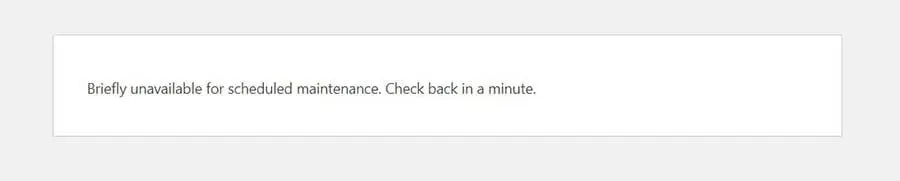
Di solito, questo avviso rimane visibile solo per pochi secondi. Una volta che gli aggiornamenti sono completi, WordPress elimina automaticamente il file .maintenance e il messaggio scompare dal tuo sito.
Tuttavia, un errore potrebbe impedire al tuo sito di completare gli aggiornamenti. Quando ciò accade, l’avviso di manutenzione rimane visibile sul tuo sito, rendendolo inaccessibile.
Ci sono diverse ragioni per cui il tuo sito potrebbe essere bloccato in modalità manutenzione:
- Potresti aver chiuso la finestra del browser nel bel mezzo di un aggiornamento.
- Potresti aver tentato di aggiornare contemporaneamente molti plugin.
- Lo script di aggiornamento potrebbe essere scaduto a causa di una lenta risposta del server di hosting o di un problema di scarsa memoria.
Per risolvere questo problema, potresti dover aumentare il limite di memoria PHP del tuo sito. Tuttavia, esamineremo anche altre due semplici soluzioni per questo errore di modalità di manutenzione.
Come Risolvere l’Errore “Temporaneamente Non Disponibile per Manutenzione Programmata” in WordPress
Fortunatamente, c’è un modo molto rapido per correggere l’errore di manutenzione di WordPress in WordPress. Tutto quello che devi fare è eliminare il file .maintenance dalla directory radice del tuo sito.
Per prima cosa, dovrai connetterti al tuo sito utilizzando un client di Secure File Transfer Protocol (SFTP) come FileZilla. In alternativa, puoi accedere al tuo sito effettuando il login al tuo account di hosting web e utilizzando il gestore di file.
Se hai un account DreamHost, puoi navigare fino a WordPress > Managed WordPress nella barra laterale, trovare il tuo dominio e selezionare Manage.
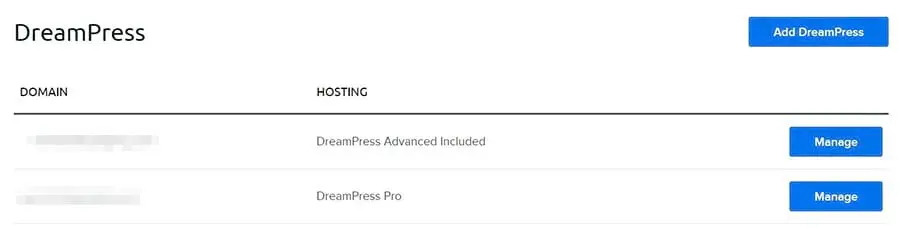
Nella pagina successiva, clicca sul pulsante Gestisci File nella sezione Dettagli. Nel gestore di file, apri la cartella con il nome del tuo dominio.
Nella directory radice del tuo sito, apri la cartella public_html trova il file .maintenance ed eliminalo.
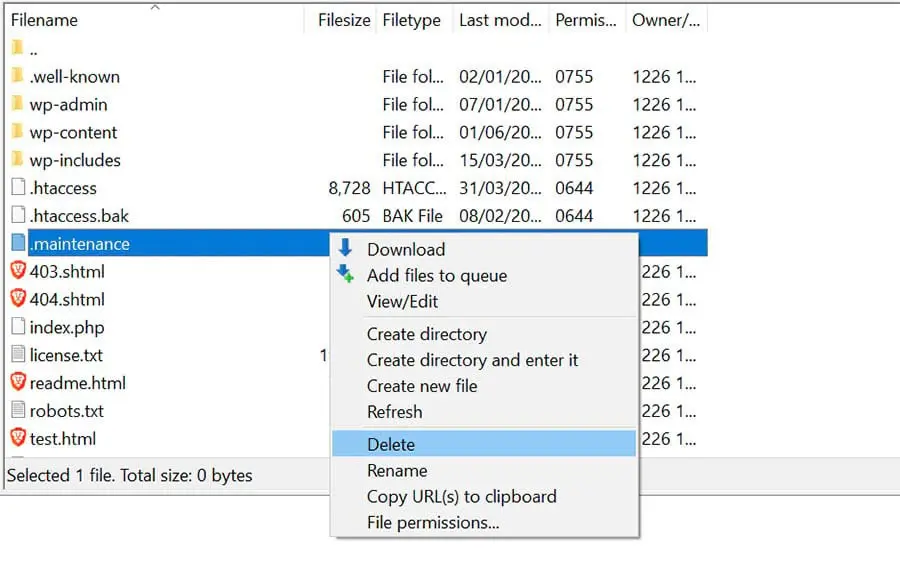
Se stai utilizzando un client SFTP e non riesci a vedere il file nella directory, potrebbe essere nascosto. Per trovarlo, vai al menu e clicca su Server > Forza la visualizzazione dei file nascosti.
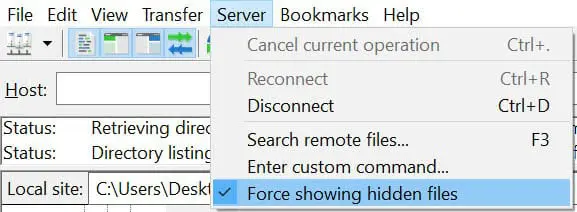
Il tuo sito dovrebbe ora essere fuori dalla modalità manutenzione. Se stai ancora ricevendo il messaggio di errore, potresti dover aggiornare il file wp-activate.php.
Per fare questo, torna alla directory radice del tuo sito e trova il file wp-activate.php.
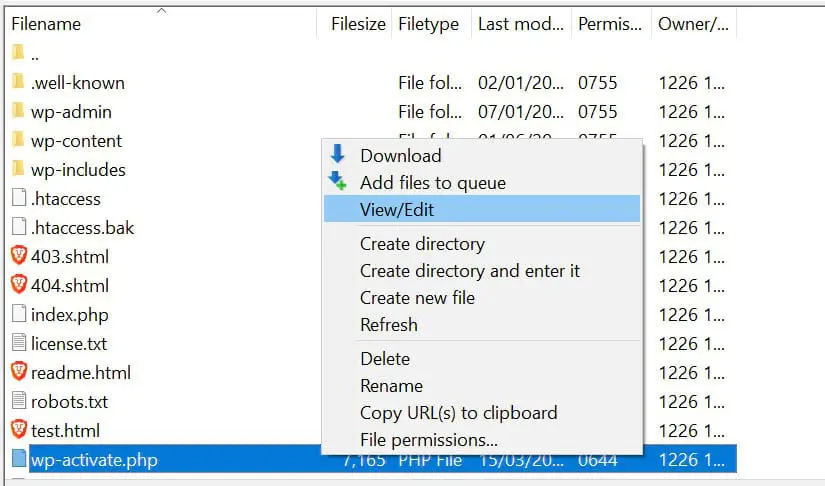
Se sei connesso al tuo sito tramite il tuo account di hosting, potresti essere in grado di aprire e modificare il file all’interno del gestore di file. In alternativa, puoi scaricarlo sul tuo computer.
Apri il file wp-activate.php e trova la seguente linea di codice:
define ('WP_INSTALLING', true) Successivamente, cambia il valore “true” in “false” in modo che il codice appaia così:
define ('WP_INSTALLING', false) Salva le tue modifiche e chiudi il file. Se stavi usando il gestore di file nel tuo account di hosting, non devi fare altro. Se hai modificato il file wp-activate.php sul tuo computer, dovrai caricarlo nella directory radice del tuo sito.
Una volta completati i passaggi sopra indicati, torna al tuo sito e aggiornalo. Dovresti ora essere fuori dalla modalità di manutenzione.
Come Prevenire L’Errore Della Modalità Manutenzione
Quando il tuo sito rimane bloccato in modalità manutenzione, le persone non possono visualizzare i tuoi contenuti. Pertanto, se non noti subito il problema, potresti perdere potenziali conversioni.
Fortunatamente, ci sono diversi passi che puoi intraprendere per prevenire questo errore in futuro:
- Puoi aggiornare i tuoi plugin e temi uno alla volta. Mentre aggiornare i plugin in blocco ti fa risparmiare un po’ di tempo, può portare a conflitti ed errori durante il processo.
- Puoi aggiornare il tuo piano di hosting. È una buona idea scegliere un piano di hosting WordPress gestito per migliorare le prestazioni del sito e avere meno problemi tecnici.
- Puoi verificare la compatibilità dei tuoi temi e plugin con la tua attuale versione di WordPress. Per questo, potresti voler configurare un sito provvisorio per testare nuovi temi e plugin su una piattaforma offline prima di rendere le tue modifiche attive.
Inoltre, potresti voler evitare di chiudere il browser fino a quando tutti gli aggiornamenti non sono completati.
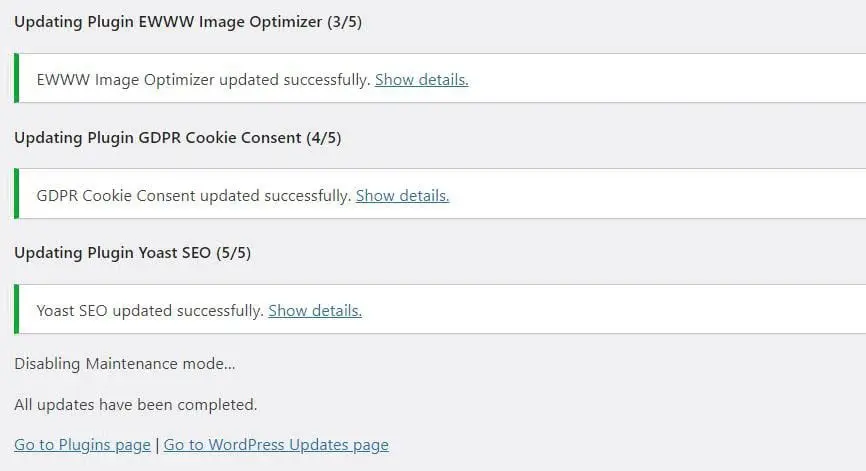
Se esci dal browser prima di allora, WordPress non sarà in grado di aggiornare e rimuovere il file .maintenance. Saprai che gli aggiornamenti sono pronti una volta che vedi lo stato “Tutti gli aggiornamenti sono stati completati”, come mostrato nello screenshot sopra.
Ti consigliamo anche di controllare il tuo sito quando esegui aggiornamenti. In questo modo, se l’errore di manutenzione dovesse ricomparire, sarai in grado di individuarlo e risolverlo immediatamente.
Come Personalizzare L’Avviso di Manutenzione
Puoi anche evitare l’avviso di manutenzione predefinito di WordPress utilizzando un plugin. Questo ti permetterà di mettere manualmente il tuo sito in modalità manutenzione prima di eseguire qualsiasi aggiornamento. Potrai anche personalizzare il messaggio.
Uno strumento popolare che puoi utilizzare è il plugin SeedProd. Dopo aver installato e attivato il plugin, vai su SeedProd > Pagine nel tuo Dashboard di amministrazione. Poi clicca su Configura una Pagina di Manutenzione.
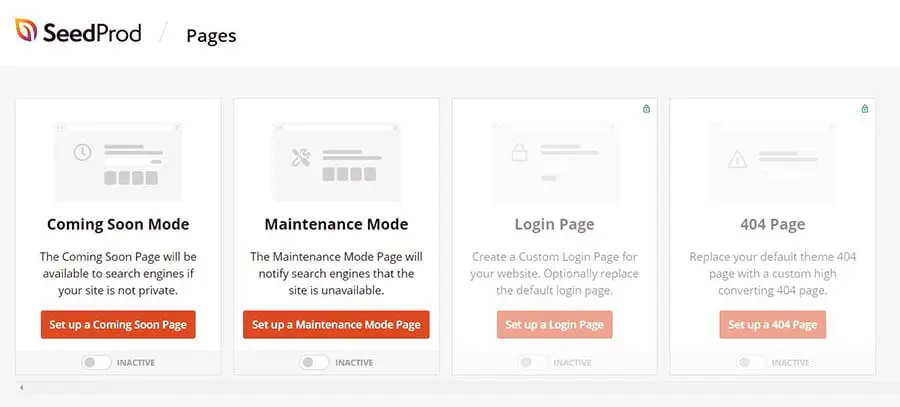
Successivamente, puoi scegliere un modello e personalizzarlo a tuo piacimento. Nota che alcuni modelli e funzionalità sono disponibili solo nella versione premium del plugin.
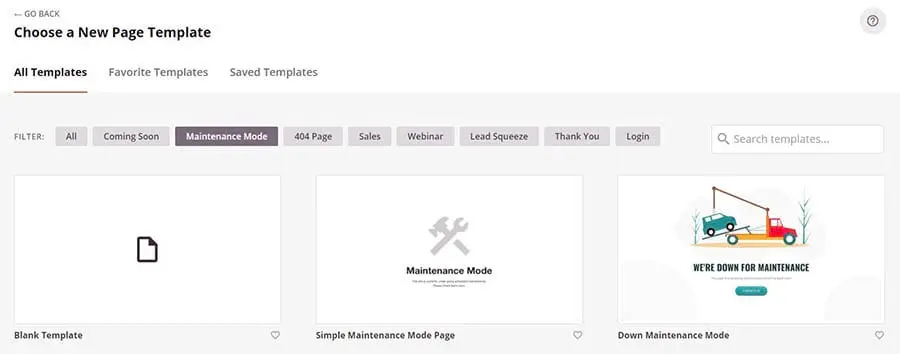
Ogni volta che devi eseguire degli aggiornamenti, puoi recarti su SeedProd > Pages e attivare semplicemente la tua pagina di modalità manutenzione. Questo sostituirà il messaggio di manutenzione predefinito di WordPress.
Un’altra opzione che potresti considerare è il plugin Maintenance. Installa e attiva il plugin, poi clicca su Maintenance nel tuo dashboard e modifica il testo che vuoi venga visualizzato nella tua pagina di manutenzione.
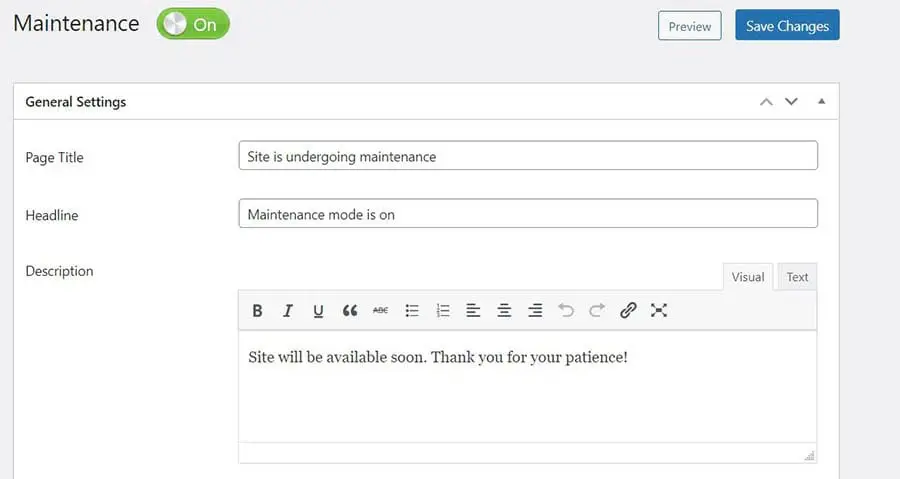
Puoi anche scegliere un tema pre-costruito premium. Il plugin ti permette anche di selezionare pagine e post che desideri escludere dalla modalità manutenzione. Una volta terminato, clicca sul pulsante blu Salva Modifiche.
Allo stesso modo, il plugin WP Maintenance Mode ti permette di creare la tua pagina di manutenzione. Dopo aver attivato il plugin, naviga in Impostazioni nel tuo dashboard e seleziona WP Maintenance Mode.
Per personalizzare il contenuto della tua pagina, clicca sulla scheda Design.
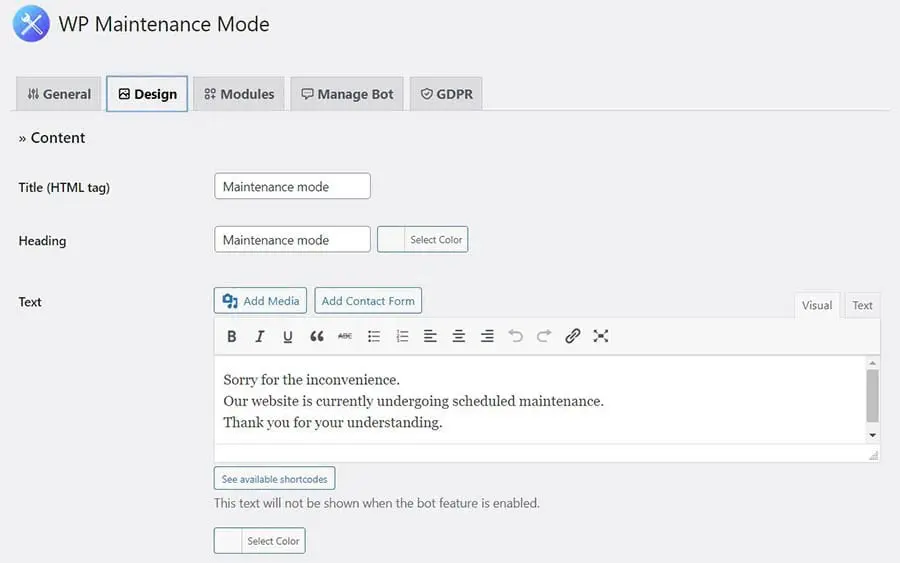
Quando hai finito, clicca su Salva impostazioni in fondo alla pagina. Per attivare la modalità manutenzione, vai alla scheda Generale e seleziona l’opzione Attivata.
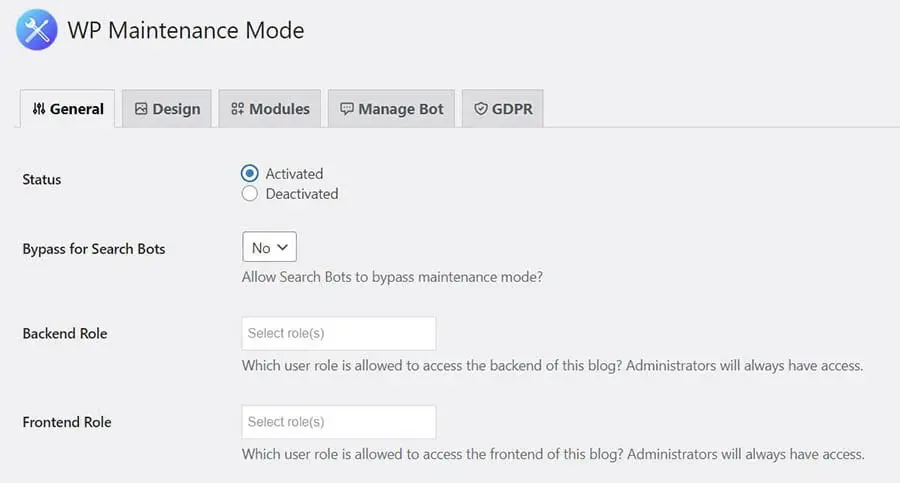
Puoi anche utilizzare questi plugin di modalità manutenzione per altri scopi. Ad esempio, puoi attivarli mentre apporti modifiche importanti ai tuoi contenuti o lavori su una pagina o sezione specifica del tuo sito web.
Risorse Per Errori WordPress
Ora che sai come affrontare il messaggio “Briefly Unavailable for Scheduled Maintenance”, puoi imparare a risolvere e prevenire altri problemi sul tuo sito. Abbiamo messo insieme diversi tutorial per aiutarti a risolvere gli errori WordPress più comuni:
- Come Risolvere la Schermata Bianca della Morte di WordPress
- Come Risolvere l’Errore del Server Interno 500 in WordPress
- Come Correggere gli Errori di Sintassi in WordPress
- Come Risolvere il Problema di WordPress che Non Invia Email
- Come Risolvere l’Errore di Connessione al Database
- Come Risolvere l’Errore 404 Non Trovato di WordPress
- Come Risolvere il Testo Bianco e i Pulsanti Mancanti nell’Editor Visuale di WordPress
- Come Risolvere l’Errore della Sidebar Sotto al Contenuto in WordPress
- Cosa Fare Quando Sei Bloccato Fuori dall’Area Admin di WordPress
- Come Risolvere l’Errore “Caricamento: Fallito Scrittura File su Disco” in WordPress
Stai cercando maggiori informazioni su come gestire un sito WordPress? Dai un’occhiata ai nostri Tutorial WordPress, una raccolta di guide create per aiutarti a navigare nella Dashboard di WordPress come un esperto.
Risolvi l’Errore “Temporaneamente Non disponibile per Manutenzione Programmata”
WordPress visualizza un avviso sul tuo sito durante gli aggiornamenti per informare i visitatori che è attualmente in manutenzione. Questo messaggio è visibile solo per pochi secondi, ma un errore durante il processo di aggiornamento può causare il blocco del tuo sito in modalità manutenzione di WordPress.
Per risolvere l’errore della modalità di manutenzione, devi semplicemente eliminare il file .maintenance nella directory radice del tuo sito. Puoi anche prevenire che questo problema si ripresenti eseguendo gli aggiornamenti uno alla volta, assicurandoti che i tuoi plugin siano compatibili con l’ultima versione di WordPress, o passando a un piano di hosting migliore.
Stai cercando una soluzione di hosting avanzata per il tuo sito WordPress? I nostri piani DreamPress offrono hosting WordPress ad alte prestazioni con supporto esperto 24/7. Questo significa che ci occupiamo di tutti i problemi tecnici, così tu puoi concentrarti sullo sviluppo della tua attività.