
Ça fait cinq minutes et tu vois toujours “Indisponible brièvement pour maintenance programmée. Revenez dans une minute” sur l’écran au lieu de ton site web.
Cela signifie que ton site web a rencontré une erreur de mode maintenance et est actuellement bloqué à ce stade. Ainsi, ni toi ni tes visiteurs ne peuvent accéder au site web pour le moment.
Mais ne t’inquiète pas ! C’est juste un truc quotidien de WordPress. Tu peux récupérer ton site sans te lancer dans d’énormes tempêtes de travail technique.
Dans cet article, nous examinerons les principales causes de l’erreur du mode de maintenance WordPress, nous te montrerons comment résoudre ce problème et partagerons quelques conseils pour t’aider à éviter le même problème à l’avenir.
Commencez maintenant !
Qu’est-ce que l’erreur “Indisponible brièvement pour maintenance programmée. Revenez dans une minute” ?
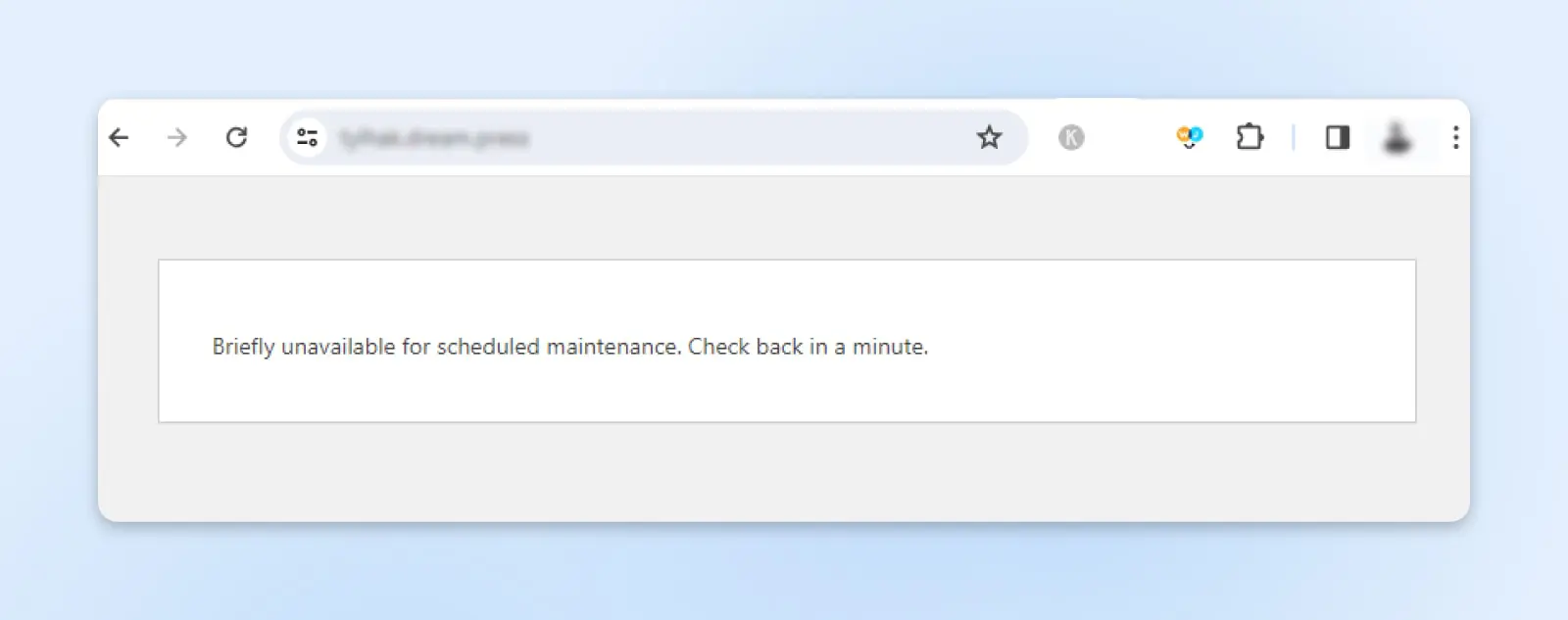
Le message « Briefly unavailable for scheduled maintenance. Check back in a minute » est une notification standard de WordPress qui t’indique que le site est entré en mode maintenance.
WordPress inclut ce mode pour permettre des mises à jour et des modifications fluides du logiciel principal, des plugins et des thèmes sans affecter l’expérience utilisateur ni risquer de perte de données.
Cela dit, lorsque la notification “Indisponible brièvement pour maintenance programmée. Revenez dans une minute” apparaît et reste sur votre écran, cela signifie généralement que quelque chose dans la mise à jour principale ou la maintenance a mal tourné en arrière-plan et a rendu le site temporairement indisponible.
Si le rechargement de la page ne résout pas le problème, tu devras le résoudre manuellement. Après tout, les visiteurs ne pourront pas accéder à la page qui affiche l’erreur tant que tu n’auras pas corrigé le problème.
De plus, parfois, tu pourrais rencontrer une notification différente : « Ce site web est en cours de maintenance programmée. »
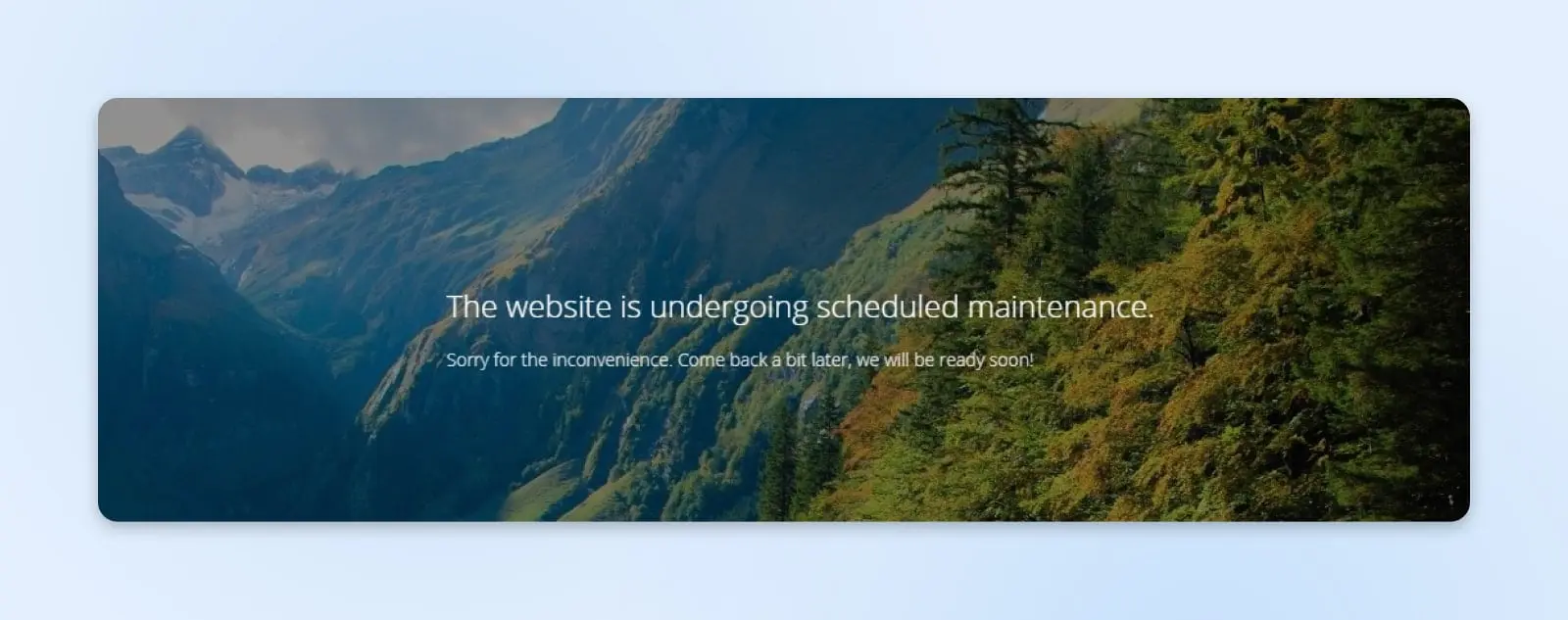
Bien que semblable au message d’erreur, ce n’est pas la même chose. C’est une notification générique utilisée sur les sites web de différentes plateformes, alors assure-toi de ne pas les confondre.
Quelles Sont Les Causes De L’Erreur « Indisponible Temporairement Pour Maintenance Programmée » Sur WordPress ?
Lorsque WordPress effectue une mise à jour, il passe en mode maintenance. Pendant ce temps, un fichier temporaire .maintenance est créé dans le répertoire racine du site, qui informe toi et les visiteurs du site que le site subit des mises à jour essentielles et sera de retour bientôt.
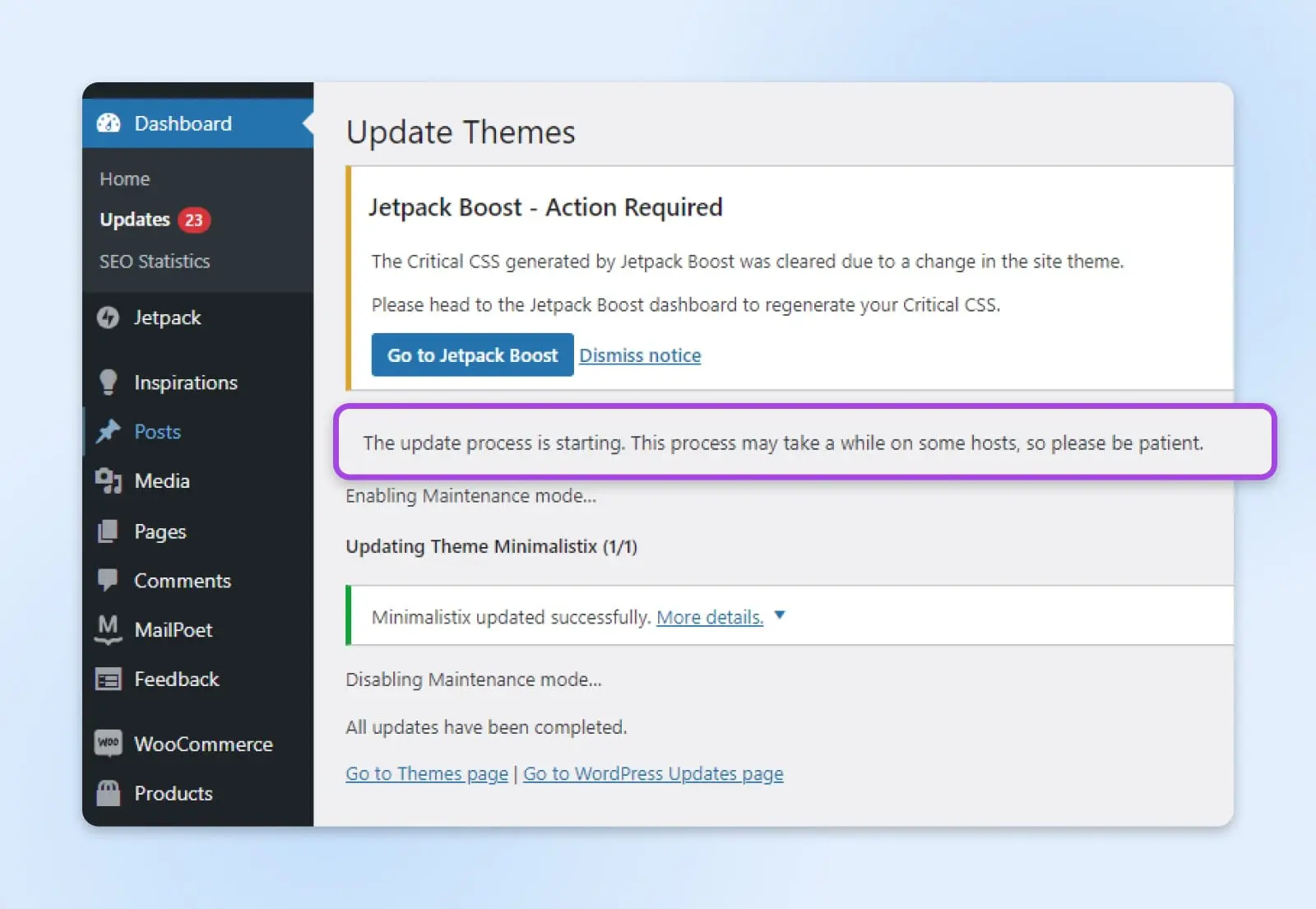
Cela en soi ne cassera pas ton site web. C’est juste une mesure de sécurité que WordPress met en place lors du remplacement ou de la modification des fichiers principaux dans le dossier racine lors d’une mise à jour. Si ces opérations sont effectuées en direct, elles pourraient compromettre la fonctionnalité de ton site.
Les sites WordPress restent généralement en mode maintenance pendant quelques secondes à quelques minutes (c’est à peine perceptible !). Après avoir appliqué les mises à jour, WordPress supprime le fichier .maintenance, retire le site du mode maintenance et rétablit l’accès normal aux utilisateurs.
Jusqu’à présent, tout fonctionne comme prévu. Rien d’inhabituel.
Cependant, des erreurs inattendues, telles que des erreurs de système de fichiers, des dépassements de temps sur le serveur, des problèmes de connexion internet, des problèmes de permission de mise à jour, ou des erreurs de conflit de Plugins/plugin ou de thème, peuvent interrompre le processus de mise à jour.
Et c’est là que les problèmes commencent. Les mises à jour incomplètes affectent le dossier racine, empêchant WordPress de supprimer le fichier .maintenance. Ainsi, ton site web reste bloqué indéfiniment en mode maintenance.
Avant de nous pencher de plus près sur la manière de corriger l’erreur ci-dessous, voici un résumé des facteurs les plus courants qui font que les sites web restent en mode maintenance :
- Fermer la fenêtre du navigateur pendant une mise à jour.
- Mettre à jour plusieurs plugins en même temps.
- Le script de mise à jour expirant en raison d’une réponse lente du serveur d’hébergement ou d’un problème de mémoire faible.
- La connexion Internet se coupe pendant le processus de mise à jour, interrompant ou prolongeant la mise à jour.
Comment Réparer « Indisponible Temporairement Pour Maintenance Programmée. Revenez Dans Une Minute »
Il existe plusieurs méthodes pour résoudre manuellement cette erreur de maintenance. Procède prudemment ; cela nécessite un accès au serveur, ce qui peut soulever des préoccupations de sécurité.
Tu peux résoudre ce problème en te connectant à ton compte d’hébergement web ou en te connectant à ton site en utilisant un client de protocole de transfert de fichiers sécurisé (SFTP) tel que FileZilla.
SFTP
Secure File Transfer Protocol (SFTP) est une version plus sécurisée du protocole FTP qui utilise un flux de données de shell sécurisé.
En savoir plusMaintenant que cela est dit, voici les deux méthodes les plus couramment utilisées pour résoudre le problème “Indisponible temporairement pour maintenance programmée” dans WordPress :
Utilise Le Panel
Tu pourrais résoudre cette erreur en utilisant le panel personnalisé DreamHost ou un plugin, comme cPanel, pour supprimer le fichier .maintenance du répertoire racine.
WordPress crée ce fichier lors des mises à jour pour signaler le mode de maintenance. Une mise à jour échouée qui affecte le temps d’exécution du script ou les permissions ne peut pas supprimer automatiquement le fichier, et ton site restera indisponible jusqu’à ce moment.
Là, tu dois devenir chirurgien avec un couteau et effectuer cette petite chirurgie afin de redonner vie à ton site web.
Bienvenue à bord, Dr. Strange !
Accède à ton compte d’hébergement web et connecte-toi à DreamHost ou cPanel. Ton fournisseur d’hébergement fournit généralement les détails de connexion et l’URL pour cPanel.
Une fois que tu es dans le tableau de bord, cherche l’icône File Manager et clique dessus.
Gestionnaire De Fichiers
Un gestionnaire de fichiers est une application logicielle qui permet aux utilisateurs de gérer leurs fichiers. Il offre généralement une Interface Graphique Utilisateur (GUI) où les gens peuvent parcourir leurs fichiers, les ouvrir, les modifier et les sauvegarder.
En Savoir PlusNavigue jusqu’au fichier public_html dans le répertoire racine de ton installation WordPress. Si tu as installé WordPress dans un sous-répertoire ou un sous-domaine, dirige-toi vers le dossier approprié.
À l’intérieur du répertoire racine, cherche le fichier nommé .maintenance. Une fois que tu trouves le fichier .maintenance, sélectionne-le et supprime-le.
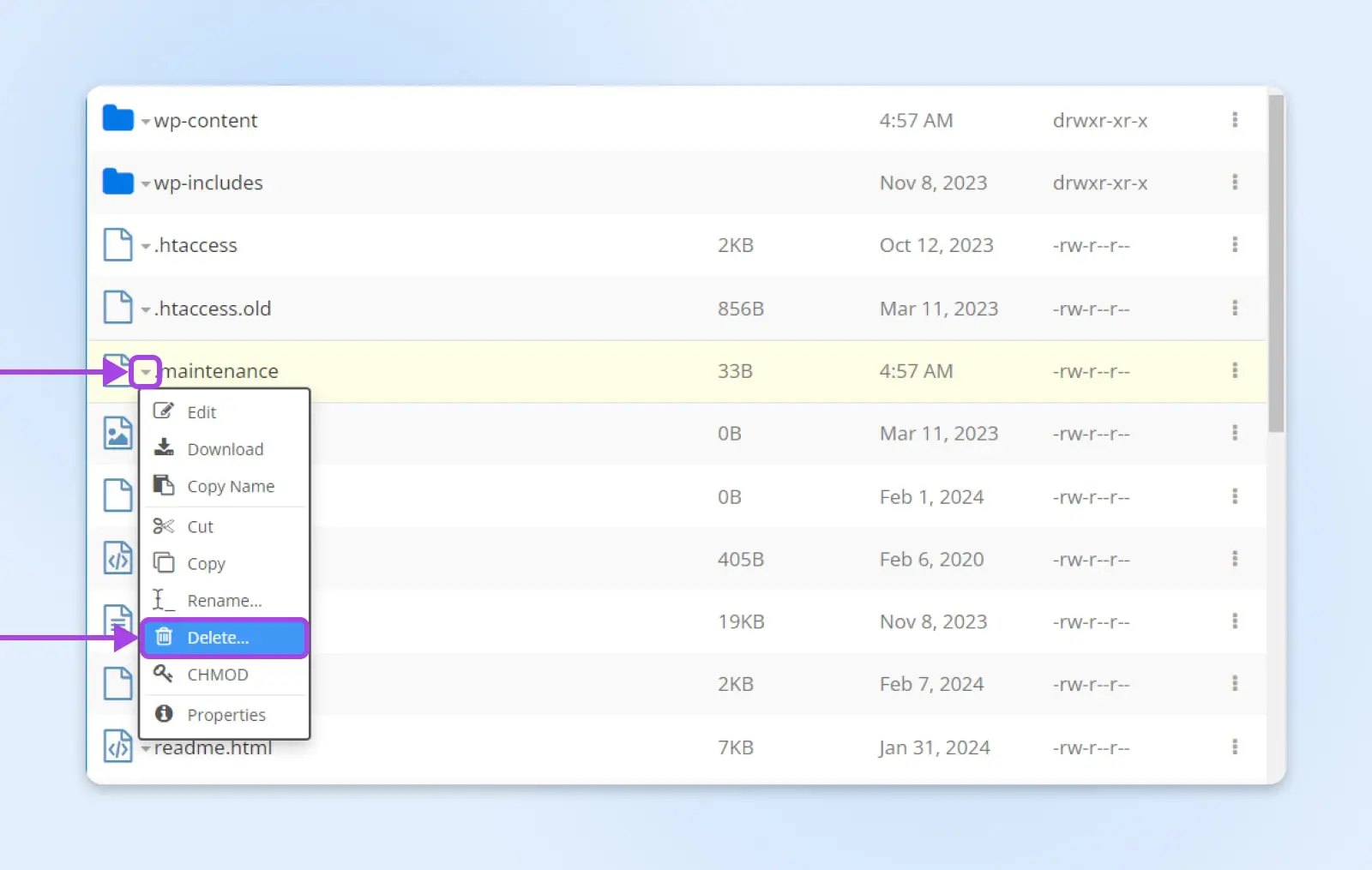
C’est le fichier contenant l’option de mise à jour perturbée ; le supprimer rétablira ton site web à son état normal.
Note de Nerd : Si tu souhaites activer manuellement le mode maintenance sans utiliser de plugins, place simplement un fichier .maintenance dans le répertoire racine, comme celui que tu viens de supprimer.
Utilise Le Protocole De Transfert De Fichiers (FTP)
Tu peux également résoudre ce problème en utilisant le Protocole de Transfert de Fichiers (FTP), une méthode accessible et efficace pour les utilisateurs de tous les niveaux techniques.
FTP
Le protocole de transfert de fichiers (FTP) est une connexion que tu peux utiliser pour transférer des fichiers via le protocole de contrôle de transmission (TCP)/protocole Internet (IP). Tu peux utiliser FTP pour te connecter à un serveur que tu possèdes et interagir avec ses fichiers.
Lire la suiteTout d’abord, tu devras installer un client FTP, comme FileZilla, pour accéder aux fichiers de ton site web sur le serveur. Ensuite, connecte-toi à ton site en utilisant les identifiants FTP fournis par ton service d’hébergement.
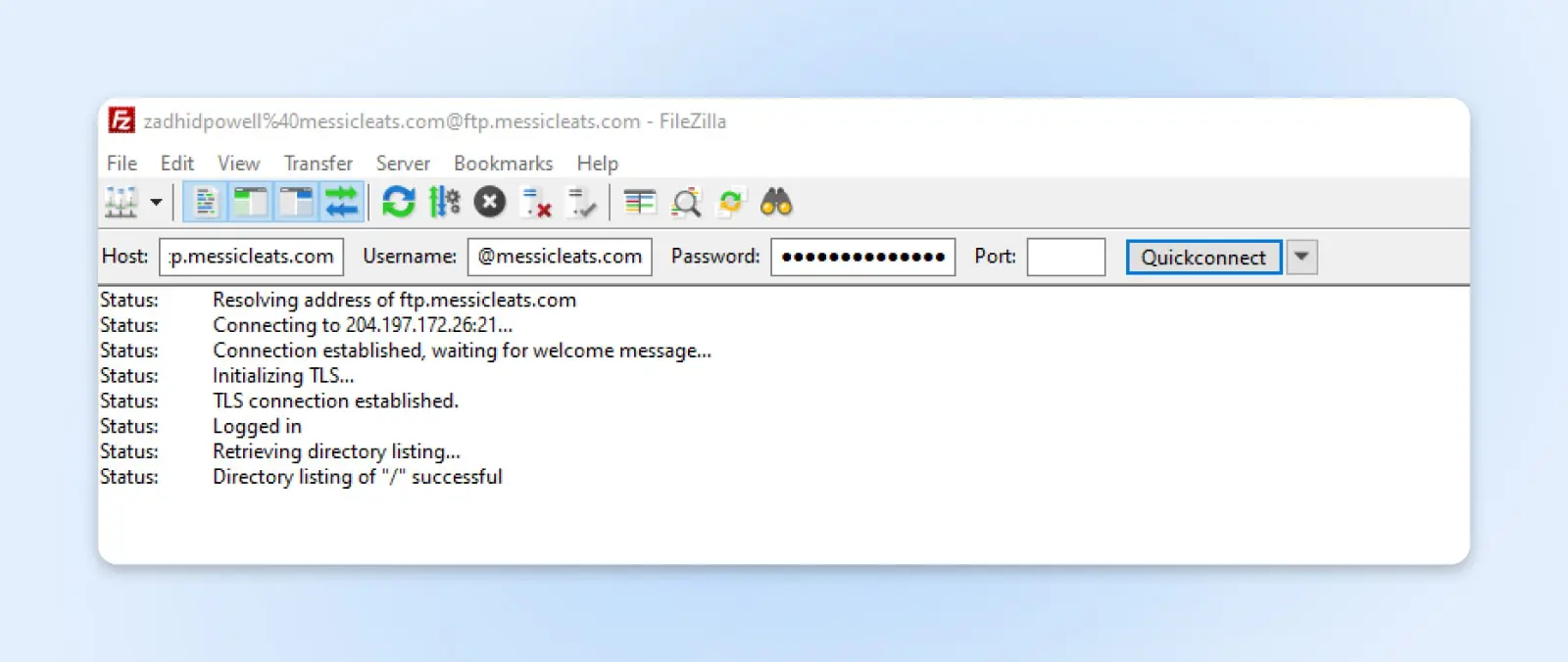
Ces identifiants incluent généralement un nom d’hôte (souvent l’URL de ton site web), un nom d’utilisateur et un mot de passe.
Une fois connecté, navigue vers le répertoire racine de ton site WordPress. Il est généralement intitulé public_html, ou le nom de ton site web.
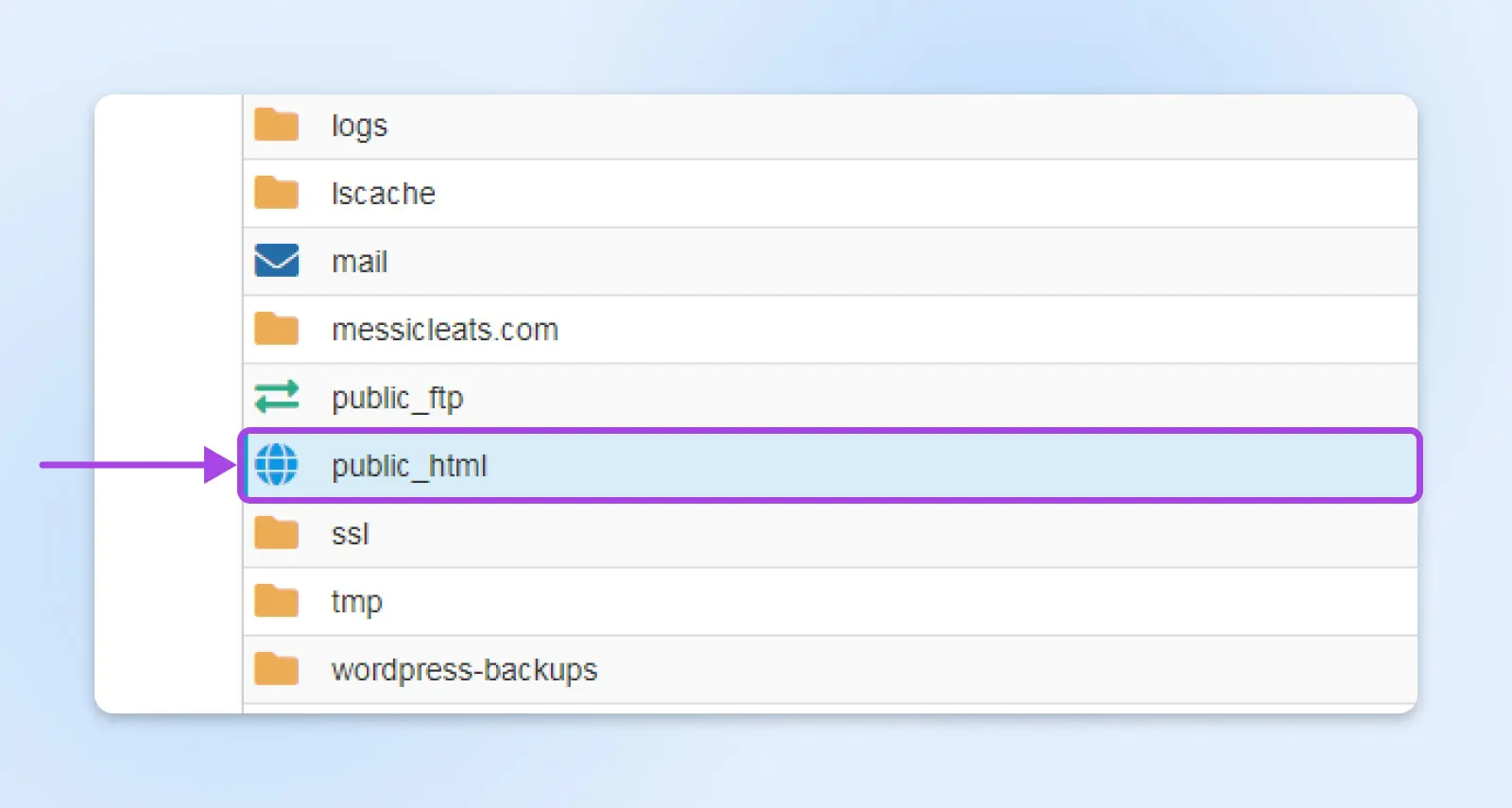
Tes fichiers principaux WordPress se trouvent dans le répertoire racine, y compris wp-config.php, une référence facile pour confirmer que tu es au bon endroit.
Ensuite, cherche le fichier .maintenance dans le répertoire racine.
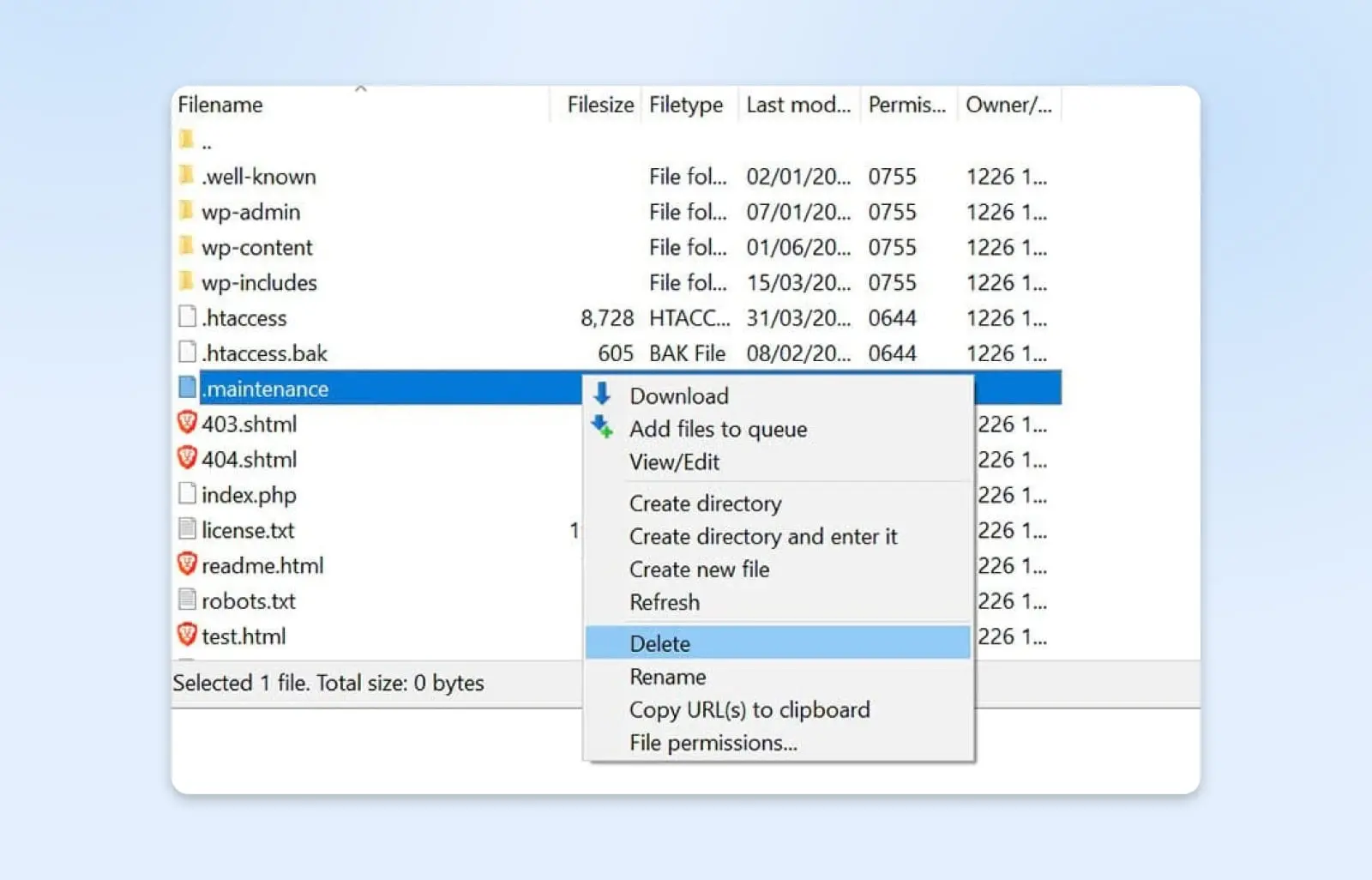
Clique droit sur le fichier .maintenance et sélectionne Supprimer dans le menu contextuel. Cette action supprime le fichier de ton serveur, retirant ainsi ton site du mode maintenance.
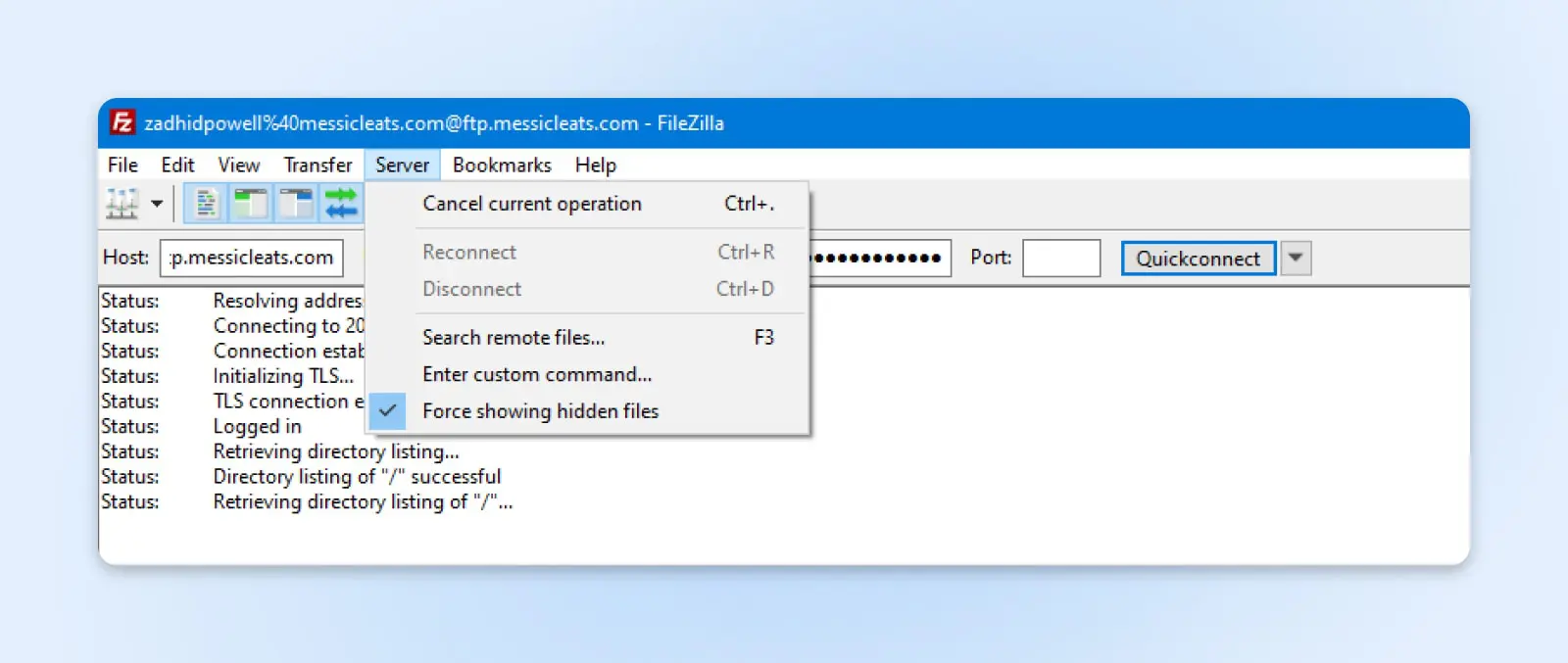
Pour voir le fichier immédiatement, tu dois t’assurer que ton client FTP est configuré pour afficher les fichiers cachés dans le dossier. Tu peux faire cela dans FileZilla en cliquant sur Server dans le menu et en sélectionnant Force showing hidden files.
Reçois-Tu Toujours L’erreur “Indisponible Momentanément Pour Maintenance Programmée” Après La Suppression Du Fichier .maintenance ?
Si tu es toujours bloqué après avoir pris les mesures nécessaires, comme supprimer le fichier .maintenance, ne t’en prends pas à ta chance. Ce n’est pas seulement toi.
Plusieurs éléments, tels que le cache du serveur/navigateur, les problèmes de fichiers corrompus ou les facteurs de permission, peuvent maintenir votre site en mode maintenance.
Envisage de suivre les étapes ci-dessous si tu es toujours bloqué avec l’erreur de mode maintenance après avoir supprimé le fichier de maintenance du dossier racine.
Augmenter La Limite De Mémoire PHP
Toutes les opérations WordPress, y compris les mises à jour de thèmes/Plugins, nécessitent une certaine quantité de mémoire allouée par la configuration PHP de ton serveur. La limite de mémoire PHP est généralement fixée à 128 MB par défaut.
PHP
PHP (Hypertext Preprocessor) est un langage de script open-source. Il est largement utilisé dans le développement web et peut être intégré dans HTML. Plusieurs systèmes de gestion de contenu (CMS) populaires, tels que WordPress, sont construits avec PHP.
Lire la suiteLes mises à jour de WordPress nécessitent une certaine quantité de mémoire pour être traitées. Les mises à jour peuvent échouer en raison de problèmes de mémoire insuffisante, déclenchant l’erreur “Indisponible brièvement pour maintenance programmée”.
Tu peux augmenter la limite de mémoire PHP pour répondre aux besoins spécifiques de l’application. Modifie le fichier wp-config.php en ajoutant define (‘WP_MEMORY_LIMIT’, ‘256M’) pour allouer plus de mémoire, aidant ainsi à garantir que les mises à jour se déroulent sans interruption.
Mettre à Jour Le Fichier wp-activate.php
Si tu ne trouves pas le fichier .maintenance dans le répertoire racine de ton site, ou si la notification d’erreur de maintenance est toujours affichée après avoir supprimé le fichier .maintenance, tu dois mettre à jour le fichier wp-activate.php.
Tu peux trouver le fichier dans le répertoire racine de WordPress.
Ensuite, modifie le code suivant :define ('WP_INSTALLING', true)
Et remplace la valeur true par false.
Ça devrait ressembler à cela après la mise à jour :define ('WP_INSTALLING', false)
Enregistre le fichier et rafraîchis ton site.
Vider Le Cache Du Site
Les mécanismes de mise en cache du site enregistrent une capture instantanée des données et du contenu de ton site web, permettant aux visiteurs de charger plus rapidement. Ainsi, même si tu supprimes le fichier .maintenance, l’erreur de maintenance peut apparaître.
Vider le cache et les fichiers temporaires de ton site web garantira que tous les visiteurs voient la version la plus récente, sans messages d’erreur de maintenance.
Si tu en utilises un, tu peux généralement le faire via le plugin de cache de ton site web, le panneau de contrôle de l’hébergement ou le réseau de distribution de contenu (CDN).
CDN
CDN est l’abréviation de u201cContent Delivery Networku201d. Il désigne un réseau de serveurs web distribués géographiquement (et leurs centres de données). Les entités qui composent un CDN collaborent pour garantir une livraison rapide du contenu via internet.
En savoir plusComment Prévenir L’erreur « Indisponible Temporairement Pour Maintenance Programmée » Dans WordPress
Prévenir est mieux que guérir et aide à éviter de tomber deux fois dans le même piège. Prends les mesures nécessaires pour bloquer toutes les possibilités qui pourraient te mener à l’erreur de maintenance WordPress.
Examinons certaines des méthodes les plus efficaces pour éviter l’erreur “Indisponible brièvement pour maintenance programmée” dans WordPress.
Garde Ton Onglet De Navigateur Ouvert Pendant Les Mises À Jour
Merci de garder l’onglet du navigateur ouvert jusqu’à ce que le texte Désactivation du mode maintenance apparaisse sur ton écran WordPress. Cela signifie que les mises à jour ont été terminées et que WordPress a supprimé le fichier .maintenance.
Lorsque tu es sur un onglet pendant une mise à jour de WordPress, cela aide à maintenir une connexion stable entre le serveur et le navigateur. Ainsi, les scripts PHP fonctionnent correctement.
Le site peut rester en mode maintenance si tu fermes le navigateur prématurément. Donc, tu dois garder une session active jusqu’à ce que le tableau de bord administrateur WordPress confirme toutes les mises à jour.
Évite de mettre à jour trop de thèmes et de plugins en même temps
Évite de mettre à jour tous les Plugins ou thèmes simplement parce que WordPress le permet. WordPress peut gérer toutes les mises à jour, mais d’autres facteurs tels que la charge du serveur d’hébergement et la vitesse d’internet peuvent entraîner des expirations ou des mises à jour incomplètes.
Par exemple, si tu utilises un shared hosting, les mises à jour en masse peuvent surcharger ton serveur shared hosting, forçant les mises à jour à s’arrêter.
Traite les mises à jour en petits lots pour garantir qu’elles peuvent être complétées sans interférence. Cela réduit le risque d’erreurs et permet au site de rester en mode maintenance.
Vérifier La Compatibilité Des Thèmes Et Des Plugins
Avant de commencer des mises à jour, vérifie chaque changelog et les informations de compatibilité de chaque plugin et thème. Cela devrait confirmer qu’ils prennent en charge ta version actuelle de WordPress.
En plus de cela, nous recommandons de te renseigner sur les conflits connus avec les plugins et les thèmes avant de les installer. De cette manière, tu peux prendre des précautions contre tout problème potentiel.
Note que les problèmes de compatibilité peuvent causer d’autres erreurs ou difficultés techniques sur ton site web en plus de l’erreur “Indisponible brièvement pour maintenance programmée”. Donc, vérifier la compatibilité est toujours une bonne pratique.
Utilise Un Site De Préproduction Pour Tester Les Mises À Jour
Un site provisoire WordPress est une copie de ton site en direct qui te permet de tester les effets de tout changement avant qu’ils ne soient mis en ligne.
Cela implique de dupliquer les données et la structure de ton site, d’appliquer et de tester les mises à jour, et de ne les déployer sur le site en direct qu’après avoir assuré leur stabilité. Utiliser un site provisoire est essentiel pour éviter les erreurs et les temps d’arrêt sur ton site en direct.
Améliore Ton Plan d’Hébergement
Dedicated ou VPS les plans d’hébergement sont dotés de meilleures ressources et configurations de serveur, comme plus de mémoire, de puissance de traitement, et une meilleure gestion de base de données, ce qui peut accélérer le processus de mise à jour de votre site.
Nous te suggérons d’opter pour ces plans si ton site reçoit beaucoup de trafic ou possède de nombreux plugins et thèmes complexes. Cela garantit que les mises à jour se déroulent sans consommer trop de ressources, ce qui peut causer des problèmes en mode maintenance.
Utilise Un Plugin De Maintenance WordPress
Une autre manière efficace d’éviter les erreurs du mode maintenance est d’utiliser un plugin WordPress. Ces Plugins/plugin WordPress offrent un environnement contrôlé pendant que tu mets à jour, entretiens ou développes ton site web.
Voici quelques-uns des avantages principaux de l’utilisation d’un plugin de maintenance WordPress pour gérer la maintenance de ton site web WordPress :
- Ils activent et désactivent automatiquement le mode maintenance, réduisant le risque de mise à jour échouée ou d’erreur manuelle emprisonnant le site.
- Ils permettent d’afficher un avis convivial aux visiteurs au lieu d’un message d’erreur pendant que tu mets à jour les fichiers.
- Ils fournissent des minuteries de compte à rebours, des formulaires d’inscription, et des informations de contact pour engager et informer ton public.
Permettez-nous de te présenter certains des meilleurs plugins de maintenance WordPress :
Maintenance WP
WP Maintenance propose une approche claire et simple, fournissant les outils essentiels pour créer rapidement une page en mode maintenance.
Il inclut des fonctionnalités comme des arrière-plans personnalisables, du texte, et des rôles d’utilisateur, permettant une approche personnalisée de la maintenance du site.
SeedProd
SeedProd est connu pour son créateur de site par glisser-déposer, qui offre une interface facile à utiliser pour créer des pages attrayantes de “bientôt disponible” ou de maintenance.
Il inclut des fonctionnalités comme un mode de maintenance favorable au SEO, l’intégration des réseaux sociaux, et les intégrations de services de marketing par email.
LightStart
LightStart est un plugin WordPress flexible avec des pages de maintenance personnalisables, des formulaires d’abonnement, des compteurs à rebours, des formulaires de contact et des icônes de médias sociaux.
Il prend en charge le design responsive, fonctionne avec n’importe quel thème WordPress, offre des options SEO et permet d’exclure certaines URL de la maintenance.
Mode de Maintenance Elementor
Elementor Maintenance Mode est une fonctionnalité si tu utilises Elementor pour construire ton site web. Elle permet une personnalisation détaillée des pages de maintenance en utilisant les outils de conception puissants d’Elementor.
Cela garantit que ton mode de maintenance n’a aucun impact négatif sur l’expérience utilisateur ou le SEO.
Évite L’Erreur De Maintenance WordPress Avec DreamHost
Les délais d’attente du serveur, la perte de connectivité, les erreurs d’extraction de fichiers, les problèmes de permission et les limites de temps d’exécution des scripts sont les principales causes du message « Indisponible temporairement pour maintenance programmée » dans WordPress.
Dans la plupart des cas, tu peux éviter ces problèmes en utilisant des services d’hébergement intelligents et efficaces qui réduisent la possibilité de ces erreurs.
Résoudre des problèmes te rend plus intelligent, mais éviter les problèmes te rend maître.
Tu peux devenir le maître de ton site WordPress en utilisant un service d’hébergement qui évite cette erreur de maintenance WordPress et d’autres problèmes courants de WordPress.
Découvre dès aujourd’hui nos plans d’WordPress Hosting chez DreamHost ! Nous offrons un support technique personnalisé pour t’aider avec tout problème WordPress.

