
Dans le monde numérique ultra-rapide d’aujourd’hui, il n’y a rien de plus frustrant que d’essayer de visiter un site web, de regarder la barre de chargement avancer lentement sur la page… puis de recevoir un message d’erreur au lieu du site attendu.
Lorsque cela se produit, il s’agit souvent de l’erreur “ERR_CONNECTION_TIMED_OUT”. C’est une erreur courante qui a de nombreuses causes potentielles, ce qui peut être frustrant pour les administrateurs de sites pour diagnostiquer et résoudre. Heureusement, la plupart des étapes nécessaires pour le dépannage sont simples, même pour les débutants.
Donc, si tu fais face à une erreur de Connection Timed Out, tu es au bon endroit. Lis la suite pour en savoir plus sur les causes de cette erreur fréquente et, plus important encore, comment la corriger sur ton site.
Qu’est-ce Que L’erreur ERR_CONNECTION_TIMED_OUT ?
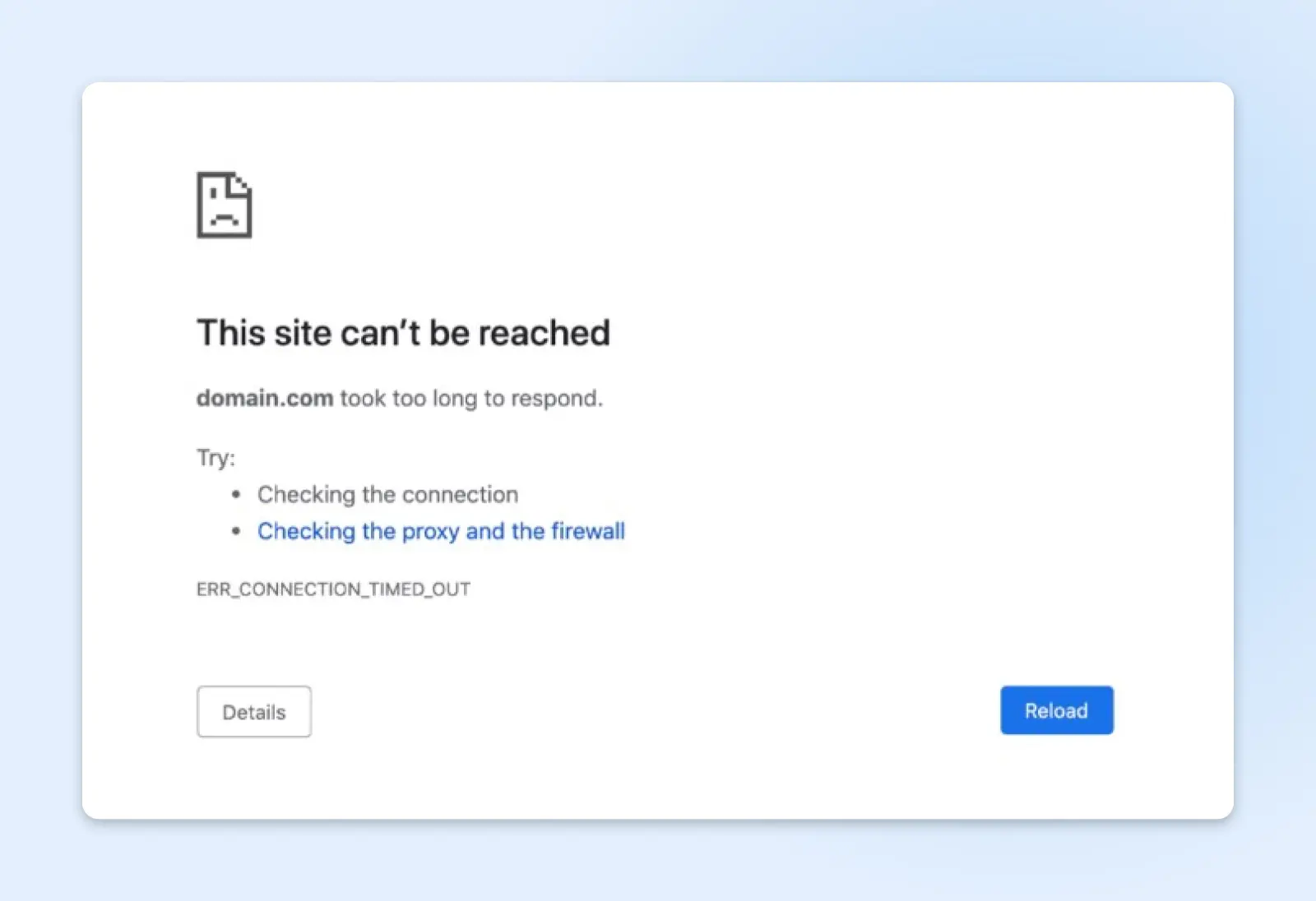
L’erreur ERR_CONNECTION_TIMED_OUT est un message que tu pourrais voir dans ton navigateur web. Cela signifie qu’une page web ou une ressource que tu tentes d’atteindre a pris trop de temps pour répondre, donc la tentative de connexion a été interrompue en raison d’un délai d’attente.
Cette erreur est étonnamment courante, bien qu’elle se manifeste de différentes manières dans différents navigateurs web. L’erreur indiquera probablement une variation de, “Ce site est inaccessible.”
Dans un navigateur Google Chrome, c’est appelé une erreur ERR_CONNECTION_TIMED_OUT.
Dans Safari, cela s’affiche comme « Safari ne peut pas ouvrir la page. »
Si tu utilises Mozilla Firefox et que tu rencontres cette erreur, tu verras : « La connexion a expiré. »
Et si tu utilises Microsoft Edge, l’erreur sera affichée : « Hmmm… impossible d’atteindre cette page. »
Quelles Sont Les Causes De L’Erreur ERR_CONNECTION_TIMED_OUT ?
Un des aspects vraiment délicats (et potentiellement frustrants) de l’obtention d’une erreur ERR_CONNECTION_TIMED_OUT sur ton site est qu’elle peut avoir énormément de causes potentielles. Ces erreurs peuvent être causées par :
1. Problèmes de réseau : Des problèmes avec votre réseau local, tels qu’une connexion Wi-Fi instable ou une mauvaise connexion Internet, peuvent empêcher votre navigateur de se connecter à un serveur à temps.
2. Pare-feu ou logiciel de sécurité : Parfois, les paramètres du pare-feu ou le logiciel de sécurité peuvent bloquer une connexion ou provoquer des retards, entraînant des délais d’attente.
3. Problèmes de navigateur : Parfois, les données en cache ou les cookies peuvent causer des problèmes de connexion. Dans ces cas, vider le cache et les cookies du navigateur pourrait aider.
4. Problèmes de DNS : Le système de noms de domaine (DNS) traduit les noms de domaine (comme www.example.com) en adresses IP. Si un problème se présente avec le serveur DNS que ton appareil utilise, cela pourrait t’empêcher d’accéder à certains sites web.
DNS
Le protocole Domain Name System (DNS) conserve les registres des noms de domaine correspondant à des adresses IP spécifiques. Ce système te permet de naviguer sur le web en tapant des URL classiques au lieu des adresses IP.
En savoir plus5. Problèmes côté serveur : Le serveur où le site web est hébergé pourrait connaître un fort trafic, il pourrait être hors service, ou il pourrait y avoir d’autres problèmes techniques l’empêchant de répondre rapidement.
Comment Corriger Les Erreurs ERR_CONNECTION_TIMED_OUT : Étape Par Étape
Prêt à résoudre ton erreur ERR_CONNECTION_TIMED_OUT ?
Nous commencerons par dépanner cette erreur au niveau du réseau, du navigateur et du logiciel.
Ensuite, nous explorerons quelques corrections de DNS.
Si cela ne fonctionne pas, nous allons suivre quelques étapes que tu peux entreprendre pour modifier la configuration de ton site WordPress ou de ton serveur afin de bannir définitivement les erreurs ERR_CONNECTION_TIMED_OUT.
Dépannage Au Niveau Du Réseau, Du Navigateur Et Du Logiciel
Nous commencerons par les solutions les plus simples en premier.
Étape 1 : Vérifie Tes Connexions Réseau
Parfois, lorsque tu rencontres une erreur de délai d’attente de connexion, c’est pour une raison très simple : des problèmes de connexion.
Si tu es chez toi, vérifie ton routeur et réinitialise-le si nécessaire. Pour effectuer un redémarrage électrique complet, débranche l’alimentation et attends au moins 30 secondes avant de la rebrancher.
Si tu te trouves quelque part où tu n’as pas accès au routeur, comme dans un café, visite un autre site ou effectue un test de vitesse internet pour vérifier la connexion.
Étape 2 : Désactive Le Pare-Feu Et Le Logiciel Antivirus (Temporairement)
Pare-feu
Un pare-feu est un ensemble de règles qui régissent les connexions entrantes et sortantes pour un réseau ou un appareil spécifique. L’objectif des pare-feu est de protéger contre les intrusions et les connexions sortantes non désirées.
Lire la suiteBien que tes pare-feu et tes programmes antivirus soient destinés à protéger ton ordinateur contre les sites web et les programmes nuisibles, ils peuvent devenir, disons, un peu trop zélés. Même les logiciels antivirus les plus populaires ont été connus pour bloquer de temps en temps des sites web parfaitement sûrs, c’est pourquoi l’étape suivante devrait être de désactiver (temporairement) tes pare-feu et ton logiciel antivirus puis d’essayer à nouveau d’accéder à ton site pour voir s’il est bloqué.
Bien sûr, ne fais cela que si tu es absolument sûr que le site auquel tu essaies d’accéder est sûr.
Si cela s’avère être le problème, tu peux soumettre un rapport de “faux positif” au logiciel antivirus qui bloque ton site pour informer le développeur qu’il empêche les utilisateurs d’accéder à un site qui est en réalité sûr. Ils devraient examiner ton rapport et aider à résoudre le problème.
Étape 3 : Désactiver Les Paramètres Proxy Ou VPN
Les serveurs proxy et les VPN fonctionnent un peu comme un intermédiaire sur internet, redirigeant le flux d’informations entre ton appareil et le site web que tu visites pour aider à protéger ton adresse IP. Cependant, selon tes paramètres VPN ou proxy, ils peuvent également contrôler quels sites sont accessibles, ce qui peut conduire à bloquer par erreur certaines pages et à obtenir une erreur de “Connection Timed Out”.
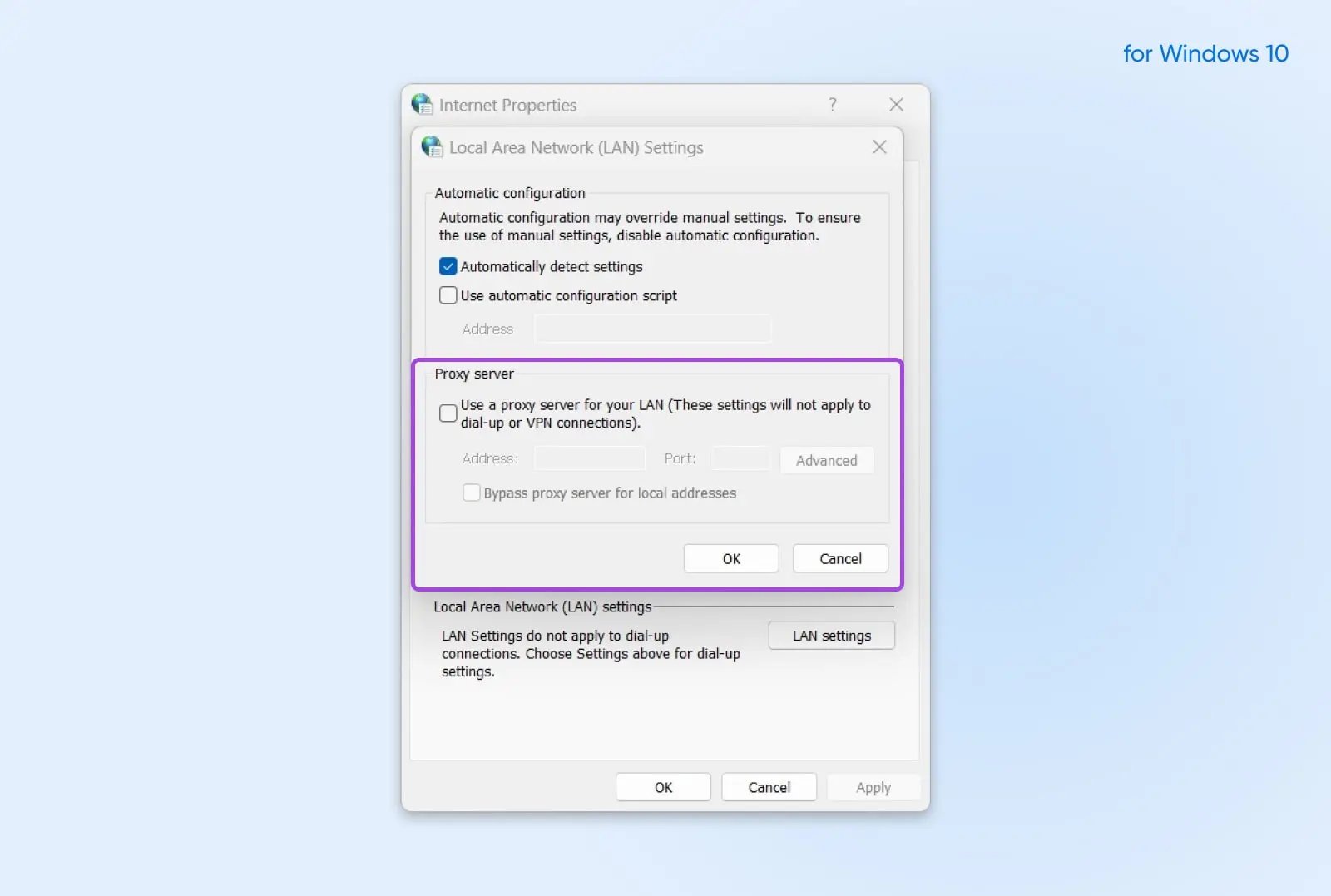
Si tu utilises un VPN, tu peux soit changer le protocole, soit le désactiver temporairement. Si tu utilises un serveur proxy, tu devras changer les paramètres – et la manière de faire dépend de ton système d’exploitation.
Pour Windows 10 : Ouvre le Panel de Contrôle et sélectionne Options Internet. Ceci ouvrira la fenêtre des Propriétés Internet. Va à l’onglet Connexions, puis Paramètres LAN. Décoche tous les paramètres proxy et clique sur OK.
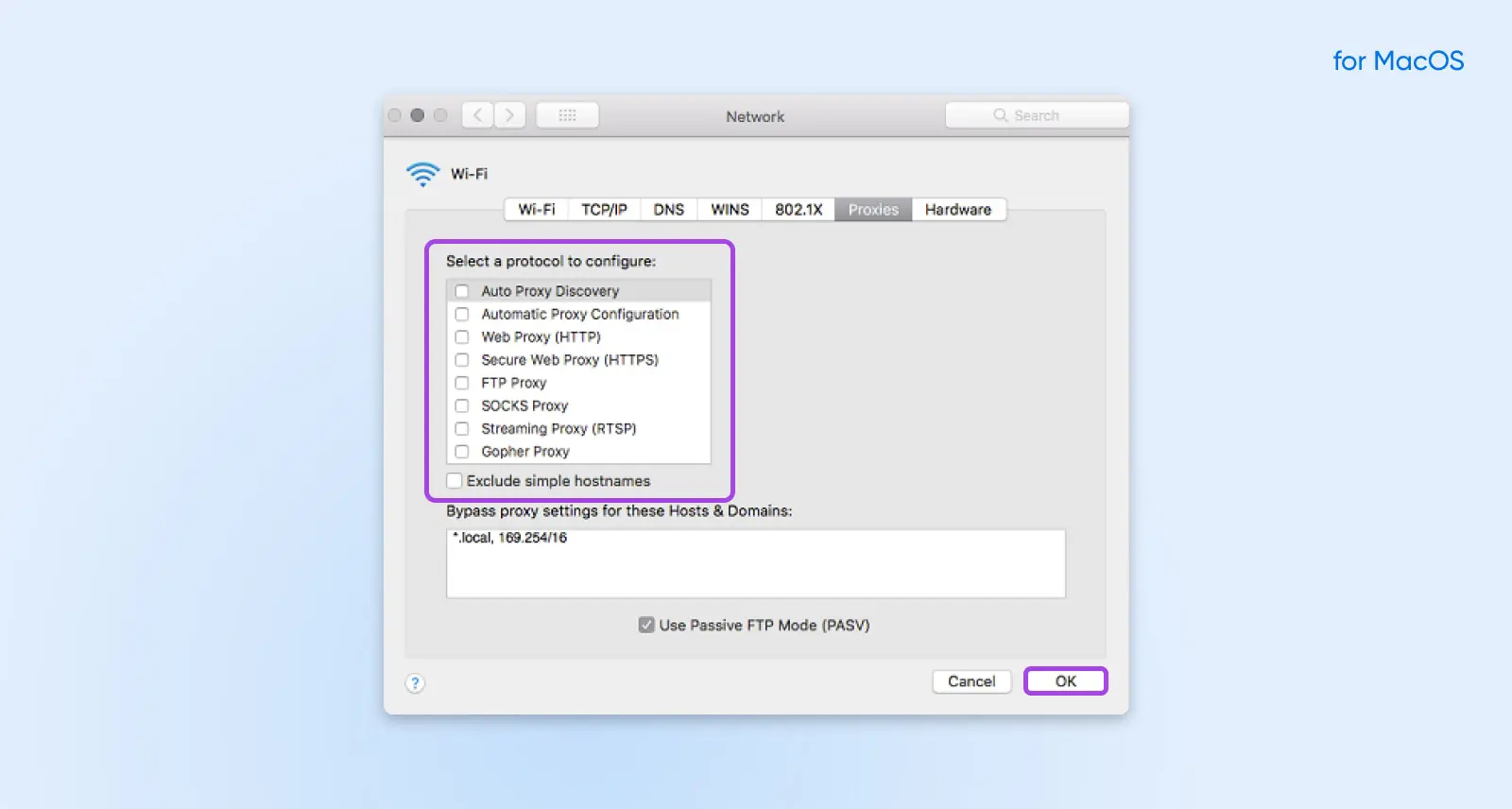
Pour MacOS : Ouvre Préférences Système, va dans Réseau, et clique sur Avancé. Sous l’onglet Proxies, décoche toutes les cases et clique sur OK.
Étape 4 : Effacer Les Données De Navigation
Ton navigateur web stocke certaines informations, y compris l’historique de navigation, les données de connexion, les cookies et plus encore. Avoir des données de navigateur enregistrées signifie que lorsque tu revisites une page web, elle peut se charger plus rapidement. Lorsque les données en cache sont obsolètes, cela peut causer des problèmes de chargement et conduire à des erreurs, c’est pourquoi il est bon de vider ton cache périodiquement.
Les étapes exactes varient selon le navigateur, mais c’est assez simple – si tu n’es pas sûr de comment faire, une rapide recherche Google avec ton navigateur et “vider le cache” devrait te donner un tutoriel.
Dépannage Au Niveau Du DNS
Si aucune des étapes de dépannage ci-dessus n’a fonctionné, il est temps de devenir un peu plus technique. Les prochaines étapes exploreront des solutions aux erreurs de délai d’expiration de connexion qui sont liées à des erreurs de DNS.
Étape 1 : Changer Les Serveurs DNS
La première chose à essayer est de modifier tes serveurs DNS. Par défaut, les serveurs DNS sont automatiquement attribués par ton fournisseur de services Internet (ISP), mais ces serveurs par défaut n’offrent pas toujours les meilleures performances. Tu peux essayer de les remplacer par un serveur gratuit d’un tiers, comme ceux fournis par Google ou Cloudflare.
Encore une fois, comment tu fais cela dépend de ton système d’exploitation.
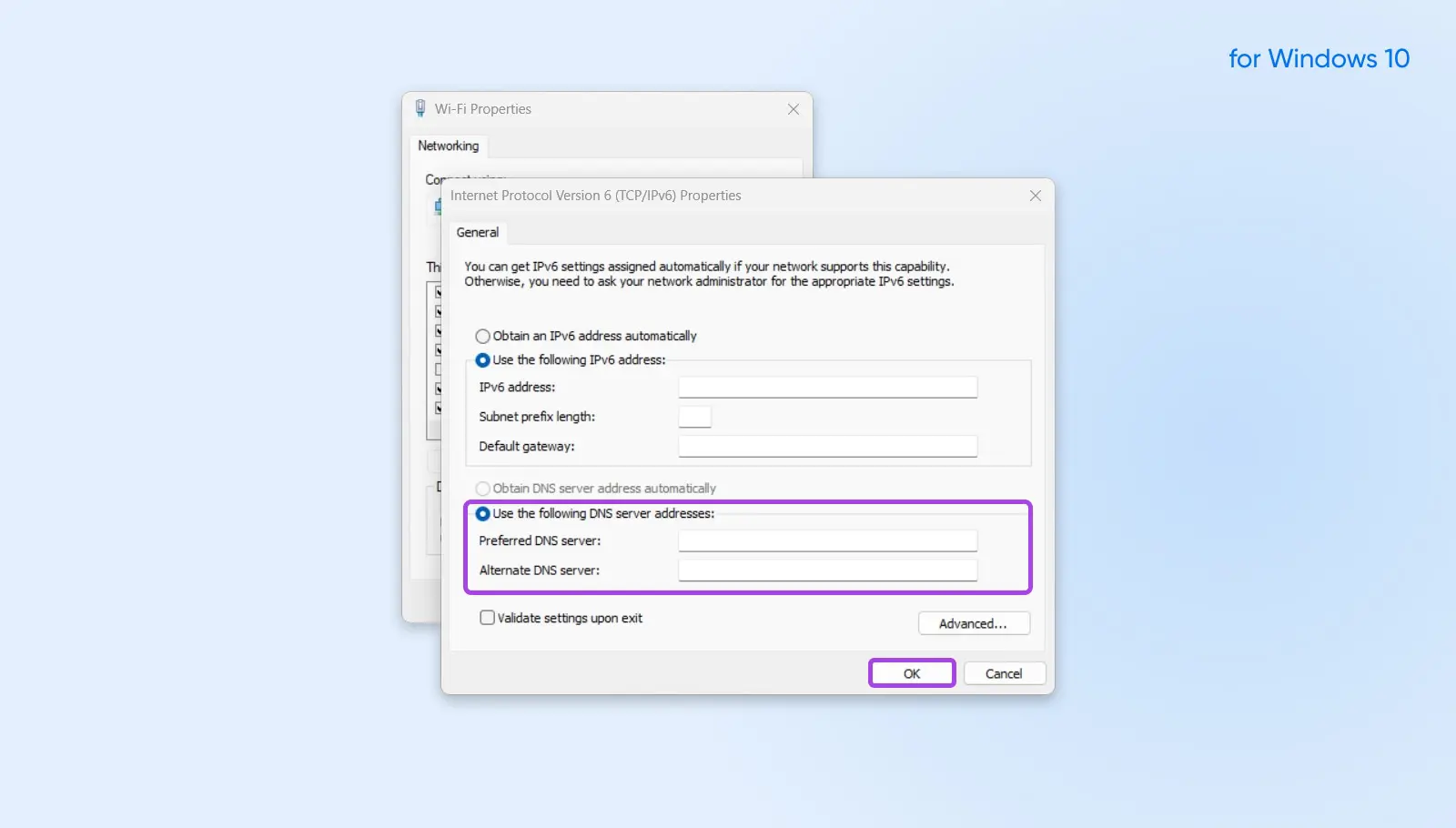
Pour Windows 10 :
- Ouvre le Panneau de contrôle et sélectionne Centre Réseau et partage.
- En haut à gauche, clique sur Modifier les paramètres de l’adaptateur. Clique-droit sur la connexion actuelle et sélectionne Propriétés.
- Choisis d’utiliser les adresses IPv4 ou IPv6 pour tes paramètres DNS. Ensuite clique sur Propriétés.
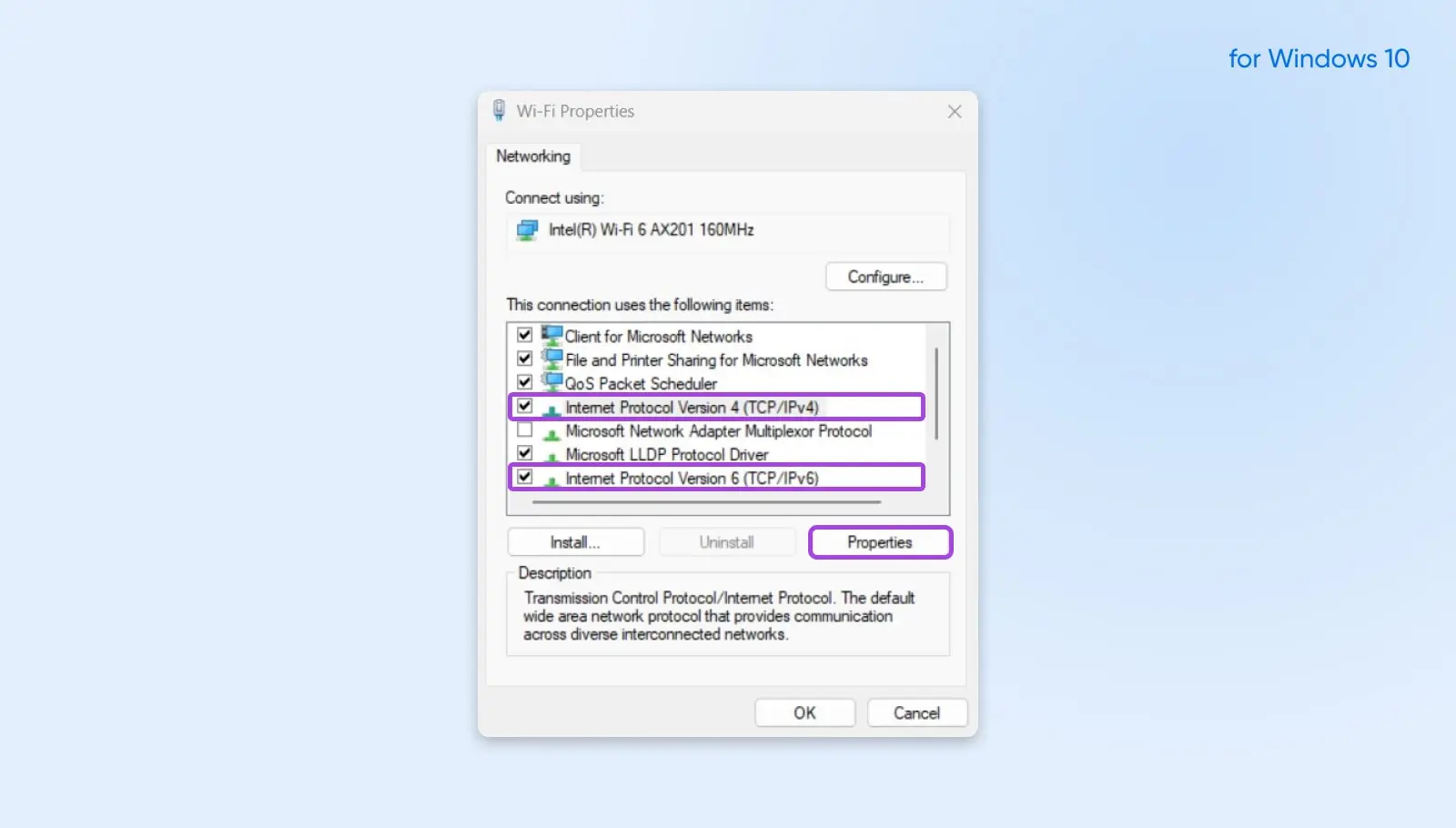
- Sélectionne l’option « Utiliser les adresses de serveur DNS suivantes : »
- Entre l’adresse IP suivante :
- Google DNS :
- Pour IPv4, utilise 8.8.8.8 et 8.8.4.4
- Pour IPv6, utilise 2001:4860:4860::8888 et 2001:4860:4860::8844
- Cloudflare DNS :
- Pour IPv4, utilise 1.1.1.1 et 1.0.0.1
- Pour IPv6, utilise 2606:4700:4700::1111 et 2606:4700:4700::1001
- Google DNS :
- Clique sur OK, puis ferme et redémarre ton navigateur.
Pour MacOS :
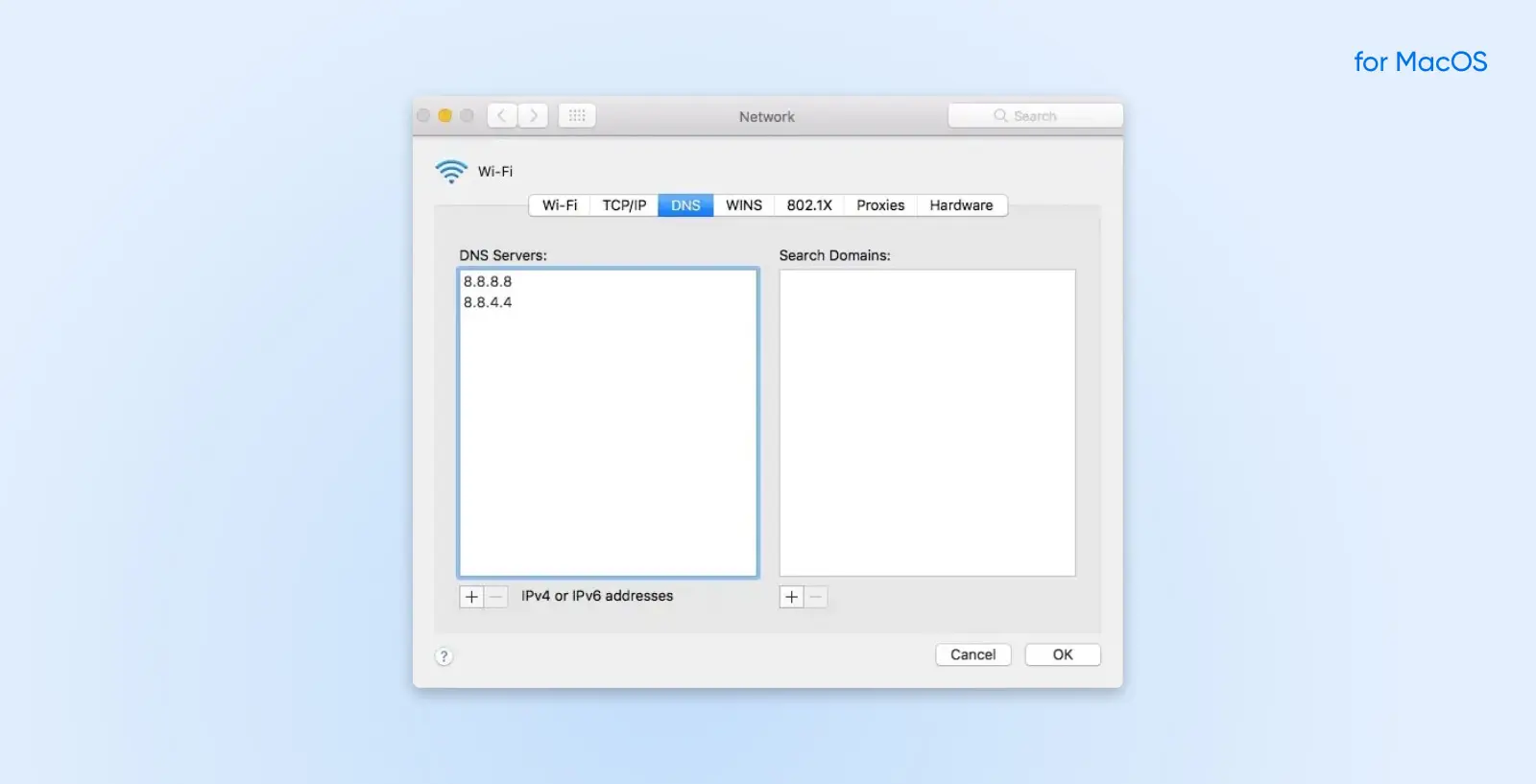
- Ouvre les Préférences Système, va dans Réseau et clique sur Avancé.
- Dans l’onglet DNS, clique sur le signe Plus dans la section Serveurs DNS. Saisis chaque adresse IP :
- Google DNS :
- Pour IPv4, utilise 8.8.8.8 et 8.8.4.4
- Pour IPv6, utilise 2001:4860:4860::8888 et 2001:4860:4860::8844
- Cloudflare DNS :
- Pour IPv4, utilise 1.1.1.1 et 1.0.0.1
- Pour IPv6, utilise 2606:4700:4700::1111 et 2606:4700:4700::1001
- Google DNS :
- Clique sur OK.
Étape 2 : Vider le DNS
De manière similaire à ton navigateur, ton ordinateur conserve un cache d’informations sur les adresses IP des sites web que tu visites, afin de ne pas avoir à recommencer à traduire leurs domaines à chaque fois que tu revisites un site. De même, comme pour le cache de ton navigateur, ton cache DNS peut devenir obsolète et causer des erreurs, donc l’étape suivante du dépannage consiste à le vider.
Si tu utilises Windows, tu peux faire cela en utilisant l’Invite de commandes. Appuie sur la touche Windows + R pour activer la commande Exécuter, puis tape “cmd” dans la boîte de dialogue et clique sur OK. Dans la fenêtre de l’Invite de commandes, entre ce qui suit :
ipconfig /flushdns
Ensuite, appuie sur Entrée. Si cela a fonctionné, tu devrais voir un message qui dit, “Le Cache du résolveur DNS a été vidé avec succès.”
Si tu es sur Mac, ouvre l’application Terminal et insère la commande suivante :
dscacheutil -flushcache
Note qu’il n’y a pas de message de succès sur Mac.
Étape 3 : Vérifie Ton Fichier Hosts
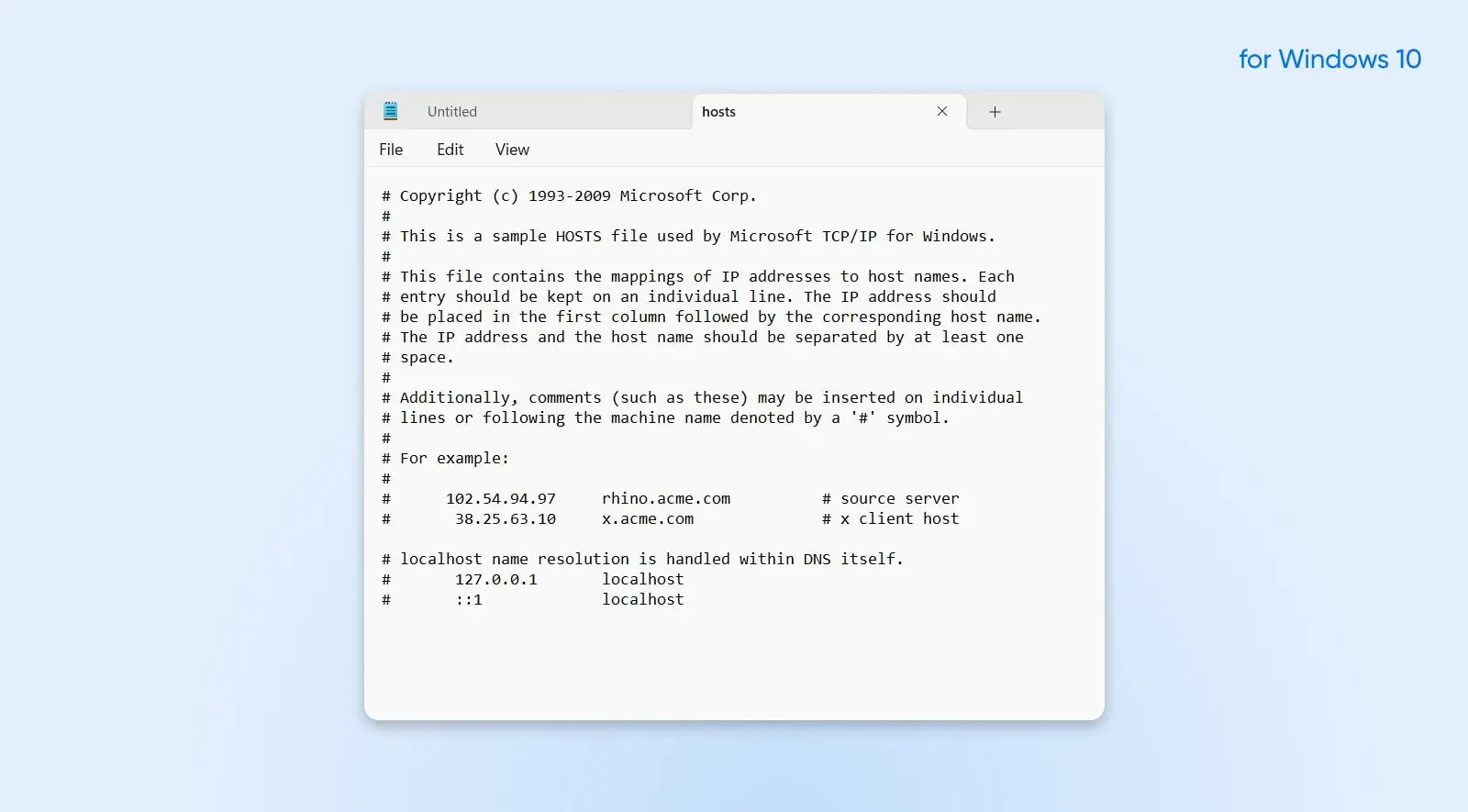
Ton fichier hosts est l’endroit où ton ordinateur stocke une sorte de carte entre les adresses IP et leurs noms de domaine correspondants. Cependant, il peut également inclure une liste de sites web bloqués, et si le site que tu essaies d’accéder est sur la liste noire dans ton fichier hosts, cela provoquera l’erreur de délai d’expiration de connexion.
Sous Windows, tu devras configurer un accès supplémentaire avec un éditeur de texte, comme Notepad, pour voir le fichier hôtes de Windows. Depuis le menu démarrer, trouve Notepad, clique droit dessus et sélectionne Exécuter en tant qu’administrateur. Ensuite, depuis ton éditeur de texte, navigue vers Fichier → Ouvrir et insère le chemin ci-dessous dans la barre de Nom de fichier:
C:WindowsSystem32driversetc
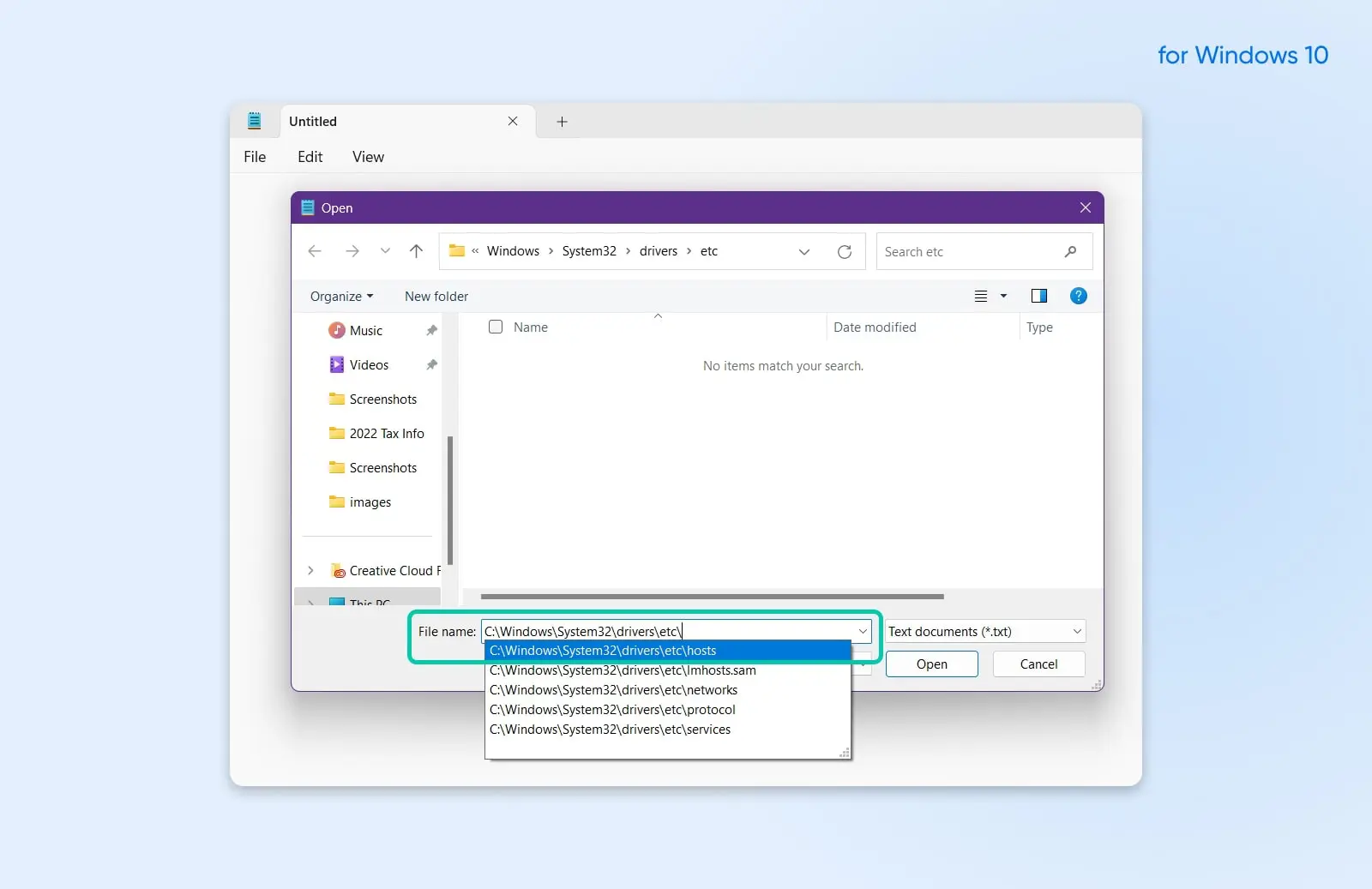
Sélectionne le fichier hosts. La liste des sites bloqués sera en dessous de la dernière ligne qui commence par le signe “#”. Supprime-les et enregistre tes modifications.
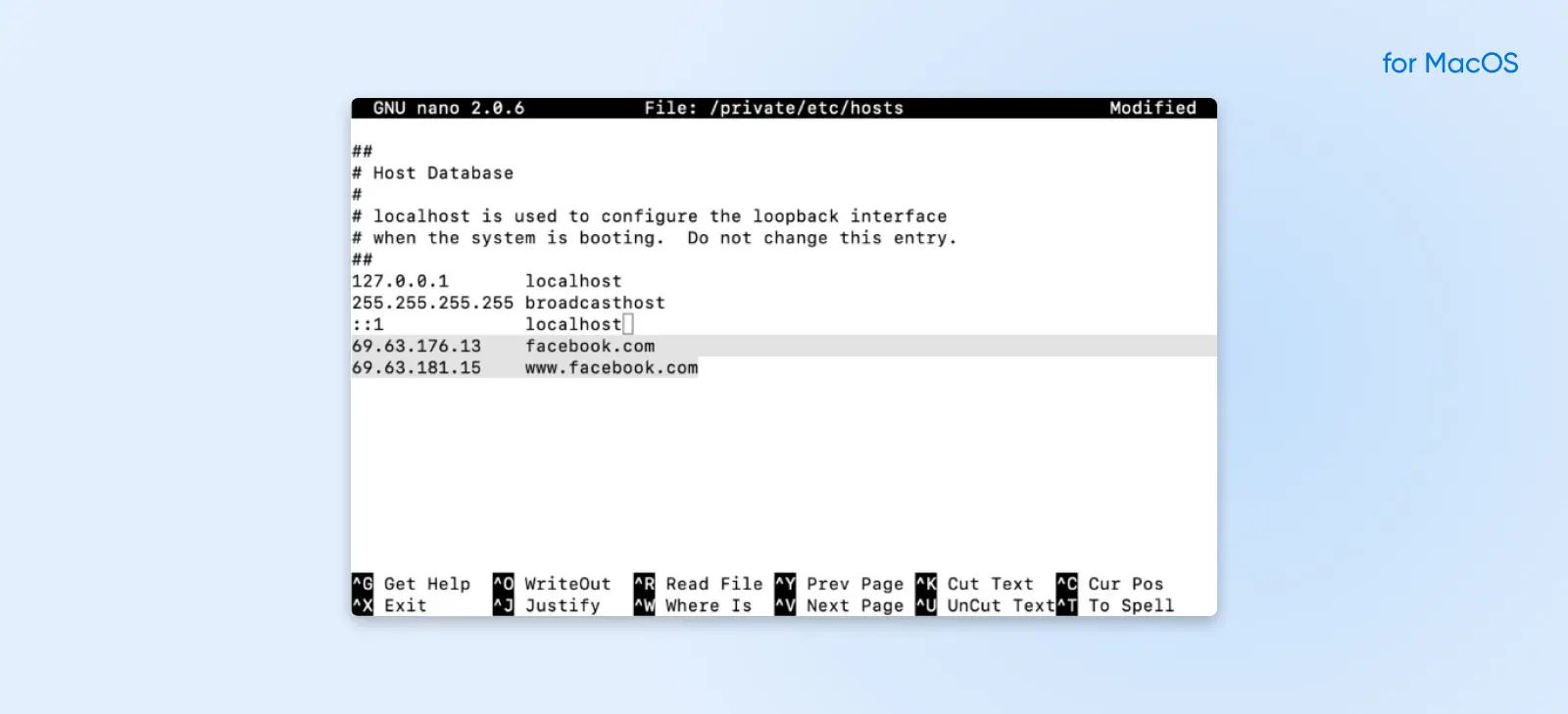
Sur Mac, ouvre le Terminal, insère la ligne ci-dessous et appuie sur Entrée :
sudo nano /private/etc/hosts
Supprimer tous les sites web sous la ligne “::1”.
Dépannage Au Niveau Du Site Ou Du Serveur WordPress
Si aucune des corrections ci-dessus n’a résolu votre erreur de dépassement de temps de connexion, cela pourrait être un problème avec votre site WordPress ou serveur. Voici quelques-uns des problèmes les plus courants côté serveur et comment les dépanner.
Étape 1 : Désactiver Temporairement Les Plugins
Plugins WordPress sont un excellent moyen d’étendre les fonctionnalités de ton site, mais ils peuvent également poser problème, surtout s’ils proviennent d’une source peu fiable ou si tu installes plus de plugins que ton site ne peut en gérer.
Plugin
Les plugins WordPress sont des modules complémentaires qui vous permettent d’étendre la fonctionnalité du système de gestion de contenu (CMS). Tu peux utiliser des plugins pour presque tout, depuis l’ajout de fonctionnalités e-commerce à WordPress jusqu’à la mise en place de constructeurs de pages ou l’utilisation d’outils d’optimisation pour les moteurs de recherche (SEO).
Lire PlusC’est pourquoi désactiver temporairement les plugins est une excellente première étape si tu penses qu’une erreur de délai d’expiration de la connexion provient d’un problème avec ton site. Si tu as récemment installé de nouveaux plugins que tu soupçonnes être la cause, commence par là.
Cependant, si tu n’arrives pas à charger ton site, cela signifie généralement aussi que tu ne peux pas accéder à ton espace d’administration WordPress. Cela signifie que tu devras accéder à ton site via SFTP. Nous recommandons d’utiliser FileZilla, car il est gratuit et open source. Une fois connecté à ton site, tu devras trouver ton répertoire wp-content, et à l’intérieur, un dossier appelé plugins. Change le nom du dossier plugins en quelque chose comme plugins-discontinued (assure-toi de te souvenir du nom pour pouvoir le retrouver plus tard). Recharge ton site. Si tu ne reçois plus l’erreur de délai de connexion dépassé, tu sais maintenant que l’un de tes plugins était le coupable. Il te suffit de découvrir lequel.
Pour ce faire, retourne à SFTP et renomme le dossier des plugins avec son ancien nom. À l’intérieur du dossier, tu verras un dossier pour chaque plugin individuel. Fais la même chose, mais cette fois, renomme le dossier de chaque plugin individuel, puis essaie de recharger ton site. Cela isolera le plugin exact qui cause l’erreur.
SFTP
Le protocole de transfert de fichiers sécurisé (SFTP) est une version plus sûre du protocole FTP qui utilise un flux de données de shell sécurisé.
Lire la suiteÉtape 2 : Vérifie Le Temps Maximum D’exécution
Le temps d’exécution maximum est la durée totale qu’un script php peut s’exécuter sur un site avant qu’il n’atteigne un délai d’expiration. Si ton site atteint son temps d’exécution maximum avant qu’il ne soit complètement chargé, cela pourrait être la cause de ton erreur de Connexion Dépassée.
PHP
PHP (Hypertext Preprocessor) est un langage de script open-source. Il est largement utilisé dans le développement web et peut être intégré dans HTML. Plusieurs systèmes de gestion de contenu (CMS) populaires, tels que WordPress, sont construits avec PHP.
Lire la suiteSur la plupart des sites, cela est réglé par défaut à 30 secondes. Cependant, tu peux l’augmenter. Tu as quelques options ici, mais elles dépendent de la manière dont ton fournisseur d’hébergement a configuré ses serveurs :
- Trouve le fichier php.ini dans ton répertoire personnel, puis cherche le paramètre max_execution_time à l’intérieur et augmente-le.
- Modifie ton fichier .htaccess pour inclure php_value max_execution_time défini à la valeur de ton choix.
- Contacte ton fournisseur d’hébergement et demande-lui d’augmenter ton temps d’exécution maximum.
Étape 3 : Augmente Ta Limite De Mémoire PHP
PHP permet une quantité de mémoire par défaut à utiliser lors du traitement d’un site web. Certains sites nécessitent plus que cela, ce qui pourrait être la cause de l’erreur de dépassement de temps de connexion que tu as observée. Dans ce cas, augmenter ta limite de mémoire PHP serait la solution.
Tu devras accéder à ton site via SFTP pour augmenter la limite de mémoire de PHP. Accède au répertoire de ton site, puis trouve le fichier wp-config.php. Modifie le fichier wp-config.php pour inclure les lignes suivantes avant l’inclusion de wp-settings.php :
define( 'WP_MEMORY_LIMIT', '300M' );define( 'WP_MAX_MEMORY_LIMIT', '300M' );
/** Configure les variables WordPress et les fichiers inclus. */require_once(ABSPATH . 'wp-settings.php');
Garde à l’esprit que tu ne peux pas augmenter indéfiniment la mémoire PHP de ton site. Si tu essaies de l’augmenter trop, tu pourrais recevoir une erreur t’indiquant que tu as atteint sa limite. Si cela se produit et que tu as encore besoin de plus de mémoire, tu devras peut-être mettre à niveau ton plan d’hébergement.
Étape 4 : Revenir Au Thème Par Défaut
Si tu as écarté les plugins, le temps d’exécution et les limites de mémoire PHP, l’endroit suivant où regarder est ton thème WordPress. Tout comme les plugins, les thèmes peuvent se casser ou causer des problèmes de compatibilité avec les sites web, ce qui pourrait être la cause d’une erreur de connexion expirée.
Pour vérifier si ton thème cause des problèmes, connecte-toi à ton site via SFTP et reviens au thème par défaut. Ensuite, recharge ton site pour voir si l’erreur est toujours présente.
Étape 5 : Mets À Niveau Ton Plan D’Hébergement
Si tu as essayé toutes les étapes de dépannage mentionnées ci-dessus et que tu reçois toujours une erreur ERR_CONNECTION_TIMED_OUT, il est temps de contacter ton fournisseur d’hébergement. Ils peuvent t’aider à diagnostiquer le problème plus en profondeur et rechercher des problèmes moins courants qui peuvent nécessiter une expertise plus spécialisée pour être résolus.
Dans certains cas, cette erreur pourrait simplement signifier qu’il est temps de mettre à niveau ton plan d’hébergement. Par exemple, si tu utilises Shared Hosting, un autre site pourrait monopoliser les ressources de ton serveur. Une autre cause potentielle ? Ton site a peut-être tout simplement dépassé sa bande passante maximale autorisée.
Shared Hosting
Le Shared Hosting est un plan d’hébergement web où plusieurs sites web partagent le même serveur. C’est généralement le plan d’hébergement le plus abordable, car les frais de maintenance du serveur sont répartis entre plusieurs consommateurs.
Lire la suiteUn plan d’hébergement de niveau supérieur peut aider ton site à éviter les ralentissements et les arrêts, car il dédiera plus de ressources serveur directement à ton site. Cela garantira également que ton site ne soit pas affecté lorsque d’autres sites connaissent des pics de trafic.
Prêt à explorer de meilleurs plans d’hébergement ? DreamPress propose des solutions d’hébergement fiables et ultra-rapides spécialement optimisées pour WordPress – avec en plus une migration gratuite pour les sites WordPress existants.
FAQ sur l’Erreur ERR_CONNECTION_TIMED_OUT
Que Signifie L’Erreur ERR_CONNECTION_TIMED_OUT ?
Obtenir cette erreur indique qu’une page web ou une ressource demandée a pris trop de temps pour répondre, conduisant le navigateur à mettre fin à la tentative de connexion en raison d’un délai d’attente.
L’Erreur Vient-Elle De Mon Appareil Ou Du Site Web Que J’essaie De Visiter ?
Cela pourrait être l’un ou l’autre. L’erreur pourrait être due à des problèmes côté serveur, mais elle pourrait également résulter de problèmes avec ton réseau, navigateur, pare-feu, DNS, ou d’autres problèmes côté client.
Cette Erreur Compromet-Elle Ma Sécurité ?
L’erreur ERR_CONNECTION_TIMED_OUT ne compromet pas ta sécurité en elle-même. Néanmoins, il est toujours judicieux de vérifier que ton navigateur, ton système d’exploitation et ton logiciel de sécurité sont à jour pour te protéger contre d’éventuelles menaces.
Les VPN Peuvent-Ils Causer Cette Erreur ?
Oui, parfois un VPN peut causer des problèmes de connexion. Si tu utilises un VPN et rencontres cette erreur, essaie de te déconnecter du VPN et d’accéder à nouveau au site pour voir si cela résout le problème.
Le Site Web Que J’essaie D’accéder Fonctionne Pour D’autres Mais Pas Pour Moi. Pourquoi ?
Cela suggère que le problème pourrait être de ton côté. Il pourrait être dû à des problèmes de réseau localisés, ton fournisseur d’accès à Internet, des paramètres spécifiques sur ton ordinateur ou d’autres facteurs côté client.
Combien De Temps Dois-Je Attendre Avant D’Essayer D’Accéder De Nouveau Au Site Web ?
Si c’est un problème côté serveur, c’est difficile à dire. Tu peux attendre quelques minutes et réessayer. Si tu as vraiment besoin d’accéder au site tout de suite, tu devrais envisager de contacter l’administrateur du site ou le support pour plus d’informations.

