Essaies-tu de te connecter à ton site WordPress mais tu n’arrives pas à dépasser la page de connexion ? Si c’est le cas, tu pourrais être coincé dans une boucle de redirection.
Quand ta page de connexion WordPress se rafraîchit continuellement après avoir entré ton nom d’utilisateur et mot de passe, tu es probablement confronté à un problème de cache ou une erreur de plugin. Heureusement, c’est un problème qui peut être résolu rapidement.
Dans cet article, nous examinerons les causes courantes de cette boucle de redirection puis nous te guiderons à travers trois solutions simples pour t’aider à te reconnecter à ton site web. Commençons !
Causes Courantes du Problème de Rafraîchissement et de Redirection de la Page de Connexion dans WordPress
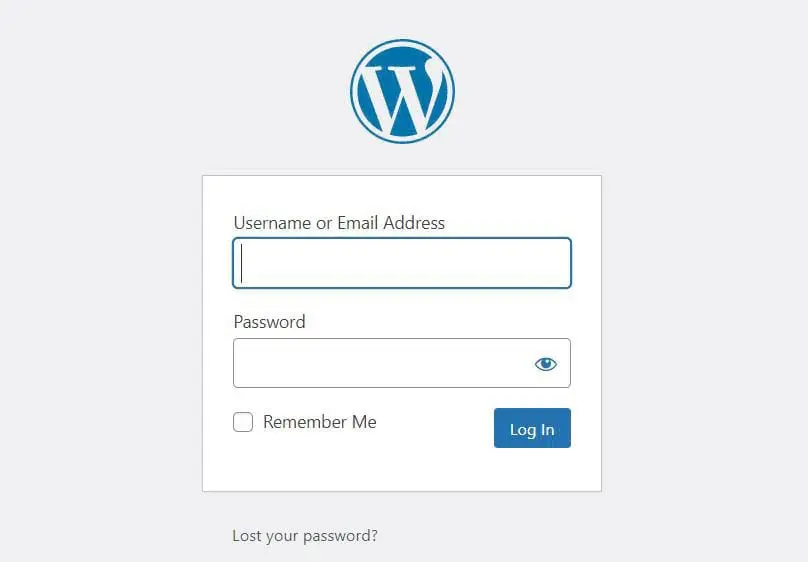
Le problème de redirection de la page de connexion WordPress survient lorsque l’écran de connexion continue de se rafraîchir et te redirige vers la même page. En conséquence, tu seras bloqué hors de la zone d’administration de ton site.
Il y a trois raisons possibles pour cette erreur :
- Ton navigateur pourrait stocker des fichiers et des données WordPress obsolètes.
- Un thème WordPress ou plugin récemment installé pourrait être défectueux ou incompatible avec d’autres plugins.
- Ton site WordPress pourrait avoir un fichier .htaccess corrompu.
Tu seras heureux de savoir qu’il y a une solution facile pour chaque scénario. Ensuite, nous te montrerons comment dépanner l’erreur de redirection de connexion WordPress pour que tu puisses accéder à nouveau à ton site.

Évite Le Stress
Évite les dépannages en t’inscrivant à DreamPress. Nos experts WordPress, sympathiques et disponibles 24/7, sont là pour résoudre les problèmes de ton site web — petits ou grands.
Découvre Les OffresComment Réparer Le Problème De Rafraîchissement Et De Redirection De La Page De Connexion WordPress (3 Méthodes)
Maintenant, passons par les trois étapes principales pour corriger l’erreur de redirection de connexion WordPress. Avant de continuer, tu pourrais vouloir réaliser une sauvegarde de ton site au cas où quelque chose tournerait mal et que tu aies besoin de restaurer une version antérieure.
1. Efface Les Cookies Et Le Cache De Ton Navigateur
La manière la plus rapide de résoudre le problème de redirection de connexion WordPress est de vider les cookies et le cache de ton navigateur. WordPress utilise des cookies pour stocker les données d’authentification. Parfois, ton navigateur peut conserver de vieux fichiers, ce qui entraîne une boucle de redirection lorsque tu tentes de te connecter à ton site.
Pour effacer les cookies et le cache dans Google Chrome, clique sur l’icône des trois points dans le coin supérieur droit de ton navigateur. Va dans Plus d’outils dans le menu déroulant, puis choisis Effacer les données de navigation.
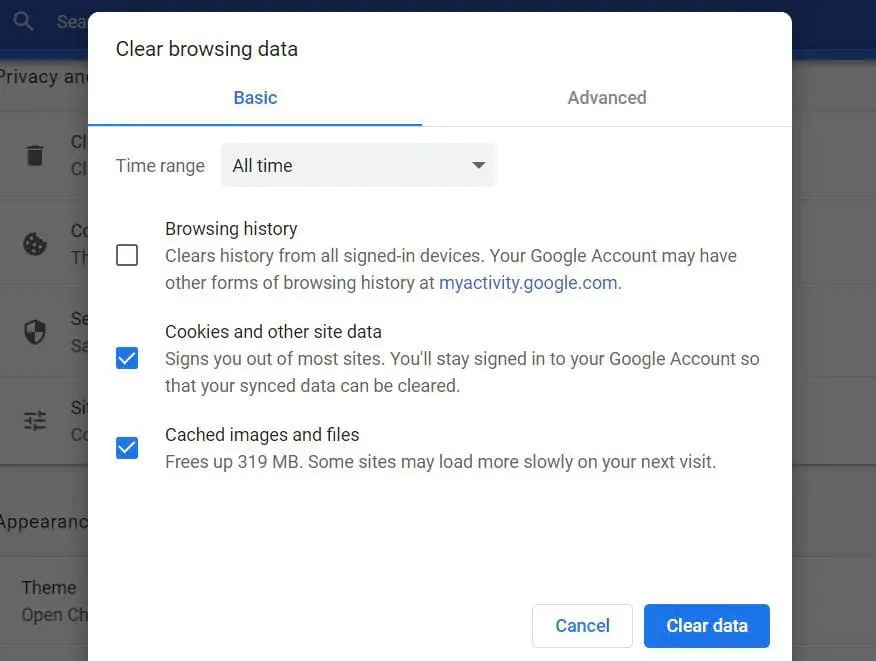
Dans la fenêtre popup qui apparaît, règle la plage de temps à Tout le temps et sélectionne les options suivantes : Cookies et autres données de site et Images et fichiers en cache. Finalement, clique sur Vider les données.
Si tu n’utilises pas Chrome, ne t’inquiète pas. Tu peux facilement trouver des instructions pour vider ton cache et tes cookies dans différents navigateurs.
Une fois ce processus terminé, redémarre ton navigateur et essaie de te connecter à ton site WordPress. Si tu rencontres toujours la même erreur de connexion, passe à l’étape suivante.
2. Vérifie Les Nouvelles Installations Et Les Mises À Jour (Plugins Et Thèmes)
Comme nous l’avons mentionné précédemment, le problème de redirection de connexion WordPress peut être causé par un thème ou un plugin que tu as récemment installé. Peut-être que ce nouveau thème ou plugin est défectueux, ou qu’il est incompatible avec d’autres plugins sur ton site.
Pour déterminer si le problème est causé par un thème ou un plugin, tu peux faire deux choses :
- Désactive les plugins de ton site
- Reviens au thème par défaut de ton site
Tout d’abord, tu auras besoin d’accéder à ton site WordPress via un client de protocole de transfert de fichiers sécurisé (SFTP) ou le gestionnaire de fichiers dans le compte d’hébergement de ton site web. Si tu as un compte DreamHost, tu peux te connecter et naviguer vers WordPress > Hébergement WordPress géré dans la barre latérale.
Ensuite, trouve ton domaine et sélectionne Gérer. Sur la page suivante, clique sur le bouton Gérer les fichiers dans la section Détails. Cela te mènera au gestionnaire de fichiers. Ensuite, localise et ouvre le dossier étiqueté avec le nom de ton domaine.
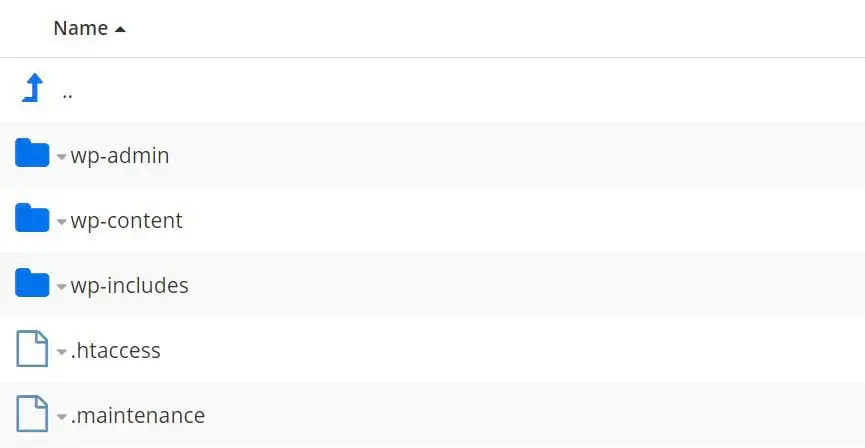
Pour désactiver tes plugins, ouvre le dossier wp-content dans le répertoire racine de ton site, puis trouve le dossier plugins et renomme-le en plugins_test.
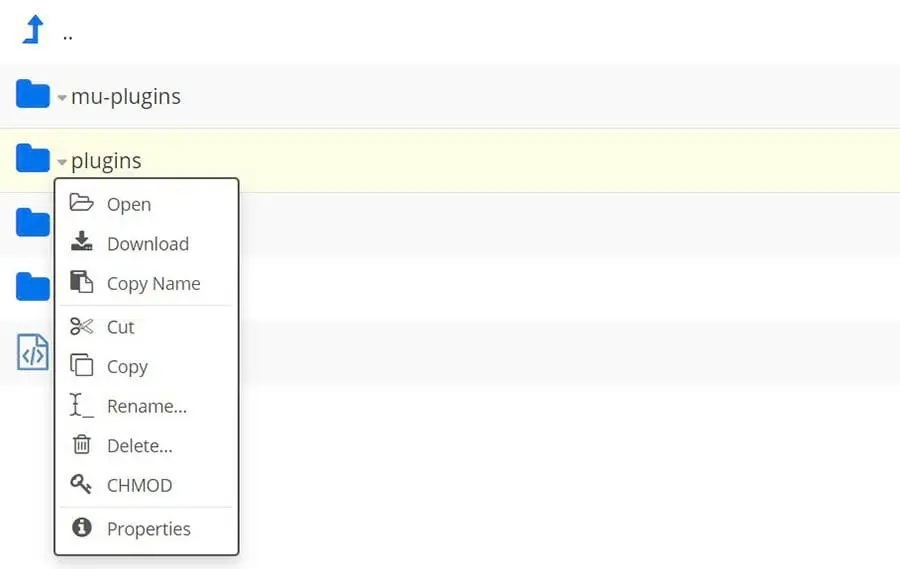
Si cela résout le problème de connexion, tu devras déterminer quel plugin spécifique est en cause. Pour ce faire, restaure le nom original du dossier, ouvre-le et renomme l’un des dossiers de plugin à la place. Tu peux répéter ce processus pour désactiver un plugin à la fois, en testant ta page de connexion après chacun pour identifier le coupable.
Si tu es toujours incapable de te connecter à ton site WordPress après avoir désactivé les plugins, retourne au dossier wp-content et trouve le dossier themes. Renomme le dossier en themes_test. Ton site WordPress reviendra automatiquement à un thème par défaut.
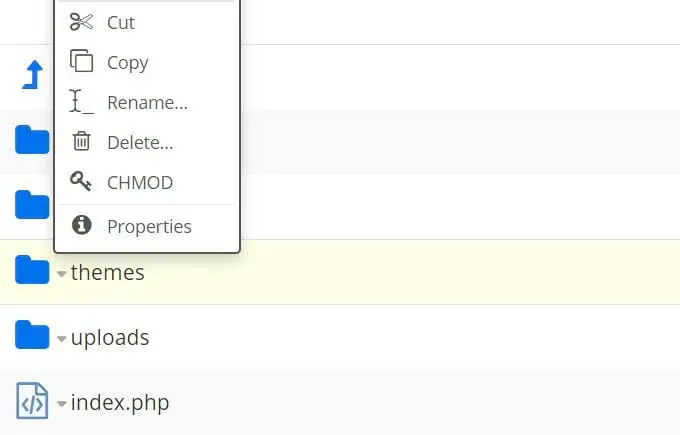
Si la désactivation de ces éléments résout ton problème de connexion, tu peux te rendre à ton tableau de bord WordPress et effectuer les mises à jour nécessaires. Tu pourrais également vouloir remplacer le plugin ou le thème qui pose problème ou contacter le développeur pour obtenir de l’aide.
3. Restaure Ton Fichier .htaccess Par Défaut
Si tu as essayé les deux méthodes ci-dessus et que tu es toujours bloqué dans la boucle, ne t’inquiète pas. Il reste encore une dernière méthode à essayer.
Une autre cause possible de la boucle de redirection de connexion WordPress est un .htaccess fichier corrompu. Situé dans le répertoire racine de ton site, le .htaccess permet à WordPress d’interagir avec ton serveur et de générer des permaliens pour ton site.
Pour accéder à ce fichier, connecte-toi à ton site web via un client SFTP ou le gestionnaire de fichiers dans ton compte d’hébergement. De là, va au répertoire racine de ton site, localise le fichier .htaccess et supprime-le.
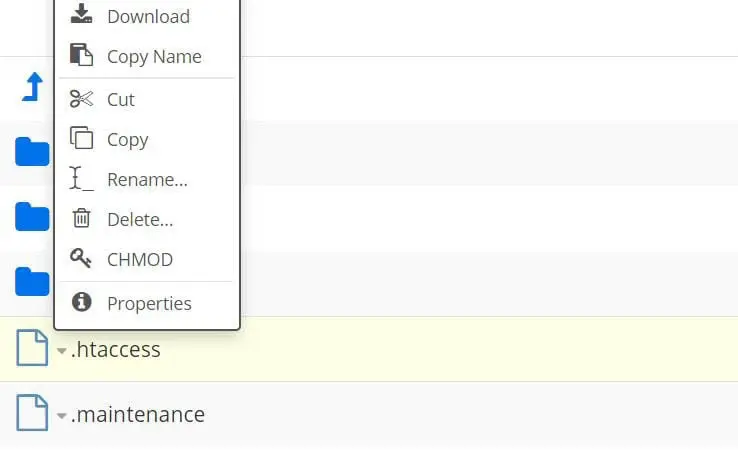
Ensuite, essaie de te connecter à ton site. Si tu réussis cette fois, tu sauras que le problème venait du fichier .htaccess.
Enfin, tu devras créer un nouveau fichier .htaccess. Rends-toi dans Paramètres dans ton tableau de bord d’administration WordPress, sélectionne Permaliens, et clique sur le bouton Enregistrer les modifications en bas de la page.
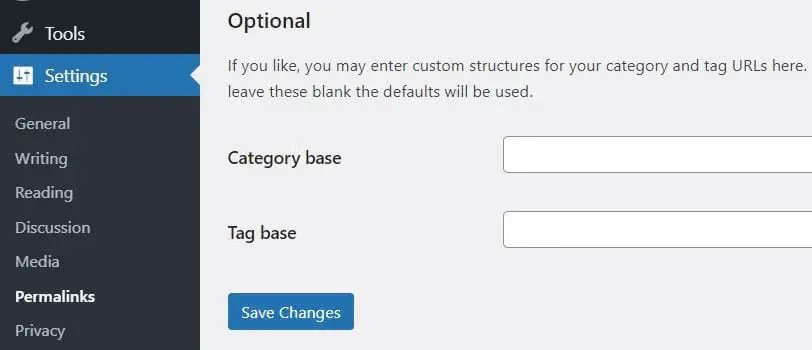
Note que tu n’as pas besoin de faire des modifications sur la page de Paramètres de permaliens. Clique simplement sur le bouton bleu, et un nouveau fichier .htaccess apparaîtra dans le répertoire racine de ton site.
Ressources Supplémentaires Sur Les Erreurs WordPress
Veux-tu apprendre à dépanner d’autres erreurs WordPress ? Nous avons rassemblé plusieurs guides pour t’aider à résoudre plusieurs problèmes courants de WordPress :
- Comment Dépanner l’Écran Blanc de la Mort de WordPress
- Comment Corriger l’Erreur Interne du Serveur 500 dans WordPress
- Comment Corriger les Erreurs de Syntaxe dans WordPress
- Comment Résoudre le Problème d’Emails Non Envoyés par WordPress
- Comment Corriger l’Erreur de Connexion à la Base de Données dans WordPress
- Comment Corriger l’Erreur 404 Non Trouvé dans WordPress
- Comment Corriger le Texte Blanc et les Boutons Manquants dans l’Éditeur Visuel de WordPress
- Comment Corriger l’Erreur de la Barre Latérale sous le Contenu dans WordPress
- Que Faire Lorsque Vous Êtes Bloqué Hors de la Zone d’Admin de WordPress
- Comment Corriger l’Erreur de Mémoire Épuisée de WordPress
Si tu cherches plus de conseils sur WordPress, consulte nos Tutoriels WordPress. C’est une collection de guides conçus pour t’aider à naviguer dans le tableau de bord WordPress comme un pro.
Problèmes De Connexion Résolus
La boucle de redirection de connexion WordPress peut sembler intimidante, mais c’est une erreur courante. Elle est généralement causée par un problème de cache, un plugin ou thème défectueux, ou un fichier .htaccess corrompu.
Il y a trois choses que tu peux faire pour sortir de cette boucle de redirection :
- Vide tes cookies et le cache de ton navigateur.
- Vérifie si le problème est causé par un thème ou un plugin récemment installé.
- Supprime et restaure le fichier .htaccess dans le dossier racine de ton site web.
Si tu veux éviter de gérer des erreurs WordPress à l’avenir, envisage de passer à DreamPress. Notre service d’hébergement WordPress géré prend en charge tous les problèmes techniques pour les propriétaires de sites web, ce qui signifie que tu passes moins de temps à dépanner et plus de temps à développer ton entreprise !
