Pour les propriétaires de sites WordPress, les administrateurs de sites professionnels et les développeurs de sites web, il y a beaucoup d’erreurs WordPress courantes à garder à l’esprit.
Penser aux codes d’erreur peut sembler accablant et peut-être même un peu pessimiste. Cependant, nous trouvons que cataloguer de manière proactive pourquoi chacun se produit et comment les résoudre vous économise beaucoup de temps, d’argent et de cellules cérébrales pour démystifier l’écran vide ou gelé devant vous.
Après tout, combien plus facile serait la vie si tu venais avec un message comme Erreur ⒡00ⓓ : Affamé pour décoder pourquoi tu es si piquant sur Slack à 15h chaque jour ? (Coupable !)
Tous ceux qui travaillent avec un site WordPress — ou qui ont utilisé Internet — ont probablement rencontré l’erreur 504 Gateway Timeout à un moment donné.
Alors, nous avons préparé ce guide pour expliquer ce que tu regardes, pourquoi cela arrive, beaucoup de solutions pour le réparer, et pourquoi il est même important que cette erreur se produise en premier lieu.
Des vérifications de base jusqu’aux techniques avancées de dépannage, suis-nous alors que nous parcourons tout ce que le propriétaire ou le gestionnaire de site avisé devrait savoir pour corriger l’erreur 504 Gateway Timeout.
Comment Identifier Une Erreur 504 De Délai D’attente De Passerelle
Sur le navigateur le plus populaire au monde, Google Chrome, tu verras souvent le message familier « Ce site ne peut pas être atteint » sur un écran presque vide, avec le code d’erreur « HTTP ERROR 504 » en dessous.
Cependant, il existe plusieurs façons différentes de référencer cette erreur sur Chrome, ainsi que sur différents navigateurs, appareils, systèmes d’exploitation, types de serveurs et programmes.
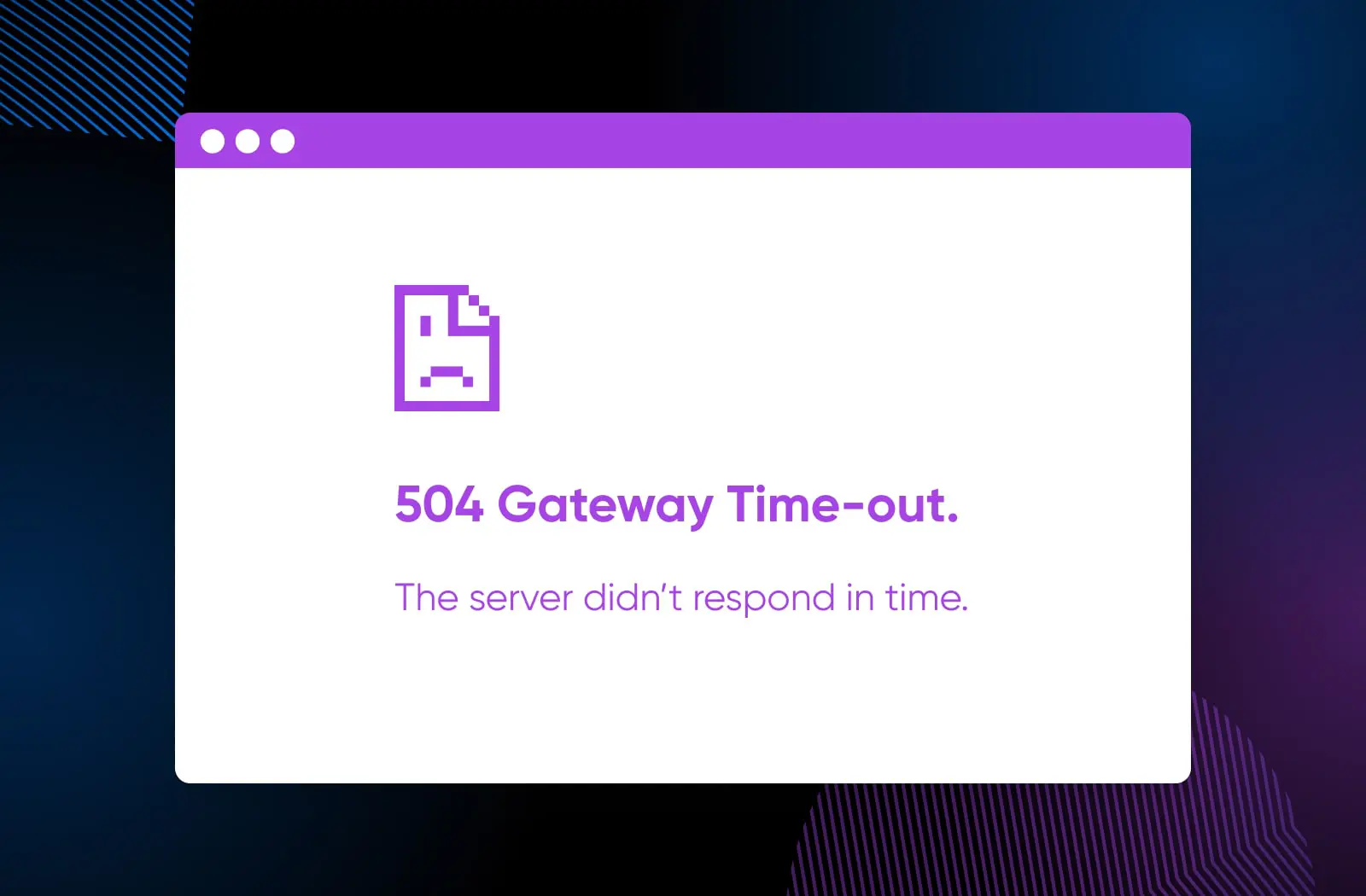
Donc, si tu vois l’un de ces messages, tu es probablement confronté à la même erreur 504 Gateway Timeout dont nous parlons aujourd’hui :
- “Erreur de Délai d’Attente de la Passerelle”
- “504 Délai d’Attente de la Passerelle. Le serveur n’a pas répondu à temps.”
- “Délai d’Attente de la Passerelle (504)”
- “Erreur 504”
- “Erreur 504”
- “Erreur HTTP 504”
- “HTTP 504”
- “Erreur HTTP 504. Délai d’Attente de la Passerelle.”
- “504 Délai d’Attente de la Passerelle NGINX”
- “NGINX 504 Délai d’Attente de la Passerelle”
Et parfois, l’erreur peut être un peu moins descriptive, en omettant le code numérique au profit d’une référence au timing, comme :
- « Cette page ne fonctionne pas. Le domaine a mis trop de temps à répondre. »
- « La demande de page a été annulée car elle a pris trop de temps à se compléter »
- « Il y a eu un problème pour répondre à ta demande, veuille réessayer dans quelques minutes »
- « Il y a eu un dépassement de temps de passerelle. Tu devrais consulter ton journal d’erreurs pour plus d’informations »
Les propriétaires de sites web peuvent même personnaliser la page qui s’affiche si un utilisateur rencontre une erreur 504 lors de l’utilisation de leur site web, ce qui signifie que tu pourrais obtenir une page joliment personnalisée qui utilise une certaine combinaison des codes et du contenu mentionnés ci-dessus.
Parfois, tu pourrais te retrouver simplement à fixer un écran vide ! Comme l’erreur 504 est assez courante, ce n’est pas une mauvaise idée de supposer qu’une page vide est due à un problème de délai d’attente du serveur et d’appliquer les étapes que nous fournirons plus tard dans ce guide pour la corriger.
Ce Que Signifie L’Erreur 504 Gateway Timeout
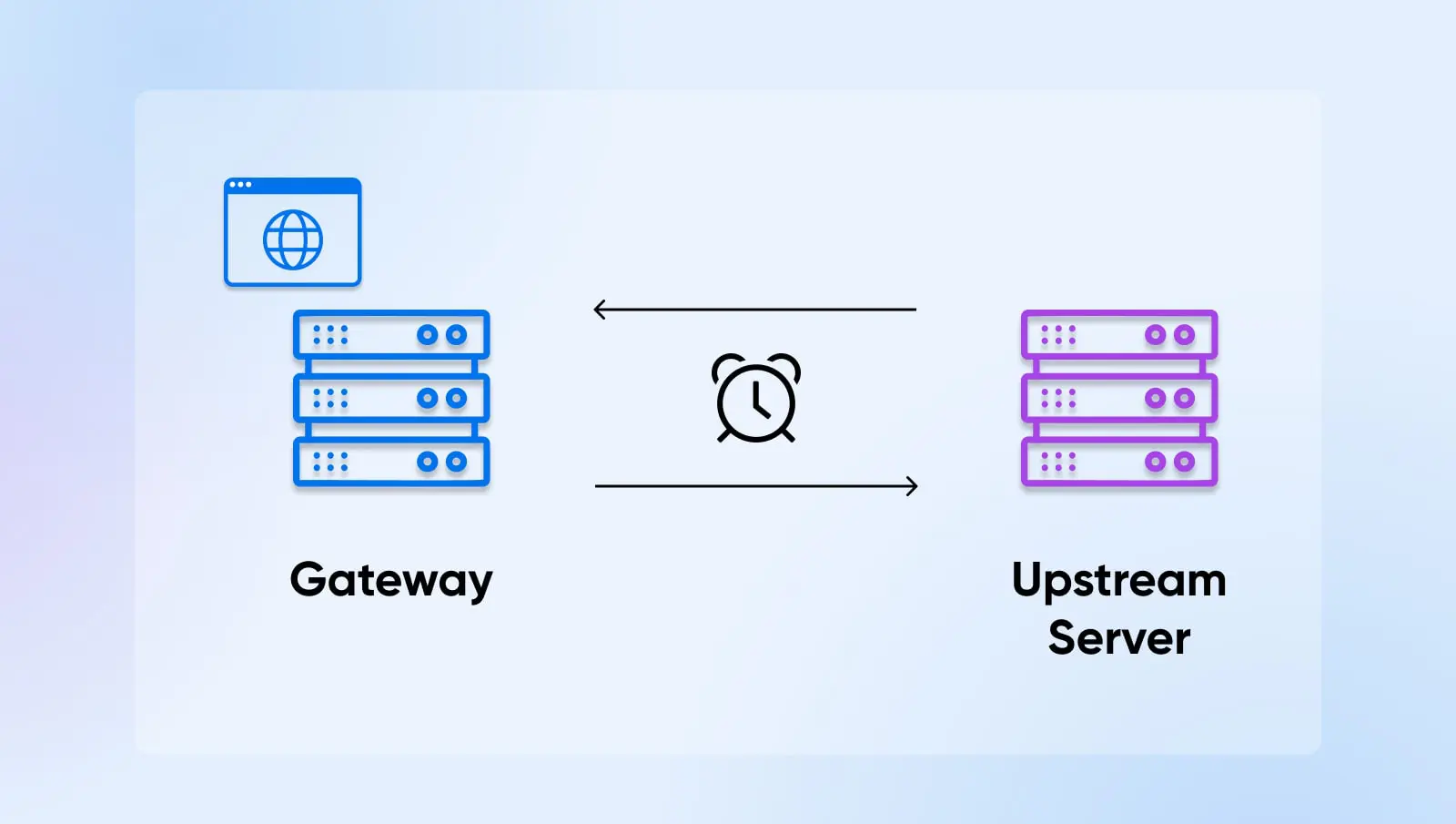
Techniquement, l’erreur 504 Gateway Timeout est une erreur côté serveur provenant d’un serveur agissant en tant que passerelle ou proxy. Cela signifie que le serveur a expiré en attendant une réponse du serveur suivant avec lequel il devait communiquer, et donc n’a pas complété l’action qu’on lui avait demandée de faire.
Qu’est-ce que cela signifie en termes moins techniques ? (En anglais, s’il te plaît.)
Voici comment cela s’est passé. Plongeons un peu plus profondément dans tout le processus.
Lorsque tu vas visiter un site web, le processus habituel est que le serveur utilisé par ton navigateur envoie une demande au serveur hébergeant le site web que tu souhaites visiter. Cette demande informe le serveur récepteur (souvent appelé le « serveur amont ») de commencer à charger le site web que tu veux voir. Ton serveur est la passerelle dans ce cas. Ton serveur attend que le serveur amont réponde et lui envoie des données. Si le serveur amont ne le fait pas à temps, au lieu de ton site de destination, tu reçois un message d’erreur 504 Gateway Timeout à la place.
Parfois, l’erreur peut se résoudre d’elle-même, mais d’autres fois, il peut être nécessaire d’intervenir dans différents systèmes pour appliquer une correction.
Maintenant que tu sais quoi tu regardes, découvrons pourquoi tu le vois.
Quelles Sont Les Causes Du Délai D’attente 504 Gateway Timeout?
La raison pour laquelle une erreur 504 est si courante est que des problèmes de temporisation du serveur peuvent survenir pour diverses raisons.
Voici plusieurs des problèmes sous-jacents les plus populaires :
Perturbations du serveur : Les serveurs tombent en panne et ralentissent tout le temps pour diverses raisons : augmentation du trafic, maintenance, panne matérielle, etc. Si l’un des serveurs dont tu as besoin pour charger un site web est en panne, tu vas probablement voir une erreur due à des problèmes de timing.
Limitations de ressources : Si ton site Web reçoit plus de trafic, même si ce trafic provient de sources légitimes, cela peut être supérieur à ce que ta configuration actuelle peut gérer.
Autres interruptions plus générales : Il y a bien plus que la disponibilité du serveur qui peut mal tourner lors du chargement des sites web. Les routeurs peuvent tomber en panne, les appareils peuvent avoir des bugs, etc. Chacun de ces éléments peut perturber la connexion serveur-à-serveur et te placer dans la situation d’une erreur 504.
Problèmes de serveur proxy : Les serveurs proxy peuvent ajouter une couche supplémentaire de sécurité, mais parfois ils peuvent perturber le flux de communication entre la passerelle et les serveurs amont.
Confusion Du Pare-Feu : Les pare-feu, surtout ceux avec des mesures de sécurité supplémentaires ou des configurations personnalisées, peuvent bloquer certaines connexions par erreur, en les considérant comme une attaque. Cela peut arriver davantage si tu utilises un pare-feu pour restreindre certains fournisseurs de services internet (ISP) ou réseaux de distribution de contenu (CDN).
Problèmes de DNS : Parfois, les serveurs du système de noms de domaine (DNS) ne peuvent pas associer le bon nom de domaine à la bonne adresse IP. Cela peut être causé par des changements récents d’IP, des informations DNS anciennes mises en cache, ou une configuration DNS incorrecte.
DNS
Le protocole Domain Name System (DNS) conserve les enregistrements des noms de domaine correspondant à des adresses IP spécifiques. Le DNS te permet de naviguer sur le web en tapant des URL classiques au lieu des adresses IP.
Lire plusErreurs de code de site web : Une erreur dans le code de ton site peut faire en sorte que ton serveur, ou les serveurs en amont, ne puissent pas communiquer correctement entre eux, entraînant un dépassement de temps lorsque la mésentente ne peut être résolue.
Limitations de travailleurs PHP : Dans WordPress, les travailleurs PHP sont des processus qui aident à fournir le contenu de ton site web aux visiteurs. Si tu n’en as pas assez en place pour suivre le trafic, un serveur peut devoir ‘faire la queue’ avant que sa demande puisse être répondue, ce qui entraînera probablement un dépassement de temps.
PHP
PHP (Hypertext Preprocessor) est un langage de script open-source. Il est largement utilisé dans le développement web et peut être intégré dans HTML. Plusieurs systèmes de gestion de contenu (CMS) populaires, tels que WordPress, sont construits avec PHP.
Lire la suitePourquoi corriger l’erreur 504 Gateway Timeout ?
D’accord, maintenant une considération très importante avant de nous attaquer au travail de correction des erreurs de délai d’attente : pourquoi se soucier de corriger l’erreur 504 ?
Il y a vraiment deux raisons principales de se soucier ici : l’expérience utilisateur et le SEO.
Tous les erreurs HTTP 500 empêchent un site web de se charger. C’est probablement la pire expérience que tu peux créer pour un visiteur de ton site — particulièrement pour les visiteurs qui découvrent ton site après avoir été recommandés ou arrivés via une publicité, car cela peut leur laisser un mauvais souvenir qui les empêche de revenir. C’est un problème non seulement pour ton ego et ta marque, mais aussi pour tes ventes et ta fidélisation.
Ensuite, il faut prendre en compte l’optimisation pour les moteurs de recherche (SEO).
SEO
L’optimisation pour les moteurs de recherche (SEO) est la pratique visant à améliorer le classement d’un site dans les résultats de recherche. Les résultats de recherche sont agrégés selon plusieurs facteurs, y compris la pertinence et la qualité d’un site. Optimiser ton site pour ces facteurs peut aider à booster ton classement.
Lire PlusSi un moteur de recherche tente d’indexer (c’est-à-dire, lire et catégoriser ton site web pour savoir à quel type de recherches l’afficher) ton site web et découvre que le chargement est lent ou interrompu en raison d’une erreur 504 Gateway Timeout, cela peut sérieusement nuire à la manière dont il choisit de classer ton site web dans les résultats de recherche.
Plus ton site web apparaît loin dans les résultats de recherche d’un moteur de recherche (SERP), moins les gens sont susceptibles de cliquer dessus, et si les indexeurs de moteurs de recherche rencontrent souvent des erreurs de chargement, ils peuvent arrêter d’indexer ton site web complètement. Le résultat ? Te retirer complètement des résultats de recherche.
À une époque où les clics sont monnaie courante, des erreurs 504 non résolues et répétitives peuvent sérieusement te retarder.
Comment Réparer L’Erreur 504 De Délai D’Attente De La Passerelle (9 Possibilités)
Intimidé ? Ne le sois pas. Si ton site web signale une erreur 504 Gateway Timeout, voici ce que tu dois savoir pour la corriger.
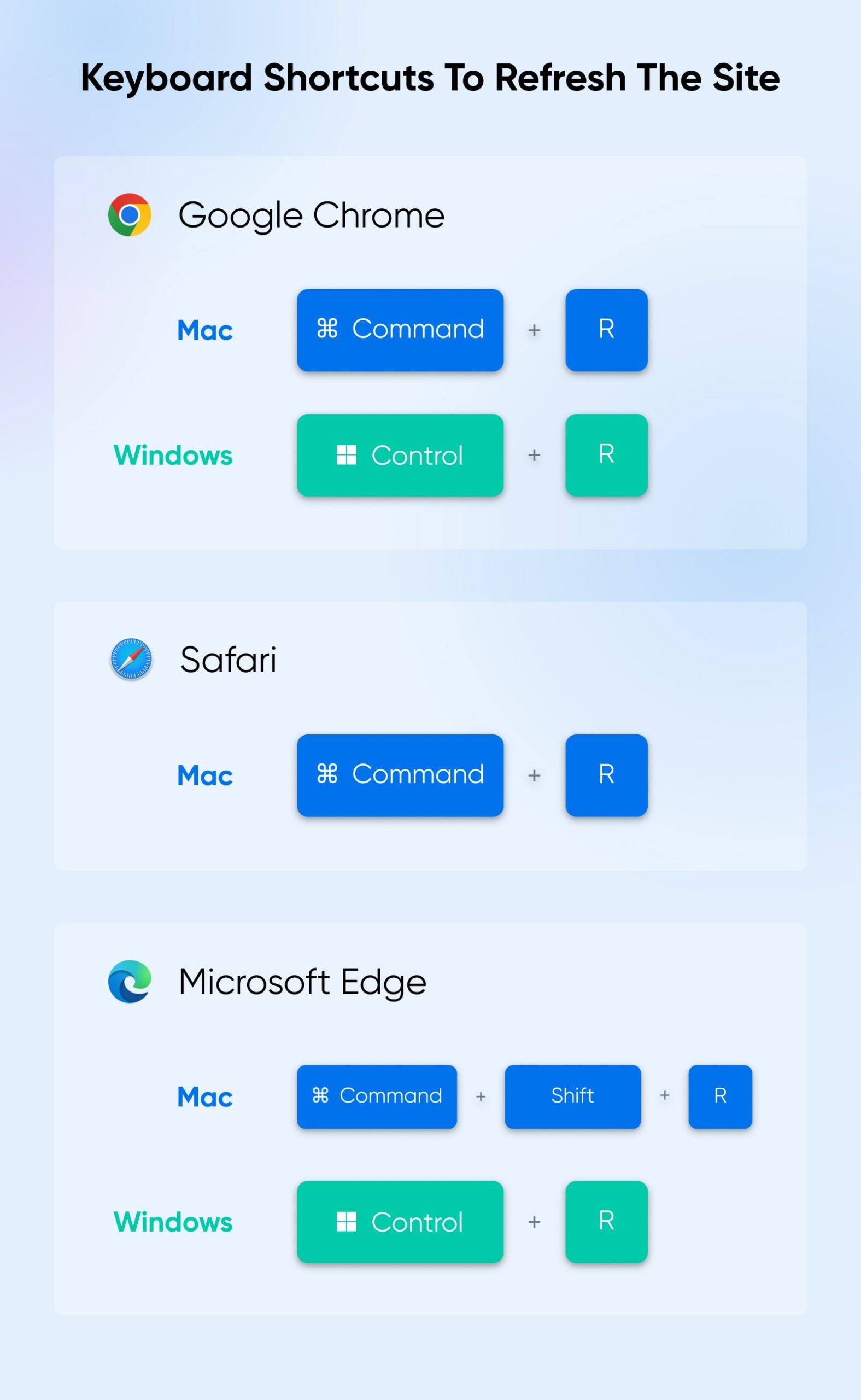
1. Rafraîchir Le Site
Non, vraiment. Cela pourrait être aussi simple !
En cas d’interruptions de connectivité, de problèmes de dispositif, de surcharge de trafic et de maintenance, il s’agit probablement juste d’un mauvais moment. Donne-lui une minute et rafraîchis ton site pour voir si ces problèmes ont été résolus et si ton site est de nouveau aussi accessible qu’avant.
Voici comment :
- Google Chrome sur Mac : Appuie sur Command + R
- Google Chrome sur Windows : Utilise Ctrl + R
- Safari (actuellement supporté uniquement sur Mac) : Command + R
- Microsoft Edge sur Windows : CTRL+R
- Microsoft Edge sur Mac : Command + Shift + R
2. Changer/Redémarrer les Appareils et Navigateurs
Les bugs matériels, les caches obsolètes et d’autres petits problèmes simples peuvent interrompre la connexion au serveur et provoquer une erreur liée au dépassement de délai.
Essaie de redémarrer et également de changer les appareils et/ou navigateurs que tu utilises pour voir si ton site se charge. Tu peux aussi vouloir redémarrer ton modem ou routeur. Cela pourrait tout résoudre. Ou, si tu constates que ton site fonctionne dans certains endroits mais pas dans d’autres, cela pourrait au moins t’aider à cerner le problème.
Pour redémarrer la plupart des ordinateurs de bureau modernes sous MacOS, va dans le menu Apple (en haut à gauche) > Redémarrer. Pour un ordinateur sous Windows, cela devrait ressembler à naviguer jusqu’à Démarrer dans la barre des tâches, sélectionner l’icône d’alimentation, puis Redémarrer sur l’écran suivant.
Bien que tu ne puisses généralement pas ouvrir et réparer le matériel qui pose problème, tu pourrais être en mesure de résoudre pourquoi certains navigateurs expirent alors que d’autres fonctionnent parfaitement. Nous verrons cela ensuite.
3. Vider Le Cache Du Navigateur
Les navigateurs stockent souvent des informations de site web localement (sur ton appareil) pour économiser le temps de chargement. Lorsque les enregistrements qu’ils ont stockés deviennent obsolètes, cela peut entraîner des problèmes de connectivité.
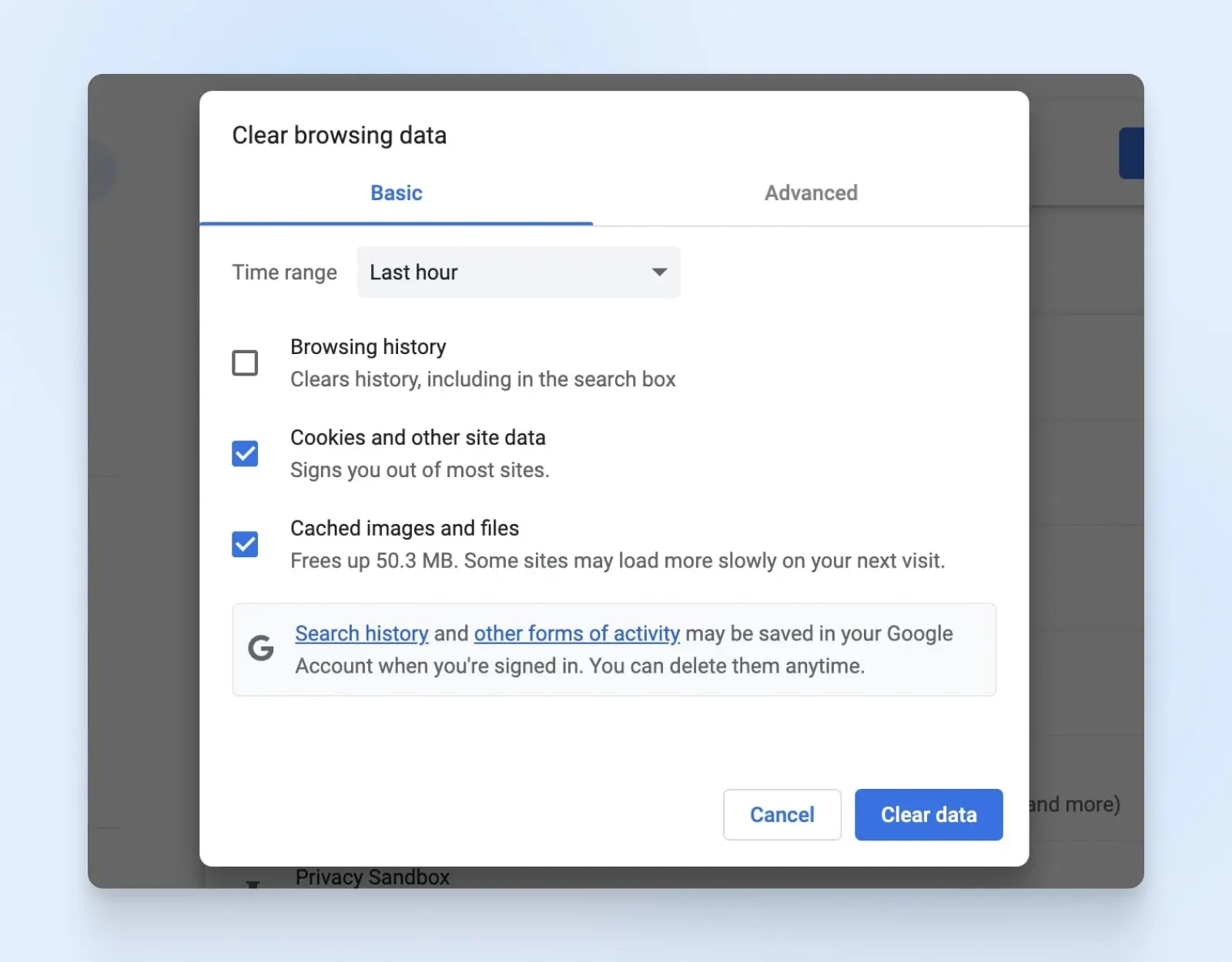
Pour vider le cache du navigateur dans Google Chrome, clique sur les trois points verticaux dans le coin supérieur droit pour ouvrir le menu Chrome. Rends-toi dans Plus d’outils > Effacer les données de navigation.
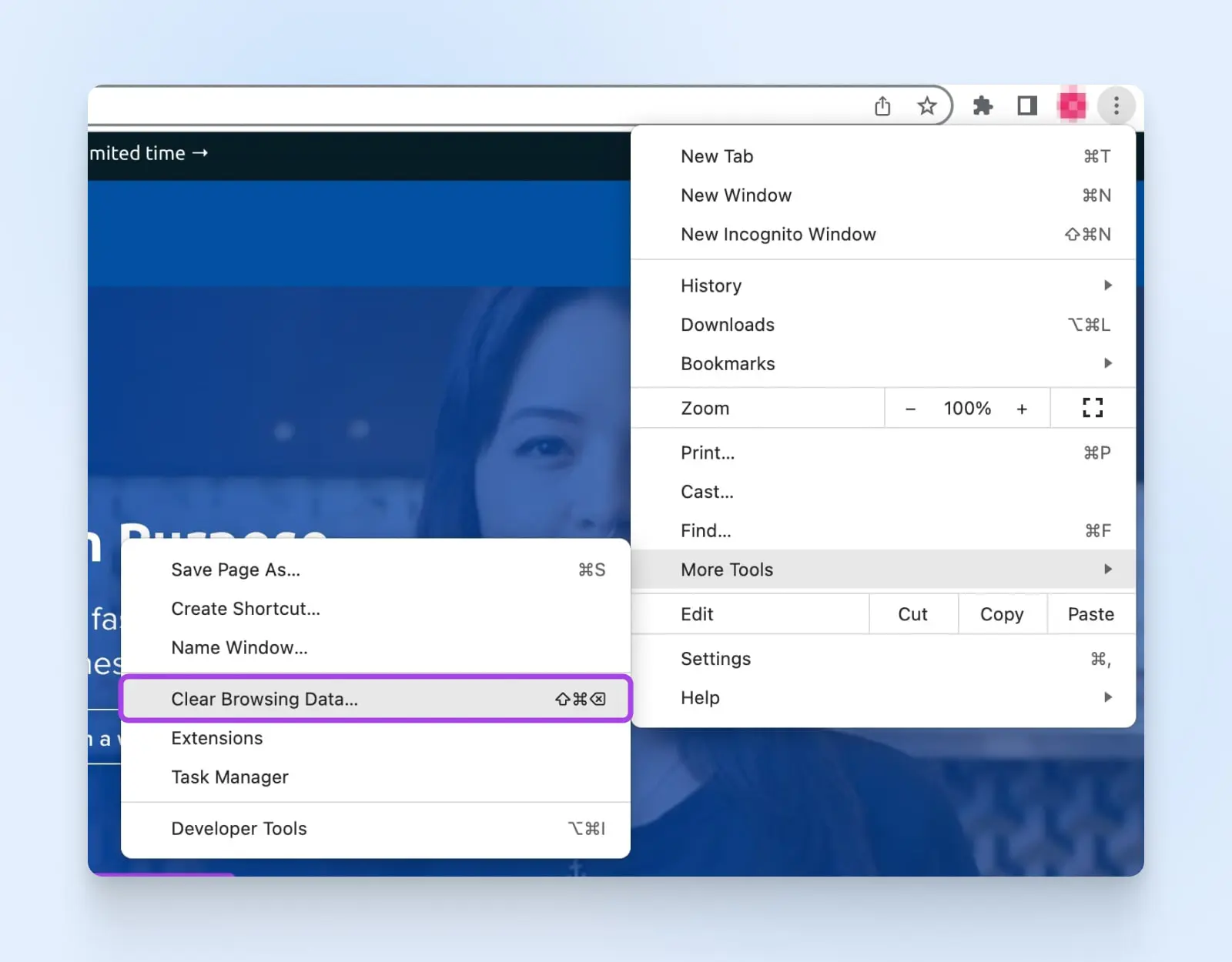
Ici, tu pourras choisir ce que tu veux vider et sur quelle période de temps. Assure-toi simplement de cliquer sur le bouton Vider les données pour terminer ta mission. Garde à l’esprit que cela peut varier selon ton appareil et ton système d’exploitation.
Pour Safari, sélectionne Safari dans le coin supérieur gauche, puis > Effacer l’historique > Tout l’historique > bouton Effacer l’historique.
Pour vider le cache du navigateur sur Microsoft Edge, c’est aussi simple que de mettre “edge://settings/clearbrowserdata” dans la barre d’adresse et de sélectionner ce que tu veux effacer et pour quelle période.
Garde à l’esprit que ces processus peuvent varier en fonction de ton appareil et de la version du système d’exploitation que tu utilises.
4. Prends En Compte Les Changements DNS Et Le Cache
Si toi ou ton fournisseur d’hébergement avez changé le serveur DNS de ton site web en raison de l’adoption d’une nouvelle adresse IP ou d’un tout nouveau hôte de site web WordPress, ces changements peuvent prendre du temps pour être effectifs et pour que tout fonctionne à nouveau sans accroc. Cela peut prendre jusqu’à 48 heures pour que la propagation complète soit terminée.
Cependant, si tu n’as pas connaissance de changements, ou si la période d’attente est largement dépassée, il pourrait s’agir d’un autre problème de cache, cette fois au niveau du DNS.
Vider ton cache DNS incitera l’appareil que tu utilises à demander des informations mises à jour auprès du serveur DNS sur les sites web, donc il n’essaiera plus de se connecter en utilisant des informations DNS obsolètes.
Voici comment :
Windows :
- Appuie sur Win + R et tape
ipconfig /flushdns - Appuie sur Ctrl + Maj + Entrée pour exécuter l’invite de commande
- Tu devrais voir un message de succès une fois terminé
Mac :
- Assure-toi que tu utilises le système d’exploitation le plus récent
- Ouvre le Terminal et tape
sudo killall -HUP mDNSResponder(Le système d’exploitation que tu utilises peut influencer le succès de cette commande, donc si cela ne semble pas fonctionner tu devras peut-être rechercher “vider le cache DNS mac OS [ta version ici]”) - Appuie sur Entrée
- Entre ton mot de passe administrateur si cela est demandé, puis appuie de nouveau sur Entrée pour exécuter la commande.
Note : Il est probable que tu ne vois pas de message de succès après cela. La commande devrait simplement s’exécuter.
Google Chrome (Oui, il a son propre cache DNS !)
- Entre “chrome://net-internals/#dns” dans ta barre d’adresse Chrome et appuie sur Entrée
- Clique sur le bouton Vider le cache de l’hôte sur l’écran suivant
5. Désactiver Le CDN
Si tu n’as pas encore résolu le problème, cela pourrait provenir de ton réseau de distribution de contenu. Et tu peux découvrir s’il en est la cause en le désactivant temporairement pour voir si cela aide.
Si tu utilises un plugin CDN WordPress et que tu peux accéder à tes plugins, désactive-le simplement puis teste si ton site se charge. (Accède à cela via WordPress Tableau de bord > Plugins.)
Toutefois, si tu ne peux pas accéder à ton admin WordPress à cause de l’erreur de délai d’attente 504, tu peux accéder à ton site via le gestionnaire de fichiers de ton hébergeur ou le protocole de transfert de fichiers sécurisé (SFTP). Voici comment faire pour les utilisateurs de DreamHost.
Une fois dans le répertoire de ton site, navigue jusqu’au nom de ton site puis wp-content > plugins > le fichier de ton plugin CDN. Renomme ce fichier (quelque chose comme nom de fichier_OFF), sauvegarde tes modifications et rafraîchis ton site pour voir si cela a fonctionné.
Quand cette expérience sera terminée, assure-toi de restaurer le nom original du dossier et de l’enregistrer à nouveau pour que le plugin puisse fonctionner. Tu pourrais aussi vouloir visiter la section des plugins de ton admin WordPress pour t’assurer qu’il est activé et en fonctionnement.
Bien que cela ne résolve pas le problème, cela te dira si ton CDN a des soucis, à partir de là tu peux choisir de passer à un autre fournisseur si cela est judicieux.
6. Vérifie Les Plugins WordPress
Parce que les plugins WordPress sont des petits paquets de code indépendants qui s’intègrent à ton instance WordPress, s’ils deviennent défectueux, ils peuvent interrompre la connexion au serveur et provoquer une erreur 504.
Pour découvrir si c’est ce qui se passe, le processus est très semblable à ce que nous avons fait ci-dessus.
D’abord, si tu peux accéder à ton admin WordPress, rends-toi sur la page des Plugins et désactive tout. Ensuite, réactive-les un par un et rafraîchis ton site pour voir s’il se charge sans problème. Lorsque tu trouveras le coupable, tu pourras le désactiver et chercher une version plus récente ou une alternative.
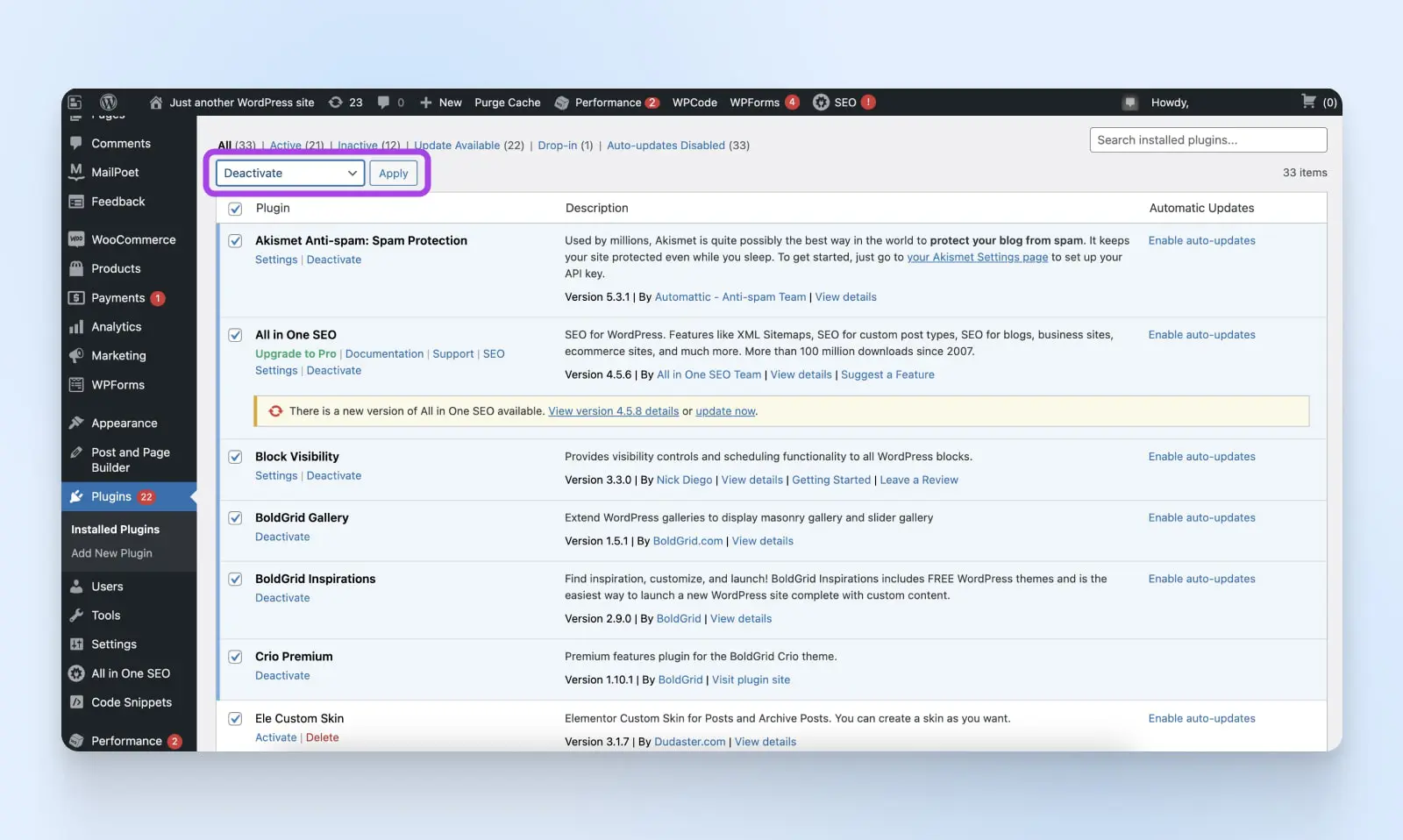
Si tu ne peux pas accéder au tableau de bord, tu devras l’ouvrir via le gestionnaire de fichiers de ton hébergeur ou une plateforme SFTP.
Dans le répertoire, navigue jusqu’à le nom de ton site web > wp-content > plugins. Renomme ensuite ce fichier entier (comme plugins_OFF), sauvegarde, et recharge. Si ça fonctionne, tu sais que le problème vient de tes plugins quelque part. Maintenant, tu devrais pouvoir te connecter à ton admin WP, naviguer vers tes plugins et les réactiver un par un pour voir lequel ralentit le temps de chargement de ton site.
7. Désactive Ton Pare-feu
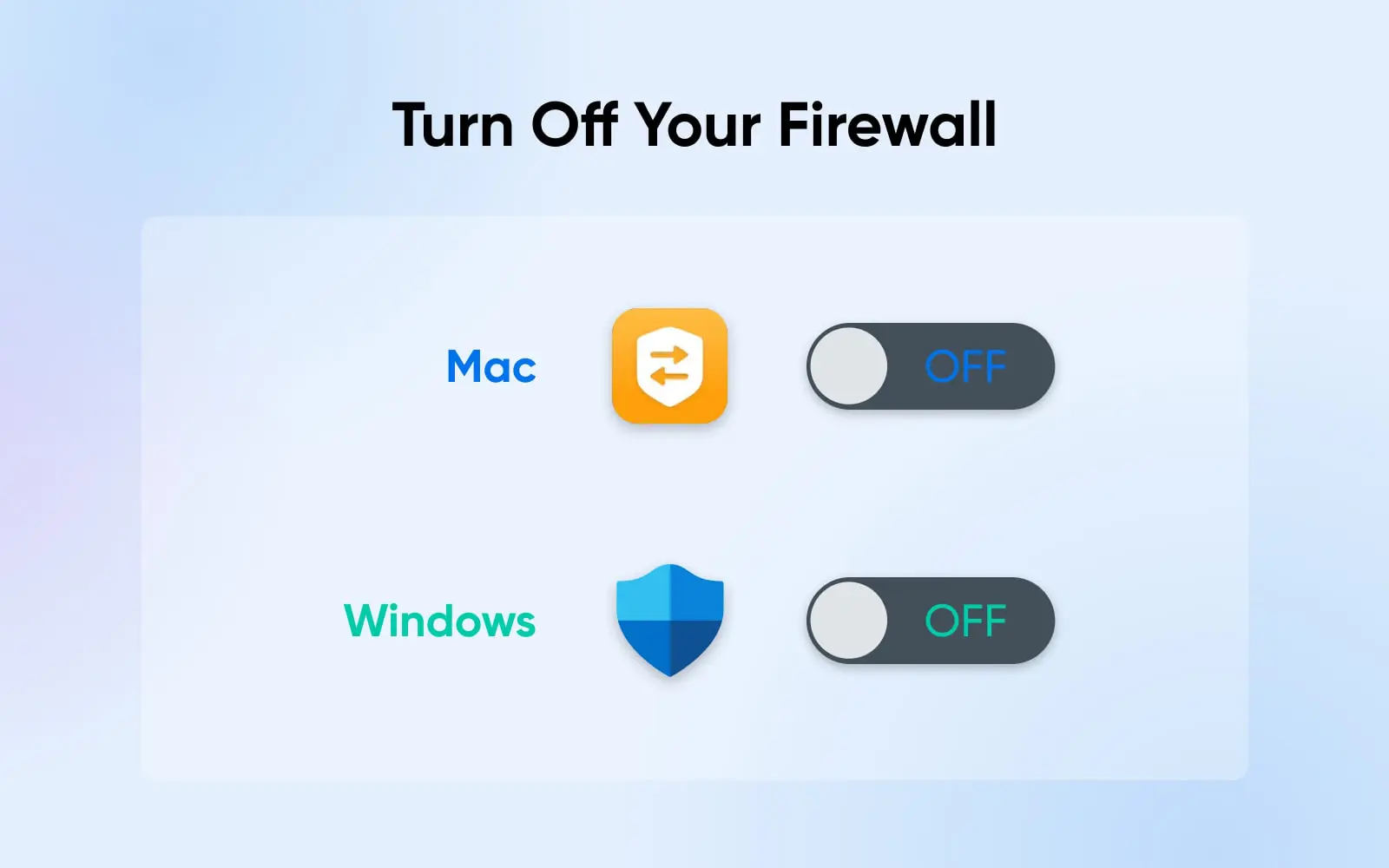
Pour désactiver temporairement ton pare-feu afin de voir si ses paramètres sont la cause de l’erreur 504, suis ces étapes :
Windows:
- Menu Démarrer > Paramètres > Confidentialité & sécurité > Sécurité Windows > Protection du pare-feu & réseau
- Choisis ton profil réseau
- Trouve Pare-feu Microsoft Defender et désactive-le
Mac :
- Menu Apple > Préférences Système > Sécurité & Confidentialité > Pare-feu (en haut de la boîte)
- Sélectionne le bouton pour activer le pare-feu
- Tu pourrais devoir déverrouiller cette page en utilisant ton mot de passe pour faire des modifications
(Note : Nous te recommandons de réactiver ton pare-feu ! S’il provoque des erreurs de passerelle, une fois réactivé, tu peux prendre un peu de temps pour fouiller dans ses configurations afin d’améliorer les performances.)
8. Modifier Les Paramètres Du Serveur Web
Pour les utilisateurs plus avancés techniquement, modifier les paramètres sur Apache et NGINX peut vous aider à réduire ou même à éliminer les erreurs 504.
Voici comment :
Apache
- Trouve ton fichier de configuration Apache (httpd.conf ou apache2.conf)
- Ouvre-le dans un éditeur de texte
- Modifie
Timeouten augmentant la valeur par défaut à 60 secondes. Donc, si tu veux qu’il soit de 500 secondes, par exemple, utiliseTimeout 500 - Enregistre et quitte l’éditeur
- Maintenant, ouvre et modifie le fichier php.ini en augmentant
max_execution_timede la valeur par défaut de 30 secondes à quelque chose comme 400 secondes en utilisantmax_execution_time = 400 - Enregistre et redémarre Apache pour mettre en application les augmentations de temps en utilisant
sudo service apache2 restart
NGINX
- Trouve le fichier de configuration NGINX (souvent /etc/nginx/nginx.conf)
- Pour NGINX + FastCGI Process Manager ou lors de l’utilisation de NGINX comme proxy inverse pour Apache, voici tous les endroits où tu vas augmenter les valeurs par défaut (nous utiliserons encore 500 et 400 secondes) :
proxy_connect_timeout 500;proxy_send_timeout 500;proxy_read_timeout 500;send_timeout 500;fastcgi_read_timeout 400;
- Recharge le serveur NGINX :
sudo service nginx reload - Modifie le fichier de configuration du pool PHP-FPM (/etc/php/[version]/fpm/pool.d/www.conf — remplace [version] par ta version)
- Définit :
request_terminate_timeout = 400 - Dans le fichier php.ini, définit :
max_execution_time = 400 - Recharge PHP-FPM et NGINX en utilisant
sudo service php[version]-fpm reload && sudo service nginx reload
On espère que ce sera la fin de ces paramètres sensibles de délai d’attente du serveur !
9. Tourne-Toi Vers Ton Hôte Pour Obtenir De L’Aide
Si tu lances tes mains en l’air et ne sais plus quoi faire, tu devrais toujours pouvoir contacter ton hébergeur de site WordPress pour un support rapide et fiable.
En plus de dépanner et de résoudre des problèmes avec toi, ils peuvent également rapidement faire quelques actions qui tendent à éliminer les erreurs 504, telles qu’augmenter les travailleurs PHP, ou te faire passer à un serveur avec plus ou de meilleures ressources pour gérer les problèmes liés au trafic.
Qu’est-ce que nous entendons ? Si tu ne travailles pas avec une société d’hébergement qui est heureuse de faire tout ce qui est en son pouvoir pour s’assurer que ton site web fonctionne bien pour les chercheurs et les moteurs de recherche, il est temps de chercher une nouvelle.
Chez DreamHost, nous ne nous contentons pas d’aider les propriétaires, les gestionnaires et les constructeurs de sites web avec des erreurs courantes — nous sommes fanatiques de la plateforme WordPress dans son ensemble !
C’est pourquoi nous proposons DreamPress, un package que nous avons spécifiquement conçu pour les clients qui souhaitent un site WordPress performant, à jour et sans souci.
Et, pour une expérience vraiment sur mesure, notre département des services professionnels peut prendre en charge le développement de site web et la gestion pour toi.
Que tu souhaites t’impliquer à fond avec nous ou simplement récolter les avantages d’un site WordPress réussi sans te salir les mains, DreamHost peut créer le plan d’hébergement et de support parfait pour toi.
Planifie une consultation gratuite avec notre équipe de services professionnels et commence à construire le futur de ton site web dès aujourd’hui !

