WordPress es tan flexible y potente como un gimnasta olímpico. Puedes pedirle que realice cualquier tarea y la plataforma te ofrecerá un rendimiento digno de una medalla.
El reto es saber cómo conseguir la versión de WordPress que deseas. Con tantos ajustes, no es fácil identificar qué casillas marcar y qué menús desplegables cambiar.
Para ayudarte a navegar por el bosque de opciones, hemos decidido examinar más de cerca la configuración de WordPress.
Bueno… en realidad, eso es quedarse corto. Esta guía es un completo tutorial pantalla por pantalla que te ayudará a comprender cada opción con todo detalle.
¿Listo para sudar la gota gorda? ¡Sigue desplazándote para empezar!
Conociendo la Configuración de WordPress
El área de “Configuración” en tu panel de WordPress es el centro donde encuentras las herramientas para definir, personalizar y controlar las diferentes secciones de tu sitio.
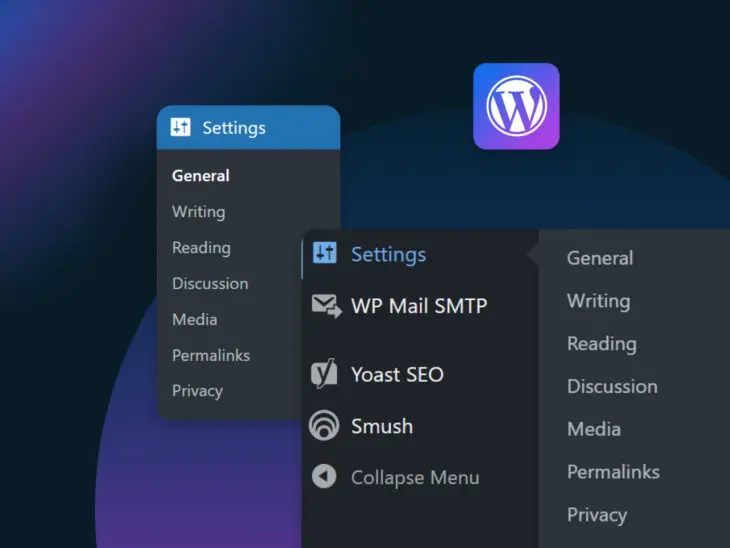
Aunque los plugins suelen añadir más opciones, hay siete áreas principales que hay que recorrer.
1. Configuración General: Estableciendo las Bases de Tu Sitio
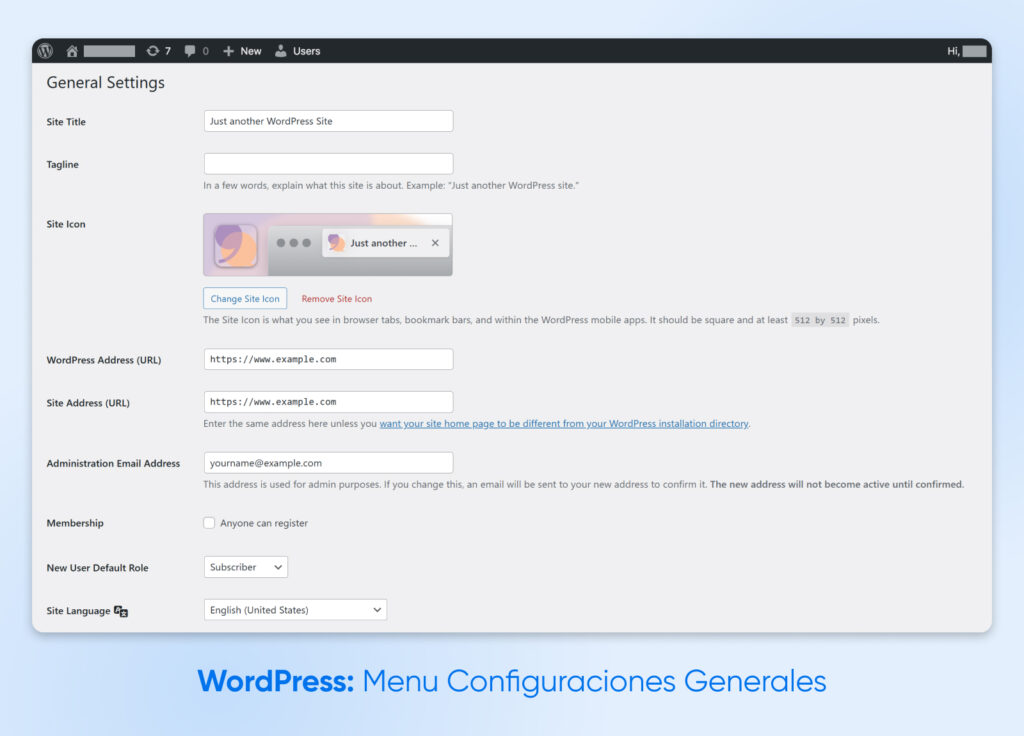
Lo primero es la pantalla “General”.
La configuración aquí te permite personalizar los elementos básicos y generales de tu sitio.
Branding del Sitio
En primer lugar, puedes establecer el “Título del sitio” y el “Eslogan”.

El primero aparecerá en la barra de título de tu navegador y en los motores de búsqueda una vez que se publique tu sitio. El segundo suele aparecer debajo del título de tu sitio y es una breve explicación de lo que trata tu sitio.
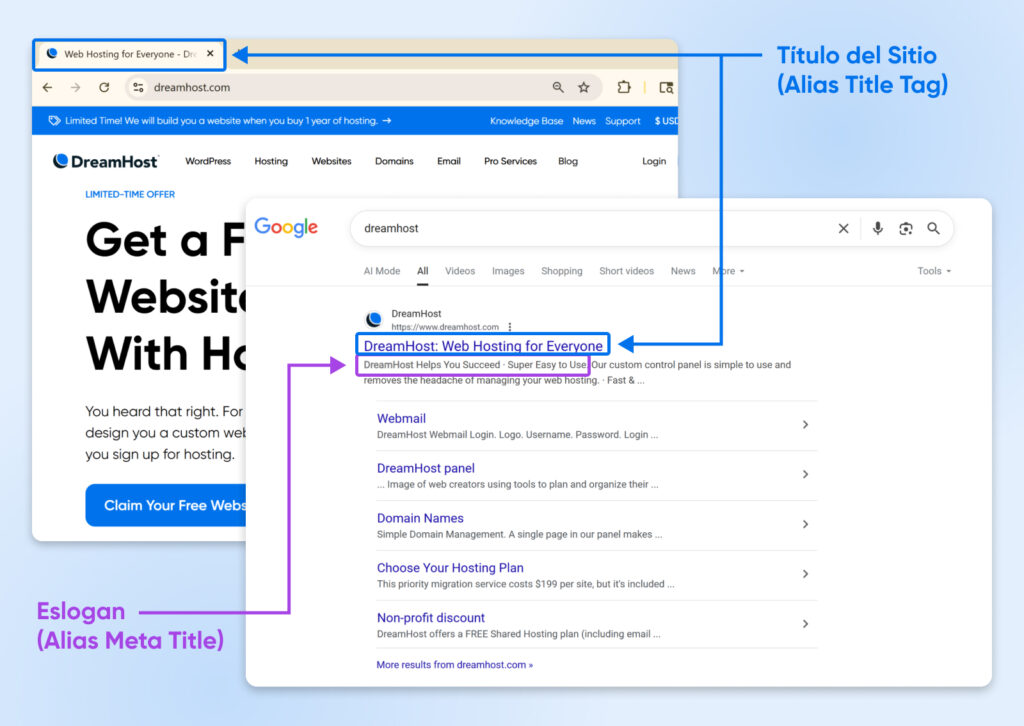
Ambos elementos ofrecen una excelente oportunidad para mejorar la optimización de tu sitio para motores de búsqueda (SEO). Por ejemplo, puedes incluir términos relacionados con el tema de tu sitio en el eslogan.
En esta sección, también puedes cargar el “Icono del sitio”. Se trata de la pequeña imagen que aparece en las pestañas del navegador cuando se carga tu sitio. No es esencial, pero es un buen complemento.
WordPress y Dirección del Sitio
Más abajo, tenemos los campos para la “Dirección de WordPress (URL)” y la “Dirección del sitio (URL)”.

Normalmente, son iguales; solo diferirían si utilizas WordPress en un subdirectorio de tu sitio principal o si estás realizando una pequeña puesta en escena.
El campo “Dirección de Correo Electrónico” te permite elegir la dirección principal a la que se deben enviar los correos electrónicos específicos del administrador. Siempre recomendamos elegir tu correo electrónico personal o laboral principal; de esa manera, no te perderás ninguna notificación importante.

Opciones de Usuario
A continuación, se encuentran las opciones básicas de registro de usuarios.

La casilla “Membresía” determina si cualquiera puede registrarse en tu sitio. Desmarca esta casilla a menos que quieras crear una comunidad en tu sitio.
¿Quieres que la gente se registre? El menú desplegable «Rol predeterminado de nuevo usuario» establece un rol predeterminado para cualquier nuevo usuario del sitio. Recomendamos mantener inicialmente el rol de «Suscriptor», ya que es el que ofrece menos acceso al sitio.
Idioma del Sitio

El menú “Idioma del sitio” te permite establecer el idioma de tu panel de control de WordPress.
Ten en cuenta que esto no afecta a lo que ven los visitantes, solo a lo que tú ves mientras administras tu sitio.
Hora y Fecha
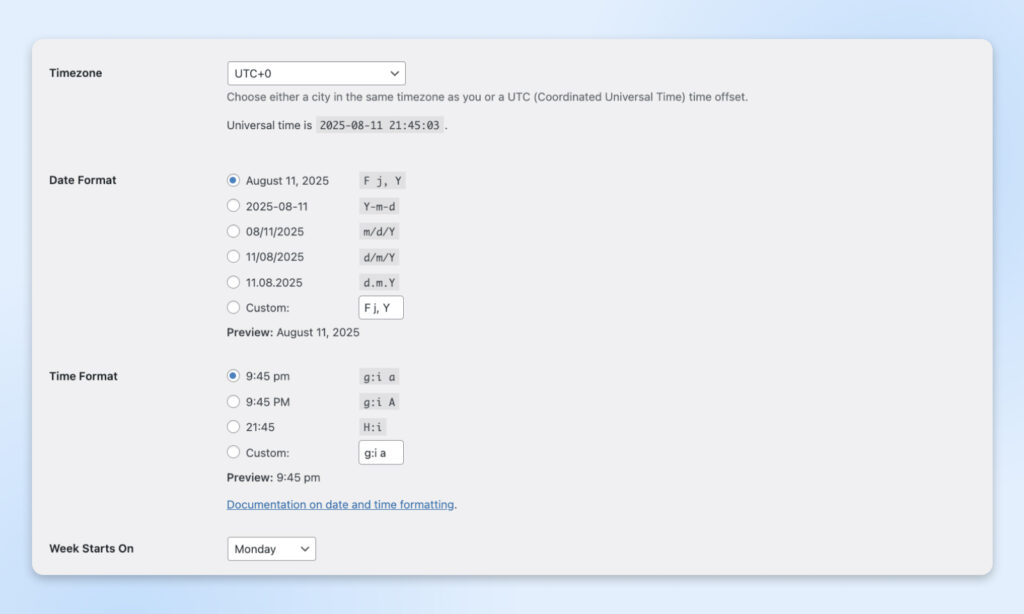
El último grupo se centra en la hora. Puedes seleccionar una “Zona Horaria”, junto con tu “Formato de Fecha” y «Formato de hora» preferidos. Elige en función de la ubicación de tu empresa o del lugar donde se encuentren la mayoría de tus visitantes.
El menú desplegable “La Semana Comienza el” te permite elegir cualquiera de los siete días para comenzar tu semana.
Una vez que hayas realizado las actualizaciones, haz clic en Guardar cambios. Deberías ver los cambios aplicados inmediatamente. ¡Pero espera! Aún no has terminado…
2. Configuración de Escritura: Configura Tu Contenido
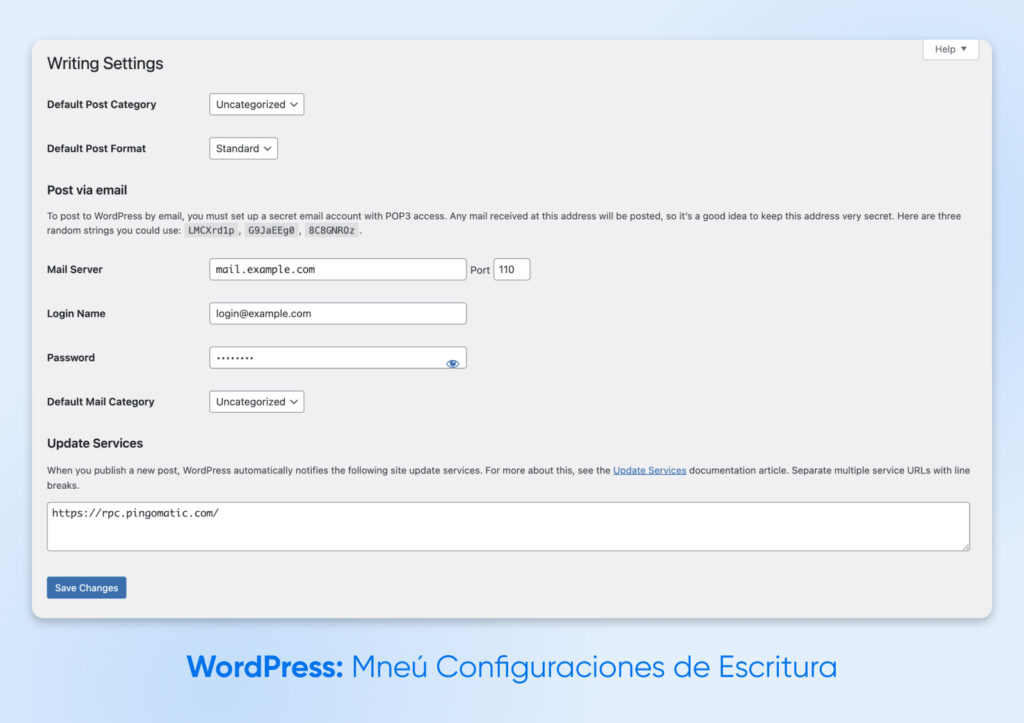
La pantalla “Escritura” se centra en las opciones de formato predeterminadas para las pantallas del editor de entradas y páginas.
Estas opciones se dividen en tres partes:
Configuración de las Entradas
La primera parte se refiere al formato de las publicaciones. Estos menús desplegables te permiten establecer la “Categoría Predeterminada” y el “Formato Predeterminado” para las publicaciones que escribas.

La elección de la categoría tiene que ver principalmente con la organización de tu contenido. Si prefieres algo más específico que “Sin Categorizar”, ¡asegúrate de realizar el cambio!
Solo tendrás que cambiar el formato predeterminado de las entradas si tu sitio de WordPress no es un blog. Por ejemplo, podrías crear nuevas entradas de imágenes o vídeos de forma predeterminada si tu sitio es un portafolio.
Publicar por Correo Electrónico
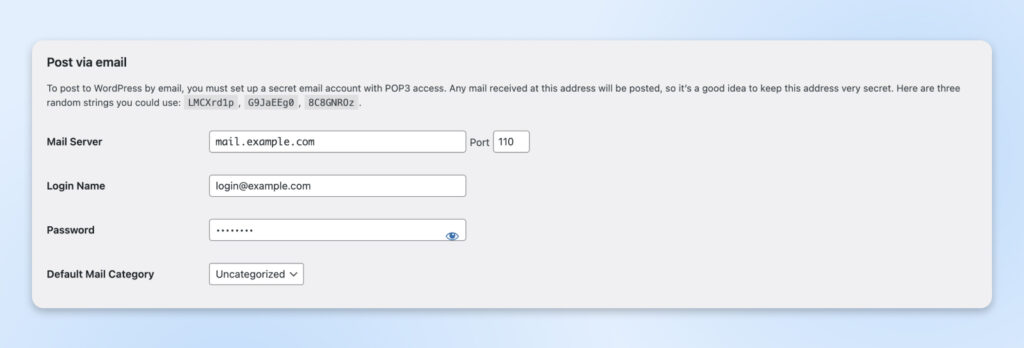
Por el momento, WordPress sigue admitiendo la publicación de artículos por correo electrónico. La siguiente sección te permite configurar esta función. Es muy similar a la configuración de un cliente de correo electrónico; solo tienes que introducir tus datos SMTP.
Pero no te encariñes demasiado. Esta función ya está en desuso (ya no se recomienda) y muy pronto se eliminará en futuras versiones.
Si aún deseas publicar por correo electrónico, puedes utilizar la herramienta Post by Mail de Jetpack o descargar el plugin Postie.
Servicios de Actualización
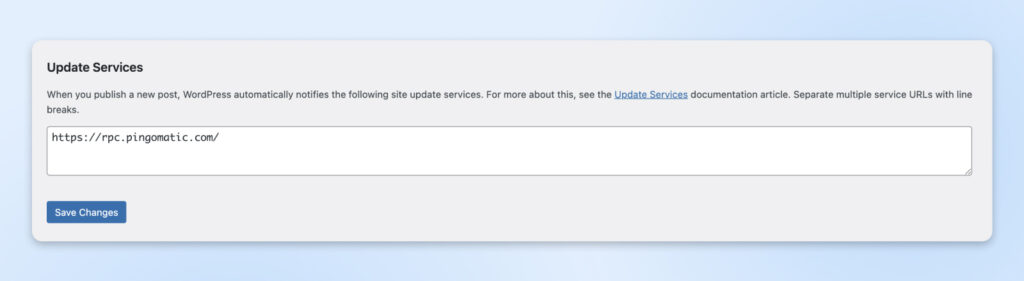
Tus lectores más fieles quieren saber cada vez que publicas un nuevo post, ¿verdad?
¡Buenas noticias! WordPress te permite notificar a los usuarios a través de los servicios de ping XML-RPC. El cuadro “Servicios de actualización” te permite seleccionar los servicios que deseas utilizar.
El más popular es Ping-o-Matic, en parte porque esta plataforma puede alertar a otros servicios, incluidos los motores de búsqueda. Puedes ver una lista de otros proveedores populares en la documentación oficial de WordPress.
3. Ajustes de Lectura: Controla Cómo los Visitantes Experimentan Tu Sitio
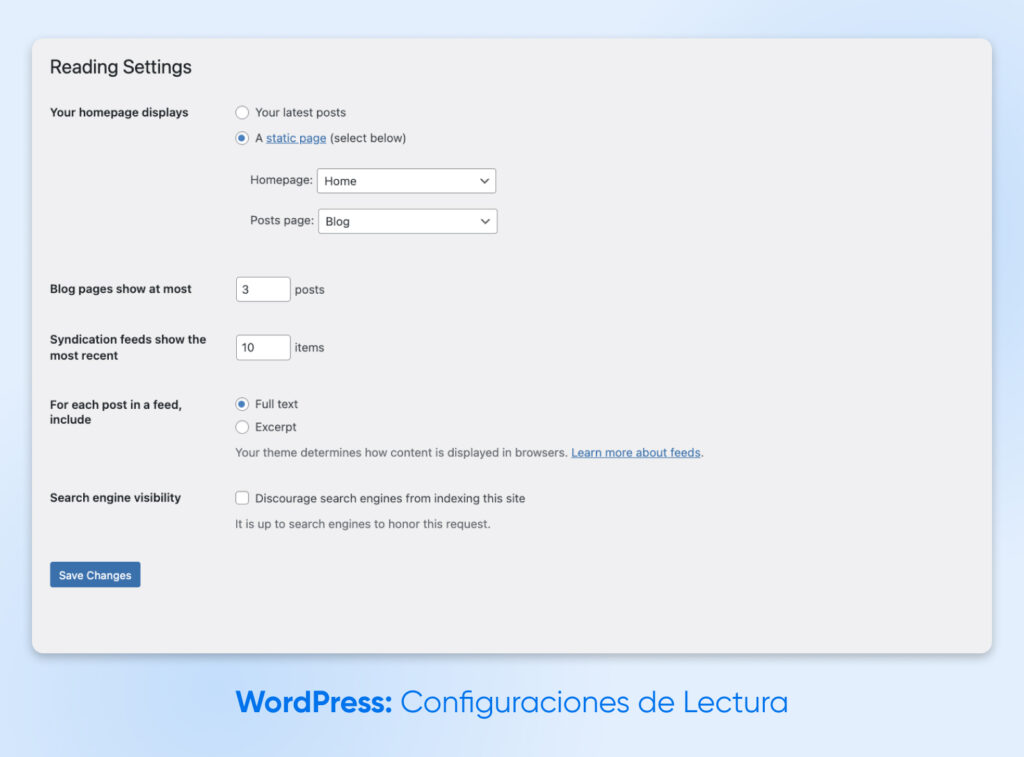
La pantalla “Lectura” se refiere a cómo verán tu sitio los visitantes. Aquí no te bombardean con opciones, pero cada elección marca una gran diferencia.
Configuración de la Página de Inicio
¿Qué tipo de página de inicio quieres? Por defecto, WordPress mostrará tus últimas entradas. Pero si quieres dar la bienvenida a los visitantes con algo diferente, haz clic en la opción “Tu página de inicio muestra”.
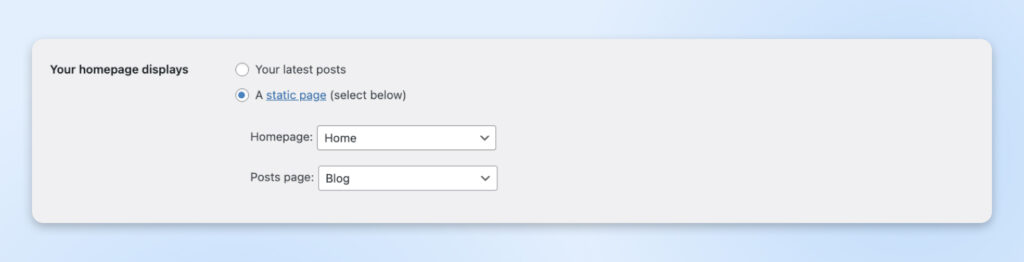
Si deseas que los usuarios lleguen a una página específica, haz clic en “Una página estática (seleccionar a continuación)” y elige tanto “Página de inicio” como “Página de entradas” en los menús desplegables.
Configuración del blog
El siguiente grupo de opciones se refiere a cómo se muestra y se comparte tu contenido.
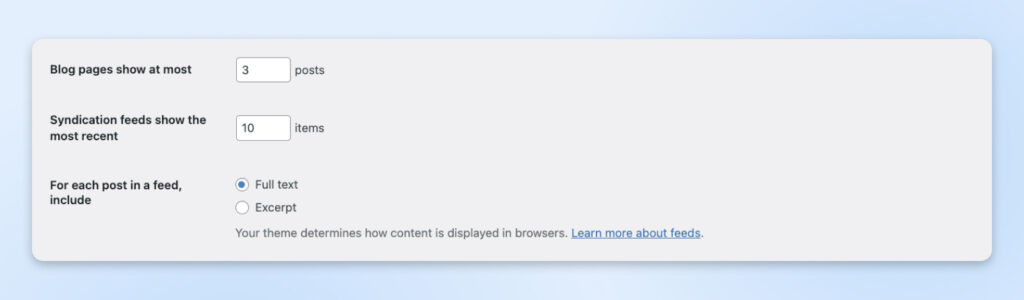
El cuadro “Las páginas del blog muestran como máximo” controla cuántas entradas se deben cargar al principio, antes de que los usuarios pulsen el botón «entradas anteriores». Utiliza un número bajo (<8) si deseas una buena velocidad de carga.
Si publicas contenido con regularidad, es posible que algunas personas sigan tu sitio a través de fuentes RSS. La casilla «Las fuentes de sindicación muestran las más recientes» te permite controlar cuántas entradas aparecerán en los clientes RSS.
Si deseas animar a las personas a visitar tu sitio para ver las últimas entradas, puedes establecer un número bajo. Otra opción es mostrar solo un resumen de cada entrada en las fuentes RSS; habilita esta opción mediante la configuración “Para cada artículo de una fuente, incluir”.
Visibilidad en Motores de Búsqueda

¿Estás creando un alijo secreto de contenido increíble? La casilla “Visibilidad en Motores de Búsqueda” te permite pedir a los motores de búsqueda que no indexen tu sitio. No están obligados a cumplirlo, pero la mayoría lo hace.
Nuestra recomendación es dejar esta casilla marcada hasta que estés listo para publicar tu sitio.
4. Configuración de Comentarios: Gestión de Comentarios y Participación
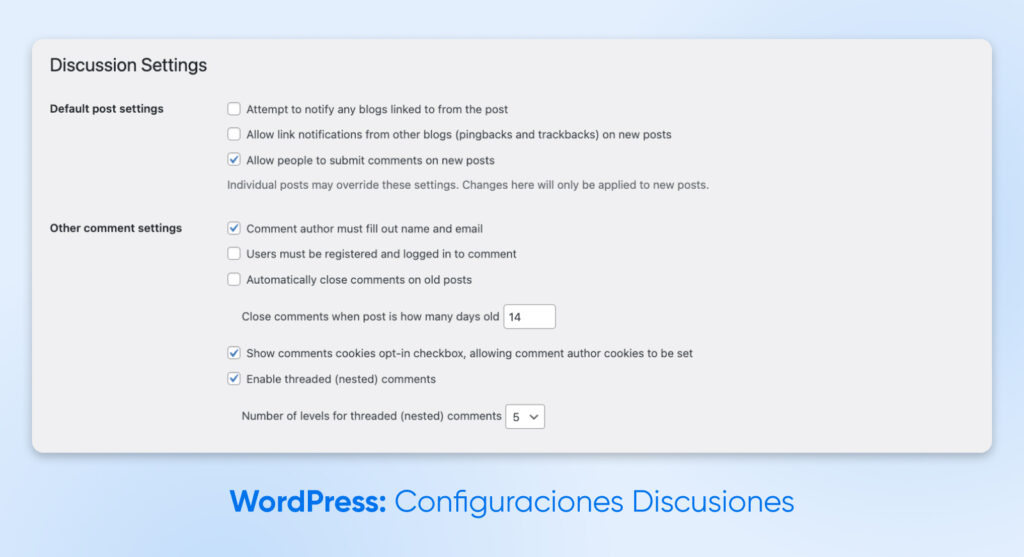
WordPress tiene algunas funciones estupendas para fomentar la participación, es decir, la interacción de las personas con tu contenido. El siguiente capítulo de nuestra aventura por la “Configuración” trata sobre la gestión de estas interacciones.
Configuración Predeterminada de los Artículos
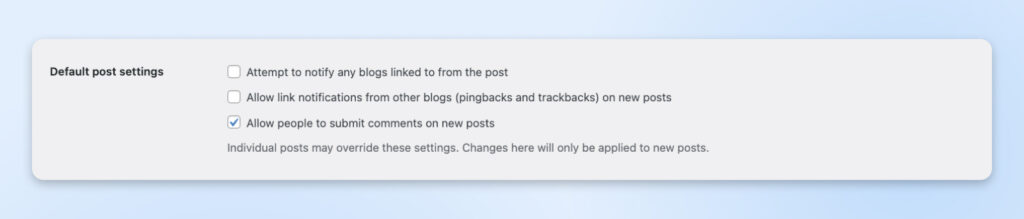
Esta serie de casillas de verificación independientes configura los ajustes predeterminados de interacción para las nuevas entradas.
- “Intentar notificar a los blogs enlazados desde la entrada”: Cuando enlazas a sitios externos, estos reciben una notificación. Suena bien, pero es sorprendentemente controvertido. Déjalo desactivado a menos que estés totalmente seguro.
- “Permitir notificaciones de enlaces de otros blogs (pingbacks y trackbacks) en nuevas publicaciones”: Lo mismo pero al revés. Una vez más, es mejor dejar esta opción desactivada para evitar el spam.
- “Permitir que los usuarios envíen comentarios sobre nuevas entradas”: ¿Quieres permitir que los usuarios respondan a tus entradas? Eso es lo que habilita esta casilla.
Recuerda que estas son solo configuraciones predeterminadas. Puedes anularlas en cualquier publicación individual.
Otros Ajustes de Comentarios
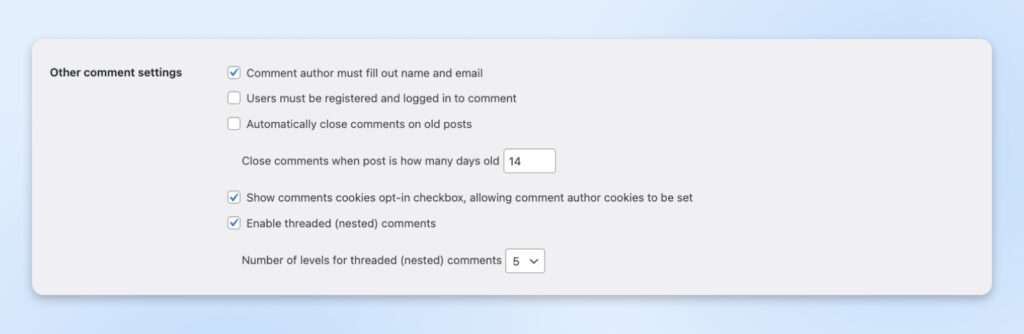
Esta sección te permite entrar en detalles sobre los comentarios en las publicaciones. Aquí no hay opciones obvias, realmente se trata de tus preferencias.
- “El autor del comentario debe rellenar el nombre y el correo electrónico”: marca esta opción si quieres desalentar los comentarios anónimos.
- “Los usuarios deben estar registrados e iniciar sesión para comentar”: otra forma de desalentar el spam anónimo.
- “Cerrar automáticamente los comentarios en publicaciones antiguas”: al establecer un plazo para comentar, no tendrás que vigilar las conversaciones en publicaciones antiguas.
- “Cerrar los comentarios cuando la publicación tenga tantos días”: establece aquí tu límite de tiempo. Si habilitas esta opción, un buen punto de partida es entre 14 y 60 días.
- “Mostrar la casilla de verificación de aceptación de cookies de comentarios, lo que permite establecer cookies de autor de comentarios”: marca esta casilla para permitir que los visitantes permanezcan conectados. No es muy importante, se trata principalmente de una cuestión de comodidad. Ten en cuenta que a los visitantes se les preguntará sobre sus preferencias de privacidad.
- “Habilitar comentarios encadenados (anidados)”: marca esta casilla para permitir a los usuarios responder a comentarios específicos, como se ve en las redes sociales. Esto puede facilitar un poco la navegación en una sección de comentarios muy activa.
- “Número de niveles para comentarios encadenados (anidados)”: ¿Cuántas respuestas a las respuestas quieres permitir? Prueba con una o dos y amplía si las conversaciones se profundizan.
Uf, han sido muchos detalles. Prepárate para más…
Paginación de Comentarios
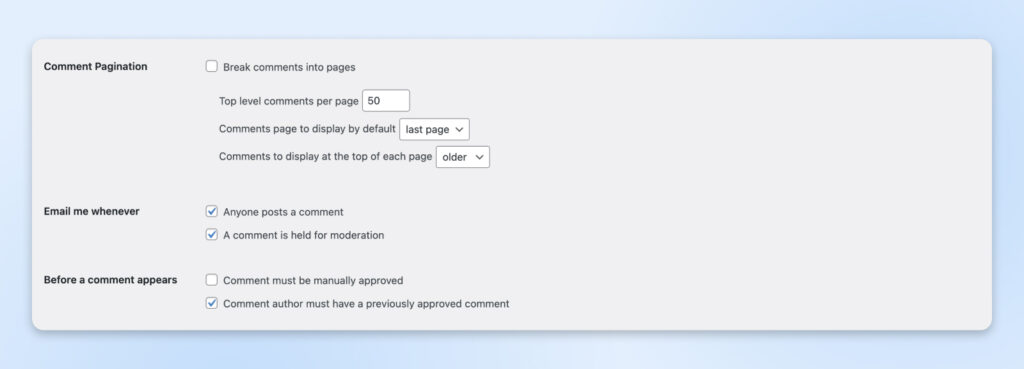
Si tienes mucha gente comentando tu contenido, podrías considerar marcar la casilla Dividir los comentarios en páginas. Esto permite a los visitantes navegar por los comentarios con una navegación más antigua/más reciente, en lugar de desplazarse hasta el infinito.
Si decides habilitar la paginación, puedes utilizar los cuadros siguientes para establecer cuántos comentarios aparecerán y en qué orden. Creemos que tiene sentido colocar los comentarios más recientes en la parte superior.
“Enviarme un correo electrónico siempre que”
Si deseas recibir una notificación cuando alguien haga un comentario, o si un comentario está en tu cola de moderación, selecciona esa opción aquí.
“Antes de que aparezca un comentario”
Estas opciones te permiten controlar qué comentarios se publican en tu sitio. Esto puede ser útil si recibes mucho spam.
Moderación de comentarios
La mayoría de los spammers tienden a colar enlaces en sus comentarios para promocionar su sitio web u obtener un backlink (probablemente inútil) con fines de SEO.
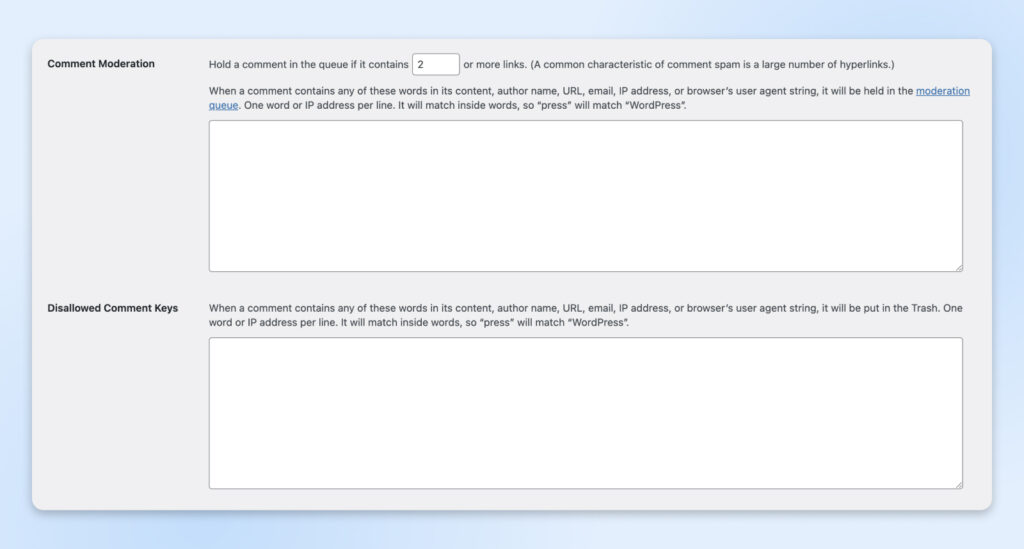
WordPress puede detectar enlaces automáticamente y pausar la publicación de nuevos comentarios que contengan enlaces. Puedes controlar esta función añadiendo un número en el cuadro «Retener un comentario en la cola si contiene… o más enlaces».
Hay muchas opciones en esta sección, ¿verdad? No te preocupes, ya casi hemos terminado.
Claves de Comentarios No Permitidas
El cuadro grande “Claves de Comentarios No Permitidas” te permite bloquear los comentarios que contengan ciertos términos o direcciones IP que definas aquí. Eso podría significar palabrotas, nombres de usuario o incluso spoilers de películas.
Avatares
Por último, tenemos la sección “Avatares”. Aquí puedes decidir si permitirás pequeñas imágenes junto a cada usuario y si esas imágenes deben ser aptas para todas las edades.
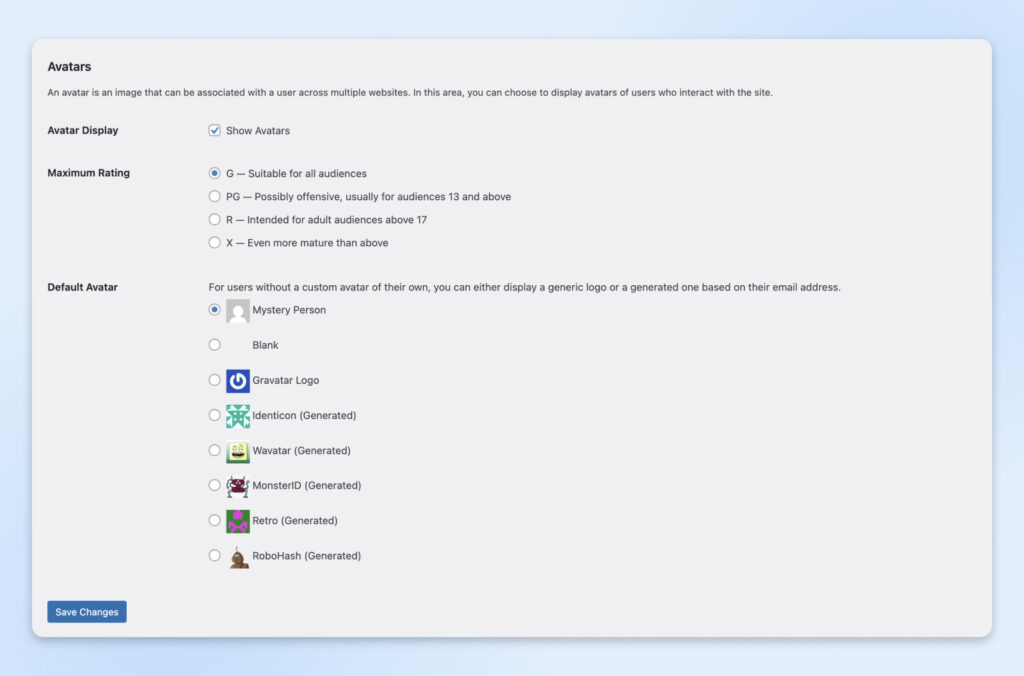
También puedes elegir un avatar predeterminado para los usuarios que no establezcan el suyo propio. No hay recomendaciones aquí, solo elige tu favorito.
5. Configuración de Medios: Optimización de Imágenes y Cargas
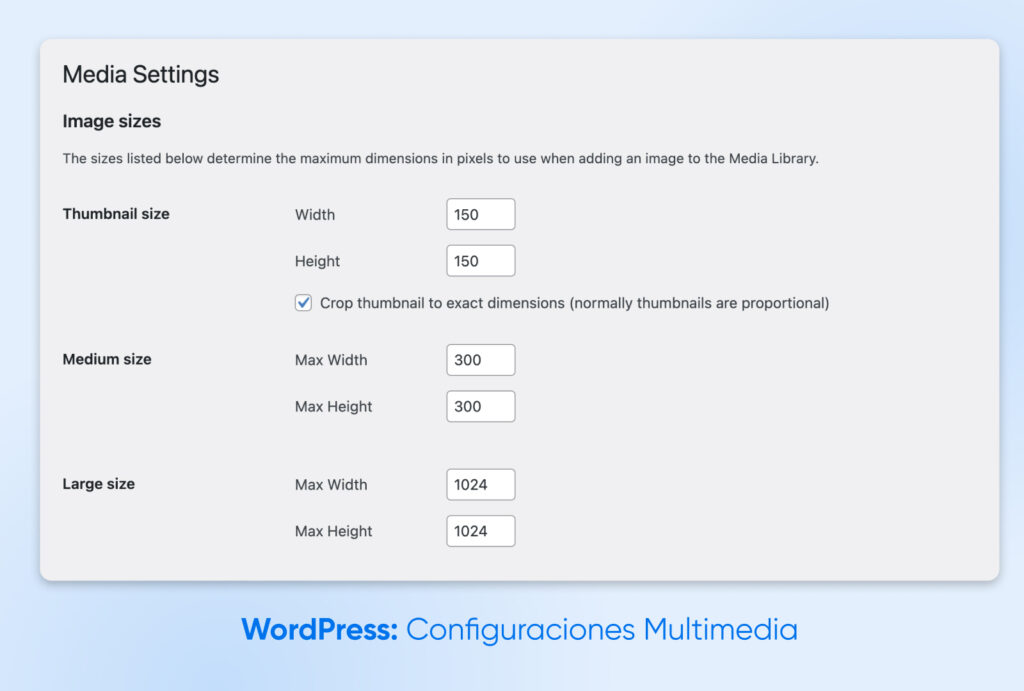
Aquí solo tienes que decidir cómo gestionar las imágenes en tu sitio.
“Tamaños de Imagen”
En primer lugar, tienes la opción de controlar el tamaño de tus imágenes después de que se hayan subido a WordPress.
Los tamaños predeterminados son “Miniatura” (hasta 150 píxeles), “Mediano” (hasta 300 píxeles) y “Grande” (hasta 1024 píxeles). Utiliza los cuadros de esta sección para cambiar las dimensiones de estos ajustes preestablecidos.
Ten en cuenta que puedes cambiar el tamaño de cualquier imagen individual más tarde a través del editor de bloques. Y si deseas crear ajustes preestablecidos personalizados, puedes utilizar código o un complemento.
“Carga de Archivos”
Esta vez solo hay una casilla de verificación. Activa Organizar mis archivos subidos en carpetas por mes y año si deseas mantener tus archivos subidos perfectamente organizados.
6. Configuración de Enlaces Permanentes: Creación de URL Optimizada para SEO
La siguiente área de “Configuración” es una de las más potentes y potencialmente peligrosas.
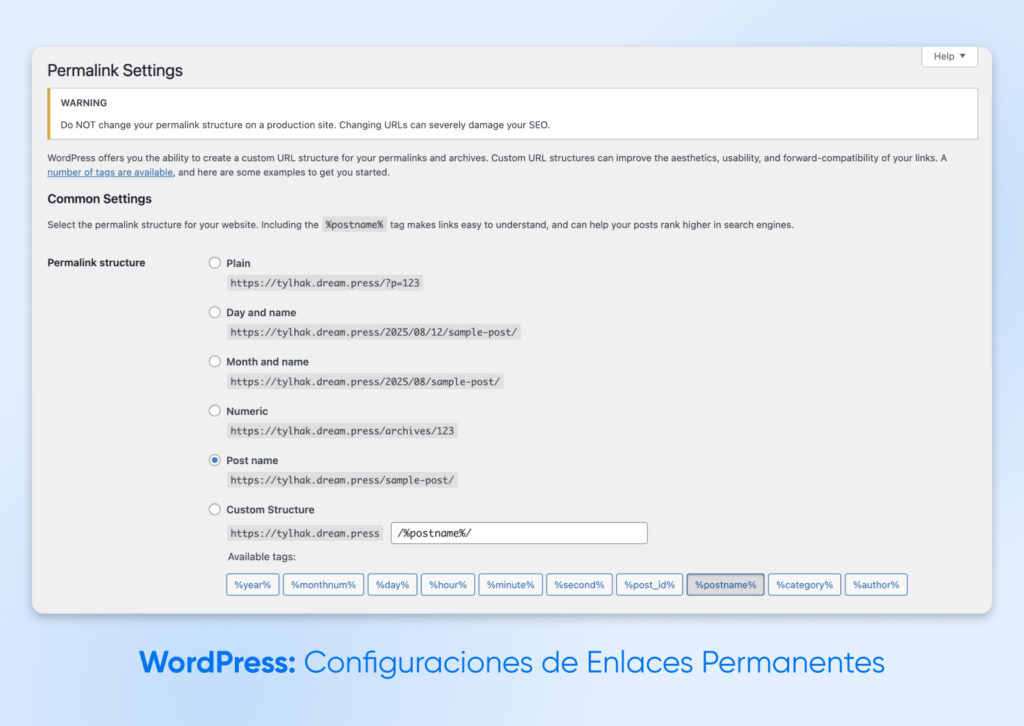
Los enlaces permanentes son el formato de las URL de tus páginas individuales. Puede que no parezca gran cosa, pero la elección del formato puede determinar el éxito o el fracaso del SEO de tu sitio web.
La opción predeterminada al instalar WordPress es “Plain” (Sencillo). Esto añade una cadena de números a tu URL, derivada del ID de la base de datos de la publicación.
Creemos que el formato “Plain” es bastante feo. Y lo que es más importante, no es bueno para el SEO.
Como alternativa, establece múltiples permutaciones de la fecha y el nombre de la entrada, cambia a un enlace permanente numérico un poco más bonito o simplemente utiliza «Nombre de la entrada».
Nuestro consejo es que te ciñas al formato «Nombre de la entrada» para todos los sitios web, excepto aquellos con un contenido muy denso y específico en el tiempo.
Por ejemplo, un sitio nuevo podría beneficiarse de un formato basado en la fecha. Aun así, te conviene optimizar aún más el enlace permanente publicación por publicación.
7. Configuración de Privacidad: Respeto a Tus Usuarios
La última etapa de nuestro recorrido por la configuración es el área “Privacidad”.
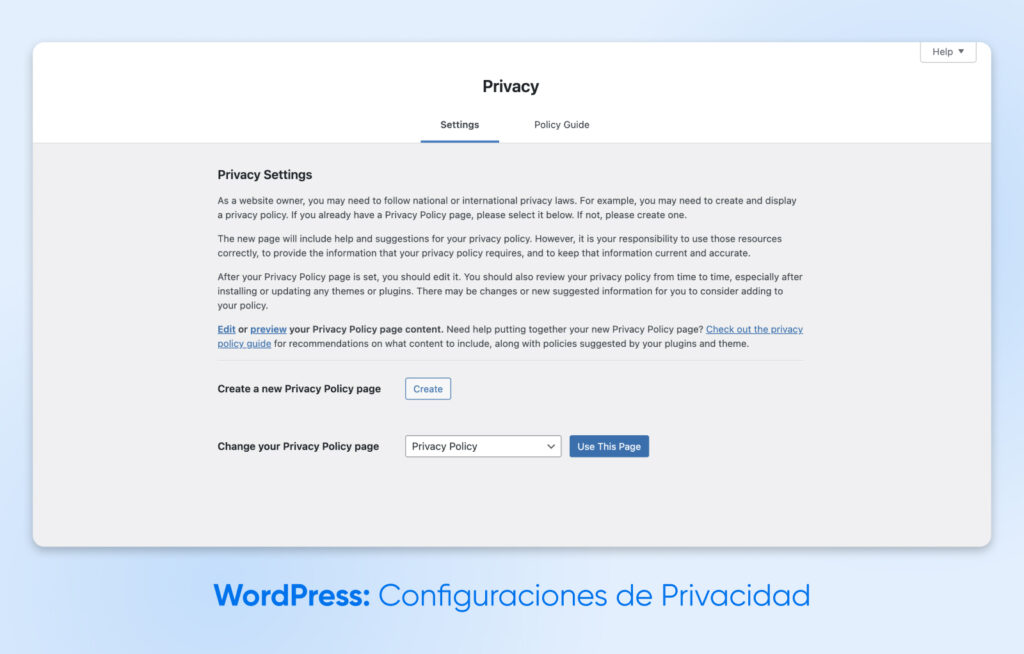
Esta pantalla te permite configurar una política de privacidad para las personas que utilizan tu sitio. Tienes dos opciones: crear una nueva página que albergue tu política o seleccionar una página existente.
¿No sabes por dónde empezar? También puedes cambiar a la pestaña “Guía de Políticas” en la parte superior de la página para obtener un curso intensivo sobre cómo redactar políticas.
Cómo Arreglar Tu Sitio Si Tus Ajustes Se Descontrolan
La mayoría de los ajustes que hemos mencionado anteriormente son bastante inofensivos. No vas a arruinar tu sitio web si marcas la casilla equivocada.
Pero, en ocasiones, cambiar la configuración puede crear algunos problemas. Si tu sitio web deja de funcionar después de realizar algunos ajustes, sigue estos pasos de emergencia:
- Empieza siempre por hacer una copia de seguridad de tu sitio web.
- Si te quedas bloqueado después de cambiar tus enlaces permanentes:
- Edita tu wp-config.php a través de FTP
- Añade este código, sustituyendo example.com por tu propio dominio: define(‘WP_HOME’,’http://example.com’);
- Añade esto, sustituyendo de nuevo example.com: define(‘WP_SITEURL’,’http://example.com’);
- Si tienes acceso, pero ves problemas en tu sitio web, desactiva todos los plugins activos y vuelve a probar. Si el problema se resuelve, reactiva tus plugins uno por uno hasta encontrar el culpable.
- ¿Los plugins no son la causa? Quizás sea tu tema. Cambia a un tema básico como Twenty Twenty-Five para probar.
Configura Con Confianza los Ajustes de WordPress
Ya está, no ha sido tan difícil. WordPress tiene muchos ajustes, pero son bastante fáciles de entender con la guía adecuada. 😉
Tanto si estás configurando un sitio web nuevo como si intentas optimizar tu configuración actual, visita “Configuración” en tu área de administración. ¡Puede que te lleves una agradable sorpresa!

Alojamiento de WordPress Inmejorable
Las actualizaciones automáticas de DreamPress, caché y fuertes defensas de seguridad toman la administración de WordPress de tus manos para que puedas enfocarte en tu sitio web.
Ver más