
Deine geschäftliche Website sieht makellos aus.
Der Blog ist voll von hochwertigen Inhalten. Jede Produktbeschreibung ist fein auf die Suchleistung abgestimmt. Du hast sogar Alt-Text zu deinen Bildern hinzugefügt und deine Medien für die Ladegeschwindigkeit optimiert. Bravo.
Warum besiegst Du Deine Gegner nicht in den Suchergebnissen?
Es könnte daran liegen, dass deine Seite einige unerkannte Probleme aufweist, die es Suchmaschinen erschweren, deine Seite zu durchsuchen oder auf deine Inhalte zuzugreifen.
Oh nein. Das klingt nach einer Menge Kopfschmerzen, die es zu beheben gilt.
Eigentlich ist es nicht so. Das Durchführen eines technischen SEO-Audits kann Dir helfen, die Mängel ziemlich schnell zu finden und zu beheben.
Und Du bist am besten Ort, um zu lernen, wie man seine Website prüft.
Was ist eigentlich ein technisches SEO-Audit?
Eine technische SEO-Überprüfung ist im Wesentlichen ein Gesundheitscheck für Websites. Dieser Testprozess kann technische Probleme aufdecken, die verhindern könnten, dass Suchmaschinen deine Seite crawlen und indizieren.
Die Durchführung eines technischen SEO-Audits für Deine Webseite ist wichtig für das Geschäft, da es Dein Suchranking direkt beeinflusst.
Die Probleme zu beheben bedeutet mehr Klicks, was hoffentlich zu mehr Verkäufen führt… und damit zu mehr Geld, Geld, Geld.
Wann Du Eine Technische Prüfung Durchführen Solltest
Wenn Du noch nie eine Website-Prüfung durchgeführt hast, gibt es keinen besseren Zeitpunkt als jetzt. Das gilt auch für jede neue Website, die Du einrichtest, einschließlich der Neugestaltung Deiner bestehenden Website.
Es ist auch eine gute Idee, die technischen Aspekte Deiner Website hin und wieder zu überprüfen — vielleicht vierteljährlich oder jedes Jahr, wenn das nach einer Mühe klingt.
Technische Audit-Tools Verwenden
Es ist zwar möglich, bestimmte Aspekte Deiner Website manuell zu überprüfen, aber das ist nicht nötig. Spezialisierte Werkzeuge sind der richtige Weg.
Du kannst eine solide Überprüfung mit den folgenden kostenlosen Tools von Google durchführen. Wir werden diese im Laufe des Beitrags vorstellen.
Das einzige Problem ist, dass Du auf mehreren Plattformen arbeiten musst, um die Daten zu finden, die Du benötigst. Und es ist nicht immer offensichtlich, wo man sie findet.
Es könnte sich also lohnen, eines dieser dedizierten SEO-Tools zu verwenden.
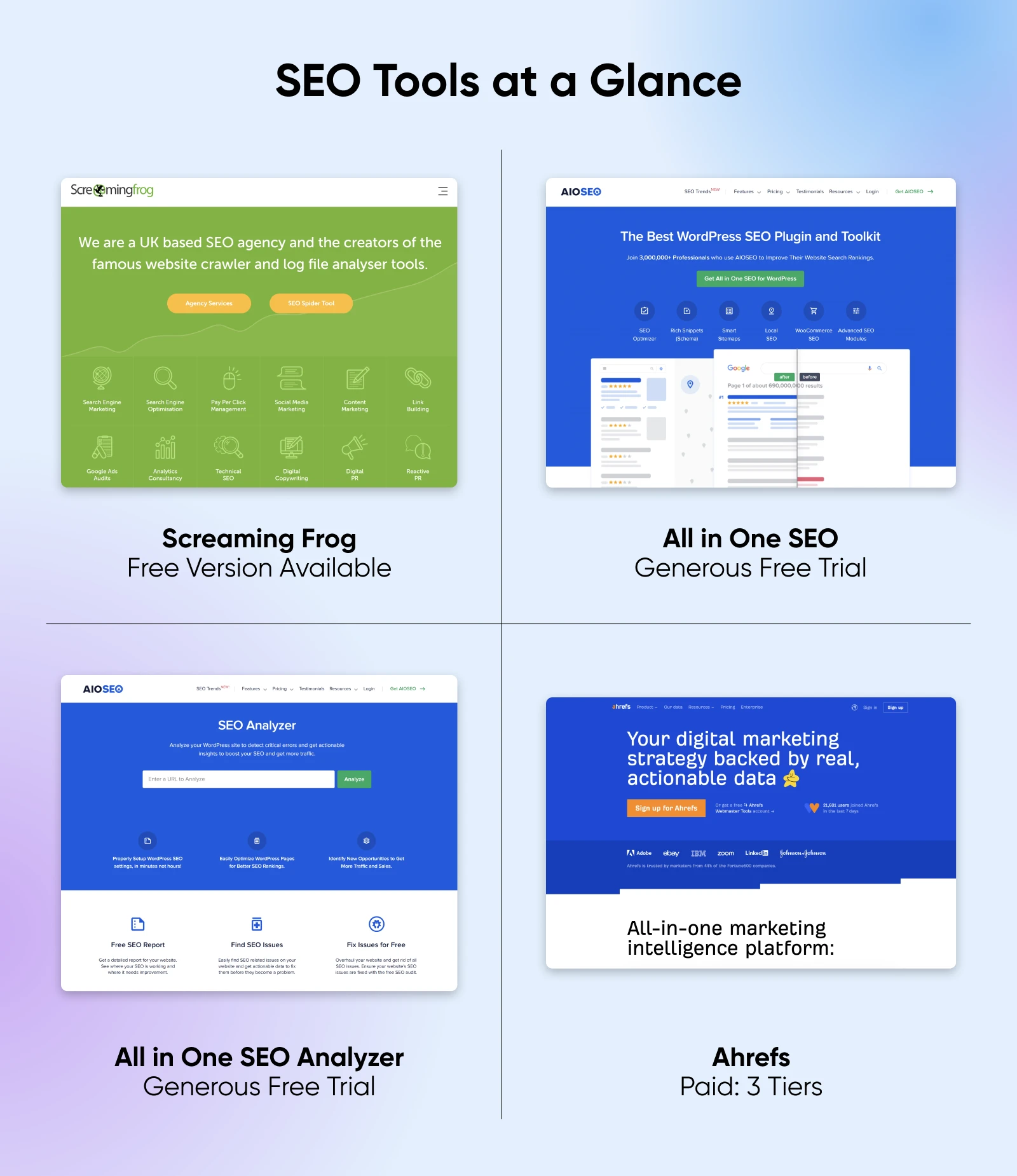
- Screaming Frog (Freemium): Der Klassiker der technischen Überprüfungen. Es bietet ein großzügiges kostenloses Crawl-Budget, das es ermöglicht, bis zu 500 URLs zu scannen. Das ist mehr als genug für viele KMU-Websites.
- All in One SEO (Freemium): Unser Lieblings-SEO Plugin für WordPress. Es ist mehr für technische Wartung als für Audits gemacht, aber Du kannst definitiv trotzdem die Überprüfungen durchführen.
- All in One SEO Analyzer (Freemium): Hast Du kein WordPress? Diese Chrome-Erweiterung bietet Dir Zugang zu vielen der gleichen Funktionen.
- Ahrefs (Bezahlt): Wenn Du tief in die SEO-Leistung Deiner Website eintauchen möchtest, gibt es kein besseres Werkzeug.
Durchführung Eines Technischen SEO-Audits: Deine 7-Schritte-Checkliste
Trotz des Namens brauchst Du tatsächlich keine technischen Fähigkeiten, um ein technisches SEO-Audit durchzuführen.
Aber wie ein Mechaniker, der einen Fahrzeug-Inspektionstest durchführt, musst Du einen methodischen Prozess befolgen, nur um sicherzustellen, dass die Räder nicht abfallen.
Nicht sicher, wo Du anfangen sollst? Um Dir zu helfen, alle Punkte abzudecken, haben wir die perfekte Prüfliste vorbereitet — nach Priorität geordnet.
(Hast Du keine Lust, den ganzen Text zu lesen? Springe zum Ende für eine TL;DR-Version!)
Schritt 1: Überprüfe, Ob Deine Seite Durchsuchbar Ist
Hmm, Crawlability. Klingt, als ob Spinnen dein Badezimmer bewerten würden. Es geht aber tatsächlich darum, ob Suchmaschinen vollständigen Zugriff auf deine Website haben.
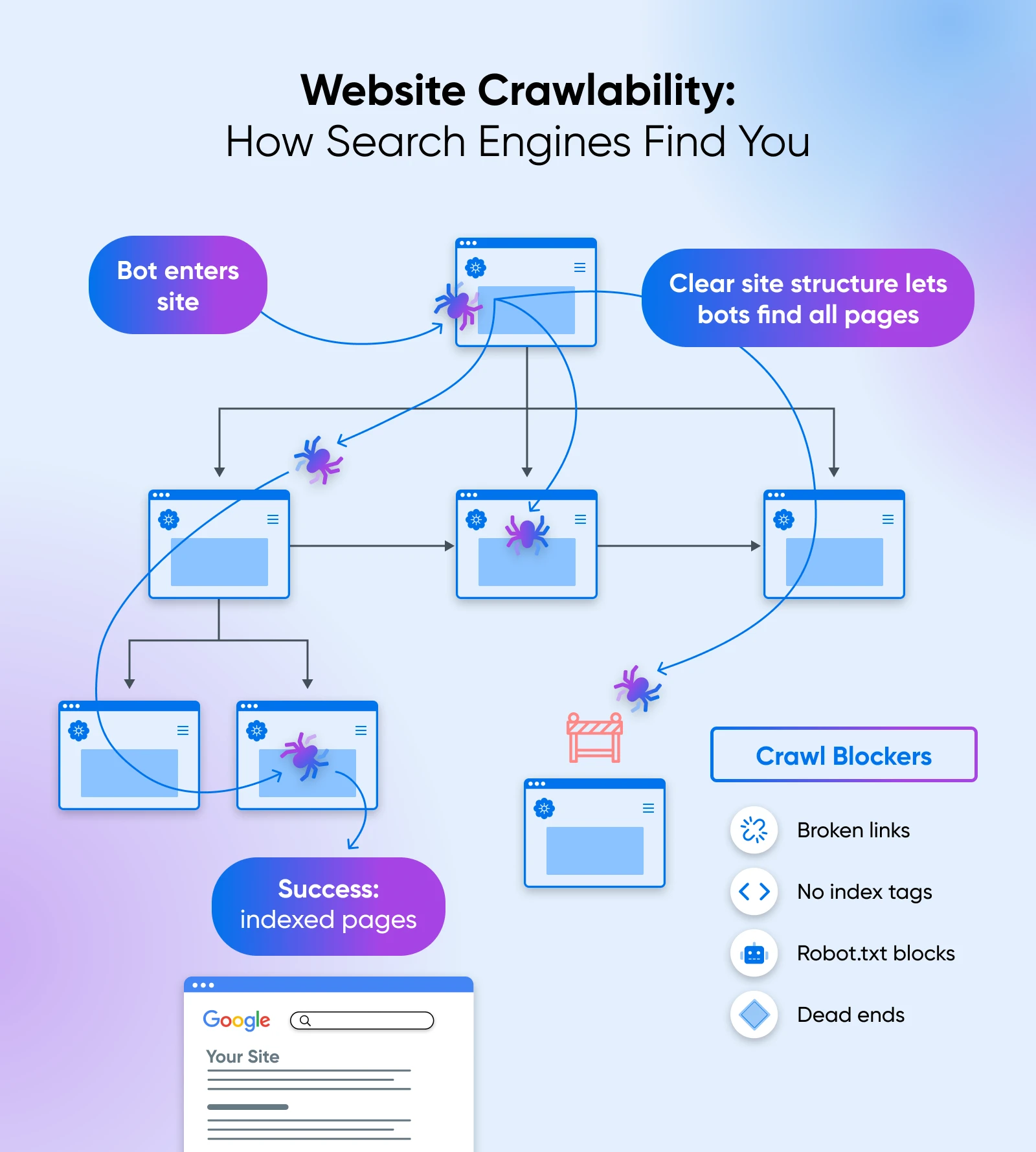
Du siehst, Suchmaschinen verwenden Crawler (Programme zum Indizieren), um Deine Website zu scannen und Deine Inhalte zu finden. Diese Informationen ermöglichen es der Suchmaschine, relevanten Traffic auf Dich zu lenken.
Um sicherzustellen, dass das passiert, müssen wir ein paar Tests durchführen.
Mit Google Starten
Aber bevor wir in die technischen Details einsteigen, lohnt es sich, einen Moment zu nehmen, um deine Seite zu googeln.
Warum? Weil Du schnell sehen kannst, ob wichtige Seiten in den Suchergebnissen fehlen.
Hier ist der Arbeitsablauf.
- Besuche Google.
- Gib site: gefolgt von der Domain Deiner Website ein (z.B. site: example.com).
- Drücke auf Suche und bewundere die Ergebnisse.
Die Ergebnisse zeigen Dir, welche Seiten auf Deiner Website von Google erkannt werden. Es wird Dir auch ungefähr angezeigt, wie viele Seiten gecrawlt und indexiert werden. Du kannst die Zahl direkt über den Ergebnissen sehen:
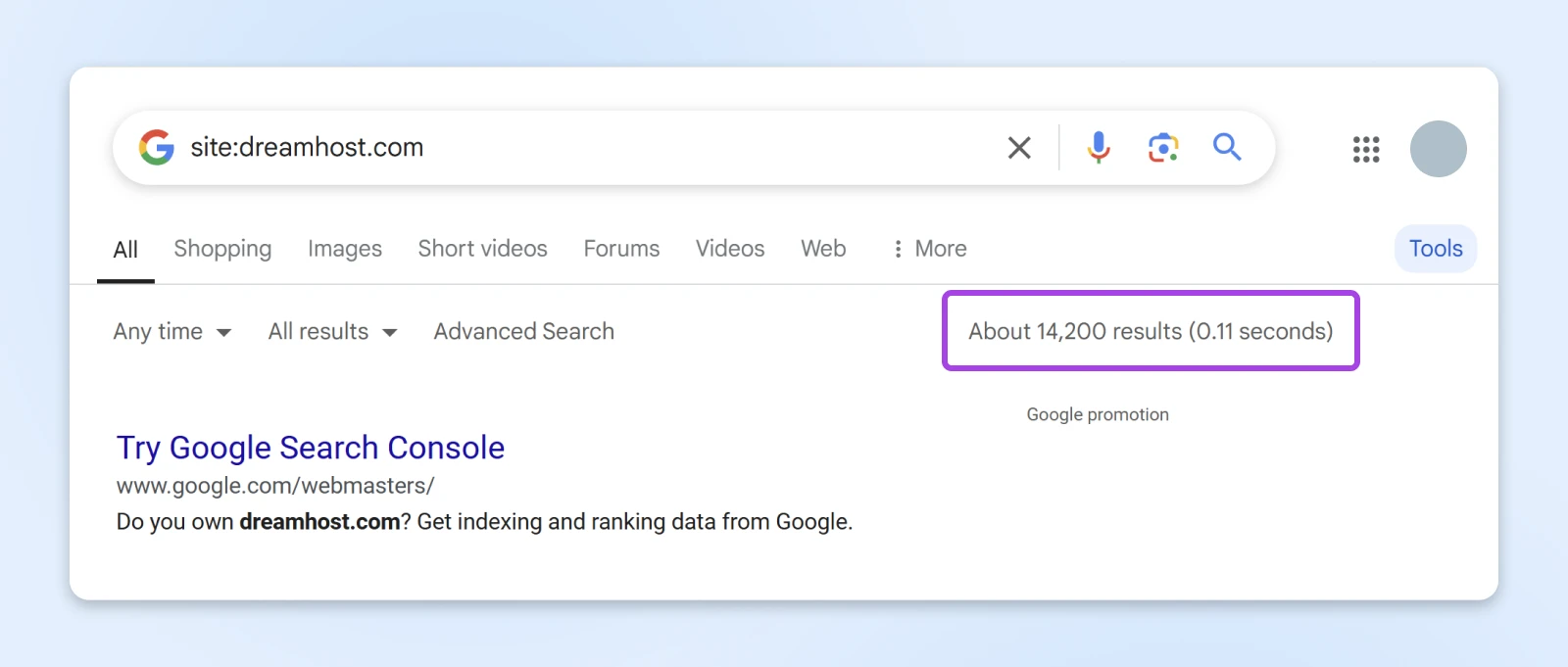
Hinweis: Du musst möglicherweise auf Werkzeuge klicken, um diese Zahlen zu sehen.
Einen Test mit Google Search Console durchführen
Als nächstes besuche den Seiten-Indexierungsbericht in der Google-Suchkonsole (GSC). Das gibt Dir eine umfassendere Übersicht über Seiten, die sowohl gecrawlt als auch indexiert wurden.
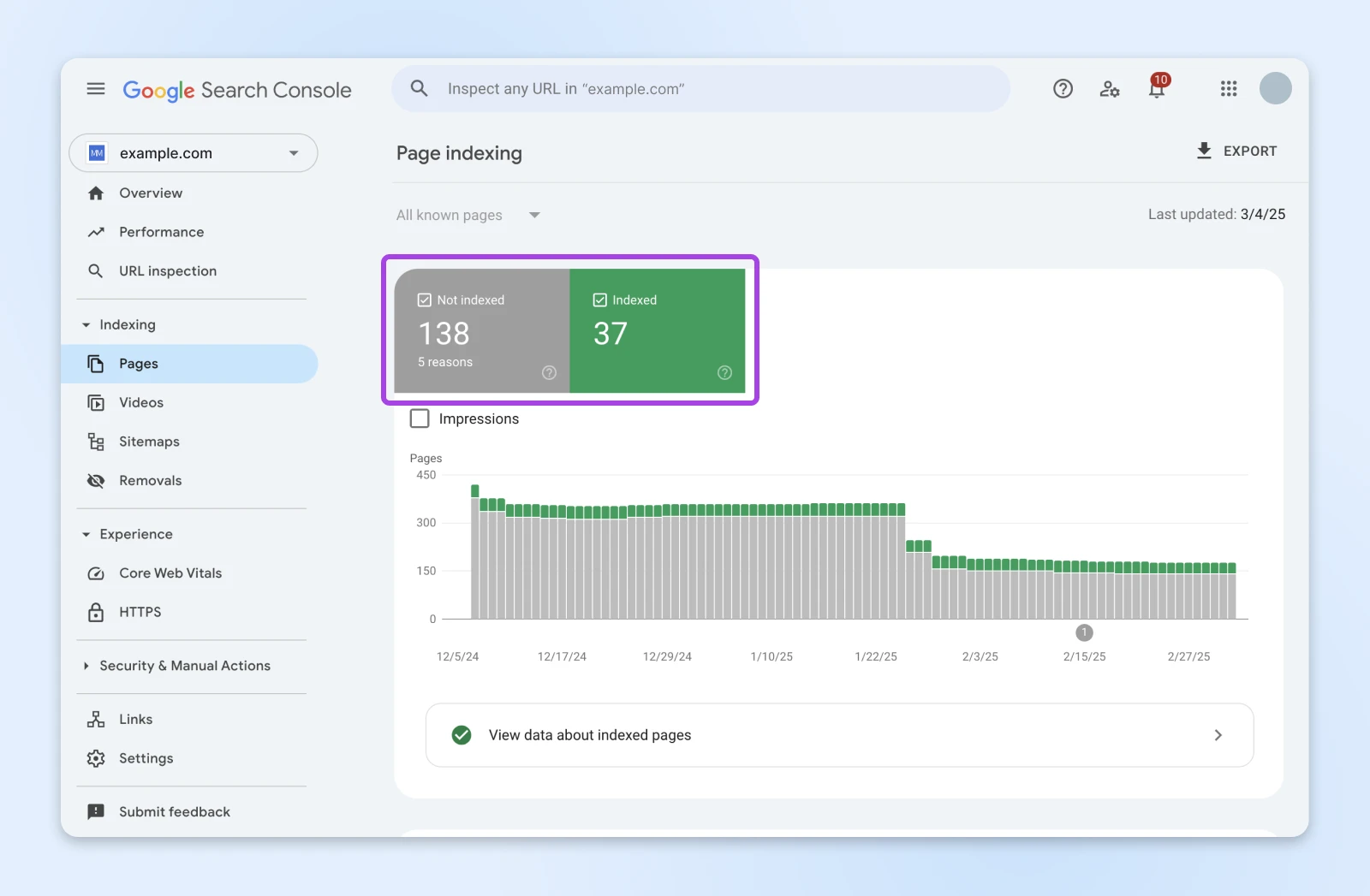
Wenn Seiten übersehen wurden, erscheinen die Gründe dafür in der Liste am unteren Ende dieses Dashboards. Du kannst hier auf jedes Element klicken, um die einzelnen URLs zu sehen.
Hier sind einige häufige Ursachen:
- Seite Mit Weiterleitungen: Der Crawler wurde auf eine andere URL umgeleitet.
- Nicht Gefunden (404): Der Crawler hat einem Link gefolgt, aber nichts gefunden.
- Serverfehler (5xx): Dein Webhost hat Probleme, was bedeutet, dass der Crawler sich nicht umschauen konnte.
Erhalte Mehr Details Mit Screaming Frog
Jetzt tauchen wir etwas tiefer ein.
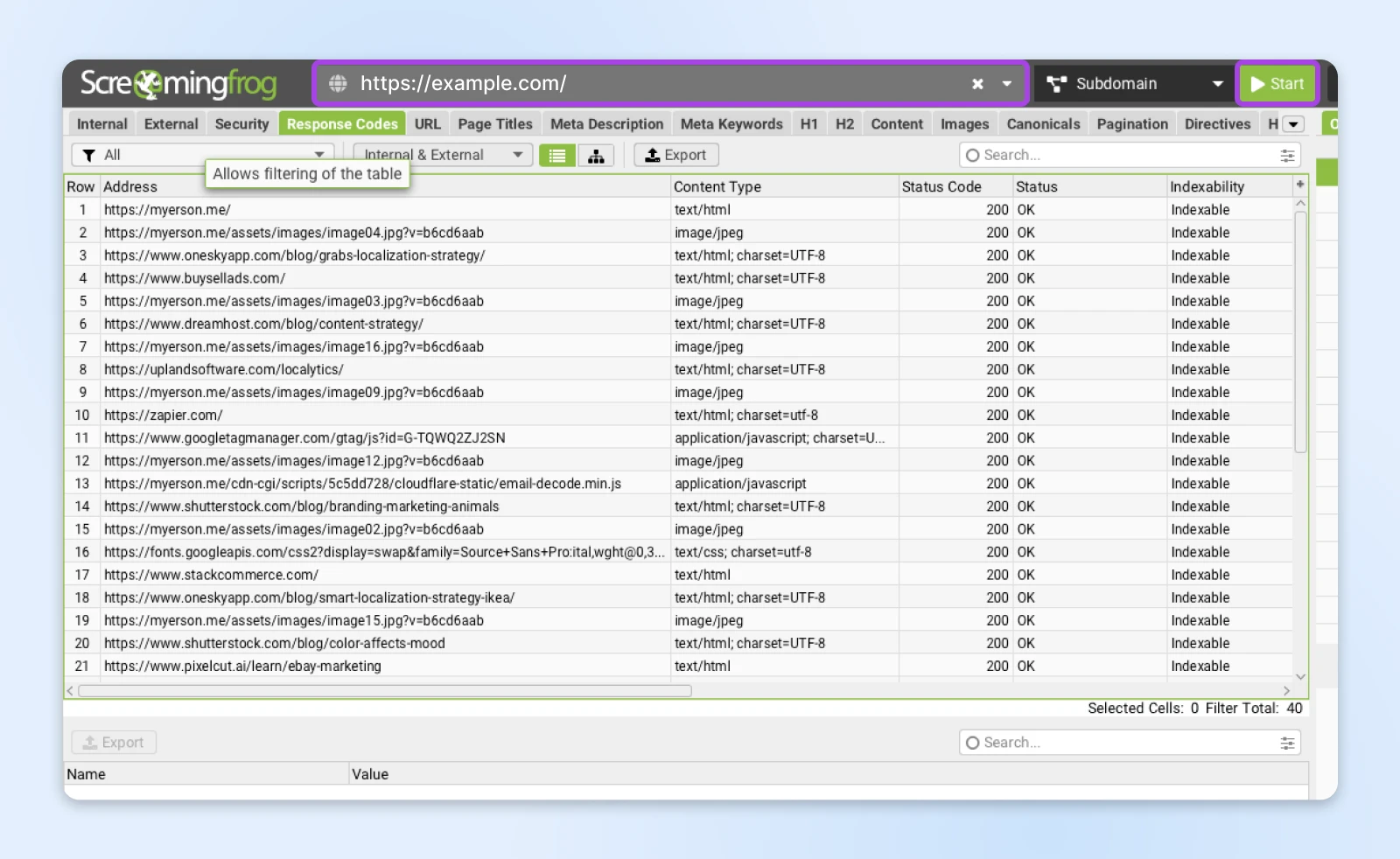
Lade das Screaming Frog Spider Tool herunter und installiere es auf deinem Computer. Öffne die App und dann:
- Gib in der oberen Leiste Deinen Domainnamen ein. Dann klicke auf den grünen Start-Button in der oberen rechten Ecke.
- Nachdem der Crawl abgeschlossen ist, wähle den Tab Antwortcodes.
- Achte auf Seiten mit defekten Links (Fehlercodes in den 400ern). Eventuell musst Du diese einzeln bearbeiten.
- Schaue auch nach Seiten, die den Code intern durch robots.txt blockiert zurückgeben. Das bedeutet, dass Deine Website Regeln hat, die das Besuchen von Crawlern verhindern.
Aktions-Checkliste: Probleme Mit Der Crawlbarkeit Beheben
Okay, Du hast die Tests durchgeführt und einige Crawlbarkeitsprobleme gefunden. Keine Sorge! Hier ist eine schnelle Checkliste mit Lösungen.
Kaputte Links (404-Fehler)
- Ersetze den Link: Wenn möglich, ersetze den defekten Link durch einen funktionierenden Link zur richtigen Seite.
- Leite die defekte Seite um: Wenn sich der Inhalt verschoben hat, richte eine 301-Umleitung von der alten URL auf die neue URL ein.
- Entferne den Link: Wenn der verlinkte Inhalt nicht mehr verfügbar ist, entferne einfach den Link.
Seiten mit Weiterleitungen
- Die Umleitung überprüfen: Stelle sicher, dass die Umleitung beabsichtigt ist und auf die richtige Zielseite verweist.
- Interne Links aktualisieren: Wenn Du eine Seite umgeleitet hast, aktualisiere alle internen Links, die auf die alte URL zeigen.
Serverfehler (5xx)
- Kontaktiere Deinen Hosting-Anbieter: Teile ihnen mit, dass Du Serverfehler hast. Sie können Dir helfen, das Problem zu diagnostizieren und zu lösen. (Oder Du könntest einfach zu einem Anbieter mit 100% garantierter Betriebszeit wechseln. Nur so nebenbei.)
Und schließlich… sobald Du die Probleme behoben hast, verwende das URL-Prüftool in der Google Search Console, um die Indizierung für die betroffenen Seiten zu beantragen.
Schritt 2: Überprüfe Deine Robots-Datei
Über die robots.txt-Datei. Sie ist im Wesentlichen ein Regelbuch, das Crawlern sagt, wie sie sich auf deiner Website verhalten sollen.
Normalerweise ist das hilfreich. Zum Beispiel verhindert die folgende Regel, dass dein WordPress-Admin-Bereich bei Google erscheint:
Disallow: /wp-admin/
Die Probleme beginnen, wenn die falschen Regeln in deine robots.txt Datei eingefügt werden. Du kannst versehentlich Suchmaschinen daran hindern, deine Seite zu besuchen:
Disallow: /
Dies kann passieren, wenn Du die falsche Option in einem Plugin ankreuzt.
Überprüfe dies, indem Du Googles eigenen Robot-Checker besuchst. Gib die Domain Deiner Website ein und sieh zu, wie die robots.txt-Dateien erscheinen.
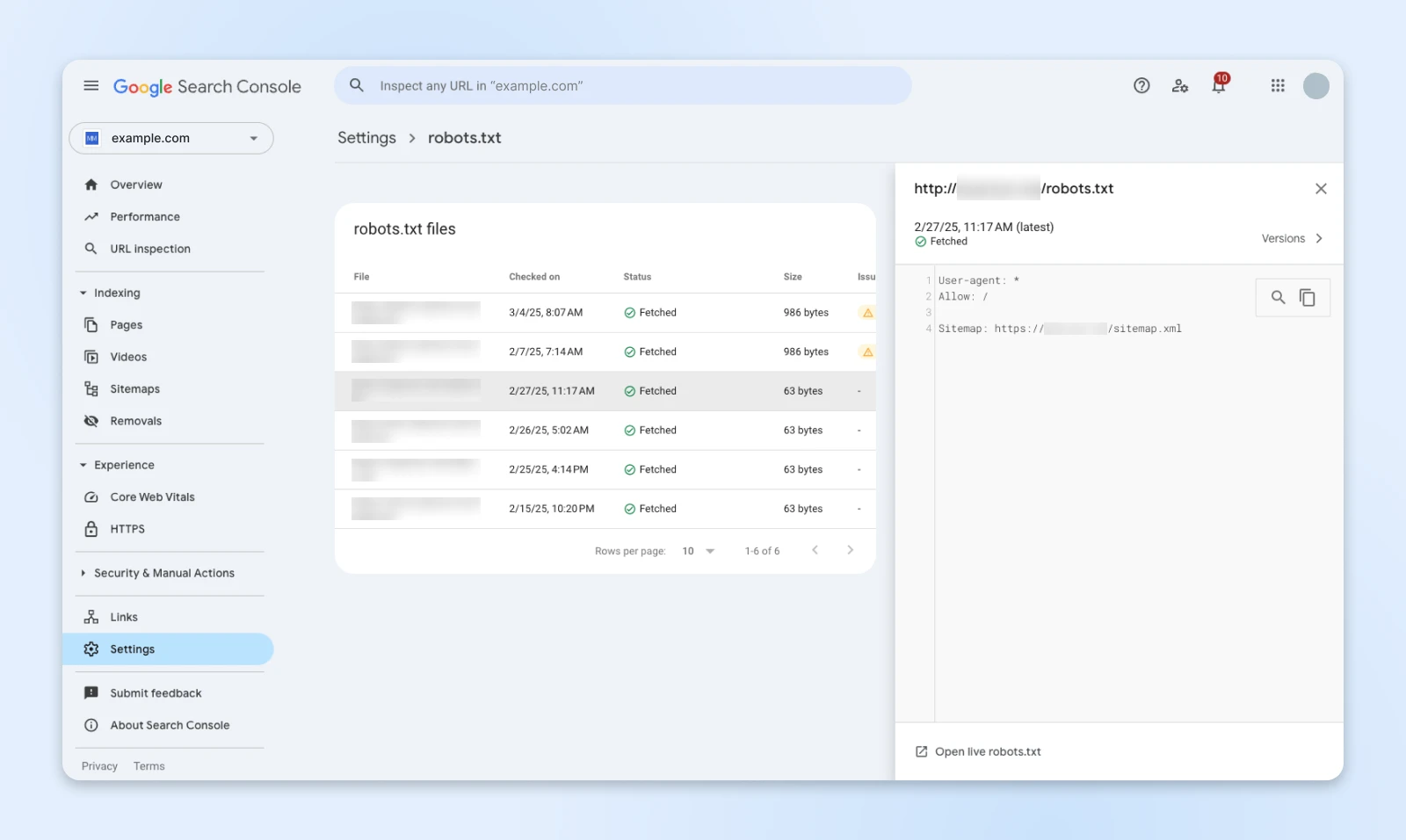
Dann tippe auf die Dateien, um ihren Inhalt zu sehen. Stelle sicher, dass alle „Disallow“-Anweisungen die richtigen URLs abdecken. Entferne alle Regeln, die wichtige Seiten blockieren.
Schritt 3: Überprüfe Deine Sitemap
Wir haben jetzt sichergestellt, dass Crawler Deine Website betreten und erkunden können. Der nächste Schritt ist, ihnen eine geführte Tour zu geben.
Du kannst dies tun, indem Du eine Sitemap erstellst. Oder indem Du sicherstellst, dass Deine vorhandene Sitemap ein genaues Bild der Architektur Deiner Website vermittelt.
Sitemap
Eine Sitemap ist ein Überblick über die Hauptseiten einer Website. Sitemaps werden von Crawlern genutzt, um sicherzustellen, dass sie alle wichtigen Inhalte indizieren. Eine Sitemap kann auch einen nützlichen Überblick über die Struktur einer Website bieten.
Mehr lesenDies ist besonders wichtig, wenn deine Website Folgendes hat:
- Mehr als 100 Seiten
- Seiten, die nicht erreicht werden können, wenn Du auf der Startseite beginnst und auf interne Links klickst — Diese werden Waisenseiten genannt.
Wir können den Status deiner Sitemap über GSC prüfen. Besuche dein Konto und wähle Sitemaps aus dem Seitenmenü aus.
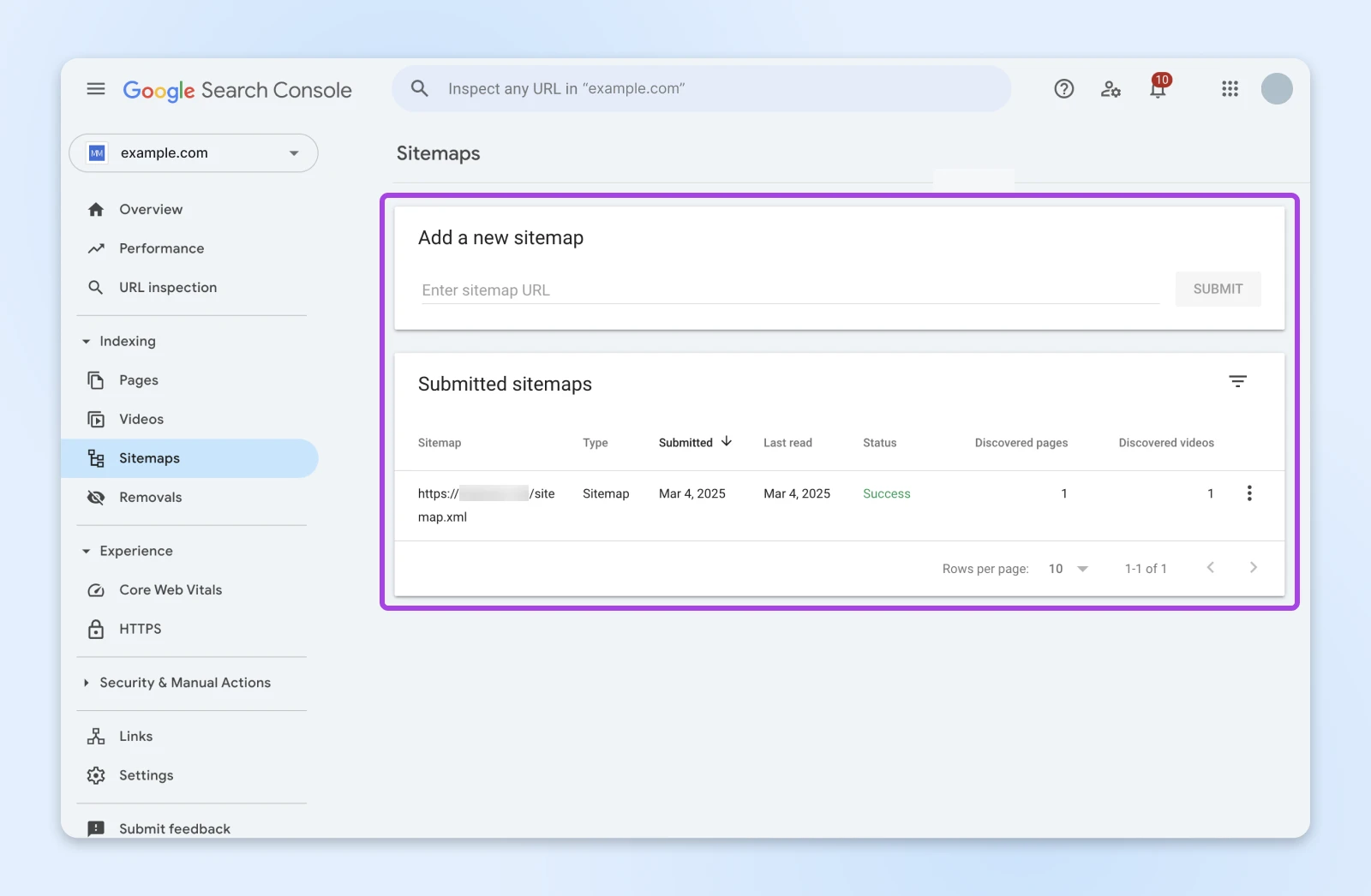
Wenn Du keinen Sitemap hast, wird dieser Bereich leer sein. Du kannst eine generieren und den Link hier einreichen.
Vielleicht hat deine Website bereits eine Sitemap, und du hast sie bei Google eingereicht. Sie sollte in dieser Liste erscheinen.
Google bietet hilfreicherweise einen Gesundheitscheck an. Es gibt drei mögliche Status.
- „Erfolg“: Google hat deine Sitemap gefunden und verwendet sie.
- „Konnte nicht abgerufen werden“: Google konnte deine Sitemap nicht finden. Vielleicht hast du den falschen Link eingegeben, oder die Datei wurde verschoben?
- „Sitemap hatte X Fehler“: Google hat deine Sitemap gefunden und begonnen, sie zu verwenden, ist jedoch auf Probleme gestoßen. Üblicherweise liegt das daran, dass deine Sitemap nicht aktuell ist.
Du kannst auf jede hier aufgeführte Sitemap klicken, um mehr Details zu sehen, einschließlich der Gründe für Fehler.
Um mehr über die Formatierung und Fehlerbehebung von Sitemaps zu erfahren, besuche unseren speziellen Sitemaps-Leitfaden!
Top Tipp: Wenn Deine Seite auf WordPress läuft, installiere ein Plugin wie AIOSEO. Dieses wird Aktualisierungen der Sitemap automatisch handhaben.
Schritt 4: Bestätige, Dass Deine Seite Indizierbar Ist
Nur weil deine Website durchsuchbar ist, bedeutet das nicht, dass sie in Suchergebnissen erscheint.
Nachdem die Crawler Informationen über deine Website gesammelt haben, müssen Suchmaschinen herausfinden:
- Worum es in deinem Inhalt geht
- Welche Suchbegriffe zu deinem Inhalt passen
- Die relative Qualität deines Inhalts im Vergleich zu anderen ähnlichen Seiten
Dieser Prozess wird als Indizierung bezeichnet.
Im technischen Prüfungsprozess ist es entscheidend, das Indizieren zu testen. Probleme mit deiner Website können es Suchmaschinen unmöglich machen, deine Inhalte zu lesen.
Erhalte einen Überblick über das Indizieren mit der Google Search Console
Beginne damit, zum „Page Indexing“-Bericht in GSC zurückzukehren. Hier kannst Du eine Aufschlüsselung der Seiten sehen, die indexiert wurden und die nicht indexiert wurden.
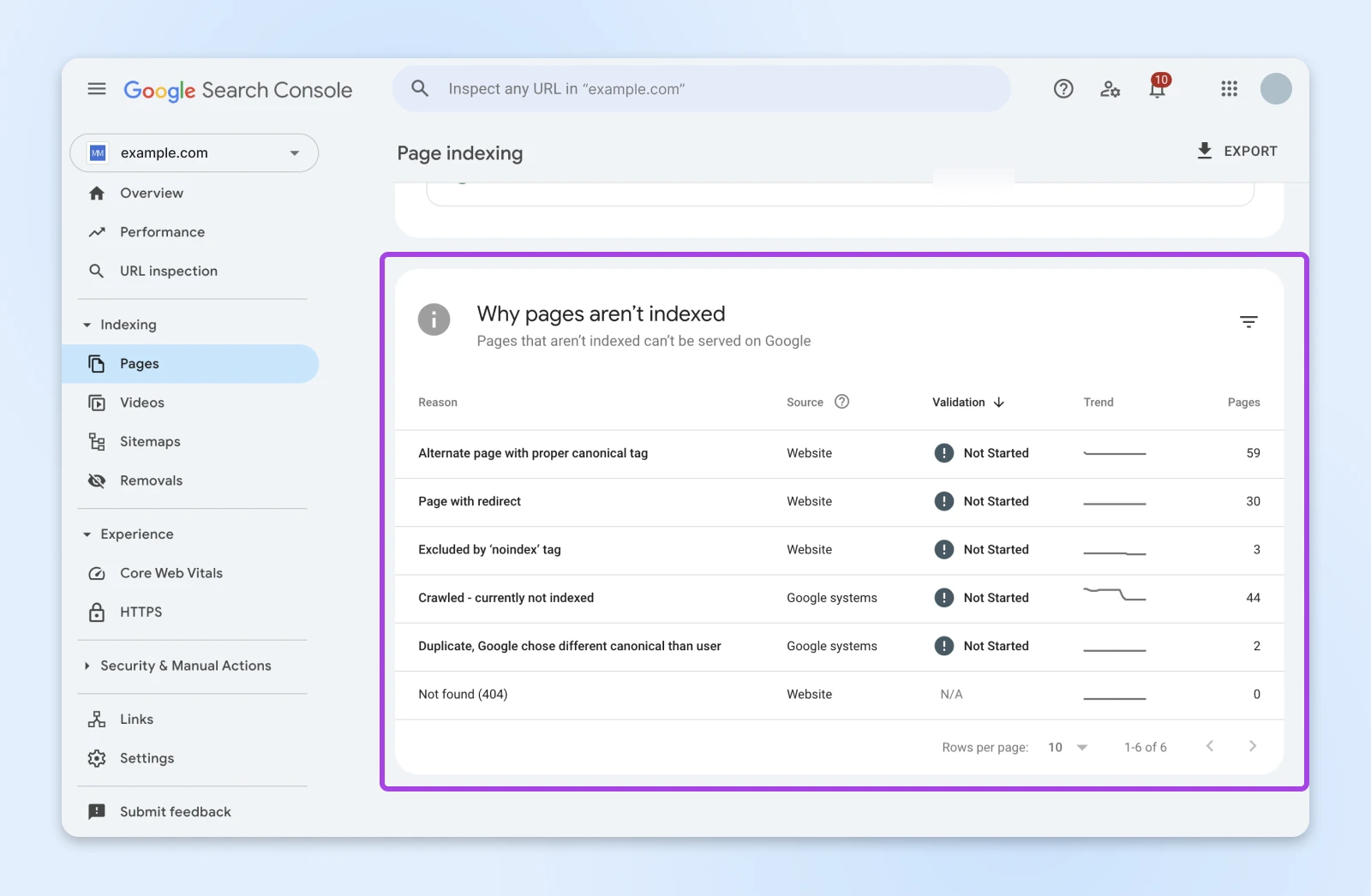
Einige der häufigsten Gründe, warum die Indizierung nicht stattfindet:
- „Alternative Seite Mit Korrektem Canonical-Tag“: Du hast doppelten Inhalt, und Du hast die zu indizierende Version korrekt markiert (gute Arbeit). Google hat das Canonical-Tag gesehen und befolgt Deinen Rat.
- „Duplikat, Google Wählte Anderen Canonical Als Benutzer“: Google hat Deinen Rat ignoriert und die andere duplizierte Seite ausgewählt.
- „Ausgeschlossen Durch ‚Noindex‘-Tag“: Du hast eine Regel in Deinem HTML-Header, die Crawler daran hindert, Deine Seite zu indizieren!
Sieh Dir eine bestimmte URL genauer an, indem Du die Adresse in die Suchleiste oben auf der Seite eingibst.
Dies öffnet das URL-Inspektions-Tool, das voll nützlicher (und einiger nutzloser) Informationen steckt.
Prüfe Deine Indexierung Mit Screaming Frog
Die Google Search Console zeigt uns nur, welche Seiten Google indexiert hat. Sie gibt uns keine Informationen über Seiten, die nicht indexierbar sind. Ja, das ist ein Begriff in der SEO-Welt.
Um diese versteckten Perlen zu finden, musst Du Deinen Screaming Frog-Bericht wieder öffnen. Wenn Du die Liste der URLs überprüfst, wirst Du eine Spalte namens „Indexability“ sehen. Hier kannst Du erkennen, welche Seiten die Anforderungen erfüllen.
Top-Tipp: Beschleunige den Prozess, indem Du die Liste mithilfe dieser Spalte sortierst. So gelangen alle URLs mit Indexierungsproblemen an den Anfang.
Aktionscheckliste: Fehlerbehebung Bei Indexierungsproblemen
Alles klar, Du hast einige Seiten identifiziert, die nicht indexiert werden. Lass uns das beheben!
„Ausgeschlossen durch ’noindex‘-Tag“
- Entferne das noindex-Tag: Wenn die Seite indexiert werden soll, entferne das <meta name=“robots“ content=“noindex“>-Tag aus dem HTML-Code der Seite. Überprüfe auch Deine HTTP-Header, um sicherzustellen, dass keine noindex-Regel auf diesem Weg gesendet wird.
- Überprüfe Deine CMS-Einstellungen: Wenn Du ein CMS wie WordPress verwendest, stelle sicher, dass die Seite nicht versehentlich auf „noindex“ in den Einstellungen gesetzt ist.
- Reiche die URL erneut bei Google ein: Verwende das URL-Prüftool in der Google Search Console, um die Indexierung der Seite anzufordern.
„Duplikat, Google hat eine andere als vom Nutzer gewählte kanonische Seite ausgewählt“
- Überprüfe den Inhalt: Stelle sicher, dass die Seite, die du indizieren möchtest, tatsächlich die beste und umfassendste Version des Inhalts ist.
- Stärke die internen Links: Achte darauf, dass viele interne Links auf die Seite zeigen, die du indizieren möchtest, und verwende dabei relevanten Ankertext.
- Bewerte das Canonical-Tag neu: Zeigt das Canonical-Tag auf die richtige Seite? Überprüfe es noch einmal!
- Erwäge das Zusammenführen des Inhalts: Wenn die beiden Seiten sehr ähnlich sind, erwäge, sie zu einer einzigen, stärkeren Seite zusammenzuführen.
Screaming Frog zeigt den Status „Nicht indizierbar“ an
- Überprüfe das noindex-Tag (nochmal!): Screaming Frog ist großartig darin, diese lästigen noindex-Tags zu erkennen.
- Überprüfe andere robots meta Tags: Suche nach weiteren robots meta Tags, die das Indizieren verhindern könnten, wie nofollow.
- Untersuche die URL in der Google Search Console: Verwende das URL-Inspektionswerkzeug, um zu sehen, ob Google irgendwelche spezifischen Indizierungsprobleme meldet.
Schritt 5: Teste Die Leistung Und Zugänglichkeit Deiner Website
Google achtet genau auf die Leistung der Website. Webseiten, die schnell laden, für alle Geräte optimiert und für alle Nutzer zugänglich sind, erhalten tendenziell höhere Rankings — einfach, weil das die meisten Menschen bevorzugen.
Also ist das Überprüfen der Leistung ein wichtiger Schritt in deiner technischen SEO-Prüfliste.
Es gibt Hunderte von Testwerkzeugen zu diesem Zweck. Wir werden ein kostenloses verwenden, das von Google entwickelt wurde: Lighthouse.
Hier ist der Arbeitsablauf:
- Besuche https://pagespeed.web.dev/
- Gib die URL deiner Website in das große Feld ein und klicke auf Analyse
- Warte ein oder zwei Minuten, bis Lighthouse einen Prüfbericht erstellt hat
- Boom, du hast Daten!
Oben auf der Seite siehst Du zwei Registerkarten: „Mobile“ und „Desktop“.
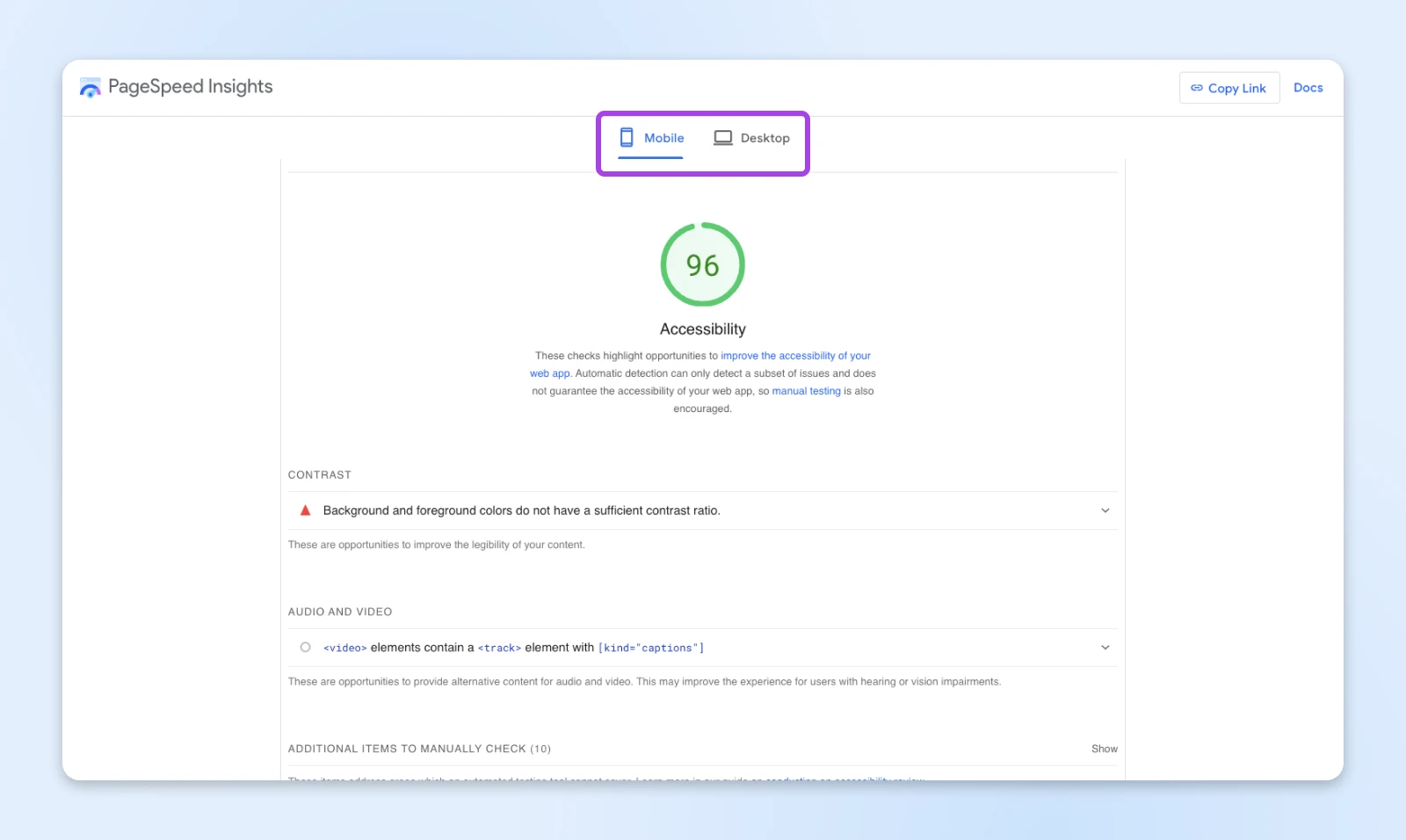
Warum ist Mobil die Standardeinstellung? Weil Google zuerst die mobile Version Deiner Website indiziert, gefolgt von der Desktop-Version. Das macht Sinn, da der Großteil des Web-Traffics mittlerweile durch mobile Geräte generiert wird.
Wenn Du weiter nach unten scrollst, gibt es zwei wichtige Abschnitte, die Du betrachten solltest:
Leistungsanalyse
Lighthouse bietet eine ziemlich detaillierte Analyse der Leistung deiner Website und wie sie deine SEO-Bemühungen beeinflussen könnte.
Alles in Grün ist gut. Orange ist brauchbar. Rot ist ein großes Problem.
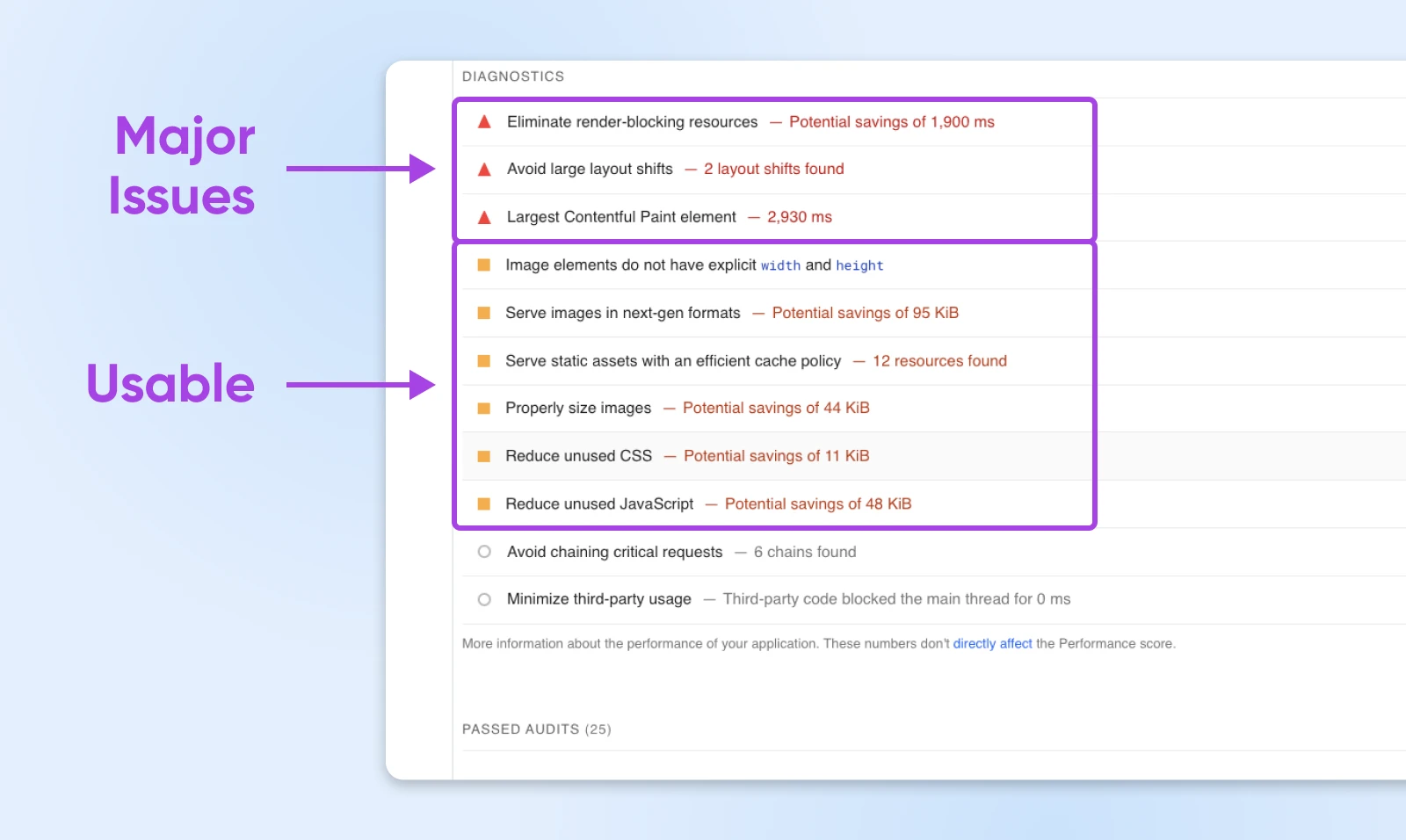
Der Abschnitt „Diagnose“ gibt Dir wirklich gutes Feedback zu individuellen Leistungsproblemen und wie Du sie beheben kannst. Klicke einfach auf ein Element in der Liste für mehr Details.
Unterhalb davon solltest Du das Label „Passed Audits“ sehen. Tippe darauf, um eine Liste der Tests, die Deine Webseite bestanden hat, zu erweitern. Sofortige Ego-Stärkung, direkt dort.
Zugänglichkeitsanalyse
Deine Scorecard für Barrierefreiheit gibt Rückmeldungen zu den wichtigsten Dingen, wie Lesbarkeit und Alt-Text.
Leider kann Lighthouse nicht automatisch jeden Aspekt einer Website testen — daher stellt die App eine Checkliste zur Verfügung, die Du manuell überprüfen kannst. Greife auf diese Liste zu, indem Du auf Zusätzliche Punkte zur manuellen Überprüfung klickst.
Schritt 6: Doppelte Inhalte Aufspüren
Es gibt keine offizielle Strafe dafür, mehrere Seiten auf deiner Website mit identischem Inhalt zu haben.
Aber Google mag es nicht, mehrere Versionen derselben Sache anzuzeigen. Das ist verwirrend für Nutzer und macht es Google schwerer zu entscheiden, welche Seiten zu ranken sind. Du könntest sogar damit enden, in den Suchergebnissen mit dir selbst zu konkurrieren!
Um Deine Website auf Duplikate zu überprüfen, besuche Google Suche. Gib info: gefolgt von Deiner Domain (z.B. info: beispiel.com) ein und drücke Enter.
Gehe zur allerletzten Seite der Suchergebnisse. Wenn Google vermutet, dass Du doppelte Inhalte hast, könntest Du eine Nachricht wie diese sehen:
„Um dir die relevantesten Ergebnisse zu zeigen, haben wir einige Einträge, die den bereits angezeigten X sehr ähnlich sind, weggelassen.“
Dies garantiert nicht, dass Du ein ernsthaftes Duplikationsproblem hast, aber es ist ein Zeichen, dass Du weiter untersuchen solltest.
Screaming Frog Einsatz, Um Doppelte Inhalte Zu Finden
Wenn diese schnelle Überprüfung einen Warnhinweis auslöst, ist es Zeit, die schweren Geschütze aufzufahren! Starte Screaming Frog und wirf einen weiteren Blick auf deine Crawler-Ergebnisse.
Sortiere die Tabelle nach „Seitentitel.“ Das wird Seiten mit denselben oder ähnlichen Titeln gruppieren, was oft ein Zeichen für doppelten Inhalt ist.
Wenn Du eine dieser Gruppen identifizierst, untersuche den Inhalt der einzelnen Seiten, um zu sehen, ob sie wirklich Duplikate sind.
Aktionscheckliste: Umgang Mit Den Duplikaten
Wenn Du doppelte Inhalte findest, keine Panik! Es gibt einige Möglichkeiten, dies zu beheben:
- 301-Weiterleitungen: Wenn eine Seite eindeutig die „Haupt“-Version ist, leite die doppelte Seite auf die Hauptseite weiter.
- Canonical-Tags: Verwende Canonical-Tags, um Google zu sagen, welche Version der Seite indexiert werden soll.
- Noindex tag: Wenn eine Seite wirklich nicht indexiert werden muss (wie eine druckerfreundliche Version eines Artikels), verwende den „noindex“ Tag, um Google zu sagen, dass es sie ignorieren soll.
Schritt 7: Überprüfe Deine Strukturierten Daten
Puh, das war schon eine Menge Prüfung. Keine Sorge; Du bist auf der Zielgeraden!
Das letzte Stück unseres SEO-Puzzles sind strukturierte Daten, auch bekannt als Schema-Markup. Diese Informationen helfen Google, Deinen Inhalt zu interpretieren und nützliche Extras auf der Ergebnisseite zu liefern.
Angenommen, Du betreibst eine Foodie-Website und möchtest, dass Deine Rezepte in Featured Snippets erscheinen. Google wird Deine Inhalte viel wahrscheinlicher auswählen, wenn Du wichtige Informationen wie Zubereitungszeit, Zutaten und Benutzerbewertungen in einem ansprechenden Format präsentierst.
Es gibt viele großartige, kostenlose Tools zur Generierung von Schema-Markierungen, wie Google’s Structured Data Markup Helper. Für WordPress-Seiten macht AIOSEO den Prozess wirklich einfach.
Um Deine strukturierten Daten zu validieren, empfehlen wir die Verwendung des Reichhaltige-Ergebnisse-Tests von Google. Gib einfach die Domain Deiner Website ein und schaue Dir die Ergebnisse an.
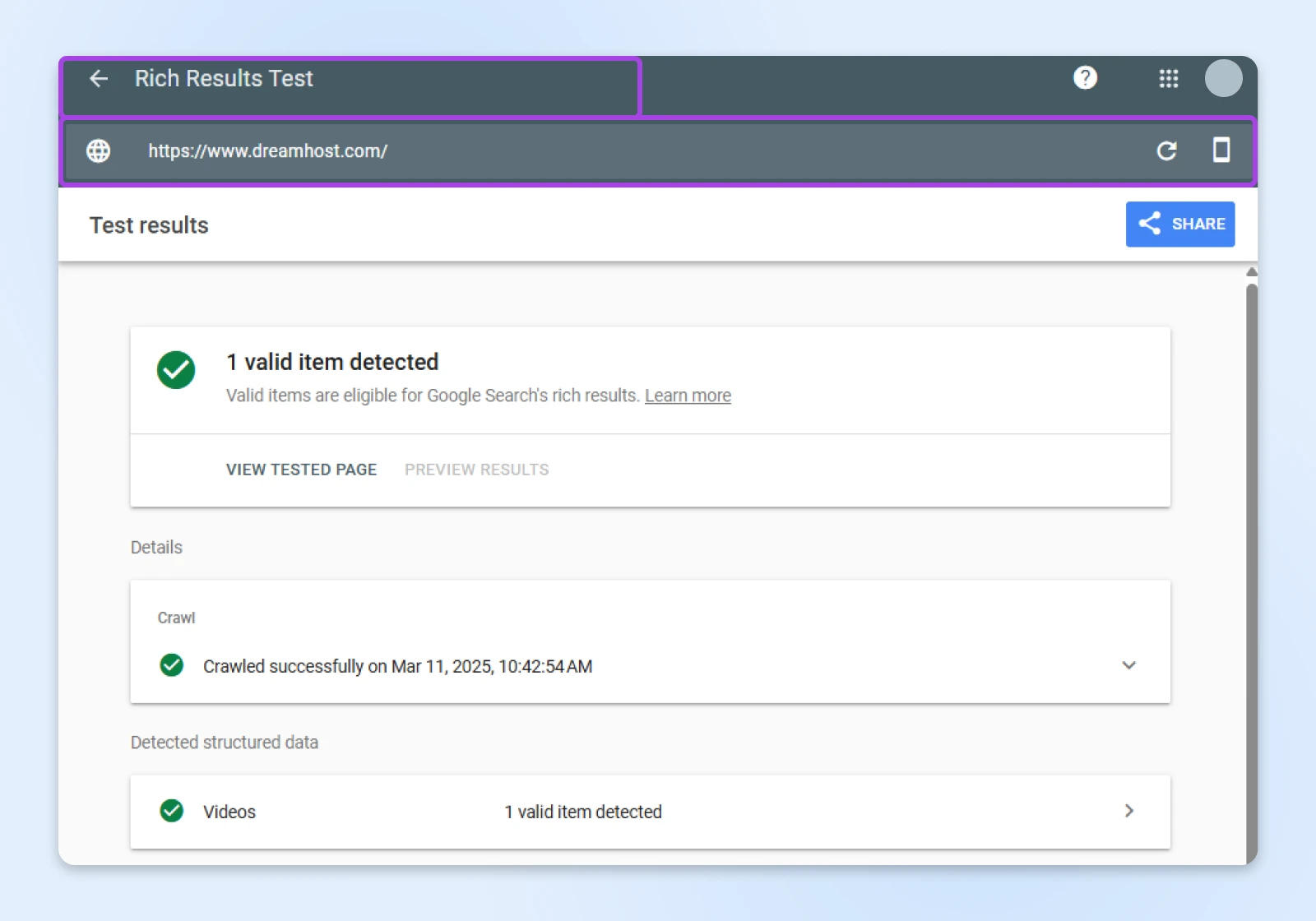
Wie bei mehreren anderen Google-Tools solltest Du einen Status für jeden Datentyp sehen. Du kannst auch auf jedes Element klicken, um mehr Informationen darüber zu erhalten, wie die Fehler behoben werden können.
Das TL;DR Technische SEO-Audit
Das war viel Scrollen. Wenn Du eine Abkürzung suchst, helfen wir Dir gerne!
Hier sind die absoluten Grundlagen, die Du für eine SEO-Audit benötigst.
- Google Deine Seite: Verwende den site: Suchoperator und überprüfe, ob wichtige Seiten in den Suchergebnissen fehlen.
- Überprüfe Deine Seite mit dem „Page Indexing Report“ der Google Search Console: Klicke auf die angegebenen Gründe, um zu sehen, welche Seiten fehlen und warum.
- Scanne Deine Seite mit Screaming Frog: Nach der Installation der App, gib Deine Domain in der oberen Leiste ein und drücke Start. Überprüfe alle URLs, die als „Nicht indexierbar“ markiert sind und schaue, ob wichtige Seiten aufgelistet sind.
- Teste die Leistung und Zugänglichkeit Deiner Seite mit Lighthouse: Klicke auf die einzelnen Ergebnisse, um Ratschläge zur Optimierung Deiner Seite zu erhalten.
- Verwende Screaming Frog, um Duplikate zu finden: Suche nach URLs mit ähnlichen Seitentiteln. Du musst vielleicht Kopien löschen, zusammenführen oder die Kopie markieren, die in der Suche erscheinen soll.
- Überprüfe Deine Schema-Markierung mit dem Rich Results Test von Google: Hast Du keine? Verwende einen kostenlosen Generator für strukturierte Daten.
Wenn Du nicht weiterkommst, scrolle einfach nach oben, um mehr Informationen zu erhalten!
Technische SEO-Prüfung? Das ist ein kluger Geschäftszug
Dies mag alles wie unnötiges Fachsimpeln erscheinen, doch bedenke, dass die SEO-Leistung Deiner Website einen echten Einfluss auf Deine finanziellen Ergebnisse haben kann.
Wenn Du nach weiteren Möglichkeiten suchst, Deine kleine Unternehmenswebsite zu verbessern, erwäge den Umzug zu DreamHost Hosting.
Unsere Pläne beinhalten unbegrenzte Bandbreite, 100% Betriebszeit und eine ganze Reihe nützlicher Funktionen. Melde Dich heute an, um es auszuprobieren!

Erhalten Sie mehr Besucher, wachsen Sie Ihr Geschäft
Die beste gestaltete Website ist wertlos, wenn niemand sie finden kann. Nutzen Sie bewährte Online-Marketing-Strategien und -Techniken, um mehr Ihrer Zielgruppe zu helfen, Sie zu finden.
Mehr ErfahrenDiese Seite enthält Affiliate-Links. Das bedeutet, wir können eine Provision verdienen, wenn Du Dienstleistungen über unseren Link kaufst, ohne dass Dir zusätzliche Kosten entstehen.
