Zit je website vast in onderhoudsmodus? Tijdens updates toont WordPress een tijdelijke melding op je site die luidt: “Kortstondig niet beschikbaar vanwege gepland onderhoud. Kom over een minuut terug”. Deze melding kan echter soms zichtbaar blijven na een paar minuten, waardoor bezoekers geen toegang hebben tot je site.
Gelukkig vereist het oplossen van deze fout geen technische expertise. Het probleem met de onderhoudsmodus is een van de gemakkelijkste WordPress-problemen om op te lossen — en te voorkomen.
In dit artikel bekijken we de belangrijkste oorzaken van de WordPress onderhoudsmodus fout. We laten je ook een snelle oplossing voor dit probleem zien en delen enkele tips om in de toekomst hetzelfde probleem te vermijden. Laten we beginnen!

Vermijd Stress, Laat Het Aan Ons Over
Vermijd probleemoplossing wanneer je je aanmeldt voor DreamPress. Onze vriendelijke WordPress-experts zijn 24/7 beschikbaar om te helpen met websiteproblemen — groot of klein.
Bekijk de PakkettenWat De Onderhoudsmodus Fout Is (En Wat Het Veroorzaakt)
Wanneer je kernsoftware, thema’s of plugins bijwerkt, plaatst WordPress je site in onderhoudsmodus. Dit doet het door een tijdelijk .maintenance bestand in de rootmap van je site aan te maken.
Iedereen die jouw site bezoekt tijdens het updateproces zal de volgende boodschap zien:
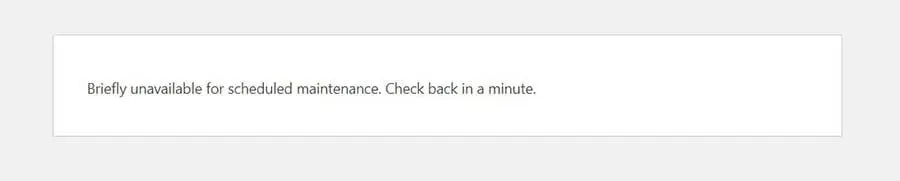
Normaal gesproken staat deze melding slechts enkele seconden op het scherm. Zodra de updates zijn voltooid, verwijdert WordPress automatisch het .maintenance bestand en verdwijnt de melding van je site.
Echter, een fout kan voorkomen dat je site updates voltooit. Wanneer dit gebeurt, blijft de onderhoudsmelding op je site staan, waardoor deze onbereikbaar wordt.
Er zijn verschillende redenen waarom je site vast kan zitten in onderhoudsmodus:
- Je hebt mogelijk het browservenster gesloten tijdens een update.
- Je hebt mogelijk geprobeerd veel plugins tegelijkertijd te updaten.
- Het updatescript is mogelijk verlopen door een trage reactie van de hostingserver of een probleem met weinig geheugen.
Om dit probleem op te lossen, moet je mogelijk de PHP-geheugenlimiet van je site verhogen. We zullen echter ook naar twee andere eenvoudige oplossingen voor deze onderhoudsmodusfout kijken.
Hoe De “Tijdelijk Niet Beschikbaar Voor Gepland Onderhoud” Fout In WordPress Te Herstellen
Gelukkig is er een zeer snelle manier om de WordPress-onderhoudsfout in WordPress te herstellen. Je hoeft alleen maar het .maintenance bestand uit de hoofdmap van je site te verwijderen.
Eerst moet je verbinding maken met je site via een Secure File Transfer Protocol (SFTP) client zoals FileZilla. Je kunt ook toegang krijgen tot je site door in te loggen op je webhostingaccount en de bestandsbeheerder te gebruiken.
Als je een DreamHost-account hebt, kun je navigeren naar WordPress > Beheerde WordPress in de zijbalk, je domein vinden en Beheren selecteren.
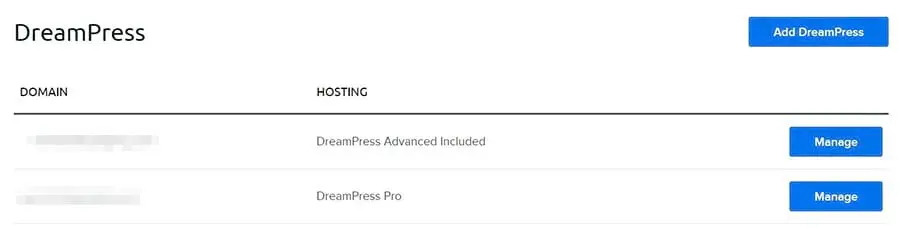
Op de volgende pagina, klik op de Bestanden Beheren knop in de Details sectie. In de bestandsbeheerder, open de map met jouw domeinnaam.
In de rootdirectory van je site, open de public_html map, zoek het .maintenance bestand en verwijder het.
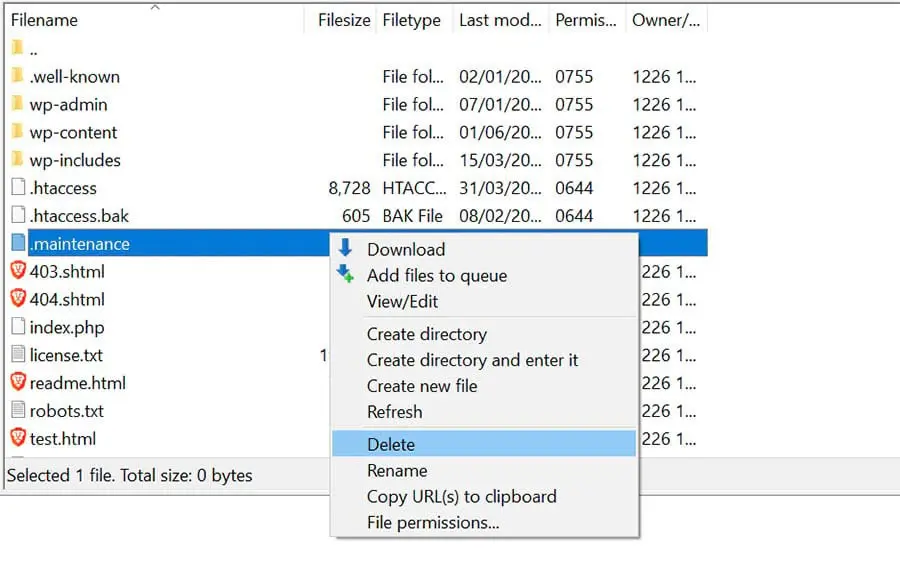
Als je een SFTP-client gebruikt en het bestand niet kunt zien in de map, is het mogelijk verborgen. Om het te vinden, ga naar het menu en klik op Server > Forceer het tonen van verborgen bestanden.
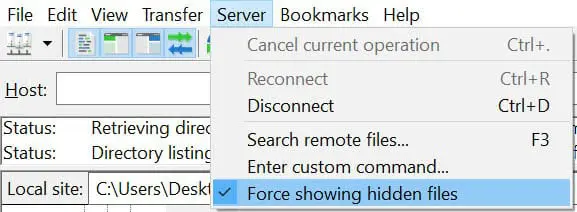
Je site zou nu uit de onderhoudsmodus moeten zijn. Als je nog steeds de foutmelding krijgt, moet je mogelijk het wp-activate.php bestand bijwerken.
Om dit te doen, ga terug naar de root directory van je site en zoek het wp-activate.php bestand.
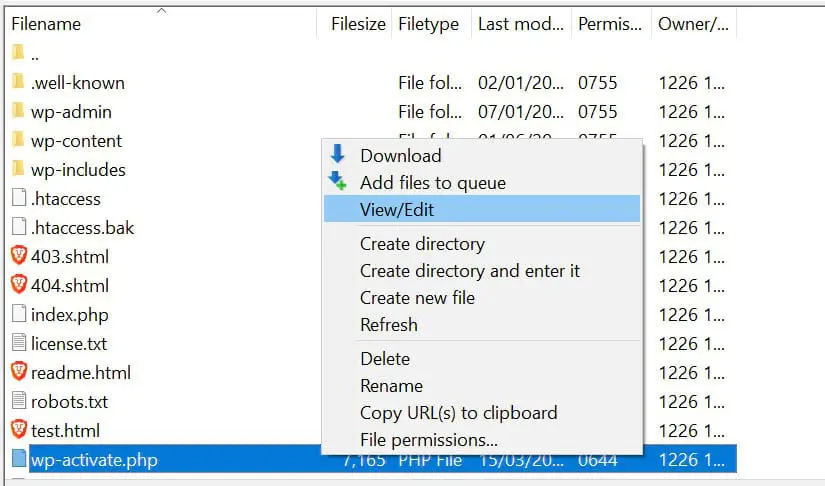
Als je via je hostingaccount verbonden bent met je site, kun je het bestand mogelijk openen en bewerken in de bestandsbeheerder. Je kunt het ook downloaden naar je computer.
Open het wp-activate.php bestand en zoek de volgende regel code:
define ('WP_INSTALLING', true) Verander vervolgens de waarde “true” in “false” zodat de code er zo uitziet:
define ('WP_INSTALLING', false) Sla je wijzigingen op en sluit het bestand. Als je de bestandsbeheerder in je hostingaccount hebt gebruikt, hoef je niets anders te doen. Als je het wp-activate.php bestand op je computer hebt bewerkt, moet je het uploaden naar de rootdirectory van je site.
Nadat je de bovenstaande stappen hebt voltooid, ga je terug naar je site en vernieuw je deze. Je zou nu uit de onderhoudsmodus moeten zijn.
Hoe De Onderhoudsmodus Fout Te Voorkomen
Wanneer je site vastloopt in onderhoudsmodus, kunnen mensen je inhoud niet bekijken. Daarom, als je het probleem niet meteen opmerkt, kun je potentiële conversies verliezen.
Gelukkig zijn er verschillende stappen die je kunt nemen om deze fout in de toekomst te voorkomen:
- Je kunt je plugins en thema’s één voor één bijwerken. Hoewel het bulksgewijs updaten van plugins je wat tijd bespaart, kan het leiden tot conflicten en fouten tijdens het proces.
- Je kunt je hostingplan upgraden. Het is een goed idee om te kiezen voor een beheerde WordPress-hostingplan voor verbeterde siteprestaties en minder technische problemen.
- Je kunt de compatibiliteit van je thema’s en plugins met je huidige versie van WordPress controleren. Hiervoor wil je misschien een staging- of testomgeving opzetten zodat je nieuwe thema’s en plugins op een offline platform kunt testen voordat je de wijzigingen live maakt.
Daarnaast wil je misschien je browser niet sluiten totdat alle updates voltooid zijn.
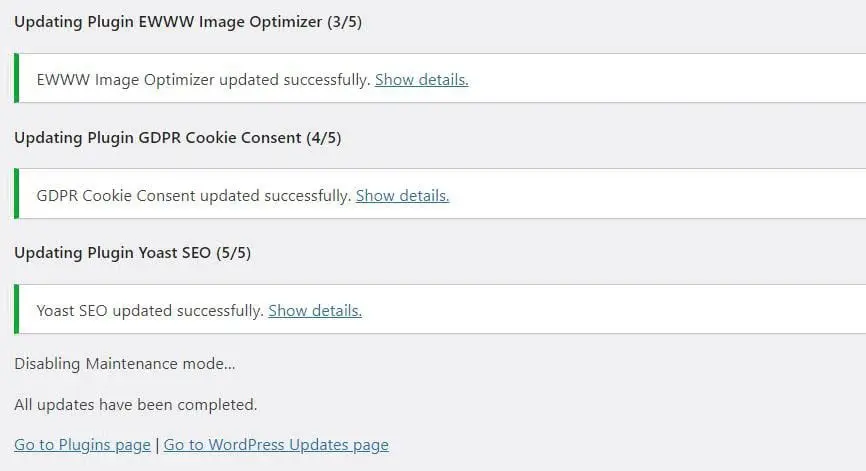
Als je de browser sluit voordat dit is gebeurd, kan WordPress de .maintenance file niet bijwerken en verwijderen. Je weet dat de updates klaar zijn zodra je de status “Alle updates zijn voltooid” ziet, zoals getoond in de bovenstaande screenshot.
We raden je ook aan om je site te controleren bij het uitvoeren van updates. Op deze manier, als de onderhoudsfout weer optreedt, kun je deze onmiddellijk opmerken en laten repareren.
Hoe De Onderhoudsmodusmelding Aan Te Passen
Je kunt de standaard WordPress onderhoudsmelding ook vermijden door een plugin te gebruiken. Hiermee kun je jouw site handmatig in onderhoudsmodus zetten voordat je updates uitvoert. Je kunt ook de boodschap aanpassen.
Een populair hulpmiddel dat je kunt gebruiken is de SeedProd plugin. Na het installeren en activeren van de plugin, navigeer naar SeedProd > Pagina’s in je admin dashboard. Klik dan op Stel een Onderhoudsmodus Pagina in.
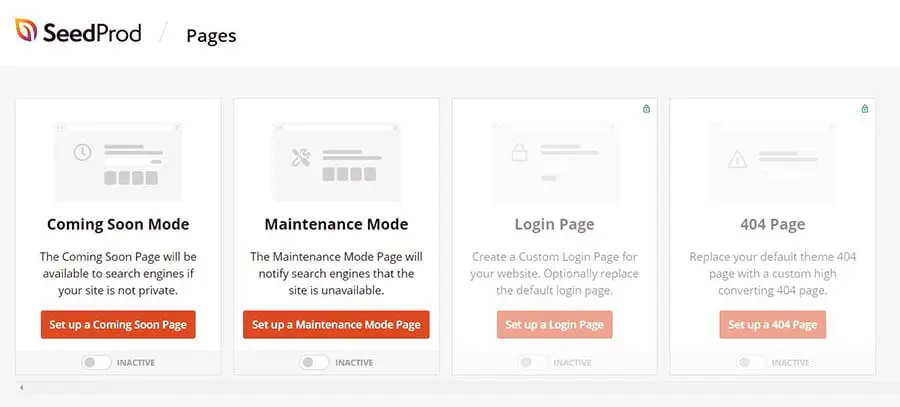
Hierna kun je een sjabloon kiezen en deze naar wens aanpassen. Let op dat sommige sjablonen en functies alleen beschikbaar zijn in de premiumversie van de plugin.
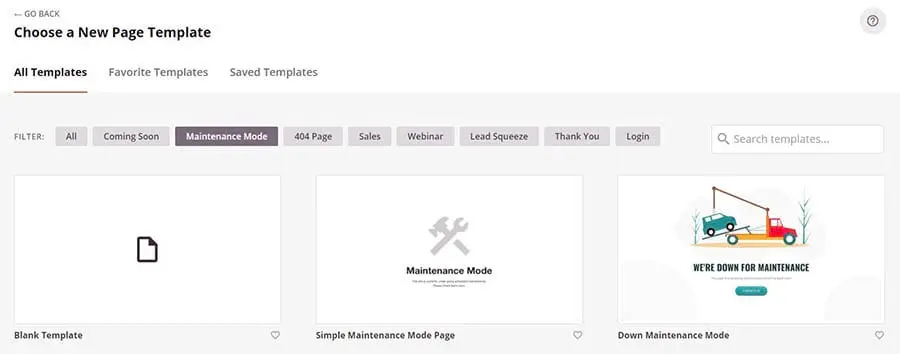
Elke keer dat je updates moet uitvoeren, kun je naar SeedProd > Pages gaan en simpelweg je onderhoudsmoduspagina activeren. Dit zal het standaard WordPress onderhoudsbericht vervangen.
Een andere optie die je misschien wilt overwegen, is de Maintenance plugin. Installeer en activeer de plugin, klik vervolgens op Maintenance in je dashboard en bewerk de tekst die je wilt tonen op je onderhoudspagina.
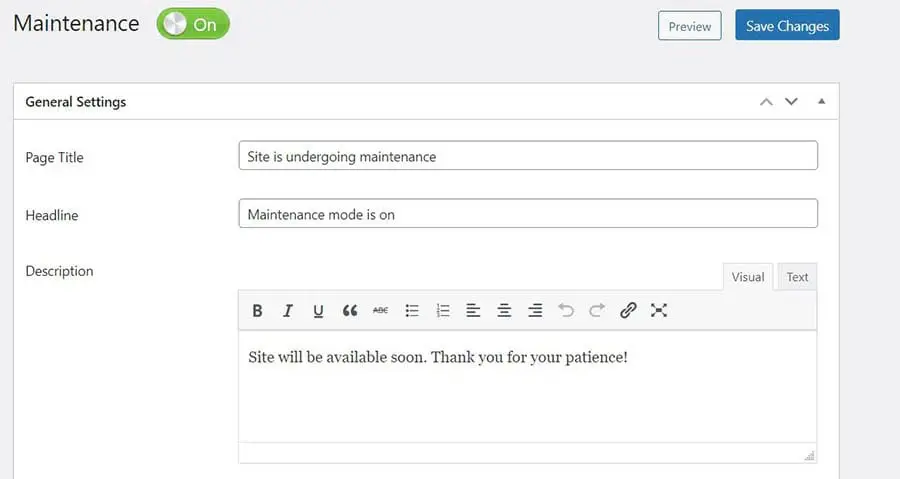
Je kunt ook kiezen voor een premium voorgebouwd thema. De plugin laat je ook pagina’s en berichten selecteren die je wilt uitsluiten van onderhoudsmodus. Als je klaar bent, klik op de blauwe Wijzigingen Opslaan knop.
Op dezelfde manier stelt de WP Maintenance Mode plugin je in staat om je eigen onderhoudspagina te creëren. Na het activeren van de plugin, navigeer je naar Instellingen in je dashboard en selecteer je WP Maintenance Mode.
Om de inhoud van je pagina aan te passen, klik op het Ontwerp tabblad.
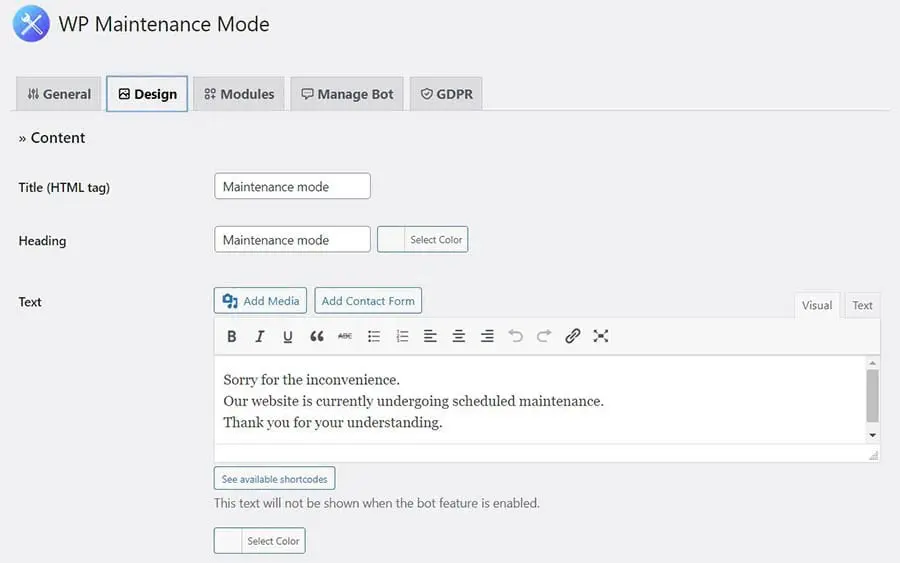
Wanneer je klaar bent, klik je onderaan de pagina op Instellingen opslaan. Om de onderhoudsmodus te activeren, ga je naar het tabblad Algemeen en selecteer je de optie Geactiveerd.
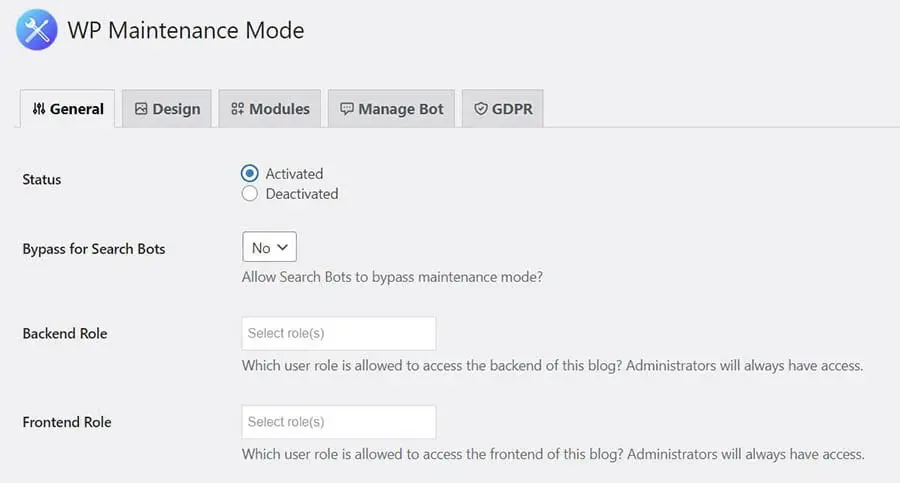
Je kunt deze onderhoudsmodus-plugins ook voor andere doeleinden gebruiken. Je kunt ze bijvoorbeeld activeren terwijl je belangrijke wijzigingen aan je inhoud aanbrengt of werkt aan een bepaalde pagina of sectie op je website.
WordPress Foutbronnen
Nu je weet hoe je de melding “Kortstondig Niet Beschikbaar vanwege Gepland Onderhoud” kunt aanpakken, kun je leren hoe je andere problemen op je site kunt oplossen en voorkomen. We hebben verschillende tutorials samengesteld om je te helpen de meest voorkomende WordPress-fouten op te lossen:
- Hoe Los Je Het Witte Scherm Van De Dood In WordPress Op
- Hoe De 500 Interne Serverfout In WordPress Op Te Lossen
- Hoe Syntaxfouten In WordPress Te Herstellen
- Hoe Los Je Het Probleem Op Dat WordPress Geen E-mail Verstuurt
- Hoe Los Je De Fout Op Bij Het Maken Van Een Databaseverbinding
- Hoe Los Je WordPress Fout 404 Niet Gevonden Op
- Hoe Los Je Witte Tekst En Ontbrekende Knoppen In WordPress Visuele Editor Op
- Hoe Los Je De Fout Van De Sidebar Onder De Content In WordPress Op
- Wat Te Doen Als Je Buiten Gesloten Bent Van Het WordPress Admin Gebied
- Hoe Los Je De Fout “Upload: Mislukt Om Bestand Naar Schijf Te Schrijven” In WordPress Op
Zoek je meer informatie over het beheren van een WordPress-site? Bekijk onze WordPress-tutorials, een verzameling van handleidingen ontworpen om je te helpen navigeren door het WordPress-dashboard als een expert.
Los de Foutmelding ‘Kortstondig Niet Beschikbaar Voor Gepland Onderhoud’ Op
WordPress plaatst een melding op je website tijdens updates om bezoekers te laten weten dat deze momenteel in onderhoud is. Dit bericht is slechts enkele seconden zichtbaar, maar een fout tijdens het updateproces kan ervoor zorgen dat je site blijft hangen in de WordPress onderhoudsmodus.
Om de fout in onderhoudsmodus te herstellen, hoef je alleen het .maintenance bestand in de rootmap van je site te verwijderen. Je kunt dit probleem ook voorkomen door updates één voor één uit te voeren, ervoor te zorgen dat je plugins compatibel zijn met de nieuwste WordPress-versie, of door over te stappen naar een beter hostingplan.
Ben je op zoek naar een geavanceerde hostingoplossing voor je WordPress-site? Onze DreamPress plannen bieden high-performance WordPress-hosting met 24/7 deskundige ondersteuning. Dit betekent dat wij al je technische problemen oplossen, zodat jij je kunt richten op het groeien van je bedrijf.