Het vooraf inplannen van je berichten op je WordPress site kan een redder in nood zijn. Het schrijven van meerdere blogberichten en deze inplannen geeft je de geruststelling dat ze op tijd gepubliceerd worden. Echter, soms werkt deze functie niet zoals verwacht en kun je eindigen met een foutmelding van een gemiste geplande post.
Gelukkig zijn er een paar manieren om dit veelvoorkomende probleem op te lossen. Of je nu liever een plugin gebruikt of zelf onder de motorkap duikt, je zou de fout met de gemiste geplande post moeten kunnen herstellen en in no time weer aan de slag kunnen gaan.
In dit artikel leggen we uit wat de fout van een gemiste geplande post is en kijken we naar een paar mogelijke oorzaken. Vervolgens delen we drie eenvoudige manieren om het probleem op te lossen en twee simpele methoden om het te verhelpen. Laten we beginnen!
Wat De Gemiste Geplande Berichtfout Is (En Wat Het Veroorzaakt)
Wanneer je een bericht van tevoren inplant, gebruikt WordPress een “Cron Job” om het te publiceren. “Cron” is een softwarehulpprogramma dat taken inplant, terwijl een Cron Job de taak zelf is. Meestal zie je Cron gebruikt voor het afhandelen van repetitieve taken.
Omdat WordPress wordt verwacht te werken in een verscheidenheid aan omgevingen, kan het niet vertrouwen op traditionele Cron Job, die bedoeld is om te werken in Unix-achtige besturingssystemen. In plaats daarvan heeft WordPress WP-cron, dat een systeem Cron Job kan simuleren. Wanneer er iets misgaat met de Cron Job die je geplande berichten publiceert, zie je de fout ‘gemiste planning’.
Er zijn een paar mogelijke oorzaken voor deze fout. Een mogelijk scenario is dat je server of een plugin je Cron Jobs beïnvloedt. Veelvoorkomende boosdoeners zijn caching plugins. Hoewel deze plugins waardevol zijn voor het verbeteren van de prestaties van je site, kunnen ze ook interfereren met WP-cron.
Een andere oorzaak komt voort uit het feit dat WordPress gesimuleerde Cron Jobs gebruikt. Deze simulaties vereisen dat iemand je website bezoekt op het moment dat de taak uitgevoerd moet worden. Als er niemand op je website komt op het juiste moment, wordt je bericht niet gepubliceerd.
Natuurlijk, als je site wat downtime heeft ervaren, dan kan niemand deze bezoeken. Dit kan voorkomen dat een Cron Job zoals verwacht wordt uitgevoerd.

Vermijd De Stress
Vermijd probleemoplossing wanneer je je aanmeldt voor DreamPress. Onze vriendelijke WordPress-experts zijn 24/7 beschikbaar om je te helpen met websiteproblemen — groot of klein.
Bekijk De PlannenHoe De Gemiste Geplande Postfout Op Te Lossen (3 Manieren)
Als je de fout van een gemist gepland bericht bent tegengekomen, zijn er een paar eenvoudige manieren om het probleem te onderzoeken. Laten we er eens goed naar kijken.
1. Controleer Je Tijdzone Instellingen
Als de tijdzone die je in WordPress hebt ingesteld niet overeenkomt met de tijdzone die je gebruikt voor het publiceren van berichten, is het onwaarschijnlijk dat deze berichten zoals verwacht live gaan. Gelukkig is er een eenvoudige oplossing voor dit tijdzoneprobleem, dus het is een goed beginpunt.
Om je tijdzone-instellingen te controleren, ga naar je admin dashboard en navigeer naar Instellingen > Algemeen. Scroll naar beneden en je zou een dropdownmenu moeten zien waar je je tijdzone kunt selecteren.
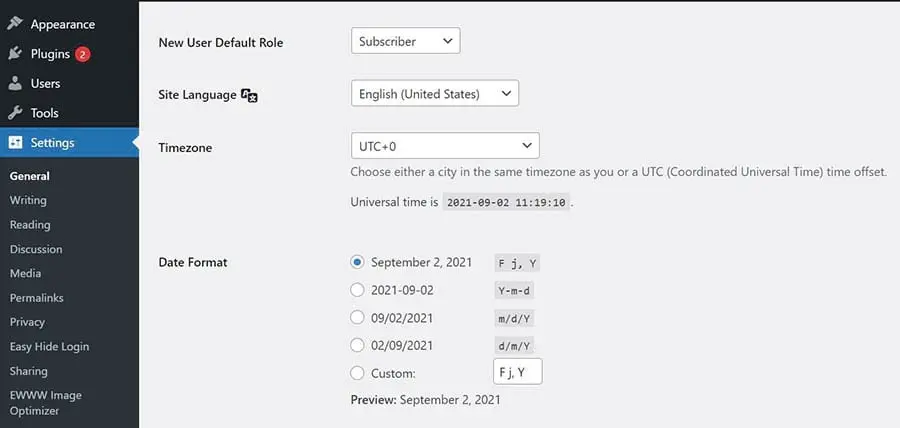
Gebruik het dropdownmenu om de tijdzone te selecteren die je wilt gebruiken voor je WordPress-website. Klik vervolgens op de Wijzigingen Opslaan knop, en je bent klaar!
2. Leeg De WordPress Cache
Zoals we eerder al noemden, kan een WordPress plugin soms interfereren met het leegmaken van de cache. Hoewel caching kan helpen om je website te versnellen, kan het soms moeilijk maken voor veranderingen om effect te hebben zoals het hoort. Gelukkig is het handmatig leegmaken van de WordPress cache een eenvoudig proces.
De eerste stap is het leegmaken van de cache van je browser. De stappen die je moet volgen verschillen afhankelijk van welke browser je gebruikt. Als je nog steeds je geplande berichten niet ziet, probeer dan ook de WordPress cache te legen.
Als je een caching-plugin gebruikt, moet je je cache via deze plugin leegmaken. Als je bijvoorbeeld de WP Super Cache gebruikt, ga dan naar Instellingen > WP Super Cache en selecteer het Eenvoudig tabblad. Klik vervolgens op de Cache Legen knop.
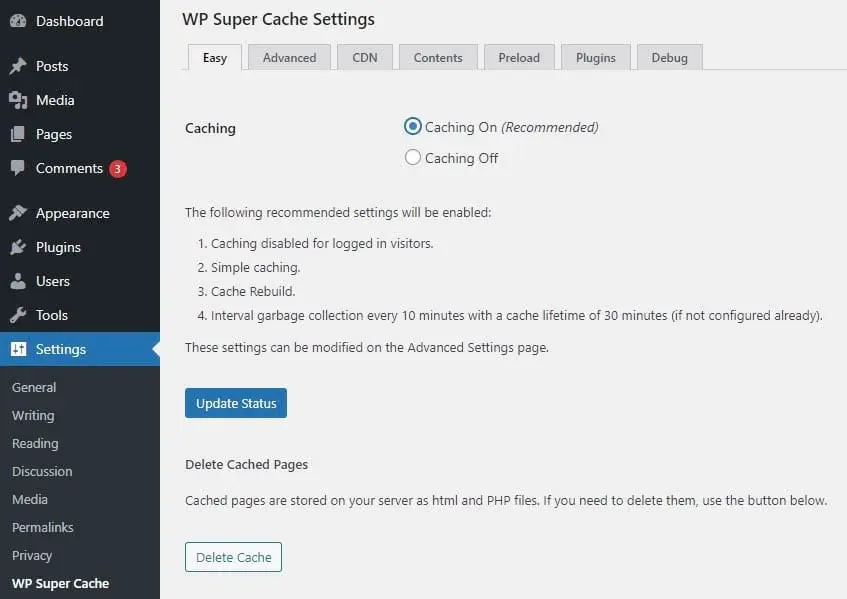
Zelfs als je een ander caching-plugin gebruikt, is de kans groot dat de stappen vergelijkbaar zijn. De meeste van deze plugins bieden de mogelijkheid om met één klik de cache te legen.
Beheerde hostingplannen werken meestal net iets anders. Als je een DreamPress-klant bent, zou je de Proxy Cache Purge plugin al geïnstalleerd moeten hebben om dit voor je te regelen. Je kunt de cache echter ook handmatig wissen.
Om de volledige cache te legen, hoef je alleen maar te zweven over het Cache icoon in je dashboard-menu en Wissen Cache (Alle Pagina’s) te selecteren.
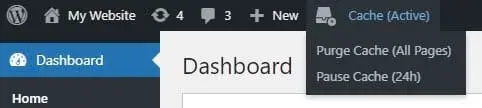
Je kunt ook de cache wissen voor een individueel bericht of pagina. Om dit te doen, moet je navigeren naar het gewenste bericht door de URL in te voeren of door het te vinden in je dashboard en te klikken op de Bekijken optie.
Nogmaals, je moet zweven boven het Cache icoon in je dashboardmenu, maar deze keer heb je de mogelijkheid om Cache wissen (Deze pagina).

Maak je geen zorgen als je geplande berichten nog steeds niet verschijnen. Er is nog een probleemoplossingsmethode om te proberen.
3. Verhoog de WordPress Geheugenlimiet
Ten slotte is het mogelijk dat je WordPress-site meer geheugen nodig heeft dan wat er momenteel is toegewezen. Een eenvoudige manier om de geheugenlimiet te verhogen is door het wp-config.php bestand te bewerken.
Om toegang te krijgen tot dit bestand, moet je een Secure File Transfer Protocol (SFTP) client gebruiken, zoals FileZilla. Je kunt ook de bestandsbeheerder in je hostingaccount gebruiken.
Als je een DreamHost-account hebt, begin dan met navigeren naar Websites > Bestanden in de zijbalk. Vervolgens, zoek je domein en klik op de Bestanden Beheren-knop.
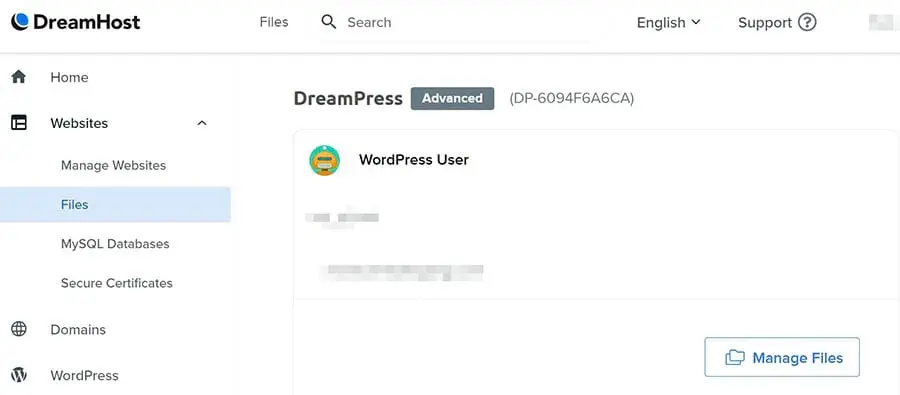
Dit brengt je naar de bestandsbeheerder. Om toegang te krijgen tot de map van je site, moet je de map openen die is gelabeld met je domeinnaam. Binnenin zou je het wp-config.php bestand moeten vinden.
Als je FileZilla gebruikt, is de eerste stap het verbinden met je website. Je moet mogelijk je inloggegevens bij je webhost ophalen als dit de eerste keer is dat je het gebruikt. Eenmaal verbonden, zoek je het wp-config.php bestand.
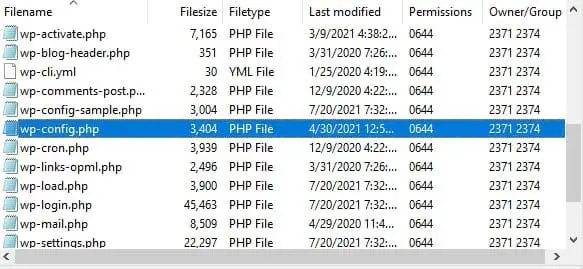
Vervolgens klik je met de rechtermuisknop op dit bestand om het te downloaden. Nu kun je een teksteditor gebruiken om het bestand te openen en te bewerken. Voeg de volgende regel code ergens toe voordat je de regel bereikt die leest /* Dat is alles, stop met bewerken! Veel plezier met bloggen. */:
define( 'WP_MEMORY_LIMIT', 'XXXM' );
Je wilt “XXX” vervangen door de hoeveelheid geheugen die je aan PHP toegewezen wilt hebben, zoals “96MB”. Vergeet niet je bestand op te slaan voordat je het sluit. Je kunt vervolgens FileZilla gebruiken om je bijgewerkte wp-config.php bestand opnieuw te uploaden.
Hoe De WordPress Gemiste Geplande Post Fout In WordPress Te Herstellen (2 Methoden)
Als geen van de bovengenoemde probleemoplossingsmethoden werkt of als de fout blijft optreden, wil je misschien een geavanceerdere oplossing proberen. Laten we kijken naar twee effectieve manieren om het probleem met de gemiste geplande post op te lossen.
1. Gebruik Een Plugin
Scheduled Post Trigger is een gratis plugin die je kunt gebruiken om ervoor te zorgen dat je Cron Job correct werkt. Het controleert of er geplande berichten zijn gemist telkens wanneer een bezoeker op je website komt.
Als het op plugins aankomt, wordt de installatie niet veel eenvoudiger dan dit. Installeer en activeer de plugin simpelweg, en je bent klaar om te beginnen.
Het is echter beter om niet permanent op deze plugin te vertrouwen. Net als bij WP-cron kunnen caching plugins interfereren met de Scheduled Post Trigger. Als je compatibiliteitsproblemen ervaart met deze plugin, wil je misschien problemen oplossen door je andere plugins één voor één uit te schakelen om de boosdoener te vinden.
2. Beheer Cron Jobs Direct Via Je Server
Een andere optie is om Cron Jobs rechtstreeks via je server te beheren. Dit neemt een paar stappen in beslag, maar we zullen je erdoorheen leiden.
Stap 1: Schakel WordPress’ Crons Uit
De eerste stap is om de standaard Cron Jobs van WordPress uit te schakelen. Anders kunnen nieuw gecreëerde Cron Jobs mogelijk niet correct functioneren.
Om dit te doen, moet je weer toegang krijgen tot je wp-config.php bestand via SFTP of de bestandsbeheerder in je hostingaccount. Deze keer kun je deze regel code toevoegen om de crons van WordPress te stoppen. Je kunt het overal boven de /* Dat is alles, stop met bewerken! Veel plezier met bloggen. */ commentaar toevoegen:
define(‘DISABLE_WP_CRON’,true);
Ten slotte, sla je wijzigingen op. Je kunt dan je wp-config.php bestand opnieuw uploaden en verdergaan met het toevoegen van je eigen Cron Job.
Stap 2: Voeg Een Nieuwe Cron Job Toe
Begin in het DreamHost-panel. Log in op je hostingaccount en ga vervolgens naar Meer > Cron Jobs. Klik op de knop Nieuwe Cron Job Toevoegen.
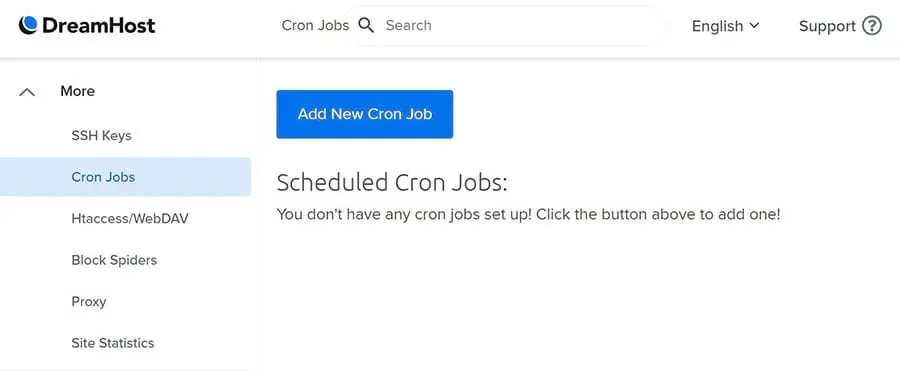
Hier kun je de vereiste velden invullen om je aangepaste Cron Job in te stellen. Het is handig als je wat kennis hebt van UNIX-commando’s, maar we laten je de basis zien die nodig is om het werk te voltooien.
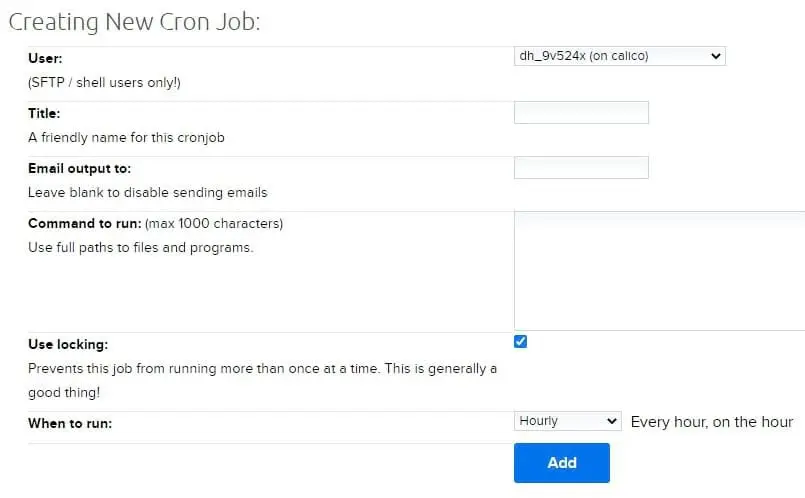
Kies eerst een Gebruiker. Het moet een shell gebruiker zijn, omdat zij de enigen zijn die Cron Jobs kunnen uitvoeren. Je kunt ook een titel toevoegen om je te helpen deze taak te onthouden, zoals Geplande Post Trigger.
Je kunt vervolgens een e-mailadres toevoegen om de output naar te verzenden. Als je niet elke keer een melding nodig hebt wanneer je site controleert op geplande berichten – wat waarschijnlijk het geval is – laat het dan gewoon leeg.
Nu moet je het commando invoeren. Bekijk eerst dit voorbeeldcommando van Zero Point Development:
/usr/bin/php -q /home/zpd/public_html/wp-cron.php
Je kunt het eerste deel (/usr/bin/php -q) gewoon kopiëren en plakken. Het tweede deel vereist echter wat aanpassing. Je moet je eigen unieke pad naar het wp-cron.php bestand schrijven. Bijvoorbeeld, de volgende code vertegenwoordigt de serverstandaard van DreamHost:
/usr/bin/php -q /home/username/domainname/wp-cron.php
Als je niet zeker weet hoe dat eruitziet, bekijk dan ons ondersteuningsartikel over het aanmaken van Cron Jobs. Je kunt ook contact opnemen met ons ondersteuningsteam als je verdere hulp nodig hebt.
Zodra je jouw Cron Job hebt ingesteld, kun je plannen wanneer deze zal uitvoeren. We raden ergens rond de vijf minuten aan. Klik dan op de Toevoegen knop. Dat is alles! Je kunt altijd terugkeren naar de Crontab als je in de toekomst jouw Cron Job moet probleemoplossen.
Nog Een Fout? Wij Hebben Een WordPress Tutorial Daarvoor
Wil je leren hoe je andere technische problemen op je site kunt oplossen? We hebben een aantal gidsen samengesteld om je te helpen bij het oplossen van elke veelvoorkomende WordPress-fout:
- Hoe de WordPress White Screen of Death op te lossen
- Hoe de 500 interne serverfout in WordPress op te lossen
- Hoe syntaxisfouten in WordPress op te lossen
- Hoe het probleem van niet-verzonden e-mails door WordPress op te lossen
- Hoe de fout bij het tot stand brengen van een databaseverbinding op te lossen
- Hoe WordPress-fout 404 Niet Gevonden op te lossen
- Hoe witte tekst en ontbrekende knoppen in WordPress Visuele Editor op te lossen
- Hoe de fout met de sidebar onder de inhoud in WordPress op te lossen
- Wat te doen wanneer je bent buitengesloten van het WordPress beheerdersgebied
- Hoe de WordPress-fout “Upload: Schrijven naar schijf mislukt” op te lossen
En als je op zoek bent naar meer informatie en de beste praktijken voor het beheren van een WordPress-site, bekijk dan onze WordPress Tutorials sectie. Dit is een verzameling van door experts geschreven gidsen die ontworpen zijn om je te helpen het WordPress-dashboard als een professional te navigeren.
Breng Je WordPress Website Naar Een Hoger Niveau
Of je nu hulp nodig hebt bij het navigeren door het WordPress-dashboard, het corrigeren van onjuiste databasegegevens, of het vinden van de map met plugins, wij kunnen helpen! Abonneer je op onze maandelijkse samenvatting zodat je nooit een artikel mist.
Meld Je AanWP Geplande Post Gemakkelijk Gemaakt
De WordPress-fout met geplande berichten die niet zijn gepubliceerd, treedt meestal op wanneer er iets misgaat met de Cron Job die jouw inhoud publiceert. Beginnen met een paar eenvoudige probleemoplossingsmethoden, zoals het controleren van de tijdzone-instellingen of het legen van de WordPress-cache, kan voldoende zijn om je berichten betrouwbaar te publiceren.
In deze post hebben we ook gekeken naar twee manieren om de WordPress gemiste planning fout op te lossen:
- Gebruik een plugin zoals Scheduled Post Trigger om te zorgen dat je Cron Jobs correct uitgevoerd worden.
- Beheer Cron Jobs direct via je server.
Dankzij het intuïtieve, gebruiksvriendelijke Panel van DreamHost is het beheren van je Cron Job en andere onderhoudstaken een eenvoudig proces. Bekijk onze WordPress-geoptimaliseerde hostingplannen om te beginnen!
