Non, DNS_PROBE_FINISHED_NXDOMAIN n’est pas une phrase prononcée par des robots extraterrestres après avoir effectué une intervention chirurgicale sur un pauvre bovin. C’est en fait un code d’erreur affiché par ton navigateur lorsque un site web que tu essaies d’accéder échoue à se charger.
Mais comme tous les bons codes d’erreur, l’indication ne fournit aucun contexte sur la raison pour laquelle le site ne se charge pas et quel pourrait être le coupable possible. Du moins, pas tout de suite.
Dans ce guide définitif de l’erreur DNS_PROBE_FINISHED_NXDOMAIN, nous te guiderons à travers le processus étape par étape nécessaire pour dépanner cette erreur et la corriger définitivement, que tu sois un utilisateur internet ou un administrateur de site web. Continue à lire pour en savoir plus.
Qu’est-ce que le Domain Name System (DNS) ?
DNS, abréviation de Domain Name System, est un peu comme un annuaire téléphonique de l’ère analogique.
Qu’est-ce Que Le DNS ?
Le protocole Système de Noms de Domaine (DNS) conserve les enregistrements des noms de domaine correspondant à des adresses IP spécifiques. Ce système te permet de naviguer sur le web en tapant des URL habituelles au lieu des adresses IP.
Lire la suiteMais au lieu de numéros de téléphone, le DNS associe les noms de domaine (comme “dreamhost.com”) à leurs adresses IP. C’est la raison pour laquelle nous n’avons pas à mémoriser des numéros de série de 12 chiffres pour chaque site web que nous visitons, car cela nous permet de les remplacer par leurs noms de domaine bien plus cool !
Mais parfois, les serveurs DNS peuvent aussi avoir des problèmes et entraîner des codes d’erreur comme DNS_PROBE_FINISHED_NXDOMAIN. Ce n’est certainement pas une expérience agréable pour le visiteur qui essaie d’accéder à ton site web, il est donc important de savoir comment dépanner le problème si tu y es confronté.
Serveurs DNS : Comment Fonctionnent-Ils ?
Les serveurs DNS sont les serveurs informatiques responsables de la mise à jour des systèmes DNS. Ils le font en associant un nom de domaine à son adresse IP.
Chaque fois que tu tapes une URL, ton navigateur web envoie une requête à un serveur DNS qui ensuite extrait le site web via son adresse IP. Bien sûr, c’est l’explication simple.
En réalité, les serveurs DNS sont basés sur une hiérarchie. Lorsque tu tapes une adresse web dans ton navigateur, ton ordinateur envoie une demande à un résolveur DNS, qui est généralement fourni par ton fournisseur de services internet (ISP). Le résolveur interroge ensuite le serveur racine DNS, ce qui n’est que la première étape du processus de recherche de nom de domaine.
Le résolveur DNS vérifie ensuite son cache pour voir s’il connaît déjà l’adresse IP pour ce nom de domaine. S’il ne la connaît pas, il envoie une demande à un serveur racine DNS pour déterminer quels serveurs DNS sont autoritaires pour le domaine de premier niveau.
Le résolveur DNS envoie ensuite une demande à l’un des serveurs DNS autoritaires du domaine de premier niveau pour obtenir l’adresse IP associée à ce nom de domaine.
Une fois que le résolveur DNS obtient l’adresse IP, il la met en cache afin de pouvoir répondre plus rapidement s’il reçoit une autre demande pour le même nom de domaine. Il renvoie ensuite l’adresse IP à ton appareil, qui utilise l’adresse IP pour établir une connexion avec le serveur web hébergeant le site web que tu souhaites visiter.
Ce processus entier prend généralement juste quelques millisecondes ! C’est assez incroyable, compte tenu du nombre de requêtes qui sont envoyées et reçues en arrière-plan.
Cela dit, il y a de nombreuses étapes dans le processus, ce qui laisse beaucoup de place à l’erreur si l’un de ces systèmes décide de faire des siennes. Ensuite, essayons de comprendre ce qui conduit à un code d’erreur et comment tu peux procéder pour le résoudre.
L’Erreur DNS_PROBE_FINISHED_NXDOMAIN, Expliquée
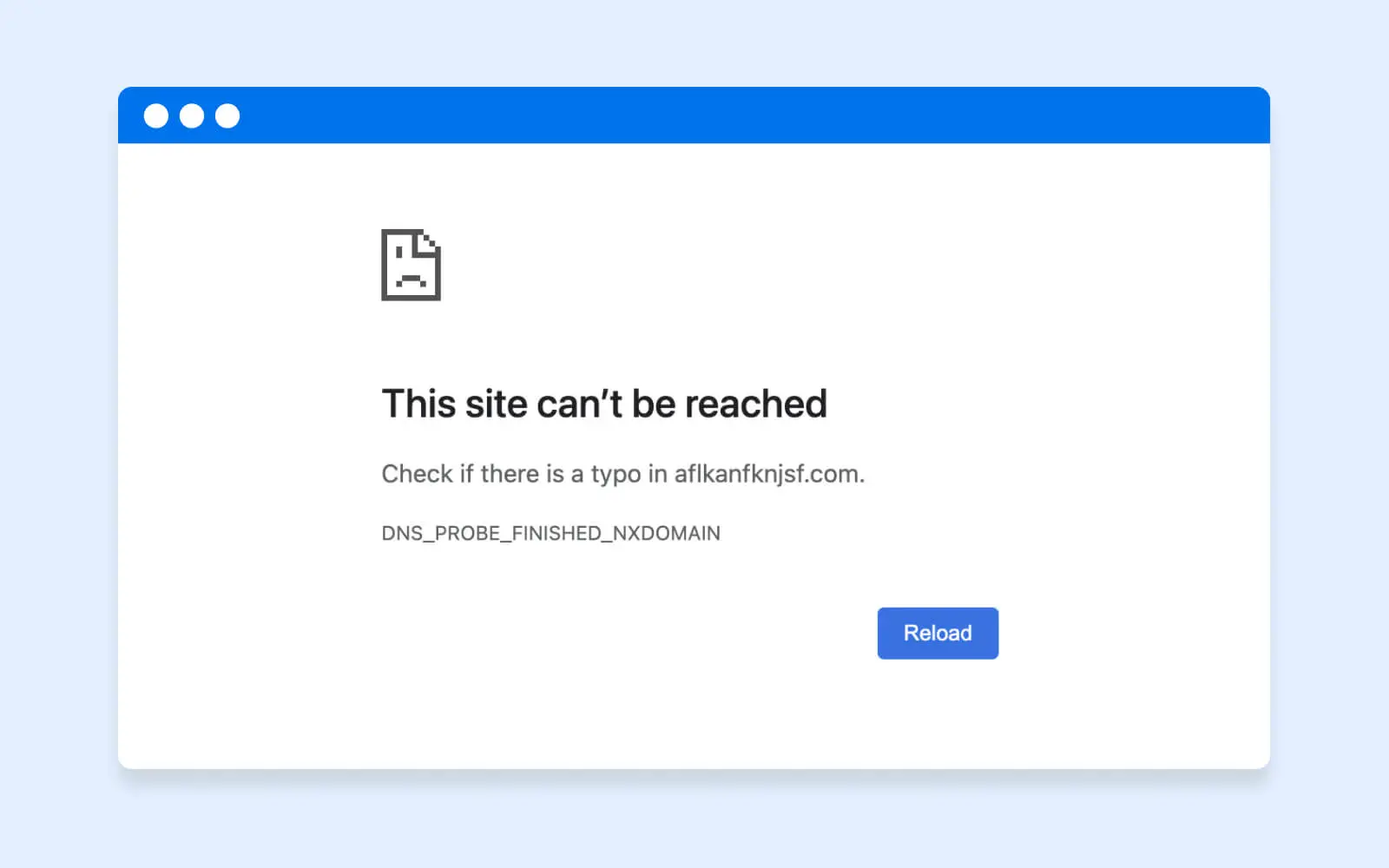
DNS_PROBE_FINISHED_NXDOMAIN est une erreur courante qui se produit lorsque ton appareil ne peut pas résoudre le domaine auquel tu essaies d’accéder. NXDOMAIN signifie “Domaine Inexistant”, ce qui signifie que le nom de domaine que tu as entré n’existe pas dans le DNS.
En gros, lorsque tu entres un nom de domaine dans ton navigateur web, ton appareil envoie une requête DNS à un résolveur DNS pour trouver l’adresse IP associée à ce nom de domaine. Si le résolveur DNS ne peut pas trouver l’adresse IP pour le nom de domaine que tu as entré dans son cache, il envoie une demande à l’un des serveurs DNS autoritaires pour le domaine de premier niveau afin d’obtenir l’adresse IP.
Cependant, si le serveur DNS autoritaire échoue également à obtenir l’adresse IP correspondant au nom de domaine, il renvoie une réponse “Domaine Inexistant” (NXDOMAIN) au résolveur DNS, qui transmet ensuite le même message d’erreur à ton navigateur.
Comment peux-tu savoir si tu as rencontré une erreur DNS_PROBE_FINISHED_NXDOMAIN lors de l’accès à un site web ? Selon ton navigateur web préféré, cela peut s’afficher sous l’une des messages d’erreur suivants :
- Google Chrome: Ce site est inaccessible.
- Mozilla Firefox: Hum. Nous avons du mal à trouver ce site.
- Microsoft Edge: Hum… impossible d’atteindre cette page.
- Apple Safari: Safari ne parvient pas à trouver le serveur.
Quelles Sont les Causes de l’Erreur DNS_PROBE_FINISHED_NXDOMAIN ?
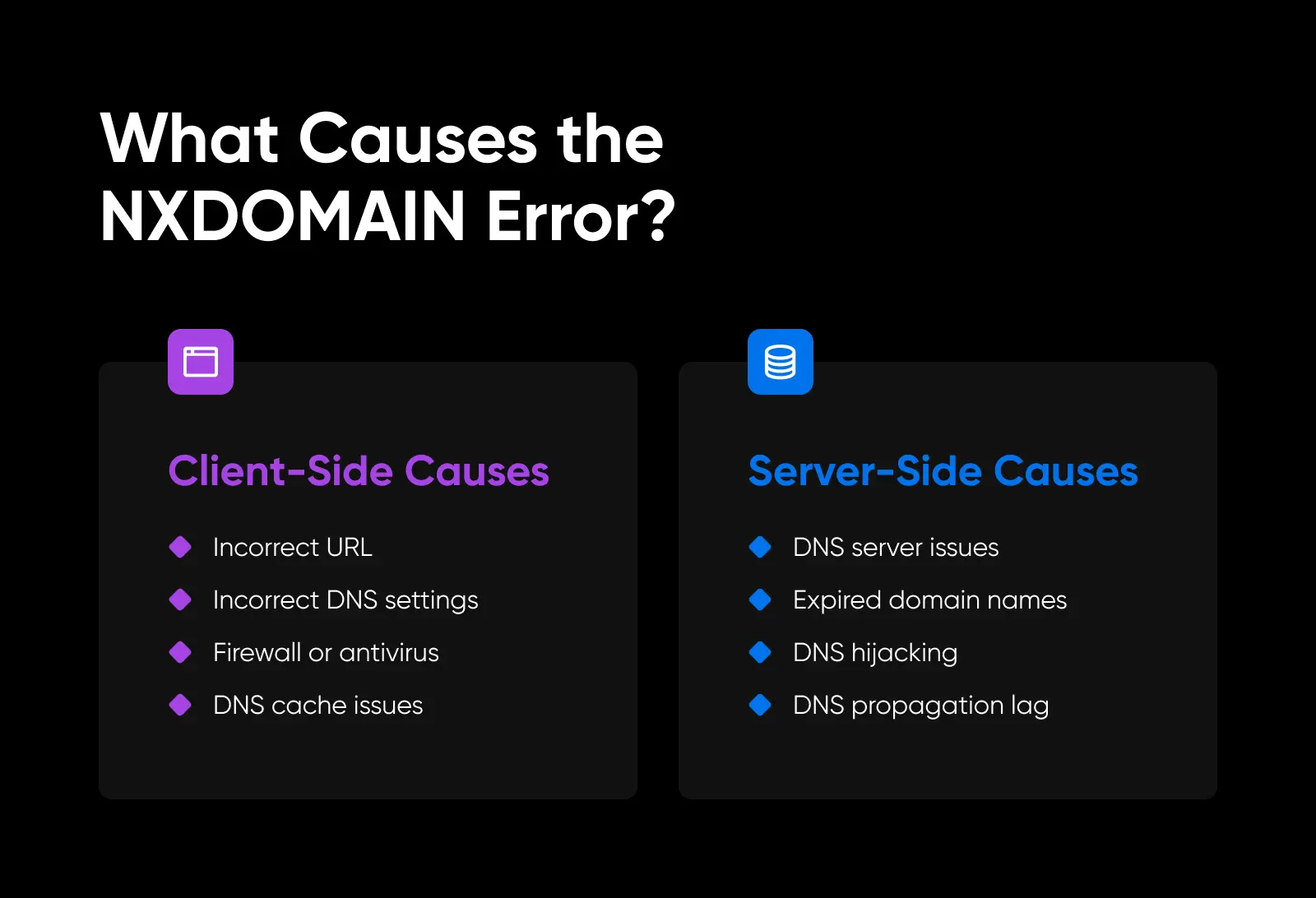
DNS_PROBE_FINISHED_NXDOMAIN est une erreur qui peut survenir pour des raisons du côté client (en raison du navigateur du visiteur) et du côté serveur (à cause du backend du site web). Il existe de nombreuses circonstances possibles qui pourraient entraîner l’erreur, telles que :
Causes Côté Client
- URL Incorrecte : Si tu as saisi une URL incorrecte ou mal orthographié le nom de domaine, cela peut entraîner l’erreur DNS_PROBE_FINISHED_NXDOMAIN.
- Paramètres DNS Incorrects : Les erreurs DNS_PROBE_FINISHED_NXDOMAIN peuvent également survenir si la configuration DNS sur ton appareil est incorrecte ou a été modifiée. Cela peut se produire si tu as récemment changé de fournisseur d’accès à internet ou apporté des modifications à tes paramètres réseau.
- Paramètres de Pare-feu ou d’Antivirus : Parfois, les VPN, pare-feux ou antivirus peuvent bloquer l’accès à certains sites web, entraînant l’erreur DNS_PROBE_FINISHED_NXDOMAIN.
- Problèmes de Cache DNS : Le cache DNS de ton appareil stocke des informations sur les sites web récemment consultés — Cela peut entraîner une erreur DNS_PROBE_FINISHED_NXDOMAIN si le cache est corrompu ou obsolète.
Causes Côté Serveur
- Problèmes De Serveur DNS: Parfois, les serveurs DNS peuvent rencontrer des problèmes ou tomber en panne. Cela peut se produire pour plusieurs raisons, telles qu’une surcharge du serveur ou une maintenance. Lorsque cela se produit, cette erreur peut survenir.
- Noms De Domaine Expirés: Si le nom de domaine du site web que tu essaies d’accéder a expiré, cela peut entraîner l’erreur DNS_PROBE_FINISHED_NXDOMAIN. Cela peut arriver si le propriétaire du site oublie de renouveler l’enregistrement de son nom de domaine.
- Piratage DNS: Le piratage DNS est une technique utilisée par les pirates pour rediriger les utilisateurs loin des sites web légitimes. Si ton appareil a été affecté par un piratage DNS, cela peut entraîner l’erreur DNS_PROBE_FINISHED_NXDOMAIN.
- Délai De Propagation DNS: Lorsque les enregistrements DNS d’un site web sont modifiés, cela peut prendre du temps pour que ces changements se propagent sur Internet. Pendant cette période de propagation, certains utilisateurs peuvent rencontrer l’erreur DNS, car leur appareil essaie encore d’accéder aux anciens enregistrements DNS.
Dépannage De L’Erreur DNS_PROBE_FINISHED_NXDOMAIN : Pour Ordinateur De Bureau
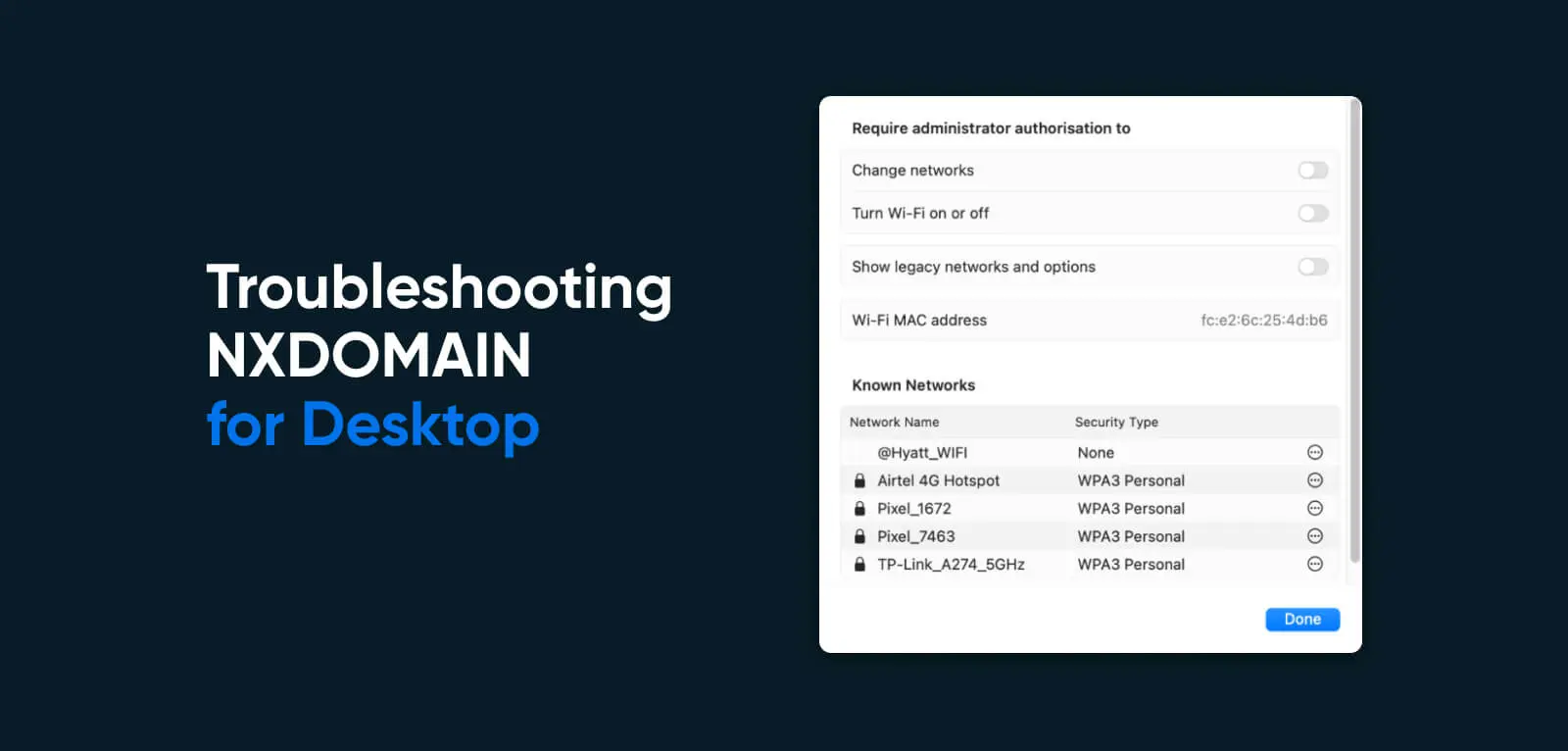
Si tu continues à rencontrer une erreur DNS_PROBE_FINISHED_NXDOMAIN lorsque tu essaies de visiter un site web spécifique, il y a quelques actions que tu peux entreprendre pour résoudre les problèmes du côté client qui pourraient être à l’origine du problème.
Cela variera en fonction du type d’appareil et du système d’exploitation que tu utilises, mais voici quelques moyens de dépanner l’erreur DNS sur un appareil de bureau (Windows ou Mac). Essaye ces méthodes uniquement après avoir effectué des étapes de dépannage de base, comme redémarrer ta connexion internet et désactiver ton logiciel antivirus.
Vider Ton Cache DNS
Le cache DNS est une base de données temporaire stockée sur ton appareil qui contient des informations sur les noms de domaine précédemment consultés et leurs adresses IP correspondantes.
Cache
Un u201ccacheu201d (prononcé u201ccashu201d) est un matériel ou un logiciel qui stocke des données. De nombreux appareils, navigateurs web, serveurs web et applications utilisent le caching. En théorie, la mémoire cache permet de récupérer les données plus rapidement. Un cache corrompu ou surchargé peut causer des problèmes de performance.
Lire la suiteLorsque tu accèdes à un site web, ton appareil vérifie d’abord son cache DNS pour voir s’il possède déjà l’adresse IP de ce site. Si c’est le cas, alors ton appareil n’a pas besoin d’interroger un serveur DNS pour trouver l’adresse IP, ce qui peut accélérer le processus de chargement du site.
Cependant, si le cache DNS devient corrompu ou contient des informations obsolètes, cela peut entraîner des problèmes tels que l’erreur DNS_PROBE_FINISHED_NXDOMAIN. Dans de tels cas, vider le cache peut souvent résoudre le problème. Voici comment vider le cache DNS sous Windows, macOS et Google Chrome :
Windows : Pour vider le cache DNS sous Windows, suis ces étapes :
- Ouvre l’invite de commande en appuyant sur la touche Windows + R, tape “cmd” dans la boîte de dialogue Exécuter et appuie sur Entrée.
- Dans l’invite de commande, tape “ipconfig /flushdns” et appuie sur Entrée.
- Tu devrais voir un message disant, “Le cache DNS Resolver a été vidé avec succès.”
macOS: Pour vider le cache DNS dans macOS, suis ces étapes :
- Ouvre l’application Terminal en allant dans Applications > Utilitaires > Terminal.
- Tape “sudo killall -HUP mDNSResponder” dans le Terminal et appuie sur Entrée.
- Il te sera demandé d’entrer ton mot de passe administrateur. Après l’avoir entré, appuie sur Entrée.
- Tu devrais voir un message indiquant “mDNSResponder restarted.”
Google Chrome : Pour vider le cache DNS dans Google Chrome (Chrome possède son propre cache DNS qui est distinct de celui de Windows ou macOS), suis ces étapes :
- Ouvre un nouvel onglet dans Google Chrome.
- Tape “chrome://net-internals/#dns” dans la barre d’adresse et appuie sur Entrée.
- Clique sur le bouton “Vider le cache hôte”.
- Tu devrais voir un message indiquant, “Le cache hôte a été vidé.”
Libérer Et Renouveler L’Adresse IP
Lorsque tu libères ton adresse IP, tu demandes essentiellement à ton appareil d’oublier sa configuration réseau actuelle. Lorsque tu renouvelles ton adresse IP, ton appareil demandera une nouvelle adresse IP au serveur DHCP, ce qui peut souvent résoudre les problèmes de connexion réseau. Voici comment libérer et renouveler ton adresse IP sur Windows et macOS :
Windows: Pour libérer et renouveler ton adresse IP sur Windows, suis ces étapes :
- Ouvre l’invite de commande en appuyant sur la touche Windows + R, en tapant “cmd” dans la fenêtre Exécuter, et en appuyant sur Entrée.
- Tape “ipconfig /release” dans l’invite de commande et appuie sur Entrée.
- Tu devrais voir un message indiquant, “Libération de l’adresse IP réussie.”
- Ensuite, tape “ipconfig /renew” et appuie sur Entrée.
- Tu devrais voir un message indiquant, “Renouvellement de l’adresse IP réussi.”
macOS: Pour libérer et renouveler ton adresse IP sur macOS, suis ces étapes :
- Clique sur le menu Pomme et sélectionne Préférences Système.
- Clique sur l’icône Réseau.
- Sélectionne l’interface réseau que tu utilises actuellement (par exemple, Wi-Fi, Ethernet) dans la liste à gauche.
- Clique sur le bouton Avancé dans le coin inférieur droit.
- Clique sur l’onglet TCP/IP.
- Clique sur le bouton “Renouveler la location DHCP”.
Change tes DNS Servers
Si les serveurs DNS par défaut fournis par ton fournisseur de services internet (ISP) ne fonctionnent pas correctement, les changer pour un fournisseur DNS tiers pourrait aider. Voici comment changer les serveurs DNS sur Windows et macOS :
Windows : Pour changer les serveurs DNS sur Windows, suis ces étapes :
- Ouvre le Panneau de configuration et clique sur “Centre Réseau et partage”.
- Clique sur la connexion que tu utilises actuellement (par exemple, Wi-Fi, Ethernet).
- Clique sur le bouton “Propriétés”.
- Sélectionne “Protocole Internet version 4 (TCP/IPv4)” et clique sur le bouton “Propriétés”.
- Choisis l’option “Utiliser les adresses de serveur DNS suivantes”.
- Entre les adresses IP des serveurs DNS préférés que tu souhaites utiliser (par exemple, 8.8.8.8 pour le DNS de Google).
- Clique sur le bouton “OK”.
macOS: Pour modifier les serveurs DNS sur macOS, suis ces étapes :
- Clique sur le menu Pomme et sélectionne Préférences Système.
- Clique sur l’icône Réseau.
- Sélectionne l’interface réseau que tu utilises actuellement (par exemple, Wi-Fi, Ethernet) dans la liste à gauche.
- Clique sur le bouton Avancé dans le coin inférieur droit.
- Clique sur l’onglet DNS.
- Clique sur le bouton “+” pour ajouter un nouveau serveur DNS.
- Entre l’adresse IP du serveur DNS alternatif que tu souhaites utiliser (par exemple, 8.8.8.8 pour le serveur DNS public de Google).
- Clique sur le bouton “OK”.
Redémarre Ton Service Client DNS
Le service client DNS est responsable de la résolution des noms de domaine en adresses IP. Si le service ne fonctionne pas correctement, cela peut entraîner des problèmes de connectivité Internet. Voici comment redémarrer le service client DNS sur Windows :
- Ouvre la boîte de dialogue Exécuter en appuyant sur la touche Windows + R.
- Tape “services.msc” dans la boîte de dialogue Exécuter et appuie sur Entrée.
- Dans la fenêtre des Services, fais défiler vers le bas et localise le service “DNS Client”.
- Fais un clic droit sur le service “DNS Client” et sélectionne “Redémarrer” dans le menu contextuel.
- Après quelques instants, un message devrait apparaître indiquant que le service a été redémarré.
En plus de résoudre les problèmes liés au DNS, redémarrer le service Client DNS peut également aider à améliorer la vitesse d’internet et à réduire la latence.
Vérifie ton Fichier Hôtes Local
Le fichier hôte local est un fichier texte stocké sur ton ordinateur qui associe des noms de domaine à des adresses IP. Lorsque tu tapes un nom de domaine dans ton navigateur web, ton ordinateur vérifie d’abord le fichier hôte local, pour voir s’il possède une association pour ce domaine. Si l’association existe, ton ordinateur utilise cette adresse IP pour se connecter au site web. Si elle n’existe pas, ton appareil interroge un serveur DNS pour obtenir l’adresse IP.
L’erreur NXDOMAIN se produit lorsque le serveur DNS ne peut pas trouver de correspondance pour le nom de domaine que tu as saisi. Modifier le fichier des hôtes locaux peut résoudre ce problème.
Windows : Pour modifier le fichier local des hôtes sur Windows, voici ce que tu dois faire :
- Ouvre l’Explorateur de fichiers et navigue vers le répertoire suivant : C:WindowsSystem32driversetc
- Fais un clic droit sur le fichier “hosts” et sélectionne “Ouvrir avec”, puis choisis “Bloc-notes”.
- Défile jusqu’en bas du fichier et trouve la ligne qui contient l’entrée incorrecte causant l’erreur NXDOMAIN.
- Modifie ou supprime la ligne selon le besoin pour corriger l’erreur.
- Enregistre les modifications du fichier et ferme le Bloc-notes.
- Ouvre l’Invite de commandes en cliquant sur Exécuter en tant qu’administrateur et entre la commande suivante : ipconfig /flushdns
- Redémarre ton ordinateur pour t’assurer que les modifications prennent effet.
macOS : Pour modifier le fichier hosts local sur macOS, voici ce que tu dois faire :
- Ouvre l’application Terminal depuis le dossier Applications > Utilitaires.
- Tape la commande suivante et appuie sur Entrée : sudo nano /etc/hosts
- Entre ton mot de passe utilisateur quand cela te sera demandé.
- Utilise les touches fléchées pour naviguer jusqu’à la ligne contenant l’entrée incorrecte causant l’erreur NXDOMAIN.
- Édite ou supprime la ligne selon le besoin pour corriger l’erreur.
- Appuie sur Command+O pour enregistrer les modifications dans le fichier, puis sur Command+X pour quitter nano.
- Exécute la commande suivante pour vider le cache DNS : sudo killall -HUP mDNSResponder
- Redémarre ton ordinateur pour assurer la prise en compte des modifications.
Réinitialise Tes Drapeaux Chrome
Les flags de Chrome sont des fonctionnalités expérimentales qui permettent aux utilisateurs d’activer et de désactiver divers paramètres dans le navigateur Chrome. Ces flags ne sont pas recommandés pour les utilisateurs généraux car ils peuvent avoir un impact sur la stabilité et la sécurité du navigateur. Cependant, certains utilisateurs peuvent activer certaines flags pour tester de nouvelles fonctionnalités ou résoudre des problèmes.
Un drapeau qui peut provoquer l’erreur NXDOMAIN est le drapeau “Async DNS resolver”. Ce drapeau est conçu pour accélérer la résolution DNS en effectuant des recherches en parallèle avec d’autres activités du navigateur. Cependant, il peut entrer en conflit avec certains serveurs DNS ou configurations réseau, entraînant l’Erreur NXDOMAIN.
Pour réinitialiser les drapeaux Chrome et résoudre une erreur NXDOMAIN, suis ces étapes :
- Ouvre le navigateur Chrome et tape “chrome://flags” dans la barre d’adresse.
- Descends jusqu’au bouton “Réinitialiser tout par défaut” en bas de la page et clique dessus.
- Confirme que tu souhaites réinitialiser tous les indicateurs à leurs paramètres par défaut.
- Redémarre le navigateur Chrome pour t’assurer que les modifications prennent effet.
Après avoir réinitialisé les drapeaux Chrome, le drapeau “Async DNS resolver” sera désactivé, et le navigateur ne devrait plus rencontrer l’erreur NXDOMAIN. Si tu veux réactiver des drapeaux spécifiques, tu peux le faire un par un et tester chacun individuellement pour t’assurer qu’ils ne causent pas de problèmes.
Dépannage de l’Erreur DNS_PROBE_FINISHED_NXDOMAIN : Pour Mobile
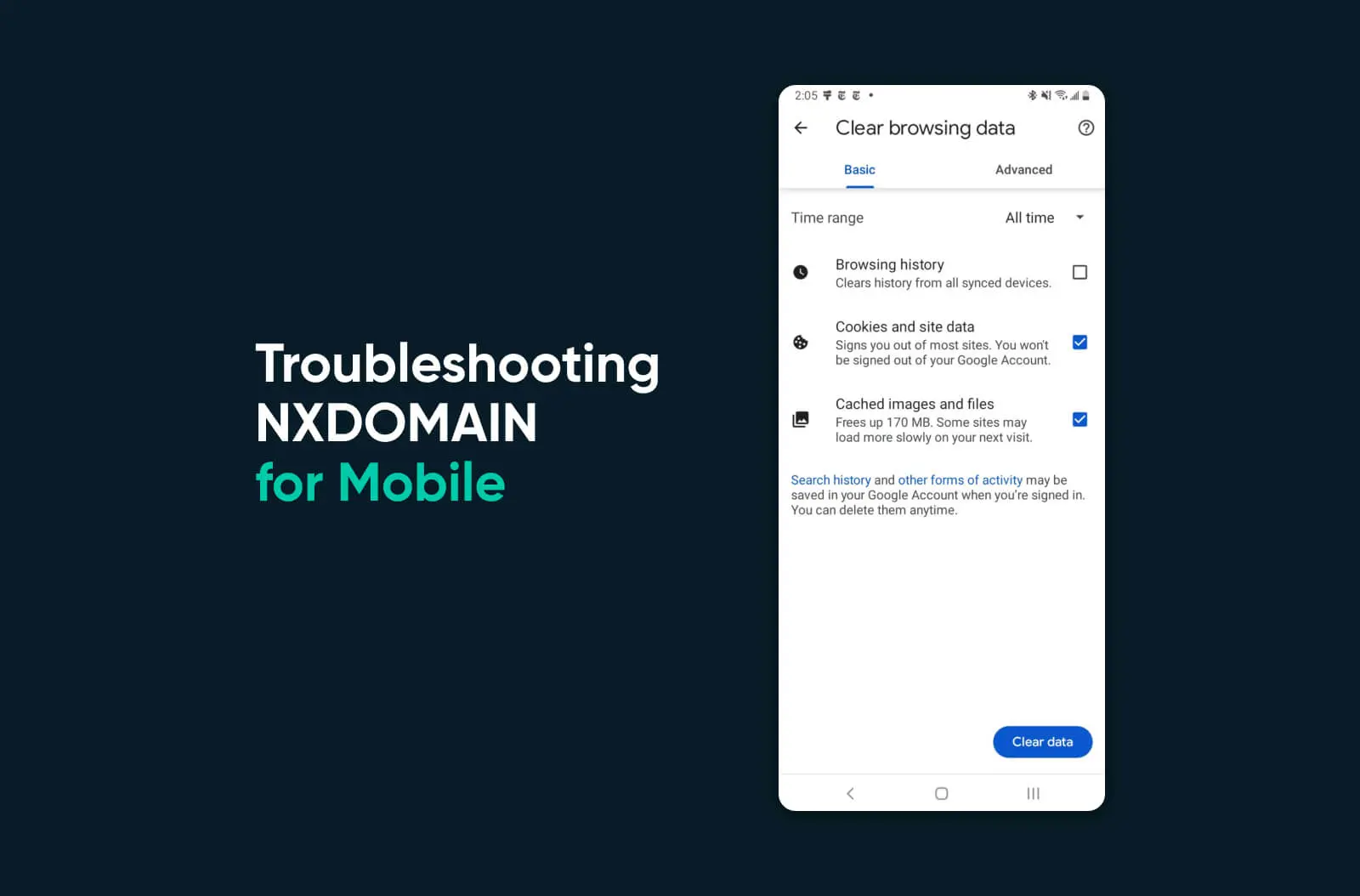
Les raisons menant à une erreur NXDOMAIN sur les smartphones diffèrent de celles sur les appareils de bureau. Si tu es un utilisateur Android ou iOS qui rencontre fréquemment ce problème DNS, voici quelques tutoriels pour aider à résoudre le problème :
Android
- Assure-toi que ton appareil est connecté à un réseau Wi-Fi ou de données mobiles stable. Si ta connexion est instable, cela peut causer l’erreur NXDOMAIN. Pour vérifier ta connexion, va dans Paramètres > Wi-Fi, ou Paramètres > Réseau & Internet, et assure-toi que ton appareil est connecté à un réseau actif.
- Vider le cache du navigateur peut aider à résoudre l’erreur NXDOMAIN. Pour vider le cache, va dans Paramètres > Applications & notifications > Voir toutes les applications > Chrome (ou le navigateur que tu utilises) > Stockage & cache > Vider le cache.
- Modifier les paramètres DNS peut également aider à résoudre l’erreur. Pour ce faire, va dans Paramètres > Wi-Fi (ou Réseau & Internet) > Préférences Wi-Fi > Avancé > DNS privé. Si tu as un serveur DNS personnalisé, sélectionne “Nom d’hôte du fournisseur DNS privé” et entre le nom d’hôte. Si tu n’as pas de serveur DNS personnalisé, sélectionne “Automatique” pour utiliser le serveur DNS de ton opérateur mobile.
- Les paramètres VPN ou proxy peuvent causer l’erreur NXDOMAIN, surtout s’ils sont mal configurés. Pour désactiver les paramètres VPN ou proxy, va dans Paramètres > Réseau & Internet > VPN (ou Proxy) et désactive tous les paramètres activés.
- Si l’erreur NXDOMAIN persiste sur ton navigateur actuel, essaie d’utiliser un autre navigateur pour accéder au site web. Cela permettra d’éliminer tout problème spécifique au navigateur. Certains navigateurs populaires pour Android incluent Chrome, Firefox, Ecosia et Opera.
- Réinitialiser les paramètres réseau peut aider à résoudre tout problème lié au réseau qui pourrait causer l’erreur NXDOMAIN. Pour ce faire, va dans Paramètres > Système > Options de réinitialisation > Réinitialiser Wi-Fi, mobile & Bluetooth.
iOS
- Pour vérifier ta connexion sur ton iPhone, va dans Réglages > Wi-Fi, ou Réglages > Données cellulaires, et assure-toi que ton appareil est connecté à un réseau actif.
- Pour effacer les données de navigation sur Safari, le navigateur web par défaut pour iOS, va dans Réglages > Safari > Effacer historique et données de site.
- Redémarrer ton appareil peut également aider à résoudre tout problème de réseau ou de DNS. Pour redémarrer, appuie et maintiens le bouton d’alimentation jusqu’à ce que l’option “faire glisser pour éteindre” apparaisse. Fais glisser le bouton pour éteindre ton appareil, puis appuie et maintiens à nouveau le bouton d’alimentation pour le rallumer.
- Pour désactiver les paramètres de VPN ou de proxy sur iOS, va dans Réglages > Général > VPN (ou Profils) et désactive tous les paramètres activés.
- Si l’erreur NXDOMAIN persiste sur ton navigateur iOS actuel, essaie d’utiliser un autre navigateur pour accéder au site web. Cela permettra d’éliminer tout problème spécifique au navigateur. Certains navigateurs populaires pour iOS incluent Safari, Chrome et Firefox.
- Pour réinitialiser les paramètres réseau sur ton iPhone et résoudre une erreur NXDOMAIN, va dans Réglages > Général > Réinitialiser > Réinitialiser les réglages réseau.
Dépannage de l’Erreur DNS_PROBE_FINISHED_NXDOMAIN: En tant qu’Administrateur du Site
Lorsque les solutions côté client échouent, les visiteurs te contacteront inévitablement — le propriétaire du site — pour obtenir de l’aide concernant l’erreur NXDOMAIN. Voici ce que tu peux faire en tant qu’administrateur pour diagnostiquer et résoudre le problème :
- La première étape pour dépanner l’erreur NXDOMAIN est de vérifier ta configuration DNS. Assure-toi que tes enregistrements DNS sont correctement configurés et que ton nom de domaine est enregistré auprès d’un fournisseur DNS valide. Tu peux utiliser des outils comme DNS Checker ou MX Toolbox pour vérifier ta configuration DNS.
- Si ton serveur DNS rencontre des problèmes ou n’est pas en fonctionnement, cela peut provoquer une erreur NXDOMAIN. Pour vérifier que ton serveur DNS fonctionne, consulte tes logs de serveur ou utilise un outil comme DNSstuff pour effectuer une recherche DNS.
- Si ton nom de domaine n’est pas enregistré correctement, cela peut causer l’erreur NXDOMAIN. Vérifie auprès de ton bureau d’enregistrement pour t’assurer que ton nom de domaine est enregistré et que tes enregistrements DNS sont correctement configurés.
Si tes enregistrements DNS sont incorrects ou obsolètes, cela peut causer l’erreur NXDOMAIN. Mets à jour tes enregistrements DNS pour t’assurer qu’ils sont corrects et à jour. Tu peux utiliser des outils comme DNSimple ou Cloudflare pour gérer tes enregistrements DNS.
Erreur DNS_PROBE_FINISHED_NXDOMAIN : Conclusion
Les serveurs DNS peuvent être compliqués. Si rien d’autre ne fonctionne pour toi, les administrateurs de site ont toujours la possibilité de parler à leur bureau d’enregistrement ou fournisseur d’hébergement pour obtenir de l’aide pour diagnostiquer le problème. Si tu n’as pas accès à une équipe de support, envisage de faire appel à un développeur indépendant pour le résoudre pour toi.
Cependant, appliquer les solutions mentionnées ci-dessus devrait résoudre ton erreur NXDOMAIN environ 95% du temps. Nous espérons que cela t’aide !

Enregistrement De Domaine Privé Pour Tous
Ne laisse pas quelqu’un d’autre enregistrer ton domaine en premier. Recherche parmi les plus de 400 TLDs de DreamHost pour trouver celui qui convient parfaitement à ton site web.
Maîtrise Ton Domaine