Mettre à jour régulièrement la copie de WordPress de ton site assure une haute performance et sécurité pour ton site web. Cependant, si tu oublies de mettre à jour la version PHP de ton site, tu le rends vulnérable aux pirates et aux potentiels goulets d’étranglement de performance. Aïe !
Heureusement, il est assez facile de vérifier la version actuelle de PHP de ton site et de procéder à des mises à jour si elle est obsolète. Ce processus peut contribuer à des temps de chargement plus rapides, une sécurité améliorée, et le support de nouvelles fonctionnalités.
Cet article va discuter de ce qu’est PHP, et pourquoi tu devrais envisager de le mettre à jour. Ensuite, nous allons te montrer comment vérifier ta version actuelle de PHP et la mettre à jour si nécessaire. Commenceons !
Une Introduction À PHP
PHP est un langage de programmation et de script qui joue un rôle important dans le développement WordPress. PHP prend les données de la base de données et les convertit en page web HTML chaque fois que quelqu’un visite ton site web.
En tant que propriétaire de site web, tu pourrais ne jamais avoir besoin d’apprendre à coder en PHP. Cependant, après avoir téléchargé WordPress, tu recevras automatiquement tous les fichiers PHP qui constituent le cœur de WordPress :
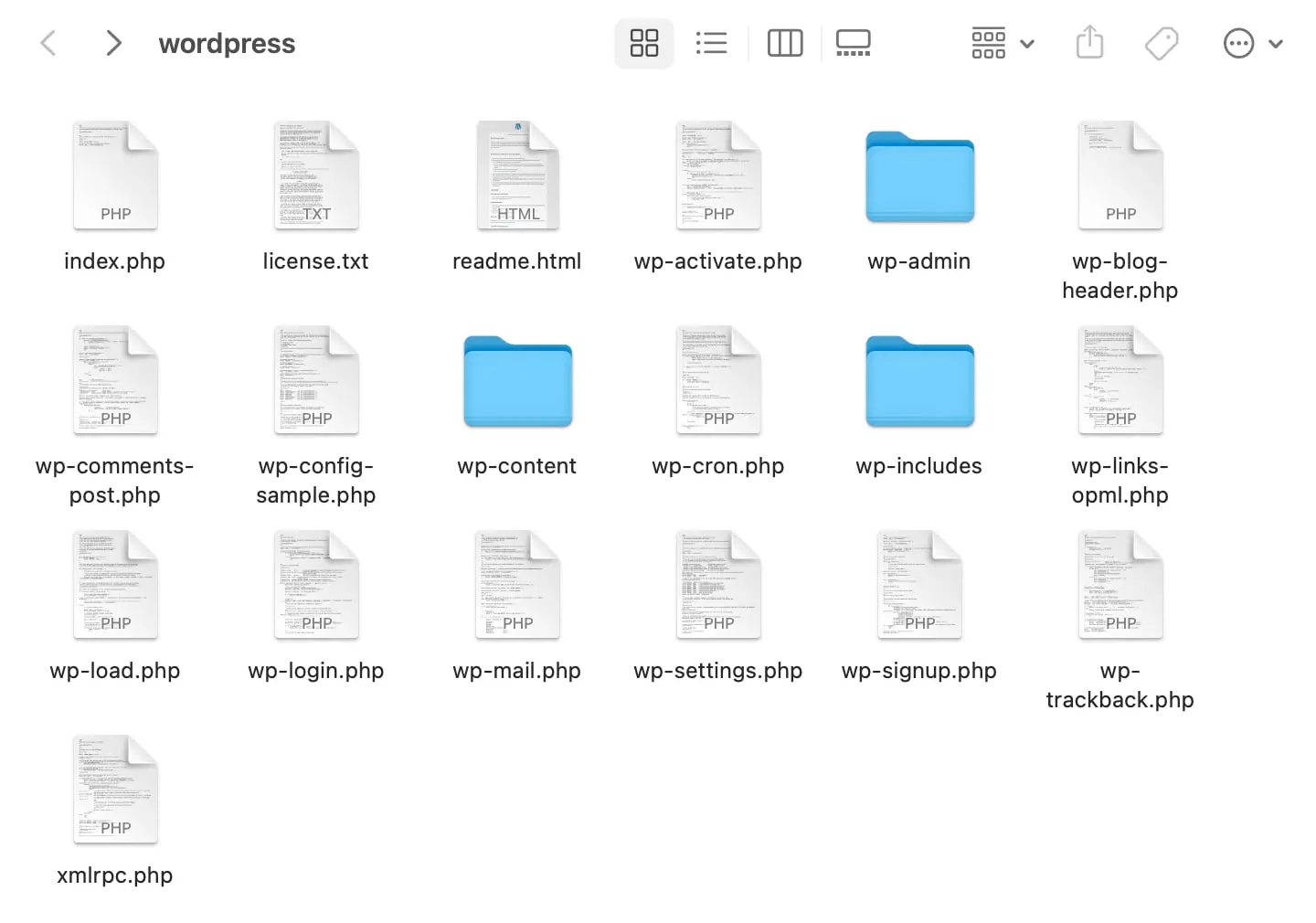
Bien que ces fichiers aient été écrits pour toi — et attendent juste ton contenu, tes thèmes et tes plugins — il existe des scénarios où tu peux bénéficier de l’édition de fichiers PHP :
- Développer un thème ou un plugin personnalisé
- Manipuler des fichiers sur ton serveur
- Connecter un site web à une base de données MySQL
Puisque PHP est l’un des langages clés derrière WordPress, apprendre un peu à travailler avec va élargir le champ des projets que tu es capable de réaliser.
Il est probable que tu n’auras pas à modifier tes fichiers PHP. Pourtant, apprendre le langage peut être utile pour les développeurs qui souhaitent créer de nouveaux logiciels ou des personnalisations.
Pourquoi Tu Devrais Mettre À Jour Ta Version De PHP
Tu pourrais déjà connaître l’importance de mettre à jour ton WordPress, tes thèmes et tes plugins. Il est également crucial de mettre à jour régulièrement ta version de PHP.
Actuellement, WordPress recommande de mettre à jour votre version de PHP à au moins 7.4, avec des performances encore meilleures possibles avec la 8.0. Ce n’est pas obligatoire, mais les versions plus anciennes peuvent avoir atteint leur fin de vie, ce qui signifie qu’elles ne bénéficient plus de support actif pour les corrections de bugs ou les mises à jour de sécurité.
Voici les principaux avantages de la mise à jour de tes sites vers la dernière version de PHP :
- Meilleure sécurité : Les anciennes versions de PHP peuvent être plus vulnérables aux cyberattaques.
- Performances améliorées : La mise à jour de PHP peut améliorer les temps de chargement grâce à des améliorations du code interne et une réduction de l’utilisation de la mémoire.
- Plus de support : Les versions actuellement supportées bénéficient d’un support actif, avec des corrections régulières de bugs et des mises à jour de sécurité.
Prends-le de la part de notre Directeur des Opérations Informatiques, Luke Odom:
“Utiliser une version moderne et prise en charge de PHP est l’une des meilleures choses que tu peux faire pour la santé, la sécurité et la vitesse de ton site web. Comparons une version obsolète de PHP à une vieille voiture. Certes, elle fonctionnera et t’amènera du point A au point B, mais sans capteurs de sécurité modernes, technologie, efficacité énergétique et navigation GPS, tu pourrais te retrouver dans des ennuis un peu plus facilement.”
Finalement, ton site web sera plus rapide et plus sécurisé lorsqu’il fonctionnera sur la dernière version de PHP. Si ton hébergeur web ne fournit pas de mises à jour automatiques pour ses clients, tu peux suivre ce processus manuel.
Comment Vérifier Ta Version Actuelle De PHP
Avant de commencer, tu devrais vérifier quelle version de PHP est actuellement prise en charge par ton site web. Si tu as installé WordPress 5.0 ou supérieur, tu peux voir ta version de PHP dans ton tableau de bord.
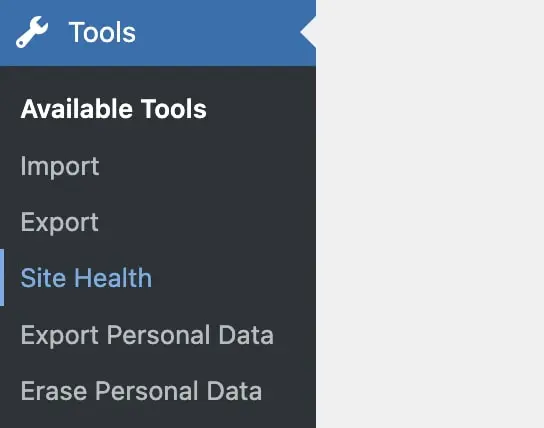
Tout d’abord, rends-toi dans Outils > Santé du site:
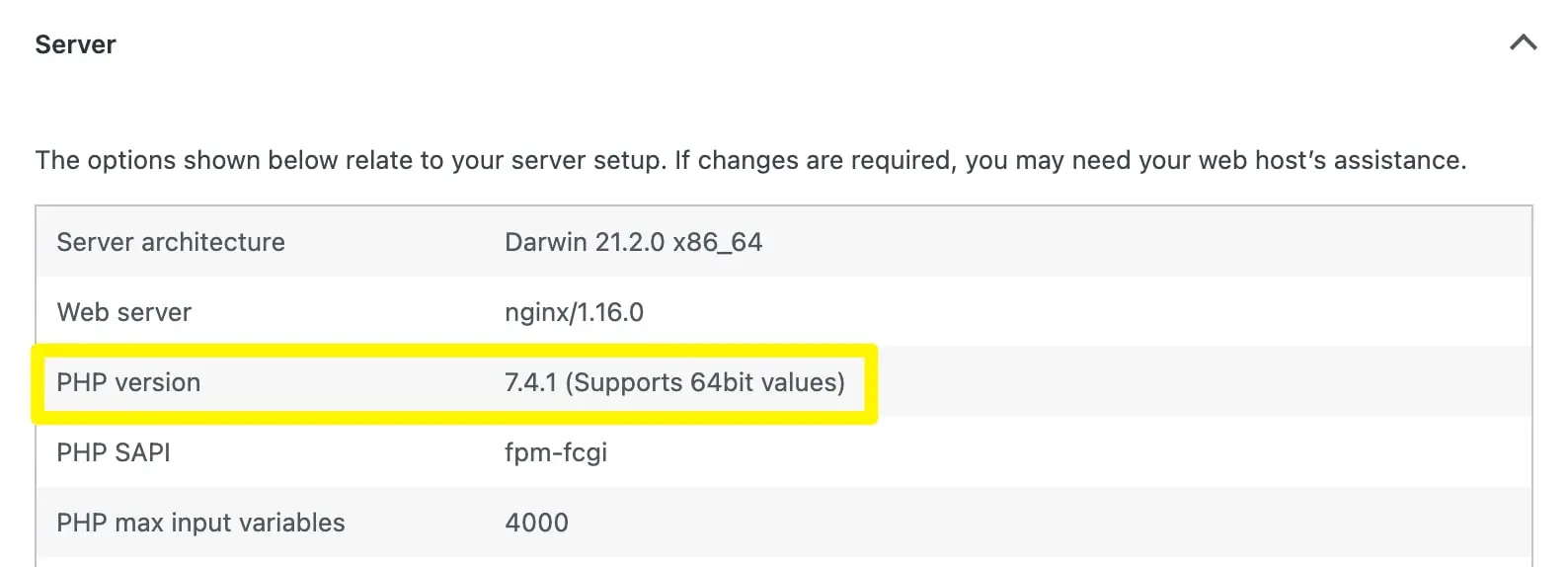
Sur la page Santé du site, clique sur Info. Ensuite, trouve la section Serveur :
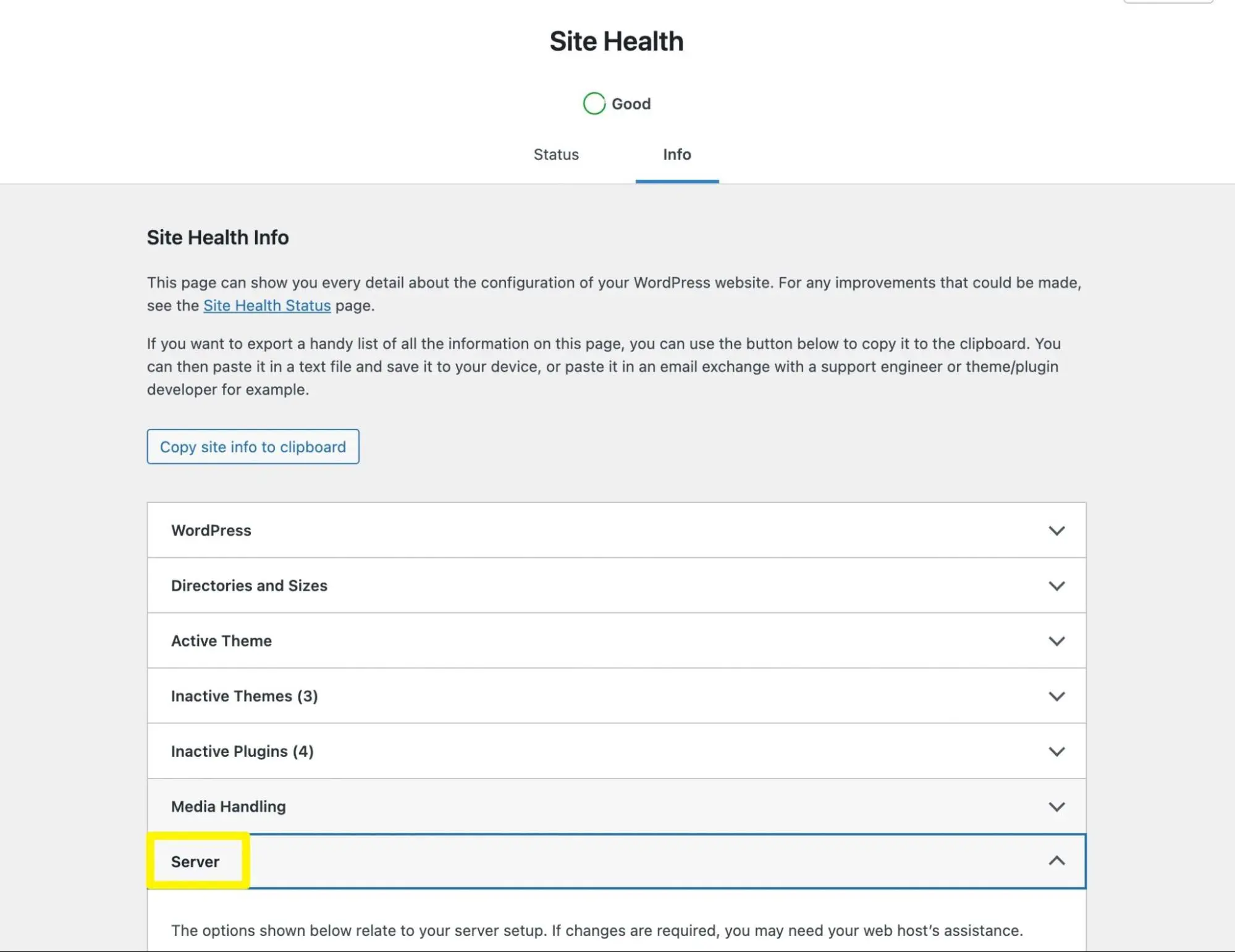
Ici, tu devrais pouvoir voir ta version actuelle de PHP :
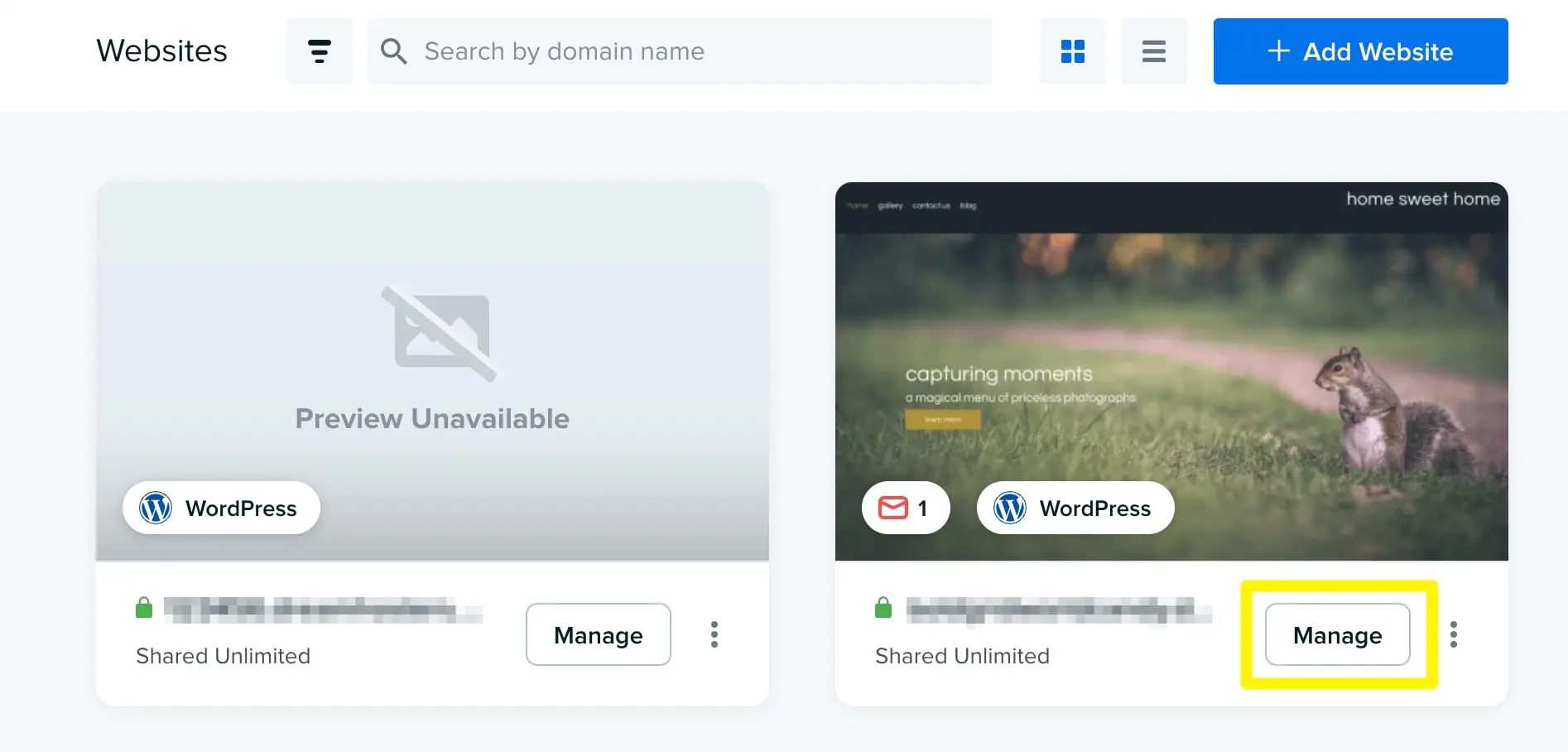
Une autre méthode simple pour vérifier ta version de PHP consiste à utiliser le panneau de contrôle de ton hébergeur web. Pour les sites DreamHost, clique sur le bouton Gérer à côté de ton domaine :
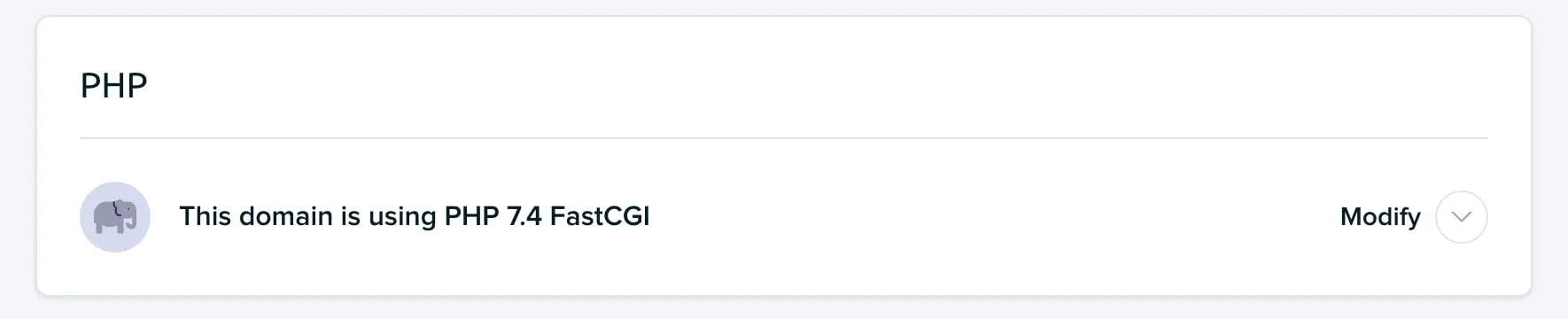
Ensuite, trouve la section intitulée PHP. Cela affichera la version PHP de ton site :
La dernière version de PHP est la 8.1 (avec PHP 8.2 en chemin). Si tu as une version antérieure à la 8.0 — la version que le projet WordPress suggère — tu peux procéder avec les étapes suivantes.
Comment Mettre À Jour Ta Version PHP (En 4 Étapes Faciles)
Une fois que tu décides de mettre à jour ta version de PHP, nous te recommandons de prendre quelques précautions. Tout d’abord, pense à sauvegarder ton site web. Si quelque chose se passe mal, tu peux revenir à ta version précédente de PHP et ensuite restaurer ton site à partir de la version sauvegardée.
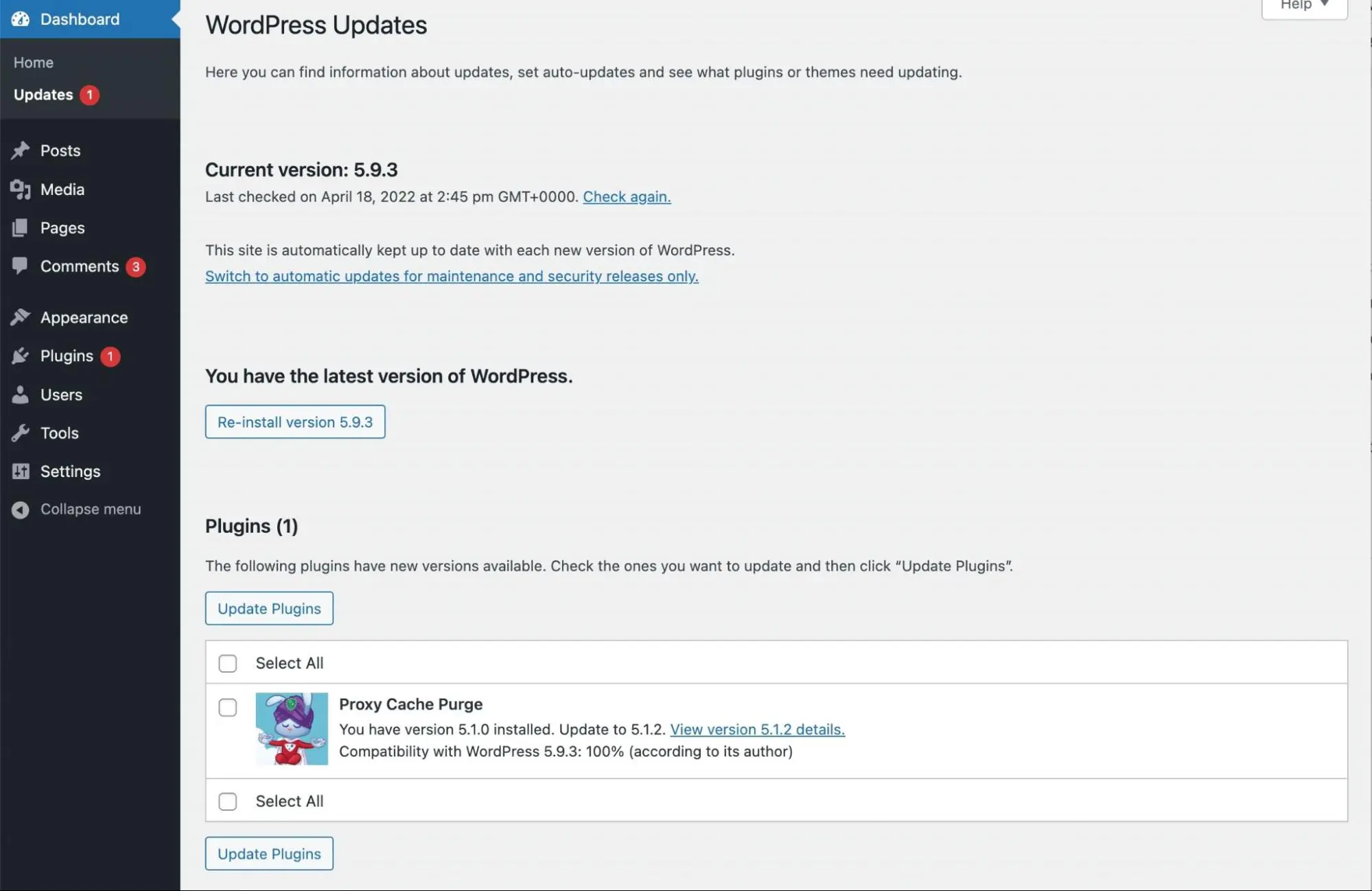
Ensuite, assure-toi que ton site web est entièrement à jour. Dans ton tableau de bord, va à la page Mises à jour et installe les dernières versions de WordPress, des thèmes et des plugins :
Après avoir pris ces mesures préventives, tu peux commencer à mettre à jour manuellement ta version de PHP. Comme alternative plus simple, tu peux également contacter ton fournisseur d’hébergement. L’hôte peut généralement gérer ce processus pour toi.
Étape 1 : Créer Un Site De Préproduction
Mettre à jour ta version de PHP peut causer des conflits logiciels sur ton site web. Il est donc judicieux de tester la mise à jour dans un environnement de préproduction. Cela crée un environnement séparé et sécurisé pour implémenter les changements plutôt que de compromettre ton site en direct.
Selon ton fournisseur d’hébergement, tu peux créer un site de préproduction via ton panneau de contrôle. Pour ce tutoriel, nous utiliserons le panneau DreamHost.
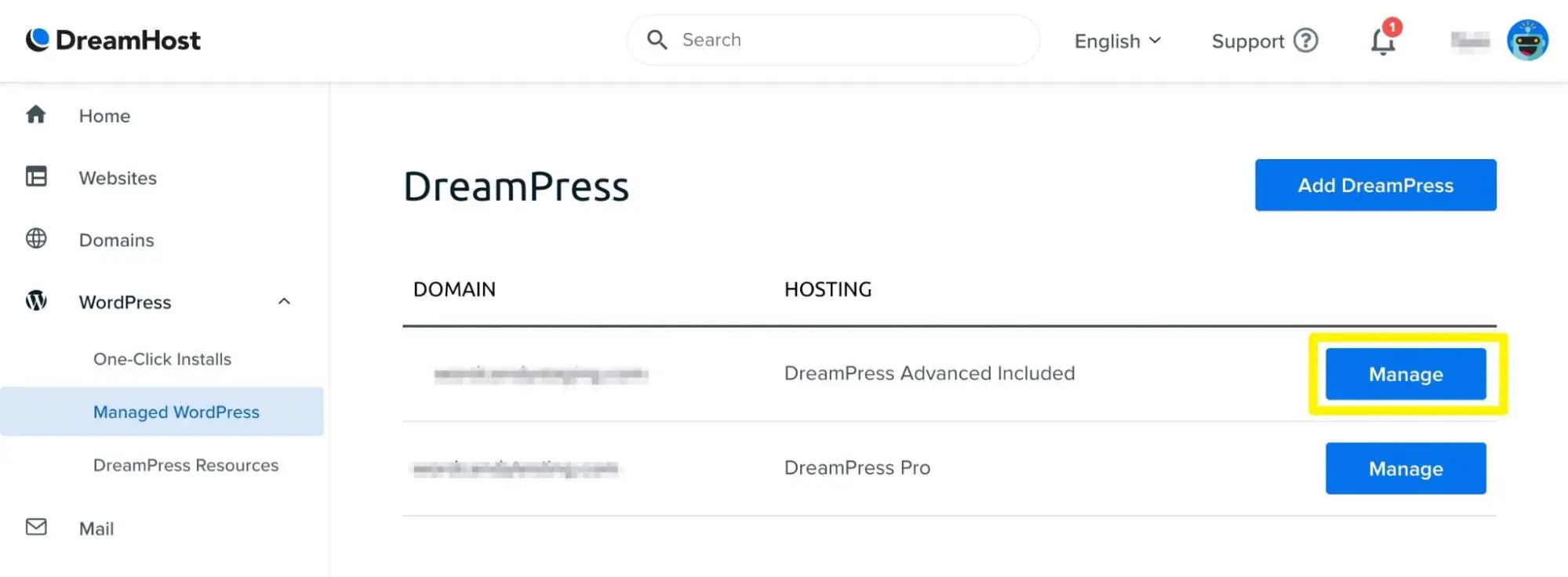
Si tu as un plan DreamHost géré, tu peux configurer ton site de préproduction en quelques minutes. Il suffit d’ouvrir ton panneau de contrôle et de naviguer vers WordPress > Managed WordPress > Gérer:
Sur la page suivante, va sur Staging. Ensuite, clique sur Create Staging Site:
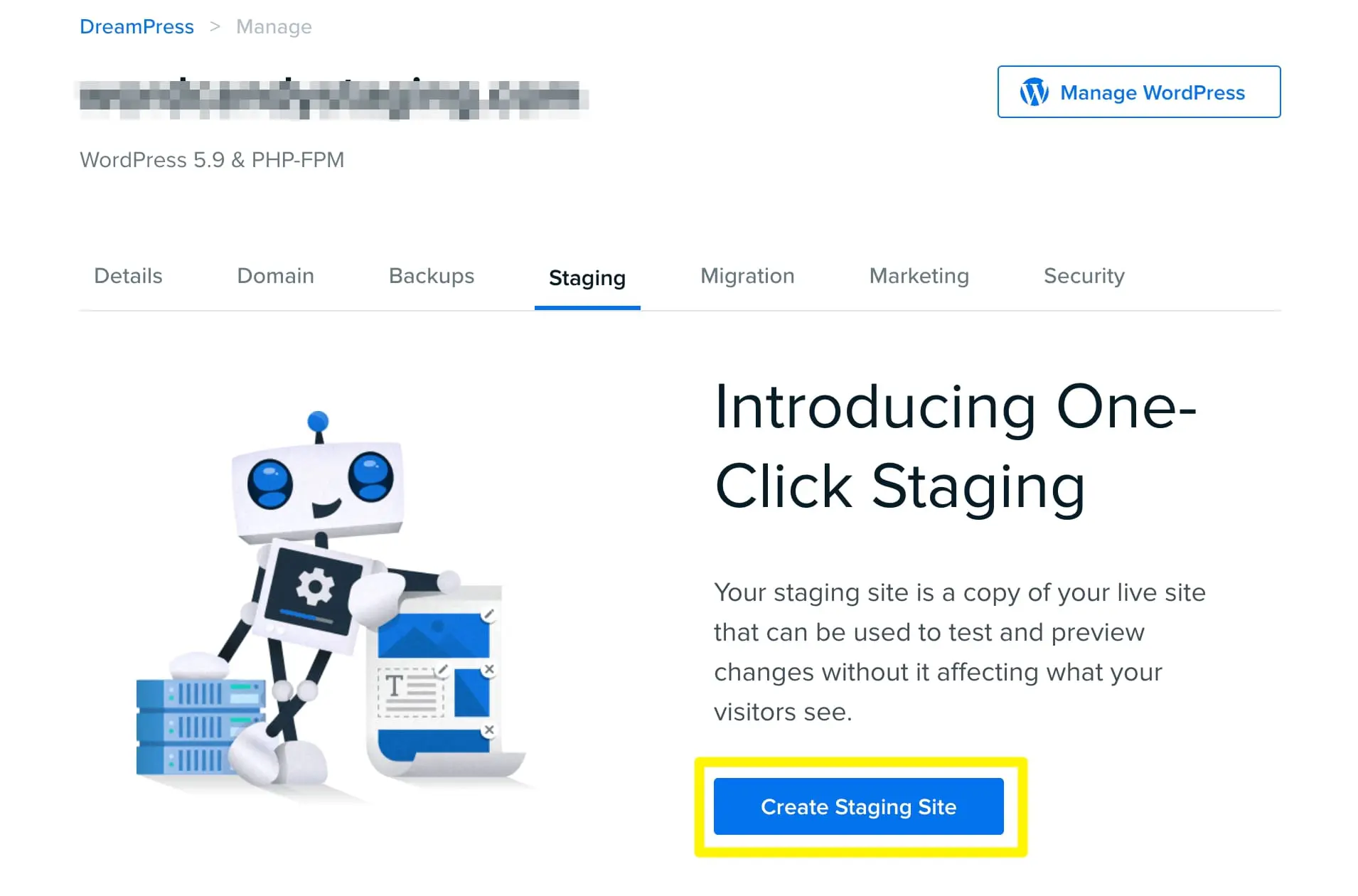
Cela configurera ton site provisoire sur un sous-domaine généré automatiquement. Après cela, tu peux mettre à jour ta version de PHP sans modifier ton site en direct.
Étape 2 : Change Ta Version de PHP
Peu importe ton fournisseur d’hébergement, tu peux généralement changer la version PHP de ton site via ton panneau de contrôle. Ce processus sera différent selon ton hôte, mais tu devras rechercher un gestionnaire MultiPHP ou un sélecteur PHP.
Pour modifier ton site provisoire DreamHost, tu peux simplement faire défiler vers le bas jusqu’à la section Configure PHP. Cette section listera ta version actuelle de PHP et l’option de mise à jour la plus récente :
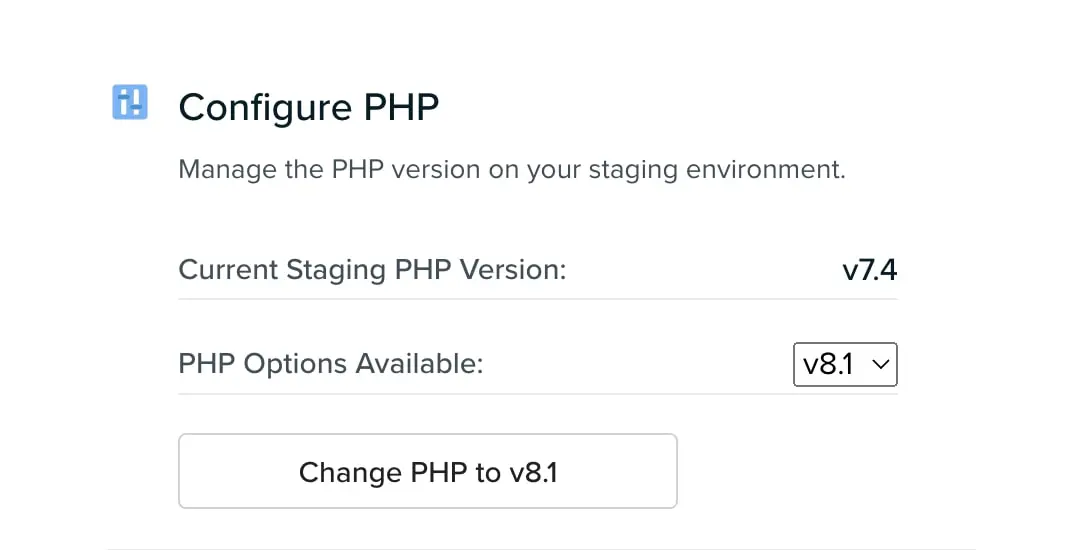
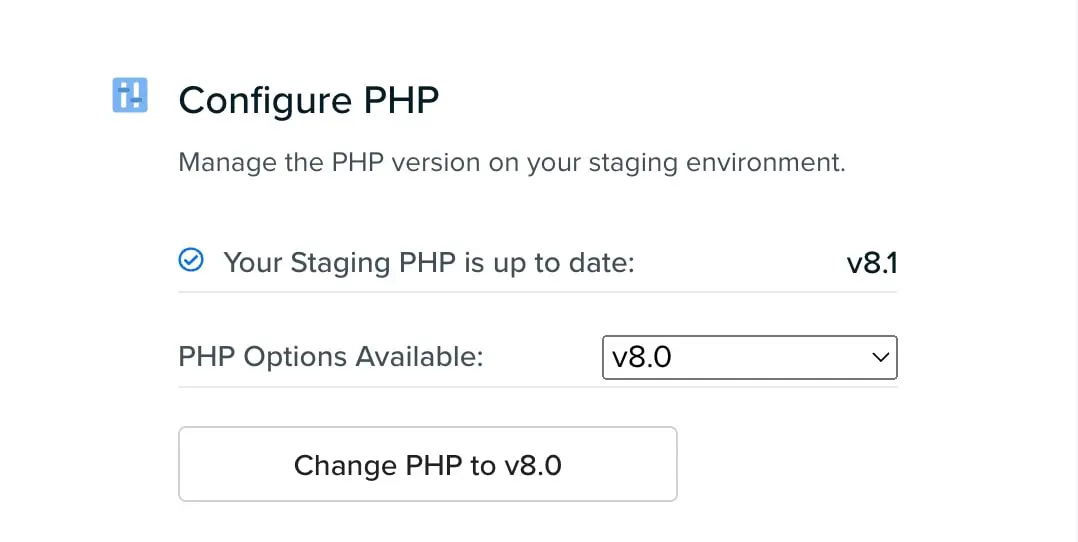
Pour mettre à jour PHP, clique sur Change PHP to v8.1. Si cela réussit, cette section indiquera que ton site est à jour :
Bien que nous t’encouragions fortement à tester les changements de version PHP dans un environnement de préproduction, tu peux modifier ta version PHP sur ton site web en direct. Pour ce faire, va dans Gérer les Sites Web dans ton DreamHost Panel. Ensuite, descends jusqu’à PHP et clique sur la flèche pour Modifier:
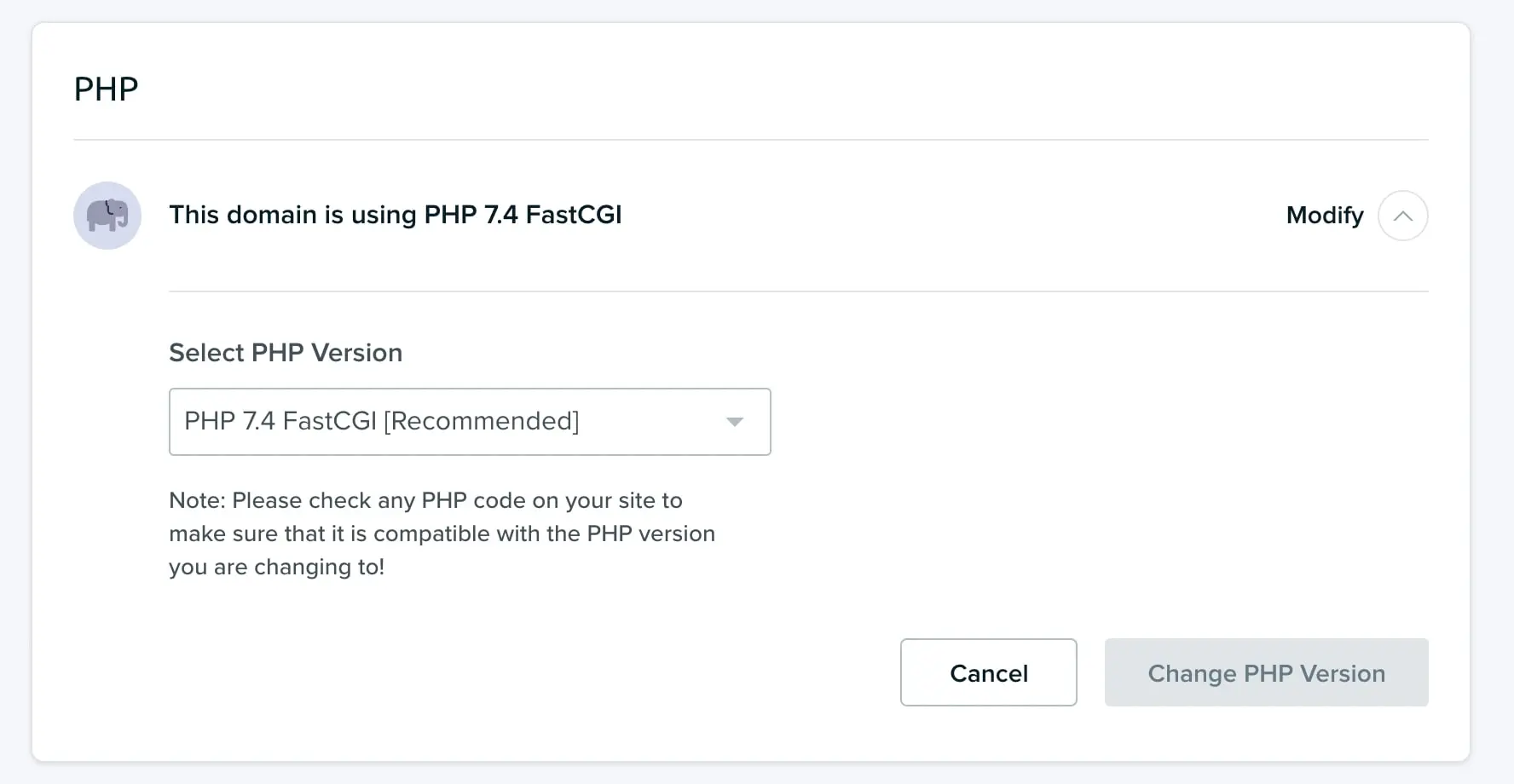
Enfin, sélectionne la nouvelle version que tu souhaites exécuter sur ton site web. Clique sur Changer de Version PHP pour terminer le processus.
Étape 3 : Recherche de Conflits
Après avoir mis à jour ta version de PHP, nous recommandons de vérifier tes plugins et thèmes pour des conflits. Mettre à jour le PHP peut provoquer des problèmes courants tels que l’écran blanc de la mort ou des erreurs serveur interne 500.
Que tu aies mis à jour un environnement de préproduction ou ton site en direct, visite le frontend pour voir si tout fonctionne correctement. Si tu remarques des erreurs après avoir parcouru le site, tu devras commencer le dépannage
Une raison courante des erreurs WordPress est un conflit de Plugin. Lorsque des problèmes surviennent, essaie de désactiver tous tes plugins en utilisant les Actions groupées sur ta page de Plugins:
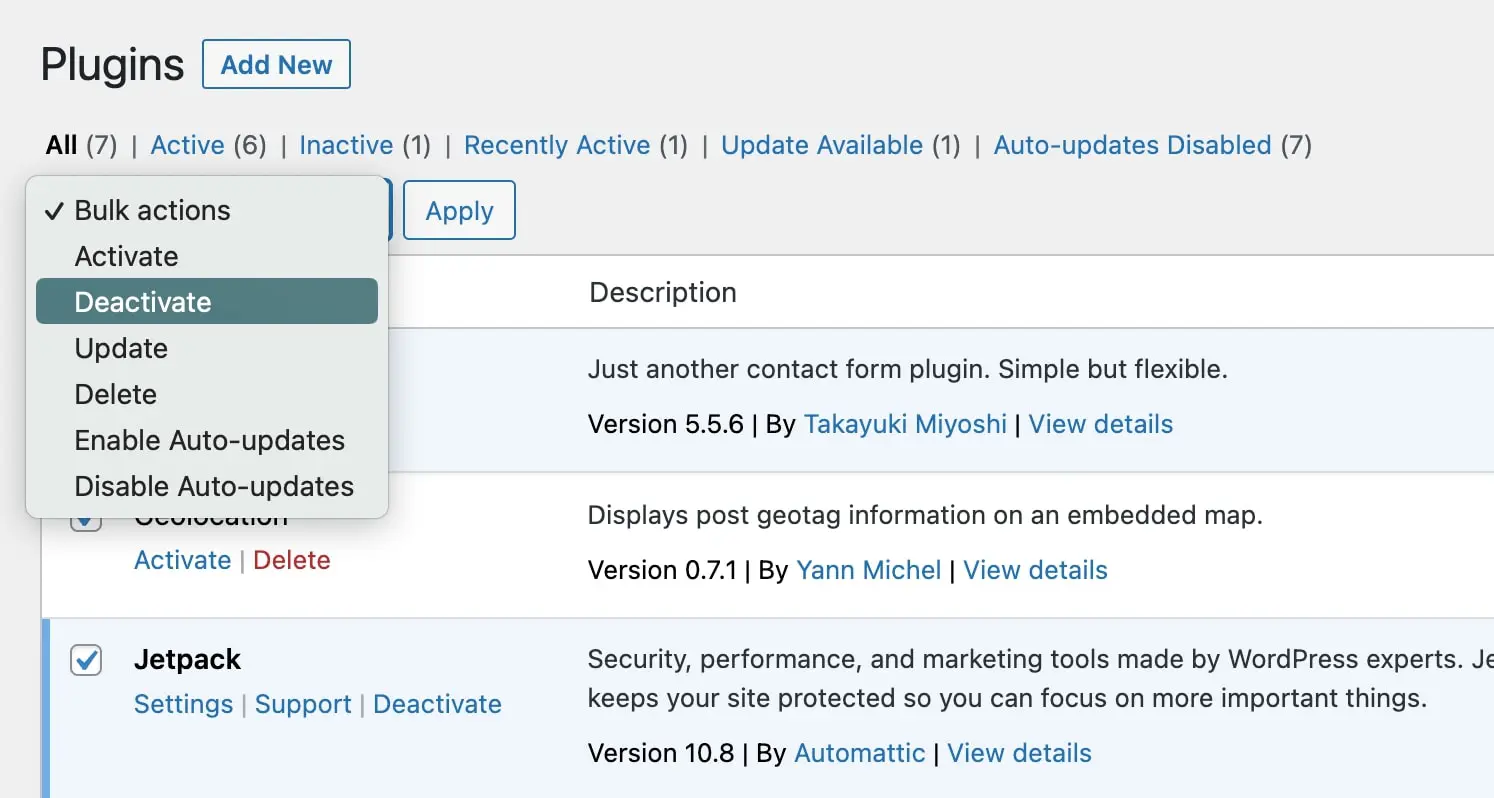
Pour cibler le plugin en conflit, réactive chaque plugin un par un. Ensuite, tu peux télécharger un plugin similaire ou le supprimer s’il n’est pas nécessaire.
Si tu rencontres des problèmes supplémentaires comme le dépassement du temps d’exécution maximum ou les erreurs du mode de maintenance, tu pourrais avoir besoin de modifier ton fichier wp-config.php. Ce processus pourrait nécessiter un dépannage plus approfondi, tel que augmenter ta limite de mémoire PHP.
Étape 4 : Publier Les Modifications Sur Ton Site En Direct
Si tu as implémenté une nouvelle version de PHP sur un site provisoire, il est temps de publier cette modification sur ton site web en direct. Habituellement, tu peux le faire dans le panneau de contrôle de ton hébergeur.
Par exemple, DreamHost propose un transfert simple en un clic de tes données de préproduction vers ton site web. Une fois que tu es sûr d’avoir ciblé tous les conflits potentiels, tu peux cliquer sur Publier la Préproduction en Direct :
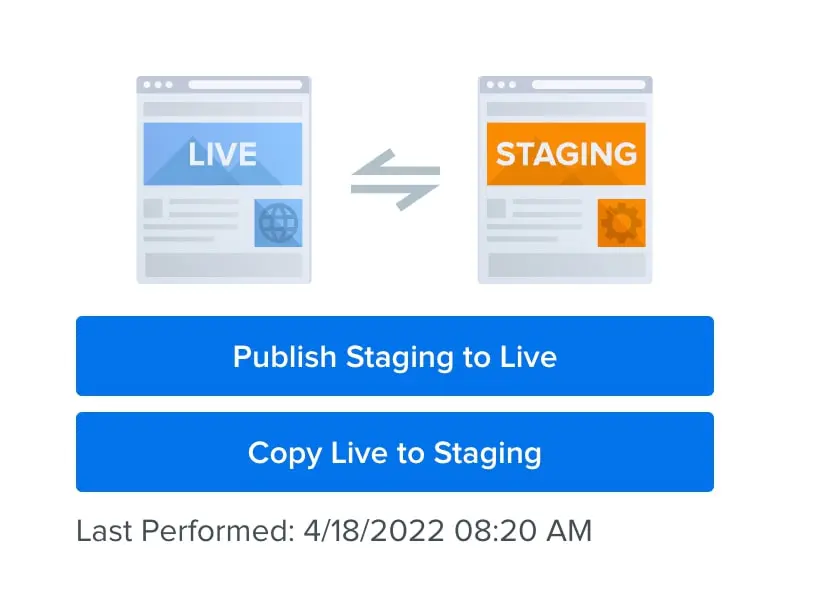
Cela mettra à jour avec succès la version PHP de ton site web. Comme tu as utilisé un site de préproduction, tu n’auras pas à t’inquiéter des erreurs inattendues !
Prêt Pour Une Mise À Niveau ?
Tu pourrais hésiter à mettre à jour ta version de PHP parce que tu crains de casser ton site. Cependant, les mises à jour de PHP améliorent finalement la sécurité et la performance de ton site web. Tu peux facilement éviter tout conflit en testant les modifications avant de les rendre actives.
Pour récapituler, voici les quatre étapes que tu peux suivre pour mettre à jour la version PHP de ton site web :
- Crée un site de préproduction.
- Change ta version PHP.
- Recherche des conflits.
- Publie les modifications sur ton site en direct.
Bien que tu puisses mettre à jour manuellement ta version de PHP, tu préféreras peut-être éviter de le faire pour chaque nouveau développement. Ici, chez DreamHost, nos plans de maintenance de site Web incluent désormais des mises à jour automatiques de PHP ! De cette manière, tu peux te détendre et nous laisser gérer ce processus.

Gestion Facile De Site Web
Laisse-nous gérer le backend — nous allons gérer et surveiller ton site pour qu’il soit sûr, sécurisé et toujours disponible.
En Savoir Plus