As-tu besoin d’une solution simple pour améliorer l’expérience utilisateur de ton site web et avoir un contrôle complet sur ton contenu ?
Accroche-toi bien parce que nous avons un véritable changement de jeu pour toi ! Le plugin Block Visibility est ton billet pour une personnalisation sans effort.
Les jours où tu dépendais de plusieurs plugins pour ajuster ces ennuyeux paramètres de visibilité sont révolus.
Block Visibility simplifie ta vie et te donne un contrôle total sur ton site WordPress.
Dans cet article, nous plongeons tête la première dans ce petit plugin puissant. De son interface conviviale à ses fonctionnalités de contrôle inégalées, tu découvriras comment il peut transformer ton expérience de création de contenu.
À la fin, tu seras prêt à dynamiser tes publications et à planifier ton contenu comme un pro ! Alors, embarquons ensemble pour débloquer le véritable potentiel de ton site web.
Qu’est-ce Que La Visibilité Des Blocs ?
Block Visibility est un WordPress plugin qui améliore les fonctionnalités de l’éditeur de blocs (Gutenberg). Ce plugin offre aux utilisateurs plus de visibilité et de contrôle sur leur contenu. Il englobe divers éléments fournis par WordPress et des ajouts de tiers, s’étend aux widgets basés sur des blocs et fonctionne même avec l’Éditeur de site complet.
Gutenberg
Gutenberg est le nom du projet de l’Éditeur de Blocs dans WordPress. Beaucoup de développeurs et d’enthousiastes de WordPress utilisent les termes Éditeur Gutenberg et Éditeur de Blocs de manière interchangeable.
Un aspect remarquable de la Visibilité des Blocs est sa capacité à gérer les blocs natifs (dans WordPress) et les blocs tiers. Des exemples de blocs tiers incluent les widgets intégrés, les publicités ou les outils d’analyse proposés par des vendeurs tiers ou des plateformes.
Avec Block Visibility, tu peux gérer l’affichage du contenu à travers des conditions de contrôle. Ces conditions englobent des facteurs tels que les rôles des utilisateurs, le statut de connexion, les types d’appareils, les URLs de référence, les zones géographiques, et plus encore.
Les conditions de contrôle de rôle permettent une messagerie personnalisée et l’affichage de blocs conditionnels pour certains publics. Les propriétaires de sites web peuvent également programmer l’apparition ou la disparition de blocs à intervalles réguliers.
Fonctionnalités Clés De La Visibilité Des Blocs
Explorons certaines des fonctionnalités clés qui rendent la visibilité des blocs un outil puissant pour les administrateurs et développeurs WordPress.
Contrôles de Visibilité
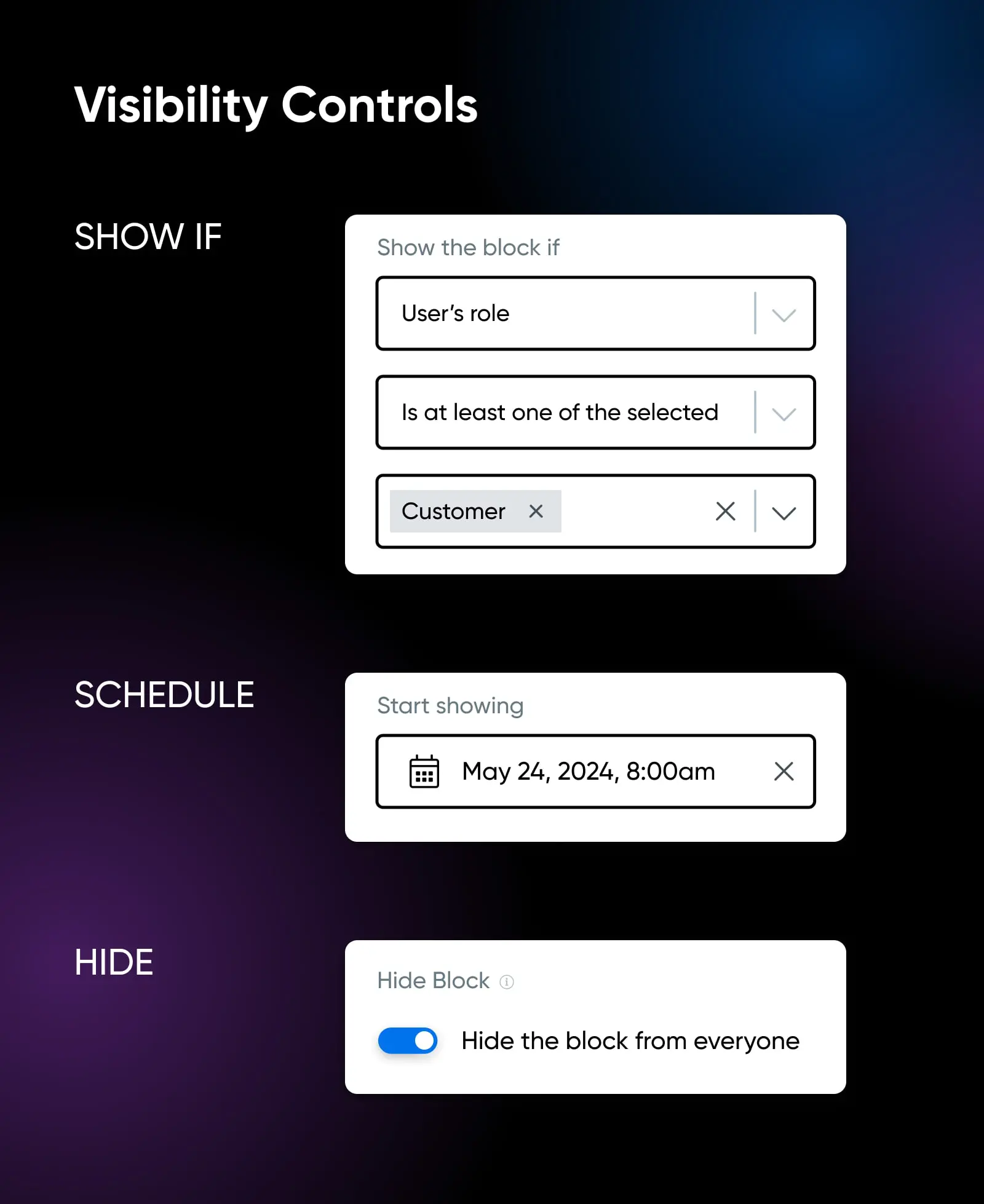
Les contrôles de visibilité sont des fonctionnalités robustes qui te permettent de réguler la visibilité des blocs de contenu sur leurs sites. Voici un examen plus détaillé de ce que le contrôle de visibilité implique :
Afficher Des Blocs Selon Certains Rôles D’utilisateur
Cette fonctionnalité permet la personnalisation de la visibilité du contenu sur une page web en fonction des rôles attribués aux utilisateurs, tels qu’administrateur, abonné, client ou membre.
Par exemple, les administrateurs auraient accès aux contrôles et paramètres du backend, tandis que les abonnés verraient du contenu exclusif lié à leurs abonnements. D’autre part, les clients pourraient consulter des informations liées aux produits, et les membres accéderaient à du contenu adapté à leur adhésion.
Utilise Les Métadonnées Des Articles Et Des Utilisateurs Pour Spécifier Les Conditions De Visibilité
Cette fonctionnalité te permet de définir des conditions basées sur les métadonnées des articles et des utilisateurs. Les métadonnées sont des informations supplémentaires associées aux articles (comme les articles ou les pages) et aux utilisateurs sur ton site web. Cela pourrait inclure des champs personnalisés qui offrent plus d’informations détaillées sur le contenu ou les utilisateurs.
Métadonnées
Les métadonnées désignent des u2018données sur d’autres données.u2019 Il s’agit d’informations contenues dans les fichiers qui expliquent avec quel type de fichier vous avez affaire. Les exemples courants de métadonnées incluent la taille du fichier, les dates de modification, qui a créé le fichier, et plus encore.
Par exemple, tu pourrais choisir d’afficher un bloc promotionnel uniquement sur les articles tagués comme “technologie” ou “mode.” Cela garantira que la promotion atteint l’audience la plus pertinente.
Afficher des blocs en fonction de la source de référence du visiteur
Lorsque quelqu’un visite ton site web, il peut arriver via un lien provenant d’un autre site. Ainsi, tu peux gérer ce qu’ils voient sur ton site web selon le domaine ou l’URL sur lequel le visiteur a cliqué pour y accéder.
Par exemple, si un visiteur accède à ta librairie en ligne via un lien partagé sur un site de critique de livres, tu pourrais afficher un bloc de recommandations personnalisées mettant en avant des livres similaires à ceux critiqués sur le site référent.
Planifie quand le contenu doit être visible
Tu peux définir des dates/heure de début et de fin pour la visibilité de contenu saisonnier. Cela te permettra de contrôler quand certains blocs apparaissent sur ton site web. Par exemple, tu peux programmer un bloc publicitaire pour des forfaits de ski d’hiver pour qu’il apparaisse de novembre à mars et basculer vers la promotion des activités estivales pendant les autres mois.
Afficher Ou Masquer Des Blocs Dynamiques Basés Sur Les Chaînes De Requête URL
Ici, tu peux choisir d’afficher ou de masquer des blocs en fonction des paramètres de requête URL. Les paramètres URL sont utilisés pour suivre l’efficacité des campagnes marketing.
Par exemple, si un visiteur clique sur un lien de campagne promouvant une promotion d’été, tu peux configurer des blocs dynamiques pour afficher des produits pertinents basés sur les paramètres de l’URL. Cette approche diffère de l’affichage des blocs basés sur les sources de référence, car elle permet une personnalisation plus précise liée aux détails spécifiques de la campagne dans l’URL.
Masquer les blocs pour tous les utilisateurs
Tu peux masquer certains blocs pour qu’ils ne soient visibles par aucun visiteur du site. Cela signifie que personne ne pourra voir le contenu que tu as caché.
Par exemple, si tu refais la page d’accueil de ton site web, tu peux masquer les sections en cours de mise à jour jusqu’à ce que les modifications soient terminées, empêchant ainsi les visiteurs de voir du contenu incomplet. De plus, tu pourrais utiliser cette fonctionnalité pour cacher des documents internes ou des informations sensibles non destinées à être vues par le public.
Visibilité Des Blocs Utilisant Les Cookies HTML
Les cookies HTML contiennent des informations sur l’historique de navigation de l’utilisateur, ses préférences et d’autres données pertinentes. Tu peux gérer des blocs sur ton site web en fonction de la présence ou de l’absence de certains cookies dans le navigateur de l’utilisateur.
Par exemple, si un utilisateur a déjà visité une section de ton site, tu peux utiliser un cookie pour te souvenir de sa préférence et afficher un contenu pertinent lorsqu’il revient.
Contrôles de Visibilité par Défaut
Les contrôles de visibilité par défaut assurent un affichage de messages cohérent sur ton site web. Cette fonctionnalité est un moyen pratique pour établir une configuration de visibilité de base pour tes blocs de contenu.
Par exemple, tu peux définir une règle de visibilité par défaut pour toujours afficher une bannière promotionnelle sur l’ensemble du site, garantissant que les visiteurs voient l’offre quelle que soit la page sur laquelle ils naviguent.
Intégration Avec Des Plugins Tiers
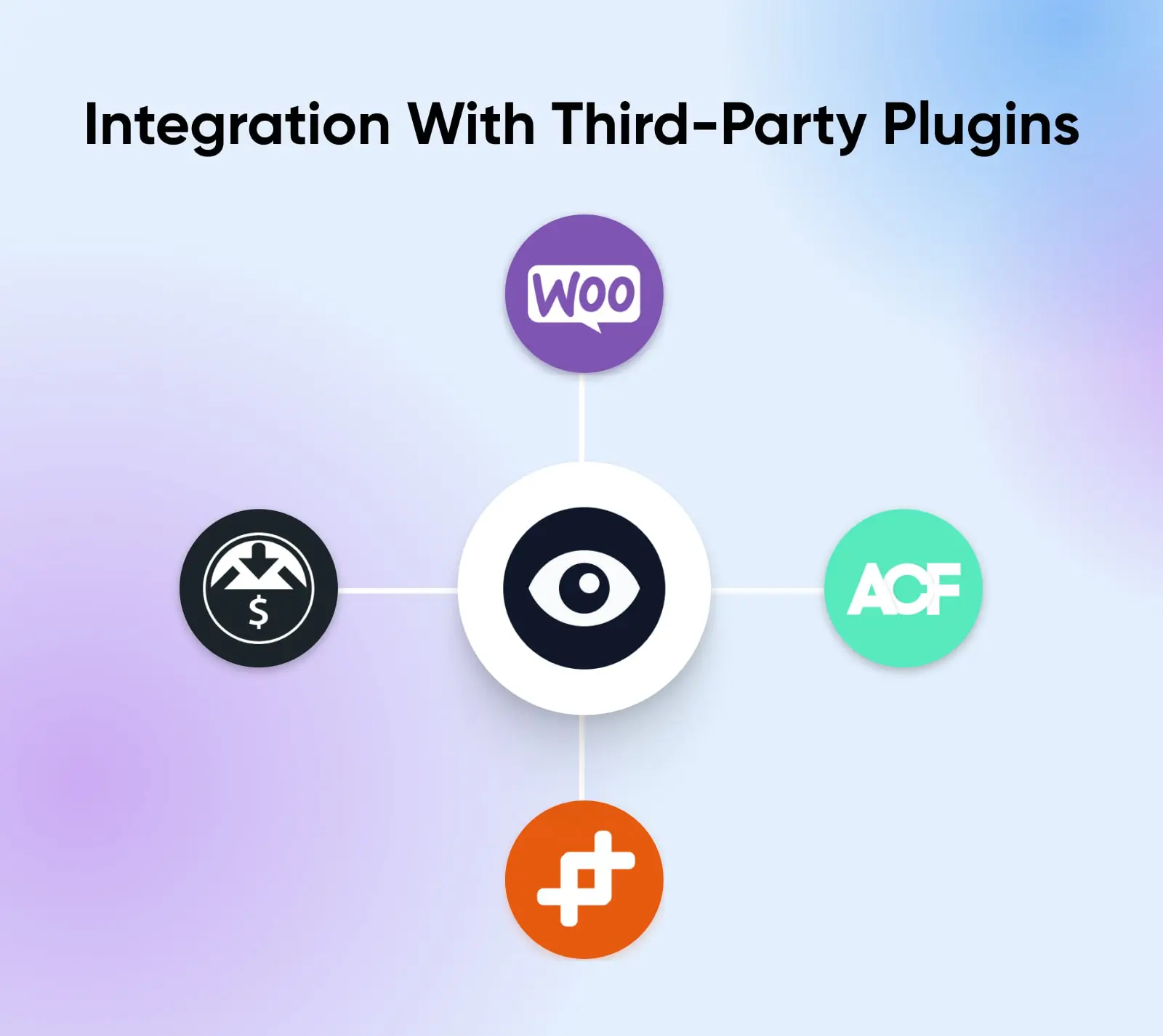
Block Visibility s’intègre avec des plugins tiers courants. Ces plugins simples offrent une excellente compatibilité :
WooCommerce
L’intégration de WooCommerce avec la visibilité des blocs te permet de contrôler l’affichage du contenu en fonction de paramètres clés du commerce électronique comme le statut de la commande et l’historique des achats.
WooCommerce
WooCommerce est un plugin WordPress conçu pour les besoins du commerce électronique. Cet outil peut permettre aux propriétaires de sites web de commencer à vendre des produits dans une boutique en ligne flexible et personnalisable.
Par exemple, tu peux bloquer le contenu de produits ou catégories spécifiques. De plus, tu peux personnaliser la visibilité du contenu basée sur des conditions de contrôle, c’est-à-dire, le panier d’un utilisateur. Ce faisant, tu adapteras l’expérience utilisateur, promouvras des produits pertinents et optimiseras les conversions sur ton site WooCommerce.
Champs Personnalisés Avancés (ACF)
Advanced Custom Fields est un plugin WordPress populaire qui permet aux utilisateurs d’ajouter des champs personnalisés à leurs sites web WordPress. Ajouter ACF avec la visibilité des blocs améliore tes options de flexibilité en tant que créateur de contenu ou développeur.
De plus, tu peux créer des champs personnalisés et les attribuer à d’autres catégories de contenu comme les articles, les pages et les types de publications personnalisés.
Téléchargements Numériques Faciles
Easy Digital Downloads (EDD) est un plugin de commerce électronique WordPress courant qui permet la vente de produits numériques. L’intégration EDD améliore votre boutique en ligne en vous permettant d’afficher du contenu conditionnel basé sur des règles spécifiques à EDD.
Cela facilite le ciblage du bon public en fonction de nombreux facteurs tels que les produits numériques vendus, le panier d’achat du client, l’historique des achats et les commandes en cours.
Fusion WP
WP Fusion est un plugin qui connecte les sites web WordPress avec des plateformes de gestion de la relation client (CRM) comme Salesforce, HubSpot, ou Keap. Il permet une synchronisation fluide des informations utilisateur, des données e-commerce, des métriques d’engagement de contenu et des étiquettes de segmentation entre WordPress et les plateformes CRM.
WP Fusion te permet de personnaliser la visibilité des blocs de contenu en fonction des données utilisateur stockées dans le CRM.
Autres Fonctionnalités
Indicateur de Couleur Contextuelle
Incorporer des indices visuels dans l’interface utilisateur, des symboles ou des marqueurs transmet efficacement les paramètres de visibilité pour des blocs spécifiques.
Disons que tu utilises un indicateur vert pour les blocs visibles publiquement et un indicateur rouge pour ceux restreints à certains rôles d’utilisateur. En plus, tu peux personnaliser la couleur de l’indicateur contextuel pour améliorer la compatibilité avec le thème.
Préréglages De Visibilité
Les préconfigurations de visibilité te permettent d’appliquer les mêmes paramètres à plusieurs blocs en même temps. Par exemple, si tu as un site web avec une page d’accueil, un en-tête, une barre latérale et un pied de page, tu peux vouloir afficher des messages aux membres connectés.
Au lieu d’aller à chaque section une par une et de définir des règles, tu peux créer un préréglage. Appelle-le « Réservé aux membres » et applique-le à tous les blocs concernés en une seule fois. Cela économise beaucoup de temps, surtout si tu as de nombreuses sections à gérer.
Points d’Arrêt Configurables
Les points d’arrêt configurables te permettent d’optimiser les contrôles de taille d’écran. Cela garantit que les règles de visibilité du contenu s’adaptent bien à tous les appareils (téléphones, tablettes et ordinateurs) et tailles d’écran.
Donc, si tu as une grande image sur ton site web qui paraît bien sur un ordinateur mais trop grande sur un téléphone, tu peux définir un point d’arrêt pour masquer cette image sur les écrans plus petits. De cette façon, les gens verront le contenu clairement quel que soit leur appareil.
Comment Utiliser La Visibilité Des Blocs
Avant de plonger dans comment utiliser la visibilité des blocs, il y a quelques options à garder à l’esprit. Heureusement, elles sont assez minimales.
Tout d’abord, tu auras besoin d’un site WordPress avec l’éditeur de site WordPress.
Étape 1 : Va dans le menu de la barre d’outils et sélectionne Plugins.
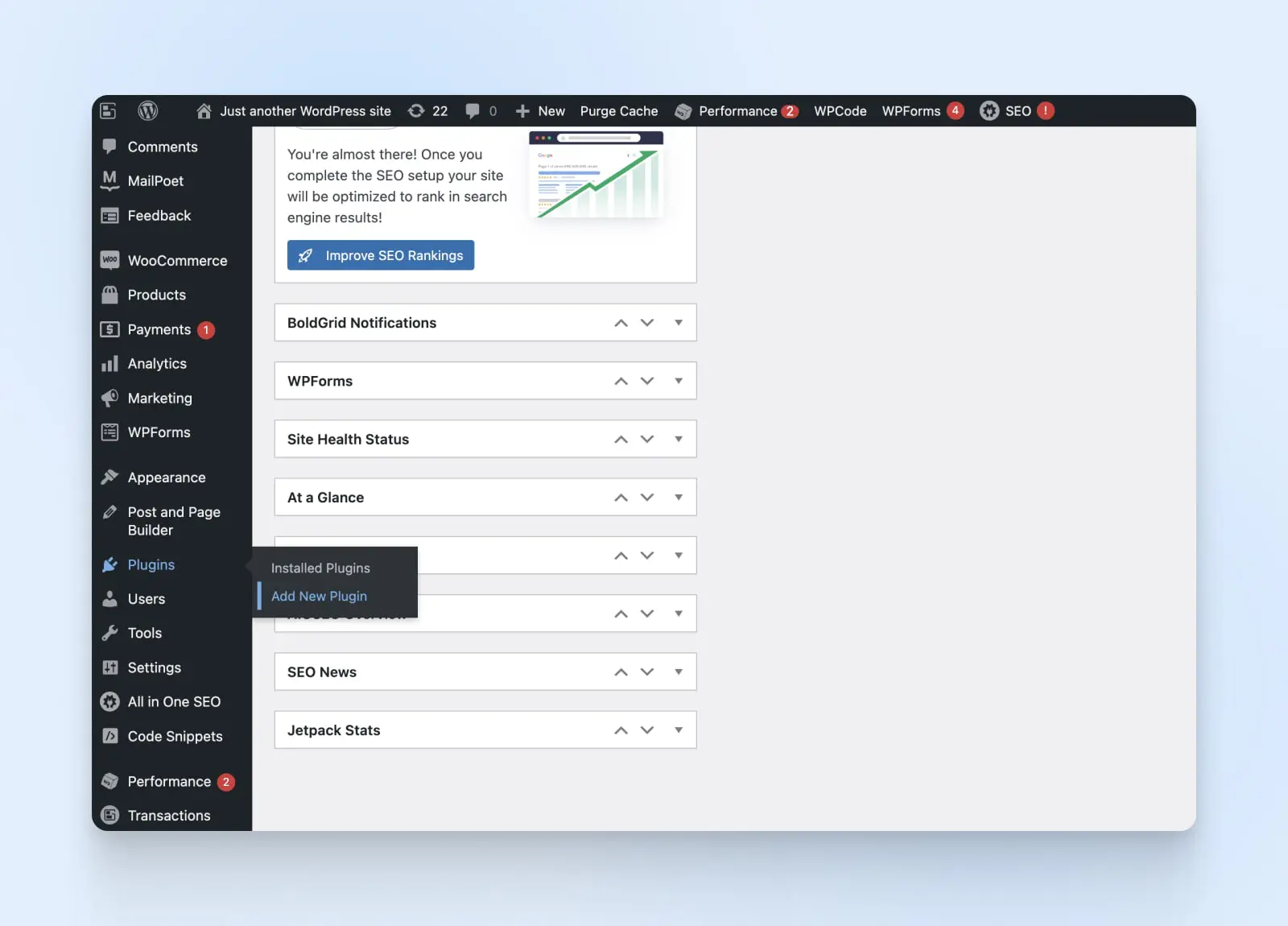
Étape 2 : Cliquez sur « Ajouter un nouveau plugin ».
Étape 3 : Recherche “Block Visibility” dans la boîte de mots-clés en haut à droite.
Étape 4 : Ensuite, sélectionne le Block Visibility — Contrôle de visibilité conditionnelle pour l’éditeur de blocs par Nick Diego
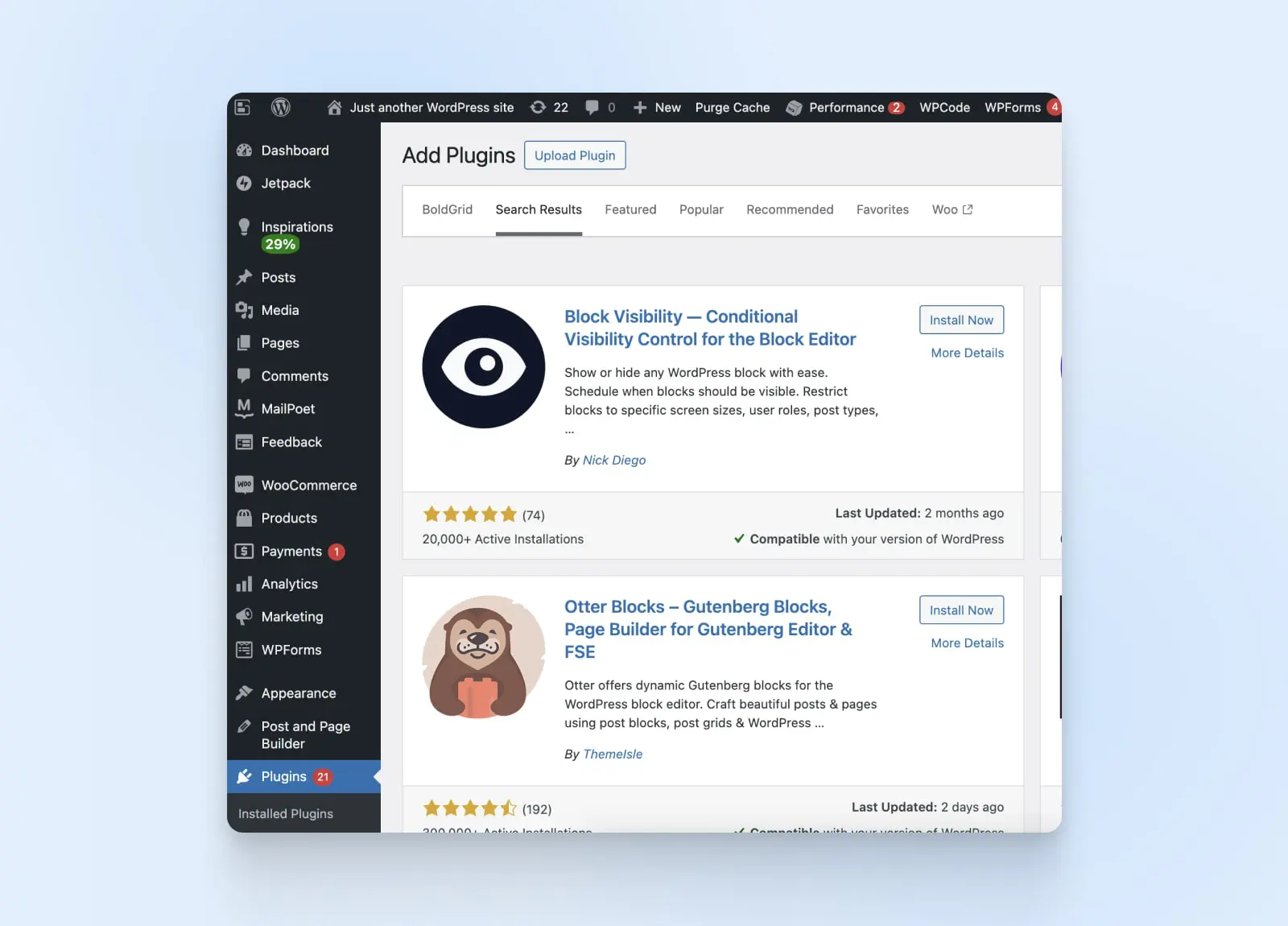
Étape 5 : Cliquez sur le bouton “Installer maintenant”.
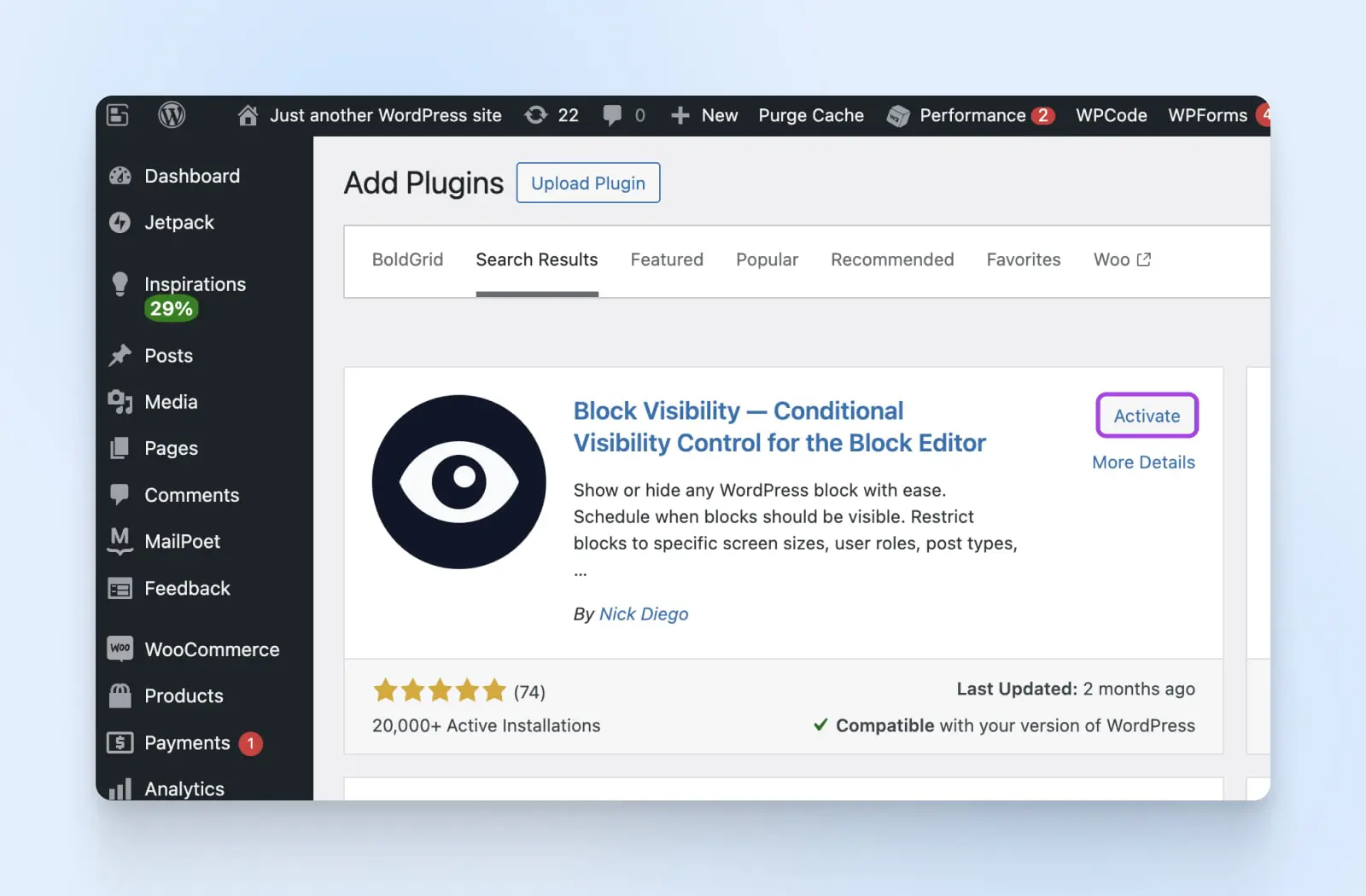
Étape 6 : Une fois l’installation terminée, clique sur le bouton Activer pour activer le plugin sur ton site WordPress.
Le voici !
Comment Utiliser La Visibilité Des Blocs Dans Un Article
Sans plus attendre, suis les étapes simples ci-dessous pour utiliser la visibilité des blocs dans un article.
Étape 1 : Crée un article et clique sur un bloc.
Étape 2 : Fais défiler vers le bas jusqu’aux paramètres du bloc sur la droite, puis choisis Visibilité.
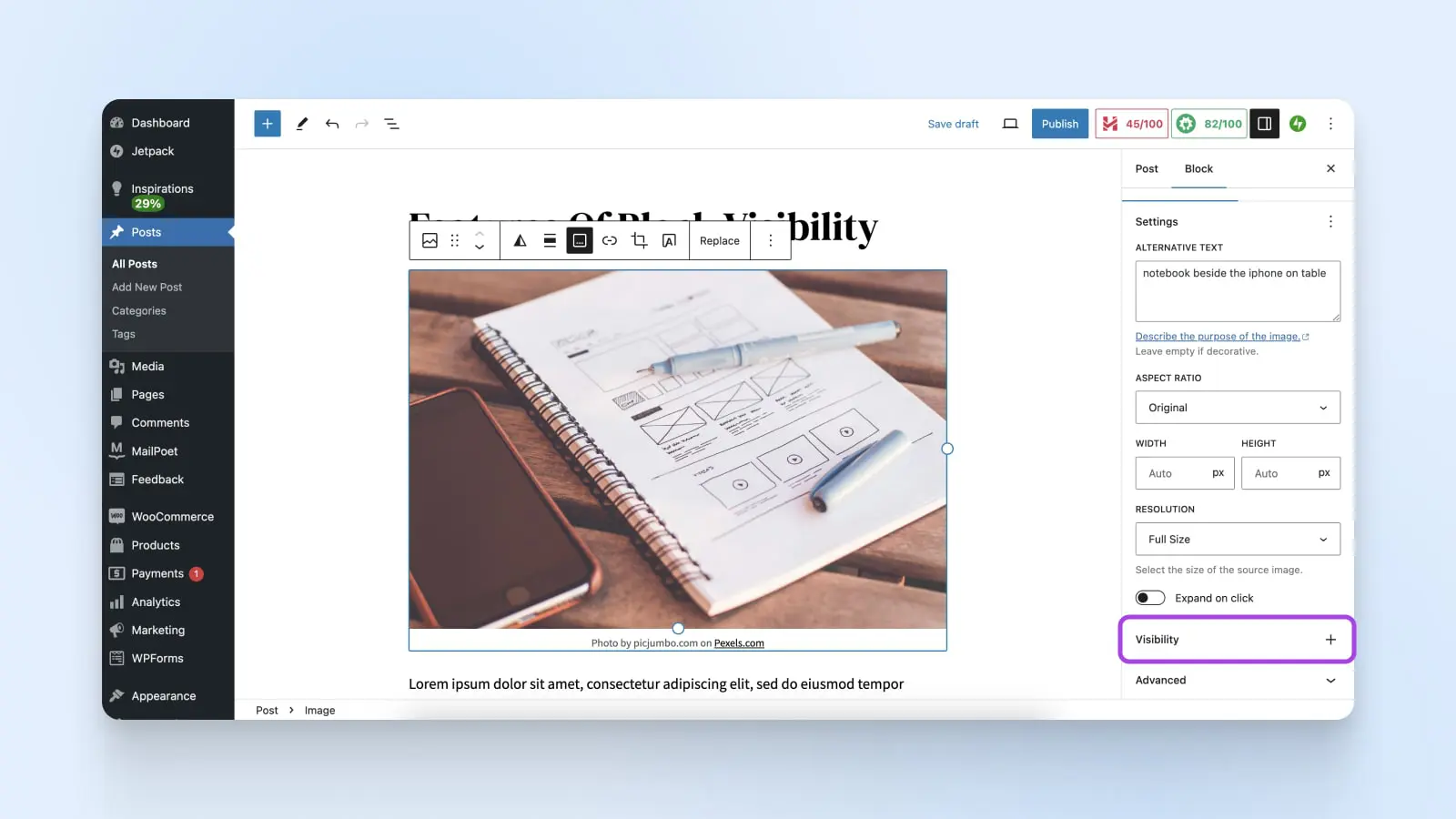
Étape 3 : Tu verras “Contrôles de Visibilité” sous les paramètres du bloc (pour certains blocs).
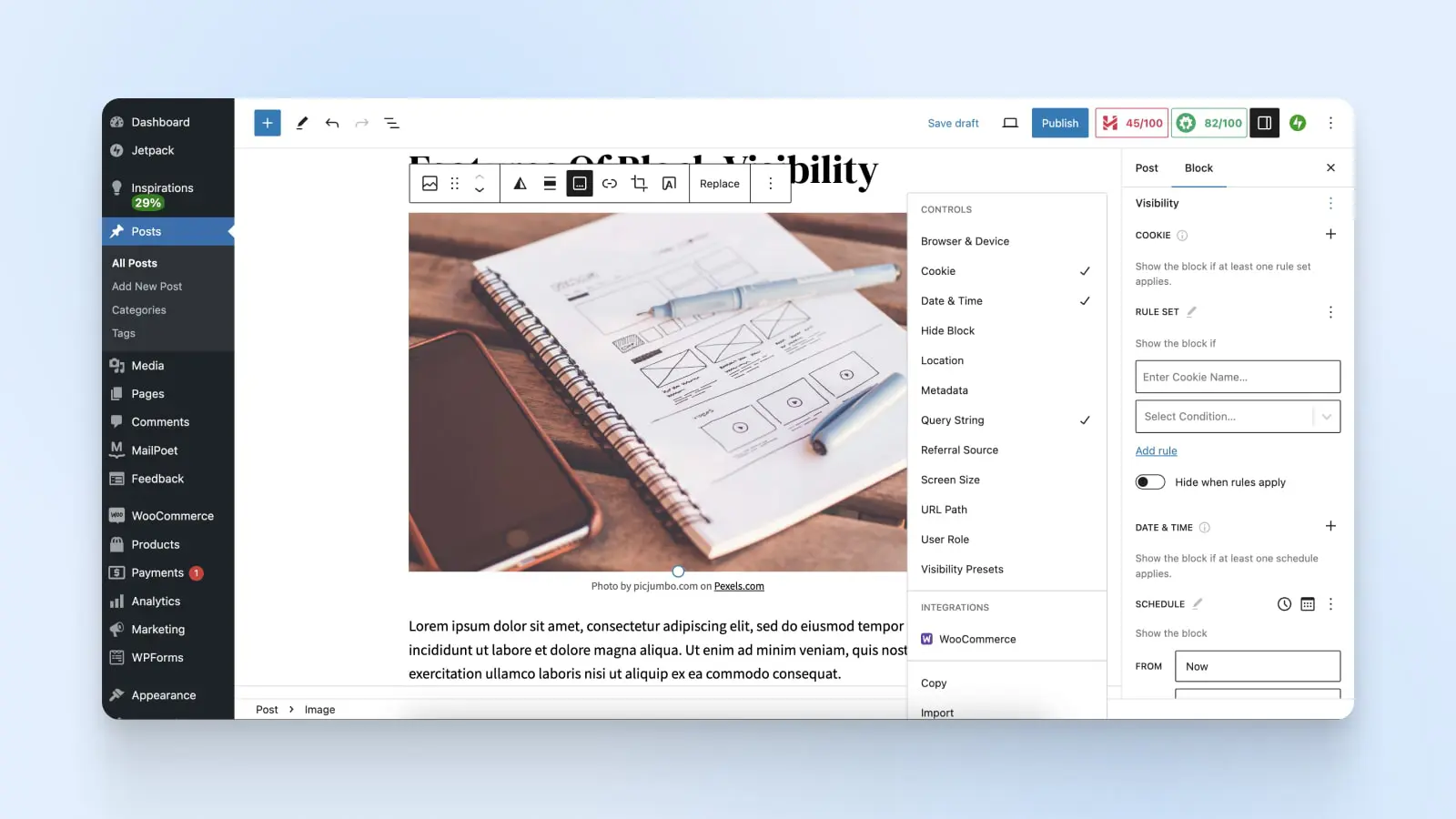
Étape 4 : Cliquez sur une condition donnée et définissez une règle.
Étape 5 : Choisis une option pour gérer la visibilité de ton bloc sur le post actuel. Par exemple, planifie le bloc avec une date.
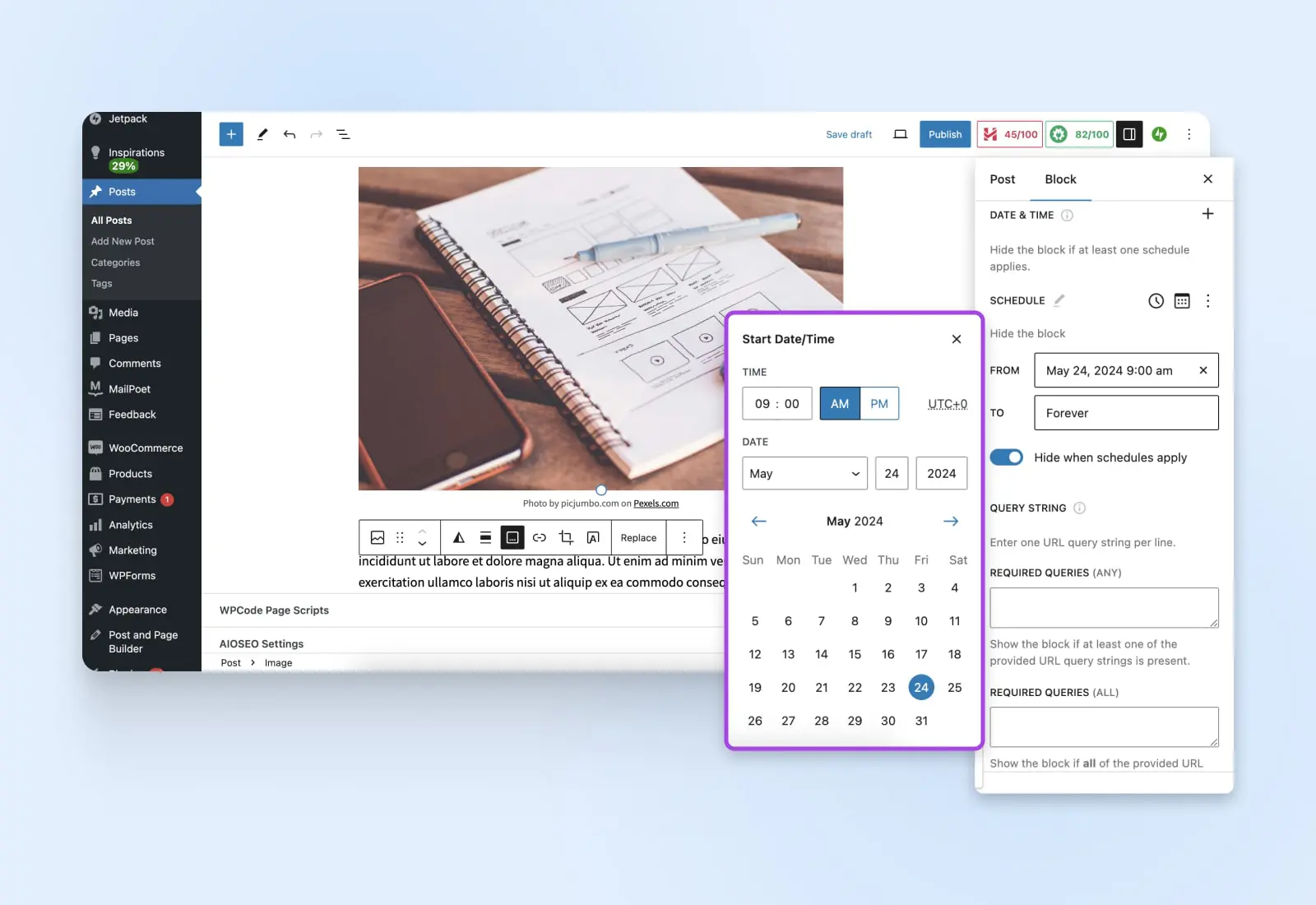
Étape 6 : Une fois que tu as terminé, n’oublie pas de cliquer sur Enregistrer le brouillon, Mettre à jour, ou Publier. Fais cela pour ne pas perdre ton brouillon.
Bravo ! Tu comprends maintenant comment utiliser le plugin Block Visibility de WordPress.
Avantages De La Visibilité Des Blocs
La visibilité des blocs offre plusieurs avantages clés pour te permettre de t’adapter et de répondre rapidement aux dynamiques changeantes du marché. Regardons-les.
- Contenu Ciblé : Lorsque tu configures les contrôles de visibilité conditionnelle, tu pourras décider ce qu’un visiteur voit et quand le contenu apparaît. Cela implique que tu peux offrir aux gens un contenu personnalisé qui leur est le plus pertinent.
- Facilité D’utilisation : Block Visibility offre une interface intuitive qui ne nécessite aucune expertise en codage. Tu peux facilement contrôler quand et où les blocs apparaissent sur ton site web sans comprendre le code complexe ou les détails techniques.
- S’adapte Au Comportement De L’utilisateur : La visibilité des blocs peut être configurée pour s’adapter au comportement ou aux préférences de l’utilisateur. Ainsi, tu peux proposer du contenu basé sur l’interaction ou la démographie d’un utilisateur précédent ou actuel.
- Amélioration De L’expérience Utilisateur : Utiliser les contrôles de planification pour fournir le contenu pertinent au bon moment peut améliorer l’expérience utilisateur. Cela peut conduire à un engagement plus élevé, à un temps passé plus long sur le site et à la satisfaction des clients.
- Optimisation De La Mise En Page : Cela te permet de gérer la mise en page des pages web en contrôlant l’emplacement et le timing des différents éléments de contenu à l’aide de contrôles temporels. Cela aidera à prévenir l’encombrement et à garantir que les utilisateurs ne soient pas submergés par trop d’informations.
FAQ
Qui devrait utiliser la visibilité des blocs ?
Block Visibility convient à toute personne souhaitant plus de contrôle sur la visibilité des blocs de contenu sur son site WordPress. C’est idéal pour les propriétaires de sites web, les marketeurs, les blogueurs et les développeurs.
Les contrôles de visibilité conditionnelle fonctionnent-ils avec n’importe quel bloc ?
Oui, les contrôles de visibilité conditionnelle fonctionnent avec n’importe quel bloc sur ton site web WordPress, qu’il s’agisse d’un bloc natif de WordPress ou d’un widget basé sur des blocs. Tu peux appliquer des contrôles de visibilité conditionnelle pour gérer quand et où les blocs apparaissent sur ton site.
Cependant, certains blocs spécialisés, comme les blocs enfant, ne sont pas inclus par défaut. Un exemple de cela est le bloc Colonne individuel à l’intérieur du bloc Colonnes plus grand.
Qu’est-ce que le mode de contrôle total ?
Le mode contrôle total te donne un contrôle étendu sur la visibilité des blocs de contenu sur le site WordPress. Tu peux accéder à un contrôle avancé de la visibilité du contenu pour l’édition complète du site dans ce mode. Tu seras capable de gérer les blocs de tiers et les widgets basés sur des blocs.
Prêt À Personnaliser Ton Site Web WordPress ?
Lorsqu’elle est correctement mise en œuvre, la dissimulation de certains blocs sur votre site WordPress peut améliorer l’expérience utilisateur de vos visiteurs. Le plugin Block Visibility peut te permettre de créer des offres sensibles au temps et de persuader ton audience de s’abonner à du contenu unique.
Intégrer ton site WordPress avec DreamHost garantit une personnalisation continue, de la fiabilité et de la réactivité. Explore nos plans d’hébergement WordPress aujourd’hui et amène ton site web au niveau supérieur.

WordPress + DreamHost
Nos mises à jour automatiques et nos solides défenses de sécurité prennent en charge la gestion du serveur pour que tu puisses te concentrer sur la création d’un excellent site Web.
Découvrir les offres