Si tu envisages d’utiliser WordPress pour créer une boutique en ligne, tu voudras sérieusement envisager d’installer WooCommerce. Ce plugin est devenu la solution e-commerce par défaut pour les sites WordPress, grâce à sa flexibilité et à la grande variété d’options de personnalisation. Cependant, étant donné son abondance de fonctionnalités, il peut être intimidant de commencer.
Heureusement, WooCommerce est très facile à configurer. Tout débutant en e-commerce peut télécharger, installer et configurer le plugin pour créer une boutique en ligne fonctionnelle en un rien de temps. Même les tâches plus petites, comme la gestion de vos produits et la configuration des coûts, sont faciles à gérer.
Commencer Avec WooCommerce
Selon BuiltWith, WooCommerce alimente 26% de tous les sites e-commerce. Cela en fait la solution e-commerce la plus populaire au monde, et il est facile de comprendre pourquoi. Tout ce dont tu as besoin est un site WordPress et le plugin WooCommerce pour créer une boutique totalement fonctionnelle, sécurisée et visuellement attrayante.
De plus, WooCommerce offre de nombreuses possibilités de personnalisation et de scalabilité. Le plugin de base, gratuit, sera suffisant pour la plupart des boutiques en ligne.
WooCommerce offre également de nombreuses options pour développer, échelonner et étendre ton entreprise à mesure qu’elle devient plus prospère. Il y a des extensions WooCommerce, qui ajoutent de nouvelles fonctionnalités à ta boutique, ainsi que des thèmes dédiés comme Storefront qui t’aident à en parfaire l’apparence.
Avec tout cela en tête, il est facile de comprendre pourquoi tu devrais envisager WooCommerce lors de la création de ta boutique en ligne dans WordPress. C’est un excellent choix pour les débutants et les professionnels expérimentés. Maintenant, regardons de plus près comment le plugin fonctionne en pratique.
Comment Installer Et Configurer WooCommerce (En 5 Étapes)
Créer et configurer ton magasin WooCommerce est un processus assez simple. Cependant, avant de commencer, il est important de jeter un œil aux exigences serveur recommandées pour WooCommerce :
- Version de PHP 7.4 ou supérieure
- Version de MySQL 5.6 ou supérieure/MariaDB version 10.1 ou supérieure
- Une limite de mémoire WordPress de 256 MB ou plus
- Support HTTPS
Si ton serveur ne répond pas à ces minimums recommandés, ta boutique va rencontrer des difficultés, et elle pourrait même ne pas fonctionner du tout. Une solution est de profiter de notre plan d’hébergement WooCommerce:
Ce plan est fourni avec WooCommerce préinstallé, ainsi que plusieurs plugins et thèmes supplémentaires pour améliorer encore ta boutique. De plus, des aspects essentiels tels que la sécurité, la performance et les mises à jour seront gérés pour toi.
Une fois que tu as ton site web et ton plan d’hébergement prêts, il est temps de créer ta boutique WooCommerce !
Étape 1 : Installe et Active le Plugin WooCommerce

Cette première étape est la plus basique. Tout simplement installe et active WooCommerce comme tu le ferais pour n’importe quel autre plugin. Dès que tu l’actives, le guide de configuration de WooCommerce s’affichera. Cela t’aidera à configurer ton magasin, et nous allons l’examiner de plus près dans un instant.
Tout d’abord, voyons comment l’activation de WooCommerce a affecté ton site. Une fois WooCommerce installé, tu découvriras de nombreuses nouvelles fonctionnalités, incluant :
- Deux nouveaux rôles d’utilisateur : Client et Gestionnaire de boutique.
- Des widgets pour t’aider à afficher les produits de diverses manières.
- Types de publication personnalisés, taxonomies et éléments de menu.
- Plusieurs shortcodes pour insérer du contenu dans les articles et les pages.
Il est important de noter que WooCommerce fonctionne un peu différemment sur une installation WordPress Multisite. Chaque site partage une base de données mais stocke les informations dans des tables de données séparées. Cette configuration fait de chaque magasin une entité distincte. Tu ne pourras pas partager des informations entre les magasins, comme les comptes utilisateurs, les produits ou les informations de paiement. Cependant, tu peux partager des extensions et des thèmes à travers plusieurs sites WooCommerce.
Si tu utilises un seul site WordPress, tu n’as pas besoin de te préoccuper de tout cela.
Maintenant, il est temps de commencer à configurer ta boutique en utilisant l’assistant dont nous avons parlé précédemment.
Étape 2 : Ajoute Tes Informations De Base Sur La Boutique
La première chose que tu verras après avoir activé le plugin WooCommerce est l’assistant de configuration. Cela t’aidera à configurer ton site en quelques étapes simples. Il est important de noter que tous les paramètres configurés ici peuvent être facilement modifiés plus tard.
La première page de l’assistant contient des informations générales sur ton magasin. Tu devras entrer l’emplacement de ton magasin, par exemple. Si ton entreprise n’a pas de lieu physique mais est entièrement basée en ligne, tu devras quand même sélectionner ton pays :
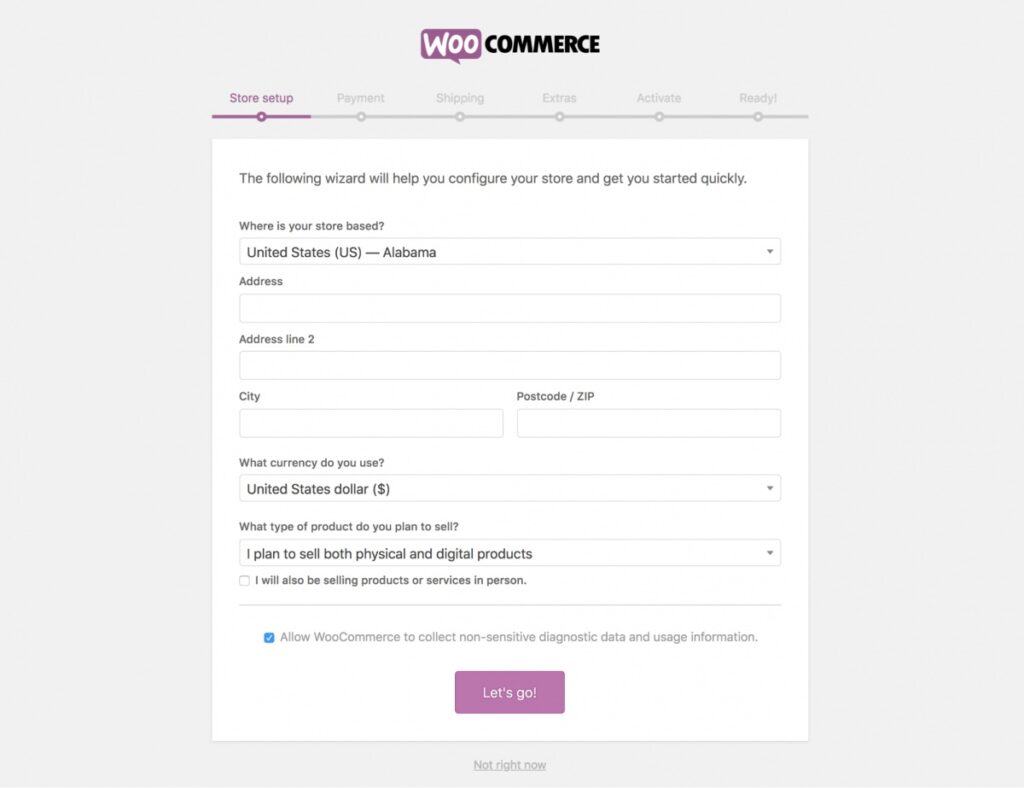
Tu devras ensuite choisir la monnaie que tu souhaites utiliser. Ton magasin ne peut utiliser qu’une seule monnaie à la fois, mais si tu souhaites afficher les prix dans différentes monnaies, tu peux utiliser un plugin comme Currency Converter Widget.
La dernière option demande quel type de produits tu prévois de vendre : physiques, numériques, ou les deux. Il existe des types de produits plus spécifiques (que nous examinerons plus tard), mais pour l’instant, tu peux sélectionner l’option qui convient le mieux à tes besoins. La dernière option est une case à cocher que tu ne dois cocher que si tu prévois également de vendre des articles en personne.
Quand tu as saisi toutes les informations requises, clique sur Let’s go! pour passer à l’étape suivante.
Étape 3 : Configure Tes Options De Paiement
La prochaine étape de l’assistant te permet de saisir les options de paiement pour ta boutique. Ici, tu peux choisir les méthodes de paiement que tu souhaites accepter :
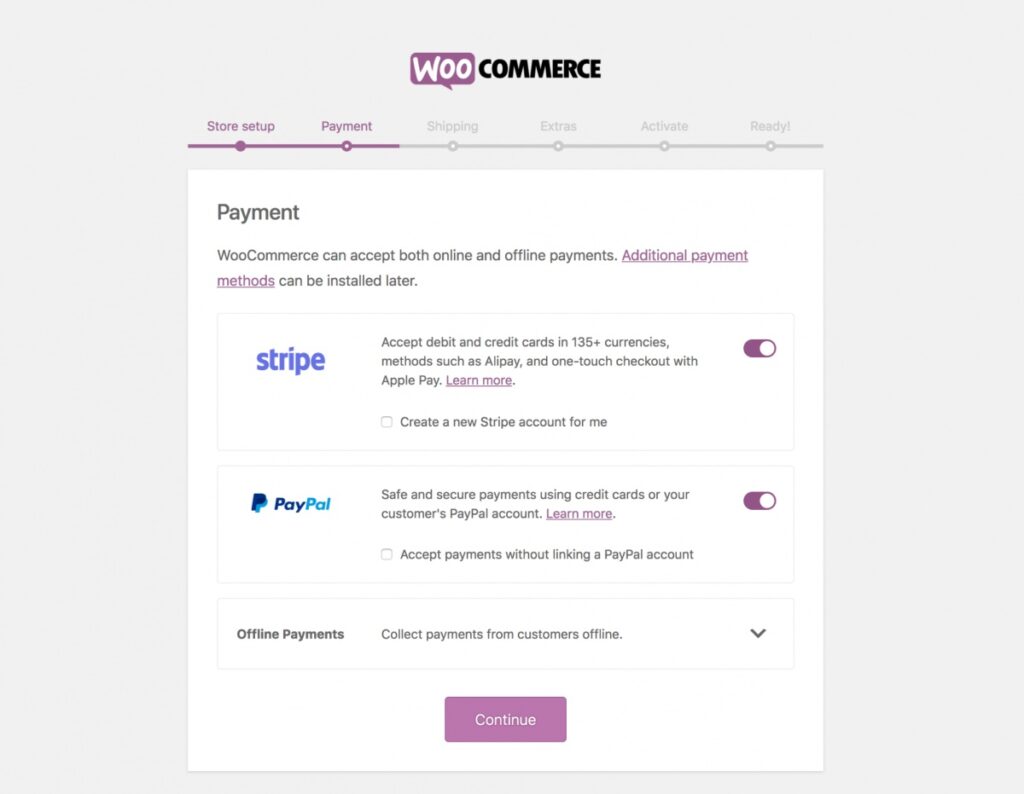
Les choix que tu verras varieront légèrement en fonction de ton emplacement spécifié et des options que tu as sélectionnées sur la page précédente :
- PayPal et Stripe sont toujours disponibles.
- Square est disponible si tu as choisi l’option de vendre des articles en personne et si ton magasin se trouve aux États-Unis, au Royaume-Uni, au Canada, en Australie ou au Japon.
- Klarna est également disponible si ton magasin est au Royaume-Uni, en Norvège, en Finlande, en Suède, au Danemark, en Autriche, en Allemagne ou aux Pays-Bas.
Sélectionne les options que tu souhaites utiliser, et WooCommerce installera les extensions nécessaires. Tu pourras toujours supprimer et ajouter des méthodes de paiement plus tard.
L’option finale dans cette section te demande si tu souhaites accepter les paiements hors ligne. Si tu choisis cette option, un panneau apparaîtra avec plus d’options détaillées, te permettant de choisir tous les types de paiement que tu es prêt à utiliser :
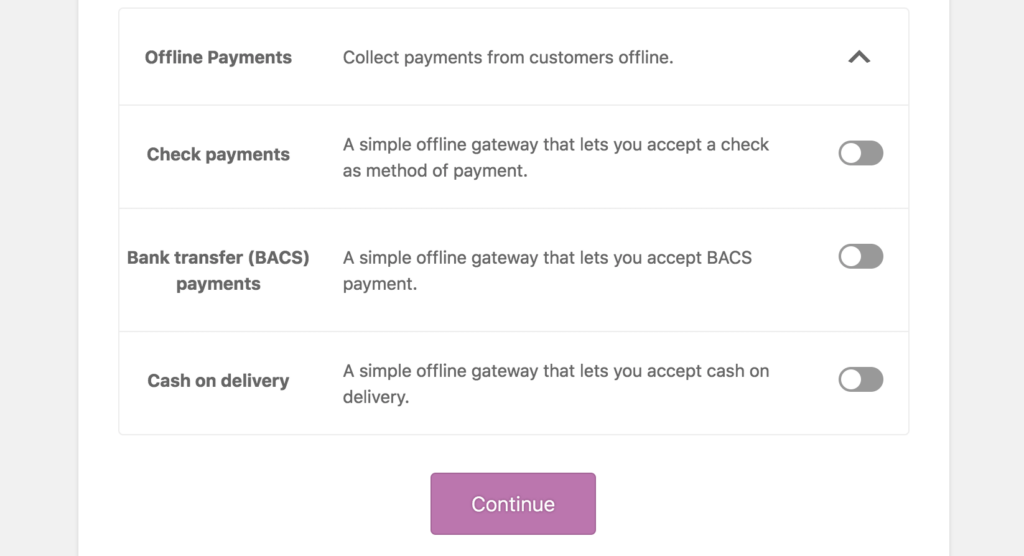
Quand tu as choisi toutes les options de paiement dont tu as besoin, clique sur Continue pour passer à la page suivante de l’assistant.
Étape 4 : Configure Tes Paramètres De Livraison
Il est maintenant temps de configurer tes paramètres d’expédition. Comme lors de l’étape précédente, les options ici varieront selon ton emplacement. Les boutiques situées aux États-Unis et au Canada verront les paramètres relatifs à USPS et Canada Post, respectivement :
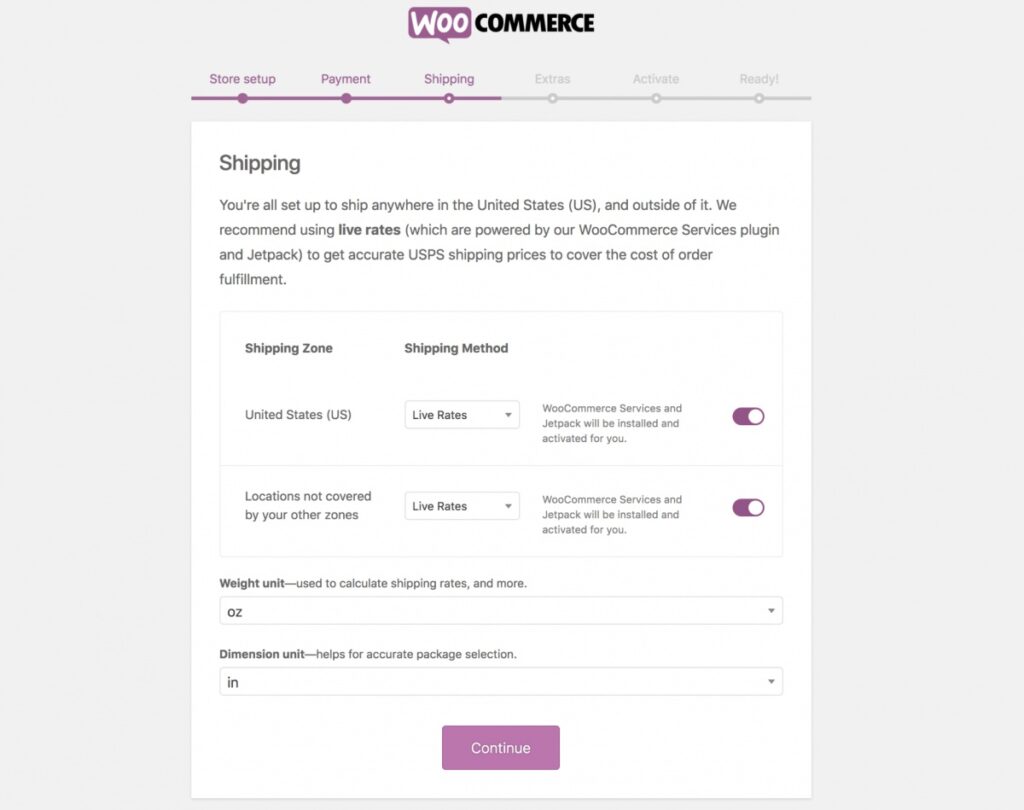
Si tu souhaites utiliser ces services, nous te recommandons de jeter un œil à leurs paramètres spécifiques pour t’aider à choisir des tarifs appropriés.
Les magasins situés ailleurs verront uniquement les options pour spécifier les unités de poids et de dimensions que tu souhaites utiliser dans ton magasin. Choisis simplement les unités correctes, puis sélectionne Continue pour avancer.
Étape 5 : Compléter le Processus d’Installation
Les dernières étapes de l’assistant offrent quelques options supplémentaires pour t’aider à lancer ta boutique. La section Extras contient deux choix :
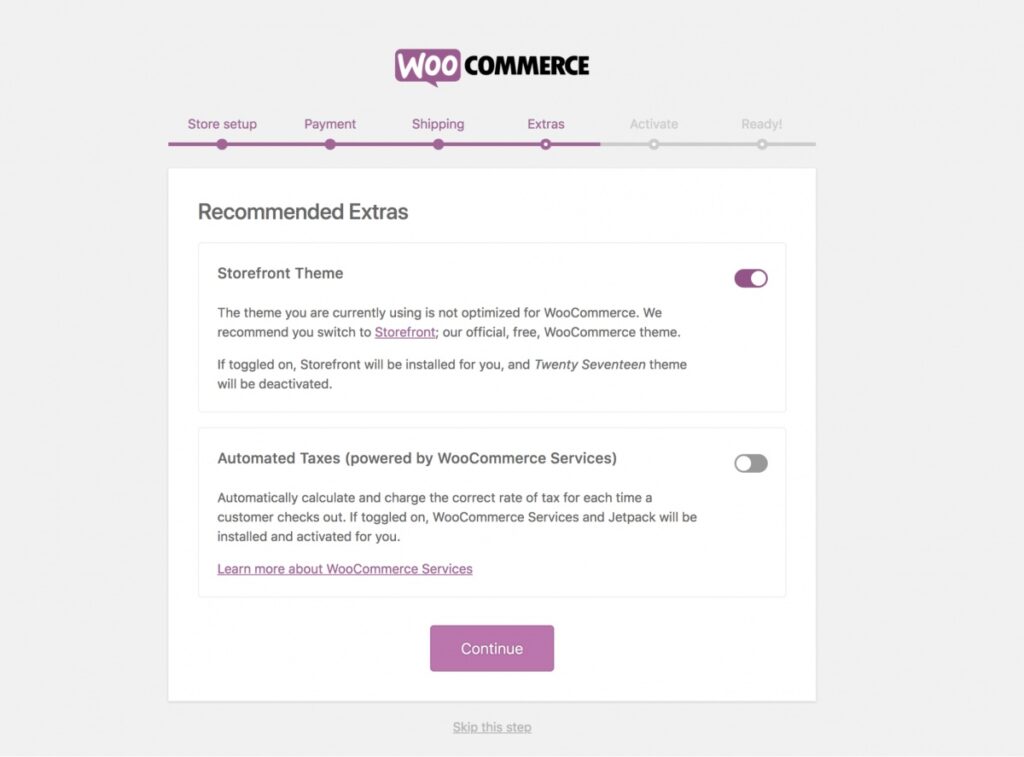
Le premier te demande si tu veux installer le thème Storefront. C’est le thème officiel de WooCommerce, que nous recommandons vivement, car il est spécialement conçu pour prendre en charge les sites alimentés par WooCommerce.
Tu peux également choisir si tu veux que WooCommerce calcule les taux de taxes pour toi automatiquement. Cela peut être une meilleure option que de saisir manuellement les taux de taxes, selon ton emplacement et ton entreprise. Nous te suggérons de consulter un professionnel sur la façon dont ton entreprise devrait gérer les taxes.
Lorsque tu sélectionnes Continuer, tu arriveras à l’étape finale. Ici, tu peux connecter ta boutique à Jetpack, un plugin utile qui activera plusieurs services supplémentaires (comme les tarifs en direct et les taxes automatiques) :
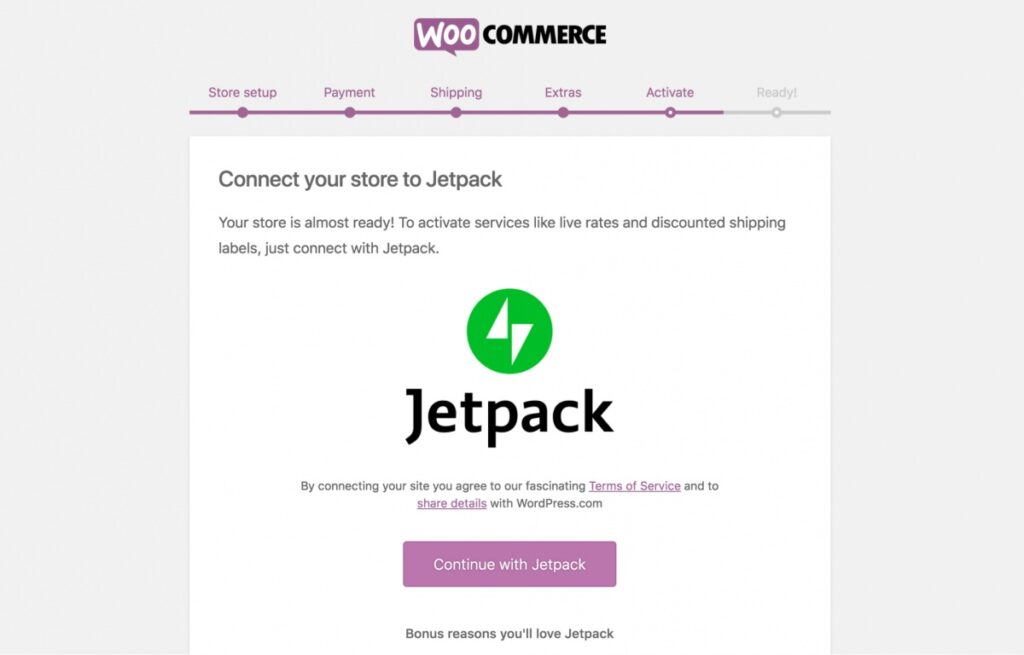
Clique sur Connect with Jetpack ou Skip this step pour compléter ton installation. Ta boutique est maintenant prête à l’emploi ! Si tu souhaites la configurer davantage, nous te recommandons de consulter la documentation officielle pour voir toutes les options disponibles.
Ajouter Ton Premier Produit Dans WooCommerce
Avec ton magasin opérationnel, il est temps de créer quelque chose à vendre. Il existe de nombreux types de produits que tu peux utiliser, mais pour cet exemple, nous allons créer un produit “simple”. C’est le type de produit le plus basique et courant, destiné à être utilisé pour des produits physiques qui seront expédiés et ne nécessitent aucune option supplémentaire.
Pour créer un produit, rends-toi dans WooCommerce > Products > Add New. Cela ouvre l’interface Add new product, qui devrait te sembler familière si tu as l’habitude de créer des articles de blog sur WordPress :
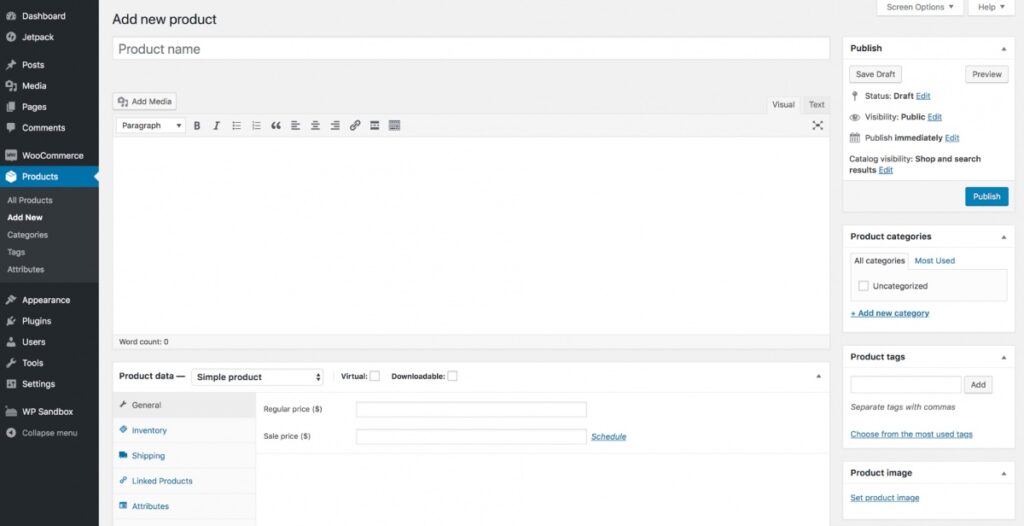
Commence par donner à ton produit un titre et une description. Tu peux également l’assigner à une ou plusieurs catégories de produits pour tout garder organisé.
Pour configurer les paramètres de ton produit, tu peux utiliser la méta-boîte Product Data. Tu passeras la majeure partie de ton temps ici lors de la gestion des produits, car elle couvre les informations les plus essentielles :
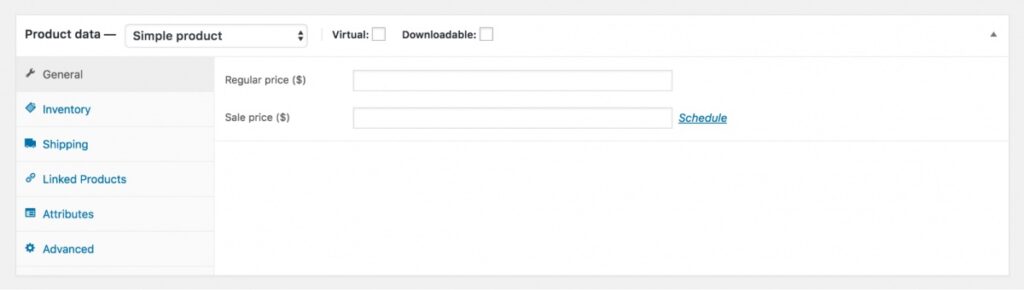
La première option est le type de produit, donc laisse cela comme Simple product. Ensuite, précise si le produit est Virtuel ou Téléchargeable. Le reste de cette section se compose de plusieurs panneaux avec des options supplémentaires :
- Général est l’endroit où tu peux définir l’Unité de Gestion de Stock (SKU) et le prix du produit.
- Inventaire peut être utilisé pour gérer les niveaux de stock du produit.
- Expédition te permet de spécifier le poids et les dimensions du produit.
- Produits Liés peuvent être utilisés pour promouvoir des produits similaires ou pour créer des groupes de produits.
- Attributs te permettent d’assigner des attributs au produit, ce qui est un moyen de relier des articles ayant des caractéristiques similaires.
- Avancé contient des options avancées, telles que la possibilité de configurer des commandes pour le produit et de créer une note d’achat.
Voici les bases pour créer un produit, mais il y a bien plus que tu peux faire. Par exemple, tu peux ajouter des images de produit, créer des produits variables et en apprendre davantage sur les différents types de produits.
N’hésite pas à expérimenter avec l’éditeur et à consulter la documentation officielle chaque fois que tu as besoin d’aide. Il ne faudra pas longtemps avant que ton magasin en ligne ne décolle et que ton portefeuille ressente les bienfaits de ton travail acharné !
Désinstallation de WooCommerce ou Retour à Une Version Antérieure
Si tu souhaites fermer ta boutique pour une raison quelconque, tu ne peux pas simplement désactiver et désinstaller WooCommerce. Cela est dû au fait que les données réelles de la boutique, telles que tes paramètres, commandes, détails clients et produits, seront toujours enregistrées dans ta base de données.
Pour supprimer toutes les données WooCommerce, tu devras modifier le fichier wp-config.php de ton site. C’est le fichier qui contrôle les bases de données de ton site. Il suffit d’y ajouter une seule fonction.
Copie et colle le code suivant dans ton fichier wp-config.php :
define( 'WC_REMOVE_ALL_DATA', true);
Assure-toi de placer ce morceau de code sur sa propre ligne, juste au-dessus du dernier commentaire dans le fichier. Cela effacera toutes les données WooCommerce de ta base de données.
Enfin, tu devrais toujours utiliser la version la plus récente de tes plugins. Cependant, si tu as besoin d’installer une version antérieure de WooCommerce, peut-être à des fins de test, tu peux le faire depuis les options avancées sur la page du répertoire du plugin.
Tout d’abord, tu devras restaurer une sauvegarde précédente de la base de données de ta boutique et désinstaller le plugin. Tu peux ensuite utiliser la section Versions Précédentes sur la page du plugin pour sélectionner celle que tu souhaites :
Quand tu as choisi la version préférée, clique sur Télécharger pour obtenir un fichier .zip du plugin. Tu peux maintenant télécharger et installer le plugin comme d’habitude.
Crée Ton Magasin En Ligne Avec WooCommerce
WooCommerce est une excellente option pour les utilisateurs de WordPress qui souhaitent créer une boutique en ligne. Son design convivial permet aux débutants comme aux utilisateurs expérimentés de transformer leurs sites web WordPress en entreprises de commerce électronique.
Pour commencer, installe simplement le plugin sur ton site WordPress et saisis quelques détails concernant ta boutique et tes produits. Ensuite, tu peux commencer à ajouter des articles à ta boutique.
Cherches-tu à construire un magasin WooCommerce rapide et sécurisé ? Nos solutions d’hébergement WooCommerce peuvent t’aider à accélérer ton site et à développer ton commerce en ligne !

Ta Boutique Mérite Un Hébergement WooCommerce
Vends tout, partout, à tout moment sur la plus grande plateforme de commerce électronique du monde.
Voir Les Offres