Si tu lis ceci, c’est trop tard.
(Non, je plaisante. C’est une mixtape de Drake de 2015.)
Si tu lis ceci, tu as probablement essayé de visiter ton site WordPress et tu as été accueilli par un message menaçant.
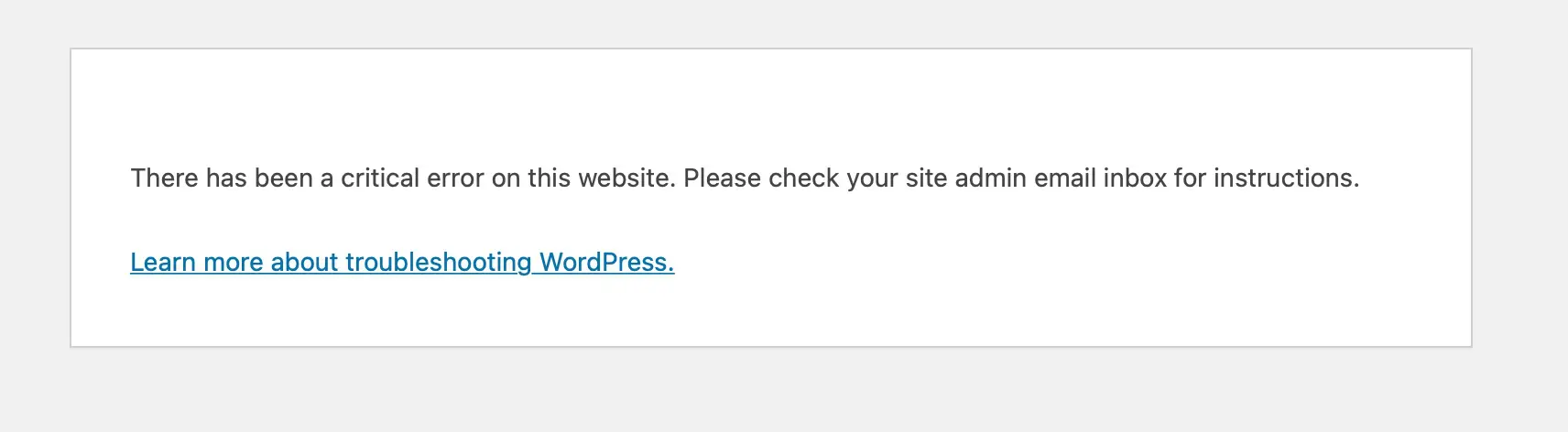
« Il y a eu une erreur critique sur ce site web. »
Gulp.
Mais c’est bon. Nous pouvons le réparer.
Étape un : Ne panique pas.
Ce que tu as rencontré est le « message d’erreur critique ».
(Ou, l’artiste autrefois connu sous le nom d’Écran Blanc de la Mort, alias le WSoD.)
Ceci est l’une des erreurs WordPress les plus courantes, et bien que cette appellation puisse sembler intimidante, la réalité n’est pas aussi terrifiante que tu pourrais l’imaginer.
Pendant de nombreuses années, les sites WordPress confrontés à ce problème étaient simplement accueillis par un écran blanc et vide.
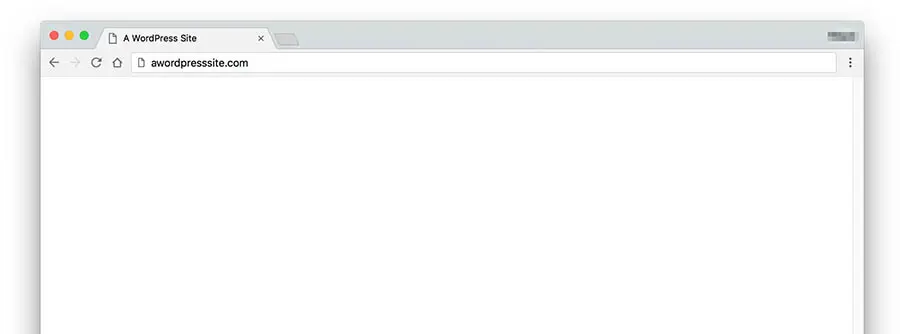
(Ce n’était pas très utile.)
Mais, depuis la version 5.2 de WordPress, il y a un message d’erreur qui t’informe quand les choses tournent mal et te donne une idée de comment résoudre le problème.
Dans ce guide, nous allons approfondir les raisons pour lesquelles le message d’erreur critique se produit et comment y faire face lorsqu’il apparaît.
Faisons la fête !
Qu’est-Ce Qu’une Erreur Critique WordPress ?
L’erreur critique légendaire ou WSoD peut survenir lorsque certaines choses tournent mal avec WordPress.
En général, tu verras le message ci-dessus (ou, dans certains cas, un écran blanc) lorsque tu essaies d’accéder au frontend de ton site. Dans certains cas, tu observeras le même résultat lorsque tu essaies d’accéder au Panel d’administration de WordPress (« wp-admin »), rendant l’erreur particulièrement effrayante pour quelqu’un qui la rencontre pour la première fois.
Ne t’inquiète pas, cependant — Ton site est toujours là. Tu as juste besoin de résoudre l’erreur pour le ramener à la vie.
Avant d’aborder cela, quelle est la cause de l’erreur critique en premier lieu ?
Le problème provient souvent d’un souci avec le PHP de ton site, qui est le langage de programmation sur lequel repose WordPress.
PHP
PHP (Hypertext Preprocessor) est un langage de script open-source. Il est largement utilisé dans le développement web et peut être intégré dans HTML. Plusieurs systèmes de gestion de contenu (CMS) populaires, tels que WordPress, sont construits avec PHP.
L’erreur est généralement déclenchée à cause de :
- Code défectueux ajouté à ton site web
- Conflits entre plugins
- Problèmes de version PHP/limitations de mémoire
Nous allons t’aider à déterminer quel problème est à l’origine de ton cas et comment tu peux le résoudre. Tu vas probablement apprendre beaucoup sur WordPress en chemin également.
Restauration À Partir D’une Sauvegarde
La manière la plus rapide et la plus facile de résoudre le problème d’erreur critique est de simplement rétablir votre site web à une version précédente.
Dans la plupart des cas, le problème était causé par un changement effectué sur WordPress.
Par exemple, si tu as récemment installé un nouveau plugin, ajouté du code à ton site, ou modifié les fichiers de thème de ton site.
Avant de plonger dans la résolution de ces problèmes, envisage de restaurer une copie de sauvegarde de ton site web.
De nombreux fournisseurs d’hébergement WordPress proposent des services de sauvegarde gérés.
Si c’est le cas, alors tout ce que tu dois faire est de te connecter à ton compte d’hébergement et de trouver où les sauvegardes sont stockées. Cherche une sauvegarde qui a été créée avant que l’erreur commence à se produire.
Parfois, cela peut ne pas être une option — Peut-être que ton hébergeur ne fournit pas de sauvegardes, ou peut-être as-tu récemment apporté beaucoup de modifications à ton site ou ajouté beaucoup de contenu que tu ne souhaites pas perdre.
Si c’est le cas, alors nous devrons creuser pour résoudre le problème d’une autre manière.
(Il convient de noter que si tu restaures une version antérieure de ton site, tu perdras probablement tous les changements effectués sur ton site entre maintenant et la création de la sauvegarde. Cela inclut de nouveaux articles ou pages, des fichiers d’images téléchargés, et toutes les autres mises à jour que tu as réalisées pendant cette période.)
Solutions Rapides Pour Le Problème D’erreur Critique
Commençons par quelques corrections faciles d’abord.
Lis L’Email De WordPress (Si Applicable)
Meilleur scénario : Une fois cette erreur déclenchée sur ton site, tu pourrais recevoir un email de WordPress envoyé à l’adresse email de l’administrateur.
L’erreur que tu verras dira quelque chose comme :
Si tu vérifies ton email, tu devrais recevoir une notification concernant l’erreur et quelques détails sur le dépannage.
Suis les instructions de l’email et vois si cela résout le problème.
Dans certains cas, tu verras simplement un écran blanc uni ou recevras un message d’erreur sans mention d’un email entrant.
Si c’est le cas, consulte les prochaines étapes pour résoudre le problème d’une autre manière.
Essaie D’utiliser Le Mode De Récupération
Dans certains cas, l’email que tu reçois de WordPress te demandera d’initier une fonction spéciale appelée Mode de Récupération.
Cela te permettra de récupérer l’accès à ton panneau d’admin WP pour dépanner les erreurs, mais important, cela ne réparera pas le problème. Au lieu de cela, cela te donnera simplement accès au panneau d’admin WP pour désactiver les plugins ou corriger des erreurs de code sans avoir recours à un accès FTP/SFTP.
Même si tu n’as pas reçu d’email avec des instructions ou que les instructions n’ont pas fonctionné, tu peux toujours essayer d’utiliser le mode de récupération manuellement.
Pour te connecter à ton site via le mode de récupération, visite simplement cette URL :
yoursite.com/wp-login.php?action=entered_recovery_mode
De là, tu seras dirigé vers un écran de connexion WordPress où tu pourras entrer ton nom d’utilisateur et ton mot de passe.
Plonge dedans et annule tous les changements, restaure tes thèmes, plugins ou tout ce qui a pu causer le problème.
Annuler La Dernière Action Sur Ton Site Web
Ajouter une ligne de code ou coller un script PHP provenant d’internet pourrait compromettre ton site.
Si tu as récemment bidouillé ton site WordPress juste avant que le problème ne survienne, l’option la plus simple pourrait être de supprimer ou de revenir manuellement sur ce changement du site.
Si tu peux accéder au panneau d’administration WP :
Connecte-toi à ton backend WordPress et essaie de supprimer ou de revenir sur le changement que tu as récemment effectué.
Par exemple, si tu as ajouté du code provenant d’un tutoriel en ligne, essaie de supprimer ce code de tes fichiers de thème pour voir si cela résout le problème.
Si tu as récemment installé ou mis à jour un plugin, essaie de désactiver ce plugin.
Les plugins sont le coupable le plus courant derrière l’erreur WSoD, donc si tu as apporté des modifications à un récemment, ta première action devrait être de le désactiver. Si tu recharge ton site et que tout revient à la normale, tu as trouvé la source de ton problème ! Tu devrais ensuite contacter le développeur du plugin ou ouvrir un ticket dans son forum de support pour obtenir de l’aide.
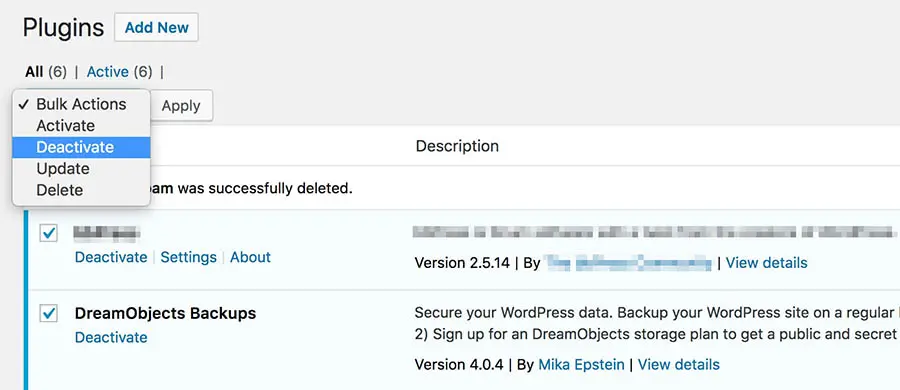
Si tu n’es pas sûr quel plugin pourrait poser problème, tu peux désactiver tous tes plugins en même temps en te rendant sur l’écran des Plugins dans ton tableau de bord WordPress et en utilisant l’option Désactiver dans le menu déroulant des Actions groupées.
Si tu ne peux pas accéder à la zone d’administration WP :
Tu devras effectuer ces modifications en accédant au serveur web de ton site via un client SFTP/FTP ou en utilisant le gestionnaire de fichiers de ton hôte.
Une fois que tu as accès à ton site, navigue vers le répertoire principal de WordPress. (Généralement nommé « wordpress » ou quelque chose comme « home », « html », ou « www ».)
Trouve le dossier wp-content.
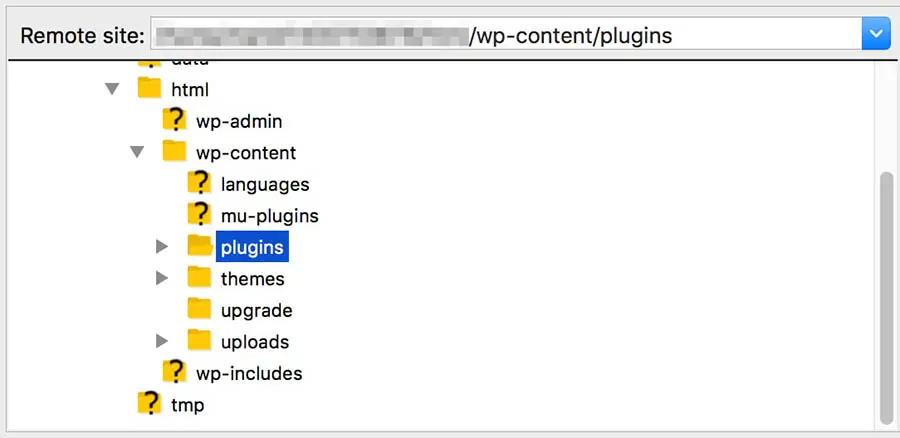
À partir de là, tu devras effectuer les modifications directement dans le fichier concerné.
Par exemple, disons que tu as modifié le fichier de thème de ton site, ce qui a entraîné une erreur.
Navigue jusqu’à wp-content > themes > nom-de-ton-thème. Ensuite, trouve le fichier pertinent que tu as modifié (par exemple, « header.php »). Ouvre le fichier.
Tu peux le modifier en utilisant un éditeur de texte de bureau comme Notepad ou un IDE comme Sublime Text. Supprime le code que tu as ajouté et enregistre le fichier.
Une autre situation pourrait être que tu as installé un nouveau plugin, ce qui a provoqué l’erreur.
Dans ce cas, navigue vers le dossier /wp_content/plugins.
Trouve le dossier du plugin concerné. Maintenant, renomme le dossier en quelque chose d’autre que son nom actuel. Par exemple, change le nom de “simple-plugin” à “simple-plugin.renamed.”
Cela désactivera le plugin et devrait résoudre le problème.
Change Ton Thème
Tout comme les plugins peuvent contenir du code obsolète ou incorrect, il en va de même pour les thèmes. Certains thèmes peuvent être mal codés ou provoquer un conflit avec un ou plusieurs de tes plugins. Il peut également y avoir eu un problème lors de l’installation ou de la mise à jour du thème, le laissant incomplet. Enfin, si tu as apporté des modifications au fichier functions.php du thème, cela peut également causer une erreur.
Heureusement, vérifier si ton thème est à l’origine du WSoD est simple. Tout ce que tu as à faire est de le désactiver et de revenir à un thème générique à la place.
Si tu as accès au tableau de bord administrateur :
Rends-toi dans Apparence > Thèmes. Passe la souris sur l’un des thèmes WordPress par défaut, comme Twenty Twenty-Three, et clique sur Activer.
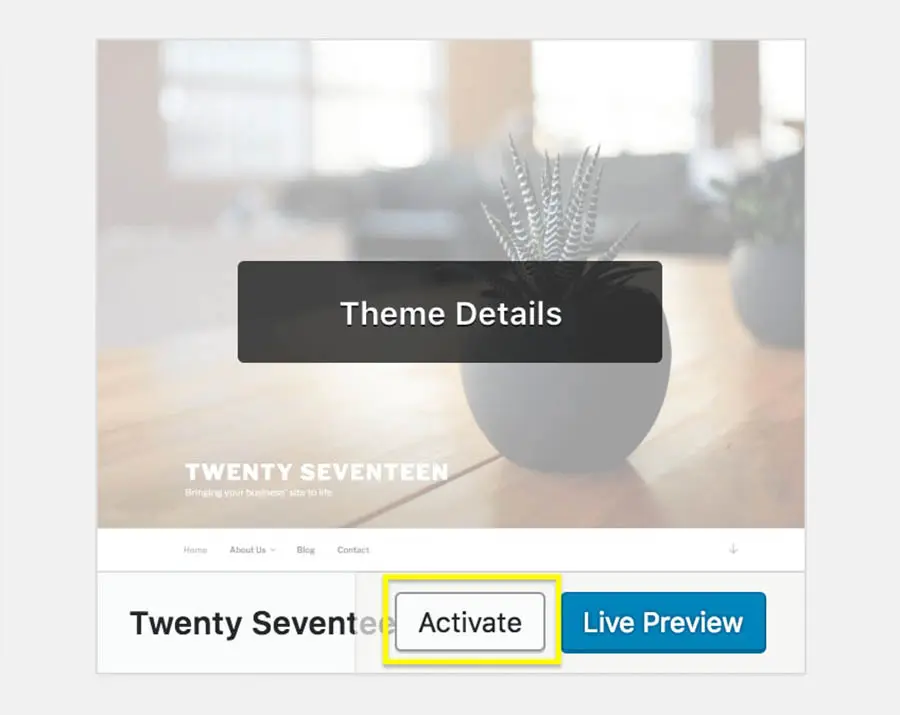
Si le tableau de bord administrateur n’est pas disponible, tu peux également le faire en utilisant SFTP/FTP ou le gestionnaire de fichiers.
Ouvre le dossier /wp_content/themes et renomme simplement le dossier du thème que tu utilises actuellement. (Par exemple, change le nom du dossier de « current-theme » à « current-theme_test. »)
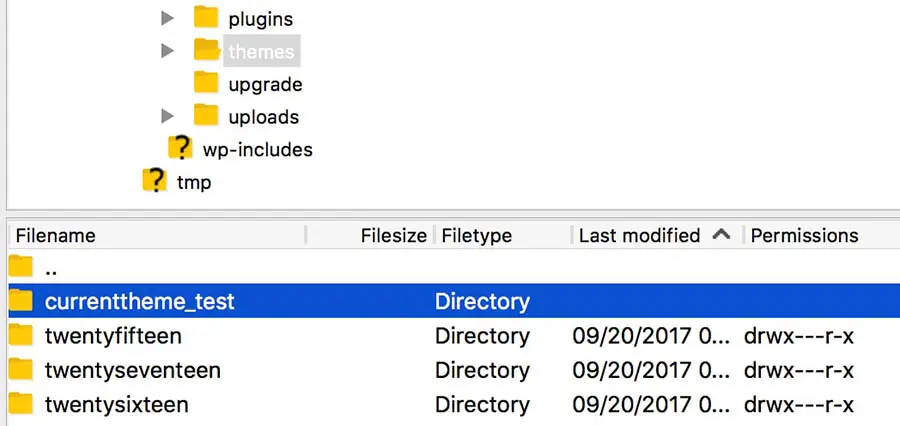
Cela entraînera la désactivation de ton thème WordPress et l’application automatique du thème par défaut à la place. Tu peux maintenant vérifier ton site pour voir si l’erreur fatale a disparu.
Si cette méthode résout le problème, tu sais que ton thème était la cause de l’erreur. Si tu as récemment apporté des modifications au thème, tu devrais essayer de supprimer ces modifications ou de supprimer le thème et de réinstaller la version originale. Si cela ne résout pas le problème, tu voudras consulter la documentation officielle du thème ou contacter le développeur pour obtenir plus d’aide.
Active Le Mode Débogage Pour Diagnostiquer Le Problème
Si tu es arrivé jusque ici sans trouver la solution à tes problèmes ou si tu as diagnostiqué le problème mais que tu as toujours besoin d’un moyen de le résoudre, eh bien, il est temps d’arrêter de faire le gentil.
Fais connaissance avec : le mode débogage WordPress.
Ceci est un outil intégré dans toutes les installations de WordPress. Normalement, cela est désactivé car c’est strictement destiné à des fins de test, mais tu peux l’activer à tout moment.
Activer le mode débogage te permet de créer un journal d’erreurs de tout ce qui se passe lorsque ton site essaie de se charger. Tu peux même choisir d’afficher ces informations directement sur la page.
Il est recommandé de faire cela sur une version de test ou de préproduction de ton site, car les informations recueillies par le mode debug peuvent être sensibles. Par exemple, elles pourraient contenir des informations personnelles ou mettre en évidence des failles de sécurité.
Pour activer le mode débogage, tu devras modifier le fichier wp-config.php de ton site. Ce fichier est un élément de construction extrêmement important de ton site, car il contient toutes les informations de ta base de données (y compris tes mots de passe). Tu devrais donc consulter la documentation officielle avant de commencer à le modifier.
Lorsque tu es prêt à commencer le dépannage, accède à ton site via SFTP, SSH, ou le gestionnaire de fichiers de ton hôte. (Voir Option 2 pour plus de détails.)
Navigue vers le répertoire racine de ton installation WordPress. (Ce devrait être le dossier qui contient des dossiers comme « wp-content. »)
Cherche le fichier wp-config.php.
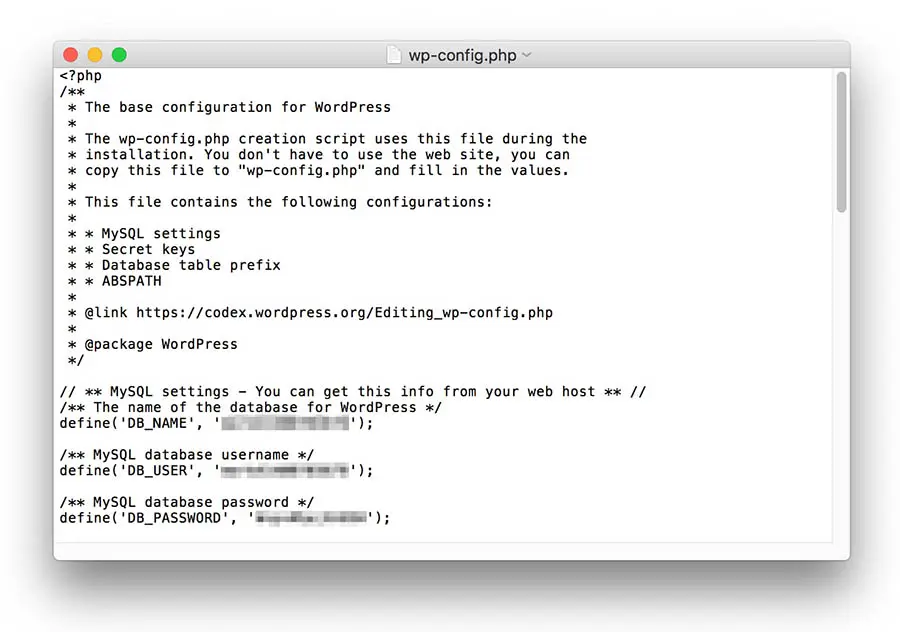
Ouvre-le et cherche la ligne suivante dans le code du fichier :
define( 'WP_DEBUG', false );
Ce code définit le mode de débogage sur « false » ou désactivé.
Remplace cette ligne par les deux lignes suivantes :
define( 'WP_DEBUG', true );
define( 'WP_DEBUG_LOG', true );
(Si tu ne vois rien qui ressemble à la ligne originale dans le fichier wp-config, tu peux insérer les deux lignes n’importe où dans le fichier avant la dernière ligne, qui devrait être, “/* C’est tout, arrête de modifier ! Bon blogging. */.”)
Lorsque tu sauvegardes le fichier, le mode débogage sera activé. Cela activera également le journal de débogage WP, qui génère un fichier debug.log dans le répertoire /wp-content/. Ce fichier journal d’erreurs peut être ouvert et lu avec la plupart des éditeurs de texte standards, tels que TextEdit ou Notepad.
Note de nerd : Tu peux également choisir d’afficher les messages d’erreur directement sur la page. Pour ce faire, ajoute le code suivant à wp-config.php : define( ‘WP_DEBUG_DISPLAY’, true );
Maintenant, essaie de visiter ton site web à nouveau.
Ensuite, ouvre le fichier de logs dans le répertoire /wp-content/.
Tu devrais voir quelques détails sur l’erreur PHP qui est survenue.
(Attention : N’oublie pas de désactiver le mode débogage et l’enregistrement du débogage après avoir résolu ton problème. Garde à l’esprit que le journal de débogage peut parfois exposer des vulnérabilités et d’autres problèmes avec ton site.)
Avec ces informations en main, nous allons nous lancer dans la résolution du problème.
Réparation Du Problème
Si tu as suivi jusqu’ici dans l’article, alors tu as probablement atteint la partie où tu regardes maintenant le fichier de logs en pensant, « mais que signifie tout cela ? »
Réglons cela une fois pour toutes.
Suppression Ou Correction Du Code Du Thème
Un des problèmes les plus courants qui déclenche le message d’erreur critique est que tu as simplement du code cassé ou mal formé quelque part dans les fichiers de thème de ton site.
Par exemple, tu peux voir une erreur comme celle-ci :
Erreur de syntaxe : erreur de syntaxe, $end inattendu dans /home/name/public_html/wordpress/wp-content/themes/your_theme/functions.php à la ligne 231
Dans ce cas, tu peux voir que le problème se situe dans le fichier functions.php, spécifiquement à la ligne numéro 231. Cela nous indique exactement où regarder pour résoudre le problème.
Tu peux maintenant ouvrir le fichier des fonctions, vérifier la ligne indiquée, et enquêter pour voir ce qui a pu causer l’erreur de syntaxe. Habituellement, c’est quelque chose de simple, comme un point-virgule manquant ou une faute de frappe.
Si tu reçois des messages d’erreur qui sont moins évidents, tu peux généralement les saisir sur Google ou un autre moteur de recherche pour trouver plus d’informations. Tu rencontreras rarement un problème unique, donc quelqu’un a probablement déjà fait face — et résolu — ton problème spécifique auparavant. Ainsi, tu peux généralement consulter le WordPress Codex et les forums de support pour obtenir de l’aide.
Tu ne te sens pas à l’aise ou familier avec le PHP, et tout cela te semble être une langue étrangère ? Envisage de contacter le support technique de ton fournisseur d’hébergement.
Partage l’erreur avec eux et vois s’ils peuvent t’aider à résoudre le problème.
Dès que tu as corrigé le problème, tu peux enregistrer le fichier puis vérifier ton site à nouveau.
Désactiver les Plugins
Même si tu n’as pas installé de plugin récemment, cela peut toujours causer une erreur.
De nombreux sites sont configurés pour mettre à jour les plugins automatiquement, et une nouvelle mise à jour du plugin ou de votre installation WordPress pourrait créer l’erreur.
Comment peux-tu dire si c’est le cas et déterminer quel plugin est responsable ?
En te référant à ton code d’erreur, tu devrais voir des indications qu’un plugin cause le problème.
Tu pourrais voir une erreur comme celle-ci :
Parse error: syntax error, unexpected $end in /home/name/public_html/wordpress/wp-content/plugins/your_plugin/plugin.php on line 231
Tu peux voir que c’est une erreur liée à un plugin car l’emplacement de l’erreur est un fichier dans le dossier /wp-content/plugins.
Si tu es un codeur PHP astucieux, tu peux résoudre le problème (comme discuté dans la première section.)
Si ce n’est pas le cas, tu voudras probablement juste désactiver le plugin jusqu’à ce qu’une solution soit trouvée.
Pour ce faire, navigue vers le dossier /wp-content/plugins/ton_plugin. Renomme le dossier en n’importe quoi sauf son nom actuel (par exemple, “ton_plugin_désactivé”).
Cela désactivera le plugin qui provoque l’erreur et restaurera ton site pendant que tu cherches comment résoudre le problème qui cause l’erreur.
Si cela ne résout pas le problème comme prévu, ou si tu rencontres des difficultés, envisage de désactiver temporairement tous tes plugins.
Fais cela en renommant simplement tout le dossier “plugins” en quelque chose de nouveau comme “plugins_test.”
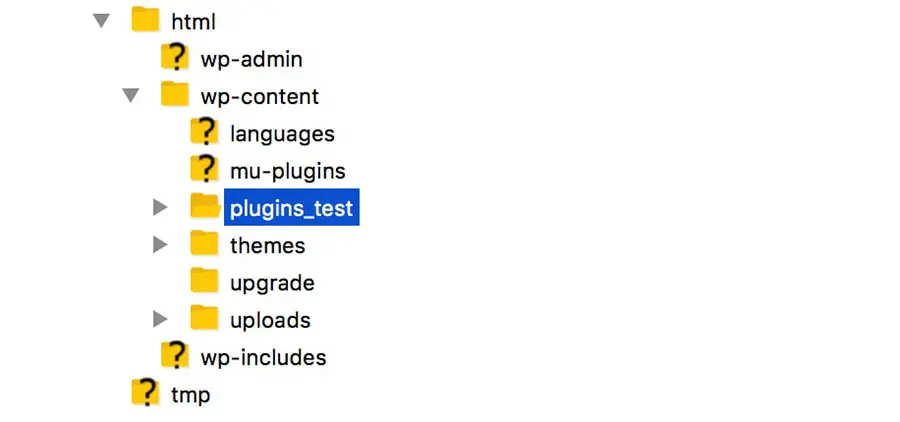
Ce ne sera pas une solution à long terme, mais c’est une partie importante du dépannage.
Si cela résout le problème, tu peux créer un nouveau dossier appelé « plugins » puis déplacer les dossiers de plugin un par un pour voir quel plugin provoque la panne du site.
Associé : Comment créer votre premier plugin WordPress (avec un minimum de codage)
Augmente Ta Limite De Mémoire
Si le WSoD apparaît seulement occasionnellement ou sur certaines parties de ton site, cela peut être parce que ton site a dépassé sa limite de mémoire maximale. Cela concerne spécifiquement la limite de mémoire PHP, qui est la quantité de mémoire allouée à le PHP sur lequel fonctionne WordPress. Tu peux utiliser l’écran d’informations sur la santé du site pour trouver des détails sur la configuration de ton site WordPress. La limite est généralement fixée à 40MB par défaut, mais parfois cela n’est pas suffisant.
Pour résoudre cela, tu dois allouer plus de mémoire à ton installation. La manière exacte de faire cela peut varier en fonction de ta configuration spécifique et de ton hôte, mais nous allons couvrir certaines des méthodes les plus courantes.
Pour augmenter la mémoire PHP de ton site :
- Accède à ton site via SFTP/FTP, Gestionnaire de fichiers, ou SSH
- Navigue vers le dossier racine de WordPress
- Ouvre wp-config.php
Tout ce que tu dois faire est d’ajouter la ligne suivante n’importe où dans le fichier avant la ligne de clôture :
define( 'WP_MEMORY_LIMIT', '128M' );
Le nombre + « M » représente la quantité de Mo (mégaoctets) que tu souhaites allouer à la mémoire PHP.
Toutefois, tu peux seulement augmenter la limite de mémoire jusqu’à un certain point. Ton site et ton installation auront un maximum fixe que tu ne peux pas dépasser, donc à un certain moment, tu ne peux simplement plus continuer à augmenter la limite. Si cela se produit et que tu constates que l’augmentation de la limite de mémoire ne résout pas le problème, tu pourrais envisager d’améliorer ton plan d’hébergement actuel. Il est possible que ton site ait dépassé l’environnement d’hébergement et que tu doives envisager de passer à un autre plan d’hébergement.
Vérifier Les Erreurs Peu Communes
Si tu es arrivé jusqu’ici et que tu n’as toujours pas pu résoudre ton WSoD, nous te comprenons. Tu fais également partie de la minorité, car les techniques que nous avons abordées jusqu’à présent résolvent la grande majorité des erreurs. Cependant, il y a encore de l’espoir !
Nous allons maintenant passer rapidement en revue certains problèmes moins courants qui peuvent causer des problèmes avec WordPress (résultant dans le WSoD). Ils sont moins susceptibles d’être la cause mais ne sont pas inconnus, donc c’est important de les vérifier si tu as déjà tout essayé.
Voir Si Ton Serveur Est Hors Service
Il est possible que les problèmes de ton site proviennent du serveur hôte qui rencontre des difficultés. Le serveur pourrait être complètement hors service, alors vérifie d’autres sites que tu sais être hébergés sur le même serveur. Il est également possible qu’il y ait une erreur de serveur ou que le serveur ne fonctionne pas correctement. Il pourrait même être en maintenance.
Une façon de vérifier cela est de consulter le statut du service de ton hôte :
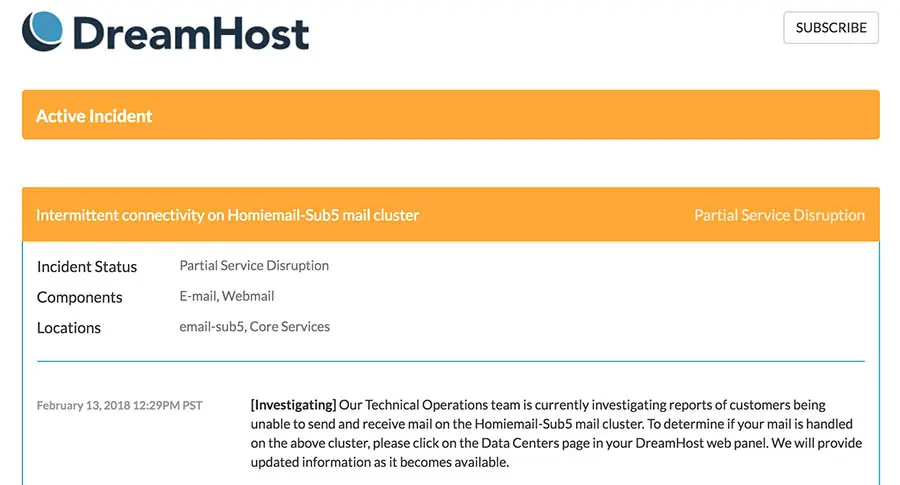
Même si ton serveur semble fonctionner correctement et que l’hôte ne rencontre pas de problèmes, tu devrais quand même essayer de contacter leur support. Ton site peut toujours rencontrer des difficultés à cause du serveur, même si personne d’autre n’a le même problème. Ils pourront donc peut-être t’aider.
Vérifie Ta Solution De Cache
Mettre en place une solution de cache dans WordPress est un excellent moyen d’accélérer ton site. Cependant, comme cela sauvegarde des versions anciennes des fichiers, il y a un risque que le contenu obsolète puisse causer des problèmes.
Cela peut être résolu en purgeant le cache, ce qui va vider toutes ces données stockées inutiles de ton site. Après avoir fait cela, vérifie ton site à nouveau pour voir si tu as résolu le problème. Si c’est le cas, tu pourrais vouloir contacter les développeurs de ta solution de cache pour découvrir pourquoi le WSoD s’est produit, ou prendre contact avec l’équipe de support de ton hébergeur.
Associé : Tutoriel pour optimiser la vitesse de votre site web
Enquête Sur Ton Site Pour Des Fichiers Corrompus
Il est rare que les fichiers principaux de WordPress soient corrompus, mais cela peut arriver.
Par exemple, une erreur pourrait se produire lorsqu’une nouvelle version de WordPress est installée, entraînant l’incomplétude d’un ou plusieurs fichiers. Lorsque c’est le cas, tu verras généralement quelque chose dans le journal d’erreurs créé par le mode de débogage – mais pas toujours. Si tu soupçonnes qu’il y a un problème avec les fichiers principaux de ton site, tu voudras contacter ton hôte et lui demander de t’aider à diagnostiquer et résoudre le problème.
Que Faire Si Rien Ne Corrige L’Erreur Critique
Dans le cas peu probable où l’erreur critique persiste après avoir effectué toutes les techniques de dépannage ci-dessus, il est temps de recourir à des solutions de dernier recours.
Cependant, avant de faire quoi que ce soit d’autre, tu devrais d’abord contacter l’équipe de support de ton hébergeur si tu ne l’as pas encore fait. Dans de nombreux cas, ils pourront t’aider.
Un dernier problème possible pourrait être que la version de PHP fonctionnant sur ton serveur est obsolète et n’est plus prise en charge par WordPress. Cela arrive de temps en temps si tu ne maintiens pas ton environnement d’hébergement à jour, car les nouvelles versions de WordPress nécessitent parfois une version plus récente de PHP. (Au moment de la rédaction de ce texte, WordPress exige PHP 7.4 ou ultérieur.)
Si cela ne fonctionne pas ou si ton support d’hébergement ne peut pas fournir d’assistance, alors tu devras peut-être réinstaller WordPress entièrement.
Parfois, si ton site a été piraté ou si un logiciel malveillant a été ajouté à ton site, il peut être très difficile de résoudre le problème sans recommencer à zéro.
Malware
Le Malware est un type de logiciel malveillant conçu spécifiquement pour nuire à l’ordinateur ou au serveur de la victime. Il est le plus souvent utilisé pour accéder à des informations privées ou pour prendre en otage des fichiers.
Mais si tu suis nos instructions sur comment récupérer un site piraté, tu devrais pouvoir réinstaller WordPress et le reconnecter à ta base de données existante sans perdre tous tes fichiers et contenus.
Est-ce Réparé ?
J’espère que ce guide t’a aidé à réparer ton site il y a 20 minutes et que tu n’as même pas eu besoin de lire jusqu’ici dans l’article.
Mais bénis ton cœur si tu continues de lire quand même.
Garde à l’esprit que même si nombre de ces corrections peuvent sembler simples, elles peuvent rapidement devenir des problèmes bien plus importants si tu n’es pas sûr de ce que tu fais.
Alors n’hésite pas à demander de l’aide.
Après tout, c’est pour cela que nous sommes là.

Tu Le Rêves, Nous Le Codons
Profite de plus de 20 ans d’expertise en codage en choisissant notre service de Développement Web. Dis-nous simplement ce que tu souhaites pour ton site — nous prenons le relais à partir de là.
En Savoir Plus