Dans cet article, nous allons te montrer comment installer manuellement WordPress et le configurer. Nous te dirons quels outils tu auras besoin et nous te guiderons à travers le processus d’installation étape par étape. Plongeons.
WordPress est la plateforme web et le Système de Gestion de Contenu (CMS) le plus populaire dans le monde. En le choisissant pour développer ton site, tu rejoins une communauté florissante d’utilisateurs et de développeurs. Cependant, si tu n’as jamais installé WordPress auparavant, tu pourrais être incertain du processus et de la manière de tout faire fonctionner.
Heureusement, tout ce dont tu as besoin est un plan clair et un peu de patience. Réaliser une installation manuelle prendra probablement plus de temps que la méthode en un clic. Cependant, une fois que tu auras terminé, tu auras une meilleure compréhension de ce qui rend la plateforme si incroyable, ainsi que des connaissances précieuses que tu pourras utiliser à l’avenir.
Comment DreamHost Simplifie L’installation De WordPress
Installer manuellement WordPress n’est pas trop difficile, mais cela peut te poser des problèmes si tu rencontres un aspect inconnu de la plateforme. Nous discuterons pourquoi et comment réaliser ce type d’installation dans un instant, mais nous manquerions à nos devoirs si nous ne te disions pas d’abord comment tu peux l’éviter complètement.
Au lieu d’installer WordPress par toi-même, tu peux souvent réaliser cette tâche via ton service d’hébergement. Si ce service est optimisé pour WordPress, il est possible que des fonctionnalités te soient proposées pour simplifier grandement le processus.
Pour un exemple parfait, découvre notre hébergement WordPress géré plan. Lorsque tu optes pour celui-ci ou l’une de nos autres options d’hébergement spécifiques à WordPress, tu auras accès à une méthode en un clic pour installer la plateforme. Cela te permet de configurer un nouveau site en quelques minutes sans aucune connaissance technique.
Cependant, si tu n’as pas accès à une option d’installation en un clic, ou si tu veux simplement savoir comment installer WordPress manuellement, continue à lire pour découvrir tout ce qui est impliqué.
Quand Devrais-Tu Installer WordPress Manuellement
Comme nous l’avons discuté, un plan d’hébergement tel que DreamPress t’offre un moyen simple d’installer WordPress. Cependant, il existe également des raisons pour lesquelles tu pourrais vouloir réaliser une installation manuelle.
Pour commencer, une installation manuelle te donne l’occasion d’apprendre les subtilités de fonctionnement de la plateforme sous le capot. Cela te fournit des connaissances supplémentaires pour le dépannage et la gestion des problèmes qui pourraient survenir, tout en te permettant de gagner en confiance avec WordPress et sa personnalisation.
Tu pourras également mettre à profit tes connaissances pour créer une installation locale en utilisant un outil tel que XAMPP. C’est un excellent moyen de tester ton site avant de le présenter au public.
Les Outils Dont Tu Auras Besoin Pour Installer Manuellement WordPress
Avant de plonger dans le processus, il y a quelques outils que tu devras installer pour WordPress manuellement. En plus d’un fournisseur d’hébergement qui te permet de créer des bases de données et des utilisateurs, tu auras également besoin de :
- Un client de protocole de transfert de fichiers (FTP). Nous recommandons FileZilla, car il est open-source, indépendant de la plateforme, facile à utiliser, et prend en charge les protocoles de transfert sécurisés. Tu pourrais aussi avoir besoin de rafraîchir tes compétences en FTP avant de commencer.
- La dernière version de WordPress. Tu voudras la télécharger en cliquant sur le bouton bleu sur le site web de WordPress.org.
- Un éditeur de texte dédié à la programmation. Cela est optionnel, étant donné que chaque système d’exploitation (OS) inclut une solution standard.
Sur ce dernier point, bien que tu puisses probablement modifier directement les fichiers texte via le panel de ton compte d’hébergement, nous recommandons l’utilisation de FTP.
Comme nous l’avons mentionné, bien que tu puisses modifier les fichiers avec n’importe quel éditeur de texte, une solution comme Atom peut t’offrir plus de flexibilité et d’autres fonctionnalités pour te faciliter la vie par la suite.
Comment Installer Manuellement WordPress (En 5 Étapes)
Avec tes outils prêts, tu es prêt à commencer l’installation manuelle de WordPress, en commençant par la configuration d’une base de données et d’un utilisateur admin.
Étape 1 : Créer Une Nouvelle Base De Données Et Un Utilisateur WordPress
Révélation complète ici : Cela peut parfois être l’étape la plus déroutante, car elle implique beaucoup de détails. Non seulement nous allons créer une base de données et un compte utilisateur associé, mais nous nous y référerons également plus tard lors de la configuration de ton fichier wp-config.php.
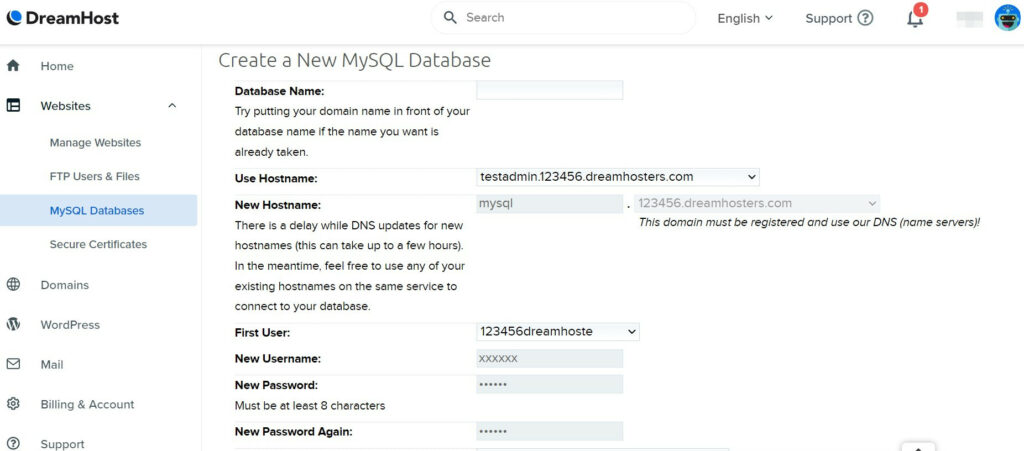
Ta première étape consiste à te connecter à ton compte d’hébergement, accéder à ton tableau de bord du compte, et trouver une option qui te permet de créer des bases de données. Chez DreamHost, navigue vers Websites > MySQL Databases.
Dans la section Créer une nouvelle base de données MySQL, remplis chaque champ en conséquence. Lors de la création d’un nouvel utilisateur, il est important de choisir un mot de passe fort et difficile à deviner — nous recommandons l’utilisation d’un générateur de mots de passe dédié. Note tes identifiants pour une utilisation ultérieure, et clique sur Ajouter une nouvelle base de données maintenant !
Enfin, tu devras configurer les privilèges pour ton compte utilisateur. Puisque tu es l’administrateur, tu auras besoin d’un accès complet. Pour cela, rends-toi sur l’écran MySQL Databases, trouve ta base de données en haut, et clique sur l’utilisateur que tu viens de créer sous la colonne Users Access :
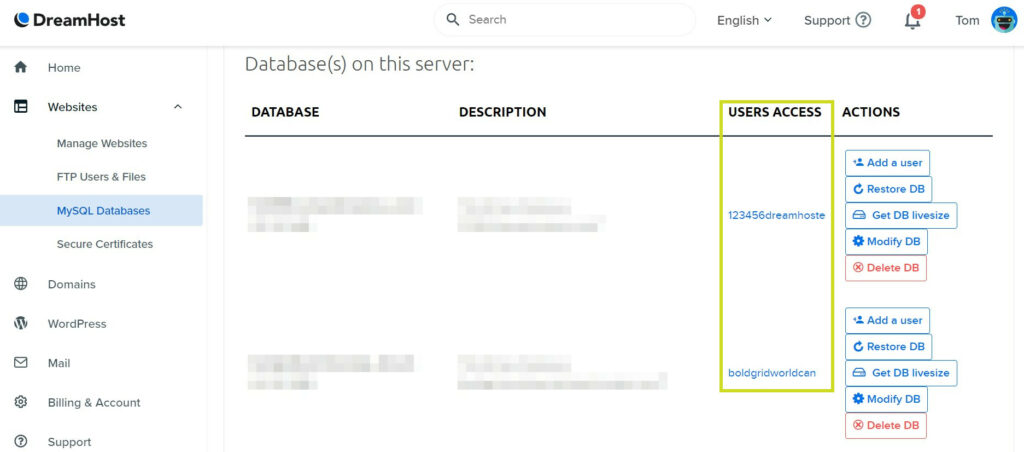
Ici, coche simplement toutes les cases dans la section Que peuvent faire les utilisateurs avec les tables de ces bases de données ? et enregistre tes modifications. Ta base de données devrait maintenant être prête à l’emploi ! L’étape suivante consiste à y accéder via WordPress.
Étape 2 : Configurer le fichier wp-config.php de WordPress
Dans cette étape, nous devons indiquer à WordPress où se trouve ta base de données et comment y accéder à l’aide du fichier wp-config.php. En résumé, ce fichier indique à WordPress où trouver chaque élément de ton site dans la base de données. Comme tu peux l’imaginer, c’est un fichier principal de WordPress.
Pour commencer, navigue jusqu’à ton dossier WordPress téléchargé et décompresse-le. À l’intérieur, tu trouveras le fichier wp-config-sample.php. Tu devras l’ouvrir et rechercher le code suivant :
// ** Paramètres MySQL - Tu peux obtenir ces informations auprès de ton hébergeur web ** //

/** Le nom de la base de données pour WordPress */
define('DB_NAME', 'database_name_here');
/** Nom d'utilisateur de la base de données MySQL */
define('DB_USER', 'username_here'); /** Mot de passe de la base de données MySQL */
define('DB_PASSWORD', 'password_here'); /** Nom d’hôte MySQL */
define('DB_HOST', 'mysql.example.com'); Tu devras remplacer les espaces réservés dans chaque fonction define pertinente par les informations de la base de données de l’étape précédente, spécifiquement :
- database_name_here (y compris le préfixe et le trait de soulignement indiqués à l’étape précédente).
- username_here (à nouveau, y compris le préfixe et le trait de soulignement).
- password_here.
- mysql.example.com (tu devras créer un Nom d’hôte MySQL dans ton panel et l’utiliser comme nom d’hôte DB_HOST).
Enfin, sauvegarde tes modifications, puis renomme le fichier lui-même en wp-config.php. Il est maintenant temps de télécharger WordPress sur ton serveur.
Étape 3 : Télécharge Tes Fichiers WordPress Sur Ton Serveur
Cette étape est sans doute la plus simple à réaliser. Nous avons déjà discuté de la manière de trouver tes identifiants FTP et de te connecter à ton serveur. Une fois que tu y es, tu cherches le répertoire de niveau supérieur (cela pourrait être appelé home, public_html, www, ou root).
Tu pourrais installer WordPress dans un sous-répertoire (surtout si tu as déjà un site web en fonctionnement). Cependant, pour cet exemple, nous utilisons un serveur vierge. Pour ce faire, navigue simplement vers ton dossier WordPress local dans le panneau de gauche de FileZilla, copie tous les fichiers présents, et glisse-les dans ton dossier racine :
Maintenant que tes fichiers sont téléchargés et ta base de données est configurée, l’avant-dernière étape consiste à installer et configurer WordPress lui-même.
Étape 4 : Lancer le script d’installation de WordPress
Une fois les étapes précédentes terminées, il est temps de lancer le script qui complétera ton installation WordPress. Pour commencer, navigue jusqu’à tondomaine.com/wp-admin/install.php, en remplaçant le domaine fictif par celui de ton site.
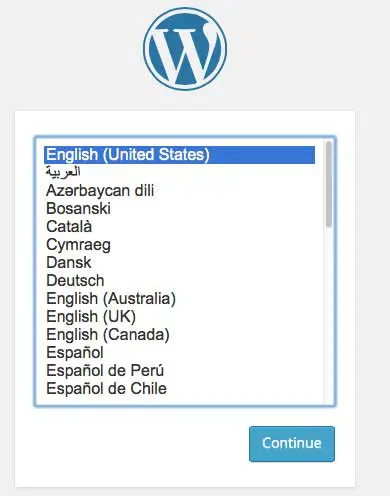
Tu devrais voir une invite te demandant de choisir une langue pour ton installation WordPress, ce que tu devrais faire avant de cliquer sur Continue :
L’écran suivant te permet de nommer ton site et d’ajouter un nom d’utilisateur admin WordPress, un mot de passe et une adresse email. Lors de la création de ton nom d’utilisateur, il est important de s’assurer qu’il soit sécurisé. Si rien d’autre, choisis un nom différent de simplement admin — et génère également un mot de passe complexe.
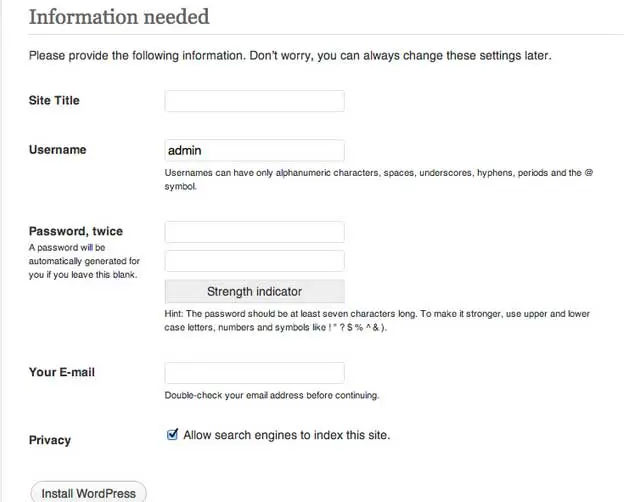
Enfin, décoche la case Permettre aux moteurs de recherche d’indexer ce site. Cela empêche ton site d’apparaître dans les moteurs de recherche jusqu’à ce que tu sois prêt à le publier, bien que tu puisses modifier ce paramètre plus tard dans WordPress. Lorsque tu as terminé, clique sur Installer WordPress.
Étape 5 : Finaliser et Tester Ton Installation
Une fois WordPress installé, tu seras dirigé vers le tableau de bord WordPress. Si ce n’est pas le cas, tu devras résoudre certains des problèmes d’installation courants et consulter ton hôte en cas de difficulté.
À ce stade, tu te demanderas probablement quoi faire ensuite. Voici ce que nous recommandons :
- Choisis un thème adapté. En résumé, cela détermine l’apparence de ton site sur le ‘frontend’.
- Installe quelques Plugins essentiels. Ces modules complémentaires étendent les fonctionnalités de WordPress, et certains sont cruciaux pour protéger ton site et tes utilisateurs.
- Commence à écrire. Tu voudras maintenant créer toutes les pages et publications dont tu auras besoin — c’est la partie amusante !
Notre conseil est de t’immerger dans WordPress en lisant autant de contenu que possible à propos de la plateforme. Notre blog est un excellent point de départ, mais il existe une multitude d’informations disponibles sur WordPress et son fonctionnement. Par exemple, le Codex sera clé pour développer ton expertise.
Installez WordPress Facilement
Comprendre comment installer manuellement WordPress te donne un avantage lors de la création d’un site réussi. Tu peux voir exactement comment ton site web interagit avec la base de données, ainsi que le fonctionnement de tes fichiers et de leurs permissions. Tu peux également apprendre à résoudre les problèmes à la source tout en acquérant un ensemble de compétences qui te permettront de construire avec confiance les sites futurs.

Fais Plus Avec DreamPress
Les utilisateurs de DreamPress Plus et Pro ont accès à Jetpack Professional (et plus de 200 thèmes premium) sans coût supplémentaire!
Découvrir Les Plans