
Per attirare nuovi visitatori sul tuo sito, potresti prendere in considerazione la pubblicazione regolare di articoli sul blog. Tuttavia, senza immagini in evidenza, i tuoi post probabilmente non sembreranno abbastanza invitanti da ottenere clic.
Fortunatamente, puoi facilmente creare immagini in evidenza ben progettate per i tuoi articoli. Una volta che sai come trovare le foto giuste, dimensionarle correttamente e ottimizzarle per i motori di ricerca, puoi rivitalizzare istantaneamente i tuoi articoli WordPress.
In questo post, spiegheremo cosa è un’immagine in evidenza. Poi, condivideremo alcuni consigli su come utilizzarle. Iniziamo!
Cos’è un’Immagine in Evidenza?
In WordPress, l’immagine in evidenza è la rappresentazione visiva di un post specifico, una pagina o un tipo di post personalizzato. Quando qualcuno visita il tuo sito web, queste immagini appariranno solitamente in cima ai post o nel tuo feed del blog:
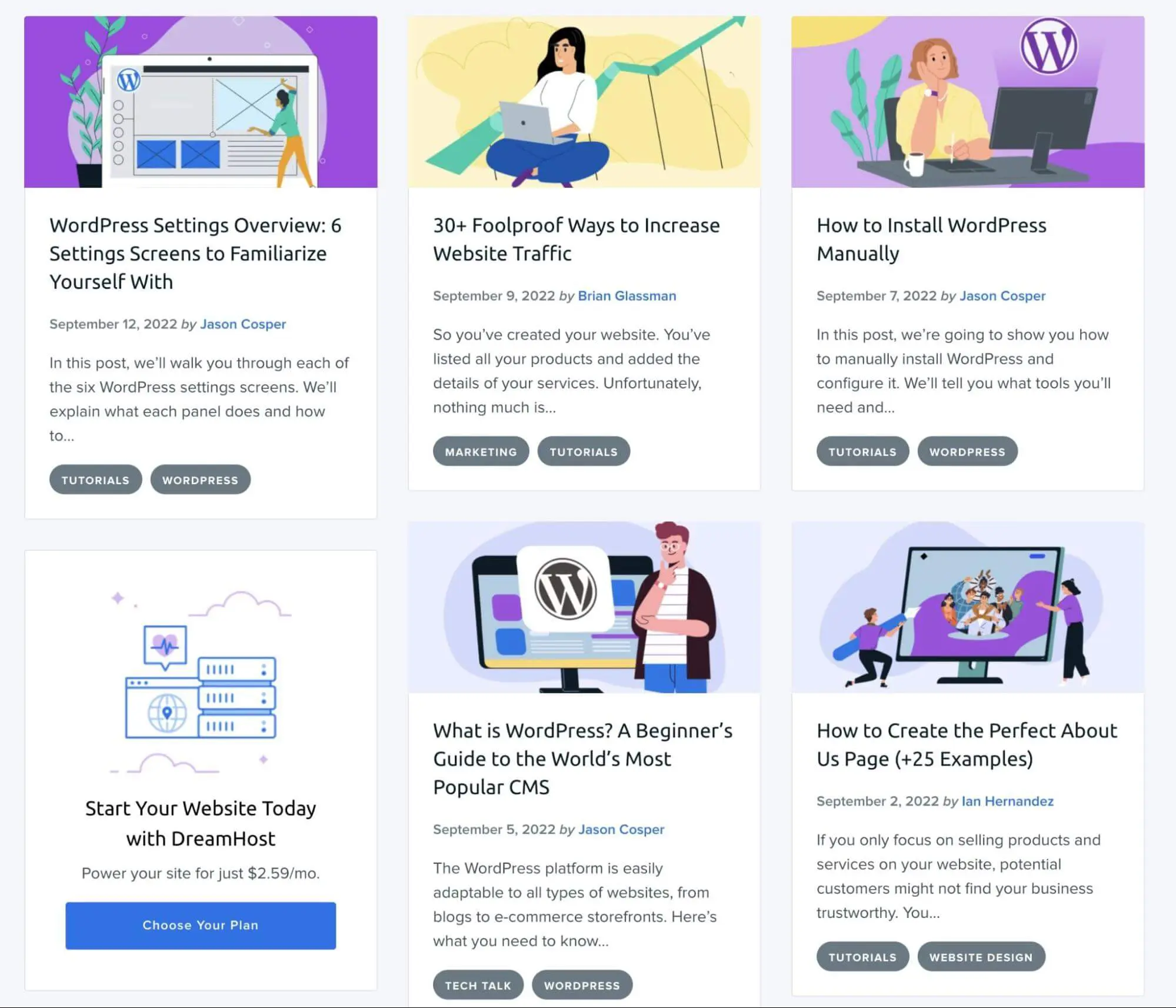
Fondamentalmente, l’immagine in evidenza è la miniatura predefinita del tuo post. Se qualcuno condivide il post sui social media, questa immagine apparirà con il link:
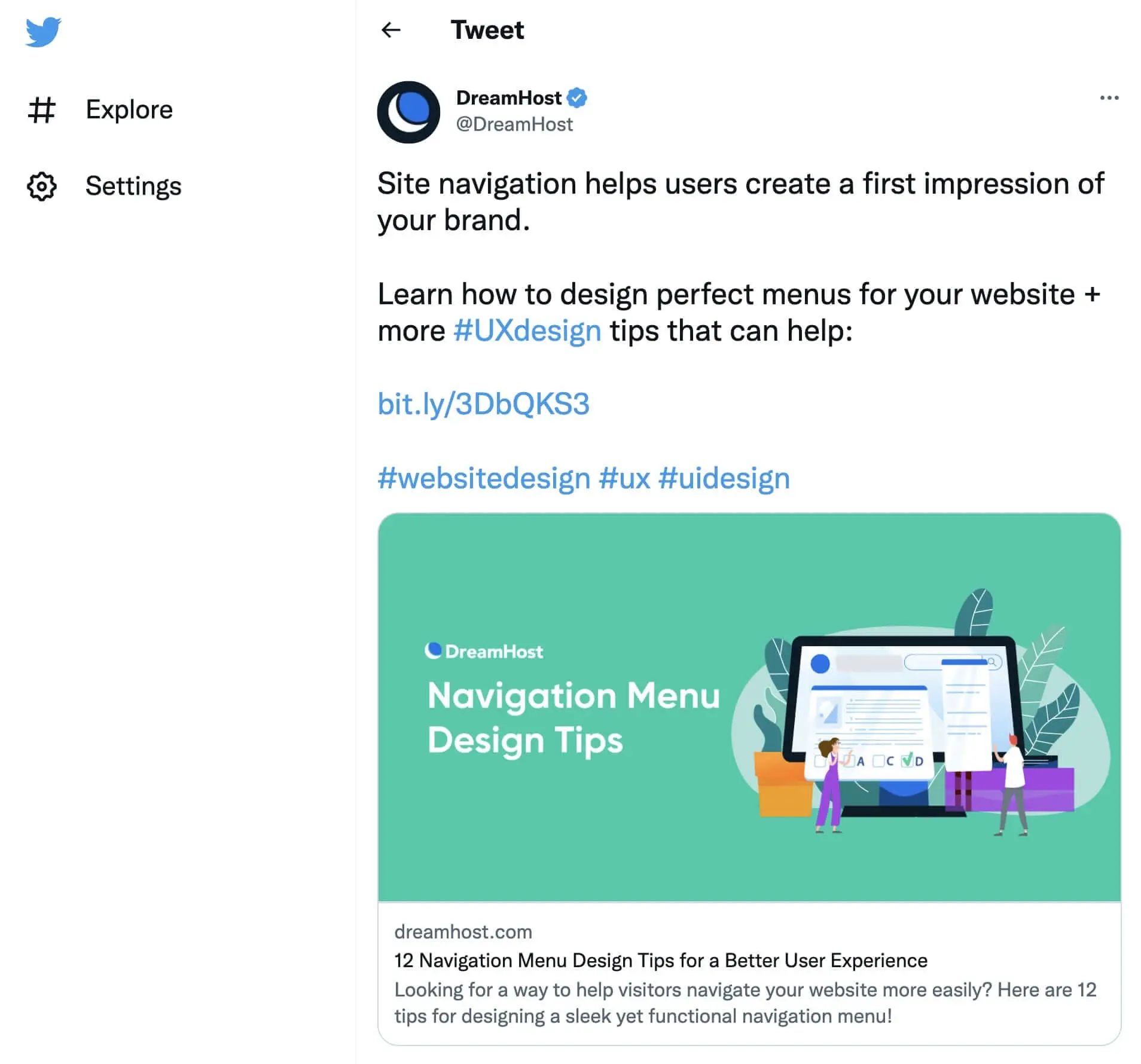
In WordPress, le impostazioni dell’immagine in evidenza sono determinate dal tuo tema. Questo include la posizione e le dimensioni delle tue immagini.
Di solito, le immagini in evidenza vengono visualizzate nei seguenti luoghi:
- L’area superiore dei post o delle pagine
- Pagine del tuo sito che rimandano a post del blog, come la tua homepage WordPress, sezione di post consigliati, o risultati di ricerca
- Miniature per i link sui social media
A volte, le immagini in evidenza possono essere incluse in gallerie di immagini o slider. Potresti vederle anche come immagini di sfondo.
I Vantaggi Dell’Utilizzo Di Immagini In Evidenza
Se sei nuovo su WordPress, potresti chiederti perché hai bisogno di un’immagine in evidenza per ogni post sul tuo sito web. Tuttavia, queste possono essere la chiave per fare una buona prima impressione con i nuovi visitatori.
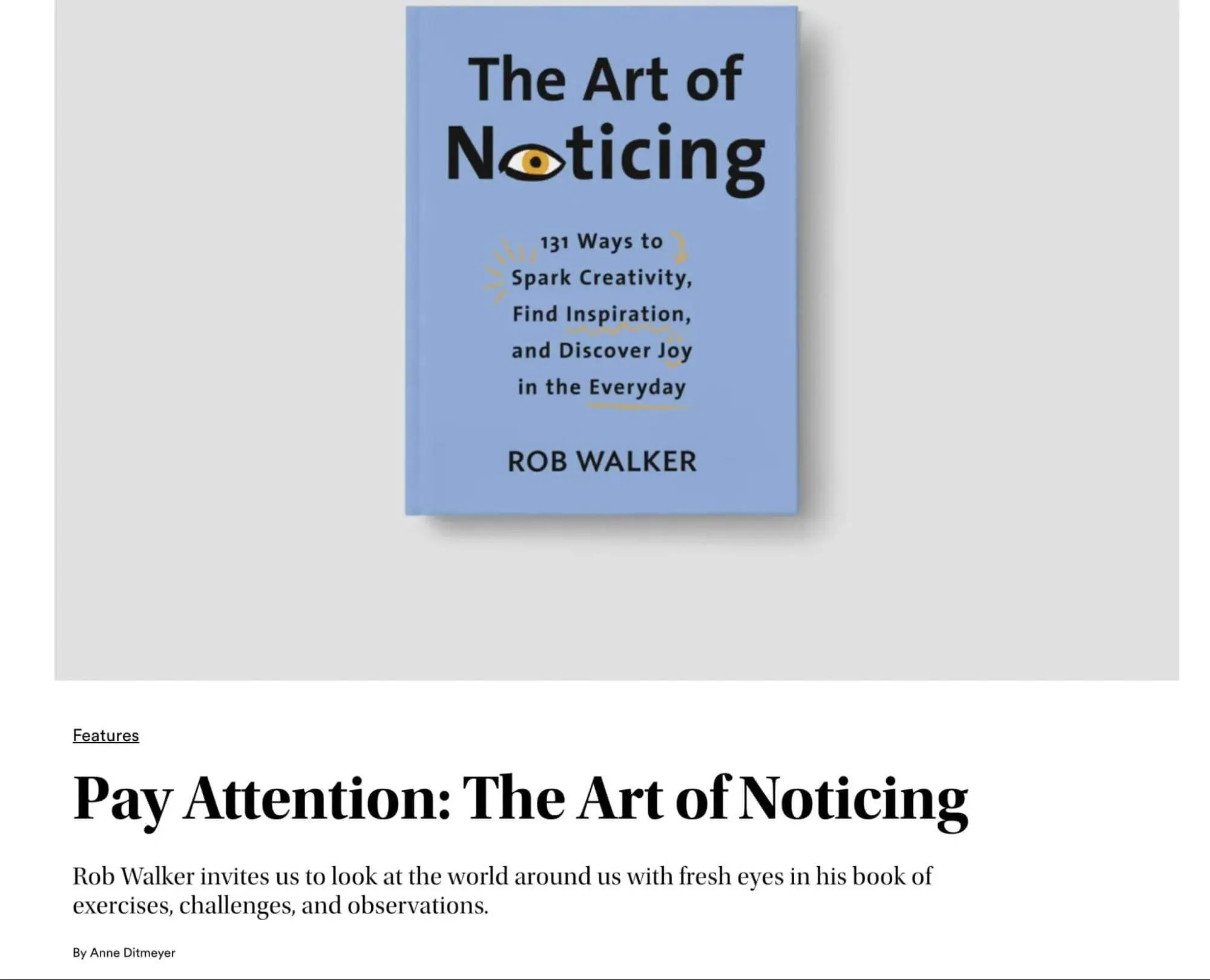
Dopo che gli utenti cliccano su un link ad uno dei tuoi articoli, le immagini in evidenza sono spesso la prima cosa che vedono e questo può coinvolgerli abbastanza da continuare a leggere l’articolo:
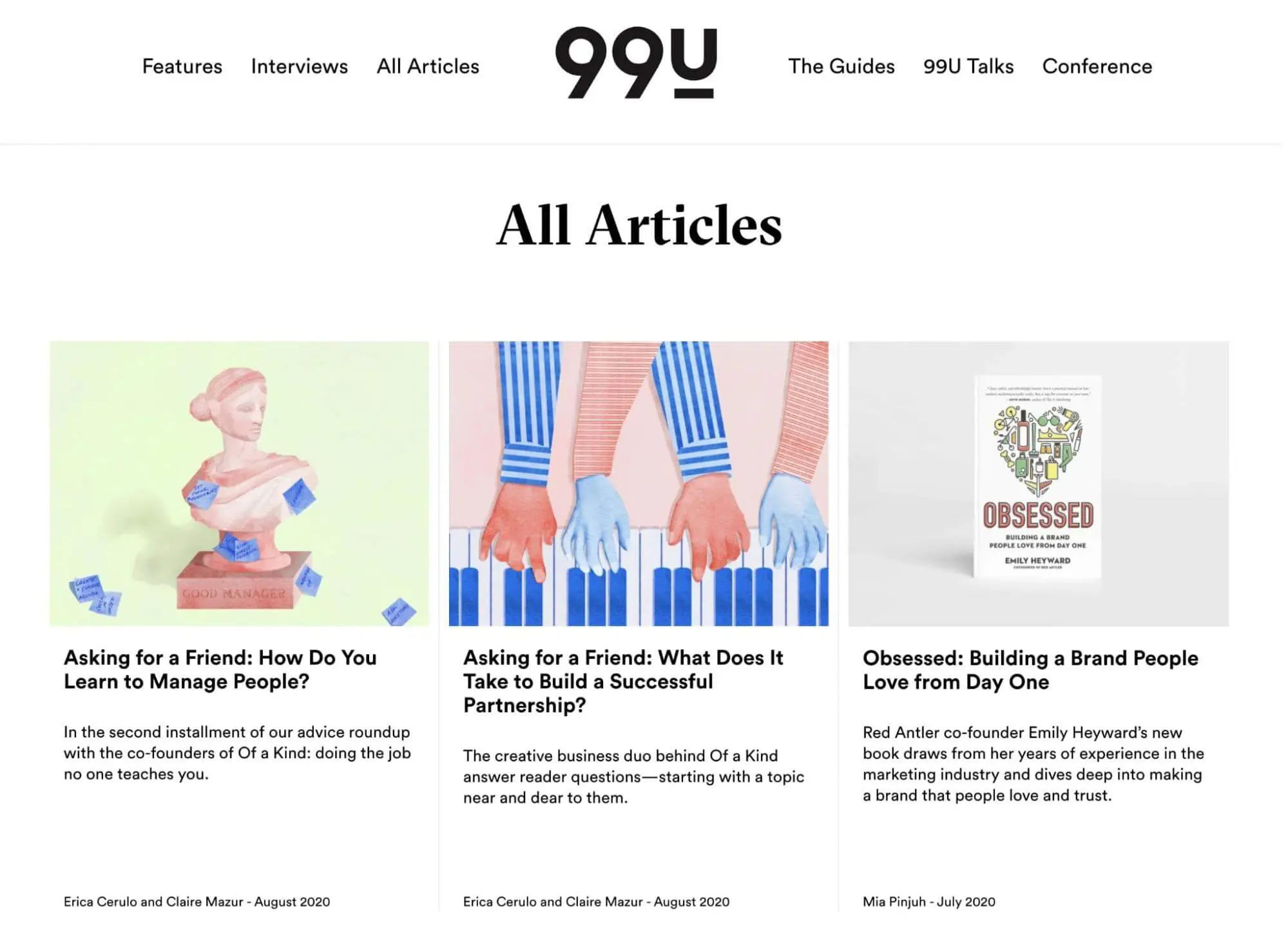
Probabilmente avrai un elenco dei tuoi post pubblicati nella homepage. Puoi motivare i visitatori a leggere i tuoi contenuti includendo immagini in evidenza ben progettate.
Inoltre, avere un’immagine in evidenza per ogni articolo può aiutarti a stabilire una consistenza visiva sul tuo sito web:
Quando condividi i tuoi post sui social media, le immagini in evidenza possono aiutare a pubblicizzare il tuo contenuto agli utenti che sfogliano i loro feed. Un’immagine ben progettata può aumentare l’interazione e generare più clic verso il tuo sito.
Qual è la Dimensione Ideale dell’Immagine in Evidenza di WordPress?
Come abbiamo accennato in precedenza, diversi temi WordPress possono avere dimensioni diverse per le immagini in evidenza. Tuttavia, la dimensione generale è di 1200 x 628 pixel.
Ecco come apparirebbe con il tema predefinito Twenty Twenty-Two:
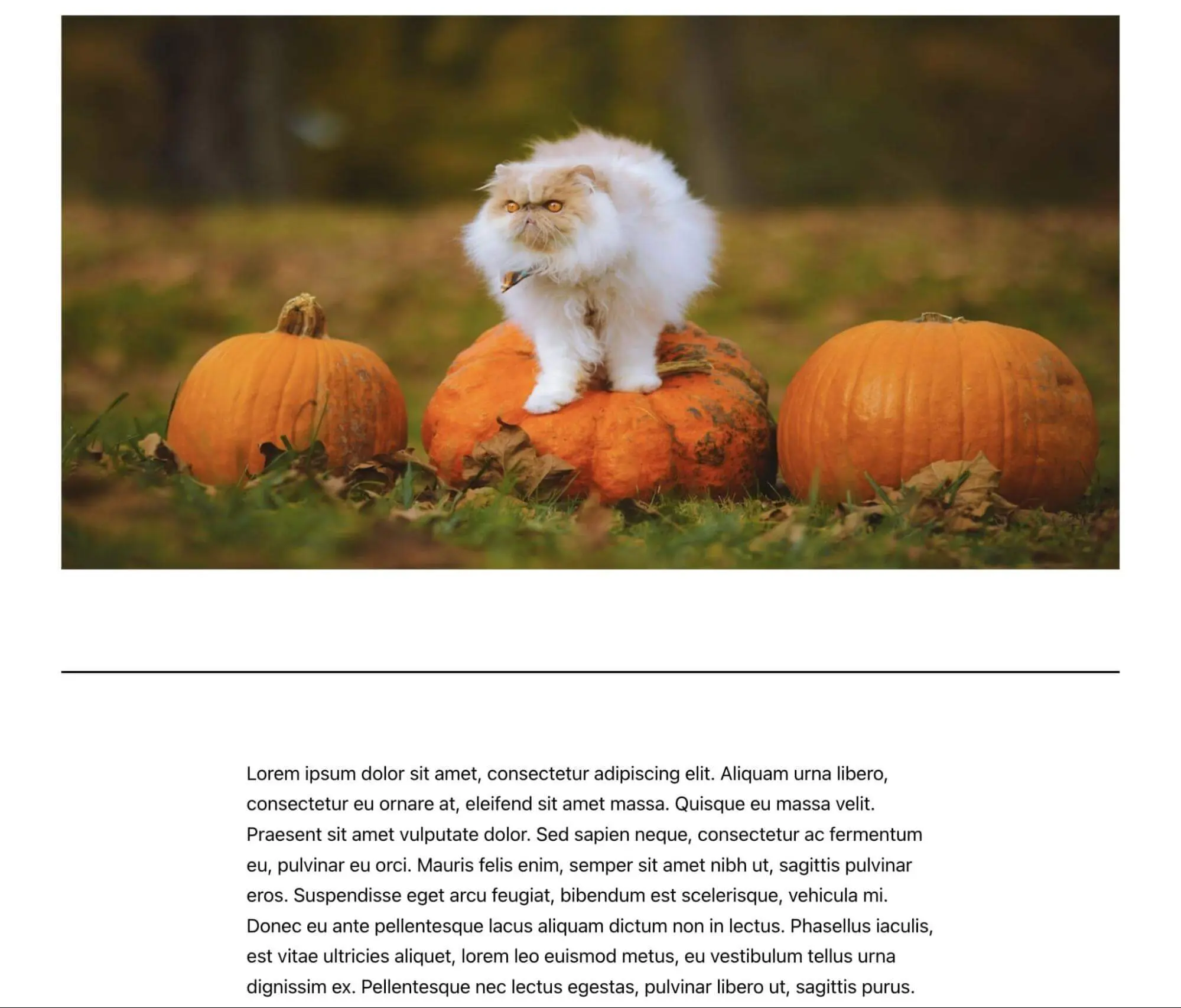
Questa dimensione funzionerà efficacemente con molti temi di WordPress. Tuttavia, la dimensione dell’immagine in evidenza può variare in base alle tue preferenze personali e alla disposizione del tuo tema.
È importante notare che WordPress ridimensionerà le tue immagini secondo le impostazioni predefinite. Ogni volta che carichi un’immagine, ne crea tre versioni diverse:
- Miniatura: 150 x 150 px
- Medio: 300 x 300 px
- Grande: 1024 x 1024 px
Se vuoi mantenere le dimensioni originali dell’immagine in evidenza, questa sarà la sua ‘Dimensione Completa’. Per modificare una di queste opzioni di dimensione, puoi navigare in Impostazioni > Media:
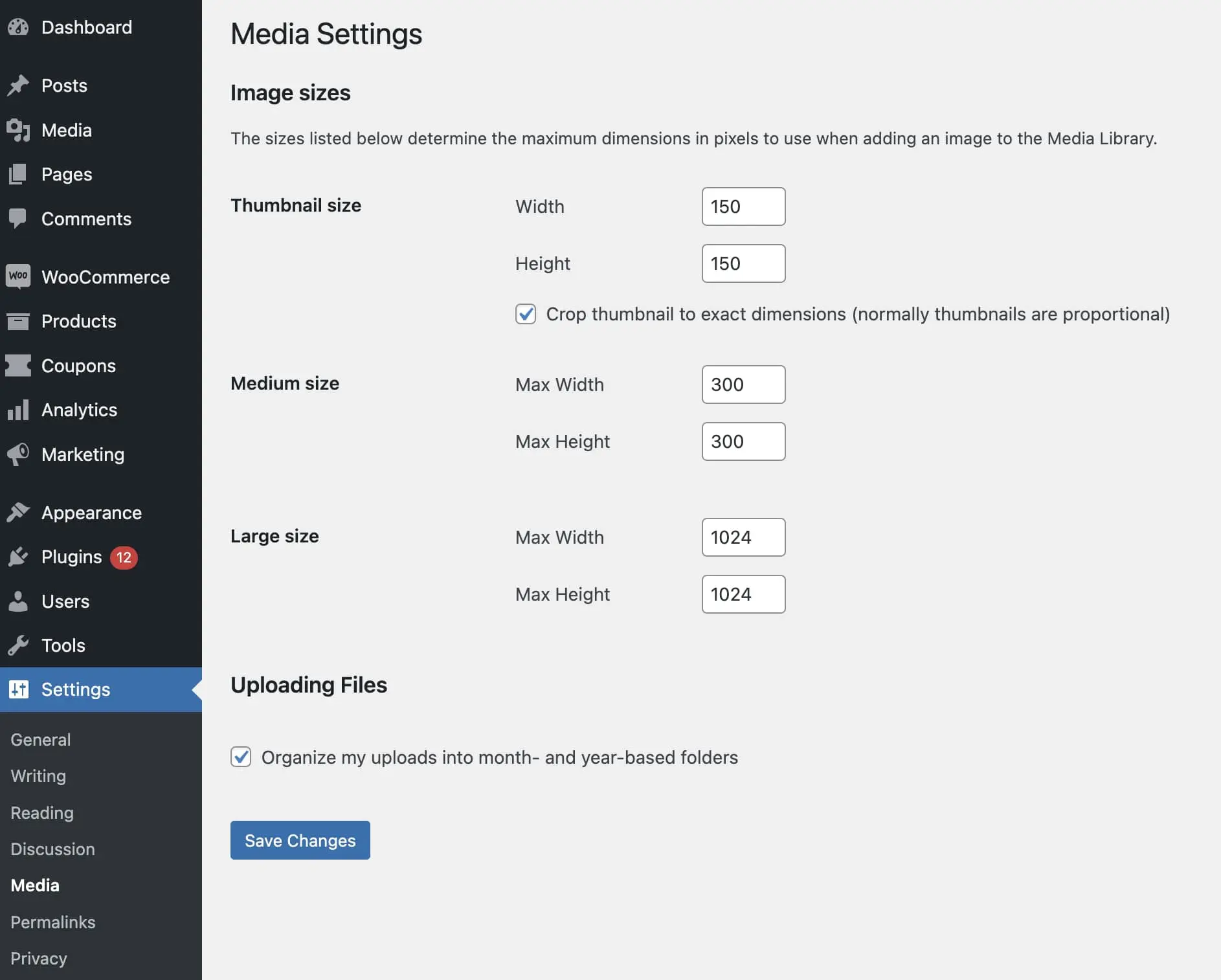
Qui, puoi aggiornare la larghezza e l’altezza con nuovi valori. Una volta salvate le modifiche, le immagini caricate verranno ridimensionate a queste dimensioni.
Puoi anche aggiungere una dimensione personalizzata per l’immagine in evidenza. Prima di farlo, è una buona idea fare un backup del tuo sito web. Dopo questo passaggio, puoi aggiungere il seguente codice al tuo file functions.php:
add_image_size( string $name, int $width, int $height, bool|array $crop = false )
Assicurati di aggiornare questi valori con le nuove dimensioni della tua immagine in evidenza. Ecco un esempio di come potrebbe apparire:
add_image_size( 'post-thumbnail size', 800, 1500 );
Successivamente, dovrai visualizzare la nuova dimensione all’interno del tuo tema. Nel file di template del tuo tema, aggiorna la funzione the_post_thumbnail():
if ( has_post_thumbnail() ) {
the_post_thumbnail( 'your-custom-size' );
}
Una volta salvato il file, avrai una nuova immagine in evidenza personalizzata!
Come Impostare un’Immagine in Evidenza in WordPress
Per impostare un’immagine in evidenza, apri la tua Dashboard di WordPress e crea un nuovo post. Quindi, nella barra laterale destra, cerca la sezione Immagine in Evidenza:
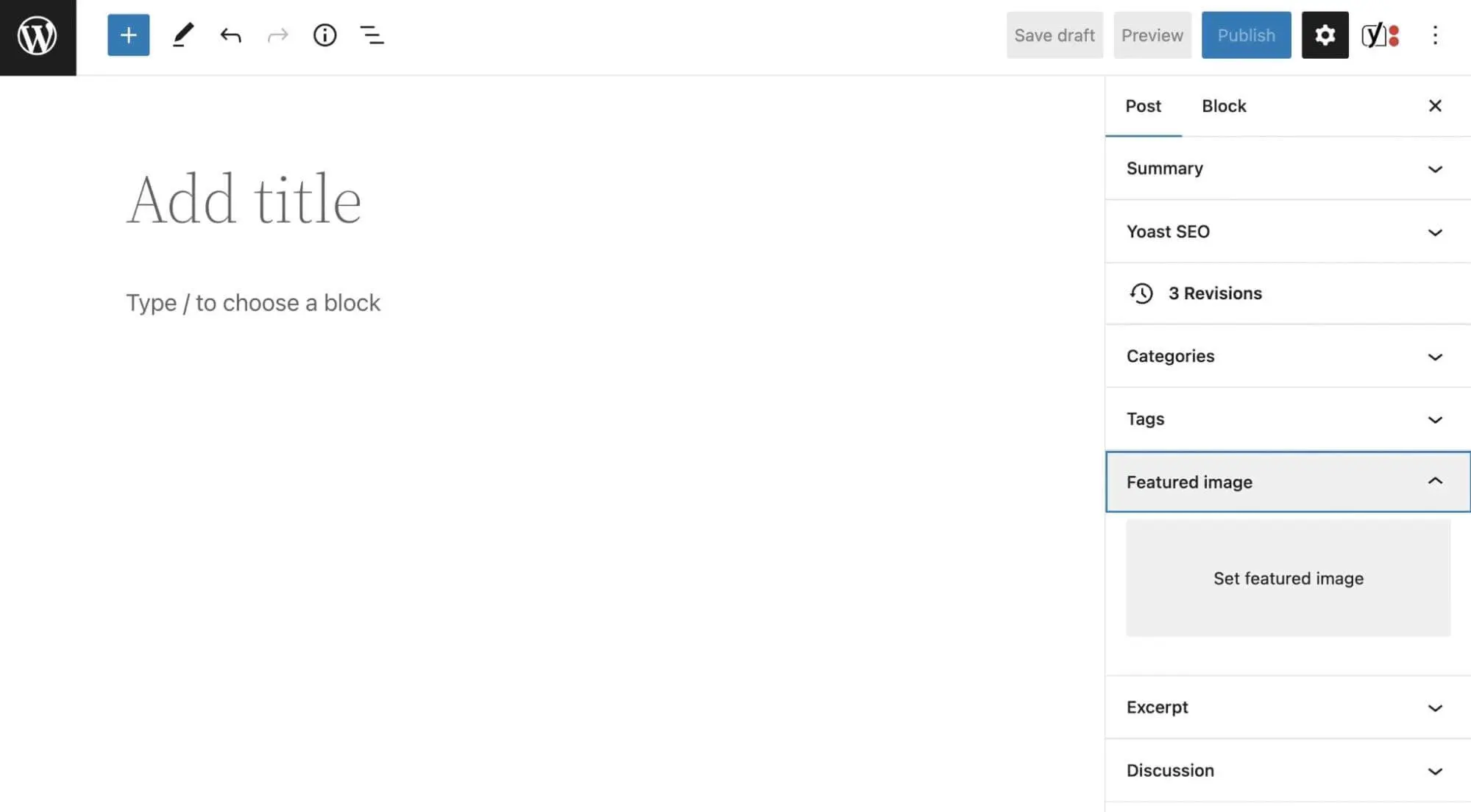
Qui, clicca su Set Featured Image. Si aprirà un pop-up dove puoi caricare il tuo file multimediale. In alternativa, puoi selezionare un’immagine dalla tua Libreria Multimediale:
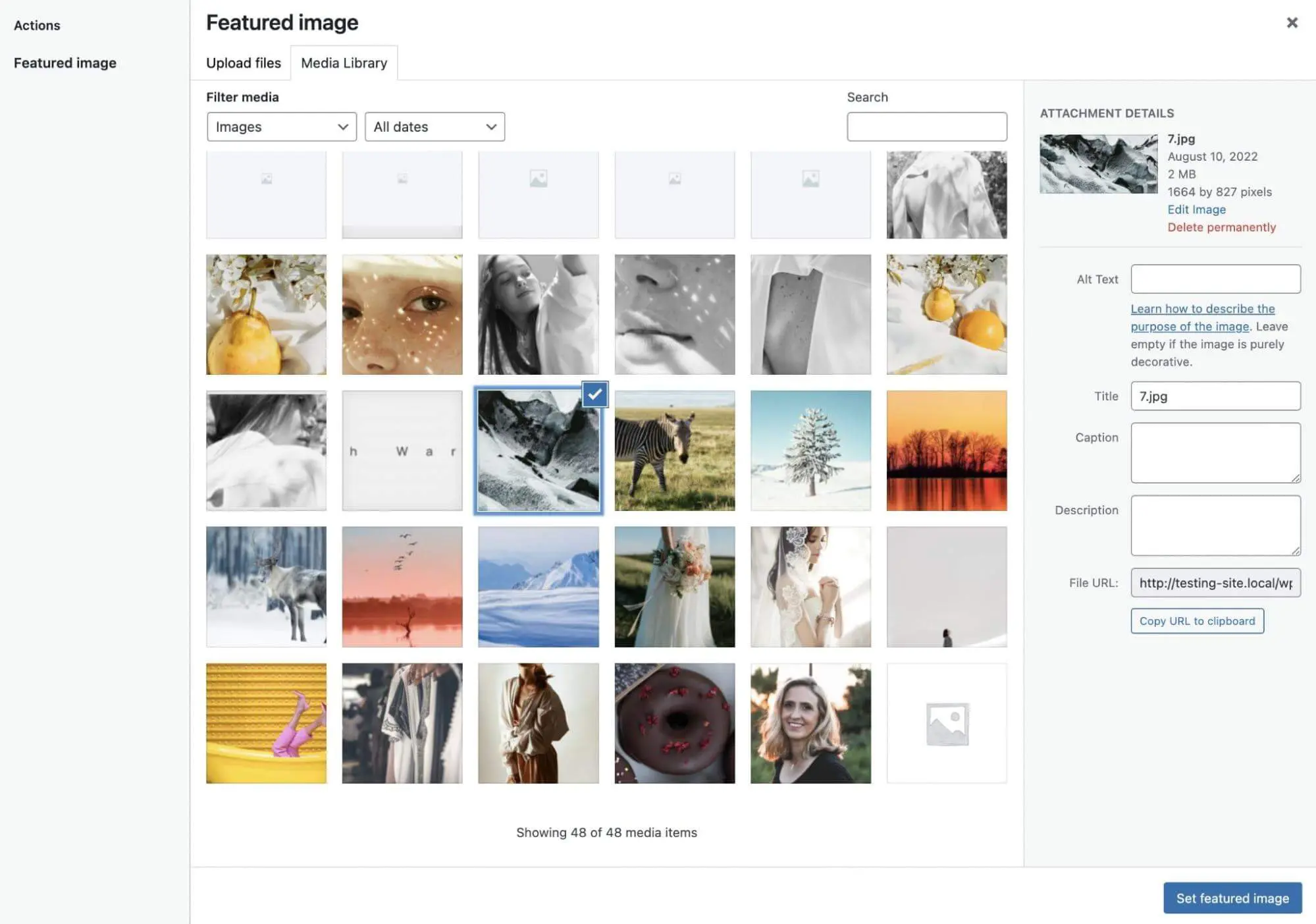
Se devi regolare le dimensioni, trova il pulsante Modifica Immagine. Quindi, utilizza le varie opzioni di modifica per ridimensionare, ritagliare, ruotare o capovolgere l’immagine come necessario:
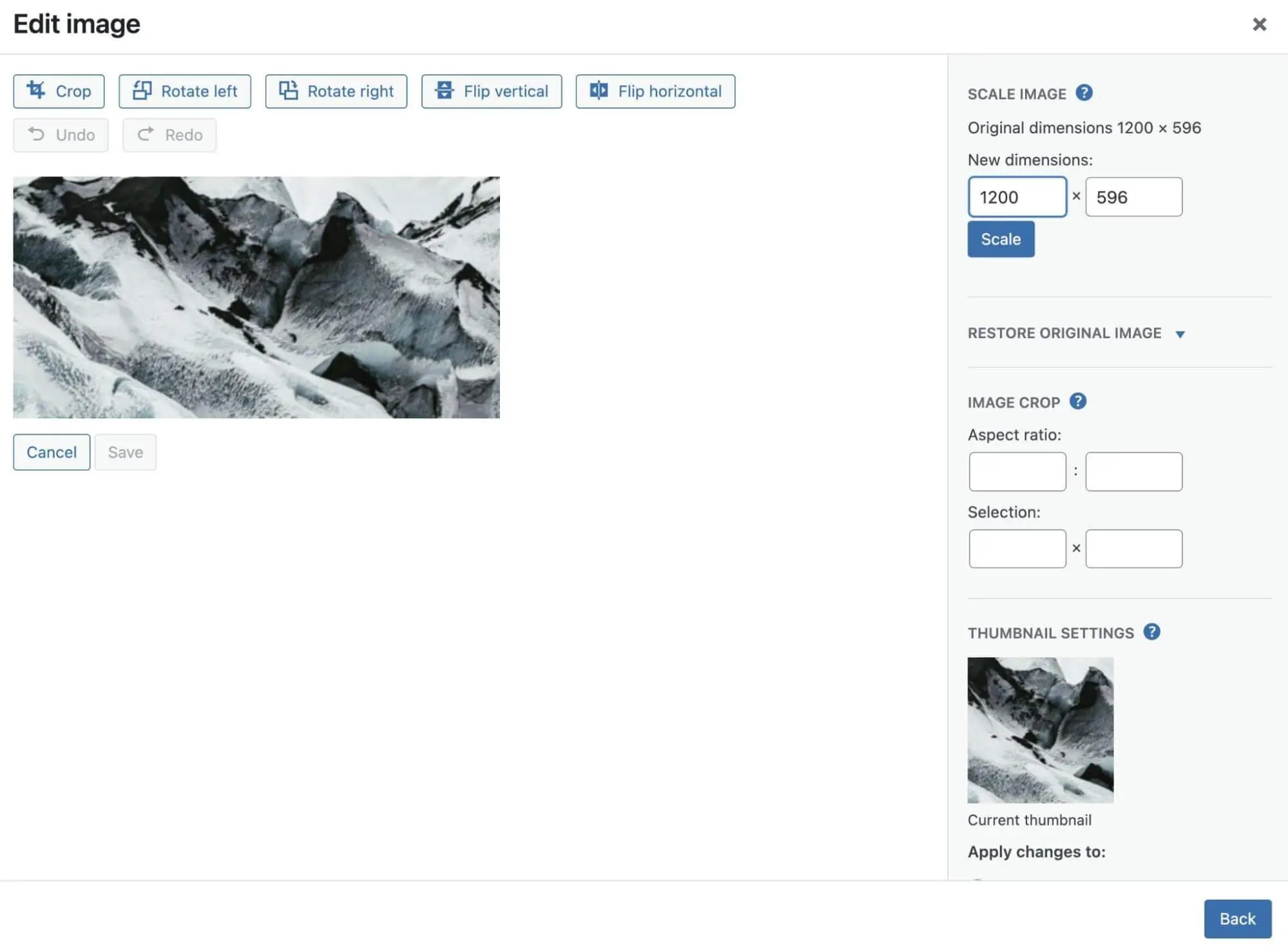
Quando hai finito, clicca su Set featured image. Ora vedrai un’anteprima dell’immagine mentre crei il post:
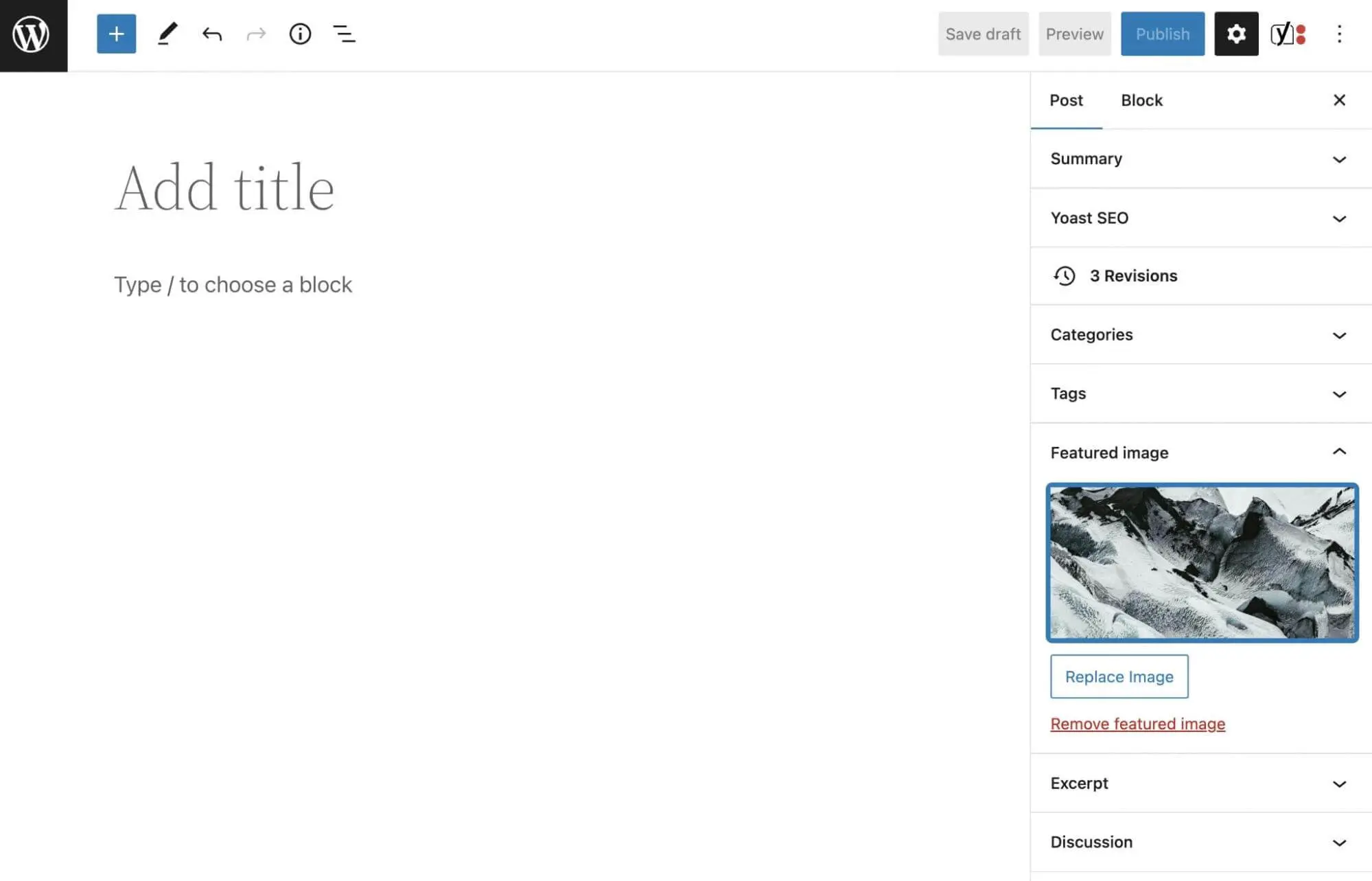
Prima di pubblicare il post, vorrai visualizzarne l’anteprima per assicurarti che l’immagine in evidenza sia visibile. Ricorda che il tuo tema potrebbe richiedere dimensioni più specifiche per funzionare correttamente. Puoi fare riferimento alla documentazione del tuo tema se incontri difficoltà durante questo processo.
Inoltre, puoi installare alcuni plugin per rendere questo processo più semplice. Ad esempio, Auto Featured Image utilizzerà automaticamente la prima foto del tuo post come immagine in evidenza. Puoi anche usare Default featured image per selezionare un’immagine che verrà utilizzata come immagine in evidenza nel caso in cui dimentichi di aggiungerne una al post.
Come Creare l’Immagine In Evidenza Perfetta per WordPress (6 Consigli)
Le immagini in evidenza possono trasformare il tuo sito web in un’esperienza ricca di media coinvolgente. Discutiamo alcune delle migliori pratiche per crearle!
1. Sii Pertinente e Coerente
Quando utilizzate correttamente, le immagini in evidenza possono migliorare i tuoi post sul blog e renderli più attraenti per i visitatori, ma ci sono alcune cose che dovrai tenere a mente.
Prima di tutto, dovresti evitare di usare immagini a caso. Un’immagine in evidenza dovrebbe fungere da introduzione a un post, quindi deve essere pertinente al contenuto.
Ad esempio, se gestisci un blog di cucina, probabilmente pubblicherai post con nuove ricette. In questo caso, la tua immagine in evidenza può essere una foto del piatto finito:

È anche una buona pratica mantenere le tue immagini in evidenza coerenti in tutto il tuo sito web. Poiché queste verranno visualizzate nella tua homepage, archivio e blog, vorrai foto che si allineino con il tuo design del sito web:

Per trovare l’immagine in evidenza giusta, considera il tuo attuale tema di WordPress e il layout. Poi, seleziona un’immagine ad alta risoluzione che possa essere facilmente ridimensionata. Dopo aver finito di creare il post, assicurati di visualizzarne l’anteprima per valutare quanto bene l’immagine si integra nel tuo sito web.
2. Evita Di Usare Immagini Coperte Da Copyright
Mentre navighi tra le immagini su Internet, potresti imbatterti in una foto che sarebbe perfetta come immagine in evidenza. Tuttavia, prima di caricarla sul tuo sito WordPress, dovrai assicurarti che non sia coperta da diritti d’autore per evitare problemi legali.
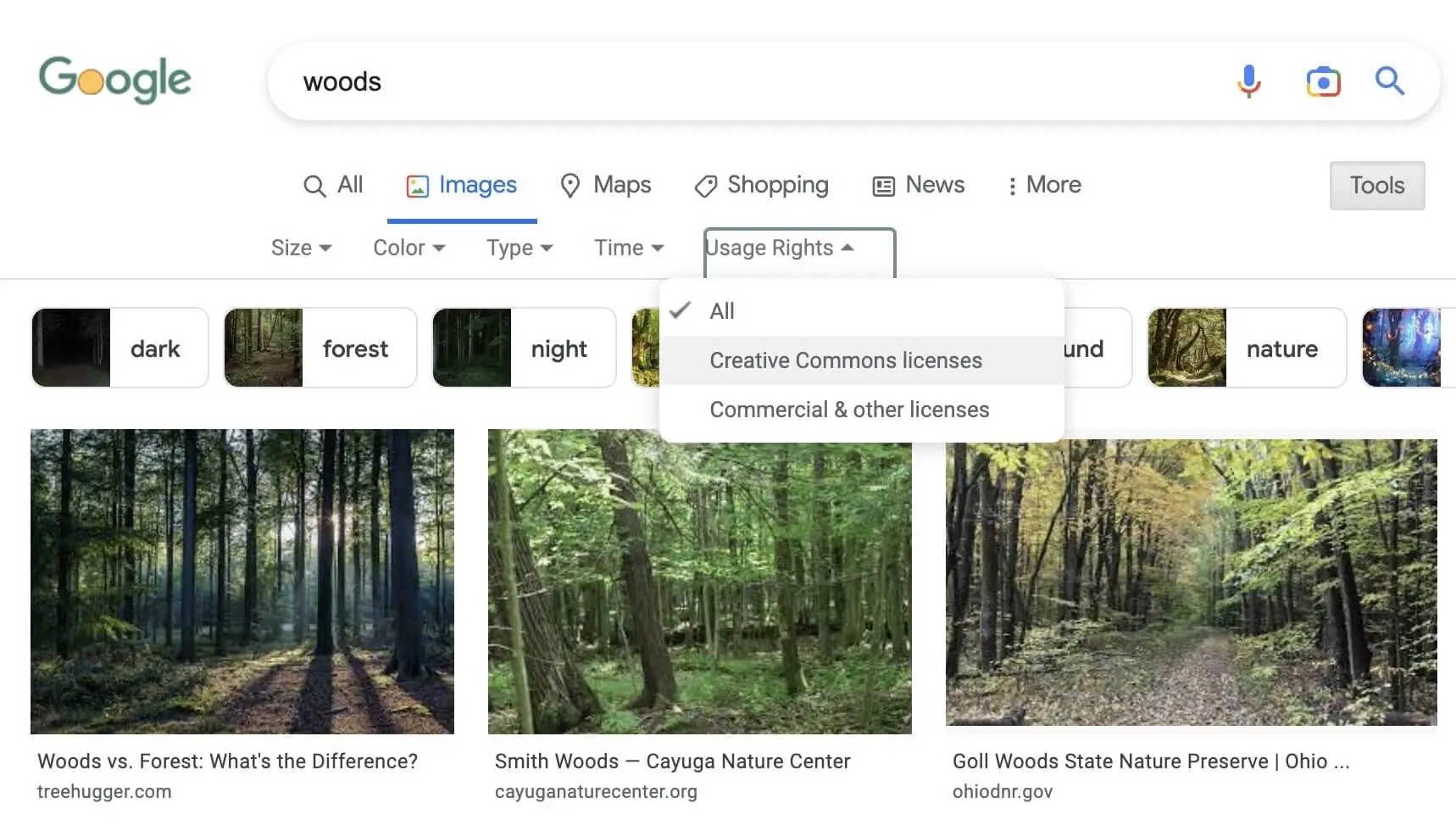
Quando cerchi immagini, puoi generalmente usare quelle con una licenza Creative Commons. Queste saranno gratuite per il download e l’uso sul tuo sito web, tranne se sono per scopi commerciali.
Per trovare immagini Creative Commons, apri Google Immagini. Poi, clicca su Strumenti > Diritti di utilizzo > Licenze Creative Commons. Una volta affinata la tua ricerca, otterrai una vasta gamma di immagini gratuite tra cui scegliere:
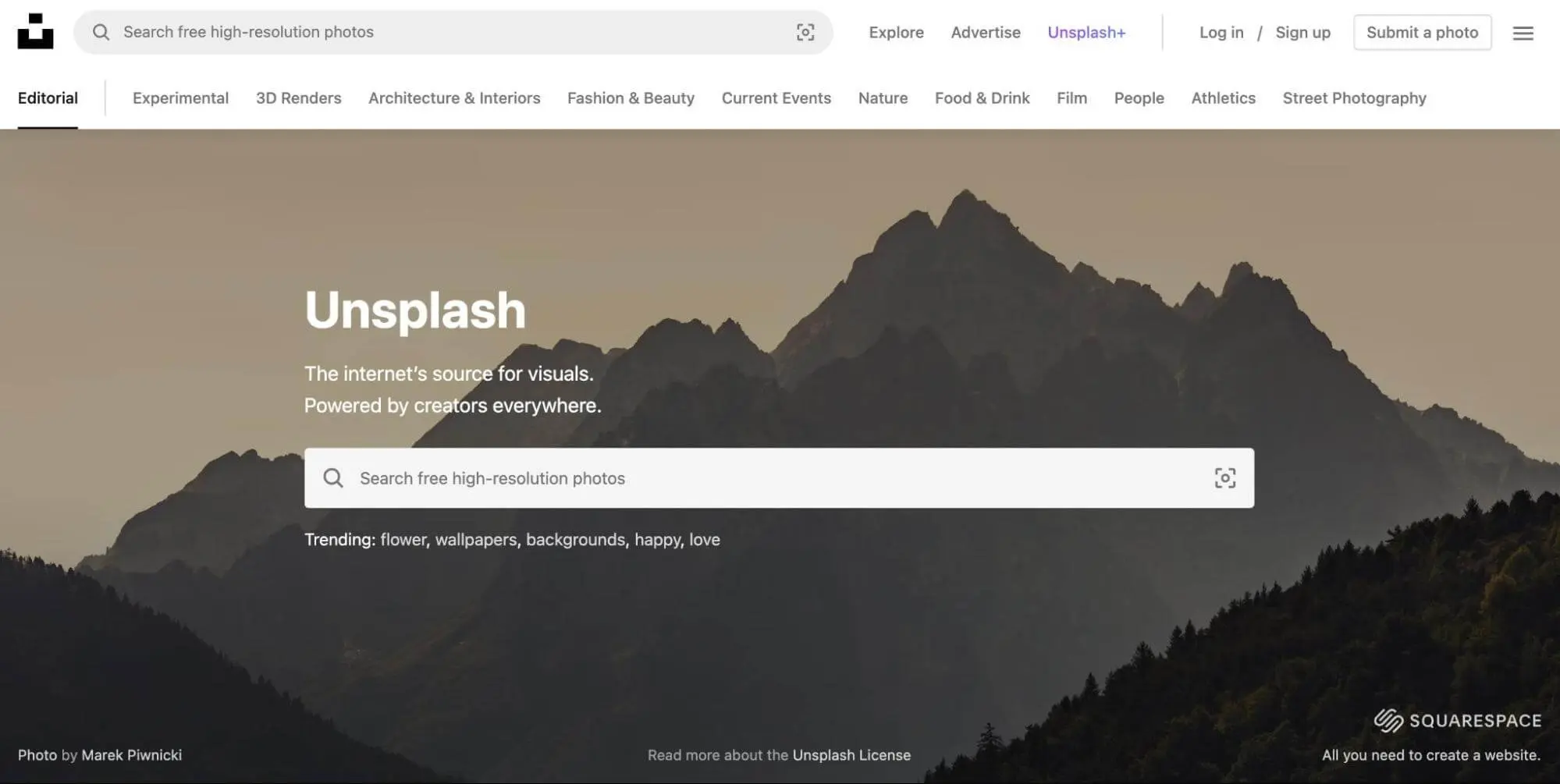
Ci sono anche interi siti web con queste immagini di stock. Su una piattaforma come Unsplash, puoi scaricare foto ad alta risoluzione che sono libere da rivendicazioni sui diritti d’autore:
Un’altra alternativa è creare le tue immagini in evidenza. Facendo foto da solo o creando grafiche su Canva, puoi assicurarti di evitare qualsiasi violazione del diritto d’autore. Inoltre, queste saranno completamente originali!
3. Ottimizza le Immagini in Evidenza per Ridurre la Dimensione del File
Se pubblichi post regolarmente, le immagini in evidenza inizieranno a occupare molto spazio nella tua Libreria Multimediale. Se non sono ottimizzate correttamente, queste foto potrebbero influenzare negativamente le prestazioni del tuo sito.
Fondamentalmente, ottimizzare le tue immagini implica la riduzione delle loro dimensioni del file. Comprimendo le tue immagini in evidenza, puoi ridurre il tempo di caricamento.
Se non lo fai, potresti ottenere un punteggio scadente nei Core Web Vitals. Le immagini potrebbero impiegare troppo tempo per essere visualizzate, e noterai problemi di performance nei tuoi rapporti di PageSpeed Insights:
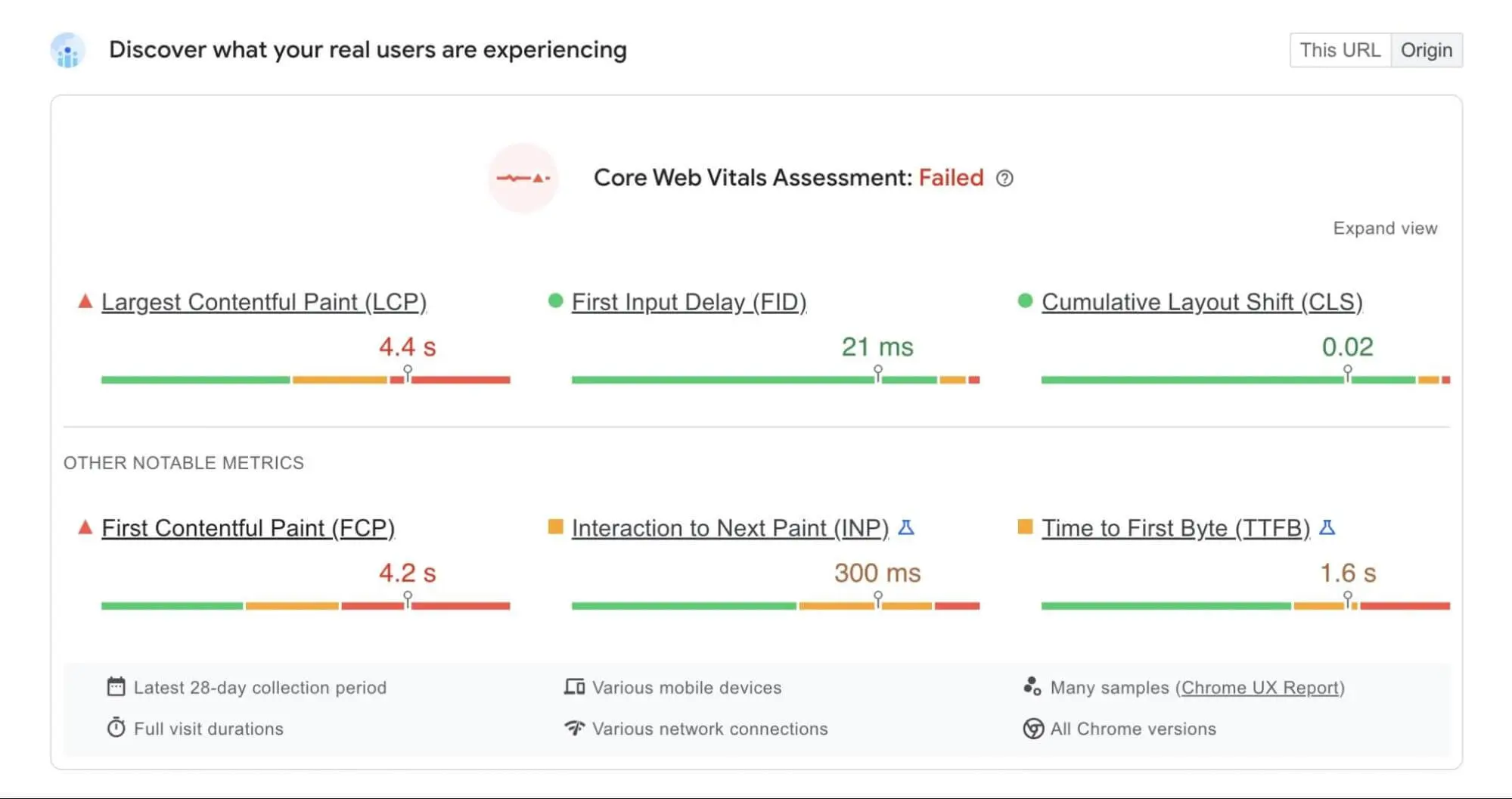
Fortunatamente, c’è una soluzione facile per questo problema comune delle immagini. Un plugin come TinyPNG può comprimere automaticamente le immagini mentre le carichi:

Inoltre, potrai anche comprimere tutte le immagini che hai già caricato sul tuo sito web. TinyPNG ti permette di ottimizzare in massa qualsiasi immagine JPEG, PNG o WebP nella tua Libreria Multimediale.
4. Rigenera Le Vecchie Miniature
Quando carichi immagini su WordPress, queste verranno ridimensionate secondo le linee guida dei pixel nelle tue impostazioni. Una volta impostate le nuove dimensioni predefinite, le immagini precedentemente caricate manterranno ancora la dimensionatura obsoleta.
Se vuoi ridimensionare le tue immagini in evidenza, puoi ricaricarle manualmente. Tuttavia, questo richiederà del tempo.
Per risolvere questo problema, puoi installare un plugin di WordPress come reGenerate Thumbnails Advanced. Questo strumento può rigenerare le miniature per ciascuna delle immagini nella tua Libreria Multimediale:

Dopo aver installato e attivato il plugin, vai su Strumenti > Rigenera Miniature. Nella sezione Opzioni di Rigenerazione, seleziona la casella accanto a Rigenera solo le Immagini in Evidenza:
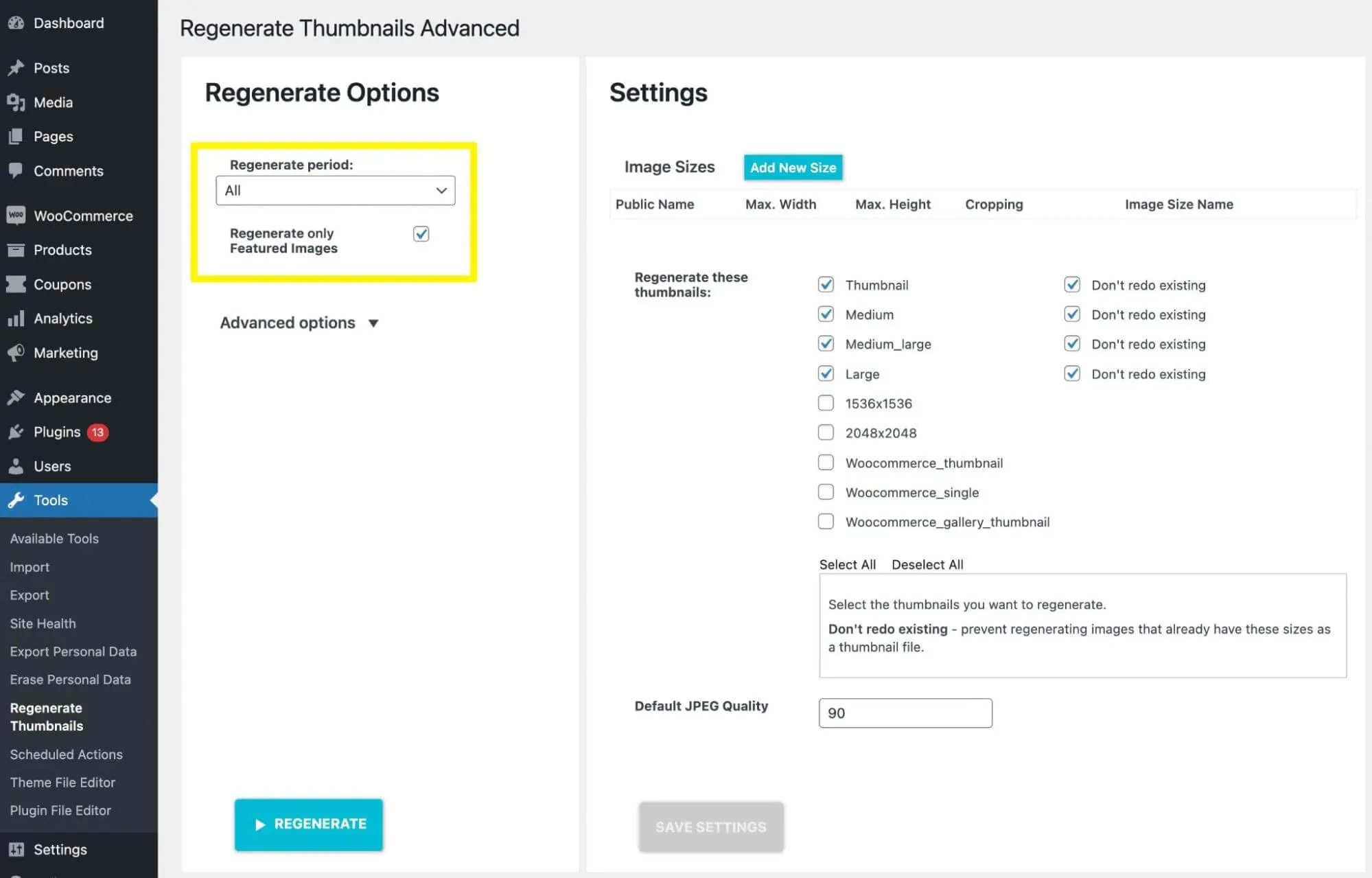
Infine, clicca su Regenera. Questo aggiornerà automaticamente tutte le tue immagini in evidenza con le dimensioni corrette.
5. Ottimizza Le Immagini Per I Motori Di Ricerca
Come proprietario di un sito web, probabilmente sai già quanto sia vitale l’Ottimizzazione dei Motori di Ricerca (SEO). Se vuoi evitare di pagare metodi di pubblicità costosi, dovrai emergere nei risultati di ricerca ottimizzando i tuoi contenuti. Questo può aiutarti ad attirare più traffico organico.
Avere immagini in evidenza può aiutarti a migliorare il SEO del tuo sito. Modificando semplicemente alcuni elementi, puoi rendere le tue immagini più attraenti per i motori di ricerca e gli utenti.
Prima di tutto, vorrai assicurarti di aggiungere un testo alternativo. Questo descriverà l’immagine in evidenza ai motori di ricerca e ai lettori di schermo. Ad esempio, potresti scrivere “Gatto arancione e bianco in piedi in un campo di zucche”:
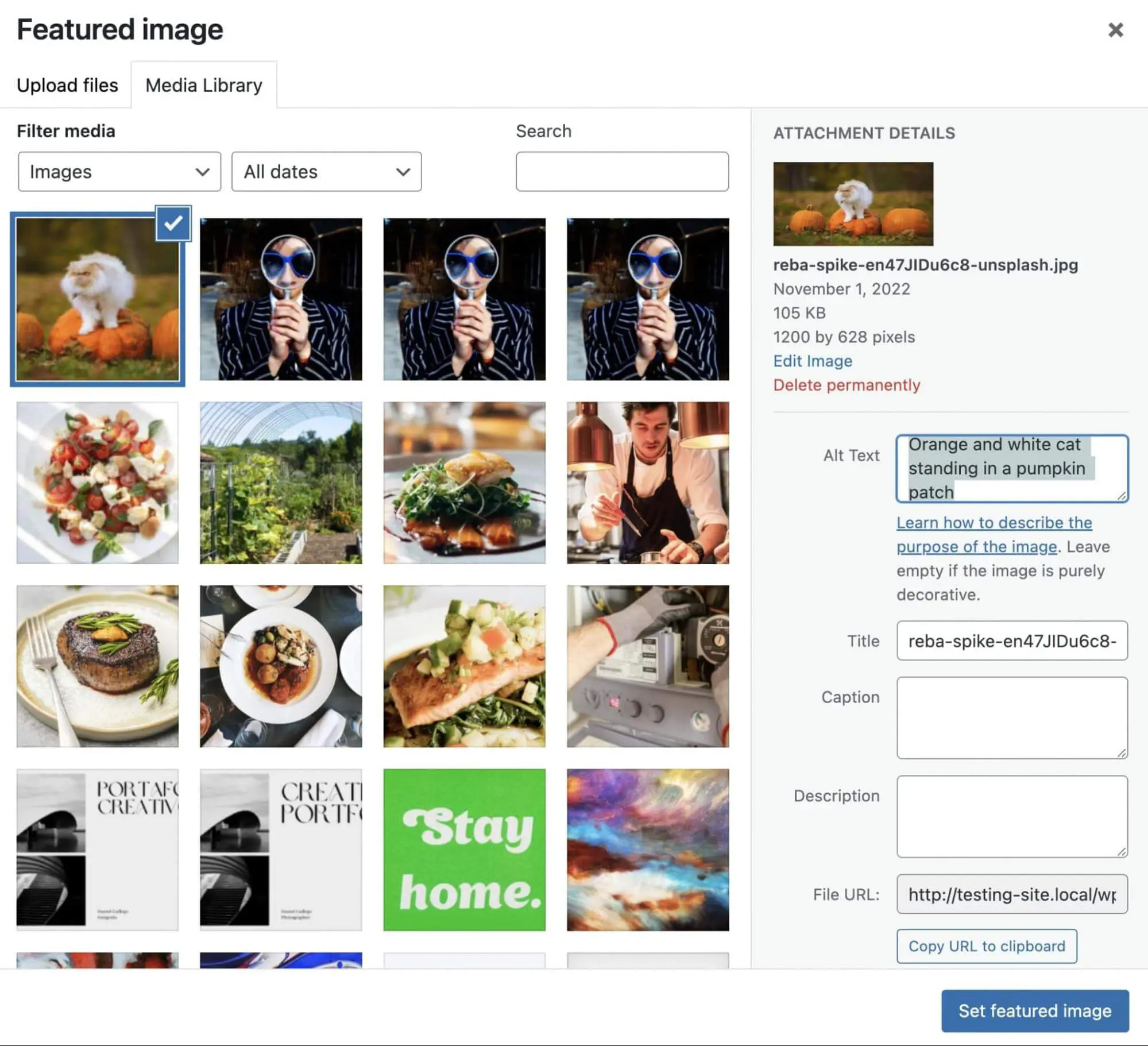
Ricorda di includere la parola chiave del post nel testo alternativo. In questo modo, Google può capire di cosa tratta il post e posizionarlo meglio per le query correlate. Allo stesso modo, puoi includere queste parole chiave target nel titolo, nella didascalia e nella descrizione dell’immagine in evidenza.
6. Migliora le Miniature dei Post Social
I social media possono essere la piattaforma perfetta per promuovere i tuoi post del blog. Prima di incoraggiare la condivisione sui social, è fondamentale ottimizzare le tue immagini in evidenza per queste piattaforme.
Puoi facilmente personalizzare i tuoi link dei social media utilizzando un plugin come Yoast SEO. Per esempio, la versione premium ti permette di vedere anteprime delle tue miniature di Twitter e Facebook.
Per iniziare, installa e attiva Yoast SEO. Poi, cerca Yoast SEO > Social. In questa pagina, inserisci gli URL delle tue varie pagine di social media:
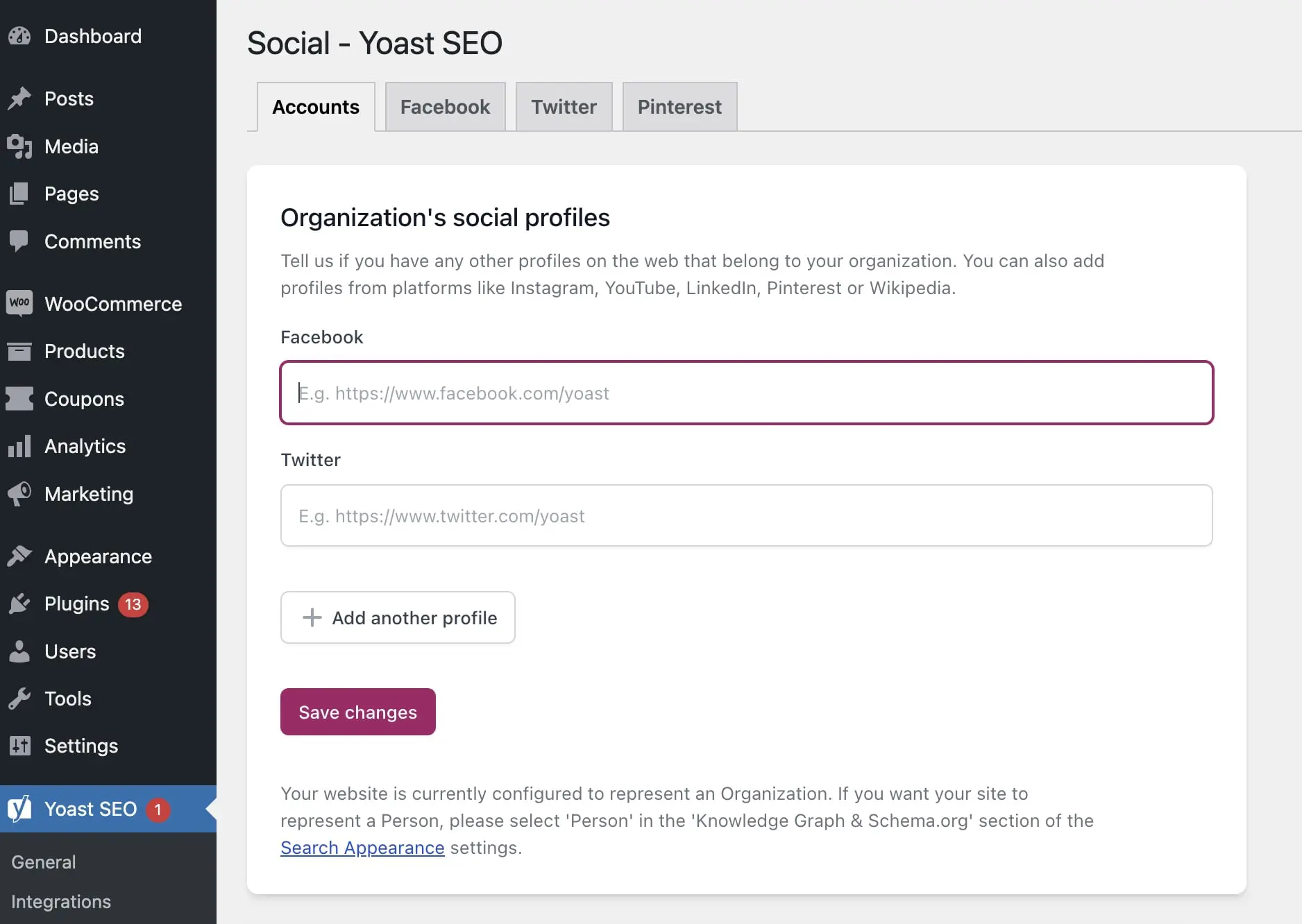
Poi, apri un nuovo post e scorri verso il basso fino alle impostazioni di Yoast SEO. Nella scheda Social, puoi fare clic su Seleziona immagine per caricare la tua immagine in evidenza.
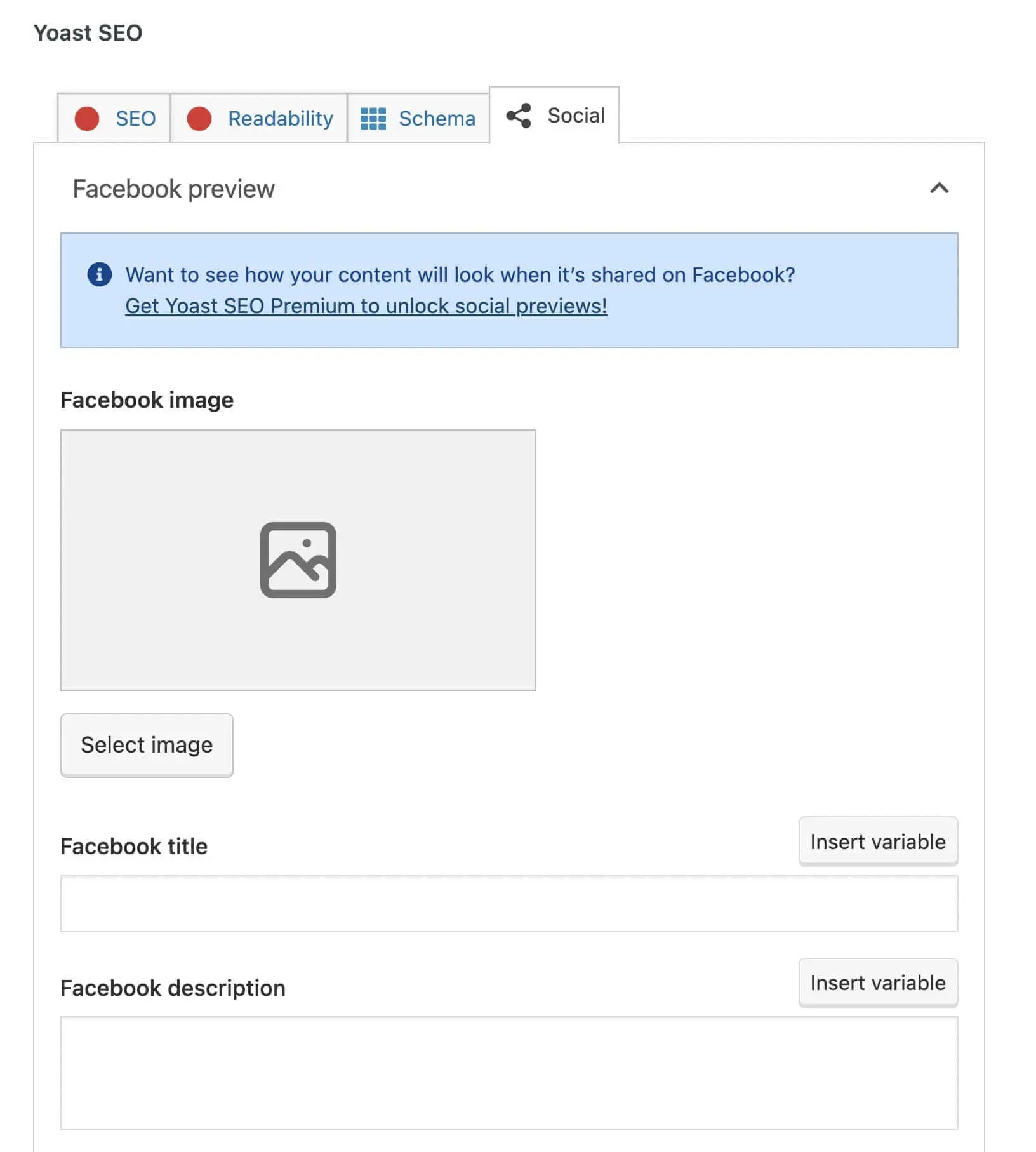
Puoi anche aggiungere un titolo e una descrizione per ogni piattaforma di social media. Questo darà ai visitatori un’anteprima del tuo contenuto. Una volta pubblicato il post sui social media, avrà un’immagine in evidenza e un estratto che trasmette esattamente di cosa tratta l’articolo.
Utilizza le Immagini in Evidenza Efficacemente
Le immagini in evidenza possono aiutare a far risaltare i tuoi post. Sia che le persone stiano sfogliando i tuoi contenuti sui social media o sul tuo sito web, possono guardare l’immagine in evidenza per capire di cosa tratta il post prima di iniziare a leggerlo.
Per rivedere, ecco come puoi creare l’immagine in evidenza perfetta per WordPress:
- Sii rilevante e coerente.
- Trova immagini prive di diritti d’autore su piattaforme come Unsplash.
- Comprimi le immagini in evidenza con TinyPNG.
- Rigenera le vecchie miniature con reGenerate Thumbnails Advanced.
- Ottimizza le immagini per i motori di ricerca utilizzando testi alternativi focalizzati sulle parole chiave.
- Migliora le miniature dei post social con le impostazioni social di Yoast SEO.
Quando crei le tue immagini in evidenza, puoi costruire un sito originale senza affrontare problemi di diritto d’autore. Da DreamHost, i nostri servizi di design personalizzato del sito web possono aiutarti a utilizzare le immagini giuste sul tuo sito.

DreamHost Rende Facile il Web Design
I nostri designer possono creare un sito web splendido da zero per adattarsi perfettamente al tuo marchio e alla tua visione u2014 tutto codificato con WordPress così puoi gestire i tuoi contenuti in futuro.
Scopri di Più