
Violare la proprietà privata è illegale. Ma, se stai riscontrando l’errore 403 Forbidden, probabilmente non stai cercando di introdurti in una sorta di sito segreto.
L’errore 403 Forbidden si verifica tipicamente quando stai cercando di accedere a WordPress o di visitare una pagina specifica, ma non puoi. Questo può essere incredibilmente frustrante.
Fortunatamente, ci sono alcuni semplici interventi per questo errore comune di WordPress. A seconda del tuo piano di hosting, potresti anche essere in grado di risolvere il problema con l’aiuto del tuo host web.
In questo post, esamineremo più da vicino l’errore 403 Forbidden e le sue principali cause. Poi ti mostreremo 11 modi per risolverlo.
Che Cos’è L’Errore 403 Forbidden?
L’errore 403 Forbidden significa che il tuo server ritiene che tu non abbia i permessi necessari per accedere a quella particolare pagina. Questo è generalmente causato da un problema con i permessi dei file, ma potrebbe essere causato da un altro problema relativo all’hosting o all’autenticazione.
L’errore 403 Forbidden appare tipicamente quando stai tentando di accedere all’area amministrativa di WordPress o quando visiti una pagina specifica sul tuo sito. Potresti incontrarlo anche durante l’installazione di WordPress.
È uno dei vari codici di stato HTTP utilizzati dai server per comunicare con il tuo browser.
L’errore è solitamente accompagnato da uno dei seguenti messaggi (o variazioni simili):
- “HTTP 403 Forbidden – L’accesso a questa risorsa sul server è negato.”
- “Errore HTTP 403 – Vietato.”
- “Vietato – Non hai il permesso di accedere [directory name] su questo server.”
- “Non sei autorizzato a visualizzare questa pagina.”
- “Sembra che non tu abbia il permesso di accedere a questa pagina.”
- “403. Questo è un errore. Il tuo client non ha il permesso di ottenere l’URL [address] da questo server.”
Invece dello stato “403 Forbidden”, potresti imbatterti in una semplice notifica che dice “Accesso Negato”. È anche possibile che riceverai il seguente messaggio: “L’accesso a [domain name] è stato negato. Non hai l’autorizzazione per visualizzare questa pagina.”
Quali Sono Le Cause Dell’Errore 403 Proibito?
Ci sono diverse possibili cause del codice di errore 403 Forbidden, ma la più probabile è un permesso di file errato sul tuo server.
Permessi Dei File
I permessi dei file sono regole che stabiliscono quali ruoli degli utenti possono eseguire quali interazioni con specifici file e directory all’interno di un sistema di archiviazione, rete o dispositivo.
Questo significa che uno o più file a cui il browser sta tentando di accedere non sono accessibili a causa dei loro permessi.
Le direttive sui permessi stabiliscono chi può visualizzare e modificare i file sul tuo sito web e sul tuo server web. Proteggono i tuoi file da manomissioni esterne. Tuttavia, in alcuni casi, se configurate in modo errato, possono impedire il corretto funzionamento del tuo sito.
Tuttavia, questo errore può anche essere causato da un plugin difettoso o da un file .htaccess corrotto.
.htaccess
u2019.htaccessu2019 è un file di configurazione utilizzato dal software del server web Apache. Il file .htaccess contiene direttive (istruzioni) che indicano ad Apache come comportarsi per un determinato sito web o directory.
Nella maggior parte dei casi, dovresti essere in grado di risolvere il problema da solo. Tuttavia, potresti anche aver bisogno di metterti in contatto con il tuo fornitore di hosting per accedere o modificare alcune impostazioni sul tuo sito.
11 Modi Per Risolvere L’Errore 403 Forbidden In WordPress
Ora, vediamo alcuni modi per risolvere l’errore 403 Forbidden.
Prima di tutto, ti consigliamo di fare un backup del tuo sito nel caso in cui qualcosa andasse storto e tu debba ripristinarlo a una versione precedente.
Esploreremo alcune cause comuni e come risolvere il problema:
- Controlla l’URL
- Esegui un Aggiornamento Forzato
- Svuota la Cache del Browser
- Disconnettiti dalla VPN
- Controlla la Pagina di Indice
- Modifica i Permessi dei Tuoi File
- Disattiva i Tuoi Plugin
- Elimina e Ripristina il File .htaccess
- Disattiva la Tua CDN
- Controlla la Protezione da Hotlink
- Contatta il Tuo Fornitore di Hosting
1. Controlla L’URL E Fai Un Aggiornamento (Forzato)
Prima di approfondire, facciamo un’ipotesi – stai operando su una rete Wi-Fi privata. È importante sottolineare che le reti pubbliche spesso hanno regole di firewall diverse che potrebbero impedirti di accedere al tuo sito web.
Con le nostre esclusioni di responsabilità per la rete Wi-Fi chiarite, iniziamo davvero.
Prima di tutto, controlla nuovamente l’URL che stai digitando nel tuo browser web e assicurati che punti al sito web e alla pagina web corretti.
A volte, un piccolo errore di battitura nell’indirizzo web può scatenare un errore, oppure un link interrotto sul tuo sito potrebbe averti indirizzato su una pagina che non esiste, causando l’errore 403.
Se l’URL sembra corretto e non ci sono problemi con la sua struttura, formato o ortografia, allora procederemo con l’aggiornamento della pagina.
2. Esegui Un Aggiornamento (Duro)
Poi, prova a ricaricare la pagina.
Nella maggior parte dei browser come Google Chrome, puoi farlo semplicemente cliccando sulla barra degli indirizzi per evidenziare l’indirizzo. Poi premi “Invio”.
Se aggiornare non aiuta, allora proviamo un aggiornamento “Hard”.
Questo è un trucco semplice che svuota la cache del tuo browser per la pagina specifica che stai cercando di accedere. Questo obbliga il browser a scaricare l’ultima versione della pagina e potrebbe risolvere il problema.
Cache
Una cache è uno strato di memorizzazione dati temporanea progettata per migliorare la velocità di accesso ai dati riducendo il tempo necessario per leggere e scrivere dati da una posizione di archiviazione dati permanente.
Per eseguire un aggiornamento forzato in Google Chrome: apri la pagina e premi Cmd + Shift + R.
La pagina dovrebbe aggiornarsi e puoi vedere se questo ha risolto il problema.
Se non è così, allora passiamo al passo successivo.
3. Svuota la Cache del Browser
Gli errori del sito web sono causati o da problemi lato server (problemi con il sito web, il server o la configurazione) o da problemi lato client (problemi con il browser o il dispositivo dell’utente, impostazioni, ecc.).
La cache del tuo browser è un problema lato client che può causare molte situazioni inaspettate.
Fortunatamente è facile risolvere. Devi solo svuotare la cache per costringere il tuo browser a caricare completamente i contenuti dalle pagine che stai cercando di visitare.
Segui queste istruzioni per svuotare la cache del tuo browser.
Nota da nerd: Se questo non funziona e vuoi davvero essere sicuro che non sia un problema di cache, puoi provare anche a svuotare la cache DNS. Giusto per sicurezza.
4. Disconnetti dal VPN
Le VPN (Virtual Private Networks) sono ottime per mascherare la tua posizione e proteggere la tua privacy online. Poiché instradano l’attività internet attraverso un luogo diverso dalla tua posizione reale, cambiano anche il tuo indirizzo IP.
Questo è buono per la privacy, ma può creare problemi di accesso e permessi su alcuni siti web.
Se stai utilizzando una VPN, prova a disabilitarla e poi ripeti i passaggi sopra.
5. Verifica Pagina Indice
Ora andremo a indagare più a fondo e inizieremo a diagnosticare potenziali problemi con i file del tuo sito, le impostazioni dei permessi e altri problemi che potrebbero causare l’errore 403.
La maggior parte dei siti web, inclusi i siti WordPress, prevede che la tua homepage abbia un nome file specifico per impostazione predefinita.
A meno che non sia specificato diversamente, il sito cercherà un file denominato qualcosa come:
- Index.php
- Index.html
Se la pagina manca, probabilmente avrai problemi.
Prima di iniziare a regolare i permessi dei file, assicuriamoci che il file della tua pagina iniziale sia integro e correttamente nominato.
Per fare questo, avrai bisogno di compiere uno o due passi:
- Connettiti al tuo sito con un client Protocollo di Trasferimento File Sicuro (S/FTP), come FileZilla
- Accedi al tuo sito tramite il gestore file del tuo account di hosting
Se hai un account DreamHost, questa guida dalla nostra base di conoscenza ti guiderà nell’accesso e nell’utilizzo del gestore di file integrato.
Se accedi ai tuoi file tramite S/FTP o un gestore di file, devi cercare il tuo file “index”.
All’interno della tua directory root, troverai probabilmente una cartella chiamata qualcosa come “myexamplesite.com” (Se sei un utente DreamPress, la cartella si chiamerà “{YOURSITE}.dream.press”.)
Questa è la cartella principale che contiene tutti i file del tuo sito web.
Aprilo e cerca un file chiamato “index.html” o “index.php”.
Se stai utilizzando WordPress, potresti dover seguire alcuni passaggi aggiuntivi. Naviga in wp-content > themes > {YOUR THEME}. Il file indice per il tema specifico del tuo sito dovrebbe trovarsi in questa cartella.
Se trovi un file index.php o index.html, allora è improbabile che questo stia causando il tuo errore 403.
Se non riesci a trovare un file di indice, questo potrebbe essere il problema che genera l’errore 403.
Inizia creando e caricando un file vuoto “index.html” o “index.php” nella cartella corrispondente.
Poi prova di nuovo il tuo sito web, eseguendo un aggiornamento forzato.
Probabilmente non vedrai il tuo sito web, ma se vedi una schermata bianca piuttosto che l’errore 403, allora è probabile che tu abbia trovato il problema.
A questo punto, probabilmente vorrai provare a contattare il tuo fornitore di hosting per aiuto. In alternativa, ripristina il tuo sito web a una versione di backup precedente prima che si verificasse il problema.
Se stai utilizzando WordPress, potresti considerare di reinstallare WordPress nuovamente. (Questo cancellerà le tue impostazioni, i temi e i plugin, ma non dovrebbe influenzare i contenuti e i file che hai aggiunto al tuo database.)
6. Cambia I Permessi Dei Tuoi File
Ogni file WordPress sul server del tuo sito ha i propri permessi di accesso. Queste impostazioni controllano chi può accedere e modificare i suoi contenuti. Se questi file hanno permessi errati, il tuo server ti impedirà di accedervi.
Come abbiamo trattato nella sezione precedente, puoi accedere al tuo sito web tramite un client S/FTP o un’app di gestione file. Una volta fatto ciò, dovrai trovare la tua cartella “public_html” o qualsiasi cartella che contenga tutti i file del tuo sito web nella finestra di esplorazione della directory.
Poi, clicca con il tasto destro su di esso e scegli Attributi File.
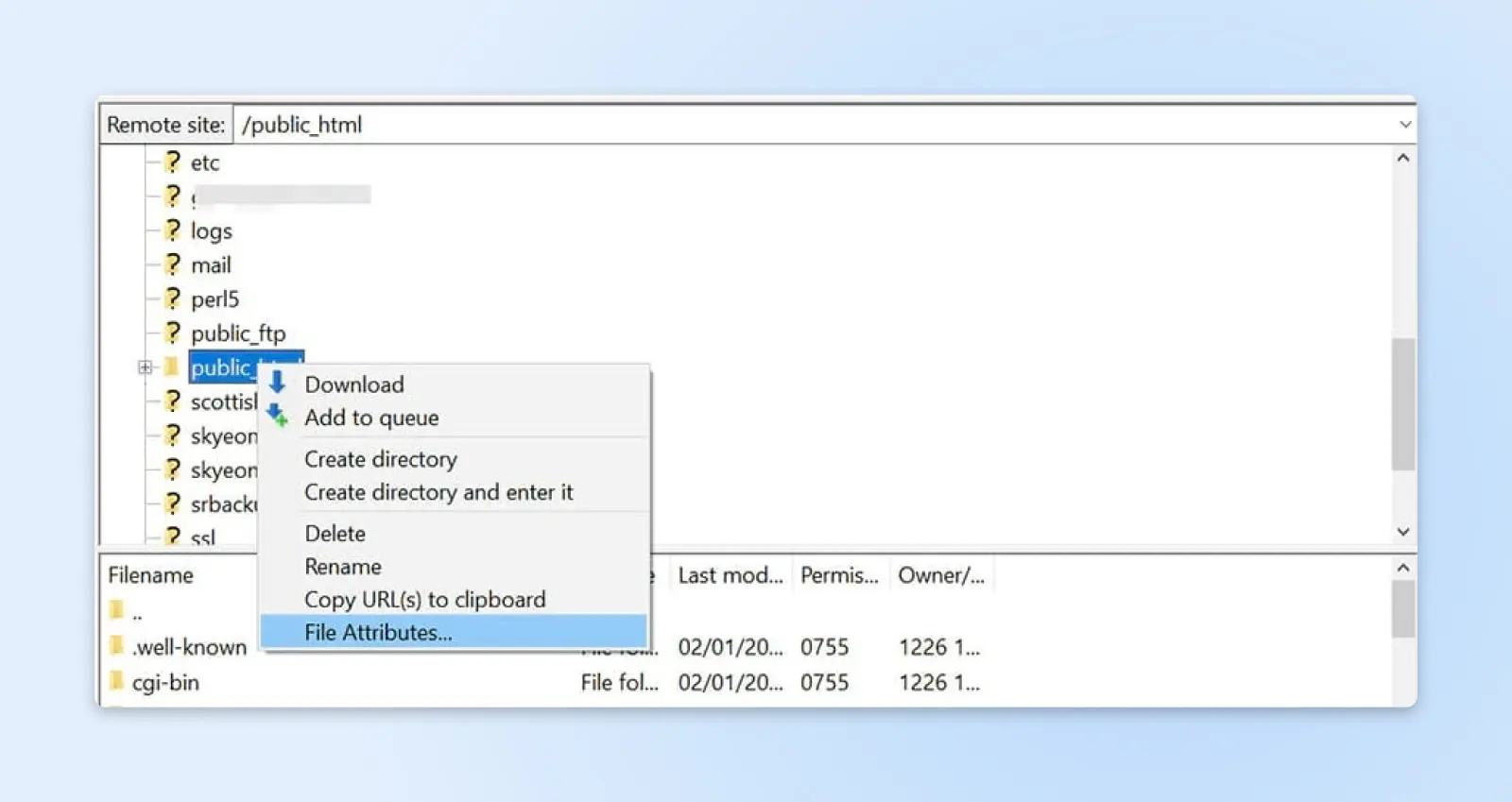
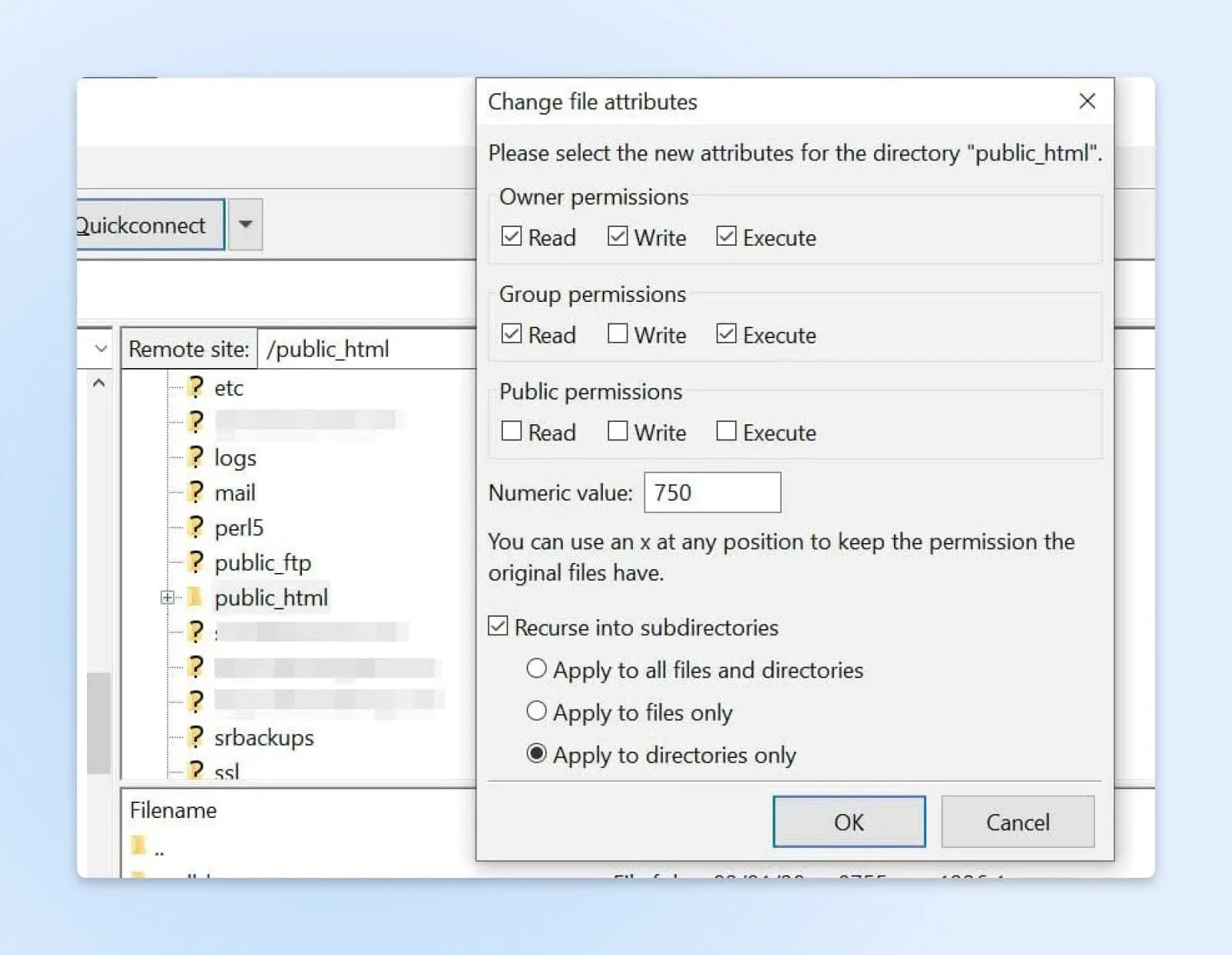
Nella finestra popup, trova il campo Numerico e inserisci “755” o “750” nella casella dei valori. Quindi seleziona le opzioni “Ricorri nelle sottodirectory” e “Applica solo alle directory” e clicca su “OK”.
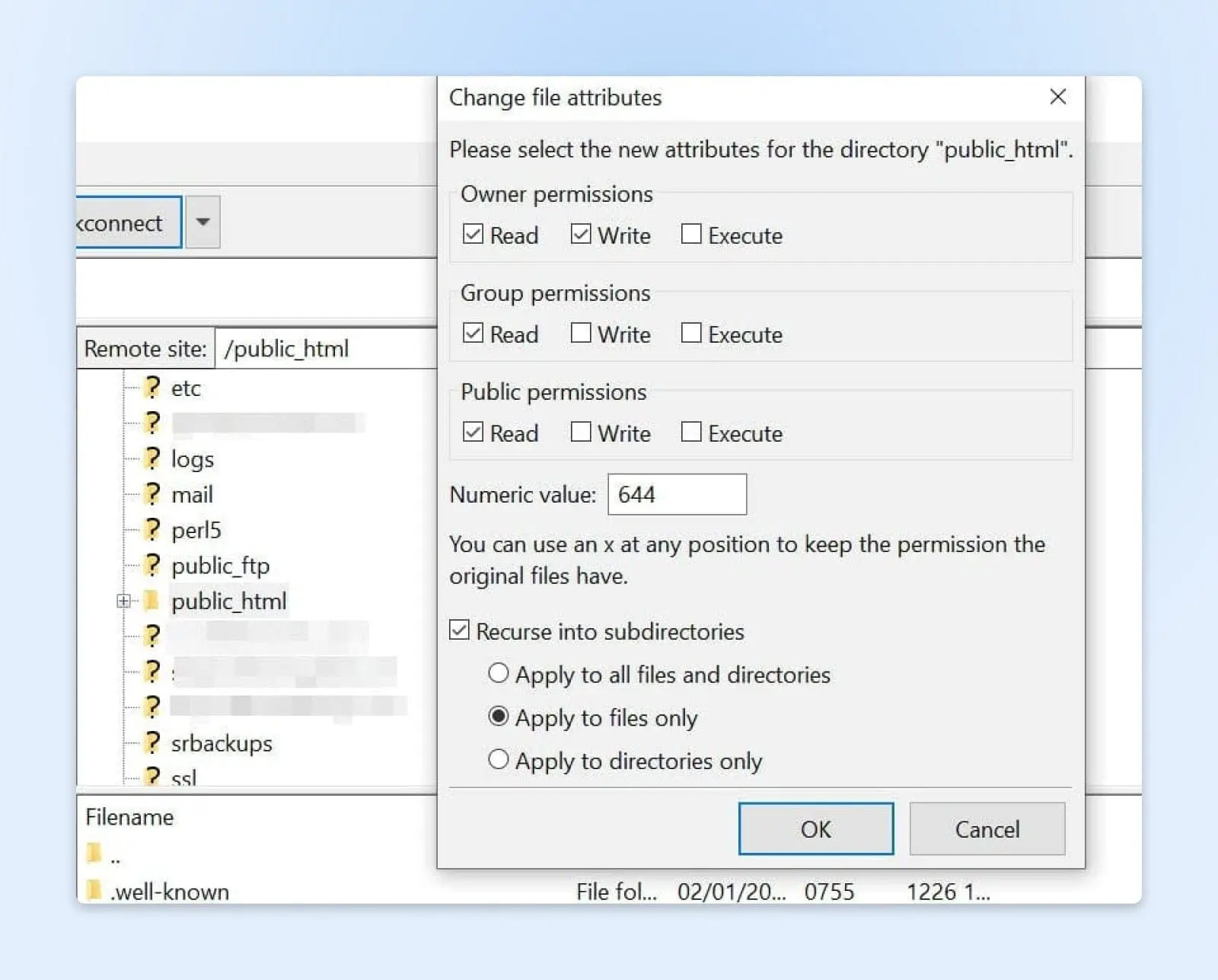
Fino ad ora, hai applicato i permessi corretti solo per le tue directory. Ora farai lo stesso per i tuoi file.
Per iniziare, fai clic con il tasto destro sulla tua cartella public_html e seleziona Attributi File. Questa volta, dovrai digitare “644” nel campo Valore Numerico. Poi scegli Ricorsione nelle sottodirectory, seleziona Applica solo ai file e fai clic su OK.
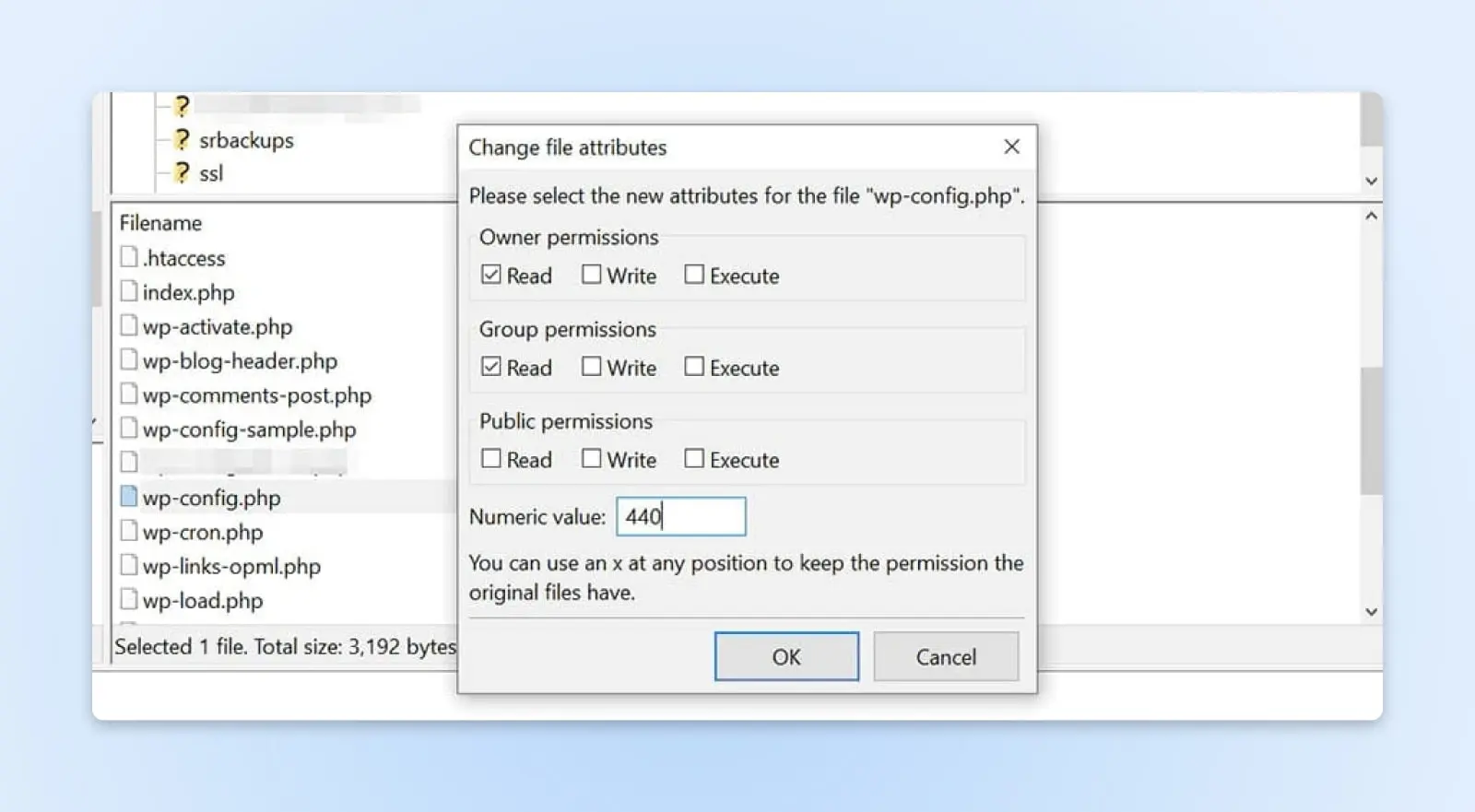
Nota per nerd: Il tuo file wp-config.php richiede un valore numerico diverso da quelli indicati qui. Questo valore unico impedisce ad altri utenti sui tuoi server di accedere al file. Pertanto, dovrai modificare manualmente i permessi del file.
Nella tua directory principale, trova il file wp-config.php, clicca con il tasto destro e seleziona Permessi file. Successivamente, imposta il valore numerico su “440” e clicca OK.
Ora, tutti i tuoi file e cartelle WordPress dovrebbero avere i permessi correti. Una volta completati i passaggi sopra, torna al tuo sito e prova a riprodurre l’errore 403 Forbidden. Se il tuo sito funziona bene, non devi fare altro.
Tuttavia, non preoccuparti se stai ancora affrontando lo stesso problema. Ci sono ancora alcuni altri rimedi da provare.
7. Disattiva i Tuoi Plugin di WordPress
Come abbiamo accennato in precedenza, l’errore 403 Forbidden può essere causato anche da un plugin difettoso. Per determinare se questo è il caso, devi disattivare i tuoi plugin e poi riattivarli individualmente.
Per iniziare, connettiti al tuo sito tramite FileZilla o il gestore di file nel tuo account di hosting. Quindi, apri la cartella wp-content nella directory radice del tuo sito e trova la cartella dei plugins. Fai clic destro sulla cartella dei plugins e seleziona Rinomina.
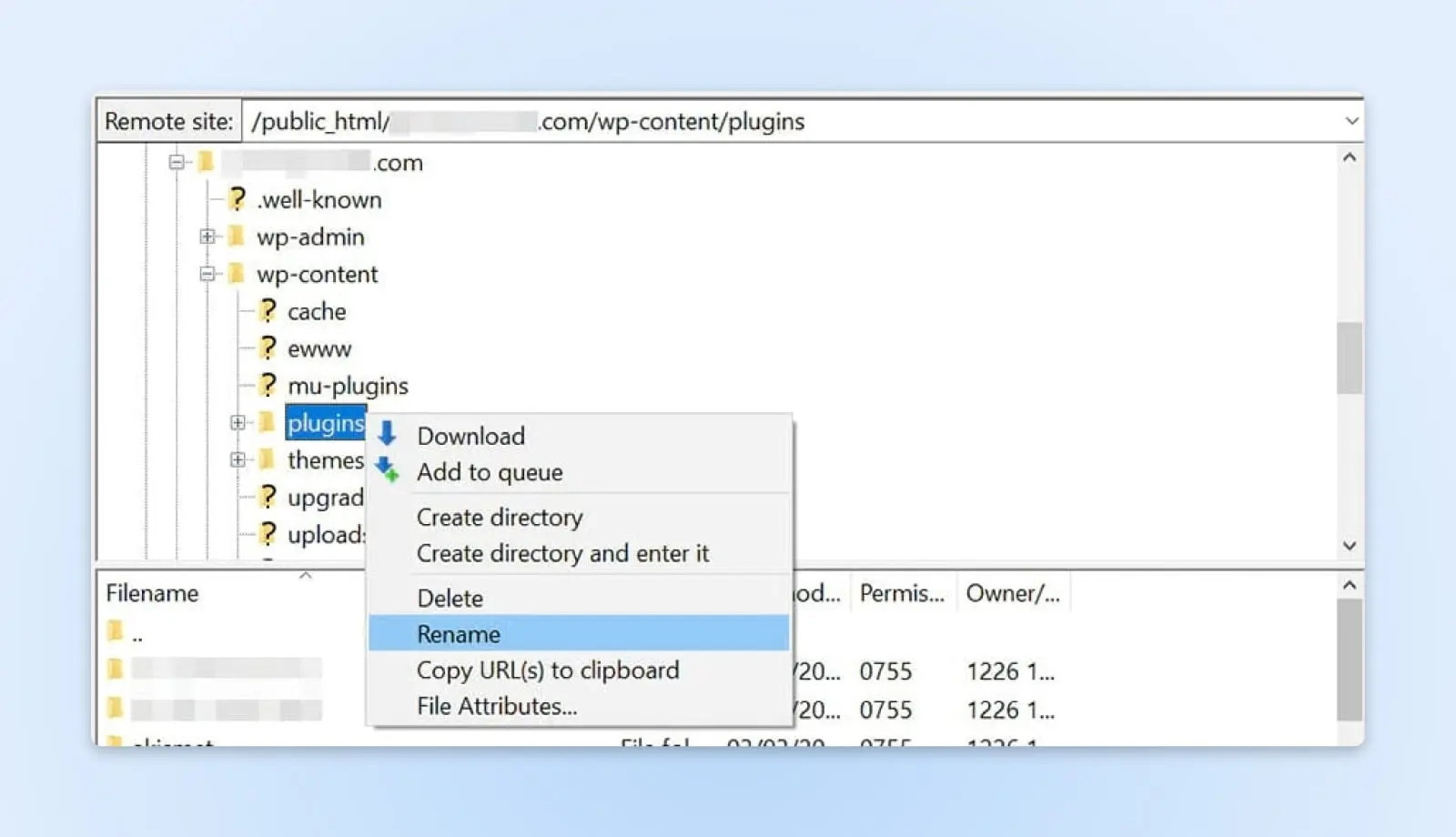
In seguito, rinomina la cartella, ad esempio in “plugins_test”. Ciò disattiverà automaticamente tutti i tuoi plugin.
Se riesci ad accedere al tuo sito dopo aver rinominato la cartella, allora l’errore 403 Forbidden è stato causato da un plugin difettoso. Il tuo prossimo passo è scoprire quale sia.
Prima, torna alla directory radice del tuo sito e rinomina la cartella dei plugin nuovamente in “plugins”. Poi, naviga alla pagina dei Plugins nel tuo dashboard di WordPress e attiva i plugin uno alla volta. Continua a fare questo fino a quando non riesci a riprodurre l’errore.
Una volta identificato il plugin difettoso, puoi rimuoverlo o contattare il suo sviluppatore per assistenza.
8. Elimina e Ripristina Il File .htaccess
Un file .htaccess corrotto o configurato in modo errato può anche innescare l’errore 403 Forbidden. Questo file si trova nella directory radice del tuo sito e permette a WordPress di interagire con il tuo server.
.htaccess è un file utilizzato sui server web Apache. Contiene regole e direttive riguardanti il tuo sito web. Se diventa corrotto o mal configurato, può creare problemi come l’errore 403 (tra le altre cose).
Come lo risolvi?
All’interno della directory radice del tuo sito, localizza il file .htaccess, clicca con il tasto destro su di esso e scegli Elimina.
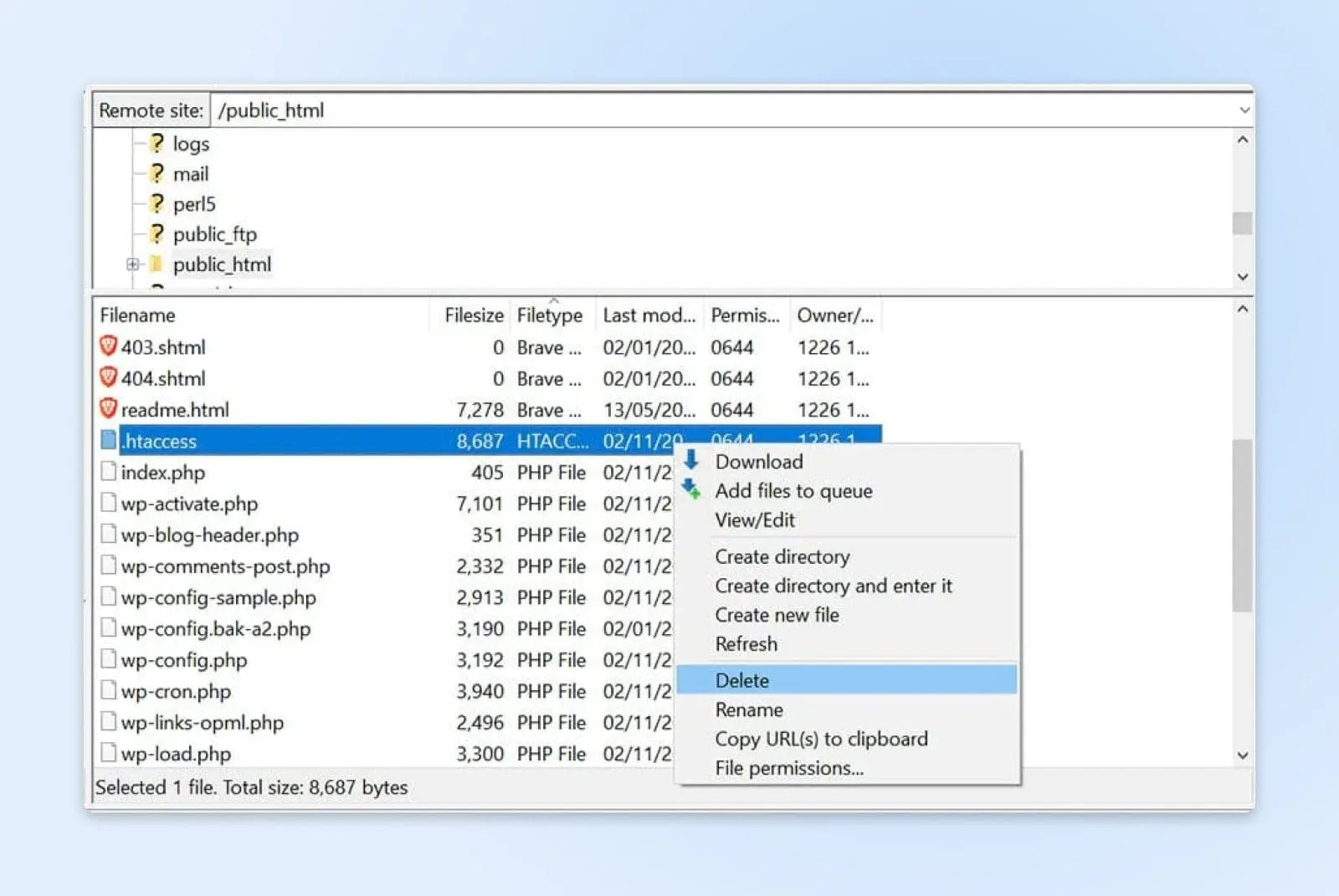
Ora, prova ad accedere nuovamente al tuo sito. Se l’errore 403 Forbidden è scomparso, significa che il tuo file .htaccess potrebbe essere stato corrotto. Ciò significa che dovrai crearne uno nuovo.
Per fare ciò, vai su Impostazioni nella tua Dashboard di WordPress e seleziona Permalink. Poi clicca sul pulsante Salva Modifiche in fondo alla pagina, e verrà generato un nuovo file .htaccess. Puoi cercare il file nella directory del tuo sito per assicurarti che sia stato ripristinato.
9. Disattiva Il Tuo CDN
Se stai ancora riscontrando l’errore 403 Forbidden dopo aver completato i passaggi sopra descritti, potresti avere un problema con la tua Content Delivery Network (CDN). Questa è una rete di server situati in diverse parti del mondo, con ciascun server che ospita una copia del tuo sito web. Molti piani di hosting includono una CDN per aiutare a migliorare le prestazioni del tuo sito.
CDN
CDN è l’abbreviazione di u201cContent Delivery Networku201d. Si riferisce a una rete di server web distribuita geograficamente (e ai loro centri dati). Le entità che compongono una CDN collaborano per garantire una consegna rapida dei contenuti tramite internet.
Per vedere se il tuo CDN è la causa dell’errore, devi disabilitarlo temporaneamente. Puoi farlo accedendo al tuo account di hosting e localizzando le impostazioni del tuo CDN. Se non riesci ad accedere al tuo CDN, ti consigliamo di metterti in contatto con il tuo fornitore di hosting.
10. Controlla La Tua Protezione Da Hotlink
Infine, potresti voler controllare la protezione contro il hotlinking del tuo sito.
Il hotlinking avviene quando qualcuno incorpora file multimediali sul proprio sito collegandoli direttamente da un altro sito. Alcune persone possono farlo per utilizzare la larghezza di banda del proprietario di un altro sito (anziché la propria), il che è effettivamente un furto.
Alcuni host e provider di CDN offrono protezione dai hotlink.
Tuttavia, se non configurato correttamente, può scatenare un errore 403 Forbidden sul tuo sito.
Quindi, potresti voler contattare il tuo fornitore di hosting web per questa questione. Anche se potresti voler indagare personalmente, è meglio ottenere aiuto da un esperto tecnico per assicurarti che la tua protezione contro gli hotlink sia configurata correttamente.
11. Contatta il Tuo Hosting
Se tutto il resto fallisce, chiedi aiuto.
Il team di supporto della tua azienda di hosting dovrebbe essere in grado di fornire ulteriori passaggi e idee per la risoluzione di questo problema.
In alcuni casi, potrebbe essere causato da un problema di configurazione del server, modifiche al DNS, o addirittura malware o altri attacchi al sito web.
Risorse Aggiuntive WordPress
Se sei nuovo su WordPress, è probabile che tu incontri alcuni problemi tecnici durante la configurazione del tuo sito. Per aiutarti a risolvere alcuni degli errori WordPress più comuni, abbiamo messo insieme diverse guide pratiche:
- Come Risolvere gli Errori Comuni di WordPress
- Come Risolvere la Schermata Bianca della Morte di WordPress
- Come Risolvere l’Errore del Server Interno 500 in WordPress
- Come Correggere gli Errori di Sintassi in WordPress
- Come Risolvere il Problema di WordPress che Non Invia Email
- Come Risolvere l’Errore di Connessione al Database in WordPress
- Come Risolvere l’Errore 404 Non Trovato di WordPress
- Come Risolvere il Testo Bianco e i Pulsanti Mancanti nell’Editor Visuale di WordPress
- Come Risolvere l’Errore della Sidebar Sotto il Contenuto in WordPress
- Cosa Fare Quando Sei Bloccato Fuori dall’Area Amministrativa di WordPress
- Come Risolvere l’Errore di Memoria Esaurita di WordPress Aumentando il Limite di Memoria PHP del Tuo Sito
- Come Risolvere l’Errore “Caricamento: Fallito la Scrittura del File sul Disco” in WordPress
Nel frattempo, se stai cercando altri consigli e trucchi su WordPress, dai un’occhiata ai nostri Tutorial WordPress. Questa raccolta di guide ti aiuterà a configurare e progettare il tuo primo sito WordPress come un professionista.

