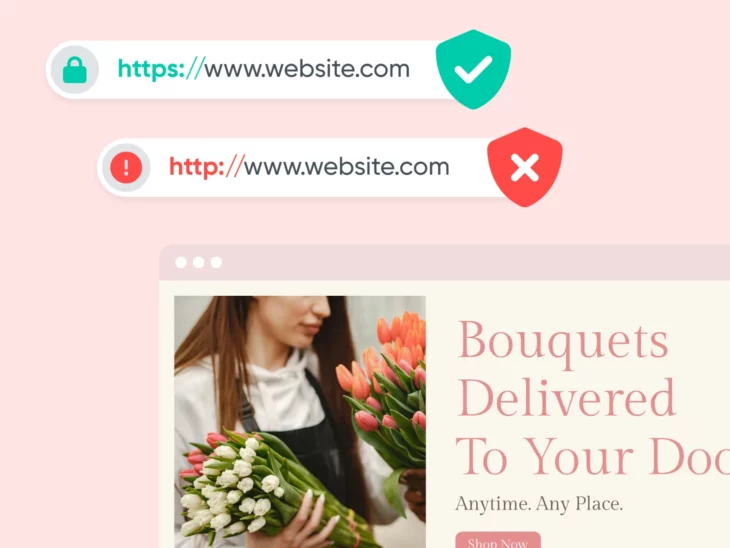
Installare un certificato Secure Sockets Layer (SSL) sul tuo sito web WordPress è come assumere un buttafuori per tenere fuori gli ospiti non desiderati. È una mossa intelligente. Ma occasionalmente potresti incontrare alcuni problemi con il tuo personale di sicurezza. Questi inconvenienti sono noti come problemi SSL.
Ovviamente, nessuno desidera problemi di sicurezza sul proprio sito. Ma la buona notizia è che la maggior parte degli errori SSL hanno soluzioni semplici. Tutto ciò che serve è un po’ di risoluzione dei problemi per riportare il tuo sito al pieno funzionamento.
In questo post, esamineremo più da vicino come installare i certificati SSL sul tuo sito WordPress e risolvere eventuali problemi che si presentano. Pronto per iniziare? Andiamo!
Cosa Sono Esattamente SSL/TLS?
SSL/TLS
SSL sta per secure sockets layer. SSL è un protocollo per mantenere una connessione sicura e proteggere dati sensibili per garantire la sicurezza degli utenti internet durante transazioni online, sequenze di accesso e altro. La security transport layer (TLS) è il successore di SSL che è in uso oggi e gestisce le vulnerabilità in modo ancora più efficace.
SSL, o Secure Sockets Layer, è la stretta di mano segreta di internet. È un sistema che protegge tutti i dati che viaggiano tra il tuo browser web e un sito web utilizzando la crittografia. Questo impedisce a chiunque di intercettare la tua connessione.
TLS (Transport Layer Security) è il nuovo sostituto di SSL. Svolge lo stesso ruolo utilizzando tecnologie simili ma con una sicurezza migliorata.
SSL/TLS funziona in combinazione con Hypertext Transfer Protocol Secure (HTTPS) — la versione aggiornata e sicura di HTTP. Poiché è criptato, HTTPS aumenta la sicurezza di qualsiasi informazione che viene trasferita.
HTTPS
HTTPS è una versione sicura di HTTP. Con HTTPS, i dati inviati tra browser e siti web sono criptati con i protocolli TLS/SSL. Questo significa che i dati non possono essere modificati o letti durante il trasferimento.
Parliamo ancora solitamente di “problemi SSL” e “certificati SSL” perché questi termini sono familiari, ma è bene ricordare che TLS ha in gran parte sostituito il protocollo SSL — La maggior parte dei browser moderni supporta solo quest’ultimo.
Anche così, SSL e TLS vengono usati in modo interscambiabile quando si parla di connessioni sicure.
Che Cos’è Un Certificato SSL/TLS?
Prima che il tuo browser web invii qualsiasi dato, deve verificare l’identità del server web di hosting. Un certificato SSL/TLS funziona come una carta d’identità, fornendo la prova che il server è legittimo.
A livello tecnico, un certificato SSL/TLS è più simile a una chiave di crittografia. Senza un certificato aggiornato, è impossibile per qualsiasi browser connettersi in modo sicuro al tuo sito web.
Perché Dovresti Usare SSL/TLS
Installare un certificato SSL/TLS sul tuo sito WordPress è importante per diversi motivi.
Innanzitutto, permette al tuo server di hosting di stabilire una connessione sicura con i browser web. Ciò aiuta a prevenire violazioni della sicurezza che possono compromettere sia le tue informazioni personali che i dati dei tuoi clienti.
Per questo motivo, Google ora penalizza i siti che non dispongono di un certificato SSL/TLS. Ad esempio, potrebbe visualizzare un messaggio di avviso “non sicuro” o “la tua connessione non è privata” agli utenti che tentano di accedere al sito.
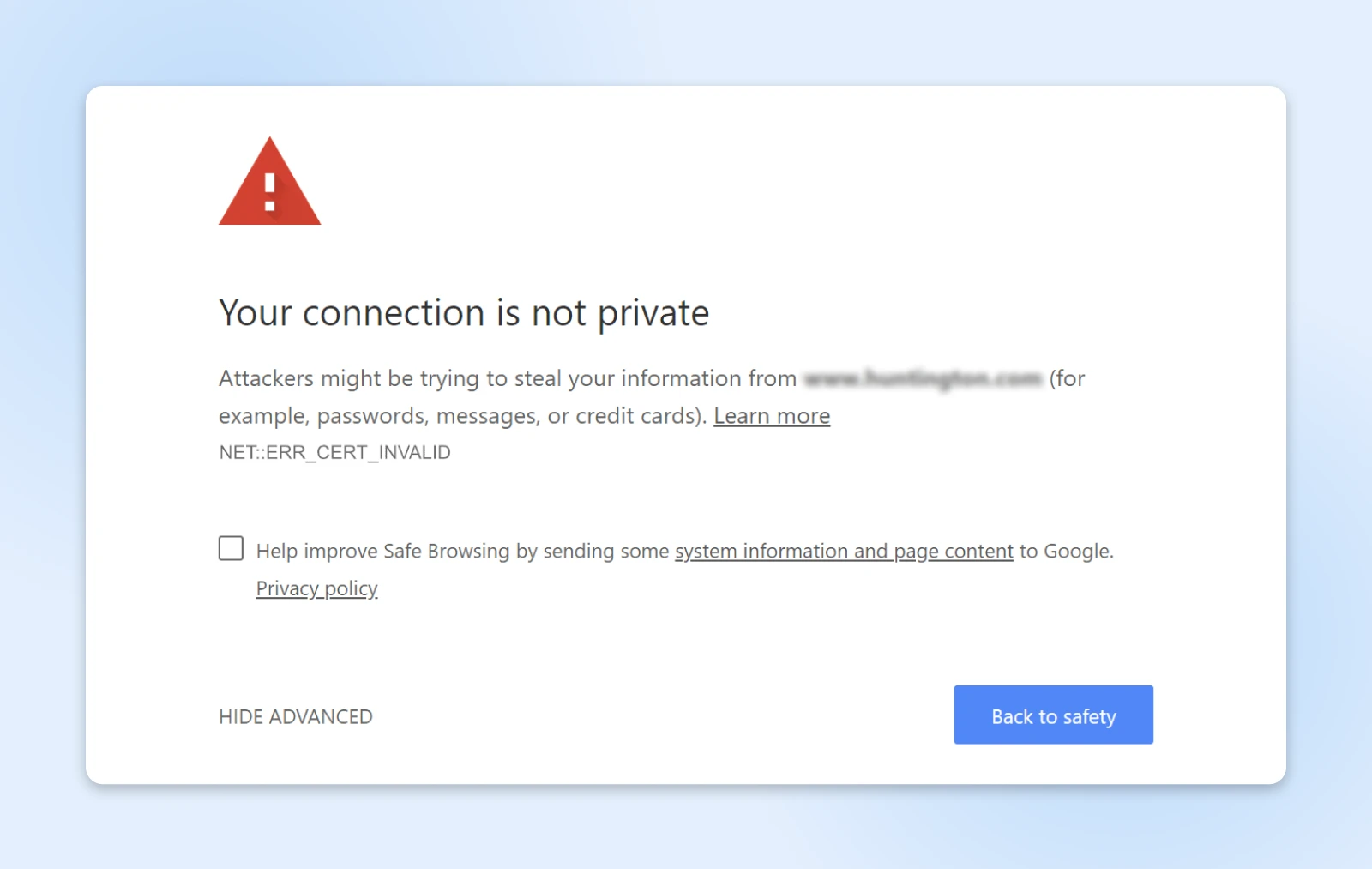
La formulazione esatta del messaggio può variare a seconda del browser che stai utilizzando, ma il concetto è lo stesso.
Ultimamente, questo può danneggiare il tuo coinvolgimento e ostacolare i tuoi SEO (search engine optimization) ranking. Quindi, è un altro buon motivo per proteggere il tuo sito.
Vale anche la pena notare che alcuni tipi di siti web hanno davvero bisogno di un certificato SSL per funzionare efficacemente. Ad esempio, se vuoi avviare un negozio online, avrai bisogno della crittografia SSL/TLS per accettare pagamenti online tramite gateway come Stripe, PayPal e Authorize.net.
Come Risolvere I Problemi Comuni Di SSL In WordPress (5 Soluzioni Chiave)
Ora che abbiamo compreso un po’ meglio cosa sono SSL/TLS, esploriamo i problemi inaspettati che possono derivarne.
Di seguito sono elencati cinque dei problemi SSL più comuni in WordPress e come risolverli.
1. L’errore NET::ERR_CERT_INVALID
Se utilizzi Google Chrome, uno dei problemi più comuni che potresti incontrare è un messaggio di errore che indica “NET::ERR_CERT_INVALID.” Questo può accadere anche in altri browser, anche se il messaggio potrebbe variare leggermente.
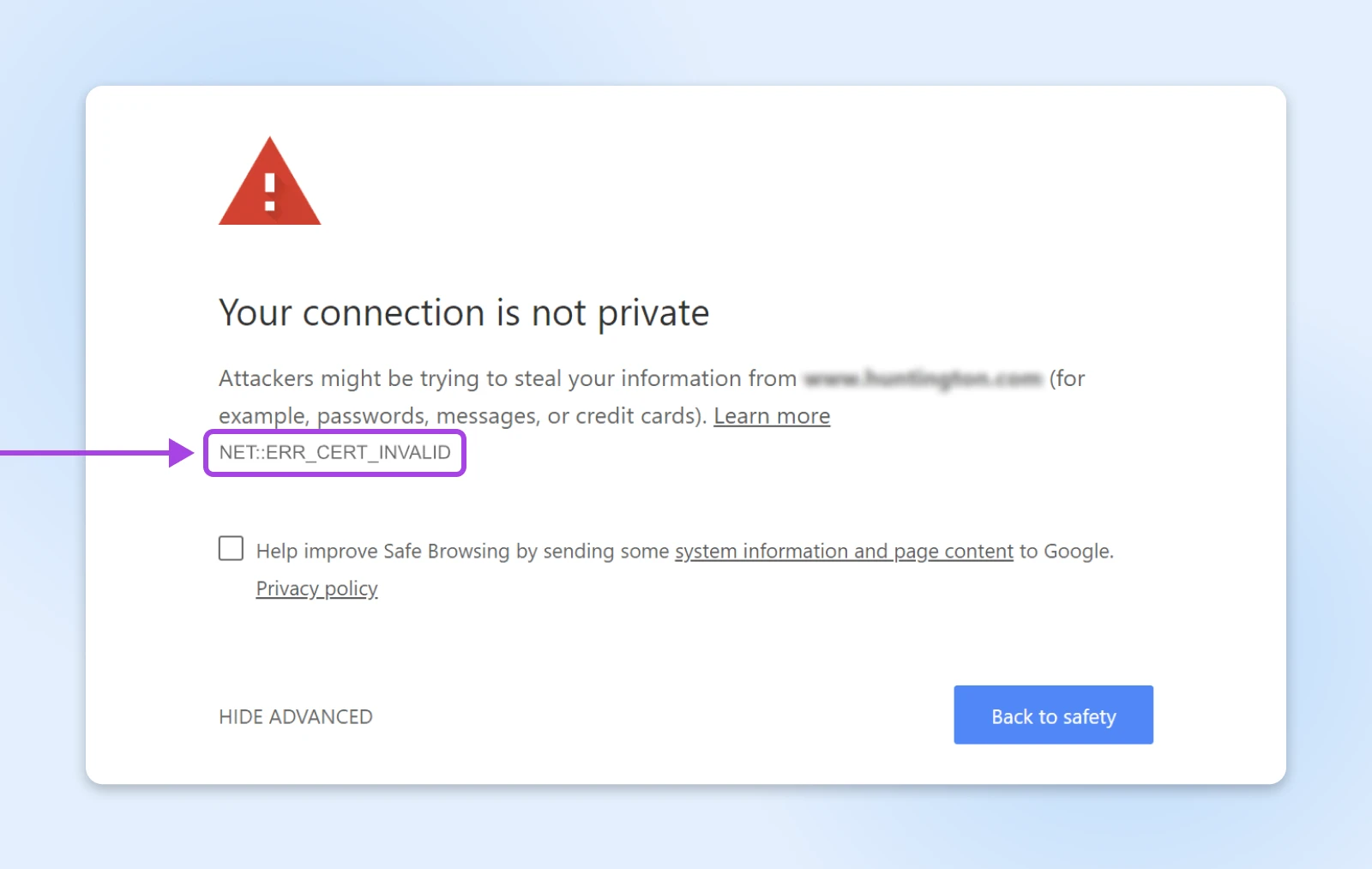
In entrambi i casi, questo errore significa che la connessione al sito non è sicura. Più specificamente, indica che l’autorità di certificazione che ha firmato il tuo certificato SSL non è presente nell’elenco dei fornitori affidabili del tuo browser.
Se non hai acquistato il tuo certificato SSL da una fonte poco affidabile, è più probabile che ci sia qualcosa di sbagliato nelle impostazioni o nella configurazione.
Quando ciò accade, ci sono alcuni passaggi che puoi seguire. Per prima cosa, vorrai svuotare la cache del tuo browser. Se questo non funziona, disabilita il tuo software antivirus (può interferire con SSL).
Se le soluzioni locali non funzionano, verifica che il tuo certificato SSL sia assegnato al dominio corretto o subdominio, e che non sia scaduto.
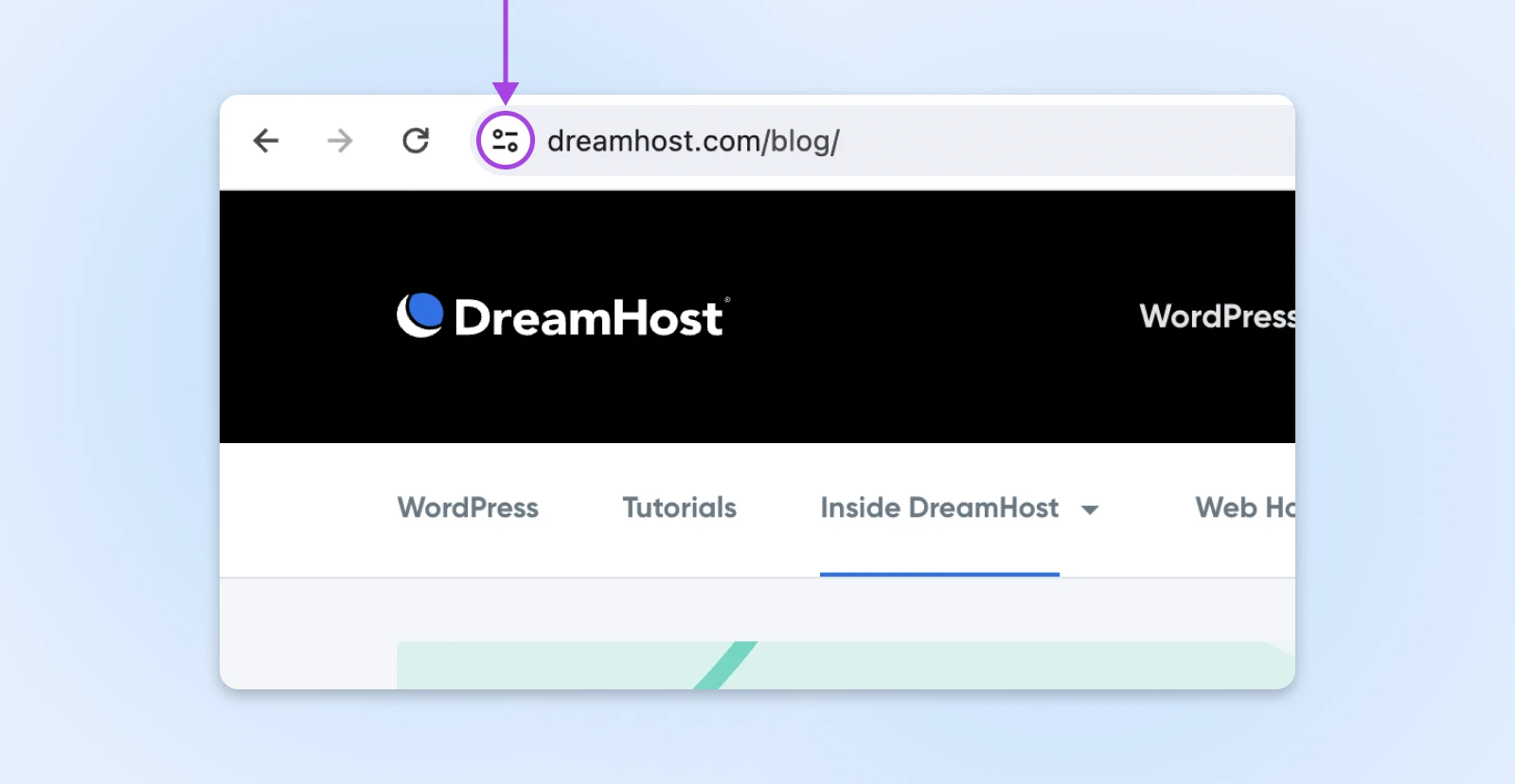
Puoi farlo cliccando sul pulsante delle informazioni del sito o sull’icona del lucchetto a sinistra della barra degli indirizzi del browser. Appariranno i dettagli del certificato e dovrai assicurarti che dica “valido”. Se indica “non valido”, dovrai rinnovarlo al più presto tramite il fornitore emittente, elencato anche qui.
Se hai installato tu stesso il certificato, potresti provare a reinstallarlo. Tuttavia, potresti voler utilizzare un provider di certificati diverso questa volta, poiché il tuo browser potrebbe non riconoscere l’autorità di emissione del tuo attuale certificato. Noi raccomandiamo di usare Let’s Encrypt.
Se il certificato è assegnato al dominio corretto ed è aggiornato, potresti dover contattare il tuo fornitore di hosting. Dovrebbero sapere quali passi seguire per risolvere il problema.
2. Errori di Contenuto Misto
Un altro tipo comune di errore che puoi incontrare quando passi a SSL sono gli avvisi di contenuto misto.
In poche parole, questo è ciò che accade quando le immagini, gli script o i fogli di stile sul tuo sito si caricano utilizzando il vecchio protocollo HTTP non sicuro. In altre parole, alcuni dei tuoi contenuti WordPress sono sicuri, mentre altri no. I video di YouTube incorporati sono spesso la causa di questo problema.
Ci sono due metodi che puoi utilizzare per risolvere i problemi di contenuto misto. Il primo è utilizzare un plugin come Really Simple SSL.
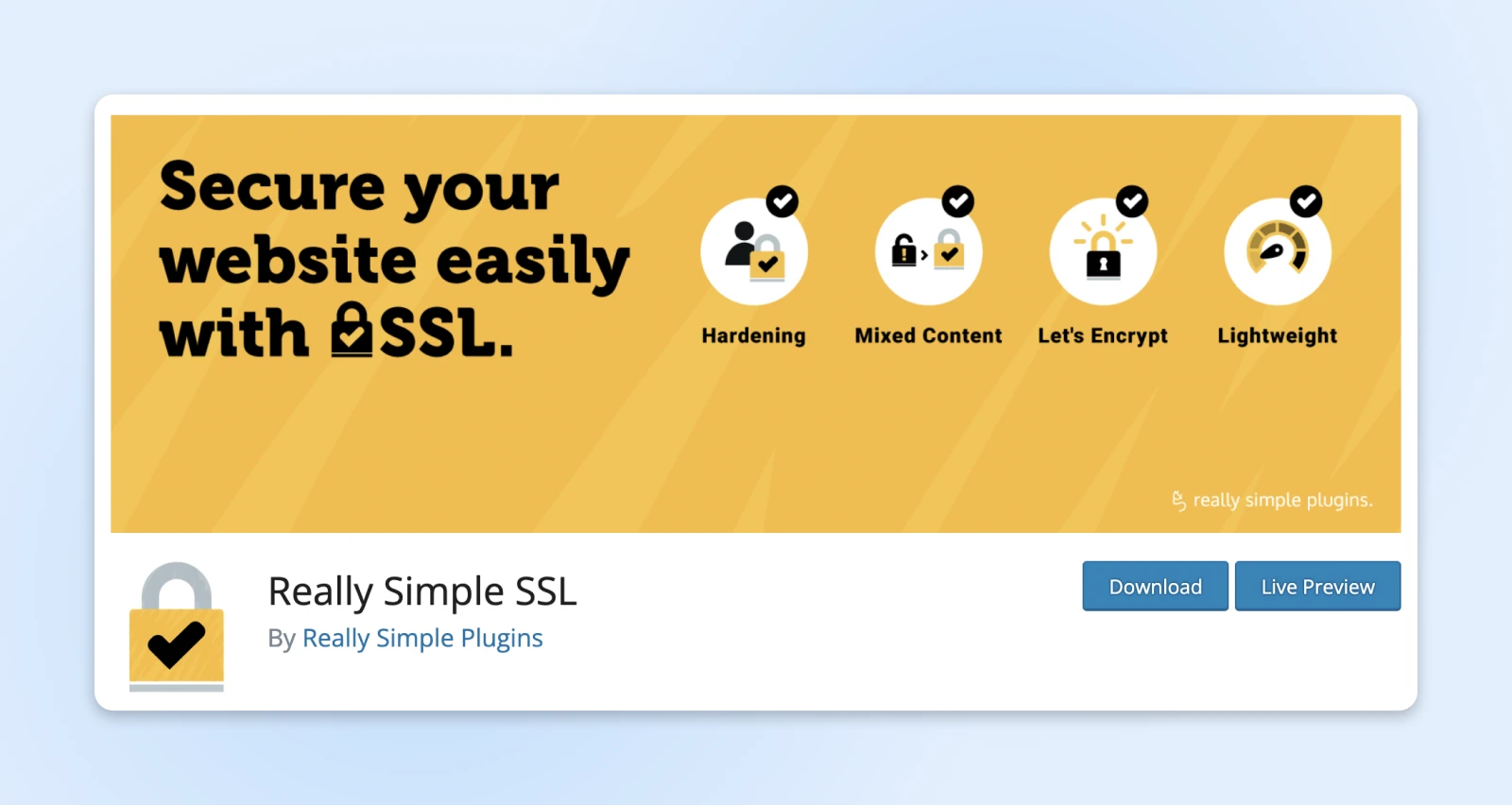
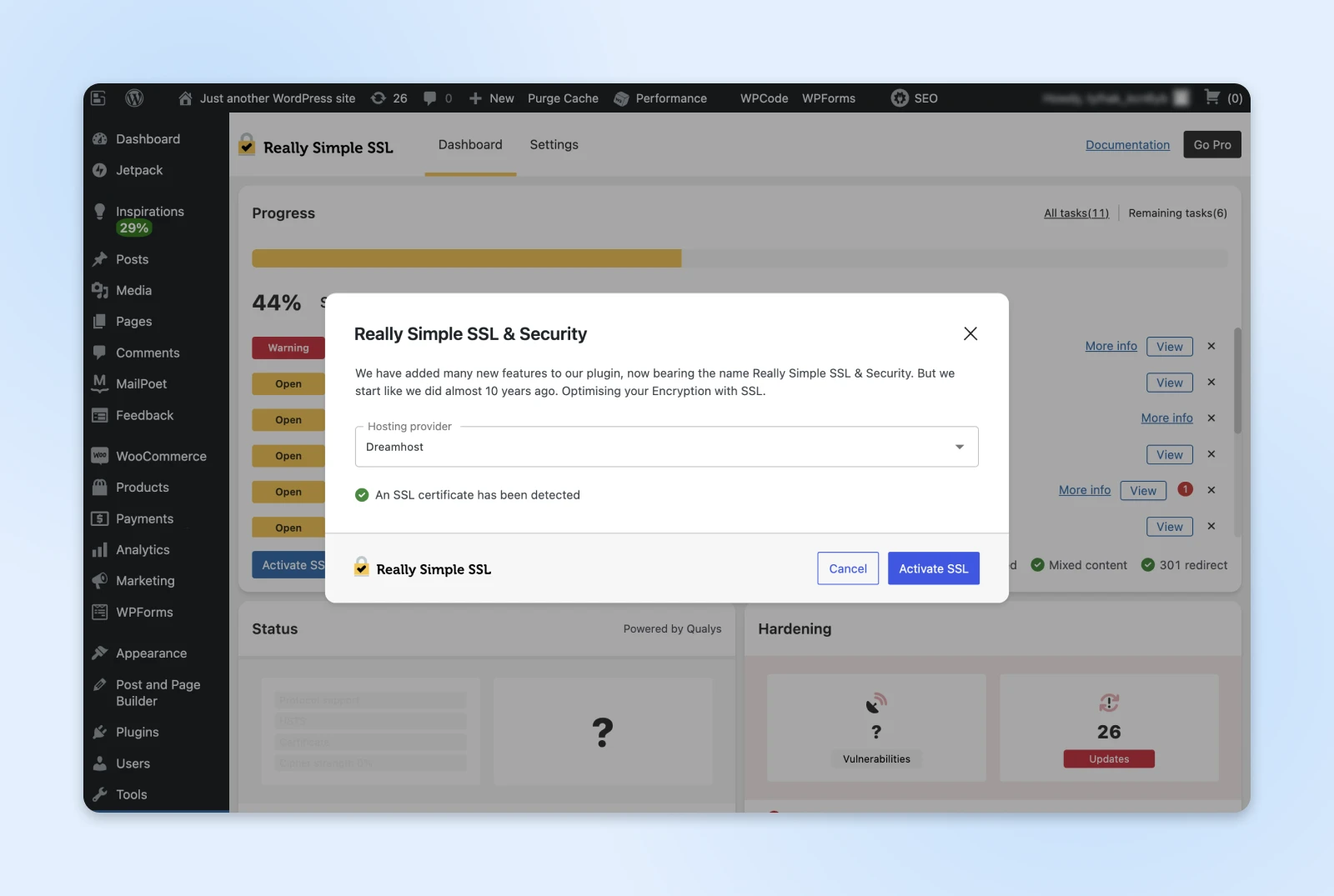
Quando installi e attivi lo strumento sul tuo sito WordPress, il plugin ti offrirà l’opzione di attivare SSL e risolvere immediatamente i problemi di contenuto misto. Se desideri apportare delle modifiche, puoi visitare il plugin tramite Impostazioni > SSL & Sicurezza.
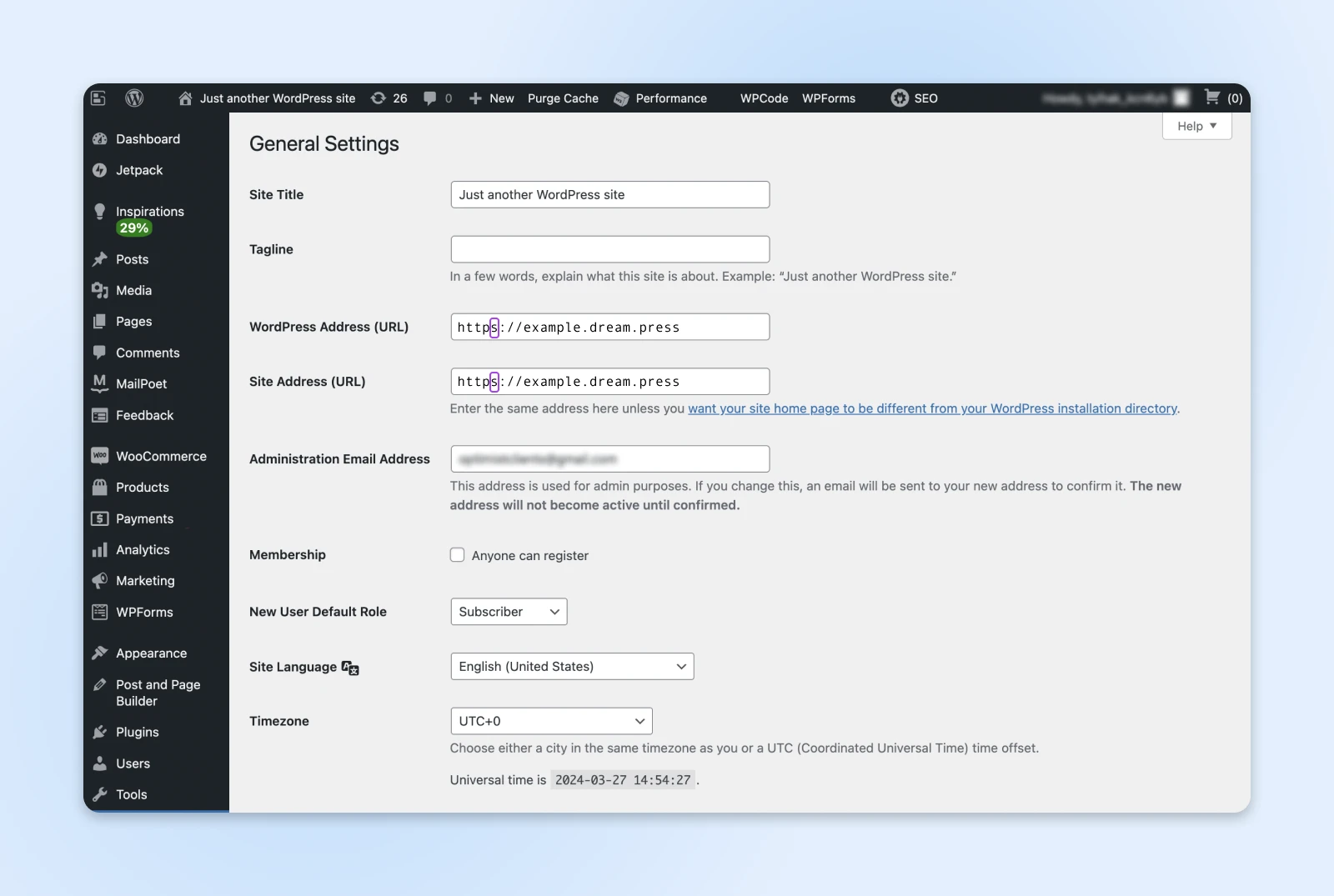
Se non vuoi utilizzare un plugin automatico, l’opzione alternativa è il metodo manuale. Per iniziare, accedi a Impostazioni > Generale in WordPress.
Sotto Indirizzo WordPress (URL) e Indirizzo del sito (URL), verifica che gli URL utilizzino “https.”
Dopo aver salvato le modifiche, puoi installare il Better Search Replace plugin.
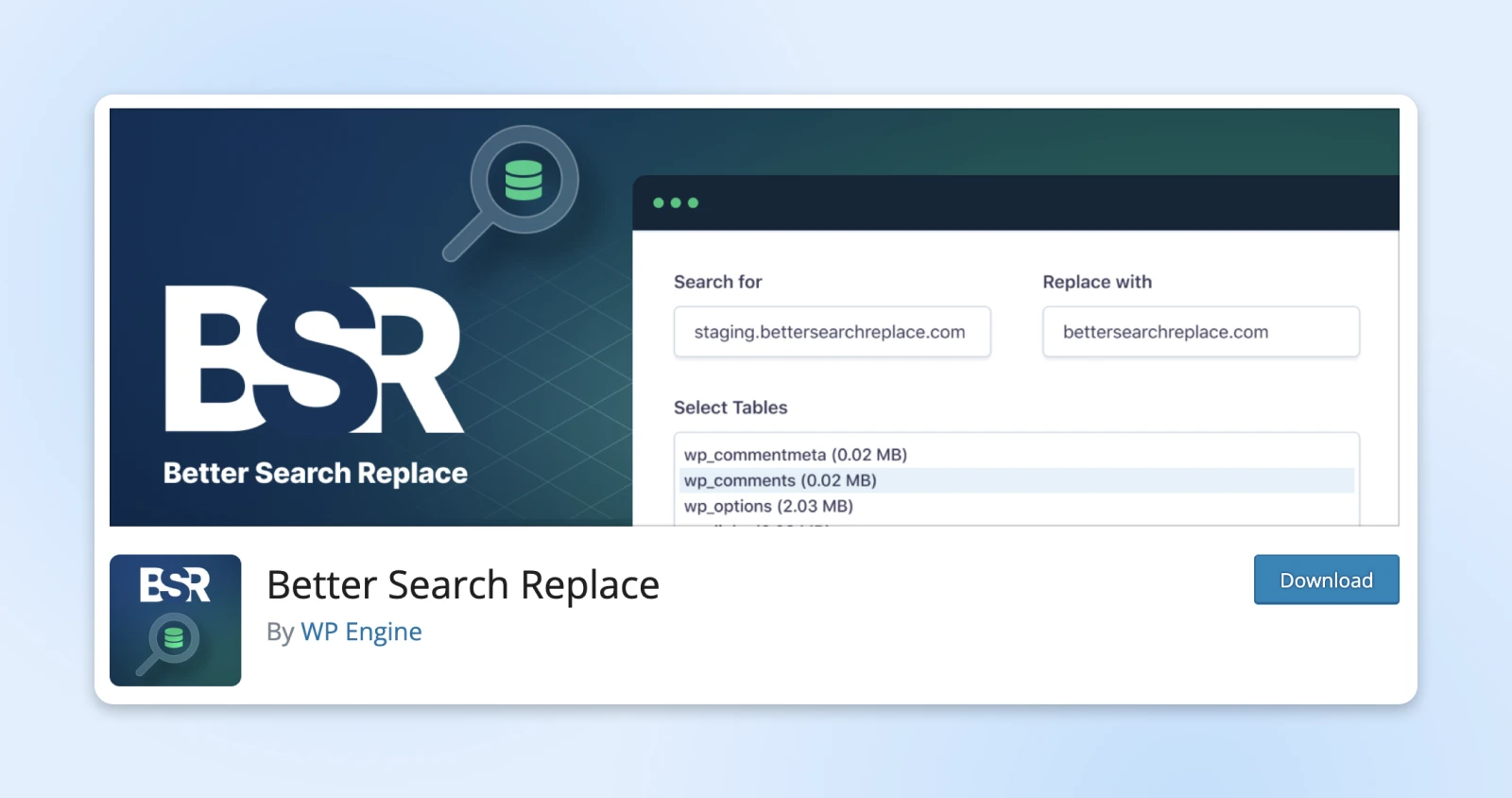
Con questo strumento, puoi cercare, trovare e sostituire facilmente vecchi URL all’interno del tuo database WordPress. Una volta attivato, vai a Strumenti > Migliore Cerca Sostituisci.
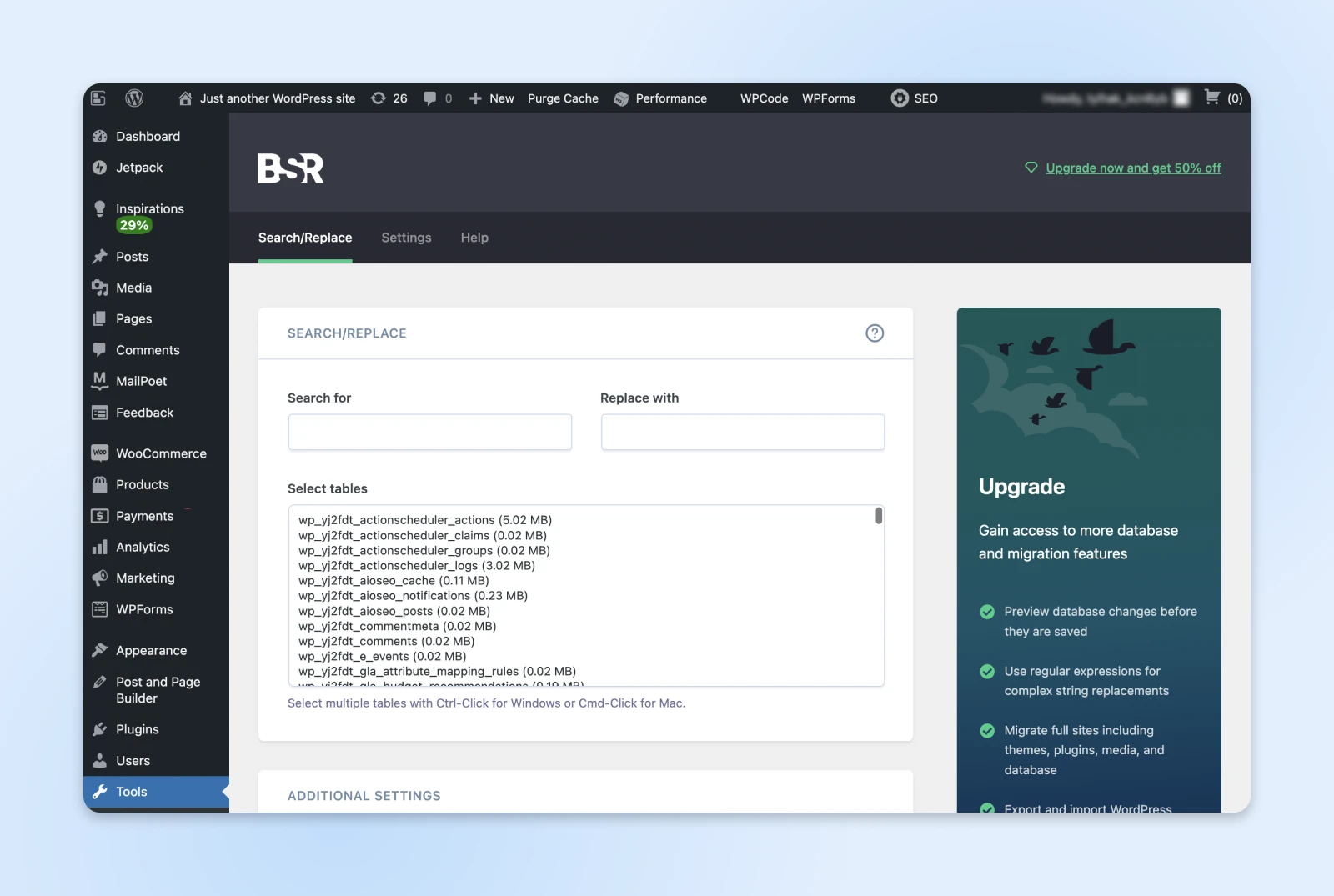
Nel campo Cerca, puoi aggiungere l’URL del tuo sito web con “http” all’inizio. Poi, aggiungi “https” al campo Sostituisci con.
Quando hai finito, salva le tue modifiche. Ora gli errori di contenuto misto dovrebbero essere scomparsi quando aggiorni il tuo sito.
Nota: Ricordati di fare il backup del tuo sito web, poiché questo può influenzare le tue basi di dati.
3. Troppi Reindirizzamenti
Alcuni problemi SSL possono essere causati dall’errore di troppi reindirizzamenti. Questo può accadere se chiedi a WordPress di imporre SSL/HTTPS per l’area amministrativa del tuo sito.
Per risolvere questo problema, dovrai modificare il tuo wp-config.php file. Puoi localizzare questo file utilizzando un client Secure File Transfer Protocol (SFTP) come FileZilla o il gestore di file nel tuo account di hosting.
Per accedere alla directory del tuo sito, apri la cartella etichettata con il nome del tuo dominio. Al suo interno, troverai il file wp-config.php.
Se stai utilizzando FileZilla, il primo passo è connettersi al tuo sito WordPress. Se è la tua prima volta utilizzando il client FTP, dovrai ottenere le tue credenziali dal tuo web host. Una volta connesso, localizza il file wp-config.php nella directory del tuo sito.
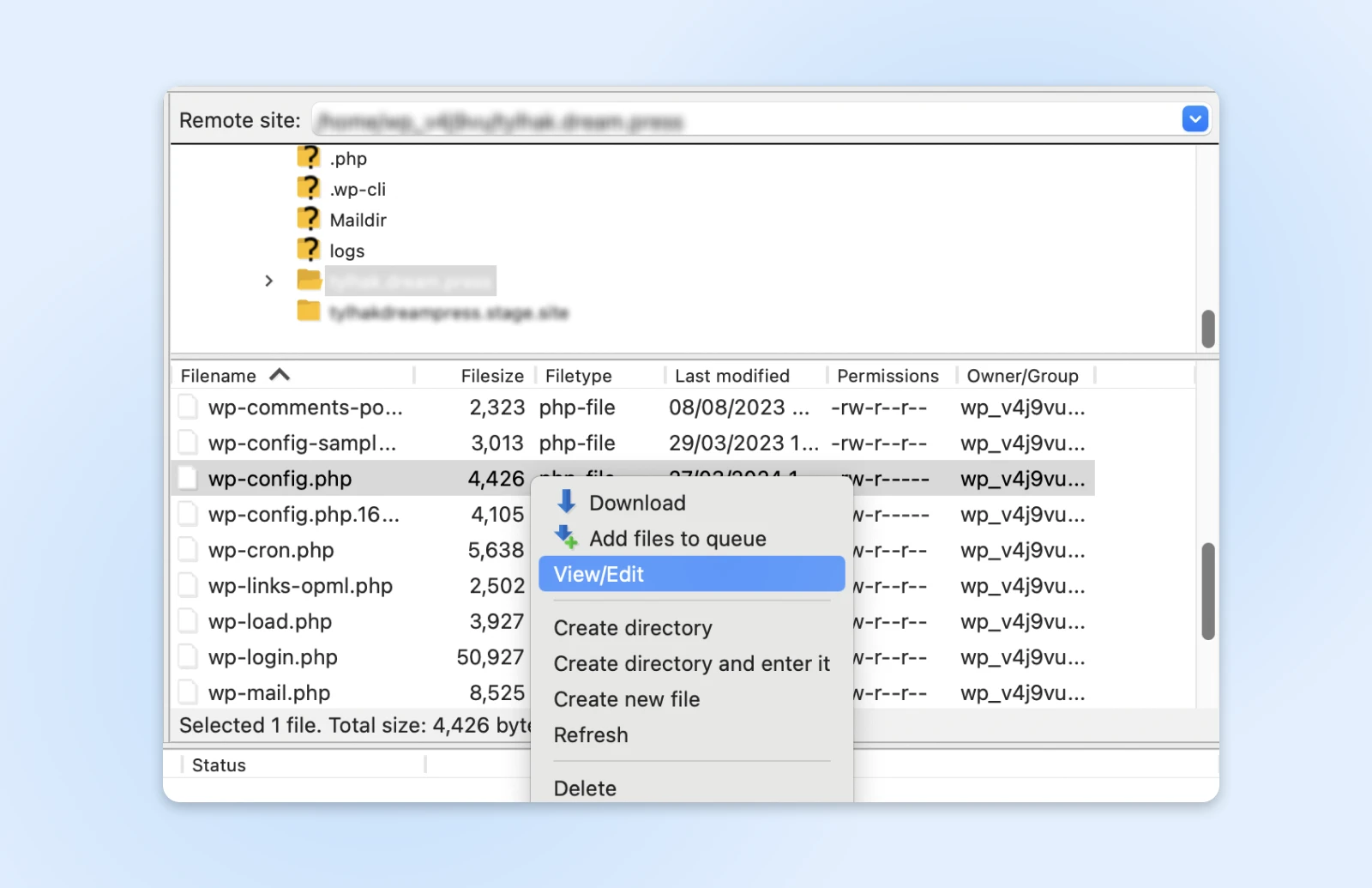
Apri il file e inserisci le seguenti linee di codice:
define('FORCE_SSL_ADMIN', true);
// in alcuni setup HTTP_X_FORWARDED_PROTO potrebbe contenere
// una lista separata da virgole, ad es. http,https
// quindi verifica l'esistenza di https
if (strpos($_SERVER['HTTP_X_FORWARDED_PROTO'], 'https') !== false)
       $_SERVER['HTTPS']='on';
Assicurati di aggiungere questo in fondo al file, proprio prima della riga che recita, “Ecco tutto. Smettila di modificare! Buon blogging.” Quando hai finito, salva le modifiche e chiudi il file.
4. Reindirizzamento Da HTTP a HTTPS
WordPress non reindirizzerà automaticamente il tuo sito da HTTP a HTTPS — devi dirglielo tu. Senza creare queste istruzioni, i visitatori potrebbero vedere errori SSL.
Dal WordPress 5.7, è possibile migrare a HTTPS con un clic seguendo le istruzioni nella sezione Salute del Sito della tua dashboard di WordPress. Vai su Strumenti, seleziona Salute del Sito e clicca il pulsante per aggiornare il tuo sito a HTTPS.
Se quell’opzione non funziona per il tuo sito web, utilizza un plugin come Really Simple SSL — oppure puoi configurare manualmente il reindirizzamento da HTTP a HTTPS modificando il tuo .htaccess file. Anche in questo caso, puoi farlo tramite SFTP o il gestore file nel tuo account di hosting. Lo troverai all’interno della cartella che condivide il nome del tuo dominio.
.htaccess
‘htaccess’ è un file di configurazione utilizzato dal software del server web Apache. Il file .htaccess contiene direttive (istruzioni) che indicano ad Apache come comportarsi per un determinato sito web o directory.
Trova e apri il file .htaccess, quindi aggiungi il seguente codice:
<IfModule mod_rewrite.c>
RewriteEngine On
RewriteCond %{HTTPS} off
RewriteRule ^(.*)$ https://%{HTTP_HOST}%{REQUEST_URI} [L,R=301]
</IfModule>
Ricorda di salvare le tue modifiche quando hai finito. Se non ti senti a tuo agio a modificare i file del tuo sito, ti consigliamo di utilizzare un plugin o di contattare il tuo fornitore di hosting per assistenza.
5. Errore di Corrispondenza del Nome
L’errore di corrispondenza del nome si verifica quando il nome di dominio elencato nel certificato SSL non corrisponde all’URL del browser. Questo accade normalmente quando acquisti un certificato da un venditore terzo. Per correggere questo errore, ti basterà aggiungere il seguente codice al tuo file .htaccess:
<IfModule mod_rewrite.c>
RewriteEngine On
RewriteCond %{HTTPS} off
RewriteRule ^(.*)$ https://%{HTTP_HOST}%{REQUEST_URI} [L,R=301]
</IfModule>
Termina salvando le tue modifiche. Quando tornerai sul tuo sito WordPress, non dovresti più vedere messaggi di errore SSL.
Come Risolvere Altri Errori Comuni Di WordPress
Hai bisogno di risolvere altri problemi tecnici sul tuo sito? Abbiamo messo insieme diverse guide per aiutarti a risolvere alcuni degli errori di WordPress più comuni comuni errori di WordPress
- Risoluzione della “Schermata Bianca della Morte”
- Come Risolvere l’Errore del Server Interno 500
- Come Risolvere l’Errore di Connessione al Database
- Come Risolvere l’Errore 404 Not Found di WordPress
- Come Risolvere il Problema del Testo Bianco e dei Pulsanti Mancanti nell’Editor Visuale
- Come Risolvere l’Errore della Sidebar Sotto il Contenuto
- Come Risolvere l’Errore “Caricamento: Impossibile Scrivere il File sul Disco”
Dai un’occhiata alla nostra sezione Tutorial WordPress se cerchi consigli e le migliori pratiche per gestire un sito WordPress. Questa è una raccolta di guide scritte da esperti progettate per aiutarti a navigare la Dashboard di WordPress come un professionista.
Domande Frequenti Sugli Errori SSL/TLS
Hai ancora domande su SSL e TLS? Sei nel posto giusto. Ecco alcune delle domande più frequenti e le rispettive risposte:
Ho bisogno di SSL per WordPress?
Tecnicamente no. Ma oggi un sito web senza SSL/TLS verrà segnalato con avvisi di sicurezza in ogni browser e penalizzato severamente da ogni motore di ricerca.
Se il tuo sito gestisce informazioni sensibili, come i dettagli delle carte di credito, non utilizzare SSL è proprio cercare guai.
Come posso installare manualmente un certificato SSL su WordPress?
Prima, devi acquistare e scaricare i file del tuo certificato SSL. Poi devi generare una Richiesta di Firma del Certificato (CSR) sul tuo server web, attivare e installare il tuo certificato, e aggiornare WordPress per utilizzare HTTPS.
Fare tutto manualmente è un processo complesso, quindi abbiamo guide SSL dedicate per aiutarti.
Perché ricevo un errore SSL per ogni sito web?
Potrebbe essere uno di diversi motivi:
- Impostazioni di data e ora: I certificati SSL sono sensibili al tempo. Se il tuo computer è impostato con una data o un’ora errate, potrebbe invalidare la connessione.
- Problemi con la cache del browser: Dati corrotti nella tua cache del browser possono a volte interrompere la verifica SSL/TLS.
- Aggiornamenti software: Occasionalmente, aggiornamenti errati possono causare errori SSL/TLS.
- Software antivirus: Queste applicazioni possono interferire con SSL/TLS.
- Proxy di rete: Potresti iniziare a vedere problemi SSL/TLS su ogni sito se stai utilizzando una VPN configurata in modo errato.
Rendere WordPress Sicuro
Aggiungere un certificato SSL al tuo sito web WordPress è davvero importante se vuoi mantenere la sicurezza e comparire nei risultati di ricerca. Normalmente, è un processo piuttosto semplice. Ma come abbiamo scoperto in questo post, possono verificarsi degli intoppi.
Per riassumere gli errori più comuni e le loro soluzioni:
- L’errore NET::ERR_CERT_INVALID suggerisce che il tuo certificato ha bisogno di essere rinnovato o reinstallato.
- Gli errori di contenuto misto possono essere corretti manualmente, o con un plugin come Really Simple SSL.
- Troppi reindirizzamenti possono essere risolti aggiungendo codice al tuo file wp-config.php.
- Un reindirizzamento da HTTP a HTTPS di WordPress deve essere configurato usando un plugin come Really Simple SSL, o manualmente tramite il file .htaccess del tuo sito.
- Un errore di corrispondenza del nome si verifica quando il dominio del certificato e l’URL del browser non corrispondono; dovrai aggiungere codice al tuo file .htaccess.
Configurare SSL sul tuo sito WordPress è gratuito e facile con DreamHost.
Tutti i nostri piani includono un certificato SSL di Let’s Encrypt, e il nostro team di supporto è disponibile 24/7 per guidarti nel processo.
Scopri oggi stesso i nostri piani DreamPress per saperne di più. Sono forniti con il certificato TLS preinstallato per te!

