
Відвідування вебсайту трохи схоже на побачення.
Ти з’являєшся на сторінці і сподіваєшся, що контент ідеально відповідатиме твоїм очікуванням.
У багатьох випадках магії немає, але іноді ти знаходиш ту саму — єдину статтю, яка тобі коли-небудь знадобиться для приготування страв з чорізо (усім подобаються хороші ковбаски).
Зачекай, є проблема. Посилання на найкращого постачальника чорізо у світі не працює! Якби це було справжнє побачення, ти б вже був(ла) ігнорований(а).
Саме так відчувають відвідувачі твого сайту, коли натикаються на пошкоджені посилання. Це болісний досвід, який зможе вилікувати лише час (та обслуговування вебсайту).
Якщо ти хочеш уникнути такого розчарування і змусити кожного клієнта закохатися у твій бренд, ось твій надзвичайно простий посібник з пошуку та виправлення непрацюючих посилань.
Чому Пошкоджені Посилання Є Поганою Новиною Для Бізнесу
Коли на твоєму сайті є непрацюючі посилання, відвідувачі стикаються з помилками 404, коли намагаються перейти за ними.
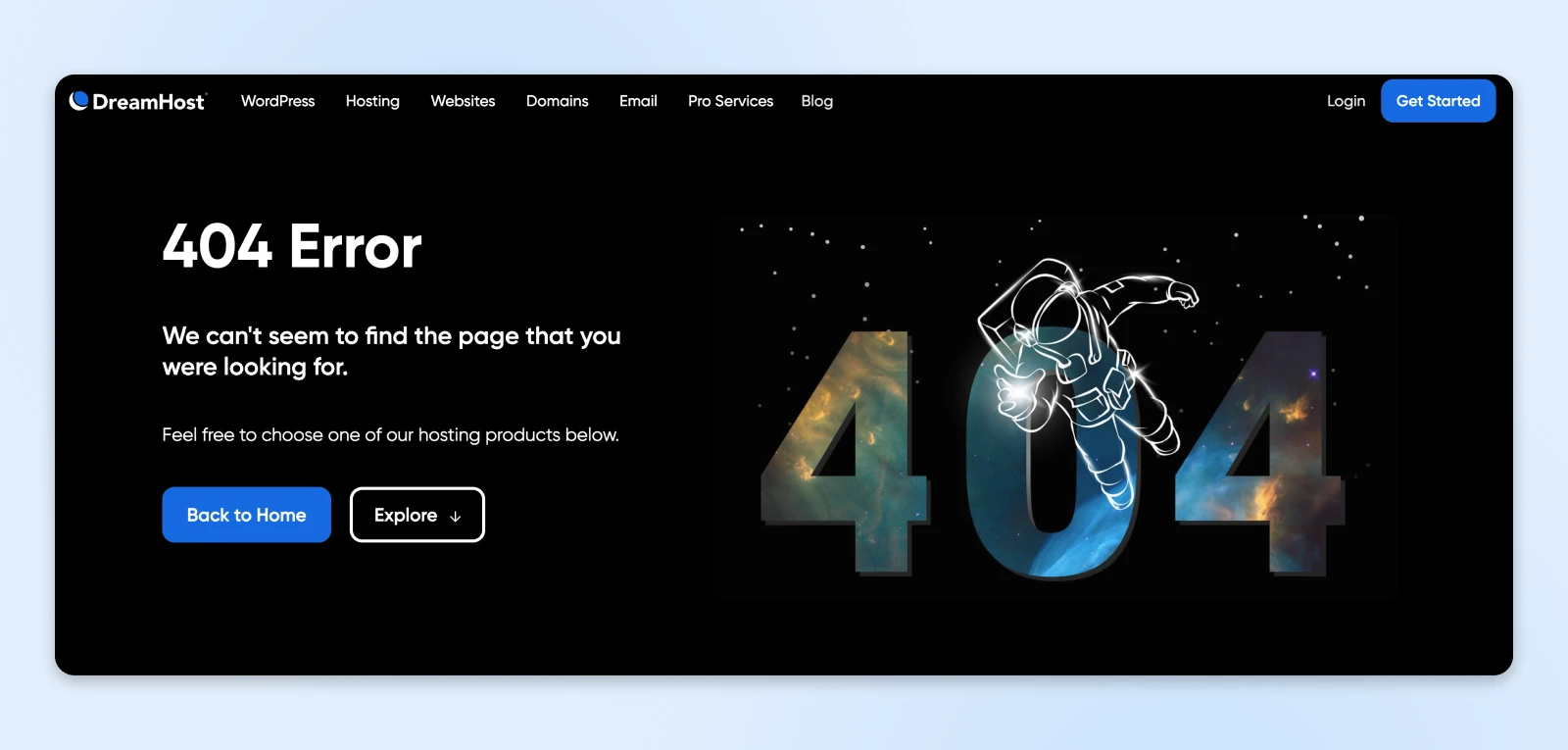
Це може здатися відносно незначною проблемою в загальному контексті твого сайту, але деякі серйозні наслідки дійсно можуть зашкодити твоєму бізнесу.
Пошкоджені Посилання Створюють Погану Користувацьку Взаємодію
Коли хтось натискає на посилання, це тому, що вони дійсно хочуть відвідати певну сторінку.
Якщо доступ заблоковано через пошкоджене посилання, твої відвідувачі можуть швидко розчаруватися. Цього може бути достатньо, щоб вони покинули твій сайт і більше не повернулися.
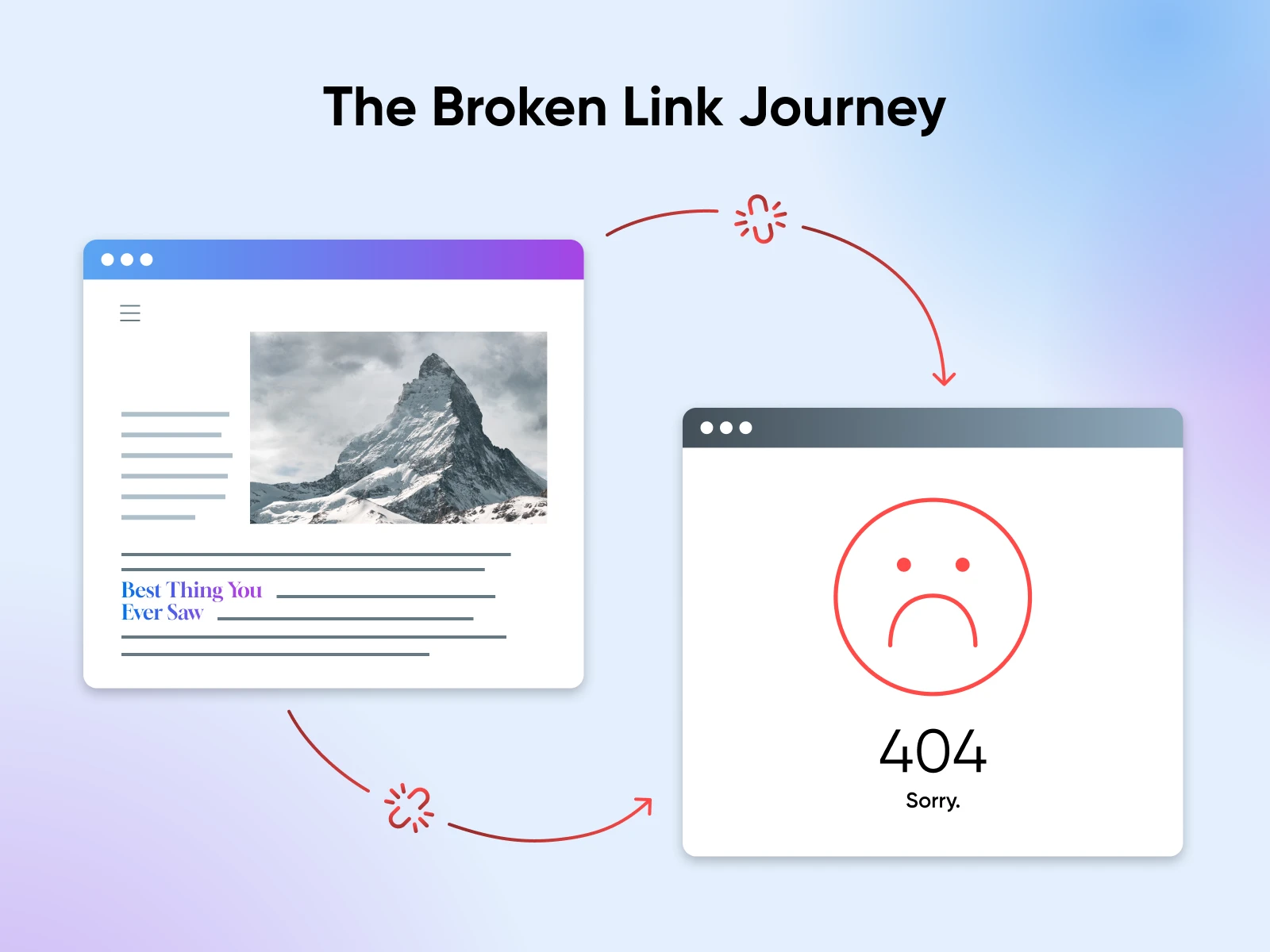
Зламані посилання можуть зашкодити репутації вашого бренду
Якби ти завітав до звичайного магазину і побачив павутиння в кутах, ти б, мабуть, подумав двічі, перш ніж залишатися там.
Зламані посилання створюють точно таку саму відштовхуючу атмосферу на твоєму сайті. Складається враження, що сайт занедбаний і покинутий напризволяще.
Несправні Посилання Можуть Запобігти Конверсіям
Деякі посилання на твоєму сайті дійсно важливі — такі як твої CTA (виклики до дії) та пункти меню. Якщо ці елементи не працюватимуть, клієнти, які готові до дій, можуть не мати можливості діяти далі.
Ймовірний результат – значний негативний вплив на загальну кількість продажів або реєстрацій.
Пошкоджені Посилання Шкодять Твоїм Зусиллям SEO
Якщо ти намагаєшся піднятися в рейтингах пошуку, не можеш собі дозволити мати занадто багато недіючих посилань.
Ось список причин чому:
- Коли відвідувачі йдуть через поганий досвід користувача, пошукові системи це помічають.
- Пошкоджені посилання також відволікають сканери пошукових систем від завдання картографування твого сайту.
- Пошукові системи знизять твою доменну авторитетність, якщо побачать достатньо пошкоджених посилань.
- Вони також припустять, що твій сайт — це занедбана пустеля, яка не варта відвідування.
Іншими словами — нікудишньо.
Отже, Що Спричиняє Несправні Посилання?
Посилання є зламаним — або “мертвим” — коли воно веде на сторінку, якої не існує. Ця проблема виникає з різних причин:
- Типографічні помилки: Можливо, ти зробив помилку при створенні URL. Загальні помилки включають пропуск “https://” або додавання зайвих пробілів.
- Оновлення URL: Ти правильно вказав URL на той час, але сторінка переїхала на нове місце. Це може створити проблеми, якщо відсутні належні перенаправлення URL.
- Загублені сторінки: Коли контент видаляється або переміщується, ти можеш побачити сторінку 404.
- Несправні plugins: Неправильно роблячі доповнення можуть спричинити помилки HTML або JavaScript, що може поламати деякі елементи — як-от твої посилання.
- Зміни у структурах URL: Попри те, що конкретний URL сторінки може залишатися тим самим, зміни в загальній структурі URL сайту все ще можуть зламати речі (наприклад, “example.com/product-name” змінюється на “example.com/products/category/product-name”).
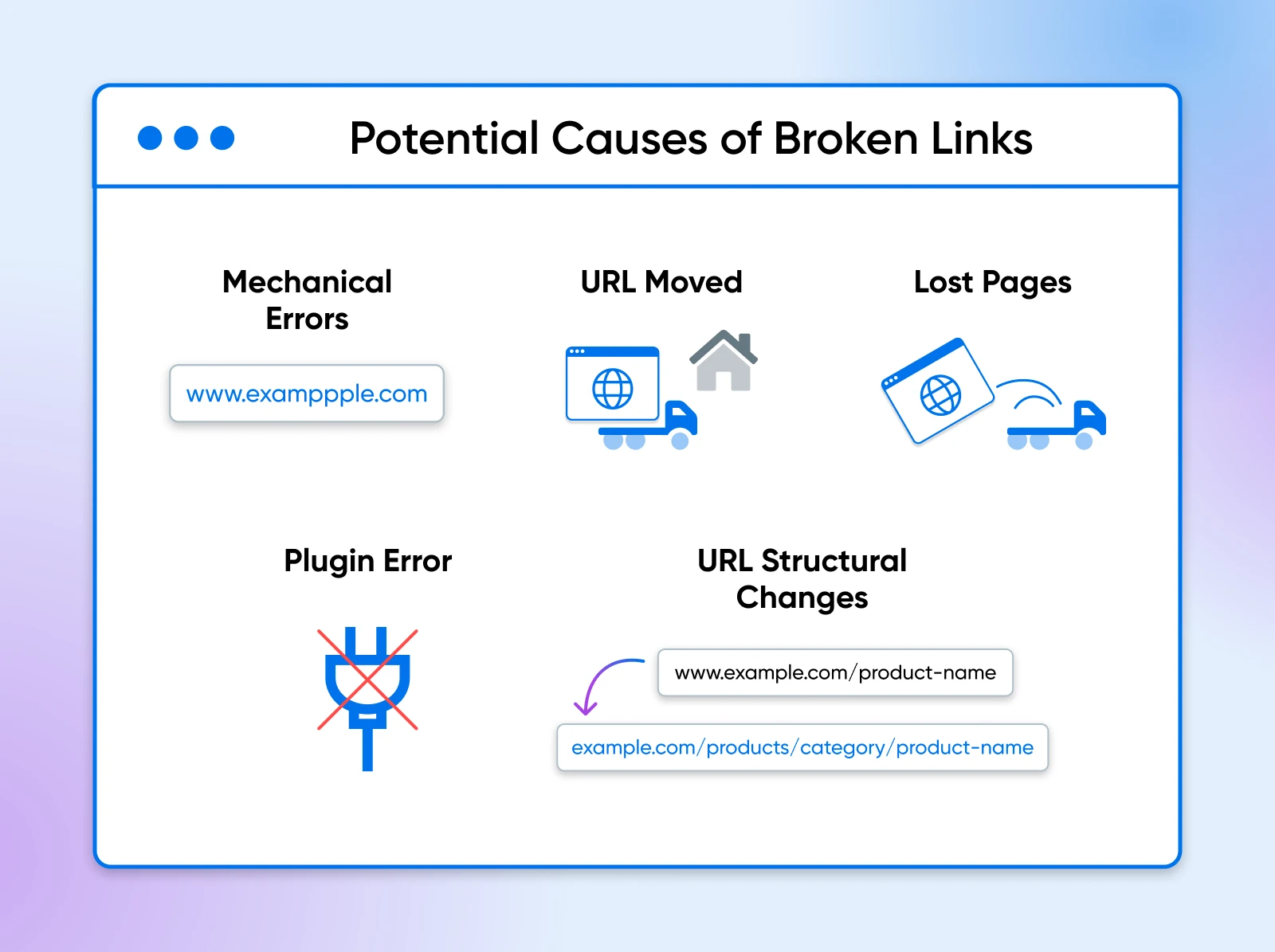
Так багато речей може призвести до непрацюючих посилань, не дивно, що у тебе є такі!
5 Способів Відстежити та Виправити Непрацюючі Посилання
Ти тут, бо знайшов деякі неробочі посилання на своєму сайті, правда?
Хоча ти можеш просто виправити ці конкретні випадки, ми рекомендуємо перевірити весь свій сайт на наявність проблемних посилань. Таким чином, жодне не уникне уваги.
Ось найкращі способи знайти неробочі посилання, починаючи з найпростішого варіанта, відомого людству…
1. Використовуйте інструмент перевірки посилань, що не працюють
Ну… це досить очевидно.
Спеціалізовані інструменти, такі як W3C Link Checker та Ahrefs’ Broken Link Checker, безкоштовні та ефективні. Просто введи URL свого сайту та зачекай кілька хвилин, поки інструмент перевіряє посилання.
Тобі потрібно отримати повний список посилань, що потребують оновлення. Але… ось погані новини: тепер тобі потрібно оновити їх вручну — один за одним.
Це означає виправлення помилок, перехід на нову URL-адресу для певної сторінки або повне видалення посилання.
2. Встанови Плагін Перевірки Неактивних Посилань для WordPress
Якщо твій сайт працює на улюбленій у світі CMS, тобі пощастило. Існує багато чудових плагінів, які можуть знайти неробочі посилання на твоєму сайті та допомогти їх виправити.
Точно названий Broken Link Checker є видатним варіантом тут. Він дозволяє тобі сканувати весь твій сайт одним кліком, а потім редагувати окремі URL-адреси зі сторінки результатів.
Ось як це налаштувати:
Перейди до Plugins > Встановити новий плагін у своїй адміністративній зоні WordPress.
Шукай “Broken Link Checker.” Це той, що виглядає ось так:
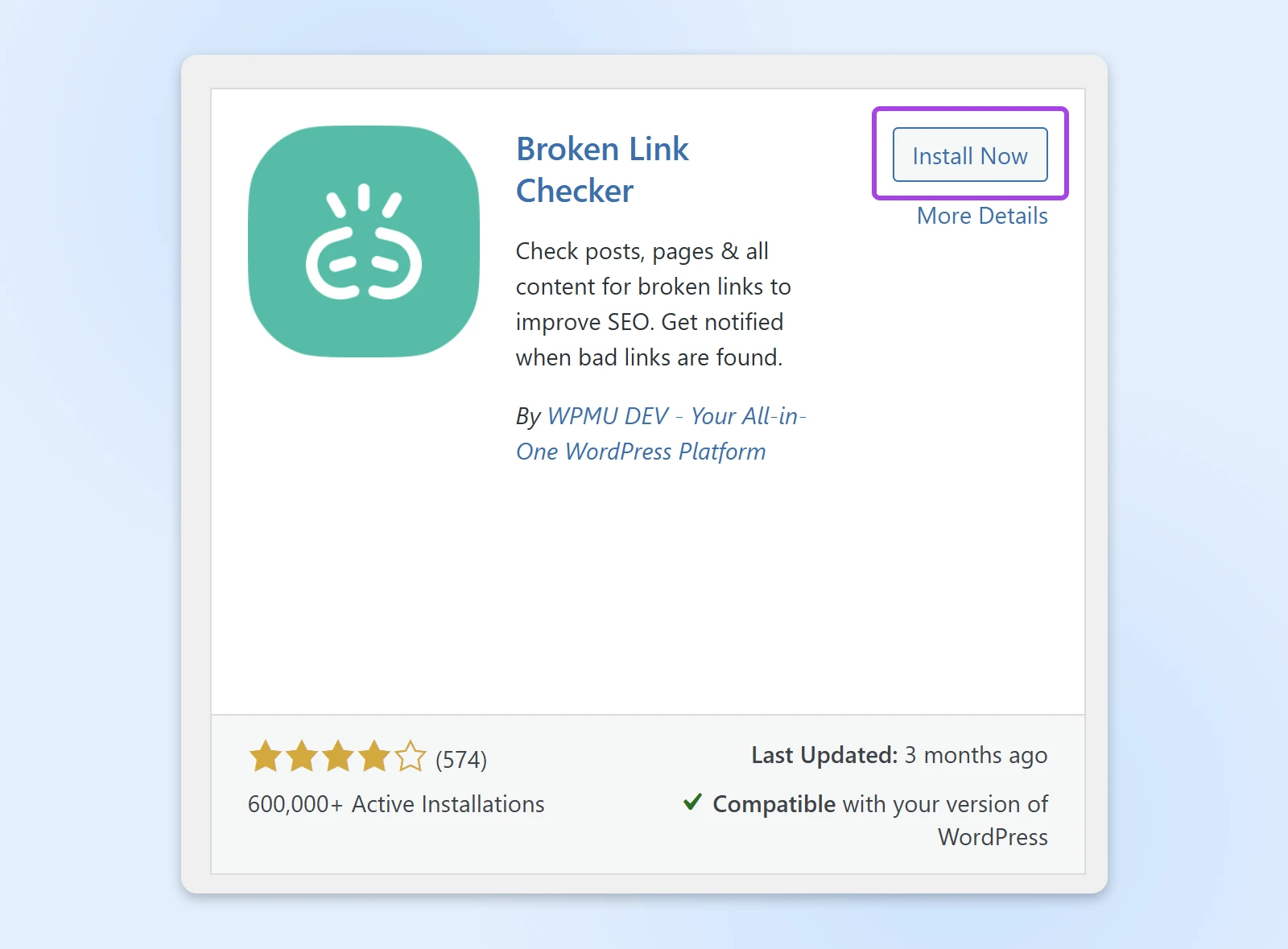
Натисни Встановити зараз. Після завершення процесу клікни Активувати.
Далі знайди новий пункт “Перевірка посилань” в боковій панелі WordPress. Клікни на нього, і тобі будуть представлені два варіанти:
- Cloud (новий): Він використовує віддалені сервери для перевірки посилань, знімаючи навантаження з вашого хоста, що може бути корисним на великих сайтах. Це також більш всебічно. Недолік полягає в тому, що вам потрібно створити безкоштовний обліковий запис.
- Local (старий): Це запускає пошук на локальному рівні. Це добре працює для більшості сайтів SMB, але воно залежить від серверів вашого хоста.
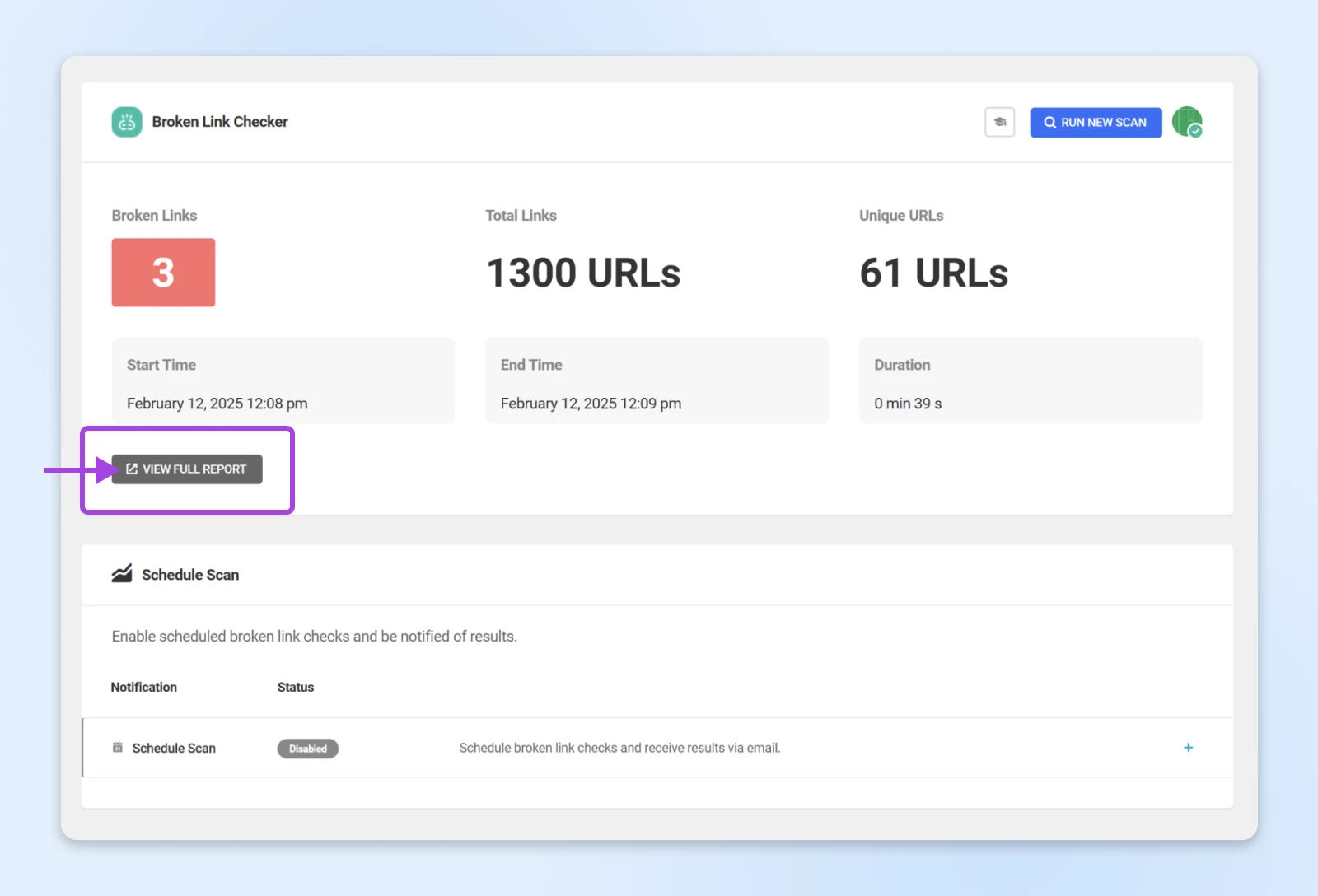
Плагін проведе сканування твого сайту і покаже, скільки у тебе є неробочих посилань. Якщо ти вибереш опцію “Cloud”, тобі потрібно буде натиснути Переглянути Повний Звіт, щоб їх побачити.
На сторінці результатів торкнись Редагувати посилання поряд з кожним непрацюючим посиланням, щоб виправити ситуацію.
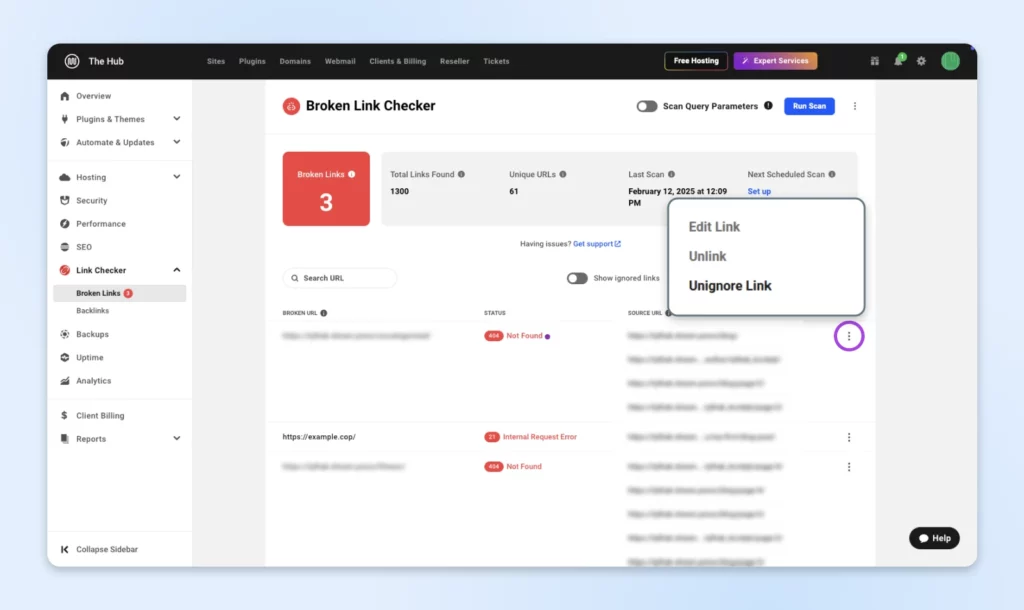
Якщо ти використовуєш WordPress, плагін – найшвидший спосіб виправити ці непрацюючі посилання.
3. Перевірте Звіт про помилки сканування Консолі пошуку Google
З огляду на вплив неробочих посилань на SEO, добре було б отримати оцінку Google щодо твого сайту. Ти можеш це зробити, відвідавши Google Search Console (GSC).
Хоча GSC надасть результати, схожі до зазначених вище інструментів, вона може виявити додаткові відомості про неробочі посилання та допомогти тобі зрозуміти, які посилання слід виправити в першу чергу.
Ось процес роботи:
Відвідай GSC і натисни на Налаштування в бічній панелі.
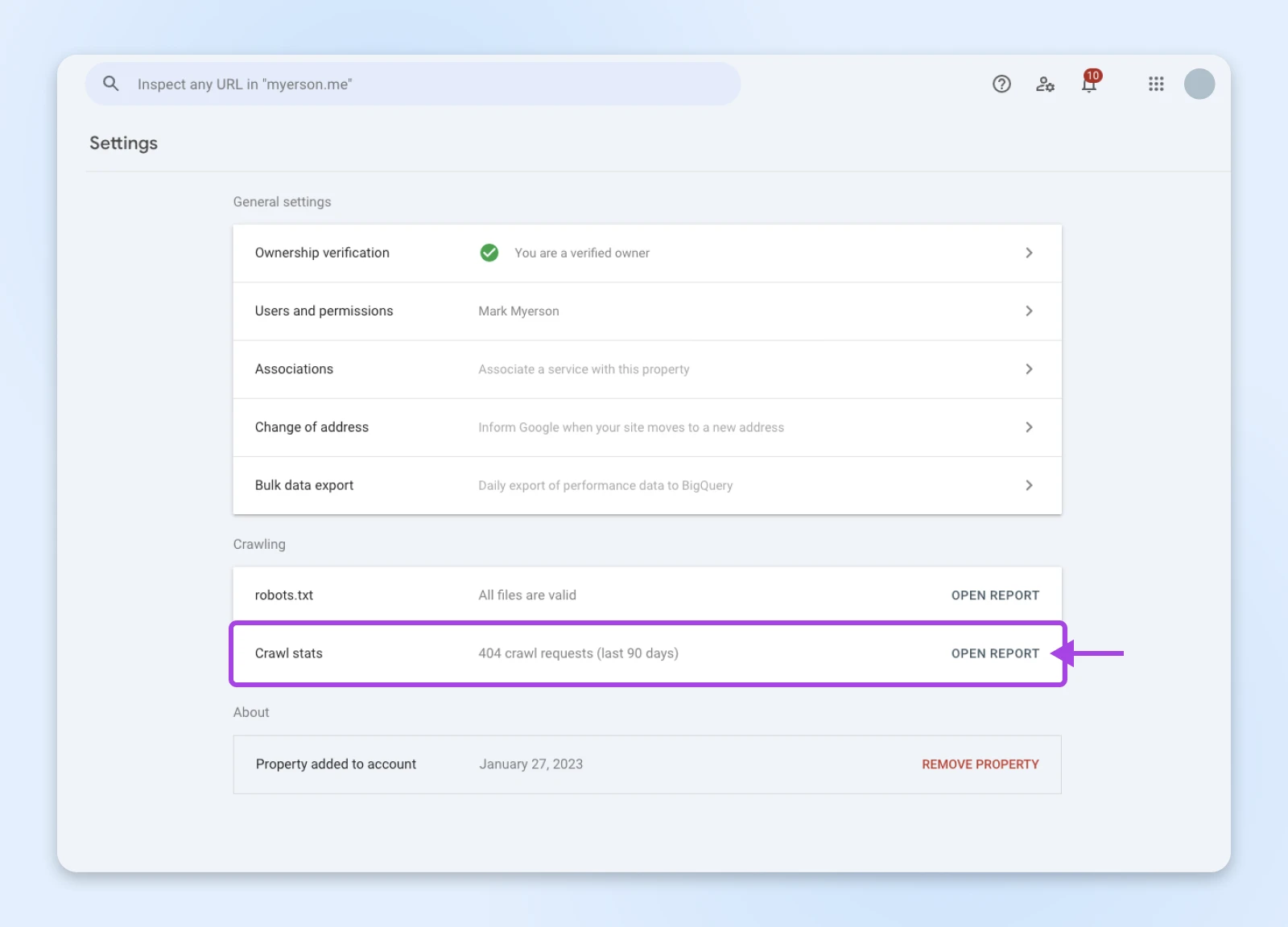
Далі прокрути вниз, доки не побачиш “Статистику сканування”. Натисни тут кнопку ВІДКРИТИ ЗВІТ.
О, багато гарних даних – але нам потрібен лише блок «By response».
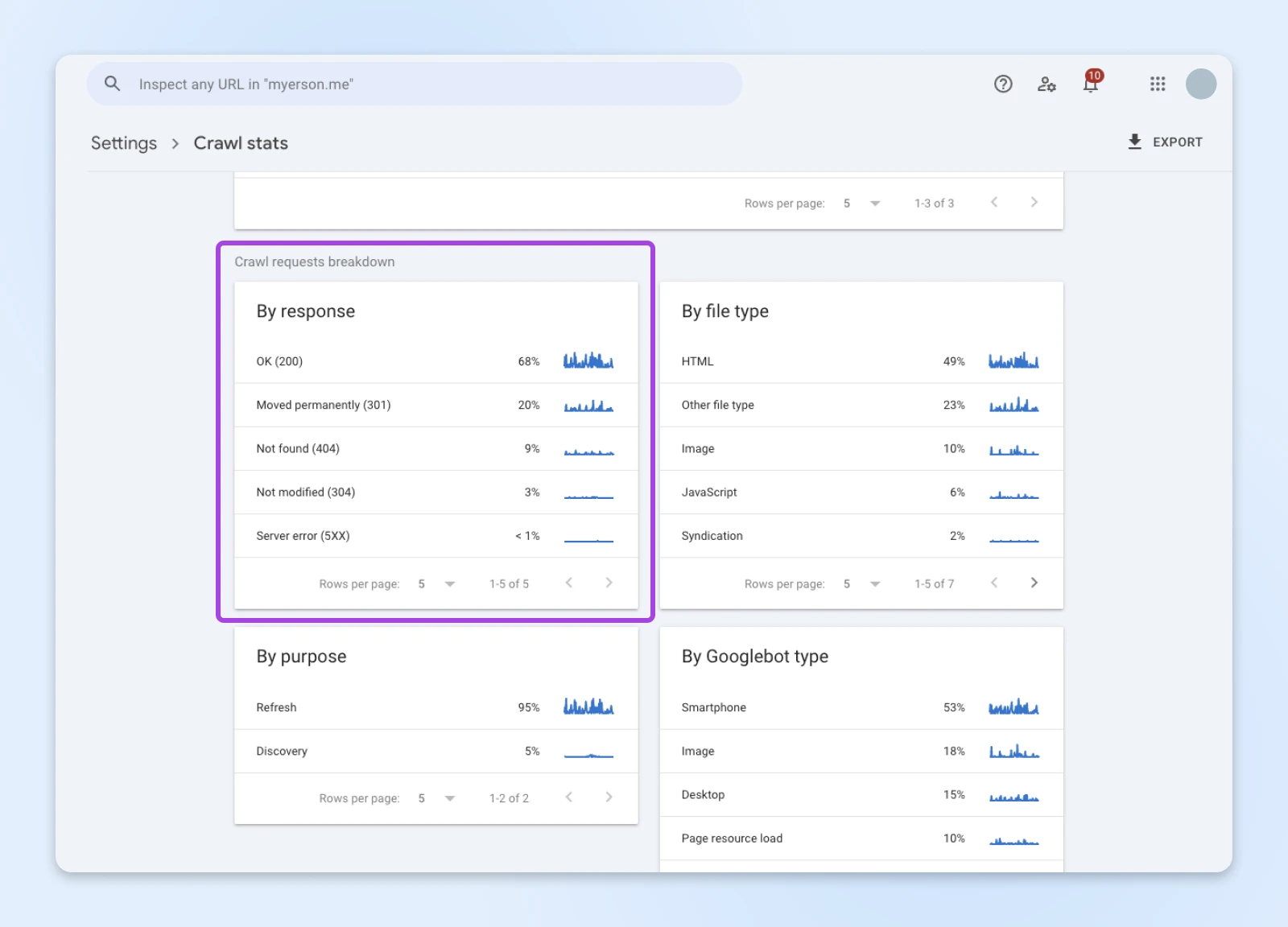
Почни з того, що натисни на Не знайдено (404) у списку. Google має надати повний список посилань, які призводять до сторінки помилки 404. Тобі потрібно буде виправити їх на своєму сайті.
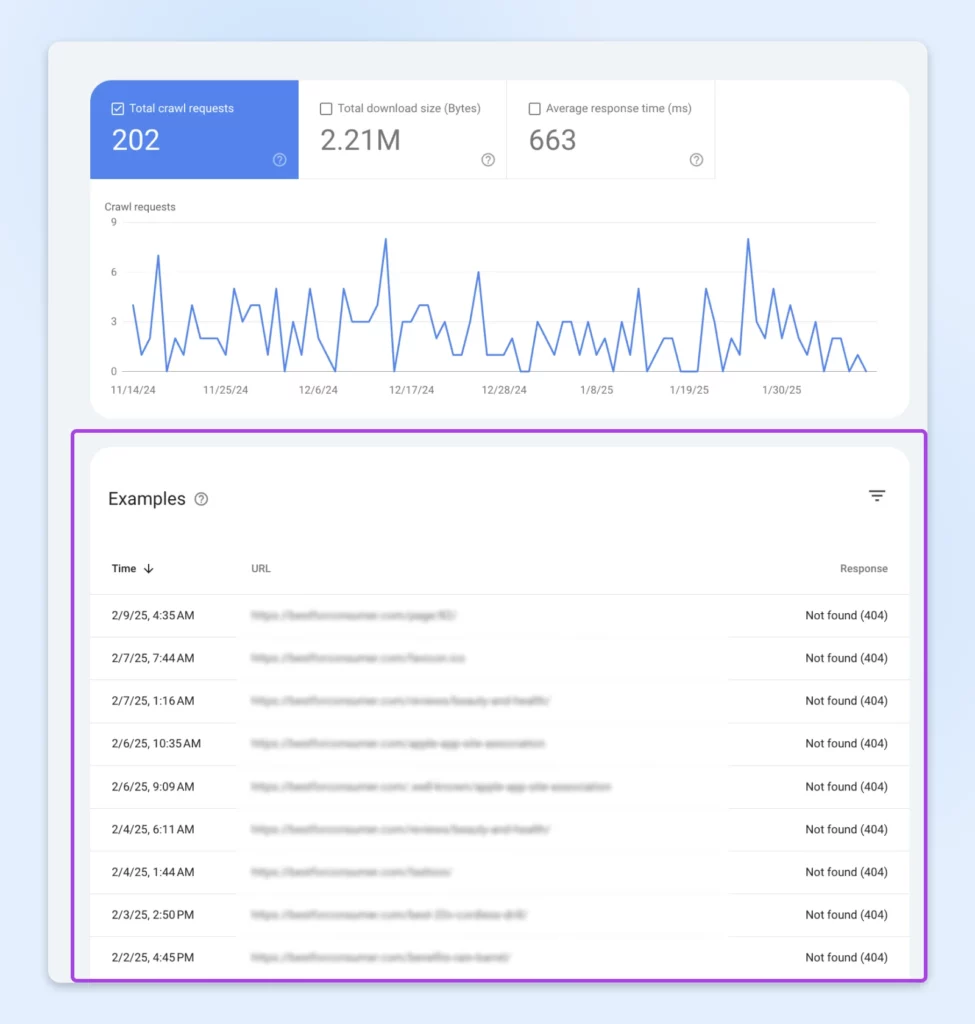
Тепер повернись на попередній екран та обери Переміщено назавжди (301). Ці пошкоджені посилання ведуть на сторінки, які переїхали на нові місця. Тобі також потрібно виправити ці посилання (більше про це у наступному розділі).
Одна з переваг використання GSC полягає в тому, що ти можеш легко спостерігати за повторюваними проблемами з часом, такими як переадресації…
4. Впровадження 301 Переадресацій
Коли ти робиш значні зміни на своєму сайті, такі як міграція на новий хост або зміна доменного імені, URL кожної сторінки, ймовірно, зміниться.
Якщо ти не виправиш проблему, посилання на твій контент перестануть працювати, і користувачі зіткнуться з помилкою 404.
Рішення полягає у використанні 301 переадресацій. Ці інструкції допомагають веб-браузерам знайти нове місцезнаходження для існуючого контенту. Це як повісити табличку “Ми переїхали!” на вітрині вашого магазину.
Існують два способи налаштування 301 переадресацій:
- Використовуючи плагін (просто)
- Редагуючи файл .htaccess (трохи технічніше)
Якщо твій сайт працює на WordPress, ми рекомендуємо використовувати плагін, наприклад, Safe Redirect Manager. Ось як почати:
У твоїй адміністративній зоні WordPress натисни Plugins > Add New Plugin.
Шукай «Safe Redirect Manager». Ось що тобі потрібно:
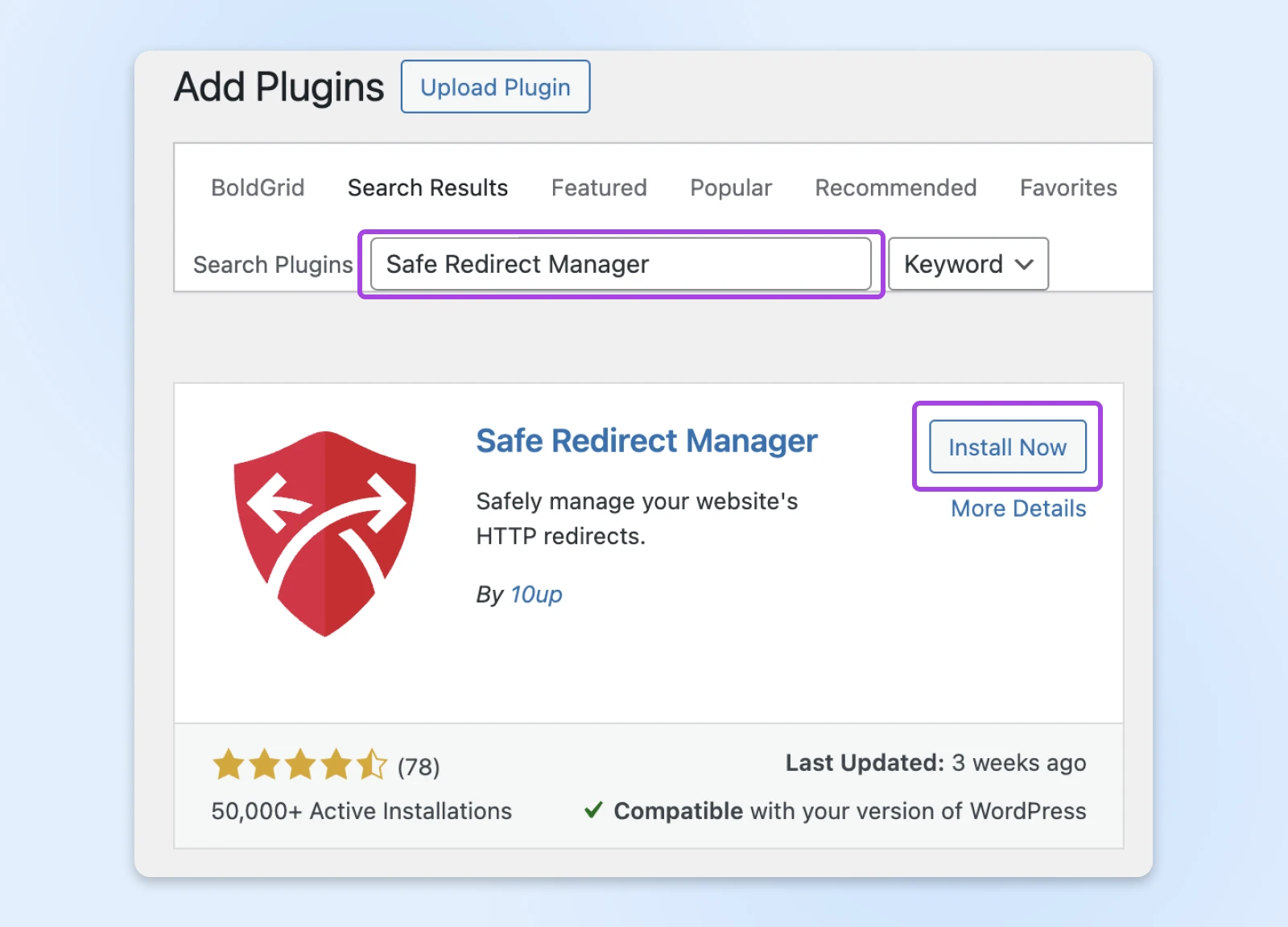
Вибери Встановити зараз, а потім Активуй, коли це з’явиться.
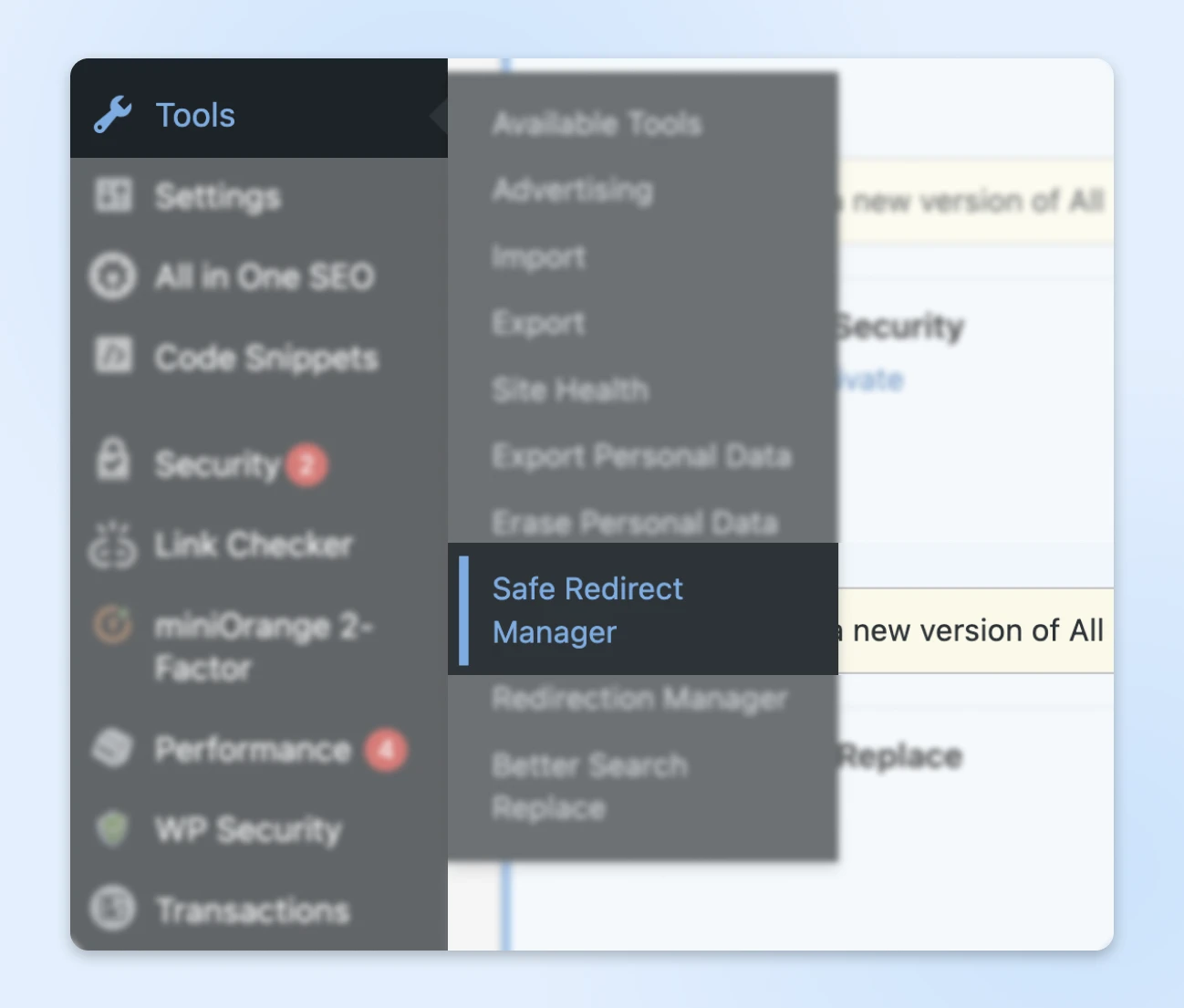
Пройди до Інструменти > Менеджер безпечних перенаправлень.
Тут ти можеш почати налаштування переадресацій для URL-адрес, які були переміщені. Просто натисни Створити правило переадресації.
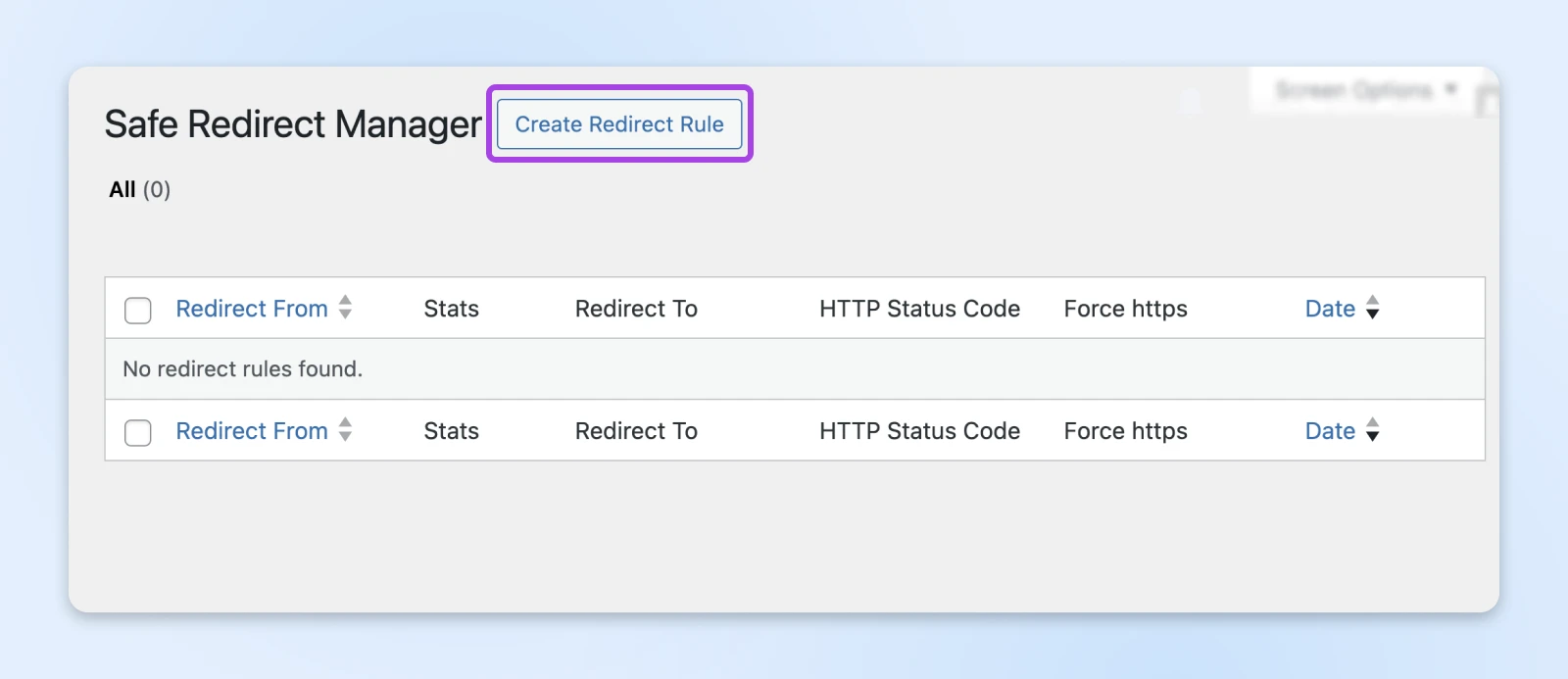
Введи оригінальний шлях URL у поле “Redirect From” та кінцевий URL у поле “Redirect To”. Потім вибери бажаний HTTP статус-код (302 тимчасовий, 301 постійний) і натисни кнопку “Опублікувати“, щоб активувати перенаправлення.
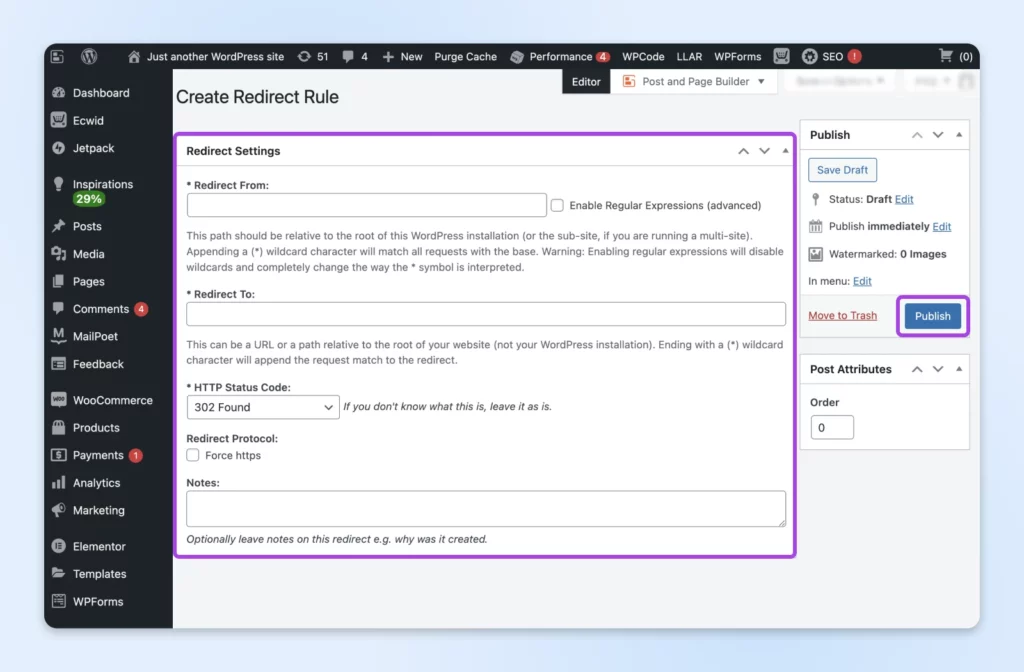
Якщо ти хочеш глибше зануритися (та побачити деякі альтернативні шляхи), переглянь наш спеціалізований посібник зі створення 301 Redirects у WordPress. У публікації також містяться детальні інструкції щодо редагування файлу .htaccess.
5. Перевір Свої Посилання Вручну
Ну що, якщо у тебе маленький бізнес-сайт і тобі не потрібні зайві клопоти? На щастя, ти можеш перевірити свої посилання вручну за п’ять легких кроків:
- Переліч Ім’я Сторінок: Запиши або відкрий документ, який перелічує всі сторінки на твоєму вебсайті.
- Клікни По Кожному Посиланню: Почни з головної сторінки та клікай по кожному посиланню, включаючи навігацію, нижній колонтитул, та посилання в тексті. Відкрий кожне посилання в новій вкладці, щоб перевірити, чи воно правильно завантажується. Повтори це для кожної сторінки твого сайту.
- Перевір На Наявність Помилок: Якщо сторінка не завантажується, зафіксуй помилку (наприклад, “404 Не Знайдено” або “Сайт Недоступний”). Якщо посилання веде до іншого сайту, переконайся, що сторінка все ще активна та відповідна.
- Запиши Проблеми: Веди просту таблицю (або додаток для нотаток), де ти перелічуєш зламані посилання та місця їх появи на твоєму сайті.
- Виправ Або Видали: Якщо зламане посилання є внутрішнім, перевір, чи сторінка була переміщена, та онови посилання. Якщо це зовнішнє посилання, знайди нове відповідне джерело або видали непрацююче.
Це має зайняти у тебе лише кілька годин, якщо ти керуєш невеликим сайтом. Просто не відволікайся; дуже легко почати виправляти посилання на ходу і забути перевірити інші частини свого сайту!
Внутрішні проти Зовнішніх Несправних Посилань
Найкраще рішення для кожного пошкодженого посилання залежить від того, чи є воно внутрішнім (вказує на ваш власний контент) або зовнішнім (вказує на інший сайт).
Як загальне правило:
- Внутрішні посилання: Онови зламане посилання на нову URL, якщо ти не видалив оригінальний контент.
- Зовнішні посилання: Знайди інший ресурс, який виконує таку ж роль, як втрачена сторінка, або повністю видали посилання.
Вирішення Проблеми Зі Зламаними Посиланнями
Звичайно, знаходити та виправляти всі неробочі посилання на твоєму сайті — це не разова робота. З часом посилання продовжуватимуть ламатися. Тож, як ти можеш встигати за цим?
Ось де дійсно робить різницю використання спеціалізованих інструментів. Більшість дозволяють запланувати регулярні перевірки на наявність недійсних посилань. Деякі навіть можуть сповіщати вас, коли виявляють нову проблему.
Ця функція часто є преміум-опцією. Можливо, не варто за неї платити, якщо твій сайт досить малий. Але якщо у тебе багато сторінок, ми рекомендуємо налаштувати періодичні перевірки.
Маркетинговий Трюк: Виправлення Несправних Посилань На Інших Вебсайтах
Зламані посилання впливають не тільки на твій сайт. Кожен сайт має їх.
Якщо ти виявиш непрацюючі посилання на інших сайтах, у тебе є можливість покращити свої позиції в SEO.
Побудова на основі поламаних посилань – це маркетинговий трюк, який використовують багато професіоналів SEO. Він працює так:
- Використовуй інструменти перевірки посилань, щоб знайти непрацюючі посилання на відомих вебсайтах.
- Зв’яжись з власником сайту і запропонуй свій контент як ідеальну заміну конкретному непрацюючому посиланню.
- Вони додають посилання на твій сайт, підвищуючи авторитет твого домену.
Бум, миттєві якісні зворотні посилання!
Ну, це не миттєво. Тобі, можливо, доведеться надіслати листи багатьом власникам сайтів, перш ніж ти отримаєш відповідь. Але результат може бути вартий зусиль.
Більше Ресурсів Про Важливе Обслуговування Сайту
Хочеш стежити за іншими завданнями з обслуговування вебсайту? Ось деякі з наших найпопулярніших посібників:
- Як Збільшити Трафік На Твоєму Сайті (40 Перевірених Ідей)
- Твій Чекліст Для Переробки Сайту Для Неймовірного Оновлення
- Як Провести Аудит Контенту На Твоєму Сайті
- Від Кліків До Клієнтів: 23 Техніки Та Інструменти Для Підвищення Конверсійних Ставок Сайту
- Твій План Дій Стратегії SEO На 2025 Рік
Виправ Свій Бізнес-Сайт Сьогодні
Ми це зробили. Твої клієнти більше не відчувають, що їх ігнорують; вони бачать, що тобі небайдуже зробити це.
Не менш важливо, виправлення твоїх посилань допоможе підняти твій сайт у рейтингу пошукових систем і допоможе тобі збільшити продажі. Якщо це не достатньо вагома причина перевіряти на наявність неробочих посилань, то ми здаємося.
¯_(ツ)_/¯
Пам’ятай, що твої варіанти:
- Використовуй спеціалізований інструмент для перевірки недіючих посилань.
- Встанови плагін WordPress для перевірки посилань.
- Перейди до панелі керування Google Search Console.
- Налаштуй перенаправлення 301.
- Вручну перевір та виправ свої посилання.
Поки ти думаєш про вдосконалення свого сайту, чому б не оновити свій хостинг? Наші плани пропонують необмежену пропускну здатність та гарантію безвідмовної роботи 100%, тому ти ніколи не залишиш своїх клієнтів у скруті.
Зареєструйся сьогодні, щоб відчути різницю!

Отримайте Більше Відвідувачів, Розвивайте Свій Бізнес
Найкраще спроектований сайт безцінний, якщо його ніхто не може знайти. Використовуйте перевірені стратегії та техніки онлайн-маркетингу, щоб допомогти більшій частині вашої цільової аудиторії знайти вас.
Дізнатися більше