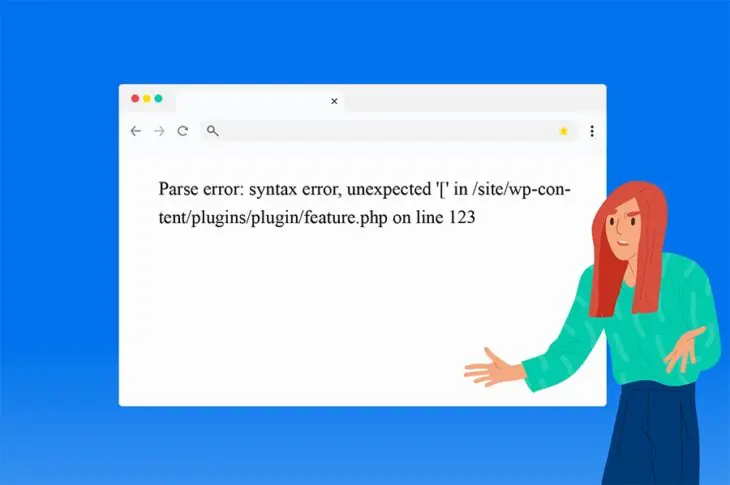
Als je dit artikel hebt gevonden omdat je naar een WordPressfoutmelding kijkt waar eerst je website stond, haal diep adem en trek je superheldencape aan (maillots zijn optioneel).
Ja, er is een probleem, maar het is mogelijk om dit te verhelpen.
Je site is niet verdwenen in het niets. Hij is er nog steeds, achter die foutmelding. Het probleem kan iets eenvoudigs zijn als een ontbrekende puntkomma in een PHP-bestand. WordPress syntaxisfouten komen niet vaak voor, maar ze gebeuren wel en zijn relatief eenvoudig te corrigeren.
In dit artikel leggen we uit wat een syntaxisfout is, samen met enkele veelvoorkomende oorzaken. Vervolgens leiden we je door de stappen die je moet nemen om de fout te vinden en te herstellen. Laten we beginnen!
Wat Is Een Syntaxisfout?
Een syntaxisfout treedt op wanneer een opdracht niet correct is geschreven.

Dit kan de aanwezigheid van een grammaticale fout, een verkeerd gespeld woord of ontbrekend symbool, of een verkeerde interpunctie in de code van je site omvatten. In WordPress is dit meestal een PHP-fout.

Vermijd De Stress
Vermijd probleemoplossing wanneer je je aanmeldt voor DreamPress. Onze vriendelijke WordPress-experts zijn 24/7 beschikbaar om te helpen met websiteproblemen – groot of klein.
Bekijk De PlannenVeelvoorkomende Oorzaken Van Syntaxisfouten In WordPress
Een syntaxisfout kan optreden als je code verkeerd hebt geplakt. Misschien heb je een deel gemist toen je de code kopieerde of misschien is er een extra sluitingstag aan het einde van het script.
Dit is een PHP open tag: <?php, en dit is een sluit tag: ?>.
Wanneer je een stukje PHP-code kopieert en plakt, bevat het vaak de openingstag, wat een syntaxisfout veroorzaakt. Omdat je het fragment waarschijnlijk in bestaande code plakt, hoef je de openingstag niet op te nemen.
Je kunt ook een syntaxisfout krijgen wanneer je je thema bewerkt in de WordPress Customizer. Als dit gebeurt, weet je over het algemeen wat het probleem is, of tenminste waar in het bestand het zich voordoet. Als je het niet zeker weet, maak je geen zorgen. Je kunt de fout lokaliseren door een paar wijzigingen aan te brengen in het wp-config.php bestand.
Een andere reden waarom je dit bericht zou kunnen zien, is vanwege een update of installatie van een plugin. De extensie is mogelijk niet compatibel met jouw WordPress-versie, of er kunnen andere problemen spelen. Als je een plugin aan het updaten of installeren was toen de fout optrad, is dat hoogstwaarschijnlijk de oorzaak van het probleem.
Waarom Het Oplossen Van De WordPress Syntaxfout Belangrijk Is
Een syntaxisfout is een aanwijzing dat er iets niet klopt in de code van je site. Dit probleem kan je website kapot maken, waardoor je achterblijft met een lege pagina of foutmelding.
Als je website niet bereikbaar is of eruit ligt, zal dit uiteraard de Gebruikerservaring (UX) beïnvloeden. Naast het schaden van je verkeer en conversieratio’s, kan het hebben van een lege pagina waar je site zou moeten zijn ook je Zoekmachineoptimalisatie (SEO) rankings schaden.
WordPress syntaxisfoutmeldingen kunnen zorgwekkend zijn, vooral als je niet bekend bent met websitecode. Gelukkig, zoals je zult zien, hebben de meeste syntaxisfouten een eenvoudige oplossing.
Hoe Een Syntaxisfout In WordPress Via SFTP Te Herstellen
Wanneer er een syntaxisfout optreedt, kun je deze herstellen door de code met de fout te verwijderen of te corrigeren. Hoe dan ook, je hebt toegang nodig tot het bestand waar het probleem optreedt. Als je bent buitengesloten van je WordPress-beheerdersdashboard, kun je hier toegang toe krijgen door een File Transfer Protocol (FTP) client te gebruiken.
Als je een DreamHost-klant bent, is dit proces vooral gemakkelijk. Het is niet nodig om een applicatie van derden te downloaden. Je kunt toegang krijgen tot je websitebestanden via onze speciale WebFTP tool.
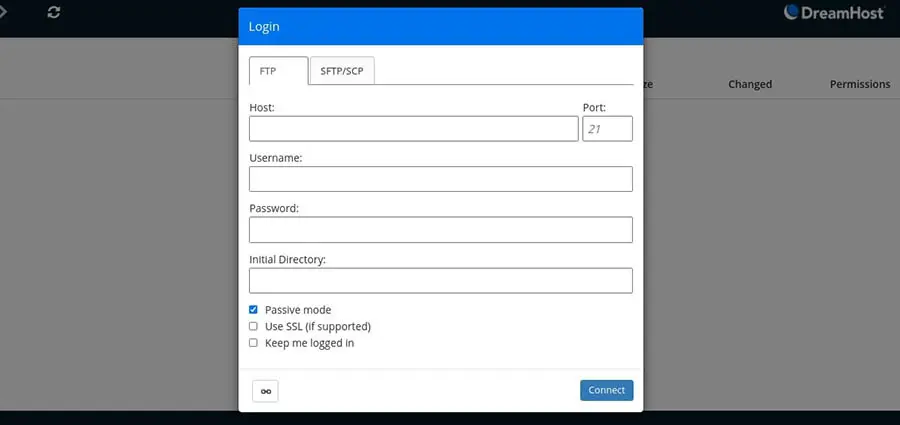
Als je geen DreamHost klant bent of liever een FTP-client gebruikt, is FileZilla een goede optie. Let erop dat je altijd verbinding wilt maken met het veiligere Secure File Transfer Protocol (SFTP) in plaats van FTP. Dit zorgt ervoor dat de overgedragen gegevens versleuteld zijn.
Je hebt wat informatie nodig om via SFTP verbinding te maken met je website:
- Server/Hostnaam
- Gebruikersnaam
- Wachtwoord
- Poort
Je kunt deze informatie vinden door in te loggen op je webhostingaccount. DreamHost-gebruikers kunnen navigeren naar Beheer Account. Als je een andere hostingprovider gebruikt, kunnen zij dit gebied anders noemen — als je hulp nodig hebt, neem dan contact op met je host of bezoek hun kennisbank.
Vanuit het accountbeheergebied, zoek naar FTP-gebruikers (of FTP-accounts, afhankelijk van je webhost) en selecteer Beheer Gebruikers om je Host, Gebruikersnaam, en Poort instellingen te bekijken. Als je je FTP-wachtwoord niet weet, kun je deze resetten met de verstrekte link.
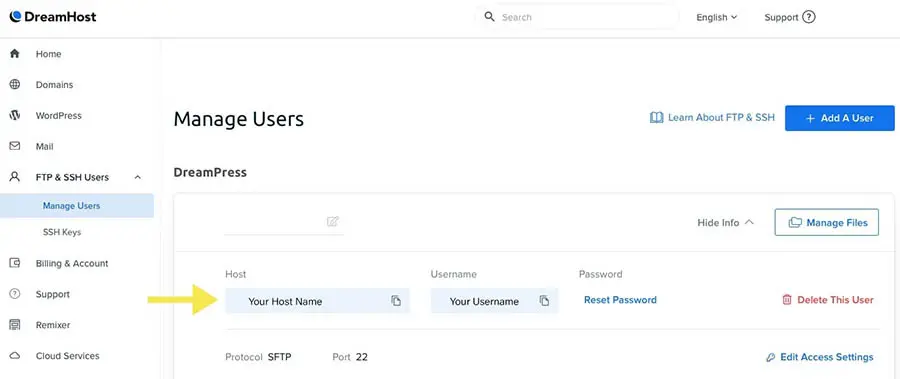
Open vervolgens je FTP-client en voer je inloggegevens in. Eenmaal ingelogd zie je in de directory van je WordPress-site de mappen wp-admin, wp-content en wp-includes en een lijst met andere bestanden.
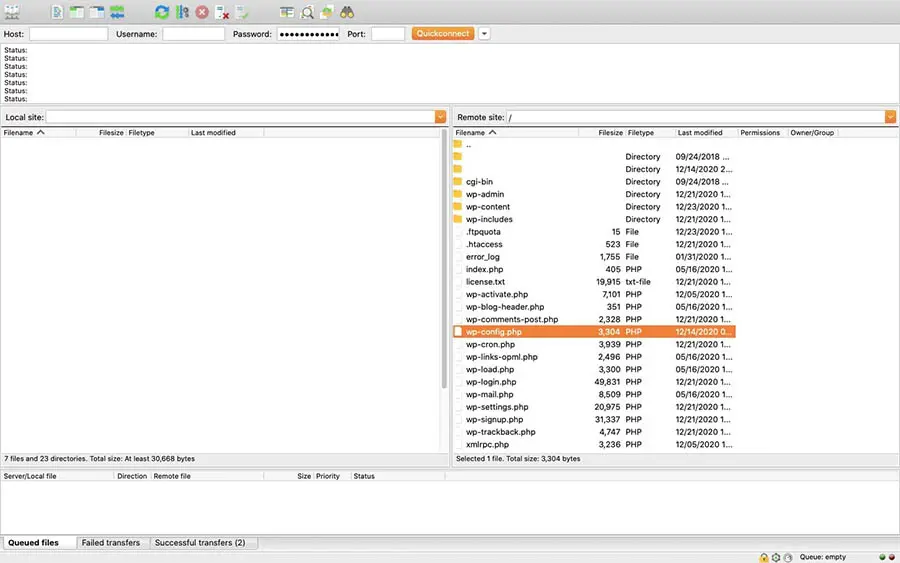
Als jouw scherm er ongeveer zo uitziet als het bovenstaande voorbeeld, ben je op de juiste plek! Nu is het tijd om debugging in te schakelen om meer informatie te krijgen over de syntaxisfout.
Activeer Debugging Om De Locatie Van De Syntaxisfout Te Bekijken
Als je aan je website werkte toen de fout optrad, zou je een goed idee moeten hebben waar je naar het probleem moet zoeken. Als je het echter niet zeker weet, hoef je niet te gokken. Debuggen toont je de exacte locatie van de fout.
Om debugging te activeren, kun je de volgende codefragment toevoegen aan je wp-config.php bestand:
define( 'WP_DEBUG', true );
Zorg ervoor dat je de code plaatst voor /* Dat is alles, stop met bewerken! Veel plezier met bloggen. */ aan de onderkant van het bestand.
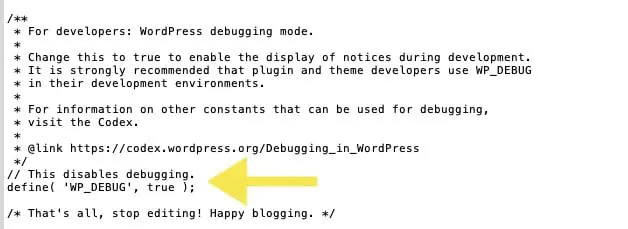
Zodra je het bestand opslaat en je website in je browser ververst, zou je een tekstreeks moeten zien die de locatie van de fout aangeeft, inclusief het bestand, de naam en het regelnummer.

Zorg ervoor dat je het debuggen uitschakelt nadat je de syntaxisfouten hebt opgelost, want het is niet aanbevolen om deze functie ingeschakeld te laten op live websites.
Je hebt nu de syntaxisfout gelokaliseerd. Nadat je de informatie hebt genoteerd, is het tijd om het te gaan repareren. Je kunt de onderstaande aanwijzingen gebruiken om de fout aan te pakken op basis van de locatie ervan.
Herstel Een Syntaxisfout Veroorzaakt Door Een Plugin Update
Als je een plugin-bestand aan het installeren, bijwerken of bewerken was toen de syntaxisfout optrad, is de eenvoudigste en snelste oplossing het uitschakelen van de plugin. Dat gaan we eerst doen.
Open je website via SFTP. Zodra je verbonden bent, ga naar de wp-content/plugins map, en zoek de pluginmap met de fout.
Terwijl je daar bent, kun je de plugin uitschakelen of het bestand dat de fout bevat corrigeren — als je weet wat het probleem veroorzaakt. Zo niet, dan kun je de plugin uitschakelen door de mapnaam in de plugindirectory te wijzigen.
Als je naar de URL van je website gaat en de browser ververst, zou je site normaal moeten verschijnen. Als je de plugin echter wilt blijven gebruiken, moet je de fout oplossen in plaats van deze alleen maar uit te schakelen.
Om de plugin-fout te corrigeren, lokaliseer het bestand en regelnummer uit de foutmelding. Identificeer eventuele ontbrekende of onjuiste code op die regel. Als je niet zeker weet wat de fout veroorzaakt, kun je het fragment in een code-editor plakken om je te helpen het te identificeren.
Je kunt de plugin altijd uitschakelen als tijdelijke oplossing. Daarna kun je deze weer activeren, zodra de fout is hersteld. Dit kan de beste aanpak zijn, vooral als de plugin niet essentieel is voor de werking van je website.
Herstel Syntaxisfout Veroorzaakt Door Onjuiste Bewerking Van Een Thema Bestand
Om een fout te herstellen die is opgetreden tijdens het bewerken van je thema, ga je via SFTP naar je website, en navigeer naar de wp-content/themes map. Open de desbetreffende themamap en zoek het bestand met de fout — meestal het functions.php bestand.
Bewerk het bestand en corrigeer de fout. Nogmaals, de foutcode van de syntaxis zou het regelnummer moeten weergeven. Als het probleem zich voordeed toen je een codefragment in het bestand plakte, verwijder dan je bewerkingen om het bestand terug te zetten naar zijn stabiele versie.
Als je niet kunt zien wat het probleem veroorzaakt, kun je een code-editor gebruiken om de fout te helpen identificeren. Zodra je het probleem hebt opgelost, open je een browservenster en navigeer je naar je URL om te verifiëren dat je site weer up en running is.
Gebruik Een Code Editor Om Syntaxisfouten Te Identificeren
Er zijn verschillende gratis code-editors online beschikbaar, zoals Sublime Text en Atom. Je kunt elk van deze tools gebruiken om syntaxfouten op te sporen en te herstellen.
In de onderstaande illustratie ontbreekt er een puntkomma op de laatste regel in het functions.php bestand.
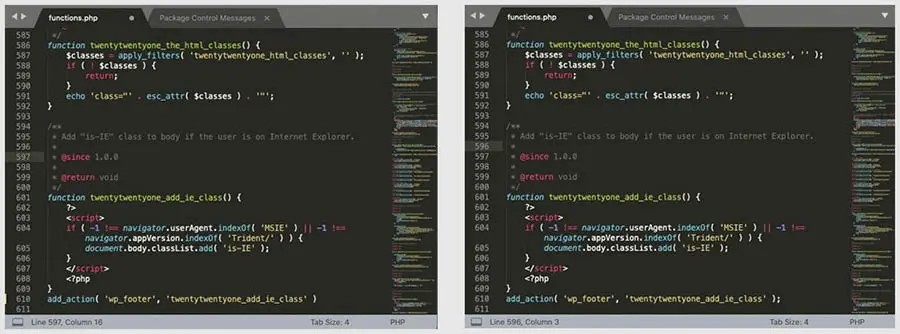
De editor geeft de syntaxisfout aan met een gele balk naast het regelnummer (610). Zodra we de puntkomma toevoegen, wordt de fout opgelost en verdwijnt de gele vlag. Je kunt oefenen met het schrijven of bewerken van code in een editor voordat je wijzigingen aanbrengt in de bestanden van je website.
Hoe Syntaxfouten In De Toekomst Te Vermijden
Het gebruik van de juiste syntaxis kan je helpen om in de toekomst fouten te voorkomen. PHP is een eenvoudige, flexibele taal. Je kunt wat tijd investeren om de basisprincipes te leren. Daarna, wanneer je code plakt of bewerkingen maakt aan de bestanden van je site, weet je hoe je fouten kunt corrigeren terwijl je werkt.
Als een andere optie, kun je een code-editor bij de hand houden om de syntaxis te controleren voordat je code op je website plakt. Dit is een slimme gewoonte om ervoor te zorgen dat een codefragment correct is voordat het aan bestanden op een live site wordt toegevoegd.
Een andere manier om problemen te voorkomen is het inschakelen van debugging bij het aanbrengen van wijzigingen aan je site, om fouten te markeren voordat je live gaat. Dit is het moment om te zorgen dat alles compatibel is met je WordPress kernbestanden en werkt zoals het hoort.
Uiteindelijk raden we aan om alle ongebruikte plugins en thema’s te verwijderen. Dit kan niet alleen syntaxisfouten voorkomen, maar het is ook een goede beveiligingsmaatregel, dus het is een win-win situatie.
Andere WordPress Fout Tutorials
Wil je alles leren over veelvoorkomende WordPress-fouten? We hebben verschillende gidsen samengesteld om je te helpen bij het oplossen van mogelijke problemen.
- Hoe de 500 Interne Serverfout in WordPress Op te Lossen
- Hoe het Probleem van WordPress Dat Geen E-mail Verstuurt Op te Lossen
- Hoe de Fout bij het Verbinden met de Database in WordPress Op te Lossen
- Hoe WordPress Fout 404 Niet Gevonden Op te Lossen
- Hoe de Fout van de Zijbalk Onder de Inhoud in WordPress Op te Lossen
Klaar Om Die Syntaxisfout Te Herstellen?
Bijna 40% van alle websites zijn gebouwd op WordPress, waardoor het het populairste Contentmanagementsysteem (CMS) ter wereld is. Het is een stabiel en veilig platform, maar toch kunnen er nog steeds fouten optreden.
In dit artikel hebben we uitgelegd wat syntaxisfouten zijn en hun meest voorkomende oorzaken. Vervolgens hebben we een stapsgewijze handleiding gegeven voor het oplossen van syntaxisfouten in je WordPress-installatie. Deze zijn meestal eenvoudig op te lossen, maar het is beter om maatregelen te nemen om de problemen te voorkomen voordat ze verschijnen, zoals het gebruik van een code-editor om code te controleren voordat je deze aan je site toevoegt.
Je website goed onderhouden is een van de beste manieren om problemen te voorkomen en ervoor te zorgen dat deze soepel blijft lopen. DreamPress hosting (met gratis WordPress-migratie) is speciaal ontworpen voor de WordPress-omgeving. Bovendien, als je toch een probleem tegenkomt, hebben we je rug gedekt met automatische dagelijkse back-ups en een ondersteuningsteam van WordPress-experts!