Probeer je in te loggen op je WordPress-website maar kom je niet voorbij de inlogpagina? Als dat zo is, kun je vastzitten in een doorverwijzingslus.
Wanneer je WordPress-inlogpagina blijft vernieuwen nadat je je gebruikersnaam en wachtwoord hebt ingevoerd, heb je waarschijnlijk te maken met een cachingprobleem of een pluginfout. Gelukkig is dit een probleem dat snel opgelost kan worden.
In deze post bekijken we de veelvoorkomende oorzaken van deze omleidingslus en vervolgens leiden we je door drie eenvoudige oplossingen om je weer te helpen inloggen op je website. Laten we beginnen!
Veelvoorkomende Oorzaken Van Het Verversen En Omleiden Van De Inlogpagina In WordPress
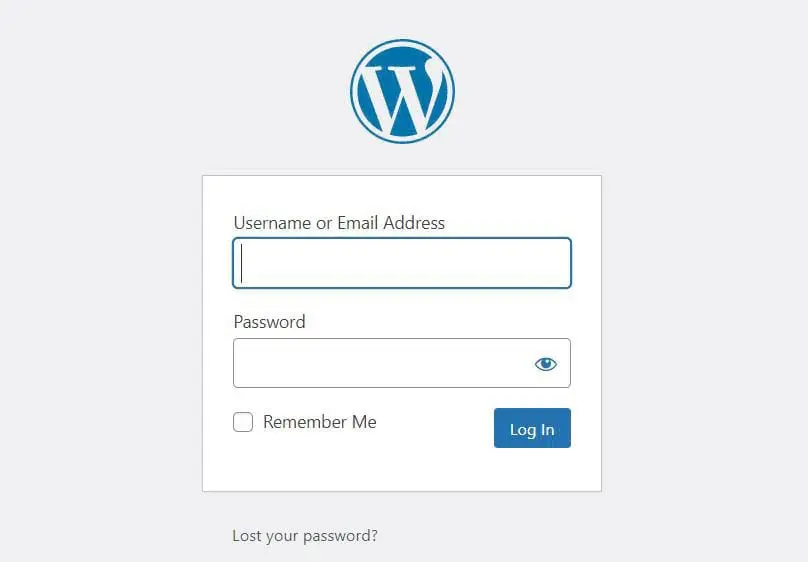
Het WordPress-inlog-omleidingsprobleem treedt op wanneer het inlogscherm blijft vernieuwen en je terugleidt naar dezelfde pagina. Hierdoor word je buitengesloten van het beheergebied van je site.
Er zijn drie mogelijke redenen voor deze fout:
- Je browser heeft mogelijk verouderde WordPress-bestanden en data opgeslagen.
- Een recent geïnstalleerd WordPress thema of plugin kan fouten bevatten of niet compatibel zijn met andere plugins.
- Je WordPress-site heeft mogelijk een corrupt .htaccess bestand.
Je zult blij zijn te horen dat er voor elk scenario een eenvoudige oplossing is. Vervolgens laten we je zien hoe je de WordPress-login doorstuurfout kunt oplossen, zodat je weer toegang krijgt tot je site.

Vermijd De Stress
Vermijd probleemoplossing wanneer je je inschrijft voor DreamPress. Onze vriendelijke WordPress-experts zijn 24/7 beschikbaar om te helpen bij het oplossen van websiteproblemen — groot of klein.
Bekijk De PlannenHoe Het Probleem Van Het Vernieuwen En Omleiden Van De WordPress Login Pagina Op Te Lossen (3 Methoden)
Laten we nu de drie belangrijkste stappen doornemen om de WordPress-login-omleidingsfout te herstellen. Voordat je verder gaat, wil je misschien een back-up van je site maken voor het geval er iets misgaat en je een eerdere versie moet herstellen.
1. Wis Je Browsercookies En Cache
De snelste manier om het probleem met de WordPress login-omleiding op te lossen, is door je browsercookies en cache te wissen. WordPress gebruikt cookies om authenticatiegegevens op te slaan. Soms kan je browser oude bestanden behouden, wat resulteert in een omleidingslus wanneer je probeert in te loggen op je site.
Om de cookies en cache in Google Chrome te wissen, klik op het pictogram met de drie puntjes in de rechterbovenhoek van je browser. Ga naar Meer Hulpmiddelen in het vervolgkeuzemenu en kies dan Browsegegevens wissen.
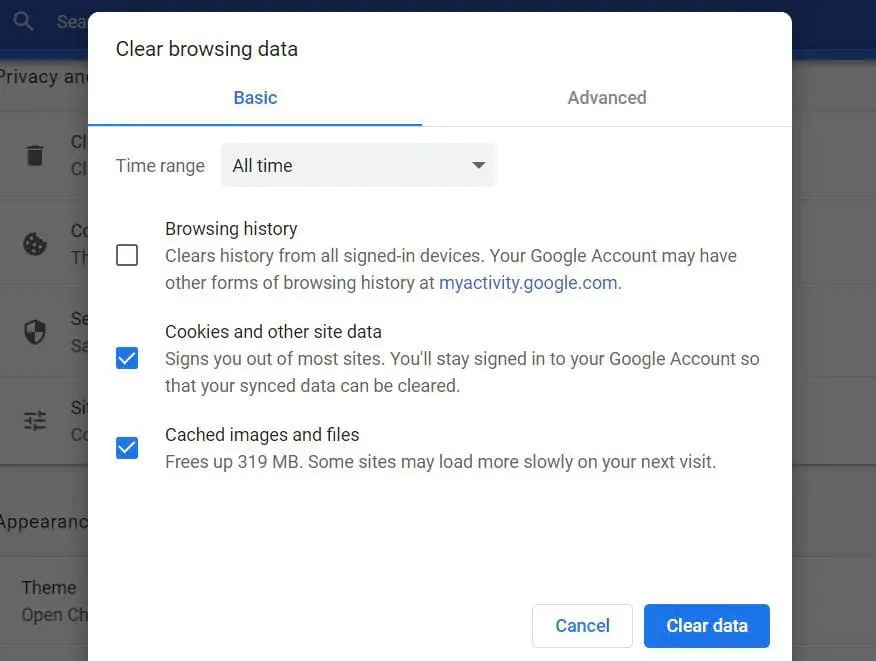
In het pop-upvenster dat verschijnt, stel je het tijdsbereik in op Altijd en vink je de volgende opties aan: Cookies en andere sitegegevens en Gecachte afbeeldingen en bestanden. Klik ten slotte op Gegevens wissen.
Als je geen Chrome-gebruiker bent, maak je geen zorgen. Je kunt gemakkelijk instructies vinden voor het legen van je cache en cookies in verschillende browsers.
Zodra je dit proces hebt voltooid, start je browser opnieuw en probeer in te loggen op je WordPress-site. Als je nog steeds dezelfde inlogfout tegenkomt, ga dan naar de volgende stap.
2. Controleer Nieuwe Installaties En Updates (Plugins en Thema’s)
Zoals we eerder vermeldden, kan het probleem met de WordPress-loginomleiding veroorzaakt worden door een thema of plugin die je onlangs hebt geïnstalleerd. Misschien is dit nieuwe thema of deze nieuwe plugin defect, of is het onverenigbaar met andere plugins op je site.
Om te bepalen of het probleem wordt veroorzaakt door een thema of plugin, kun je twee dingen doen:
- Deactiveer de plugins op je site
- Keer terug naar het standaardthema van je site
Eerst moet je toegang krijgen tot je WordPress-site via een Secure File Transfer Protocol (SFTP)-client of de bestandsbeheerder in je hostingaccount van de website. Als je een DreamHost-account hebt, kun je inloggen en navigeren naar WordPress > Beheerde WordPress in de zijbalk.
Vind dan je domein en selecteer Beheren. Op de volgende pagina, klik op de Bestanden Beheren knop in de Details sectie. Dit brengt je naar de bestandsbeheerder. Vervolgens, zoek en open de map met het label van je domeinnaam.
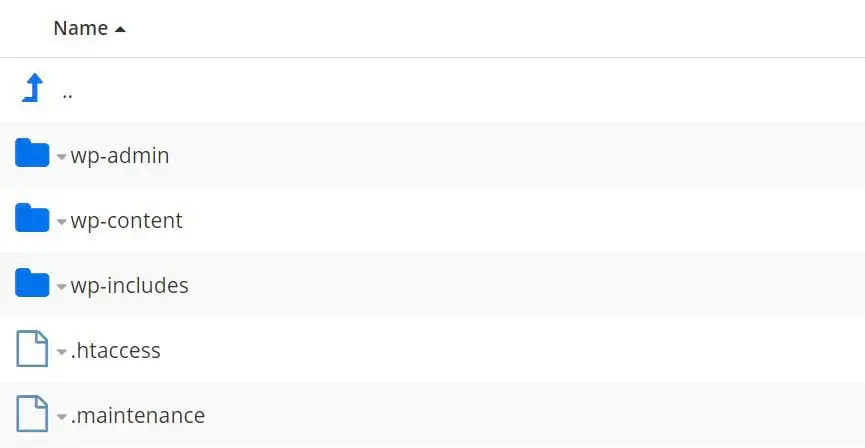
Om je plugins te deactiveren, open de wp-content map in de root directory van je site, en vind dan de plugins map en hernoem het naar plugins_test.
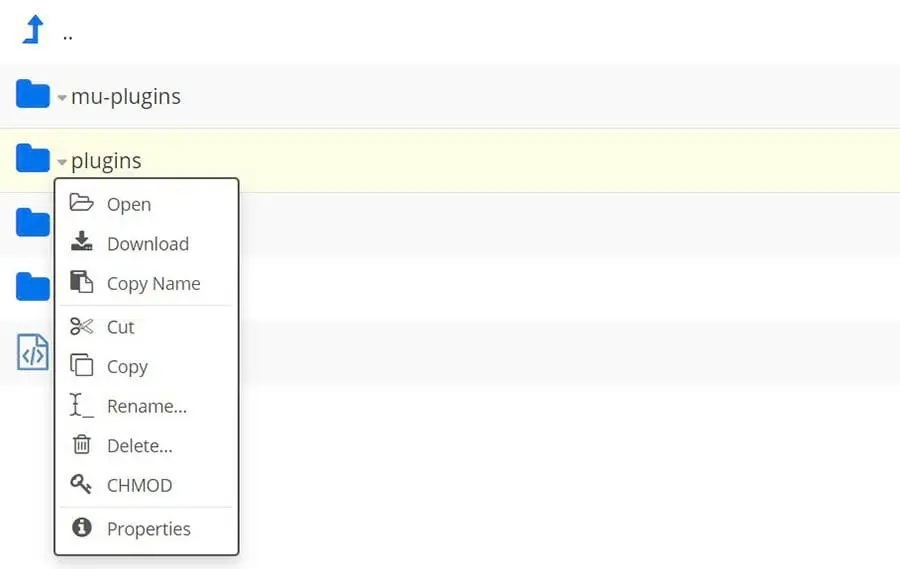
Als dit het inlogprobleem oplost, moet je bepalen welke specifieke plugin de oorzaak is. Om dat te doen, herstel je de oorspronkelijke naam van de map, open je deze en hernoem je in plaats daarvan een van de plugin-mappen. Je kunt dit proces herhalen om één plugin per keer te deactiveren, en na elke deactivatie je inlogpagina testen om de schuldige te identificeren.
Als je nog steeds niet kunt inloggen op je WordPress-site nadat je de plugins hebt gedeactiveerd, ga dan terug naar de wp-content map en zoek de themes map. Hernoem de map naar themes_test. Je WordPress-site zal automatisch terugkeren naar een standaardthema.
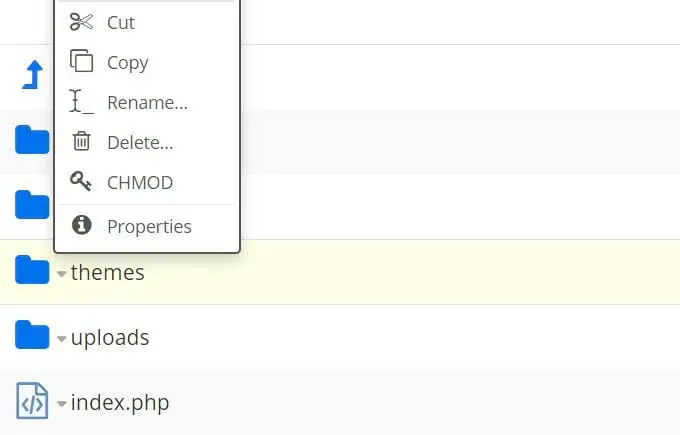
Als het deactiveren van deze elementen je inlogprobleem oplost, kun je naar je WordPress-dashboard gaan en eventuele noodzakelijke updates uitvoeren. Je wilt misschien ook de plugin of het thema vervangen dat problemen veroorzaakt of contact opnemen met de ontwikkelaar voor hulp.
3. Herstel Je Standaard .htaccess Bestand
Als je de bovenstaande twee methoden hebt geprobeerd en nog steeds vastzit in de lus, maak je geen zorgen. Er is nog één laatste methode die je kunt proberen.
Een andere mogelijke oorzaak van de WordPress-login omleidingslus is een beschadigd .htaccess bestand. Gelegen in de rootdirectory van je site, stelt het .htaccess bestand WordPress in staat om met je server te communiceren en permalinks voor je site te genereren.
Om toegang te krijgen tot dit bestand, maak verbinding met je website via een SFTP-client of de bestandsmanager in je hostingaccount. Ga vervolgens naar de root-directory van je site, zoek het .htaccess bestand en verwijder dit.
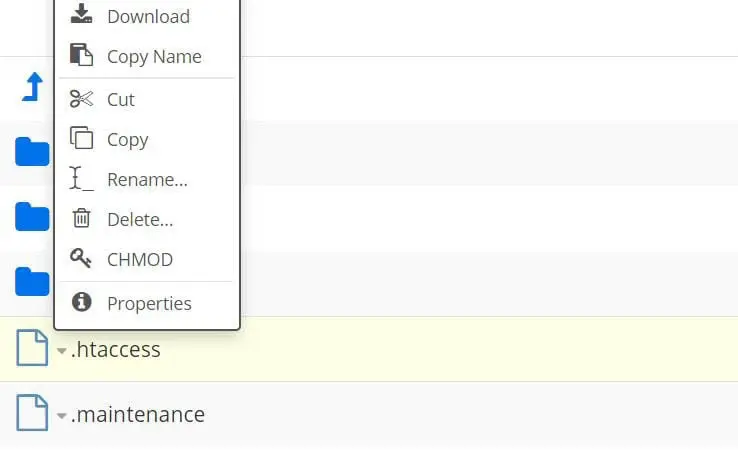
Probeer vervolgens in te loggen op je site. Als het deze keer lukt, weet je dat het probleem het .htaccess bestand was.
Ten slotte moet je een nieuw .htaccess bestand aanmaken. Ga naar Instellingen in je WordPress-beheerdersdashboard, selecteer Permalinks, en klik op de Wijzigingen Opslaan knop onderaan de pagina.
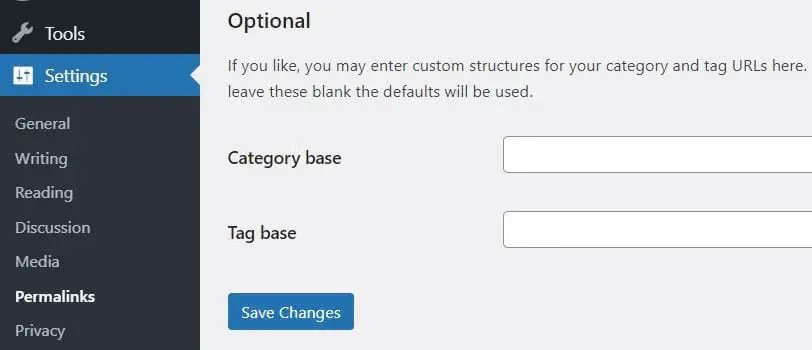
Let op dat je geen wijzigingen hoeft aan te brengen op de Permalinks Settings pagina. Klik gewoon op de blauwe knop, en er verschijnt een nieuw .htaccess bestand in de rootdirectory van je site.
Aanvullende WordPress Foutbronnen
Wil je leren hoe je andere WordPress-fouten kunt oplossen? We hebben verschillende gidsen samengesteld om je te helpen met het oplossen van veelvoorkomende WordPress-problemen:
- Hoe de WordPress White Screen of Death te Verhelpen
- Hoe de 500 Interne Serverfout in WordPress te Verhelpen
- Hoe Syntaxisfouten in WordPress te Verhelpen
- Hoe het Probleem van Niet Verzonden E-mails in WordPress te Verhelpen
- Hoe de Fout bij het Verbinden met de Database in WordPress te Verhelpen
- Hoe WordPress Fout 404 Niet Gevonden te Verhelpen
- Hoe Witte Tekst en Ontbrekende Knoppen in WordPress Visuele Editor te Verhelpen
- Hoe de Fout met de Sidebar Onder de Inhoud in WordPress te Verhelpen
- Wat te Doen als Je Uitgesloten Bent van het WordPress Admin-gedeelte
- Hoe de WordPress Geheugen Uitgeput Fout te Verhelpen
Als je op zoek bent naar meer WordPress-tips, bekijk dan onze WordPress Tutorials. Dit is een verzameling gidsen ontworpen om je te helpen navigeren door het WordPress-dashboard als een professional.
Loginprobleem Oplossen
De WordPress login redirect-lus kan intimiderend lijken, maar het is een veelvoorkomende fout. Het wordt meestal veroorzaakt door een cache-probleem, een defecte plugin of thema, of een beschadigd .htaccess bestand.
Er zijn drie dingen die je kunt doen om uit deze omleidingslus te komen:
- Verwijder je browsercookies en cache.
- Controleer of het probleem veroorzaakt wordt door een nieuw geïnstalleerd thema of plugin.
- Verwijder en herstel het .htaccess bestand in de rootmap van je website.
Als je in de toekomst geen WordPress-fouten wilt tegenkomen, overweeg dan over te stappen op DreamPress. Onze beheerde WordPress-hostingdienst neemt alle technische problemen voor website-eigenaren uit handen, wat betekent dat je minder tijd kwijt bent aan probleemoplossing en meer tijd kunt besteden aan het laten groeien van je bedrijf!
