
Het is al vijf minuten geleden, en je ziet nog steeds “Kortstondig niet beschikbaar voor gepland onderhoud. Kom over een minuut terug” op het scherm in plaats van je website.
Dat betekent dat je website een onderhoudsmodusfout heeft ondervonden en nu vastzit. Daardoor kunnen zowel jij als je sitebezoekers op dit moment de website niet bezoeken.
Maar maak je geen zorgen! Het is gewoon een dagelijks WordPress ding. Je kunt je site herstellen zonder jezelf in grote technische werkstormen te storten.
In dit artikel bekijken we de belangrijkste oorzaken van de WordPress onderhoudsmodus fout, laten we zien hoe je dit kunt oplossen en delen we enkele tips om in de toekomst hetzelfde probleem te voorkomen.
Begin nu!
Wat Is De Fout “Kortstondig Niet Beschikbaar Voor Gepland Onderhoud. Probeer Het Over Een Minuut Nogmaals”?
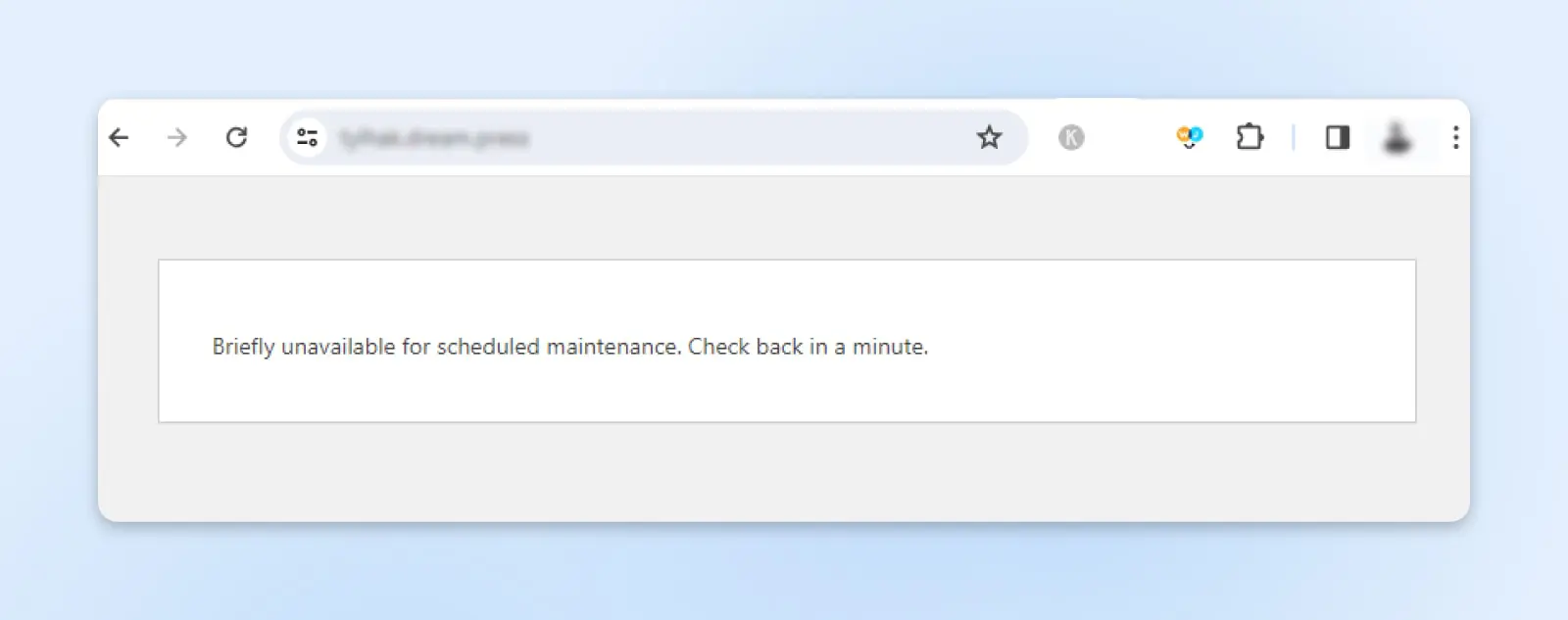
De melding “Kortstondig niet beschikbaar vanwege gepland onderhoud. Probeer het over een minuut opnieuw” is een standaard WordPress melding die aangeeft dat de site in onderhoudsmodus is gegaan.
WordPress bevat deze modus om soepele updates en wijzigingen aan de kernsoftware, plugins en thema’s mogelijk te maken zonder de gebruikerservaring te beïnvloeden of gegevensverlies te riskeren.
Dat gezegd hebbende, wanneer de melding “Kortstondig niet beschikbaar vanwege gepland onderhoud. Probeer het over een minuut opnieuw” verschijnt en op je scherm blijft, betekent dit meestal dat er iets mis is gegaan met de kernupdate of het onderhoud op de achtergrond en dat de site tijdelijk niet beschikbaar is.
Als het herladen van de pagina het probleem niet oplost, moet je het handmatig oplossen. Bezoekers kunnen tenslotte niet de pagina die de fout weergeeft bezoeken totdat je het probleem hebt opgelost.
Soms kun je ook een andere melding tegenkomen: “Deze website ondergaat gepland onderhoud.”
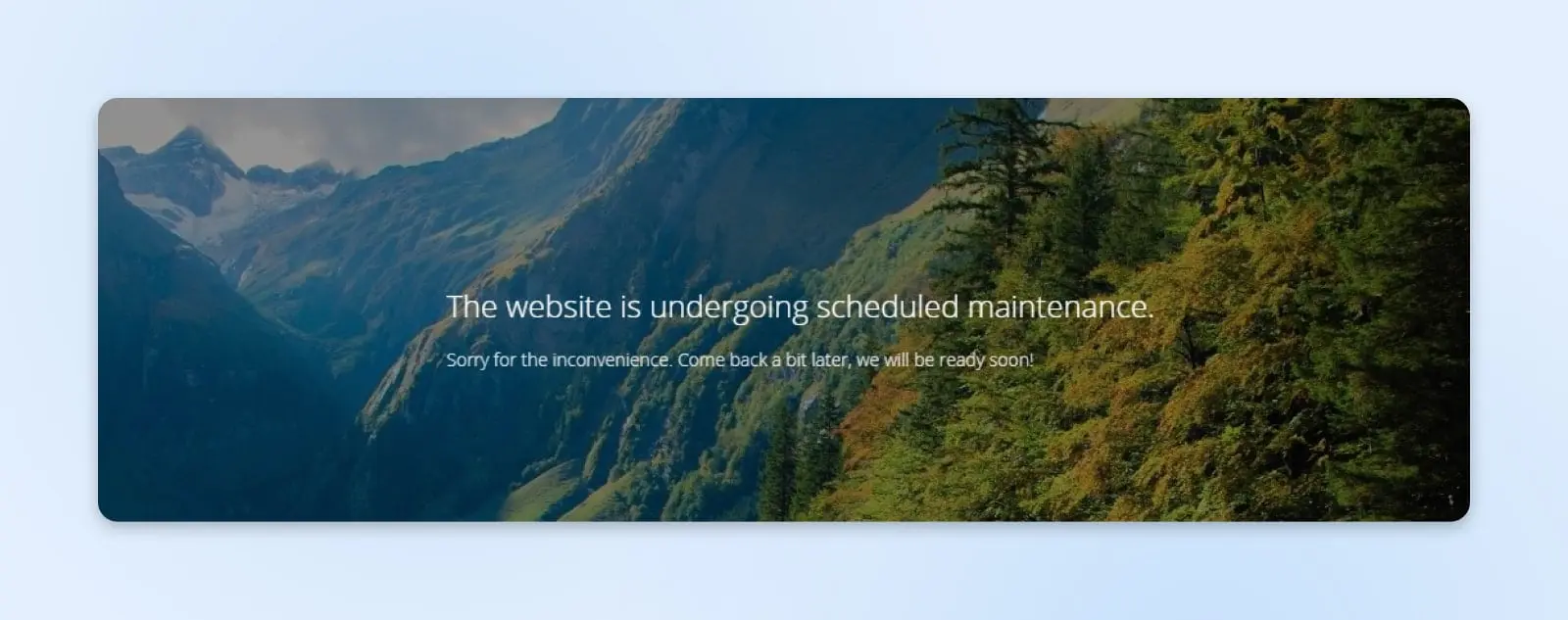
Hoewel het lijkt op het foutbericht, is het niet hetzelfde. Het is een algemene melding die wordt gebruikt op websites op verschillende platforms, dus zorg ervoor dat je ze niet door elkaar haalt.
Wat Veroorzaakt De Fout “Kortstondig Niet Beschikbaar Voor Gepland Onderhoud” Op WordPress?
Wanneer WordPress een update uitvoert, gaat het in onderhoudsmodus. Gedurende deze tijd wordt er een tijdelijk .maintenance-bestand gecreëerd in de hoofdmap van de site, wat jou en websitebezoekers informeert dat de site essentiële updates ondergaat en spoedig terugkeert.
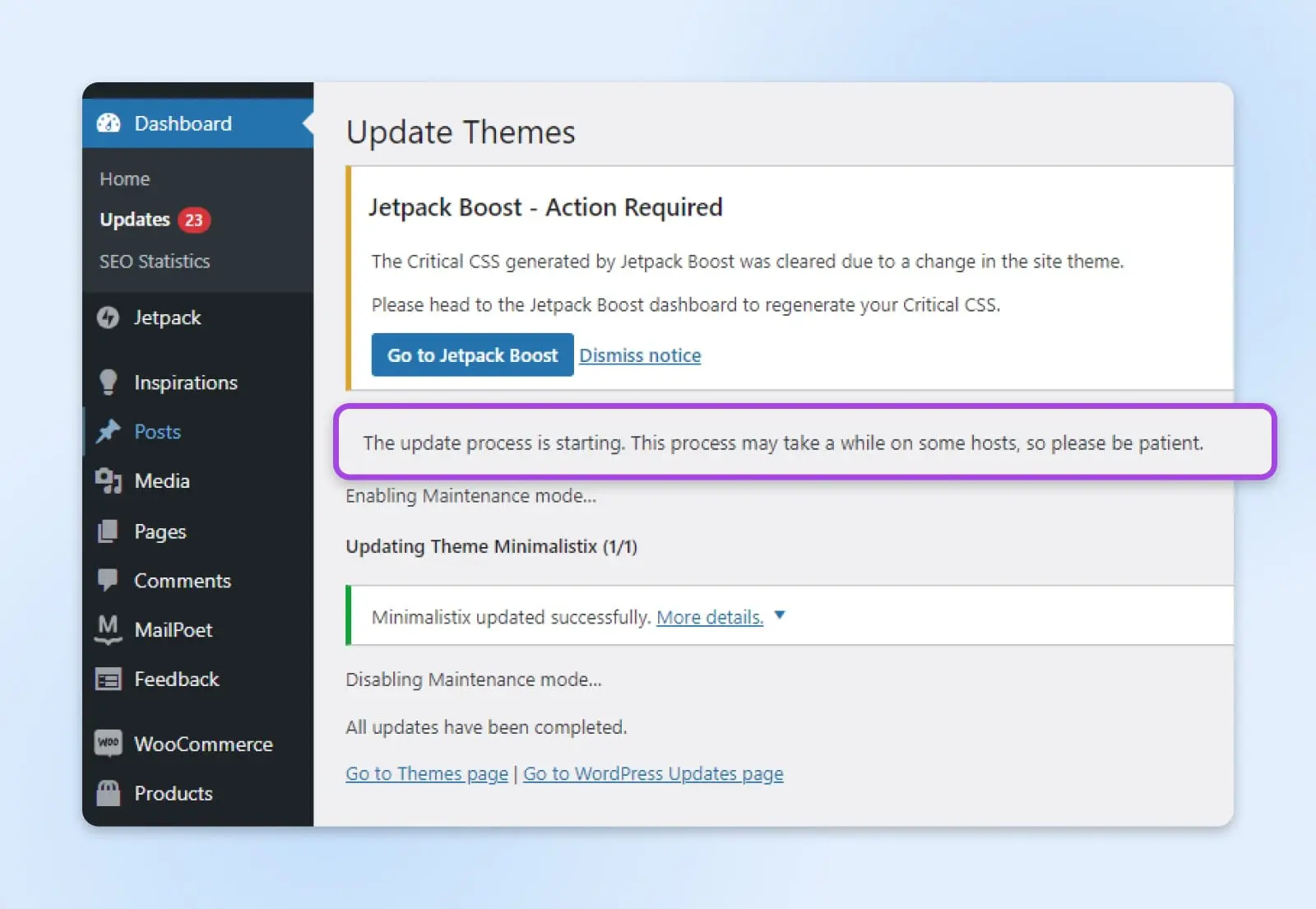
Dat op zich zal je website niet beschadigen. Het is slechts een veiligheidsmaatregel die WordPress instelt tijdens het vervangen of wijzigen van de kernbestanden in de rootmap bij het updaten. Als dit live wordt uitgevoerd, kunnen deze operaties de functionaliteit van je site verstoren.
WordPress-sites blijven meestal enkele seconden tot enkele minuten in onderhoudsmodus (het is nauwelijks merkbaar!). Na het toepassen van de updates verwijdert WordPress het .maintenance-bestand, haalt de site uit de onderhoudsmodus en herstelt de normale toegang voor gebruikers.
Tot nu toe werkt alles zoals bedoeld. Niets ongewoons.
Echter, onverwachte fouten, zoals bestandssysteemfouten, server-timeouts, internetproblemen, problemen met updatebevoegdheden of fouten door conflicten tussen plugins/thema’s, kunnen het updateproces onderbreken.
En daar beginnen de problemen. Onvolledige updates beïnvloeden de rootmap, waardoor WordPress het .maintenance-bestand niet kan verwijderen. Hierdoor blijft je website voor altijd vastzitten in de onderhoudsmodus.
Voordat we dieper ingaan op hoe de onderstaande fout op te lossen, volgt hier een overzicht van de meest voorkomende factoren die ervoor zorgen dat websites in onderhoudsmodus blijven:
- Het browservenster sluiten tijdens een update.
- Tegelijkertijd meerdere plugins bijwerken.
- Het updatescript loopt vast vanwege een trage respons van de hostingserver of een probleem met weinig geheugen.
- Internetverbinding valt weg tijdens het updateproces, waardoor de update wordt onderbroken of verlengd.
Hoe Herstel Je “Kortstondig Niet Beschikbaar Wegens Gepland Onderhoud. Kom Over Een Minuut Terug”
Er zijn verschillende methoden om deze onderhoudsfout handmatig op te lossen. Ga voorzichtig te werk; het vereist toegang tot de server, wat beveiligingsproblemen kan opleveren.
Je kunt dit probleem oplossen door in te loggen op je webhostingaccount of door verbinding te maken met je site met een Secure File Transfer Protocol (SFTP) client zoals FileZilla.
SFTP
Secure File Transfer Protocol (SFTP) is een veiligere versie van het FTP-protocol dat een beveiligde shell-databron gebruikt.
Lees MeerNu dat van de baan is, hier zijn de twee meest gebruikte methoden om het “Kortstondig niet beschikbaar vanwege gepland onderhoud” probleem in WordPress op te lossen:
Gebruik Het Panel
Je kunt deze fout mogelijk oplossen door gebruik te maken van het door DreamHost op maat gemaakte panel of een plugin, zoals cPanel, om het .maintenance-bestand uit de hoofdmap te verwijderen.
WordPress maakt dit bestand aan tijdens updates om de onderhoudsmodus aan te geven. Een mislukte update die de uitvoeringstijd van het script of de machtiging raakt, kan het bestand niet automatisch verwijderen, en je site blijft dan niet beschikbaar tot het verwijderd is.
Hier moet je een chirurg met een mes worden en deze kleine operatie uitvoeren om je website weer tot leven te brengen.
Welkom aan boord, Dr. Strange!
Log in op je webhostingaccount en log in op DreamHost of cPanel. Je hostingprovider geeft gewoonlijk de inloggegevens en URL voor cPanel.
Eenmaal in het dashboard, zoek naar het File Manager icoon en klik erop.
Bestandsbeheerder
Een bestandsbeheerder is een softwaretoepassing die gebruikers in staat stelt hun bestanden te beheren. Het biedt doorgaans een grafische gebruikersinterface (GUI) waar mensen door hun bestanden kunnen bladeren, ze openen, bewerken en opslaan.
Lees MeerNavigeer naar het public_html bestand in de root directory van je WordPress-installatie. Als je WordPress hebt geïnstalleerd in een subdirectory of een subdomein, navigeer dan naar de juiste map.
In de root directory, zoek naar het bestand genaamd .maintenance. Zodra je het .maintenance bestand vindt, selecteer het en verwijder het.
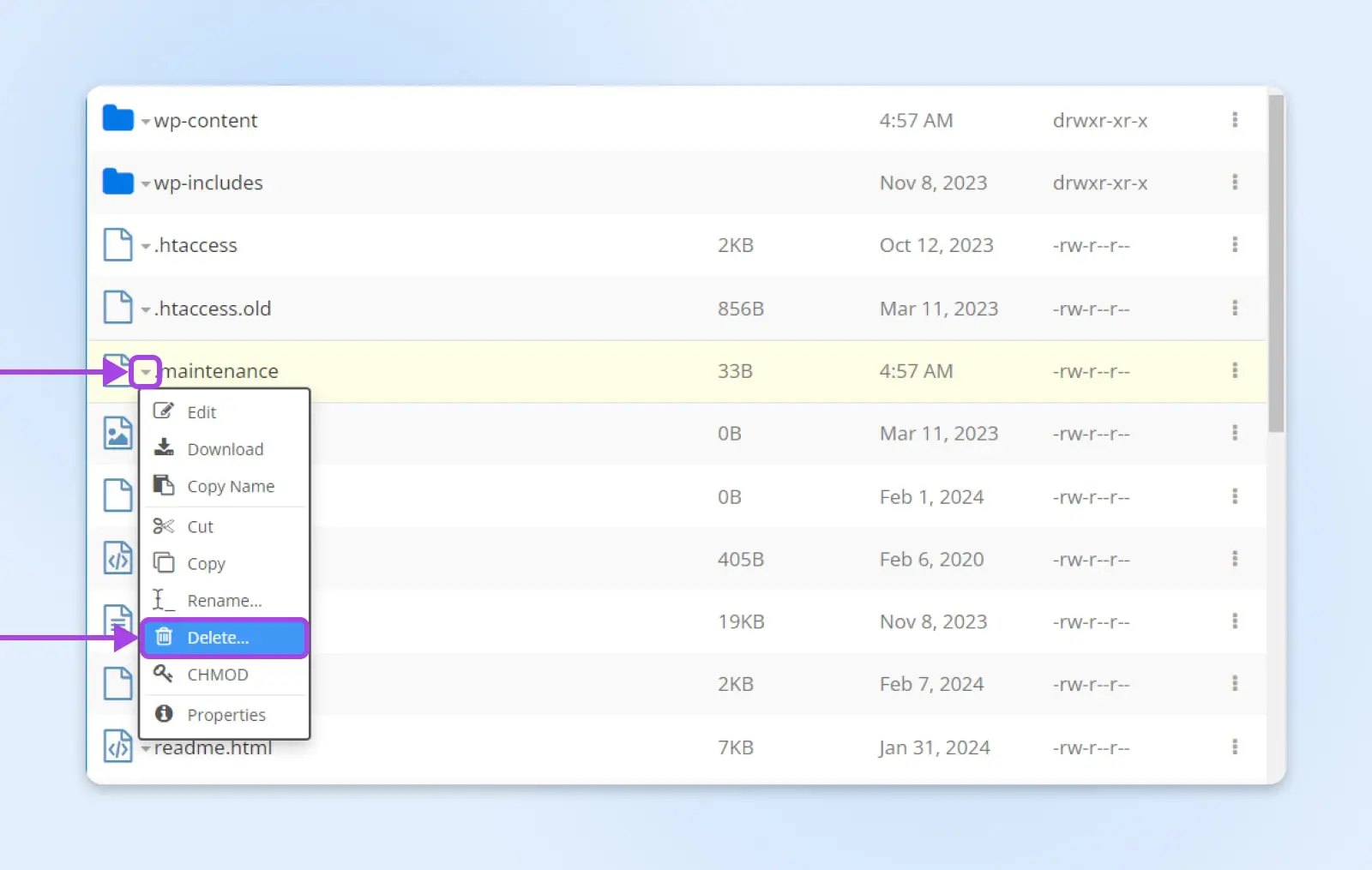
Het is het bestand dat de onderbroken update-optie bevat; door het te verwijderen zal je website weer naar zijn normale staat herstellen.
Nerd Opmerking: Als je ooit handmatig de onderhoudsmodus wilt inschakelen zonder plugins te gebruiken, plaats dan gewoon een .maintenance bestand in de hoofddirectory, net zoals degene die je zojuist hebt verwijderd.
Gebruik File Transfer Protocol (FTP)
Je kunt dit probleem ook oplossen door gebruik te maken van het File Transfer Protocol (FTP), een methode die toegankelijk en effectief is voor gebruikers op alle technische niveaus.
FTP
File Transfer Protocol (FTP) is een verbinding die je kunt gebruiken om bestanden over te dragen via Transmission Control Protocol (TCP)/Internet Protocol (IP). Je kunt FTP gebruiken om verbinding te maken met een server die je bezit en om te interageren met de bestanden ervan.
Lees MeerEerst moet je een FTP-client installeren, zoals FileZilla, om toegang te krijgen tot de bestanden van je website op de server. Verbind vervolgens met je site met behulp van de FTP-gegevens die door je hostingdienst zijn verstrekt.
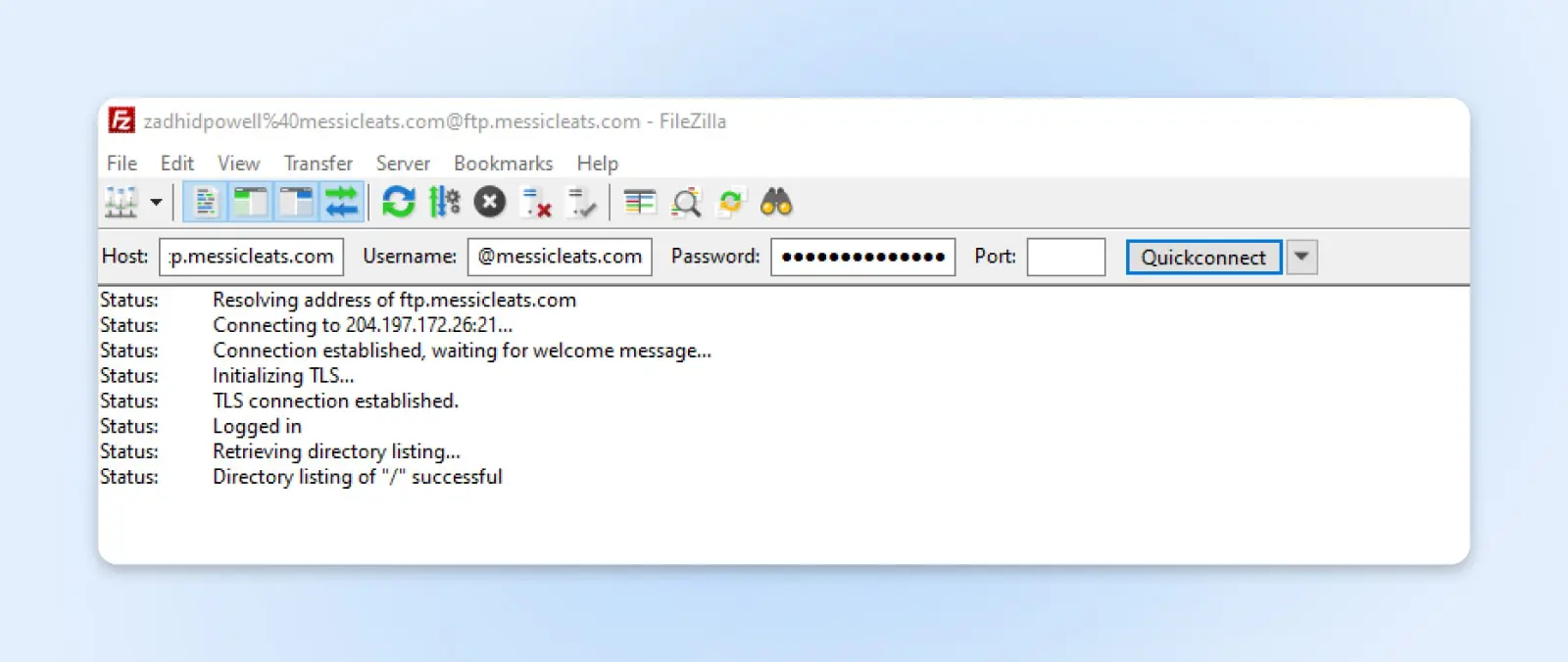
Deze inloggegevens omvatten doorgaans een hostnaam (vaak de URL van je website), een gebruikersnaam en een wachtwoord.
Eenmaal verbonden, navigeer naar de root directory van je WordPress-site. Dit heet meestal public_html, of de naam van je website.
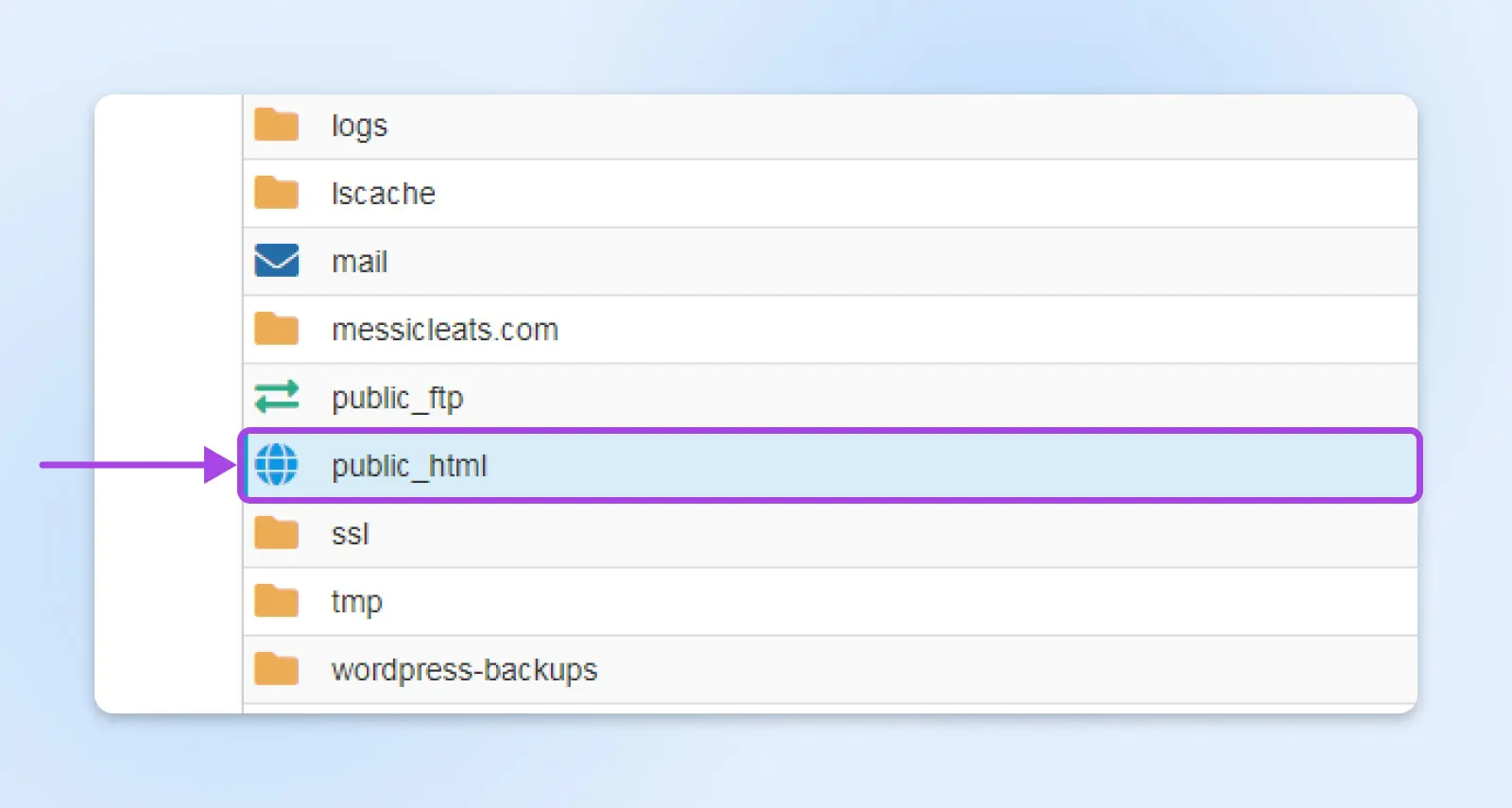
Je WordPress kernbestanden bevinden zich in de hoofdmap, inclusief wp-config.php, een gemakkelijke referentie om te bevestigen dat je op de juiste locatie bent.
Zoek dan naar het .maintenance bestand in de root map.
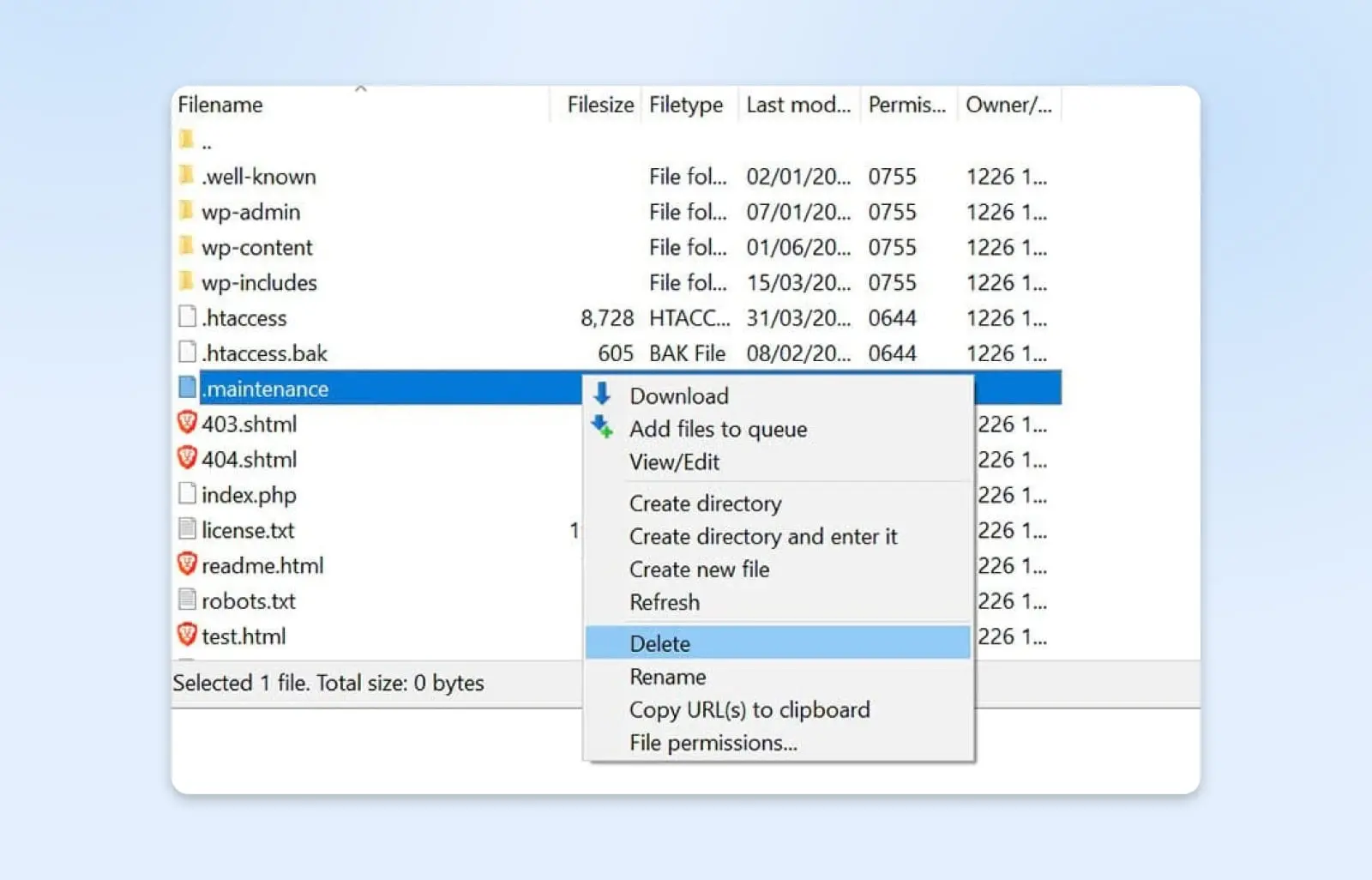
Klik met de rechtermuisknop op het .maintenance bestand en selecteer Verwijderen uit het contextmenu. Deze actie verwijdert het bestand van je server, waardoor je site effectief uit de onderhoudsmodus wordt gehaald.
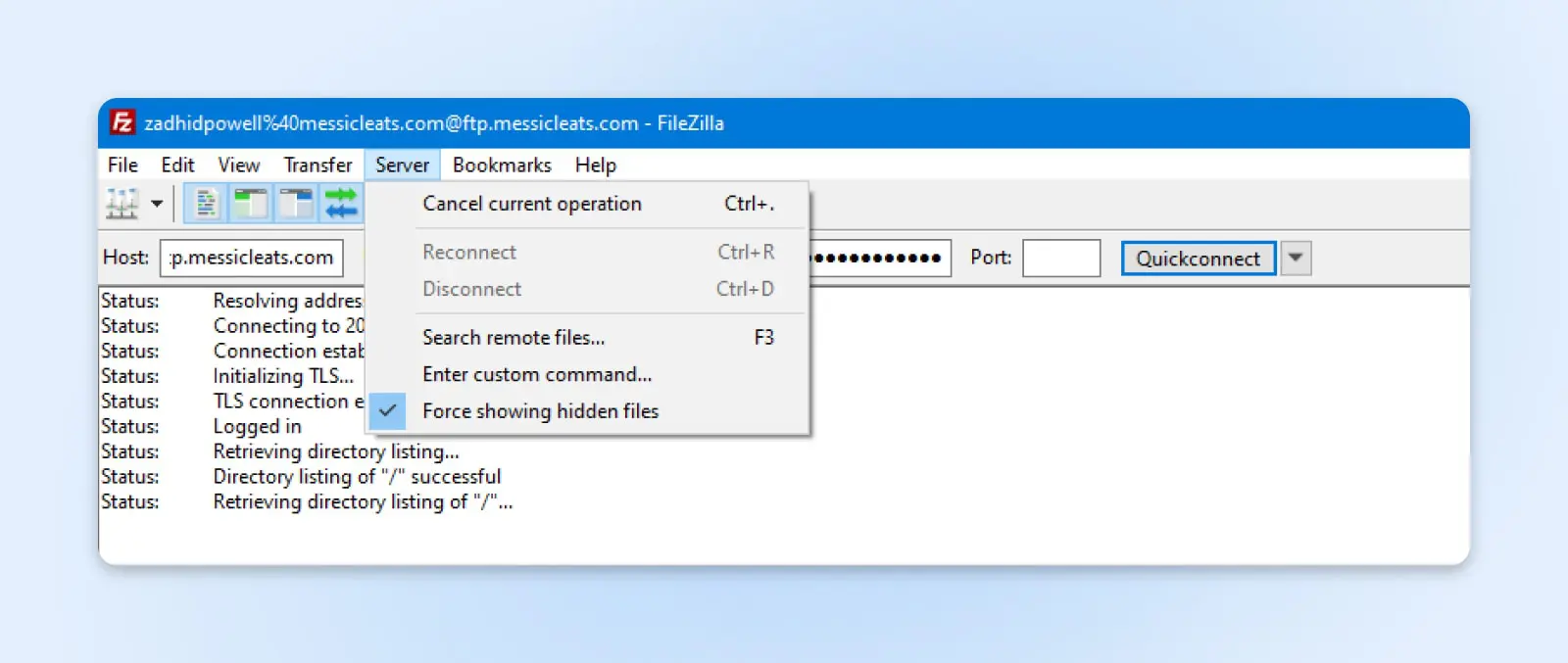
Om het bestand direct te zien, moet je ervoor zorgen dat je FTP-client is ingesteld om de verborgen bestanden in de map weer te geven. Je kunt dit in FileZilla doen door te klikken op Server in het menu en Forceer het tonen van verborgen bestanden te selecteren.
Krijg Je Nog Steeds De Melding “Kortstondig Niet Beschikbaar Voor Gepland Onderhoud” Na Het Verwijderen Van Het .maintenance Bestand?
Als je nog steeds vastzit na het nemen van de nodige stappen, zoals het verwijderen van het .maintenance-bestand, geef dan niet je geluk de schuld. Je bent niet de enige.
Verschillende zaken, zoals server/browser cache, beschadigde bestandsproblemen of permissiefactoren, kunnen je website in onderhoudsmodus houden.
Overweeg de volgende stappen te volgen als je nog steeds vastzit met de fout in onderhoudsmodus nadat je het onderhoudsbestand uit de hoofdmap hebt verwijderd.
Verhoog De PHP Geheugenlimiet
Alle WordPress-operaties, inclusief thema/plugin-updates, vereisen een bepaalde hoeveelheid geheugen toegewezen door de PHP-configuratie van je server. De PHP-geheugenlimiet is standaard ingesteld op 128 MB.
PHP
PHP (Hypertext Preprocessor) is een open-source scripttaal. Het wordt veel gebruikt in webontwikkeling en kan worden ingebed in HTML. Verschillende populaire Contentmanagementsystemen (CMS), zoals WordPress, zijn gebouwd met PHP.
Lees MeerWordPress-updates vereisen een bepaalde hoeveelheid geheugen om te verwerken. Updates kunnen mislukken door problemen met te weinig geheugen, wat de fout “Kortstondig niet beschikbaar voor gepland onderhoud” kan veroorzaken.
Je kunt de PHP geheugenlimiet verhogen om aan de specifieke eisen van de applicatie te voldoen. Bewerk het wp-config.php bestand door define (‘WP_MEMORY_LIMIT’, ‘256M’) toe te voegen om meer geheugen toe te wijzen, wat helpt om te zorgen dat updates soepel verlopen zonder onderbrekingen.
Werk Het wp-activate.php Bestand Bij
Als je het .maintenance-bestand niet kunt vinden in de root directory van je site, of als de onderhoudsfoutmelding nog steeds wordt weergegeven nadat je het .maintenance-bestand hebt verwijderd, moet je het wp-activate.php-bestand bijwerken.
Je kunt het bestand vinden in de WordPress root directory.
Bewerk dan de volgende code:define ('WP_INSTALLING', true)
En vervang de waarde true met false.
Het zou er zo uit moeten zien na de update:define ('WP_INSTALLING', false)
Sla het bestand op en vernieuw je site.
Leeg De Cache Van De Site
Sitecachingmechanismen slaan een momentopname op van de gegevens en inhoud van je website, waardoor bezoekers sneller kunnen laden. Dus zelfs als je het .maintenance-bestand verwijdert, kan de onderhoudsfout verschijnen.
Het wissen van de cache en tijdelijke bestanden van je website zorgt ervoor dat alle bezoekers de meest recente versie zien, vrij van onderhoudsfoutmeldingen.
Als je er een gebruikt, kun je dit meestal doen via de caching-plugin van je website, het hostingcontrolepaneel of het content delivery network (CDN).
CDN
CDN is een afkorting voor u201cContent Delivery Networku201d. Het verwijst naar een geografisch verspreid netwerk van webservers (en hun datacenters). De entiteiten die een CDN vormen werken samen om snelle inhoudslevering via het internet te garanderen.
Lees MeerHoe De “Briefly Unavailable For Scheduled Maintenance” Fout In WordPress Te Voorkomen
Voorkomen is beter dan genezen en helpt te voorkomen dat je tweemaal in dezelfde val trapt. Onderneem de nodige acties om alle mogelijkheden te blokkeren die kunnen leiden tot de WordPress onderhoudsfout.
Laten we eens kijken naar enkele van de meest effectieve manieren om de fout “Tijdelijk niet beschikbaar vanwege gepland onderhoud” in WordPress te vermijden.
Houd Je Browsertabblad Open Tijdens Updates
Houd het browsertabblad open tot de tekst Onderhoudsmodus uitschakelen op je WordPress-scherm verschijnt. Dit betekent dat de updates voltooid zijn en WordPress het .maintenance-bestand heeft verwijderd.
Wanneer je tijdens een WordPress-update op een tabblad bent, helpt dit om een stabiele verbinding tussen de server en de browser te behouden. Hierdoor worden de PHP-scripts correct uitgevoerd.
De site kan in de onderhoudsmodus blijven als je de browser te vroeg sluit. Daarom moet je een actieve sessie behouden totdat het WordPress-beheerdersdashboard alle updates bevestigt.
Vermijd Het Tegelijkertijd Updaten Van Te Veel Thema’s En Plugins
Vermijd het updaten van alle plugins of thema’s alleen omdat WordPress dit toestaat. WordPress kan alle updates aan, maar andere factoren zoals de belasting van de hostingserver en internetsnelheid kunnen leiden tot time-outs of onvolledige updates.
Bijvoorbeeld, als je shared hosting gebruikt, kunnen bulkupdates je shared hosting server overbelasten, waardoor de updates worden stopgezet.
Verwerk updates in kleinere partijen om te garanderen dat ze zonder onderbrekingen kunnen worden afgerond. Het verlaagt de kans op fouten en stelt de site in staat om in onderhoudsmodus te blijven.
Controleer Compatibiliteit Van Thema’s En Plugins
Voordat je enige updates start, bekijk de changelog en compatibiliteitsinformatie van elk plugin en thema. Dit moet bevestigen dat ze jouw huidige WordPress-versie ondersteunen.
Daarnaast raden we je aan om meer te leren over bekende conflicten met plugins en themes voordat je ze installeert. Zo kun je voorzorgsmaatregelen nemen tegen mogelijke problemen.
Merk op dat compatibiliteitsproblemen ook andere fouten of technische moeilijkheden op je website kunnen veroorzaken naast de fout “Kortstondig niet beschikbaar vanwege gepland onderhoud”. Het controleren van compatibiliteit is dus altijd een goede gewoonte.
Gebruik Een Staging Website Om Updates Te Testen
Een WordPress staging site is een kopie van je live website die je de effecten van wijzigingen laat testen voordat ze live gaan.
Het houdt in dat je de gegevens en structuur van je site dupliceert, updates toepast en test, en ze pas op de live site implementeert nadat hun stabiliteit is verzekerd. Het gebruik van een staging site is cruciaal om fouten en downtime op je live site te voorkomen.
Upgrade Je Hosting Plan
Dedicated of VPS-hostingplannen komen met betere bronnen en serverconfiguraties, zoals meer geheugen, verwerkingskracht en beter databeheer, wat het updateproces van je site kan versnellen.
We raden aan om voor deze plannen te kiezen als je site veel verkeer ontvangt of veel complexe plugins en thema’s heeft. Het zorgt ervoor dat updates soepel verlopen zonder overmatige bronnen te verbruiken, die problemen kunnen veroorzaken in onderhoudsmodus.
Gebruik Een WordPress Onderhoudsplugin
Een andere efficiënte manier om fouten in de onderhoudsmodus te voorkomen is het gebruik van een WordPress-plugin. Deze WordPress-plugins bieden een gecontroleerde omgeving terwijl je jouw website bijwerkt, onderhoudt of ontwikkelt.
Hier zijn enkele van de belangrijkste voordelen van het gebruik van een WordPress-onderhoudsplugin om het onderhoud van je WordPress-website te beheren:
- Ze activeren en deactiveren automatisch de onderhoudsmodus, waardoor het risico op een mislukte update of manuele fout die de site blokkeert, vermindert.
- Ze stellen je in staat om een gebruiksvriendelijke melding aan bezoekers te tonen in plaats van een foutmelding terwijl je bestanden bijwerkt.
- Ze bieden afteltimers, inschrijfformulieren en contactinformatie om je publiek te betrekken en te informeren.
Laten we je voorstellen aan enkele van de beste WordPress-onderhoudsplugins:
WP Onderhoud
WP Maintenance biedt een heldere en eenvoudige aanpak en biedt essentiële hulpmiddelen om snel een onderhoudsmoduspagina te maken.
Het bevat functies zoals aanpasbare achtergronden, tekst en gebruikersrollen, waardoor een persoonlijke aanpak van site-onderhoud mogelijk is.
SeedProd
SeedProd staat bekend om zijn websitebouwer met slepen-en-neerzetten, die een gebruiksvriendelijke interface biedt voor het creëren van visueel aantrekkelijke ‘binnenkort beschikbaar’ of onderhoudspagina’s.
Het bevat functies zoals een SEO-vriendelijke onderhoudsmodus, integratie met sociale media en integraties van e-mailmarketingservices.
LightStart
LightStart is een flexibele WordPress-plugin met aanpasbare onderhoudspagina’s, abonnementsformulieren, afteltimers, contactformulieren en socialemediapictogrammen.
Het ondersteunt responsief ontwerp, werkt met elk WordPress-thema, biedt SEO-opties en staat toe dat URL’s worden uitgesloten van onderhoud.
Elementor Onderhoudsmodus
Elementor Onderhoudsmodus is een functie als je Elementor gebruikt om je website te bouwen. Het maakt gedetailleerde aanpassing van onderhoudspagina’s mogelijk met behulp van de krachtige ontwerptools van Elementor.
Het zorgt ervoor dat je onderhoudsmodus geen negatieve invloed heeft op de gebruikerservaring of SEO.
Voorkom De WordPress Onderhoudsfout Met DreamHost
Server time-outs, verlies van connectiviteit, fouten bij het uitpakken van bestanden, permissieproblemen en limieten aan de uitvoeringstijd van scripts zijn de voornaamste oorzaken van de “Kortstondig niet beschikbaar vanwege gepland onderhoud” in WordPress.
In de meeste gevallen kun je deze problemen vermijden door gebruik te maken van slimme en efficiënte hostingdiensten die de kans op deze fouten verminderen.
Problemen oplossen maakt je slimmer, maar problemen vermijden maakt je de meester.
Je kunt de meester van je WordPress-site worden door gebruik te maken van een hostingdienst die deze WordPress-onderhoudsfout en andere veelvoorkomende WordPress-problemen vermijdt.
Bekijk vandaag nog onze WordPress Hosting Plannen! We bieden gepersonaliseerde technische ondersteuning om je te helpen met alle WordPress-problemen.

