Als je dit leest, is het te laat.
(Nee, ik maak een grapje. Dat is een Drake-mixtape uit 2015.)
Als je dit leest, heb je waarschijnlijk net geprobeerd je WordPress-website te bezoeken en werd je begroet met een dreigende boodschap.
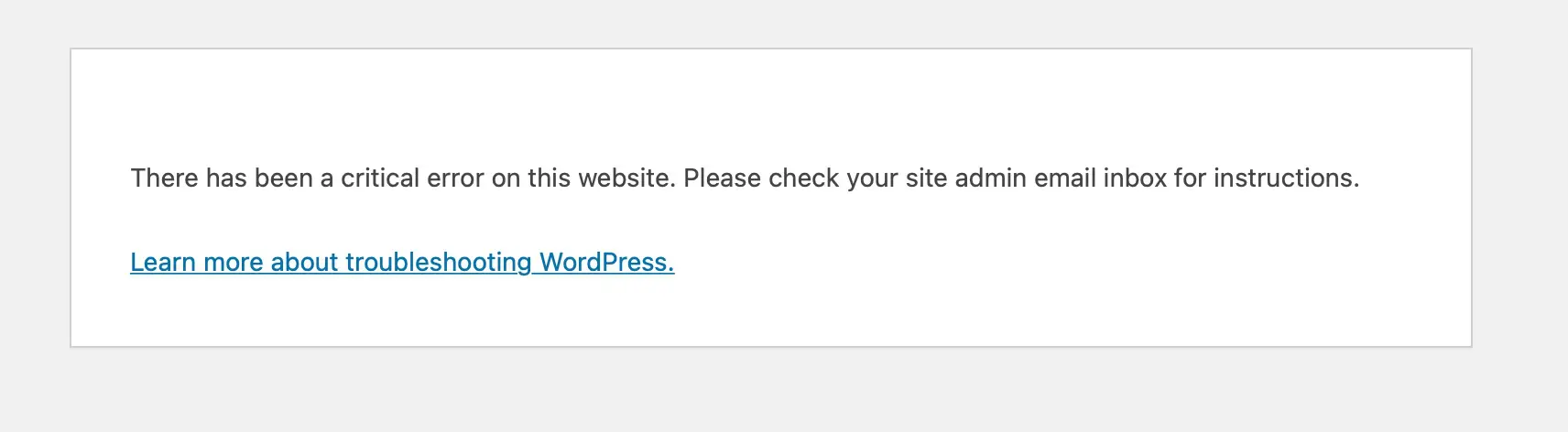
“Er is een kritieke fout op deze website opgetreden.”
Gulp.
Maar het is oké. We kunnen het oplossen.
Stap één: raak niet in paniek.
Wat je bent tegengekomen is de “kritieke foutmelding.”
(Of, de artiest voorheen bekend als het Witte Scherm des Doods, ook bekend als de WSoD.)
Dit is een van de meest voorkomende WordPress-fouten, en hoewel die benaming intimiderend klinkt, is de werkelijkheid niet zo angstaanjagend als je misschien zou denken.
Gedurende vele jaren werden WordPress-sites die dit probleem ondervonden, eenvoudigweg begroet met een blanco, volledig wit scherm.
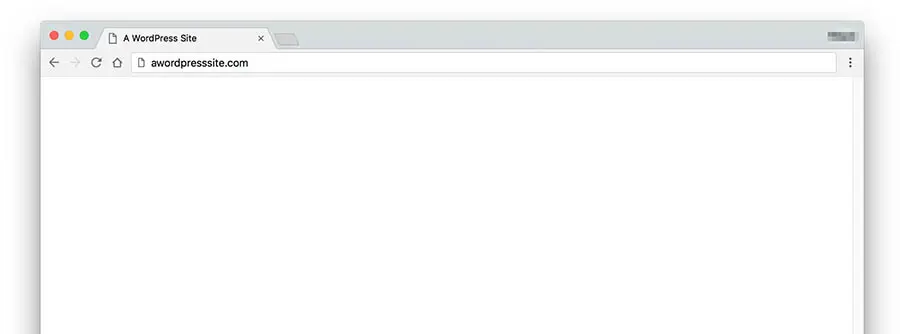
(Het was niet erg behulpzaam.)
Maar, sinds WordPress versie 5.2, is er een foutmelding die je laat weten wanneer er iets mis is gegaan en geeft je een idee van hoe je het probleem kunt oplossen.
In deze handleiding gaan we dieper in op de redenen waarom het kritieke foutbericht optreedt en hoe je ermee omgaat als het gebeurt.
Laten we feesten!
Wat Is Een Kritieke Fout In WordPress?
De beruchte kritieke fout of WSoD kan optreden wanneer bepaalde dingen misgaan met WordPress.
Meestal zie je de bovenstaande melding (of, in sommige gevallen, het blanke witte scherm) wanneer je probeert toegang te krijgen tot de frontend van je site. In sommige gevallen zie je hetzelfde resultaat wanneer je probeert toegang te krijgen tot het WordPress-beheerpaneel (“wp-admin”), wat de fout vooral angstaanjagend maakt voor iemand die dit voor de eerste keer meemaakt.
Maak je geen zorgen, jouw site is er nog steeds. Je moet alleen de fout oplossen om het weer tot leven te brengen.
Voordat we verder gaan, wat veroorzaakt de kritieke fout in de eerste plaats?
Het probleem komt vaak voort uit een probleem met de PHP van je site, de programmeertaal waarop WordPress is gebaseerd.
PHP
PHP (Hypertext Preprocessor) is een open-source scripttaal. Het wordt veel gebruikt in webontwikkeling en kan ingebed worden in HTML. Verschillende populaire Contentmanagementsystemen (CMS), zoals WordPress, zijn gebouwd met PHP.
Lees MeerDe fout wordt meestal veroorzaakt door:
- Foutieve code toegevoegd aan je website
- Conflicten tussen Plugins
- PHP-versieproblemen/geheugenbeperkingen
We gaan je helpen uitzoeken welk probleem jouw situatie veroorzaakt en hoe je dit kunt oplossen. Je zult waarschijnlijk ook veel over WordPress leren tijdens dit proces.
Herstellen Van Een Back-Up
De snelste en gemakkelijkste manier om het kritieke foutprobleem op te lossen, is simpelweg je website terugzetten naar een eerdere versie.
In de meeste gevallen werd het probleem veroorzaakt door een wijziging die aan WordPress is gemaakt.
Bijvoorbeeld, als je onlangs een nieuwe plugin hebt geïnstalleerd, wat code aan je site hebt toegevoegd, of wijzigingen hebt gemaakt aan de themabestanden van je site.
Voordat we ingaan op hoe je die problemen kunt oplossen, overweeg om een back-upkopie van je website te herstellen.
Vele WordPress-hosting aanbieders bieden beheerde back-updiensten aan.
Als dat het geval is, hoef je alleen maar in te loggen op je hostingaccount en te zoeken waar de back-ups worden opgeslagen. Zoek naar een back-up die is gemaakt voordat de fout begon op te treden.
Soms is dit misschien geen optie — Misschien biedt je webhost geen back-ups, of misschien heb je onlangs veel wijzigingen aangebracht op je site of veel inhoud toegevoegd die je niet wilt verliezen.
Als dat het geval is, dan moeten we op een andere manier het probleem oplossen.
(Het is de moeite waard om op te merken dat als je een eerdere versie van je site herstelt, je waarschijnlijk alle wijzigingen die je aan je site hebt gemaakt tussen nu en het moment waarop de back-up is gemaakt, zult verliezen. Dat omvat nieuwe berichten of pagina’s, geüploade afbeeldingsbestanden en alle andere updates die je in die periode hebt gedaan.)
Snelle Oplossingen Voor Het Kritieke Foutprobleem
Laten we beginnen met een paar eenvoudige oplossingen.
Lees De E-mail Van WordPress (Indien Van Toepassing)
Ideaal scenario: Zodra deze fout op jouw site optreedt, kun je een e-mail van WordPress ontvangen die naar het beheerders e-mailadres is gestuurd.
De fout die je ziet zal iets zeggen als:
Als je je e-mail controleert, zou je een melding over de fout moeten ontvangen en enkele details over probleemoplossing.
Volg de instructies uit de e-mail en kijk of dat het probleem oplost.
In sommige gevallen zie je alleen een leeg wit scherm of ontvang je een foutmelding zonder vermelding van een binnenkomende e-mail.
Als dat het geval is, bekijk dan de volgende stappen om het probleem op een andere manier op te lossen.
Probeer Herstelmodus Te Gebruiken
In sommige gevallen zal de e-mail die je ontvangt van WordPress je vragen om een speciale functie genaamd Herstelmodus te starten.
Dit stelt je in staat om weer toegang te krijgen tot je WP beheerderspaneel om fouten op te sporen, maar belangrijk is dat dit het probleem niet oplost. In plaats daarvan geeft het je alleen toegang tot het WP beheerderspaneel om plugins te deactiveren of codefouten te herstellen zonder gebruik te maken van FTP/SFTP-toegang.
Zelfs als je geen e-mail met instructies hebt ontvangen of de instructies niet werkten, kun je nog steeds handmatig de Herstelmodus proberen te gebruiken.
Om in te loggen op je site via Herstelmodus, bezoek je gewoon deze URL:
yoursite.com/wp-login.php?action=entered_recovery_mode
Van daaruit krijg je een WordPress login scherm te zien, waar je je gebruikersnaam en wachtwoord kunt invoeren.
Spring erin en draai alle wijzigingen terug, zet je thema’s, plugins of wat dan ook dat het probleem kan hebben veroorzaakt terug.
Maak De Laatste Actie Op Je Website Ongedaan
Het toevoegen van een regel code of het plakken van een PHP-script van het internet kan je site laten crashen.
Als je onlangs aan je WordPress-site hebt gesleuteld vlak voordat het probleem optrad, kan de makkelijkste optie zijn om die wijziging aan de website handmatig te verwijderen of terug te draaien.
Als je toegang hebt tot het WP beheerderspaneel:
Log in op je WordPress backend en probeer de wijziging die je recent hebt gemaakt te verwijderen of terug te draaien.
Bijvoorbeeld, als je wat code uit een online tutorial hebt toegevoegd, probeer dan die code uit je themabestanden te verwijderen en kijk of het het probleem oplost.
Als je onlangs een plugin hebt geïnstalleerd of bijgewerkt, probeer die plugin dan te deactiveren.
Plugins zijn de meest voorkomende oorzaak van de WSoD-fout, dus als je onlangs wijzigingen hebt aangebracht aan één, moet je eerste actie zijn om deze te deactiveren. Als je je site opnieuw laadt en alles is weer normaal, heb je de bron van je probleem gevonden! Je moet dan contact opnemen met de ontwikkelaar van de plugin of een ticket loggen in het ondersteuningsforum voor verdere hulp.
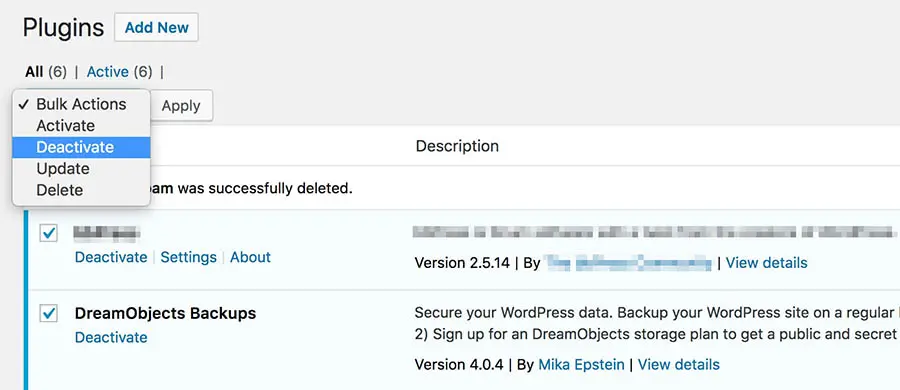
Als je niet zeker weet welke plugin het probleem kan zijn, kun je al je plugins tegelijk deactiveren door naar het Plugins-scherm in je WordPress-dashboard te gaan en de optie Deactiveren te gebruiken in het dropdownmenu van Bulkacties.
Als je de WP-beheerdersomgeving niet kunt bereiken:
Je moet deze wijzigingen doorvoeren door toegang tot de webserver van je site te krijgen via SFTP/FTP-client of door gebruik te maken van de bestandsbeheerder van je host.
Zodra je toegang hebt tot je site, navigeer naar de hoofddirectory van WordPress. (Meestal genaamd “wordpress” of iets als “home”, “html” of “www.”)
Vind de wp-content map.
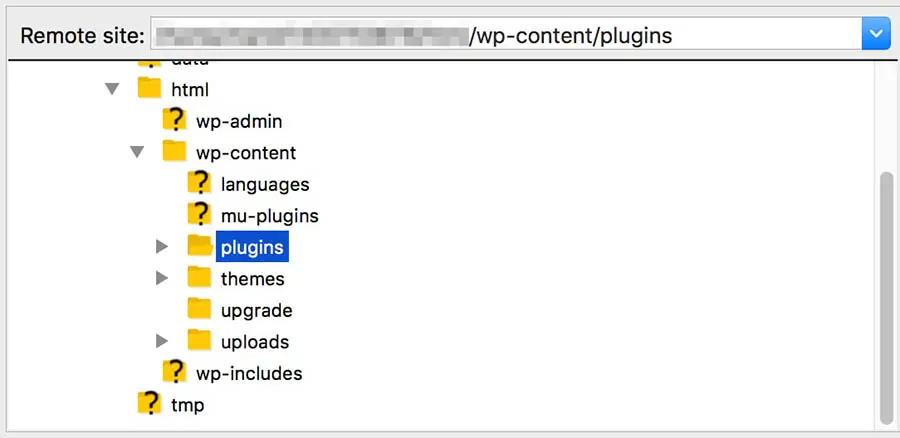
Vanaf daar moet je de wijzigingen direct in het relevante bestand aanbrengen.
Stel bijvoorbeeld dat je het themabestand van je site hebt gewijzigd, wat resulteerde in een fout.
Navigeer naar wp-content > themes > jouw-thema-naam. Vervolgens, zoek het relevante bestand dat je hebt bewerkt (bijv. “header.php”). Open het bestand.
Je kunt het bewerken met een desktop teksteditor zoals Kladblok of een IDE zoals Sublime Text. Verwijder de code die je hebt toegevoegd en sla het bestand op.
Een andere situatie kan zijn dat je een nieuwe plugin hebt geïnstalleerd, wat de fout veroorzaakte.
In dat geval, navigeer naar de /wp_content/plugins map.
Zoek de map van de relevante plugin. Hernoem nu de map naar iets anders dan de huidige naam. Bijvoorbeeld, verander de naam van “simple-plugin” naar “simple-plugin.renamed”.
Dit zal de plugin deactiveren en zou het probleem moeten oplossen.
Verander Je Thema
Net zoals plugins verouderde of onjuiste code kunnen bevatten, kunnen thema’s dat ook. Sommige thema’s kunnen verkeerd geprogrammeerd zijn of een conflict veroorzaken met een of meerdere van je plugins. Er kan ook een probleem zijn geweest bij het installeren of bijwerken van het thema, waardoor het niet volledig is. Ten slotte, als je wijzigingen hebt aangebracht in het themabestand functions.php, kan dat ook een fout veroorzaken.
Gelukkig is controleren of je thema de WSoD veroorzaakt eenvoudig. Het enige wat je hoeft te doen is het uitschakelen en terugkeren naar een generiek thema.
Als je toegang hebt tot het admin dashboard:
Ga naar Weergave > Thema’s. Beweeg de muis over een van de standaard WordPress-thema’s, zoals Twenty Twenty-Three, en klik op Activeren.
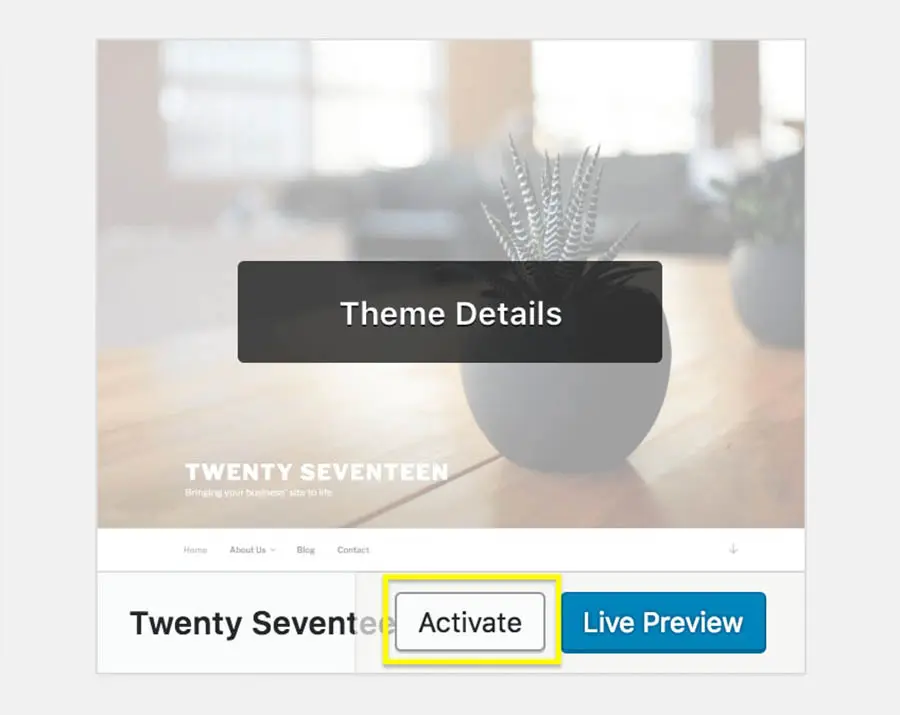
Als het admin dashboard niet beschikbaar is, kun je dit ook doen met behulp van SFTP/FTP of File Manager.
Open de map /wp_content/themes en hernoem simpelweg de map van het thema dat je momenteel gebruikt. (Bijvoorbeeld, verander de mapnaam van “current-theme” naar “current-theme_test.”)
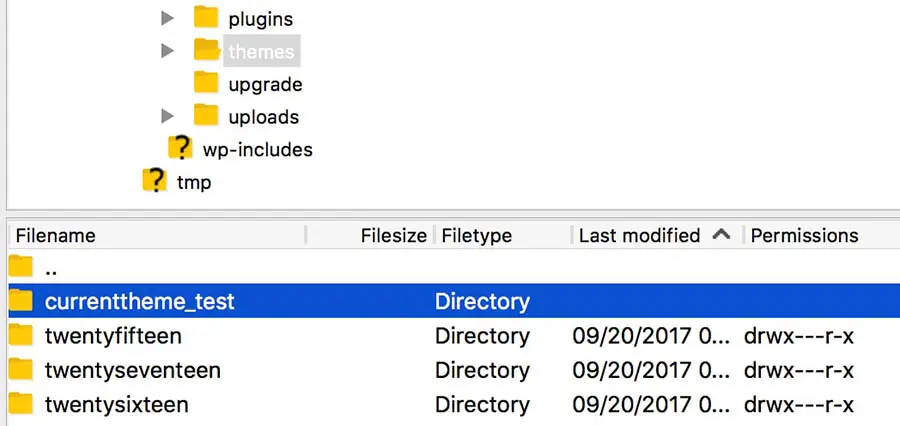
Dit zal ervoor zorgen dat WordPress je thema deactiveert en automatisch het standaardthema toepast. Je kunt nu je site controleren om te zien of de fatale fout is verdwenen.
Als deze methode het probleem oplost, weet je dat je thema de oorzaak van de fout was. Als je onlangs wijzigingen aan het thema hebt aangebracht, moet je proberen die wijzigingen te verwijderen of het thema te verwijderen en de originele versie opnieuw te installeren. Als dit het probleem niet oplost, wil je de officiële documentatie van het thema raadplegen of contact opnemen met de ontwikkelaar voor meer hulp.
Schakel Debugmodus In Om Het Probleem Te Diagnosticeren
Als je tot hier bent gekomen zonder een oplossing voor je problemen te vinden of je hebt het probleem gediagnosticeerd maar hebt nog steeds een manier nodig om het daadwerkelijk op te lossen, nou, dan is het tijd om op te houden aardig te spelen.
Ontmoet: WordPress debugmodus.
Dit is een tool die is ingebouwd in alle installaties van WordPress. Normaal gesproken is deze uitgeschakeld omdat het strikt bedoeld is voor testdoeleinden, maar je kunt het op elk moment activeren.
Het activeren van de debugmodus stelt je in staat om een foutenlogboek te maken van alles wat er gebeurt wanneer je site probeert te laden. Je kunt er zelfs voor kiezen om deze informatie rechtstreeks op de pagina weer te geven.
Het wordt aanbevolen dat je dit doet op een test- of stagingversie van je site, omdat de informatie die door de debugmodus wordt verzameld gevoelig kan zijn. Bijvoorbeeld, het kan persoonlijke informatie bevatten of beveiligingsfouten benadrukken.
Om de debugmodus te activeren, moet je je wp-config.php-bestand bewerken. Dit bestand is een enorm belangrijk bouwblok voor je site, aangezien het al je database-informatie bevat (inclusief je wachtwoorden). Je moet daarom de officiële documentatie raadplegen voordat je begint met het bewerken ervan.
Wanneer je klaar bent om te beginnen met debuggen, krijg toegang tot je site via SFTP, SSH, of de bestandsbeheerder van je host. (Zie Optie 2 voor meer details.)
Navigeer naar de root directory van je WordPress installatie. (Dit zou de map moeten zijn die mappen bevat zoals “wp-content.”)
Zoek naar het wp-config.php-bestand.
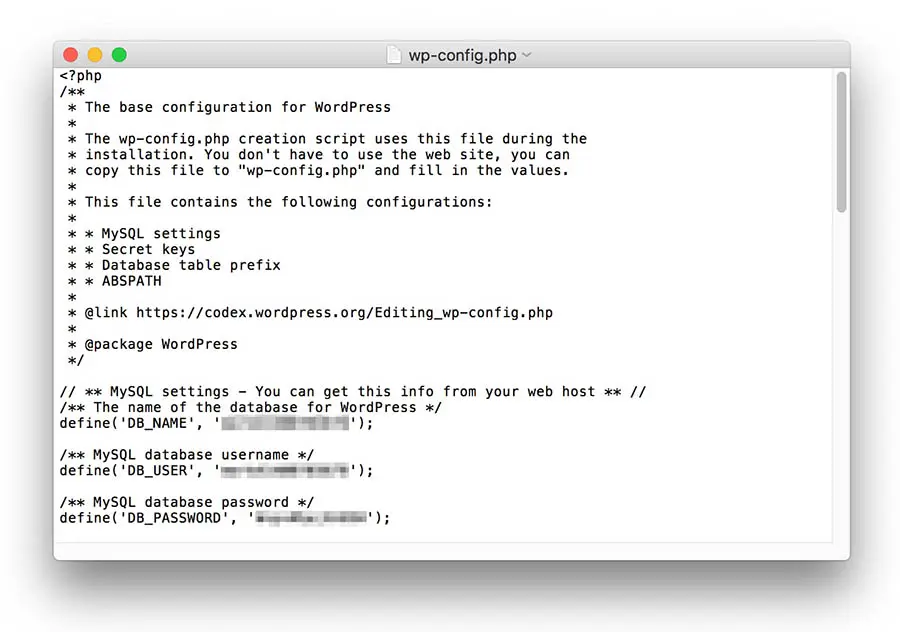
Open het en zoek naar de volgende regel in de code van het bestand:
define( 'WP_DEBUG', false );
Deze code zet de debugmodus op “false” of uit.
Vervang deze regel door de volgende twee regels:
define( 'WP_DEBUG', true );
define( 'WP_DEBUG_LOG', true );
(Als je niets ziet dat lijkt op de oorspronkelijke regel in de wp-config, kun je de twee regels ergens in het bestand invoegen voor de laatste regel, die zou moeten luiden: “/* Dat is alles, stop met bewerken! Veel plezier met bloggen. */.”)
Wanneer je het bestand opslaat, wordt de debugmodus geactiveerd. Hiermee wordt ook het WP debuglogboek ingeschakeld, dat een debug.log-bestand genereert in de /wp-content/ directory. Dit foutenlogboekbestand kan worden geopend en gelezen met de meeste standaard teksteditors, zoals TextEdit of Kladblok.
Nerd note: Je kunt er ook voor kiezen om de foutmeldingen direct op de pagina weer te geven. Om dit te doen, voeg je de volgende code toe aan wp-config.php: define( ‘WP_DEBUG_DISPLAY’, true );
Probeer nu je website opnieuw te bezoeken.
Open dan het logbestand in de /wp-content/ map.
Je zou enkele details over de opgetreden PHP-fout moeten zien.
(Let op: Vergeet niet de debugmodus en debuglogging uit te schakelen nadat je je probleem hebt opgelost. Houd er rekening mee dat het debuglog soms kwetsbaarheden en andere problemen met je site kan blootleggen.)
Met deze informatie gaan we het probleem oplossen.
Het Probleem Oplossen
Als je tot nu toe dit artikel hebt gevolgd, ga je ervan uit dat je nu naar het logboek kijkt en denkt: “wat betekent dit in hemelsnaam?”
Laten we dit eens en voor altijd oplossen.
Thema Code Verwijderen of Repareren
Een van de meest voorkomende problemen die de kritieke foutmelding activeert, is dat er eenvoudigweg defecte of onjuiste code ergens in de themabestanden van je site aanwezig is.
Bijvoorbeeld, je kunt een foutmelding zien zoals deze:
Parseerfout: syntaxisfout, onverwacht $end in /home/name/public_html/wordpress/wp-content/themes/your_theme/functions.php op regel 231
In dit geval kun je zien dat het probleem ligt in het functions.php bestand, specifiek op regel nummer 231. Dit vertelt ons precies waar we moeten kijken om het probleem op te lossen.
Je kunt nu het functiesbestand openen, de genoteerde regel controleren en onderzoeken wat de syntaxisfout zou kunnen hebben veroorzaakt. Meestal is het iets eenvoudigs, zoals een ontbrekende puntkomma of een typefout.
Als je foutmeldingen krijgt die minder duidelijk zijn, kun je ze over het algemeen invoeren in Google of een andere zoekmachine om meer informatie te vinden. Je zult zelden een uniek probleem tegenkomen, dus er is altijd wel iemand die jouw specifieke probleem al eerder is tegengekomen — en opgelost heeft. Daarom kun je meestal de WordPress Codex en ondersteuningsforums raadplegen voor hulp.
Voel je je niet op je gemak of ben je niet bekend met PHP, en lijkt dit allemaal op een vreemde taal voor je? Overweeg dan contact op te nemen met de technische ondersteuning van je hostingprovider.
Deel de fout met hen en kijk of ze je kunnen helpen het probleem op te lossen.
Zodra je het probleem hebt opgelost, kun je het bestand opslaan en vervolgens je site opnieuw controleren.
Plugins Uitschakelen
Zelfs als je onlangs geen plugin hebt geïnstalleerd, kan het nog steeds een fout veroorzaken.
Veel sites zijn ingesteld om plugins automatisch bij te werken, en een nieuwe update van de plugin of je WordPress-installatie kan de fout veroorzaken.
Hoe kun je zien of dit het geval is en bepalen welke plugin de schuldige is?
Naar aanleiding van je foutcode, zou je moeten zien dat een plugin het probleem veroorzaakt.
Je kunt een foutmelding zoals deze zien:
Parse error: syntax error, unexpected $end in /home/name/public_html/wordpress/wp-content/plugins/your_plugin/plugin.php op regel 231
Je kunt zien dat dit een plugin-gerelateerde fout is omdat de locatie van de fout een bestand is binnen de /wp-content/plugins map.
Als je een slimme PHP-coder bent, kun je het probleem aanpakken (zoals besproken in het eerste deel.)
Als dat niet het geval is, wil je waarschijnlijk gewoon de plugin uitschakelen totdat er een oplossing gevonden is.
Om dit te doen, navigeer naar de map /wp-content/plugins/your_plugin. Hernoem de map naar alles behalve de huidige naam (bijvoorbeeld “your_plugin_disabled”).
Dit schakelt de plugin uit die de fout veroorzaakt en herstelt je site terwijl je uitzoekt hoe je het probleem dat de fout veroorzaakt kunt oplossen.
Als dit het probleem niet zoals verwacht oplost, of als je problemen ondervindt, overweeg dan om tijdelijk alle plugins uit te schakelen.
Doe dit door eenvoudigweg de gehele “plugins” map te hernoemen naar iets nieuws zoals “plugins_test.”
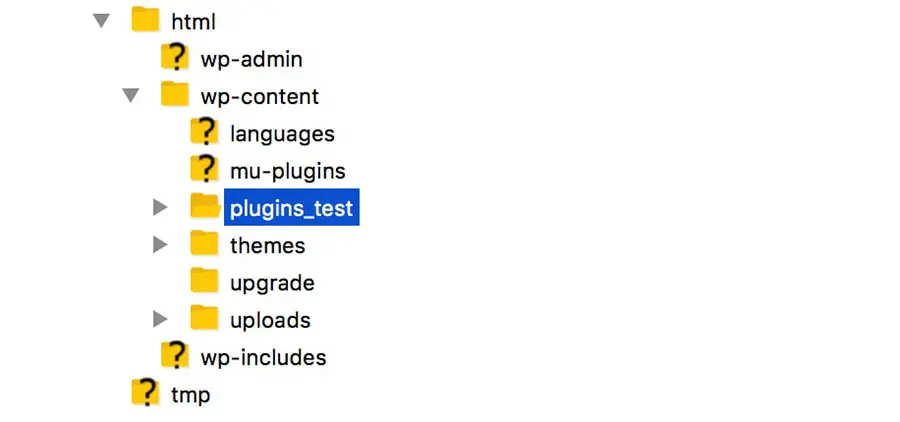
Dit zal geen langetermijnoplossing zijn, maar het is een belangrijk onderdeel van probleemoplossing.
Als dit het probleem oplost, kun je een nieuwe map genaamd “plugins” maken en vervolgens de plugin mappen er een voor een in verplaatsen om te zien welke plugin de site laat crashen.
Gerelateerd: Hoe Je Je Eerste WordPress Plugin Maakt (Met Een Minimale Hoeveelheid Code)
Verhoog Je Geheugenlimiet
Als het WSoD alleen af en toe of op bepaalde delen van je site verschijnt, kan het zijn dat je site zijn maximale geheugenlimiet heeft overschreden. Dit verwijst specifiek naar de PHP-geheugenlimiet, de hoeveelheid geheugen die is toegewezen aan de PHP waarop WordPress draait. Je kunt het scherm met sitegezondheidsinformatie gebruiken om details te vinden over de configuratie van je WordPress-site. Meestal staat de limiet standaard ingesteld op 40MB, maar soms is dat niet genoeg.
Om dit op te lossen, moet je meer geheugen toewijzen aan je installatie. De exacte manier om dit te doen kan variëren afhankelijk van je specifieke opstelling en host, maar laten we enkele van de meest voorkomende methoden behandelen.
Om het PHP-geheugen van je site te verhogen:
- Toegang tot je site via SFTP/FTP, Bestandsbeheerder of SSH
- Navigeer naar de WordPress root map
- Open wp-config.php
Je hoeft alleen de volgende regel ergens in het bestand toe te voegen voor de afsluitende regel:
define( 'WP_MEMORY_LIMIT', '128M' );
Het getal + “M” is de hoeveelheid MB (megabytes) die je wilt toewijzen aan het PHP-geheugen.
Je kunt de geheugenlimiet echter maar tot op zekere hoogte verhogen. Je site en installatie hebben een vastgestelde maximale limiet die je niet kunt overschrijden, dus op een gegeven moment kun je de limiet simpelweg niet verder verhogen. Als dit gebeurt en je merkt dat het verhogen van de geheugenlimiet het probleem niet oplost, wil je misschien overwegen om je huidige hostingplan te upgraden. Het is mogelijk dat je site de hostingomgeving ontgroeid is en je moet overwegen om over te stappen naar een ander hostingplan.
Controleer Ongebruikelijke Fouten
Als je tot hier bent gekomen en nog steeds je WSoD niet hebt kunnen oplossen, heb je onze sympathie. Je behoort ook tot de minderheid, aangezien de technieken die we tot nu toe hebben behandeld de overgrote meerderheid van fouten zullen oplossen. Maar er is nog steeds hoop!
We gaan nu snel enkele van de minder voorkomende problemen doornemen die problemen kunnen veroorzaken met WordPress (resulterend in de WSoD). Deze zijn minder waarschijnlijk de oorzaak, maar zijn niet onbekend, dus het zijn belangrijke zaken om te controleren als je al het andere al hebt geprobeerd.
Controleer Of Je Server Niet Werkt
Het is mogelijk dat de problemen van je site voortkomen uit problemen met je hostserver. De server kan volledig uitgeschakeld zijn, dus controleer andere sites waarvan je weet dat ze op dezelfde server gehost worden. Het is ook mogelijk dat er een serverfout is of dat de server niet correct functioneert. Het kan zelfs zijn dat er onderhoud wordt uitgevoerd.
Een manier om dit te controleren is door de service status van je host te bekijken:
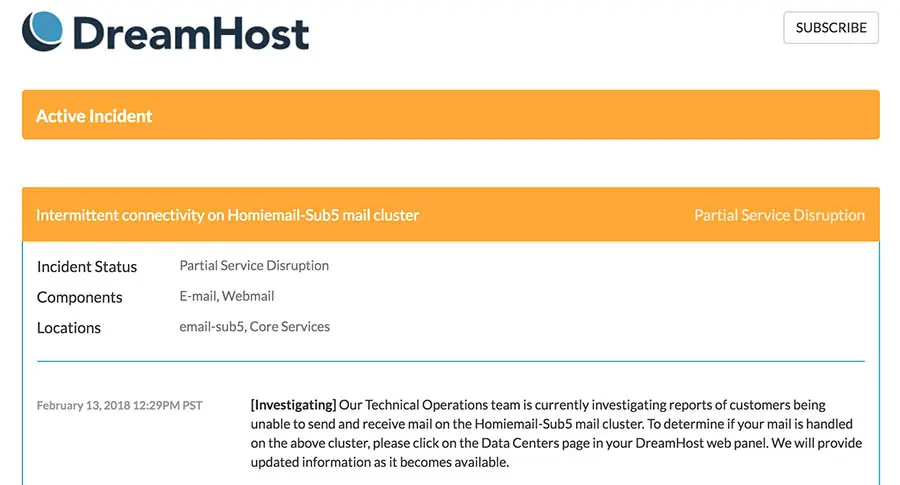
Zelfs als je server er goed uitziet en de host geen problemen ondervindt, zou je toch hun ondersteuning moeten proberen te contacteren. Je site kan nog steeds problemen ondervinden als gevolg van de server, ook al heeft niemand anders hetzelfde probleem. Daarom kunnen zij je mogelijk helpen.
Controleer Jouw Cachingoplossing
Een cachingoplossing implementeren in WordPress is een uitstekende manier om je site te versnellen. Echter, omdat het oude versies van bestanden opslaat, is er een risico dat verouderde inhoud problemen kan veroorzaken.
Dit kan worden opgelost door de cache te legen, waarmee alle onnodige opgeslagen gegevens van je site worden verwijderd. Nadat je dat hebt gedaan, controleer je site opnieuw om te zien of je het probleem hebt opgelost. Zo ja, dan wil je misschien contact opnemen met de ontwikkelaars achter je cachingoplossing om te achterhalen waarom de WSoD gebeurde, of neem contact op met het ondersteuningsteam van je host.
Gerelateerd: Optimaliseren van Je Website voor Snelheid Handleiding
Onderzoek Je Site Op Corrupte Bestanden
Het is zeldzaam dat kernbestanden van WordPress beschadigd raken, maar het kan gebeuren.
Bijvoorbeeld, er kan een fout optreden wanneer een nieuwe versie van WordPress wordt geïnstalleerd, waardoor een of meer van de bestanden niet compleet zijn. Wanneer dit het geval is, zie je meestal iets in het foutenlogboek dat door de debugmodus wordt gecreëerd – maar niet altijd. Als je vermoedt dat er een probleem is met de kernbestanden van je site, wil je contact opnemen met je host en hen vragen om je te helpen het probleem te diagnosticeren en op te lossen.
Wat Te Doen Als Niets De Kritieke Fout Oplost
In het onwaarschijnlijke geval dat de kritieke fout aanhoudt nadat je alle bovenstaande probleemoplossingstechnieken hebt uitgevoerd, is het tijd om enkele laatste redmiddelen in te zetten.
Echter, voordat je iets anders doet, moet je eerst contact opnemen met het ondersteuningsteam van je host als je dat nog niet hebt gedaan. In veel gevallen zullen zij je kunnen helpen.
Een laatste mogelijk probleem zou kunnen zijn dat de versie van PHP die op jouw server draait verouderd is en niet meer ondersteund wordt door WordPress. Dit gebeurt af en toe als je je hostingomgeving niet up-to-date houdt, aangezien nieuwe WordPress-versies soms een nieuwere PHP vereisen. (Op het moment van het schrijven van dit stuk vereist WordPress PHP 7.4 of hoger.)
Als dat niet werkt of je hosting-ondersteuning kan geen hulp bieden, dan moet je misschien WordPress opnieuw installeren.
Soms, als je site gehackt is of er op een of andere manier malware aan je site toegevoegd is, kan het erg moeilijk zijn om het probleem te verwijderen zonder helemaal opnieuw te beginnen.
Malware
Malware is een type kwaadaardige software die specifiek is ontworpen om schade toe te brengen aan de computer of server van het slachtoffer. Het wordt meestal gebruikt om toegang te krijgen tot privé-informatie of om bestanden te gijzelen.
Lees MeerMaar als je onze instructies volgt over hoe je een gehackte site kunt herstellen, zou je in staat moeten zijn om WordPress opnieuw te installeren en het opnieuw te verbinden met je bestaande database zonder al je bestanden en inhoud te verliezen.
Is Het Opgelost?
Hopelijk heeft deze gids je geholpen je website 20 minuten geleden te herstellen en ben je niet eens zo ver in het artikel gekomen.
Maar een pluim voor jou als je nog steeds aan het lezen bent.
Houd er rekening mee dat hoewel veel van deze oplossingen eenvoudig kunnen lijken, ze snel kunnen uitgroeien tot veel grotere problemen als je niet zeker weet wat je doet.
Dus wees niet bang om hulp te vragen.
Immers, daar zijn we voor.

Jij Droomt Het, Wij Coderen Het
Maak gebruik van meer dan 20 jaar coderingsexpertise wanneer je kiest voor onze Web Ontwikkelingsservice. Laat ons gewoon weten wat je wilt voor je site — wij nemen het van daar over.
Meer Leren