Wist je dat, 96,55% van de websites nooit een enkele bezoeker van Google ontvangt? We konden het zelf ook nauwelijks geloven!
Dat klopt– talloze bedrijven maken elke dag deze eenvoudige fout — Ze creëren prachtige, inhoudsrijke sites, maar vergeten de ene gast uit te nodigen die de menigte meebrengt: Google.
Dit heeft niets te maken met een website die “goed genoeg” is. In plaats daarvan komt dit volledig omdat Google geen idee heeft dat de website bestaat.
Voer Google Search Console (GSC voor de coole kinderen) in — de gemakkelijkste manier om Google over je site te vertellen.
In deze gids leer je hoe je:
- Introduceer je website bij Google.
- Zorg ervoor dat al je pagina’s ontdekt worden.
- Monitor de prestaties van je site in realtime…
…en nog veel meer!
Laten we meteen beginnen.
Wat Is de Google Search Console?
Google Search Console, voorheen bekend als Google Webmaster Tools, is een gratis webservice aangeboden door Google.
Het helpt website-eigenaren bij het monitoren en onderhouden van de aanwezigheid van hun site in de zoekresultaten van Google. Beschouw het als de gezondheidstracker van je website, die constant de prestaties in het zoekecosysteem van Google monitort.
GSC biedt een schat aan informatie over de zoekprestaties van je website, inclusief:
- Hoe vaak verschijnt je site in de Google zoekresultaten?
- Welke zoekopdrachten brengen gebruikers naar je site?
- Hoeveel gebruikers klikken op je site in de zoekresultaten?
- Welke andere sites linken naar de jouwe?
- Zijn er problemen die Google tegenkomt bij het crawlen van je site?
Maar GSC gaat niet alleen over het verstrekken van gegevens. Het biedt ook tools om je te helpen de zoekprestaties van je site te verbeteren.
Je kunt nieuwe inhoud indienen voor crawling, malware of spam problemen monitoren en oplossen, en zelfs zien welke zoekopdrachten verkeer naar je site sturen.
Crawling
Crawling is wanneer een zoekmachinebot webpagina’s doorzoekt voor indexering en ranking. Deze bots worden vaak ‘crawlers’ of ‘Spiders (SEO)’ genoemd. Ze bekijken alles wat ze op een pagina kunnen vinden nauwkeurig.
Lees MeerHet beste deel? Je hoeft geen zoekmachineoptimalisatie (SEO) expert te zijn om Google Search Console te gebruiken. Hoewel het geavanceerde functies biedt voor ervaren professionals, zijn de kernfuncties toegankelijk voor iedereen die de prestaties van hun website in Google Zoeken wil verbeteren.
Belangrijkste Verschillen Tussen Oude Search Console en Nieuwe Search Console
Zoals bij de meeste diensten van Google, wordt Search Console voortdurend bijgewerkt met nieuwe functies en functionaliteiten. Een van de belangrijkste updates vond plaats in 2018 toen Google een volledig nieuwe versie van Google Search Console lanceerde.
Met deze nieuwe versie kwamen meer gedetailleerde prestatieanalyses.
Hier is wat je nu kunt verwachten van GSC:
- Rapport Over Indexdekking: Bekijk welke van je webpagina’s Google heeft geïndexeerd en of er problemen met de indexering zijn opgetreden.
- Vebeterd Prestatierapport: Controleer zoekanalysegegevens van de afgelopen 16 maanden.
- Linksrapport: Verkrijg informatie over wie naar je website linkt.
- URL-inspectie: Bekijk informatie over het crawlen, indexeren en presenteren van elke opgezochte URL.
Naast deze heeft de update van 2018 nog twee functies toegevoegd aan Google Search Console:
- Core Web Vitals-rapport: Meet de gebruikerservaring via laden, interactiviteit en visuele stabiliteit.
- Rapport over Pagina-ervaring: Stelt je in staat om te bekijken welk percentage van jouw URL’s een goede ervaring bieden voor bezoekers.
Als je gewend bent aan de oudere versie van Google Search Console, kun je enkele van dezelfde functies en rapporten gebruiken. Dat komt omdat de update de rapporten over sitemaps, Accelerated Mobile Pages (AMP), mobiele gebruiksvriendelijkheid en beveiligingsproblemen heeft behouden.
Hoewel deze update nieuwe functies bracht (inclusief een persoonlijke favoriet, plakkerige filters!), zijn er ook enkele verwijderd. Je hebt niet langer de HTML-verbeteringsrapporten, eigenschappensets of Android-apps.
Hoe Te Beginnen Met Google Search Console (In 2 Stappen)
Nu je de voordelen begrijpt die de nieuwe Google Search Console biedt, laten we ons aanmelden voor deze gratis tool.
Zo kun je direct beginnen met het verbeteren van je zoekpositie en nieuwe bezoekers aantrekken.
Stap 1: Voeg een Nieuwe Website Toe
Om te beginnen met Google Search Console, log in op je Google-account. Ga vervolgens naar de Google Search Console homepage en klik op Nu Starten.
Dit stelt je in staat om je website aan GSC toe te voegen.
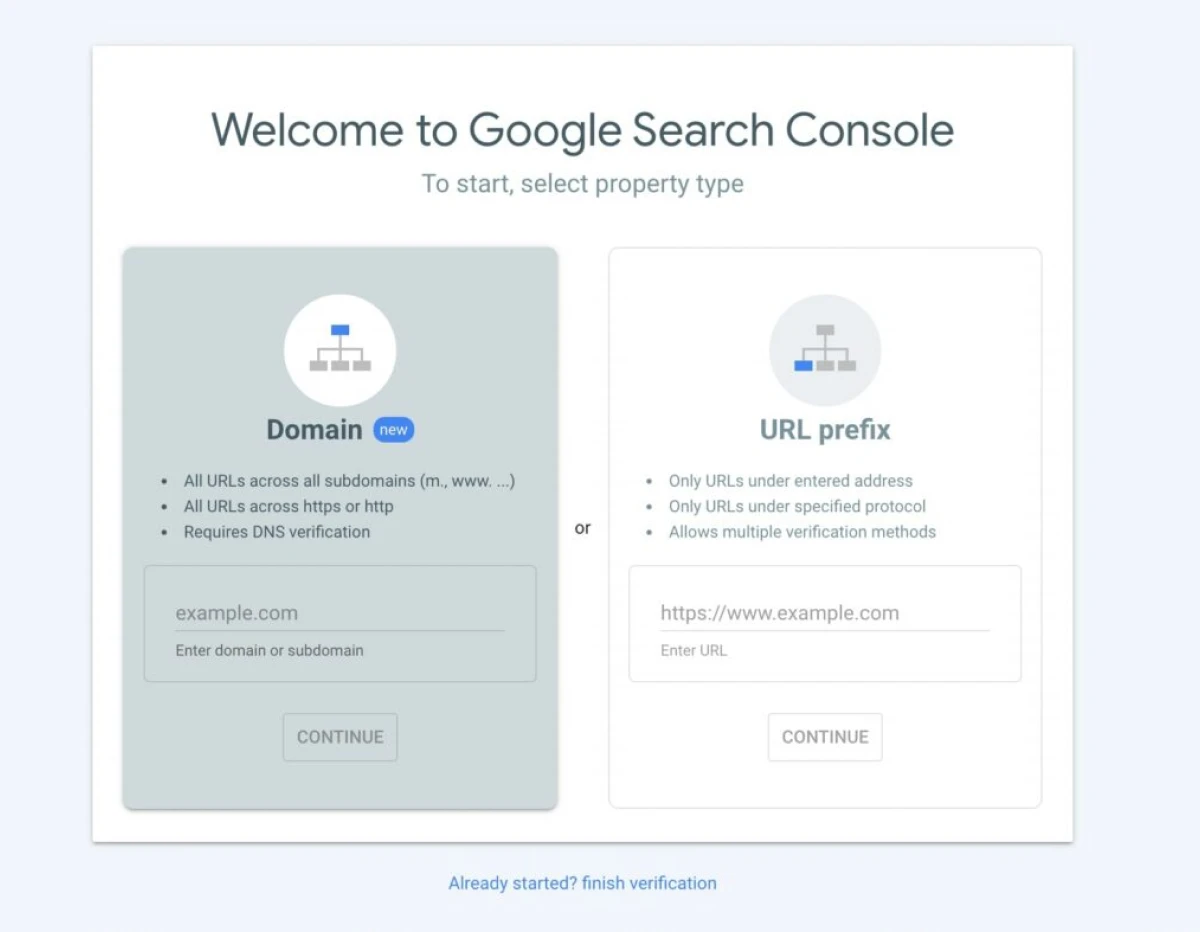
Om dit hulpmiddel te gaan gebruiken, moet je een eigenschapstype selecteren. Je kunt jouw website’s domein of URL-voorvoegsel invoeren. Afhankelijk van de optie die je kiest, zorg ervoor dat je het juiste formaat gebruikt, zoals volgt:
- Domein: example.com
- URL Prefix: https://www.example.com
Houd er rekening mee dat als je een domein invoert, je het eigendom van je site moet verifiëren met behulp van DNS-verificatie. Echter, met een URL-voorvoegsel kun je meerdere vormen van verificatie gebruiken.
Nadat je je website hebt ingevoerd, selecteer Doorgaan.
Stap 2: Verifieer Je Domein
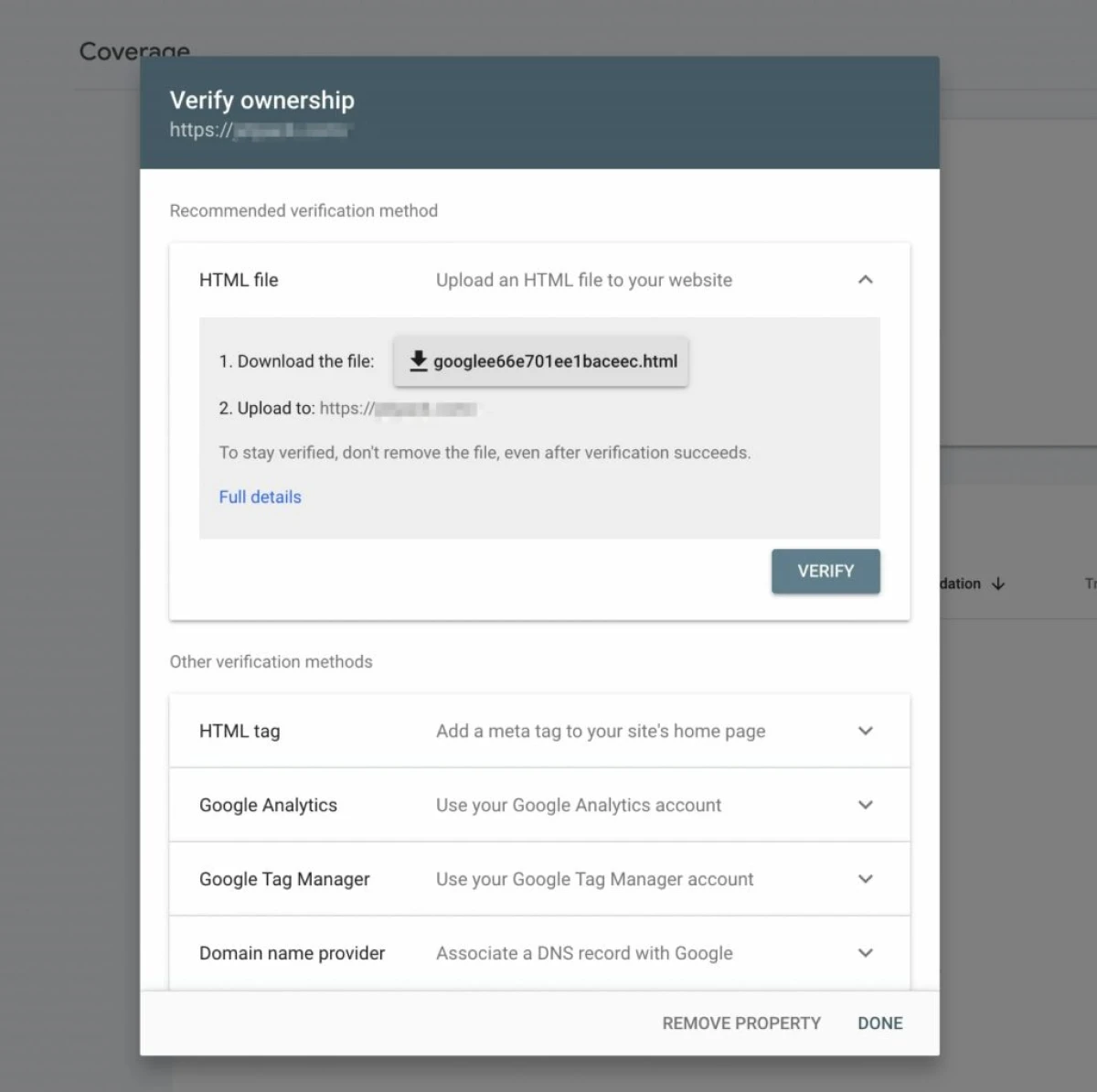
Hierna is het tijd om te verifiëren dat je daadwerkelijk eigenaar bent van je website. Hiervoor kun je eenvoudig het HTML-bestand dat aan je is verstrekt downloaden en uploaden naar je website.
Onthoud dat je, zelfs nadat je de verificatie hebt voltooid, dit in je sitebestanden moet bewaren:
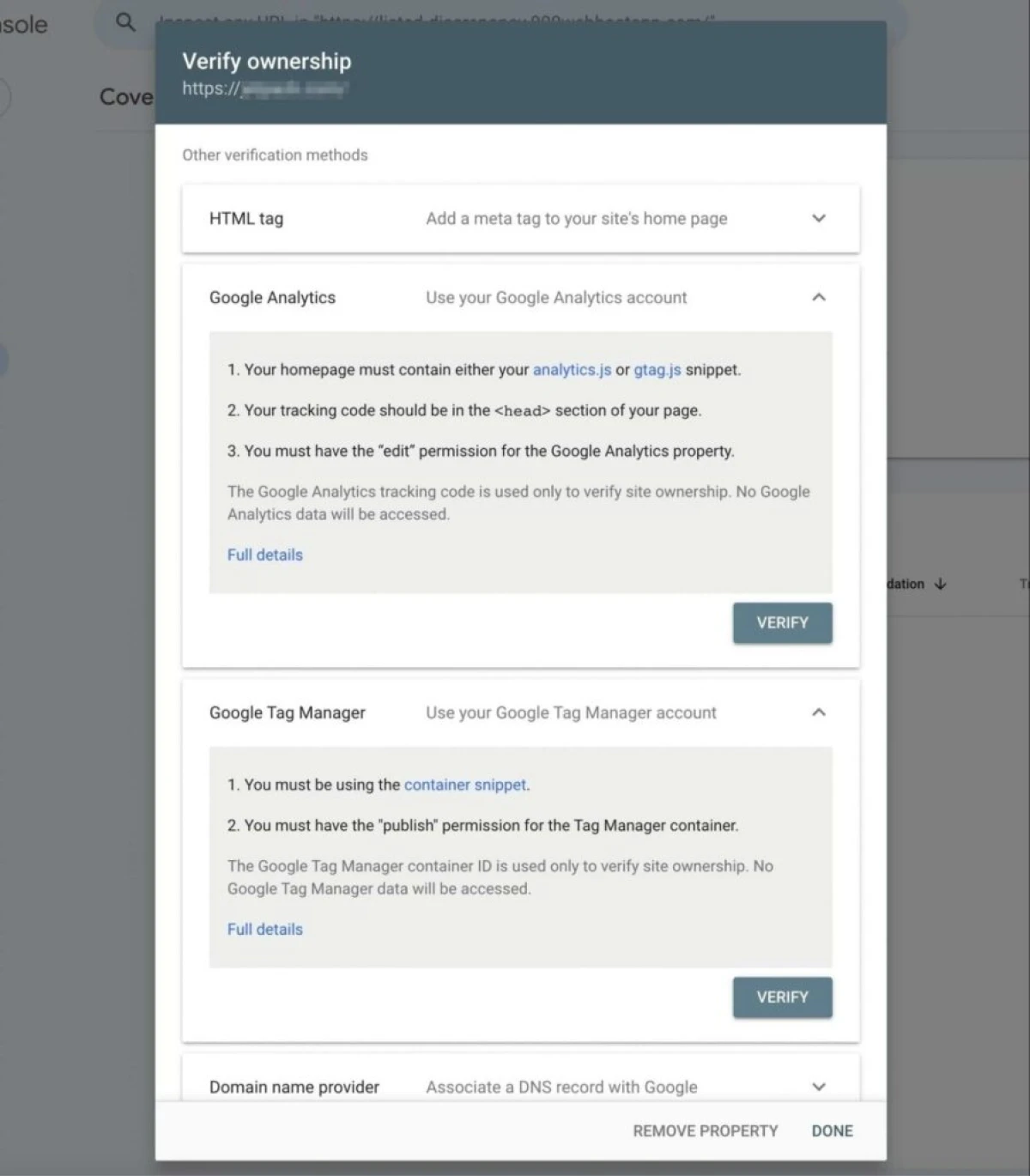
Er zijn echter nog veel andere methoden om site-eigendom te verifiëren. Hier zijn enkele alternatieven voor het uploaden van een HTML-bestand:
- HTML tag: Kopieer de gegeven meta-tag en plak deze in de <head> sectie van je startpagina.
- Google Analytics: Gebruik je Google Analytics trackingcode.
- Google Tag Manager: Gebruik je Google Tag Manager container-ID.
- Provider van domeinnaam: Log in bij je provider van domeinnaam en plak de gegeven TXT-record in je DNS-configuratie.
Zodra je een methode hebt gekozen, klik op Verifiëren. Hiermee kan Google controleren of je de eigenaar van de website bent:
Zodra geverifieerd, zal Google beginnen met het verzamelen van gegevens over je site.
Dit kan enkele uren tot enkele dagen duren, afhankelijk van hoe goed jouw website al gevestigd is — dus, wees geduldig.
Hoe Lees Je Google Search Console Gegevens
Goed, ervan uitgaande dat je gegevens zijn begonnen met binnenstromen en je enkele pieken in de grafiek ziet, hoe maak je hier gebruik van? Wat doe je met al deze informatie?
Er zijn een paar belangrijke secties op de Google Search Console die je regelmatig moet volgen.
De eerste zal de prestatie van je website zijn.
Begrijp De Prestaties Van Je Site
Het rapport “Zoekresultaten” is het kloppend hart van Google Search Console. Het biedt een schat aan gegevens over hoe jouw site presteert in de zoekresultaten van Google.
Hier hebben we een bestaande website met wat zoekvolumedata. Laten we de afzonderlijke statistieken die boven de grafiek getoond worden, uiteenzetten:
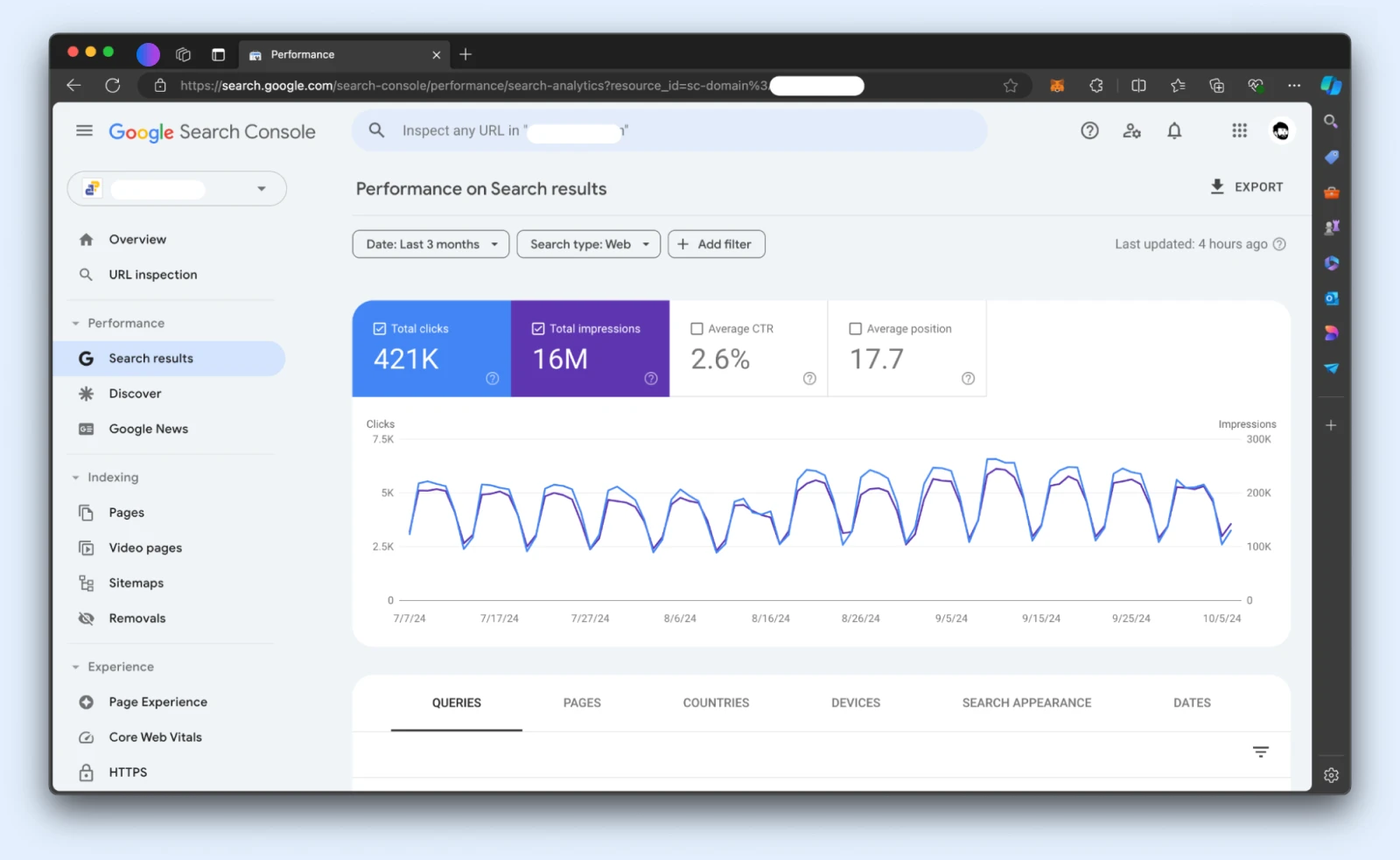
- Totale impressies: Hoe vaak je site in zoekresultaten verschenen is.
- Totale klikken: Hoe vaak er door gebruikers op je site is geklikt.
- Gemiddelde doorklikratio (CTR): Het percentage van de impressies dat resulteerde in klikken.
- Gemiddelde positie: Waar je site gemiddeld staat in de zoekresultaten.
Met deze statistieken krijg je een overzicht van bovenaf van hoe jouw site heeft gepresteerd over de geselecteerde periode.
Maar GSC stopt daar niet.
Met de opties Datum, Zoektype, en Filters kun je specifieke datumbereiken, verkeersbronnen, zoekopdrachten, pagina’s, landen, apparaten en meer gedetailleerd onderzoeken. Het doel? Om gedetailleerde inzichten te verkrijgen.
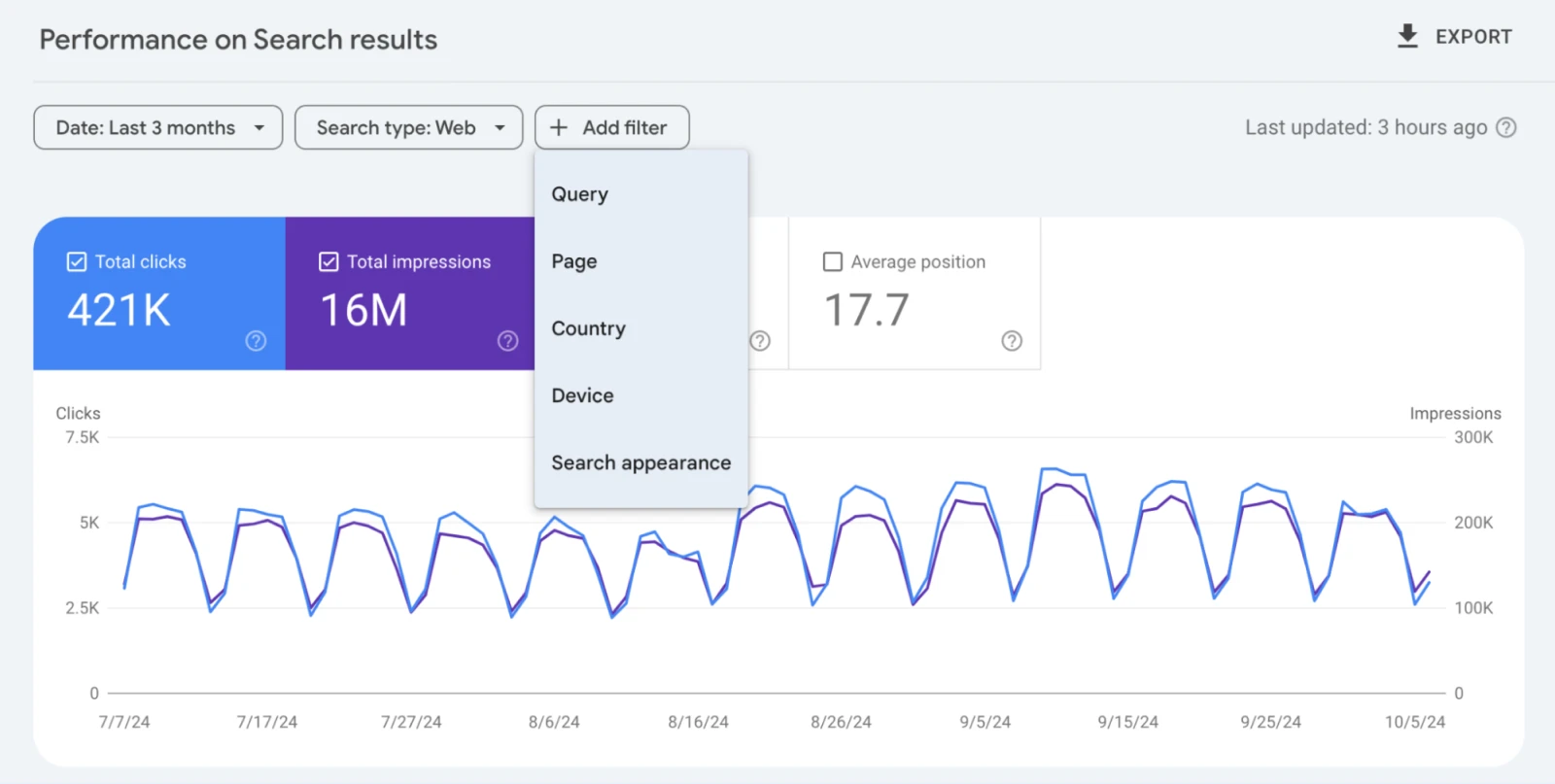
Hier kun je controleren voor welke trefwoorden een bepaalde pagina goed scoort — en misschien ontdek je trefwoorden waar je eerder niet aan dacht.
Bijvoorbeeld, neem een artikel geschreven voor het zoekwoord “Hoe maak je een website.”
Na een paar weken merk je dat hetzelfde artikel ook scoort voor de zoekterm “Hoe maak je een e-commerce website.”
Dit betekent dat Google weet dat je artikel relevant is, maar niet relevant genoeg voor het tweede trefwoord. Met deze informatie kun je een ander artikel maken voor het creëren van e-commerce websites, linken naar het nieuwe artikel vanuit het oude, en het indienen voor indexering.
Gegevens zoals deze kunnen je helpen meer inhoud te creëren rond een onderwerp waarvoor Google je website al rangschikt, en zo meer verkeer te genereren.
Of je kunt vergelijken hoe jouw website scoort voor desktopgebruikers versus mobiele gebruikers en kijken of er iets is dat je kunt doen om het verschil te verkleinen.
Bijvoorbeeld, in de onderstaande schermafbeelding kun je zien dat op de desktop onze website 370.000 klikken ontvangt, bijna 7 keer meer dan op mobiel, waar we slechts 51.000 klikken zien.
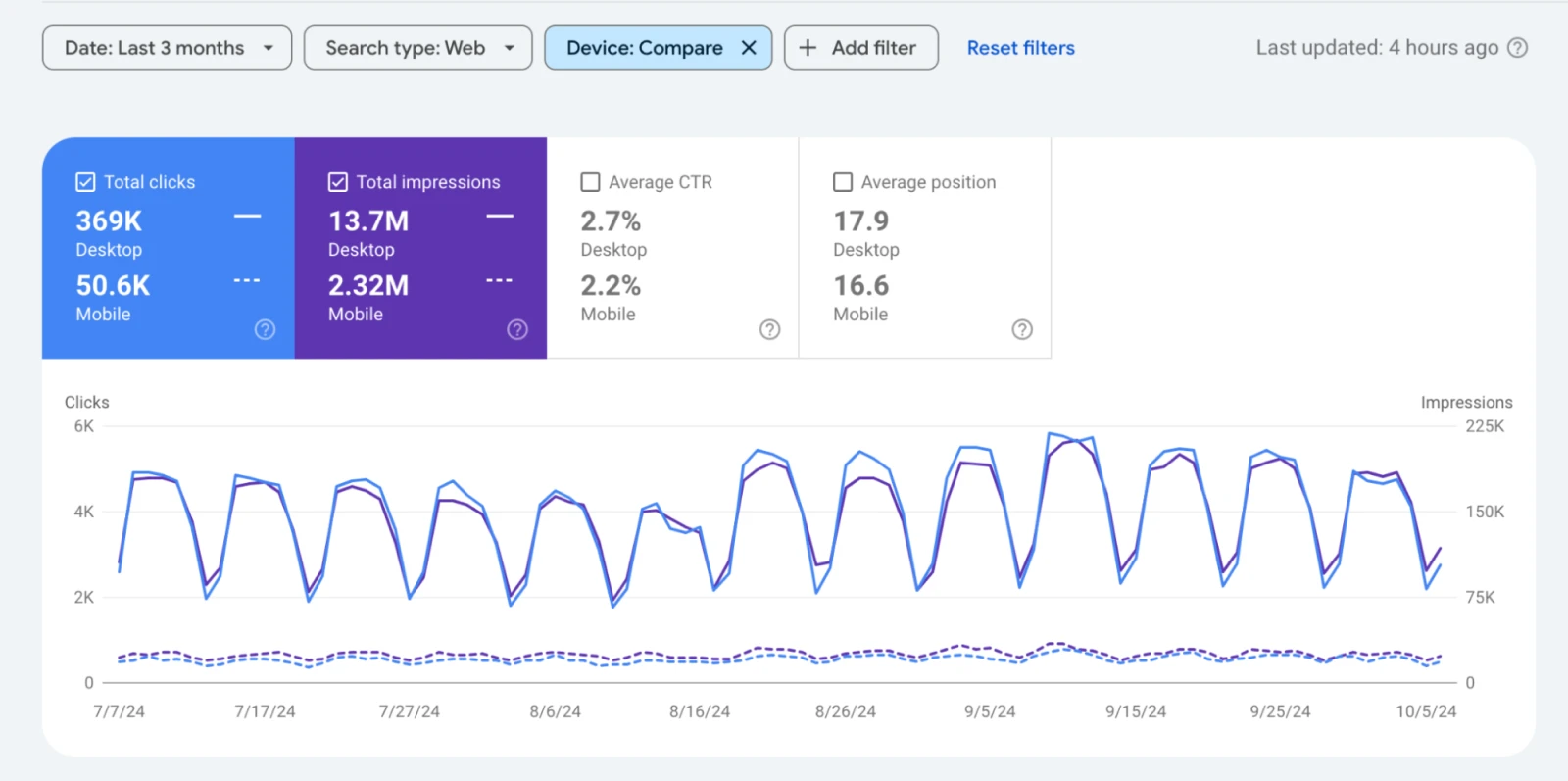
Het prestatierapport stelt je ook in staat om gegevens in de loop van de tijd te vergelijken — een functie die je helpt om de impact van je SEO-inspanningen te zien of plotselinge veranderingen in je zoekprestaties te identificeren.
Indexering Om Google Te Helpen Jouw Inhoud Te Vinden
Niet alle pagina’s worden geïndexeerd op Google. Als je bijvoorbeeld 1.000 pagina’s hebt, is de kans groot dat Google sommige ervan nooit zal vinden of als irrelevant beschouwt en ze nooit toont.
Kun je iets doen om het te repareren? Absoluut. GSC heeft een Indexering sectie aan de linkerkant van het paneel.
Indexeren is een proces dat Google (of een andere zoekmachine) helpt een nieuwe webpagina toe te voegen aan hun database van bekende pagina’s, bekend als de index.
Index
Een index is een lijst van alle toegankelijke pagina’s op een website, gecreëerd door webcrawlers. Zoekmachines gebruiken het om pagina’s te vinden wanneer gebruikers zoekopdrachten typen.
Lees meerDeze index wordt vervolgens gebruikt om pagina’s te sorteren en te rangschikken wanneer iemand zoekt op verschillende trefwoorden op Google.
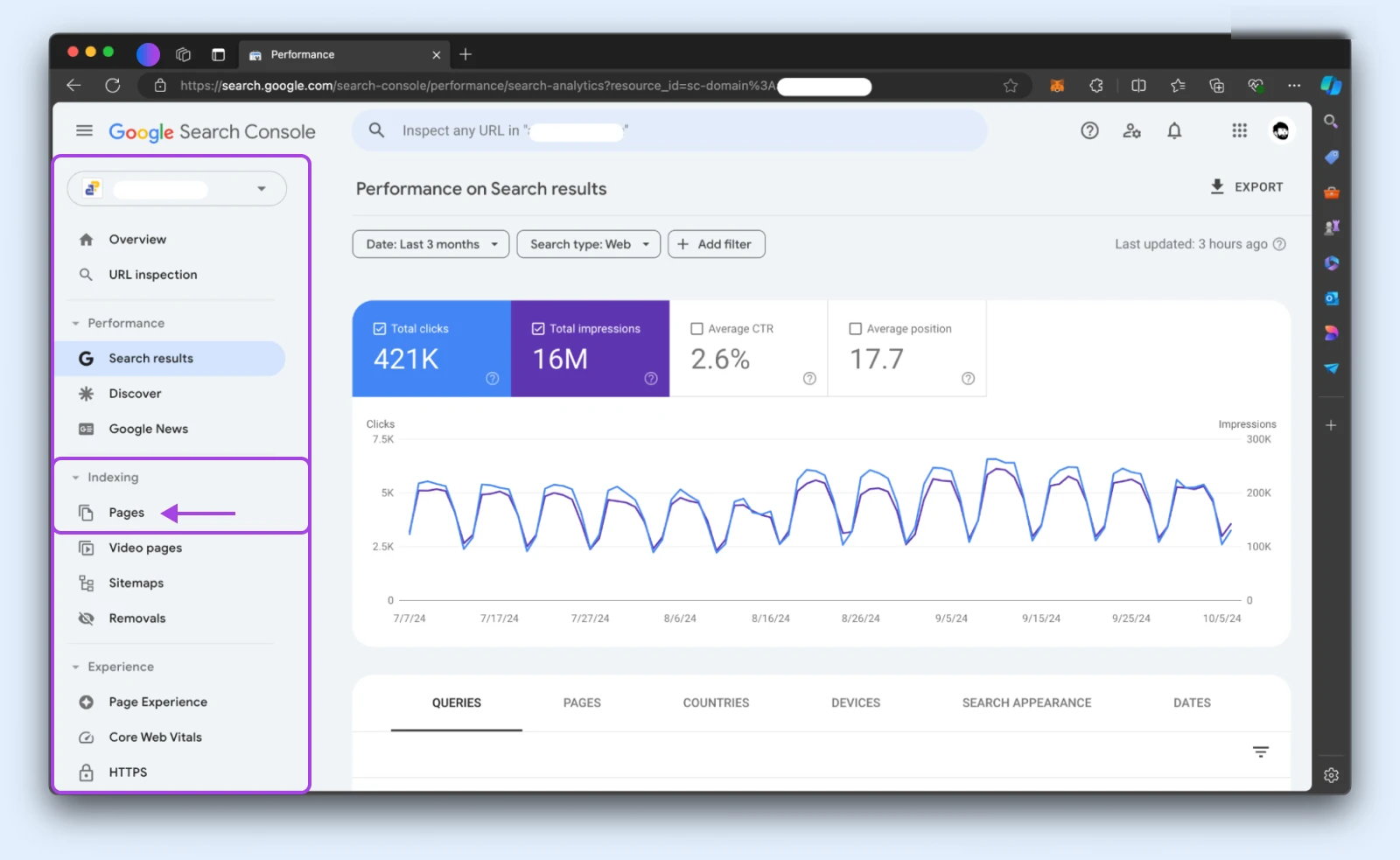
Klik op de optie Pagina’s eronder, en je ziet alle pagina’s die Google heeft geïndexeerd, evenals pagina’s die niet geïndexeerd kunnen worden, een fout hadden — of, er was iets dat Google verhinderde om ze te indexeren.
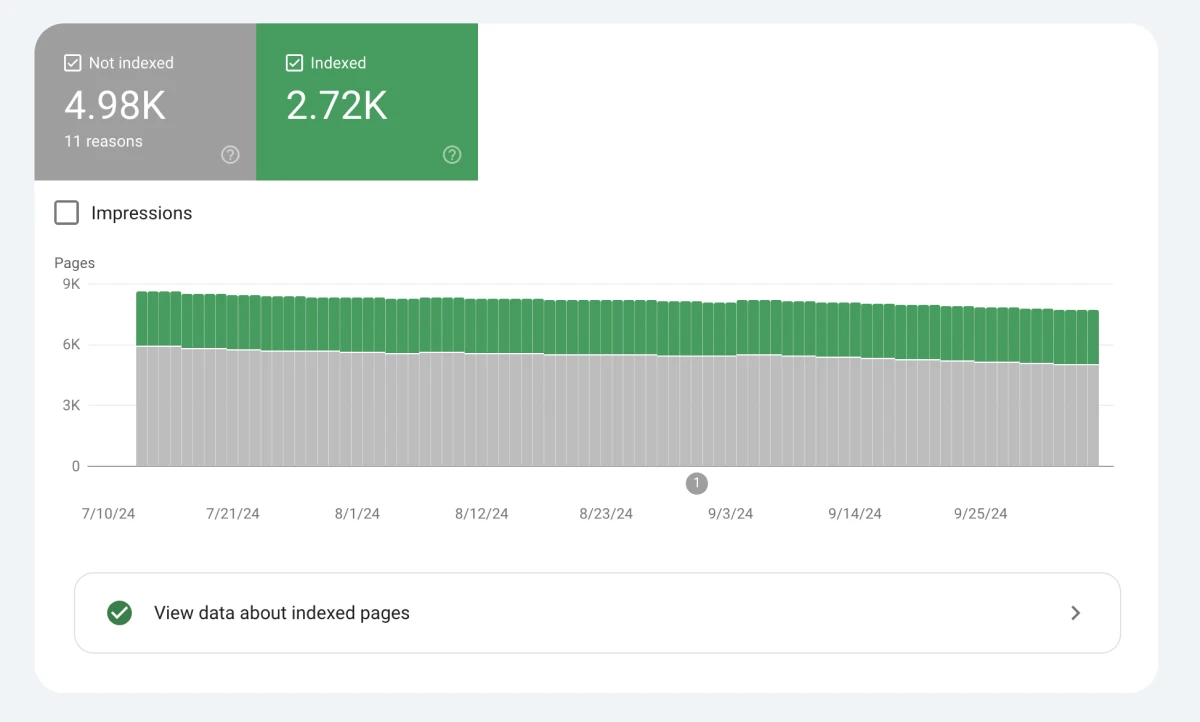
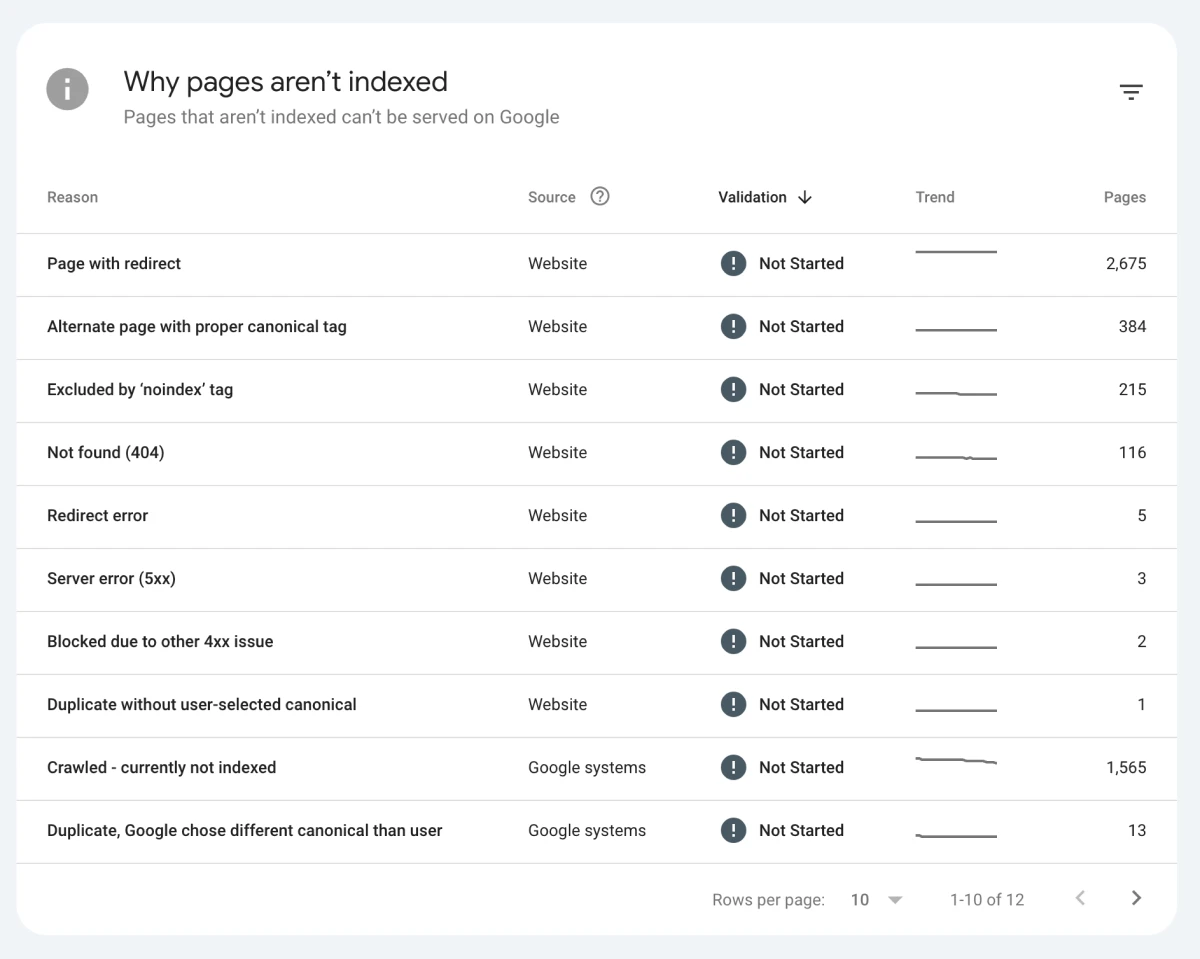
Zoals je hierboven kunt zien, hebben de pagina’s die niet door Google zijn geïndexeerd specifieke redenen, en die staan vermeld in dit rapport. Bijvoorbeeld, de reden “Pagina met omleiding” betreft in dit geval 2,675 pagina’s.
Je kunt doorklikken op de redenen in je GSC om te ontdekken wat de pagina’s zijn en wat je kunt doen om ze te repareren.
Het punt is, deze 2.675 pagina’s zijn niets om je zorgen over te maken. Ze zijn gewoon een lijst van pagina’s die naar een nieuwe URL zijn omgeleid tijdens site-updates.
Let echter goed op de fouten. Je wilt pagina’s herstellen die niet geïndexeerd zijn vanwege:
Dit zijn de pagina’s die webcrawlers van Google niet hebben kunnen bereiken of waar een fout op zit waardoor ze niet door deze crawlers gelezen kunnen worden.
Het Gebruiken van de URL-Inspectietool
Als je niet zoveel fouten en de pagina’s daarin wilt doorlopen, kun je ook individuele URL’s controleren door simpelweg de specifieke URL in de zoekbalk bovenaan in te voeren.

Je wordt dan naar de pagina van het individuele paginaindexeringsrapport gebracht. Hier, als je pagina geïndexeerd is, wordt een pagina weergegeven zoals hieronder.
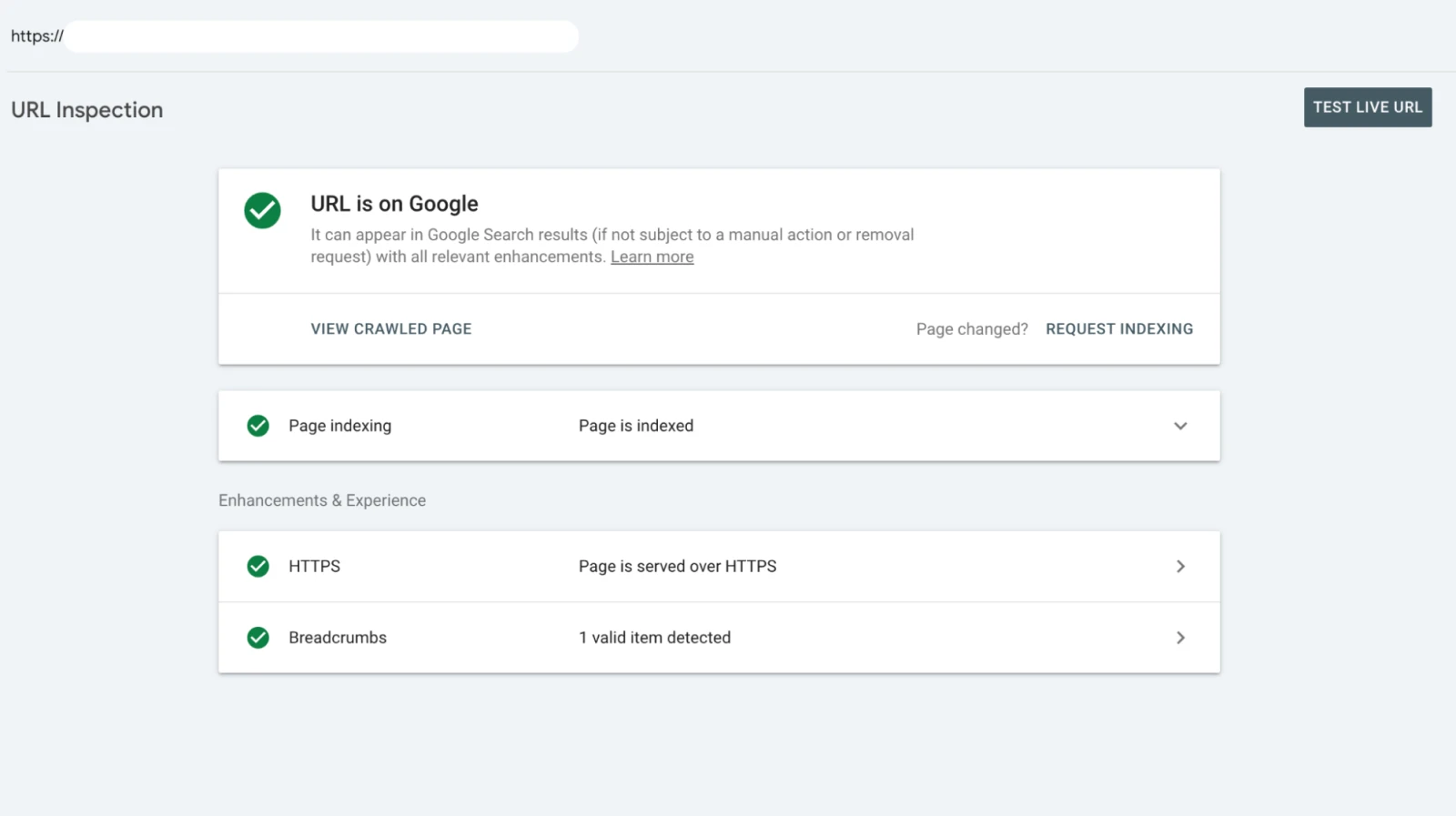
Echter, als je een belangrijke URL tegenkomt die niet geïndexeerd is, zie je een pagina zoals hieronder. Klik op VERZOEK INDEXERING om Google Bots te vragen je website te crawlen.
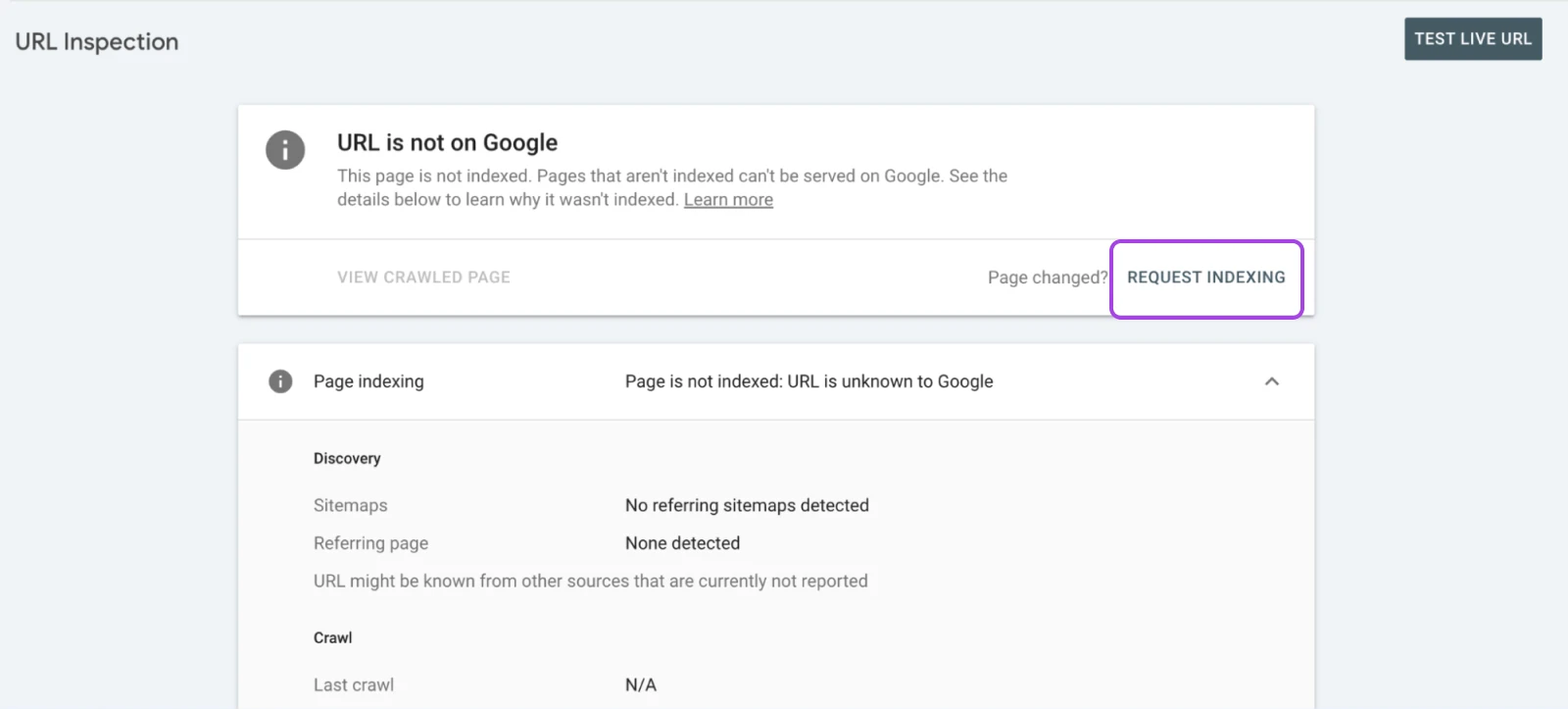
De optie REQUEST INDEXING kan ook worden gebruikt als je een grote update aan een pagina hebt gedaan en wilt dat die updates zo snel mogelijk door Google worden opgehaald.
Voeg een XML Sitemap Toe
Om het simpel te zeggen, een XML-sitemap is een bestand dat Google vertelt welke webpagina’s het belangrijkst zijn.
Wanneer je er een voor je website maakt, kan dit zoekmachines helpen bepalen welke inhoud ze moeten crawlen. Hiermee vereenvoudig je niet alleen het indexeren en geef je prioriteit aan bepaalde pagina’s, maar voorkom je ook dat Google onnodige pagina’s crawlt.
Voor een nieuwe site kan het indienen van de XML-sitemap bij GSC Google helpen alle benodigde pagina’s op je site te vinden en te beginnen met indexeren.
Als je WordPress gebruikt, laten plugins zoals Yoast SEO en XML Sitemap Generator je met slechts een paar klikken je eerste sitemap bouwen. Daarnaast kun je buiten WordPress om ook een site zoals Slickplan of de toepasselijk genoemde XML-Sitemaps.com gebruiken.
Gelukkig maakt Google Search Console het eenvoudig om een sitemap in te dienen. Het kan zelfs je toegevoegde sitemap controleren op fouten.
Dus, laten we er een maken met Yoast SEO en deze indienen, zullen we?
Eerst, installeer en activeer de plugin. Ga dan naar Yoast SEO > Algemeen > Functies:
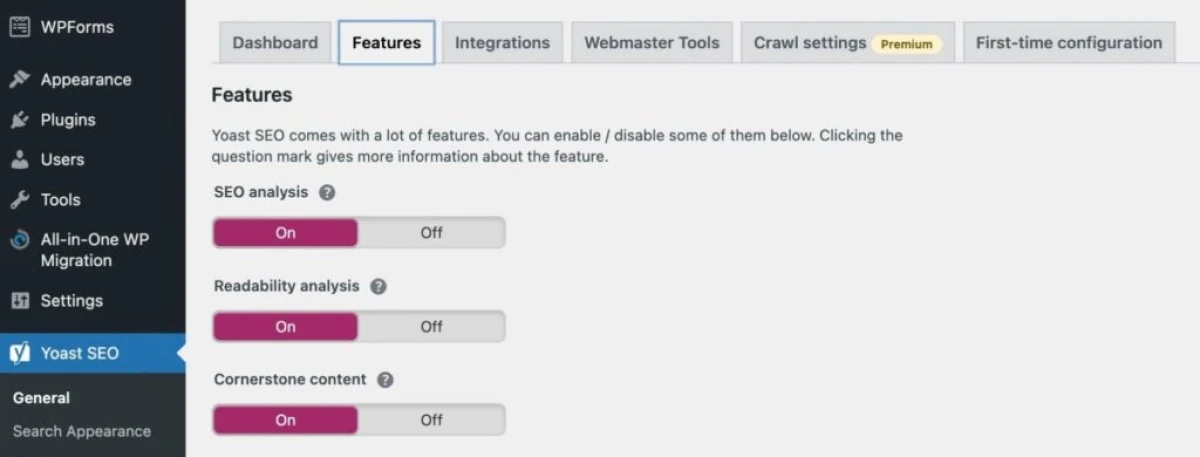
Scroll naar beneden naar de instelling voor XML-sitemaps. Zorg ervoor dat deze ingeschakeld is, sla vervolgens je wijzigingen op als volgt:
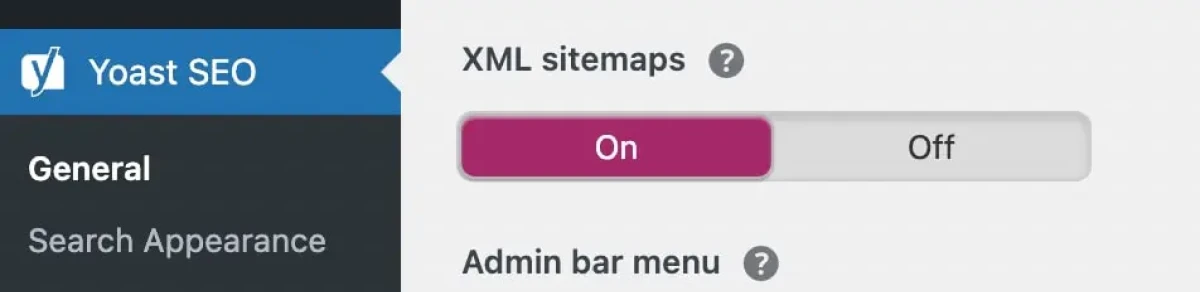
Dit genereert automatisch een XML-sitemap voor je website. Om dit te bekijken, klik op het vraagteken-icoon > Zie de XML-sitemap:
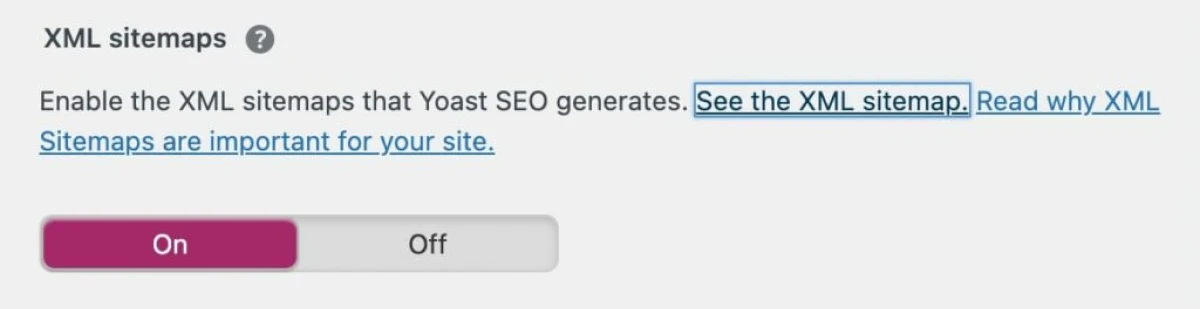
Dit genereert je XML-sitemap op een nieuwe pagina. Je kunt deze informatie bekijken en vervolgens de link kopiëren:
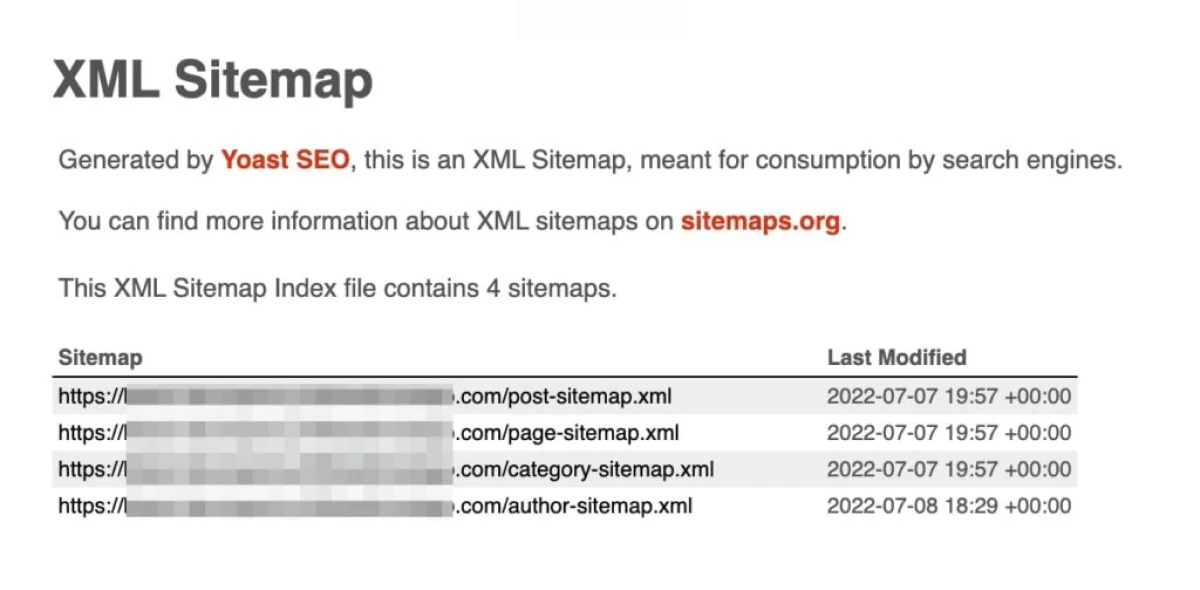
Nu kun je terugkeren naar Google Search Console en het tabblad Sitemaps vinden. Onder Een nieuwe sitemap toevoegen, voer de URL in.
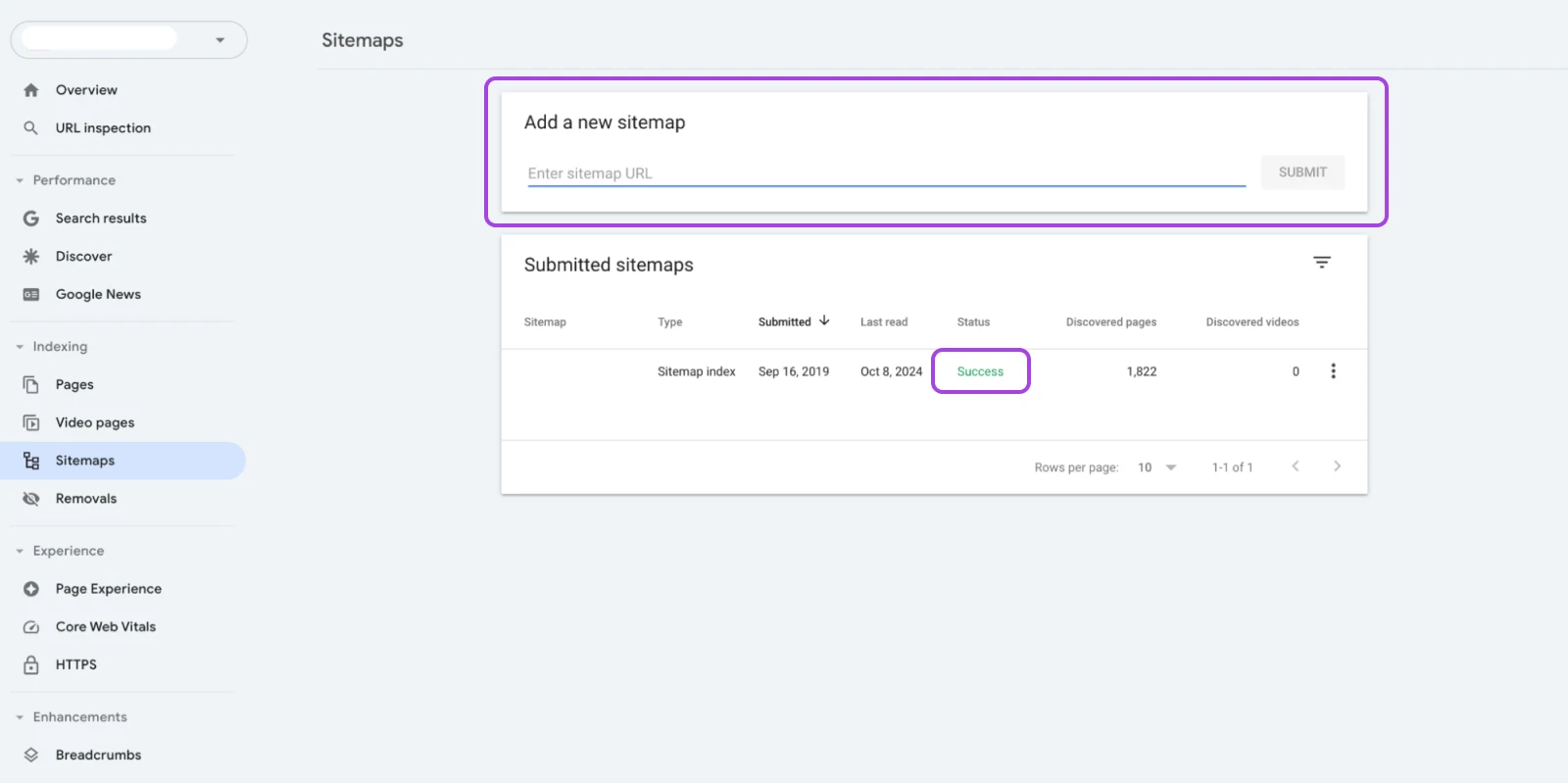
Nadat je de sitemap hebt toegevoegd, verschijnt deze onder Ingediende sitemaps, zoals je in de bovenstaande screenshot kunt zien. Je kunt de status van de laatst gelezen datum en de status zien.
Mogelijke statuswaarden zijn: “Succes”, “Heeft fouten” en “Kon niet ophalen”.
Daarnaast zal Google Search Console je vertellen hoeveel URL’s er in de sitemap gevonden zijn.
Verzoeken Om Pagina’s Te Verwijderen Uit Google
Soms kan Google onnodige pagina’s indexeren of pagina’s die we niet willen dat anderen zien — zelfs als je de beste praktijken hebt gevolgd.
Stel je voor dat je een mediabestand hebt dat achter de inlogpagina is vergrendeld. Maar Google vindt de URL en indexeert deze in de zoekresultaten. Nu kan iedereen zoeken naar de naam van het mediabestand + jouw website-URL, en het vinden.
Je kunt dit voorkomen met no-index attributen of door het robots.txt bestand te gebruiken.
Echter, er is altijd een kans dat sommige pagina’s over het hoofd worden gezien tijdens updates. Dat is het moment waarop je de pagina uit de zoekresultaten moet verwijderen.
Om een nieuwe verwijderverzoek te maken, klik onder dezelfde Indexering sectie aan de linkerzijde op Verwijderingen, en je wordt naar deze pagina gebracht:
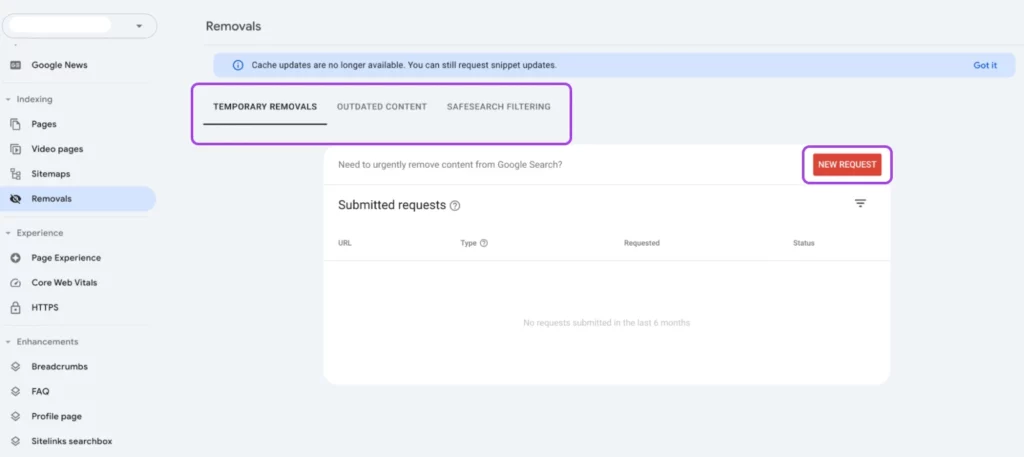
Maak nu een nieuwe aanvraag voor het verwijderen van inhoud onder het tabblad TIJDELIJK URL VERWIJDEREN en klik op Nieuwe Aanvraag.
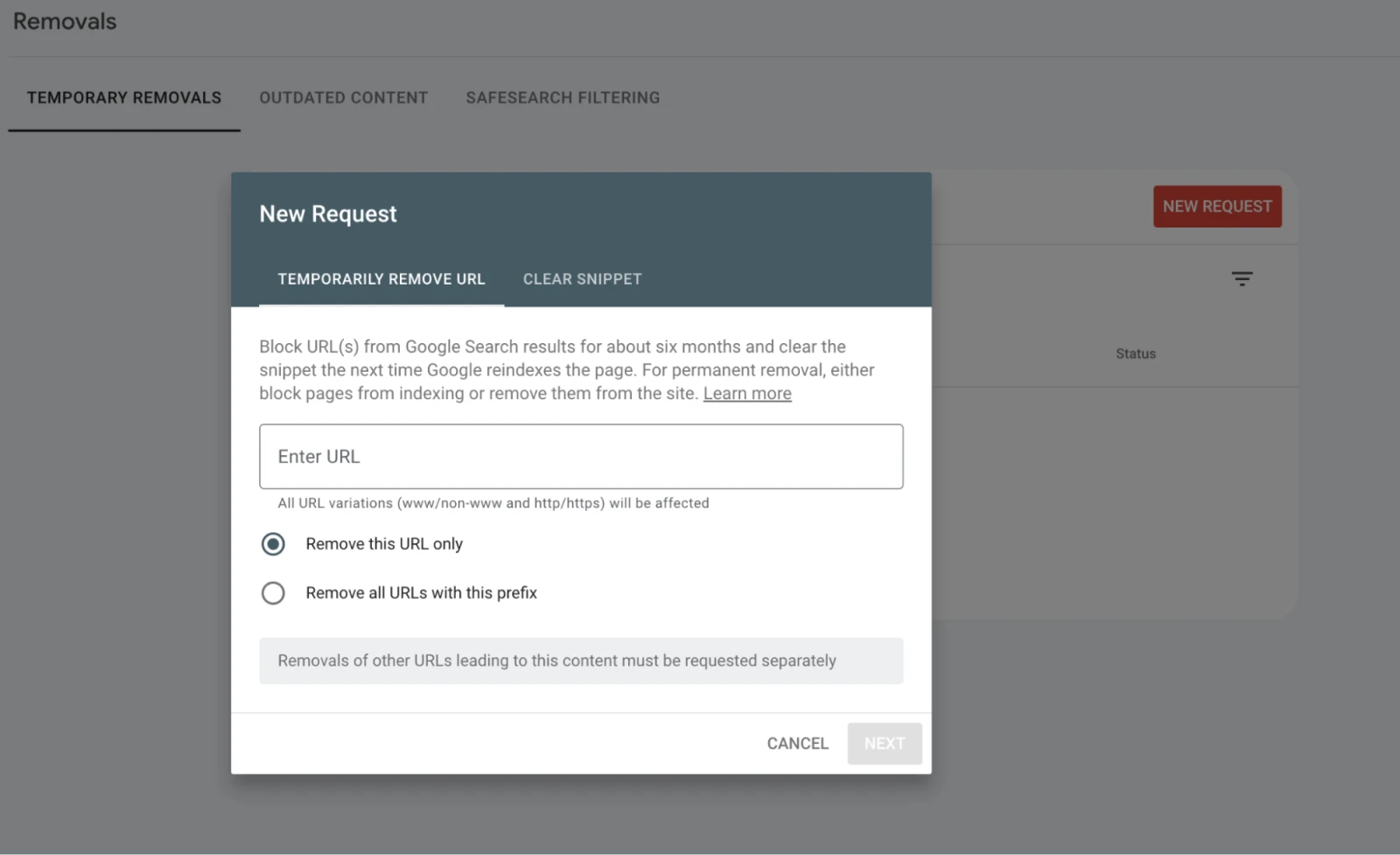
Google staat geen permanente verwijderingen toe omdat het waarschijnlijk is dat de bot de URL opnieuw zal vinden en deze zal indexeren.
Tijdelijke verwijderingen geven je de tijd om de pagina niet te indexeren en te blokkeren met robots — waardoor je het probleem bij de wortel aanpakt in plaats van te vertrouwen op Google’s URL-verwijdering.
Pagina Ervaringsscores
Oké, we hebben tot nu toe aardig wat technische zaken gedaan. Laten we teruggaan naar je website en hoe GSC het beoordeelt voor de gebruikers.
Eerst bekijken we de Pagina-ervaring pagina. Onder de Ervaring sectie in de linkerbalk, klik op Pagina-ervaring, en je wordt doorgestuurd naar een pagina die eruit ziet zoals hieronder.
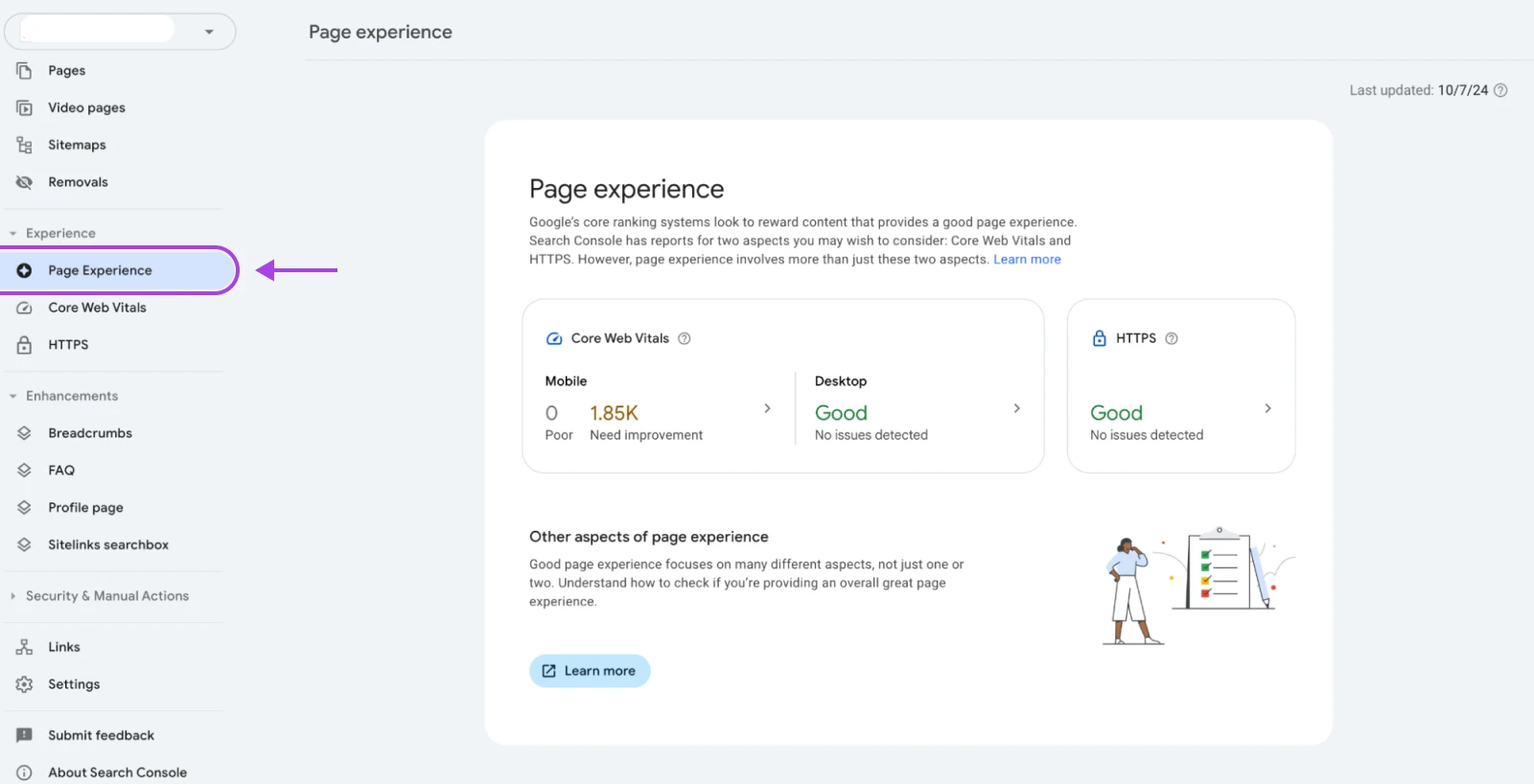
Pagina-ervaring vereist dat je website een redelijke hoeveelheid verkeer heeft voordat Google de ervaring over de gebruikersbasis kan beoordelen.
Het kost ook aardig wat tijd om te genereren, aangezien het gebaseerd is op echte gebruikerservaringen. Dus, als je dit nog niet ziet, kun je verdergaan en simpelweg werken aan het creëren van een mobielvriendelijke website, en andere beste praktijken voor gebruikerservaring volgen.
Sinds het Core Web Vitals (CWV) framework is uitgebracht, is het Page Experience rapport slechts een vereenvoudigde samenvatting van dat rapport.
Als je op een van de scores klikt, word je doorgestuurd naar de Core Web Vitals-pagina — laten we daar nu naar toe gaan.
Core Web Vitals: De Gebruikerservaring Trifecta
Sinds 2020 is Google afgestapt van andere metrics zoals paginasnelheid, DOM content geladen, Time to First Byte (TTFB), enz., en richt zich nu op gebruikerservaring als een rankingfactor.
Dit resulteerde in de introductie van Core Web Vitals — een reeks metingen die belangrijke aspecten van de gebruikerservaring meten. Deze metingen zijn:
- Grootste Inhoudelijke Verfbeurt (LCP): Deze maatstaf evalueert de laadprestaties. Om een goede gebruikerservaring te bieden, moet de LCP plaatsvinden binnen 2,5 seconden nadat de pagina begint te laden.
- Eerste Input Vertraging (FID): Meet interactiviteit. Pagina’s zouden een FID van 100 milliseconden of minder moeten hebben.
- Cumulatieve Layout Verschuiving (CLS): Meet visuele stabiliteit. Pagina’s moeten een CLS van 0,1 of minder behouden.
Het Core Web Vitals-rapport in GSC laat je zien hoe jouw pagina’s presteren op deze metrieken, waarbij ze worden gecategoriseerd als “Slecht,” “Verbetering Nodig,” of “Goed.”
Hier is wat je zult zien zodra je genoeg pagina’s hebt en Google het CWV-rapport voor je website heeft gemaakt:
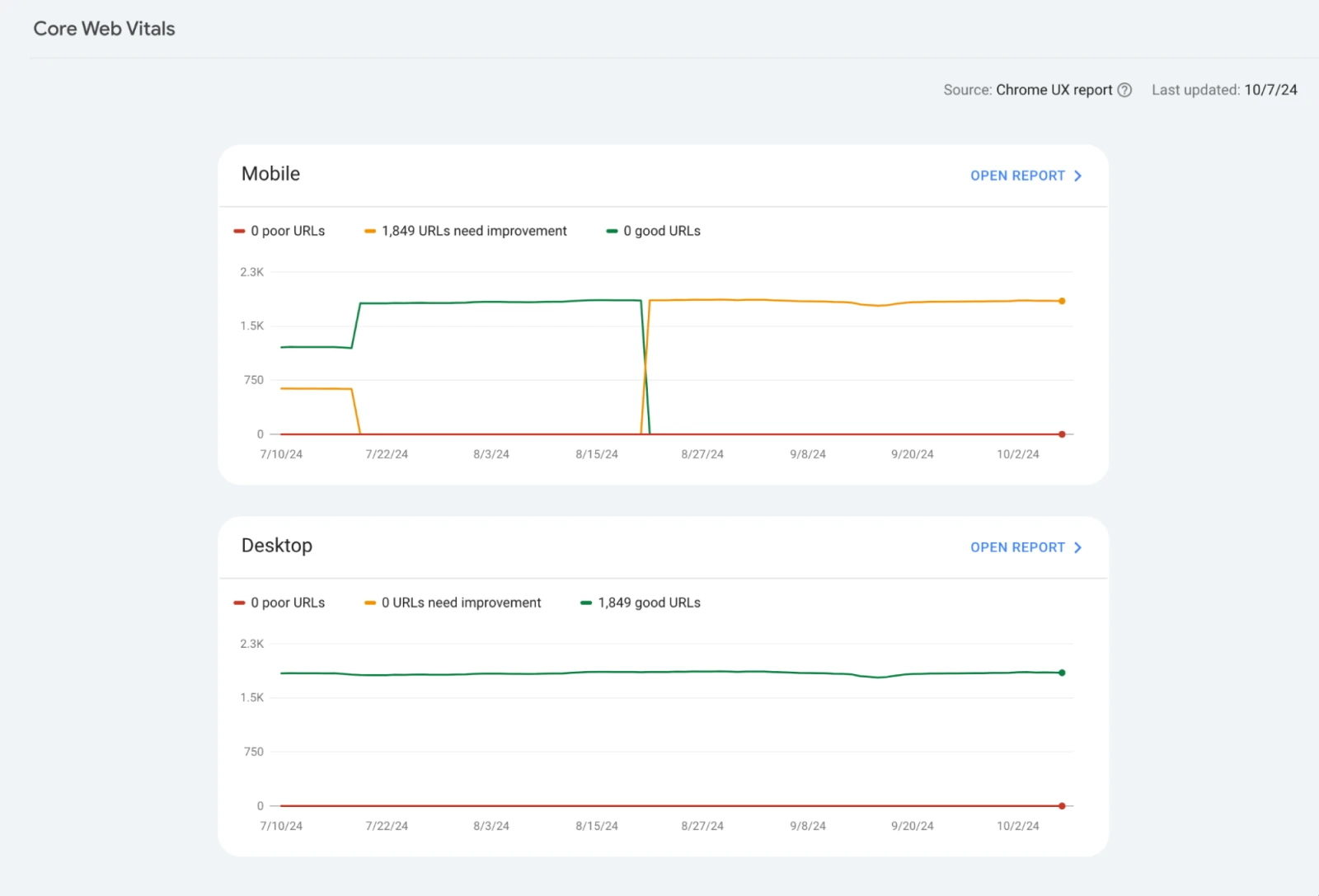
Je kunt op Open Report klikken om te zien wat de reden achter de statistieken is.
Bijvoorbeeld, in het geval van de bovenstaande website, hebben de pagina’s een Interactie tot Volgende Verfbeurt (INP) van langer dan 200 ms.
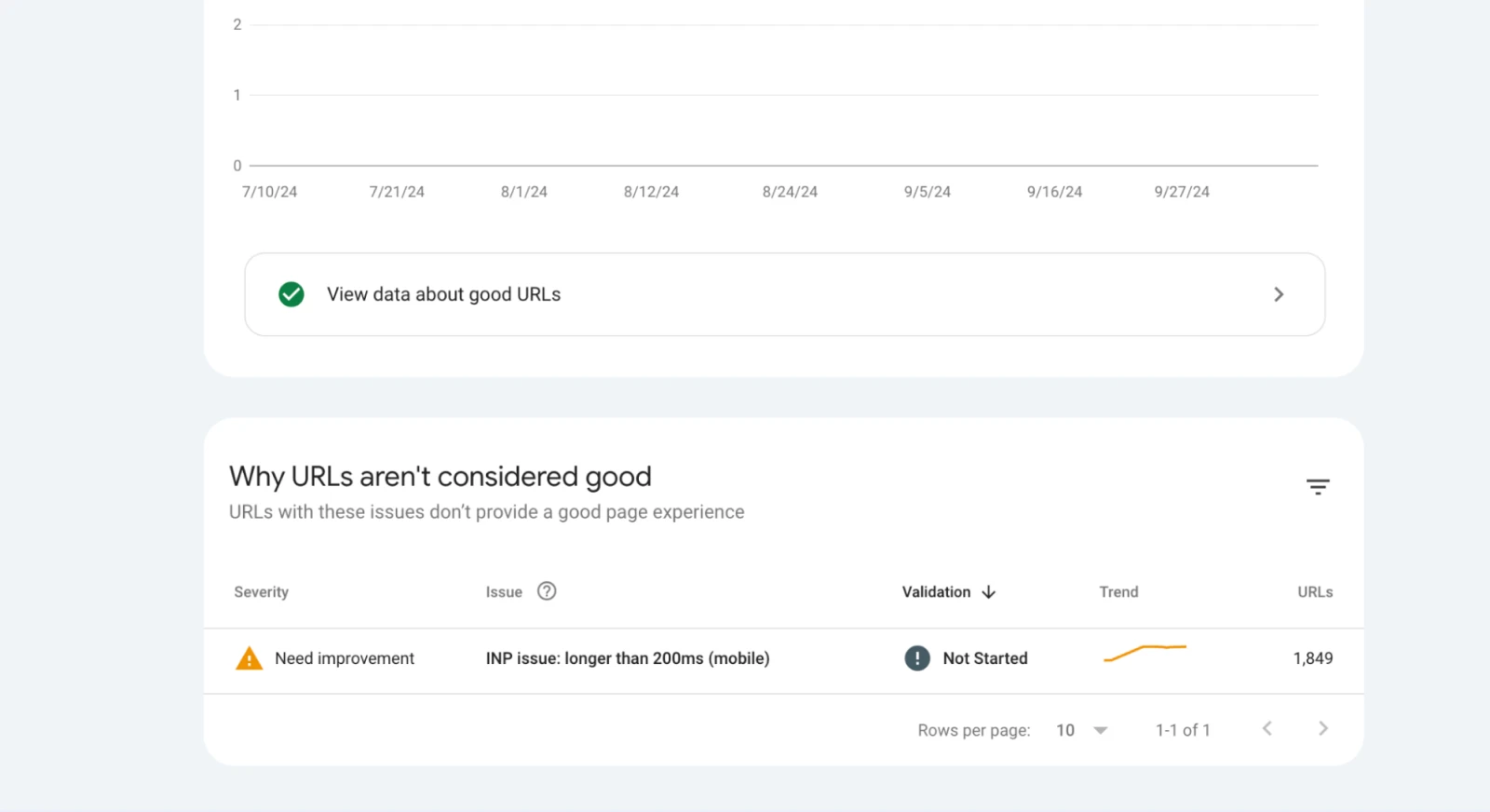
Je kunt meerdere redenen zien waarom jouw URL’s fouten bevatten, en je kunt doorklikken voor meer details.
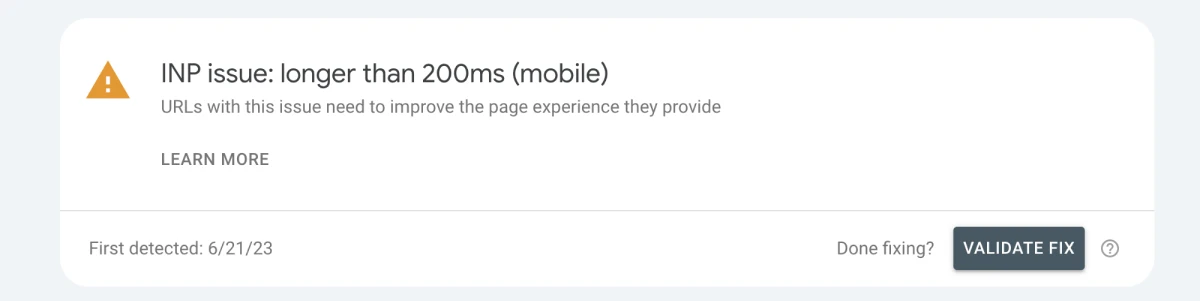
Als je het probleem hebt opgelost, kun je op Fix Valideren klikken en dan zal Google controleren of de oplossing compleet is. Als alles goed gaat, zie je de fout niet meer.
Hoe Vaak Moet Je Core Web Vitals Rapporten Controleren?
Het is het beste om CWV-rapporten minstalens eenmaal per maand te controleren — omdat dat de duur is van elke CVW beoordelingscyclus (28 dagen).
Dus, als je nieuwe inhoud hebt toegevoegd, pagina’s hebt gewijzigd, het thema hebt bijgewerkt, enz., zal Google er even over doen om de impact te begrijpen en je website een bijgewerkte score te geven.
Ook, als je een oplossing hebt geverifieerd, kom je te weten of de fout is opgelost of dat deze nog verdere aandacht vereist binnen deze termijn.
Ontdek Wie Naar Jouw Website Linkt
Twee dingen hebben door de jaren heen hun belang in SEO behouden: uitstekende inhoud en hoogwaardige links.
Je wilt dat zoveel mogelijk goede websites naar jouw website linken.
Maar het is gemakkelijk om hierin door te slaan en willekeurige, spammy links te maken. Of misschien heeft je concurrent die spammy links gemaakt. Je kunt dit gedeelte gebruiken om alle links die naar je website wijzen en die Google kent, bij te houden.
Vind de Links optie in de linkerzijbalk. Hier zijn enkele van de details die de linkspagina je toont:
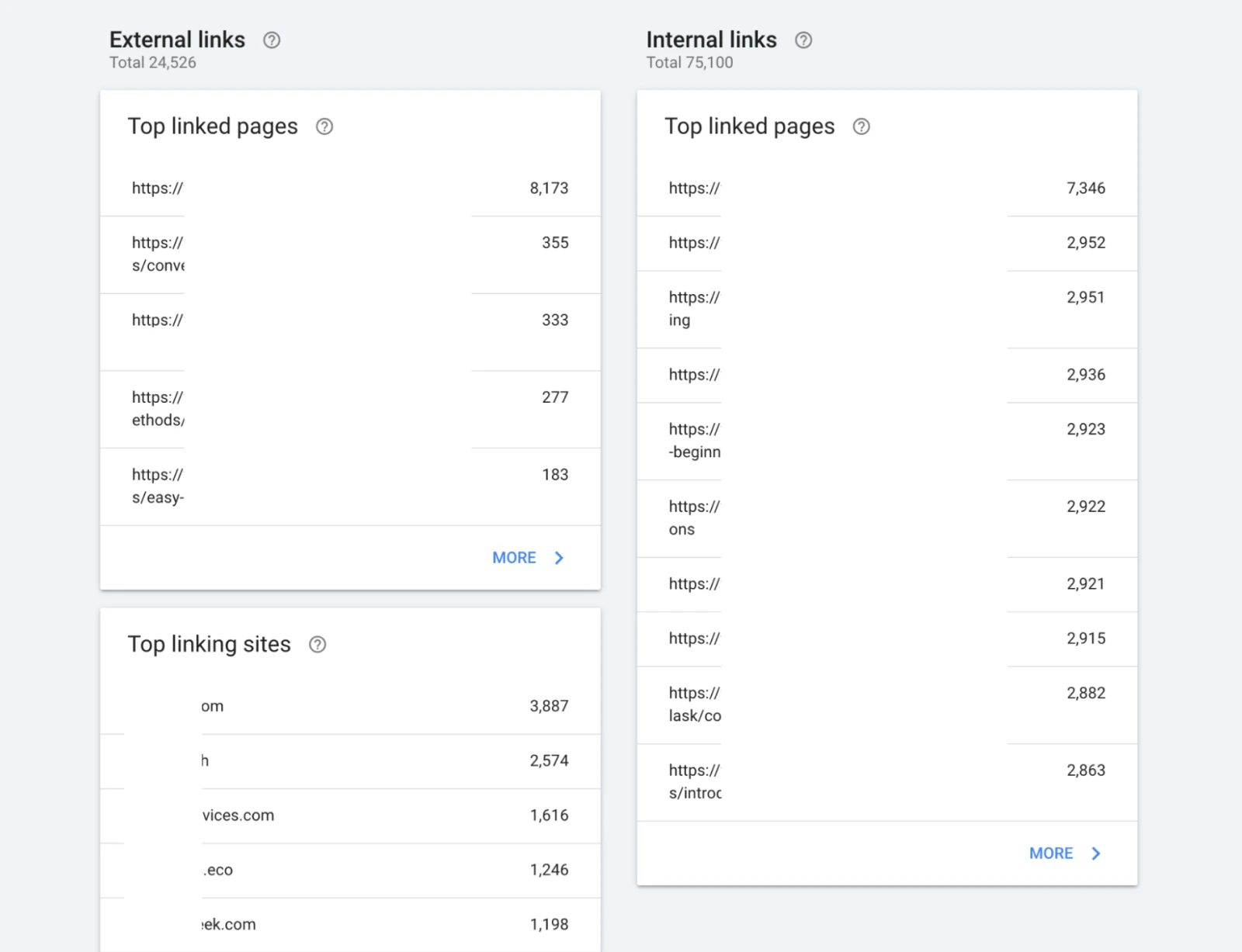
- Welke sites linken het meest naar jouw site?
- Wat is jouw meest gelinkte inhoud?
- Welke ankertekst gebruiken andere sites bij het linken naar jou?
- En wat zijn enkele van de top pagina’s die intern gelinkt zijn?
Deze informatie kan je helpen te begrijpen welke inhoud resoneert met andere site-eigenaren en potentiële partnerschapskansen te identificeren.
Over het algemeen heeft de startpagina de meeste links. Dus als je dit patroon op je site ziet, weet dan dat het heel typisch is.
Met deze informatie kun je een paar belangrijke dingen doen:
- Kijk of de belangrijkste pagina’s van je website wel of niet veel links krijgen.
- Begrijp welke pagina’s geliefd zijn bij andere site-eigenaren.
- Gebruik dit om meer inhoud rond die onderwerpen te creëren
- Neem contact op met de websites die het meest naar jou linken en zoek naar potentiële partnerschapsmogelijkheden. Naast het verbeteren van je website, kan dit zelfs hun producten op jouw site promoten.
Links hebben een vliegwieleffect. Je begint met het verkrijgen van links van site-eigenaren die je kent in jouw niche of door samen te werken met andere websites, één voor één.
Maar al snel heeft je website genoeg tractie dat je niet meer zoveel moeite hoeft te doen om dezelfde hoeveelheid links te krijgen.
Beveiligingsrapporten en Tijdige Meldingen
Google neemt webbeveiliging serieus, en met goede reden. Een gecompromitteerde website kan je gebruikers schaden en je reputatie beschadigen.
Aan de linkerkant sidebar zie je de Beveiliging & Handmatige Acties sectie, die het “Beveiligingsproblemen” rapport bevat.
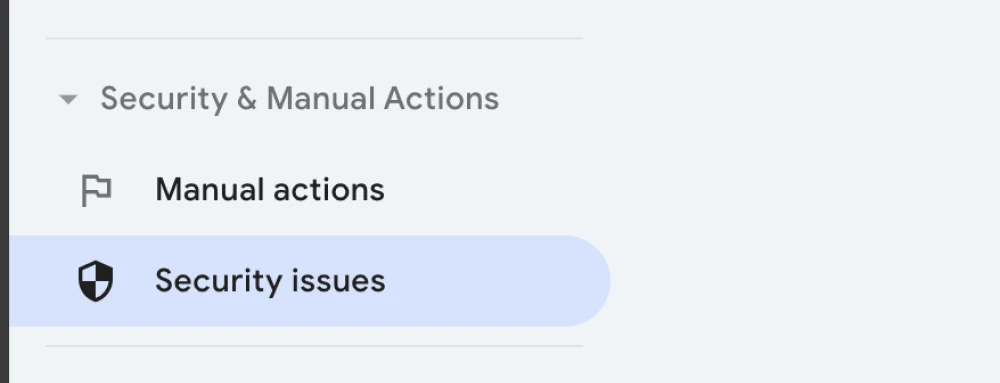
Het rapport “Beveiligingsproblemen” in GSC waarschuwt je voor eventuele beveiligingsproblemen die Google detecteert op je site, zoals hacken of malware.
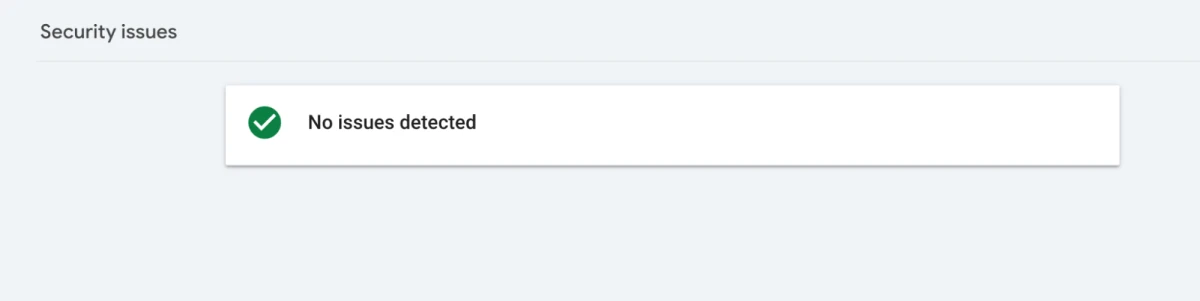
Als Google een beveiligingsprobleem detecteert, kan het waarschuwingen tonen aan gebruikers in de zoekresultaten of zelfs je site helemaal uit de zoekresultaten verwijderen.
Dus, je moet opletten voor meldingen die beveiligingsproblemen rapporteren en ook deze pagina telkens wanneer je GSC bezoekt.
Dit rapport geeft verder details over het probleem en begeleiding over hoe dit op te lossen, zodat je problemen snel kunt aanpakken en de zoekweergave van je site kunt beschermen.
Laten We Jouw Website Van Onzichtbaar Naar Onoverwinnelijk Maken
Dat was een flinke rit door de Google Search Console! Laten we samenvatten wat we hebben geleerd:
- Zonder GSC kan je site eindigen in de 96,55% van de websites die nooit verkeer van Google zien.
- GSC helpt je de sterke en zwakke punten van je site te identificeren en de verschillende manieren waarop je je website verder kunt verbeteren.
- Het biedt enkele erg handige hulpmiddelen voor individuele paginaindexeringsrapporten, het indienen van sitemaps en het zorgen dat je algehele SEO-inspanningen vruchten afwerpen.
- GSC monitoren is als een gezondheidscheck voor je website. Het helpt je problemen te vinden en op te lossen voordat ze … nou ja, echte problemen worden.
En hier is de deal: als Google je website niet kan zien, kan praktisch niemand anders dat ook. GSC gebruiken is de gemakkelijkste stap die je kunt nemen om dit te voorkomen.
Dus, wat is de volgende stap?
Als je GSC nog niet hebt ingesteld, doe het dan nu! Het is makkelijker dan je denkt. En als je het al gebruikt, waarom probeer je niet een van die rapporten waarover we gesproken hebben?
Als dit ingewikkeld lijkt — of als je wilt dat een expert het voor je afhandelt — laat onze SEO-professionals het voor je doen!
We handelen de SEO van je website van begin tot eind af, zodat jij je kunt richten op je kernactiviteiten.

Trek Meer Bezoekers, Groei Jouw Bedrijf
De best ontworpen site is waardeloos als niemand deze kan vinden. Maak gebruik van bewezen online marketingstrategieën en -technieken om meer van je doelpubliek jou te laten vinden.
Zie Meer