Aggiornare regolarmente la copia di WordPress del tuo sito garantisce che il tuo sito web avrà un alto livello di prestazioni e sicurezza. Se ti dimentichi di aggiornare la versione PHP del tuo sito, lo lasci vulnerabile sia agli hacker che a potenziali colli di bottiglia delle prestazioni. Accidenti!
Fortunatamente, è piuttosto semplice verificare la versione corrente di PHP del tuo sito e procedere con gli aggiornamenti se è obsoleta. Questo processo può contribuire a tempi di caricamento più veloci, migliorare la sicurezza e supportare nuove funzionalità.
Questo articolo discuterà cosa è PHP e perché dovresti considerare di aggiornarlo. Poi, ti mostreremo come controllare la tua versione attuale di PHP e aggiornarla se necessario. Iniziamo!
Introduzione a PHP
PHP è un linguaggio di programmazione e scripting che ha un ruolo importante nello sviluppo di WordPress. PHP prende i dati dal database e li converte in una pagina web HTML ogni volta che qualcuno visita il tuo sito.
Come proprietario di un sito web, potresti non aver mai bisogno di imparare a programmare in PHP. Tuttavia, dopo aver scaricato WordPress, riceverai automaticamente tutti i file PHP che costituiscono il nucleo di WordPress:
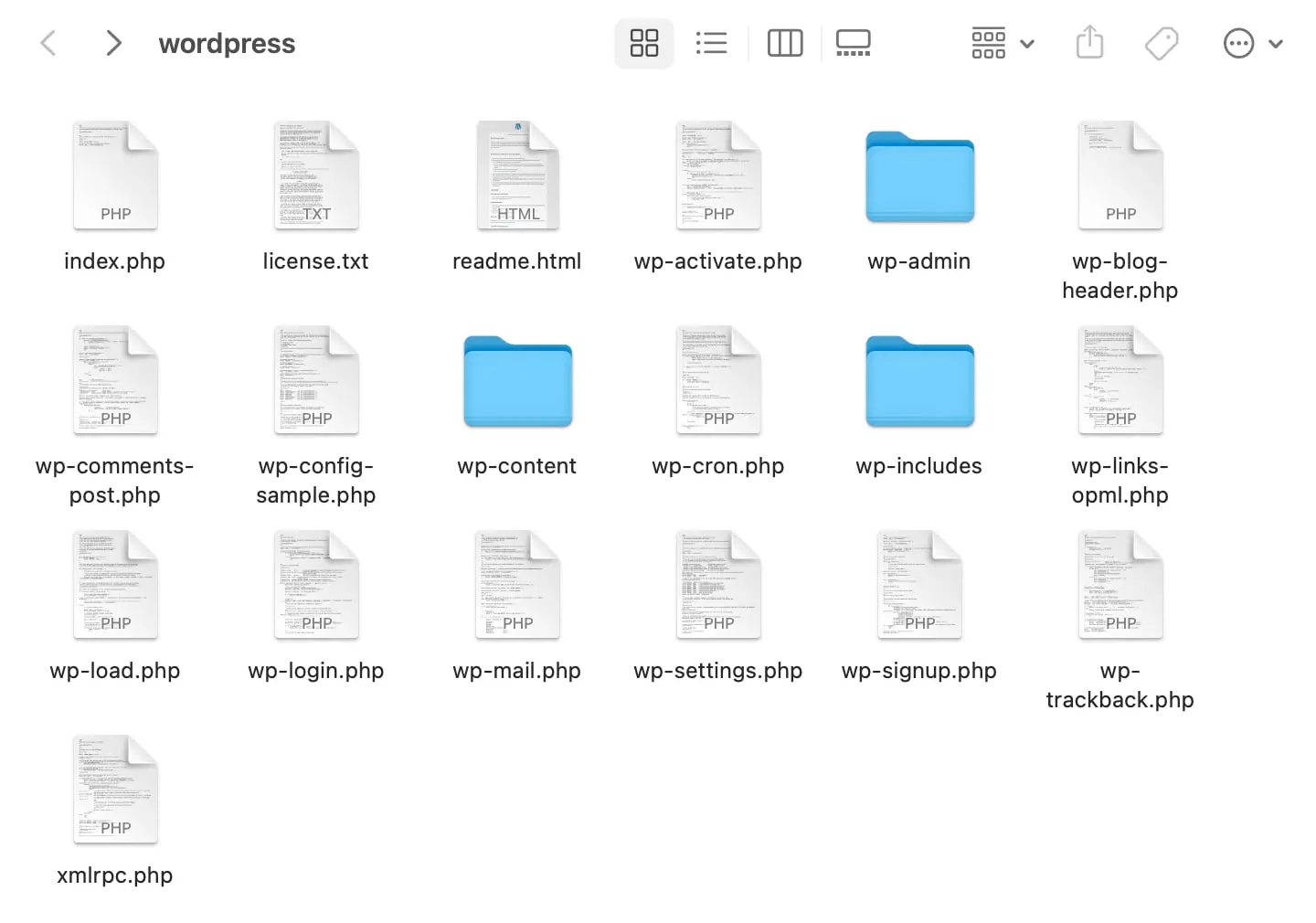
Anche se questi file sono stati scritti per te — e stanno solo aspettando i tuoi contenuti, temi e Plugins — ci sono alcuni scenari in cui potresti trarre vantaggio dalla modifica dei file PHP:
- Sviluppare un tema o plugin personalizzato
- Manipolare i file sul tuo server
- Collegare un sito web a un database MySQL
Dato che PHP è uno dei linguaggi chiave dietro WordPress, imparare un po’ su come lavorarci ti permetterà di ampliare l’ambito dei progetti che sei in grado di realizzare.
È probabile che non ti servirà modificare i tuoi file PHP. Tuttavia, imparare il linguaggio può essere utile per gli sviluppatori che desiderano creare nuovo software o personalizzazioni.
Perché Dovresti Aggiornare La Tua Versione PHP
Potresti già conoscere l’importanza di aggiornare il tuo WordPress, i temi e i plugin. È altrettanto fondamentale aggiornare regolarmente la tua versione di PHP.
Attualmente, WordPress raccomanda di aggiornare la tua versione di PHP ad almeno la 7.4, con prestazioni ancora superiori possibili con la 8.0. Questo non è obbligatorio, ma le versioni più vecchie potrebbero aver raggiunto la fine del loro ciclo di vita, il che significa che non hanno più supporto attivo per la correzione di bug o aggiornamenti di sicurezza.
Ecco i principali vantaggi dell’aggiornamento dei tuoi siti all’ultima versione PHP:
- Maggiore sicurezza: Le versioni più vecchie di PHP possono essere più vulnerabili agli attacchi informatici.
- Prestazioni migliorate: L’aggiornamento del PHP può migliorare i tempi di caricamento attraverso miglioramenti interni del codice e riduzione dell’uso della memoria.
- Più supporto: Le versioni attualmente supportate godono di supporto attivo, con regolari correzioni di bug e patch di sicurezza.
Prendilo dal nostro Direttore delle Operazioni IT, Luke Odom:
“Utilizzare una versione moderna e supportata di PHP è una delle migliori cose che puoi fare per la salute, la sicurezza e la velocità del tuo sito web. Confrontiamo una versione PHP obsoleta con una vecchia auto. Certo, funzionerà e ti porterà dal punto A al punto B, ma senza moderni sensori di sicurezza, tecnologia, efficienza del carburante e navigazione GPS potresti trovarti in difficoltà un po’ più facilmente.”
Alla fine, il tuo sito web sarà più veloce e sicuro quando funziona con l’ultima versione di PHP. Se il tuo fornitore di hosting non offre aggiornamenti automatici per i suoi clienti, puoi seguire questo processo manuale.
Come Verificare La Tua Versione Attuale Di PHP
Prima di iniziare, dovresti controllare quale versione di PHP sta attualmente supportando il tuo sito web. Se hai installato WordPress 5.0 o superiore, puoi visualizzare la tua versione di PHP nella tua Dashboard.
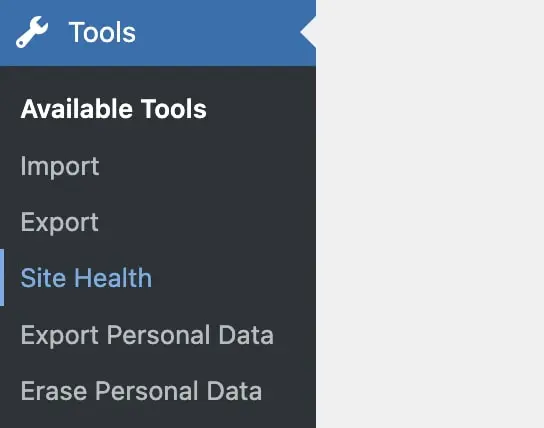
Prima, vai su Tools > Site Health:
Sulla pagina Stato del Sito, clicca su Info. Poi trova la sezione Server:
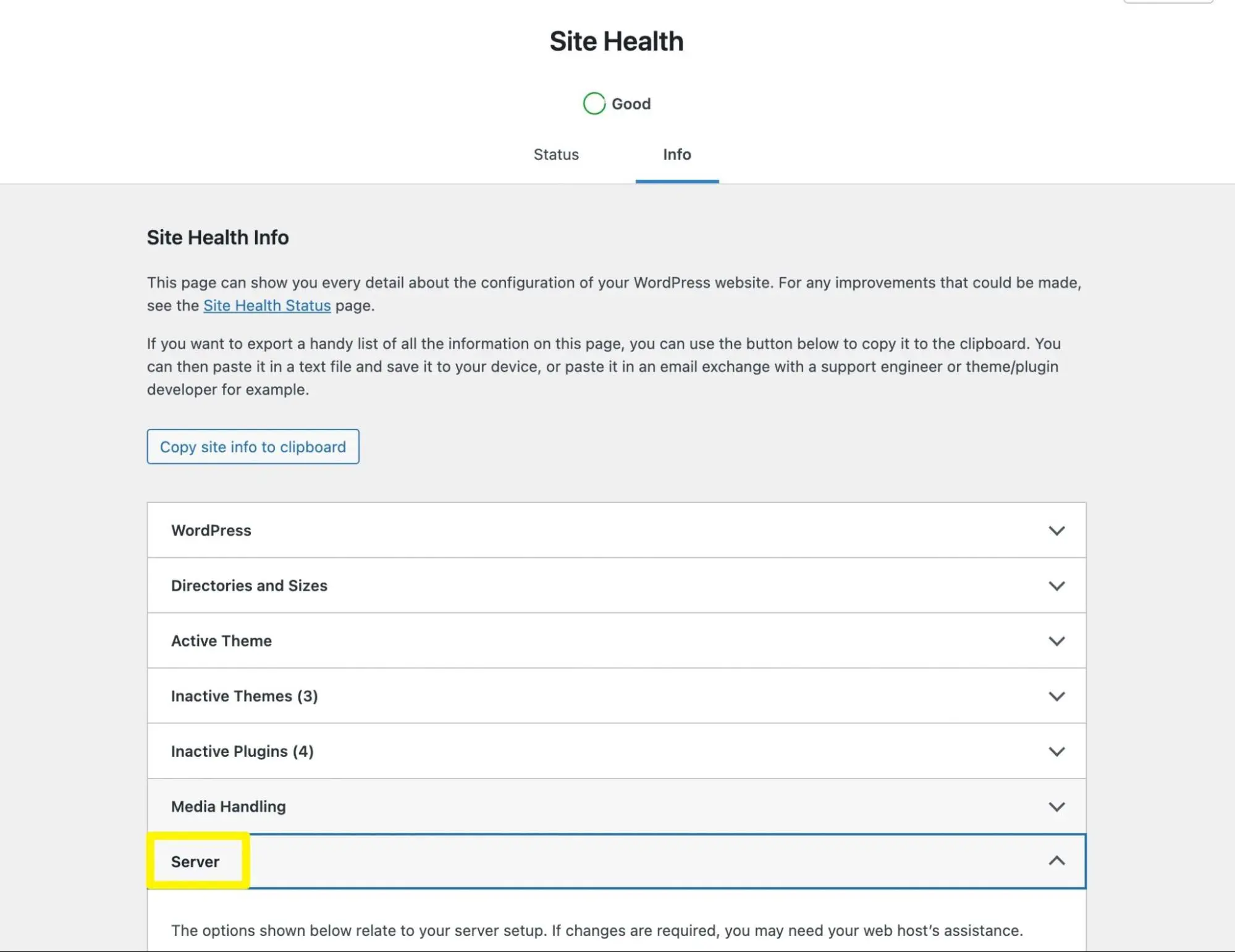
Qui, dovresti poter vedere la tua versione attuale di PHP:
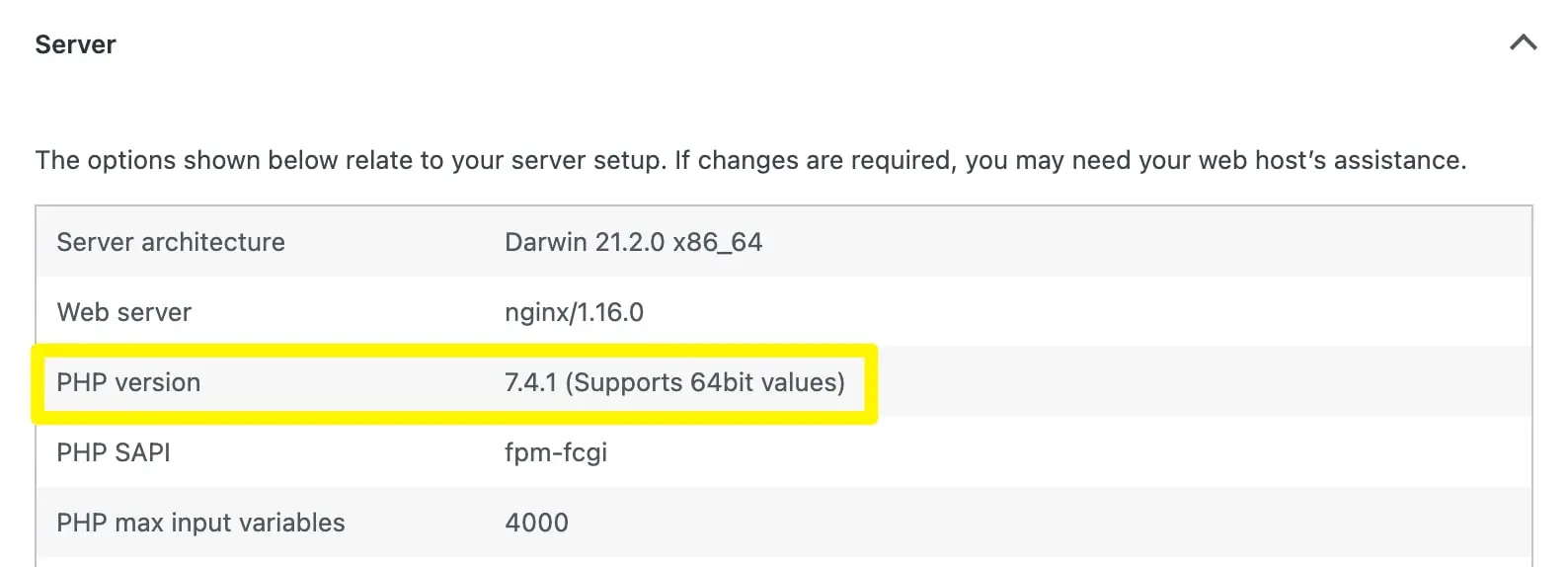
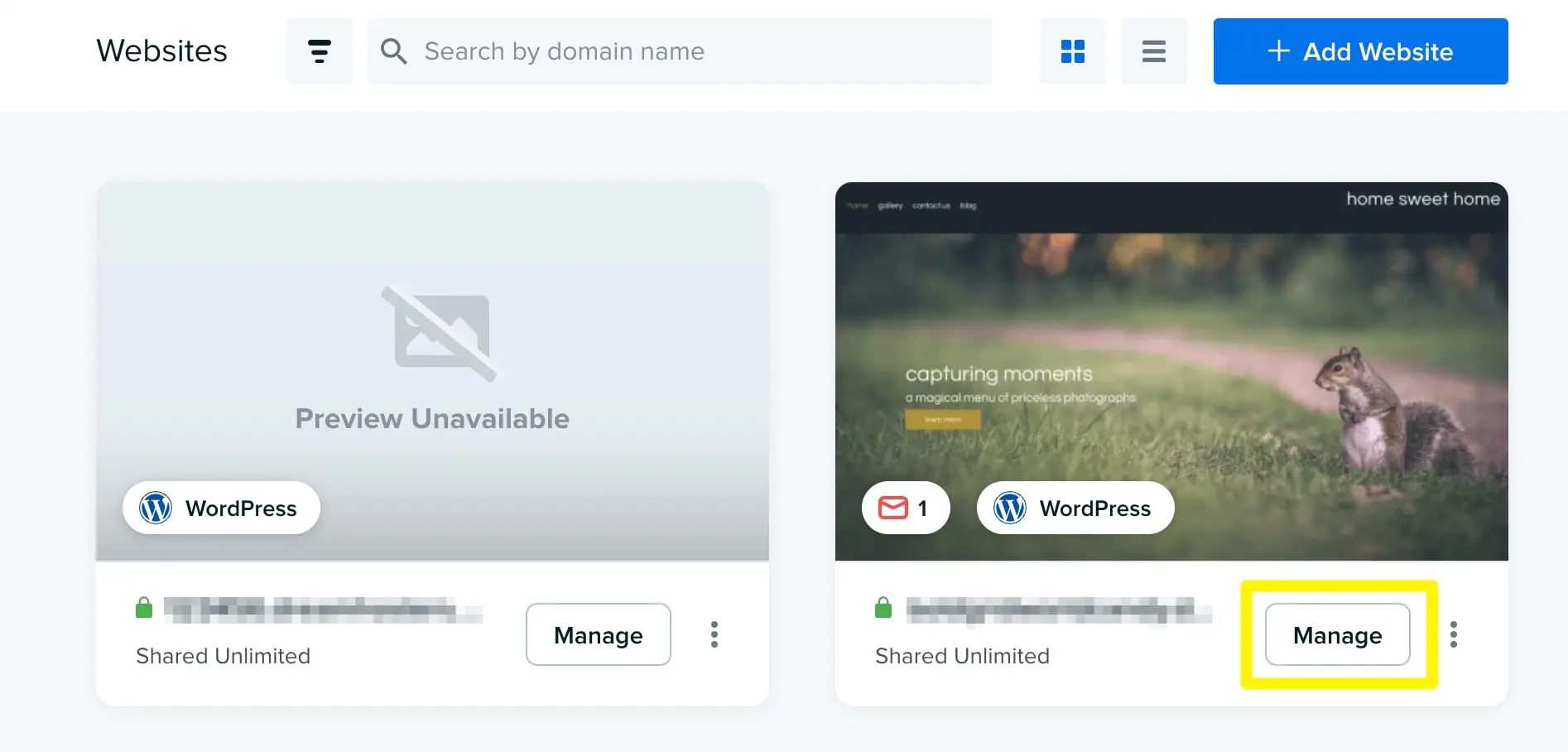
Un altro metodo semplice per verificare la tua versione di PHP è utilizzare il pannello di controllo del tuo host web. Per i siti DreamHost, clicca sul pulsante Gestisci accanto al tuo dominio:
Quindi, trova la sezione indicata come PHP. Questa elencherà la versione PHP del tuo sito:
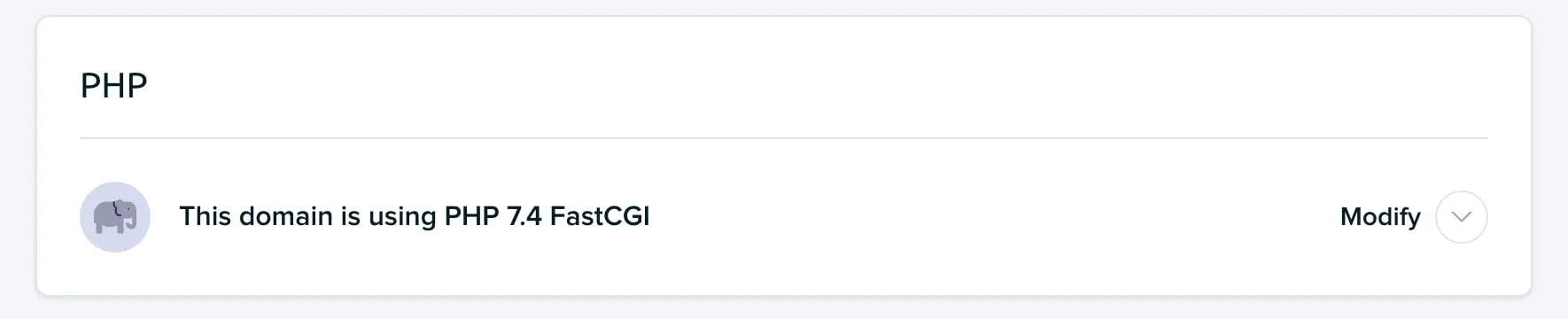
L’ultima versione di PHP è la 8.1 (con PHP 8.2 in arrivo). Se hai una versione precedente alla 8.0 — la versione che il progetto WordPress suggerisce — puoi procedere con i seguenti passaggi.
Come Aggiornare la Tua Versione PHP (In 4 Semplici Passi)
Una volta che decidi di aggiornare la tua versione di PHP, ti consigliamo di prendere alcune precauzioni. Prima di tutto, considera di fare il backup del tuo sito web. Se qualcosa va storto, puoi ripristinare la tua versione di PHP e poi riportare il tuo sito alla versione salvata.
Successivamente, assicurati che il tuo sito web sia completamente aggiornato. Nella tua dashboard, vai alla pagina Aggiornamenti e installa le ultime versioni di WordPress, temi e plugin:
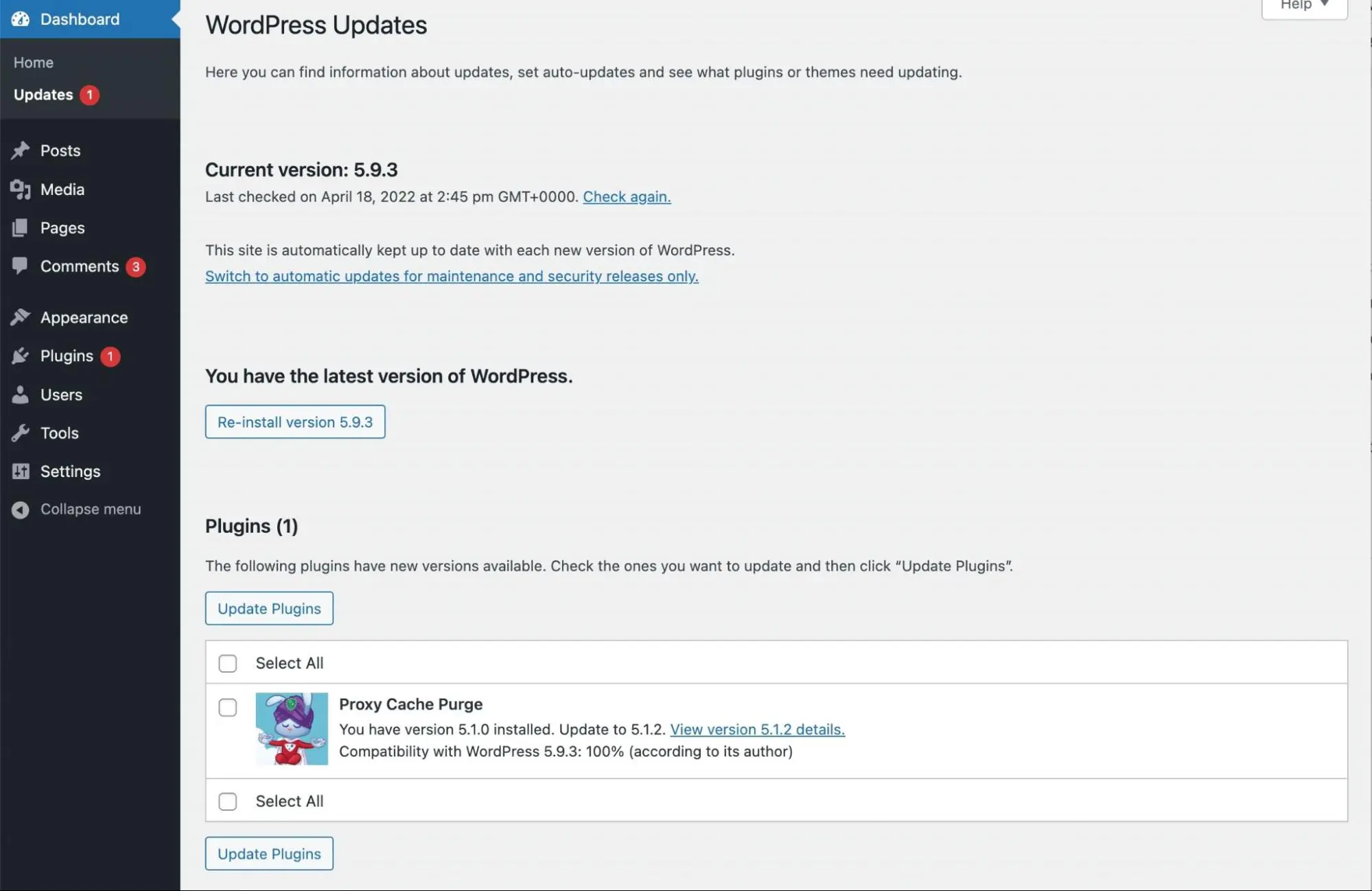
Dopo aver preso queste misure preventive, puoi iniziare ad aggiornare manualmente la tua versione PHP. Come alternativa più semplice, puoi anche contattare il tuo fornitore di hosting. Il fornitore di hosting può solitamente gestire questo processo per te.
Passo 1: Crea un Sito Provvisorio
Aggiornare la tua versione di PHP può causare conflitti software sul tuo sito web. Pertanto, è saggio testare l’aggiornamento in un ambiente di staging. Questo crea un ambiente separato e sicuro per implementare le modifiche invece di compromettere il tuo sito live.
A seconda del tuo provider di hosting, puoi creare un sito provvisorio tramite il tuo pannello di controllo. Per questo tutorial, useremo il pannello DreamHost.
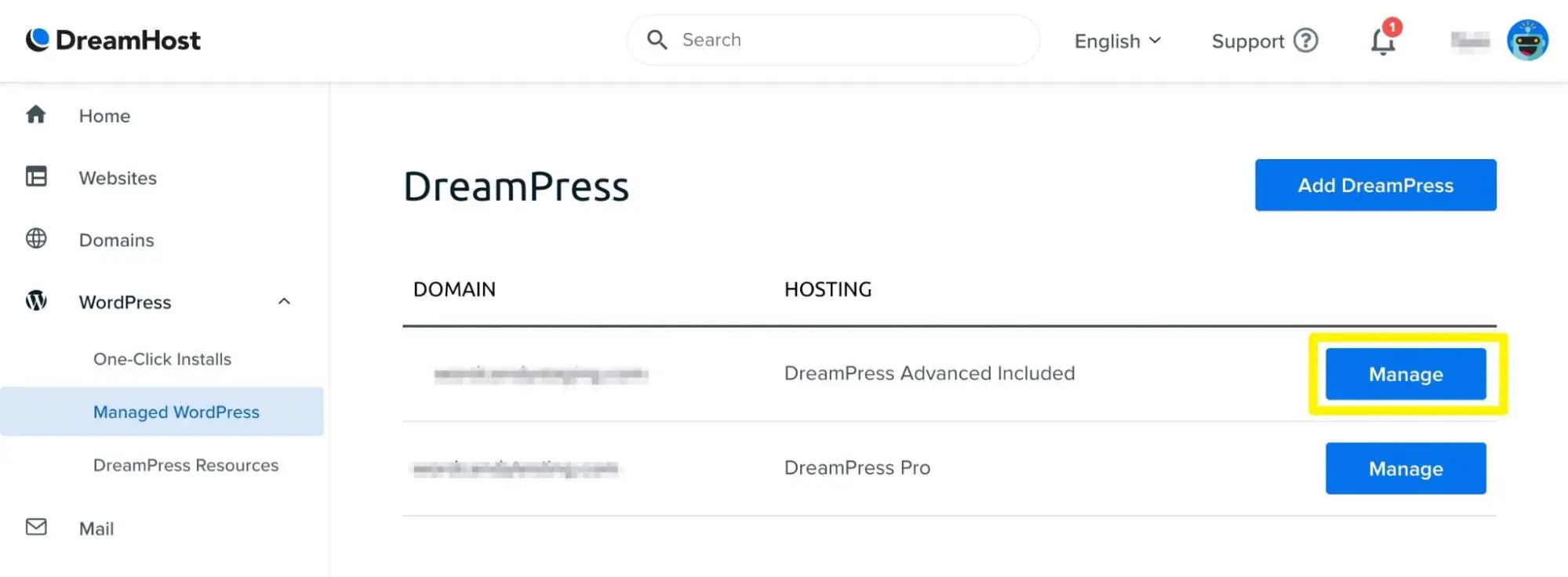
Se hai un piano DreamHost gestito, puoi configurare il tuo sito provvisorio in pochi minuti. Apri semplicemente il tuo pannello di controllo e vai su WordPress > Managed WordPress > Gestisci:
Nella pagina successiva, vai su Staging. Poi, clicca su Create Staging Site:
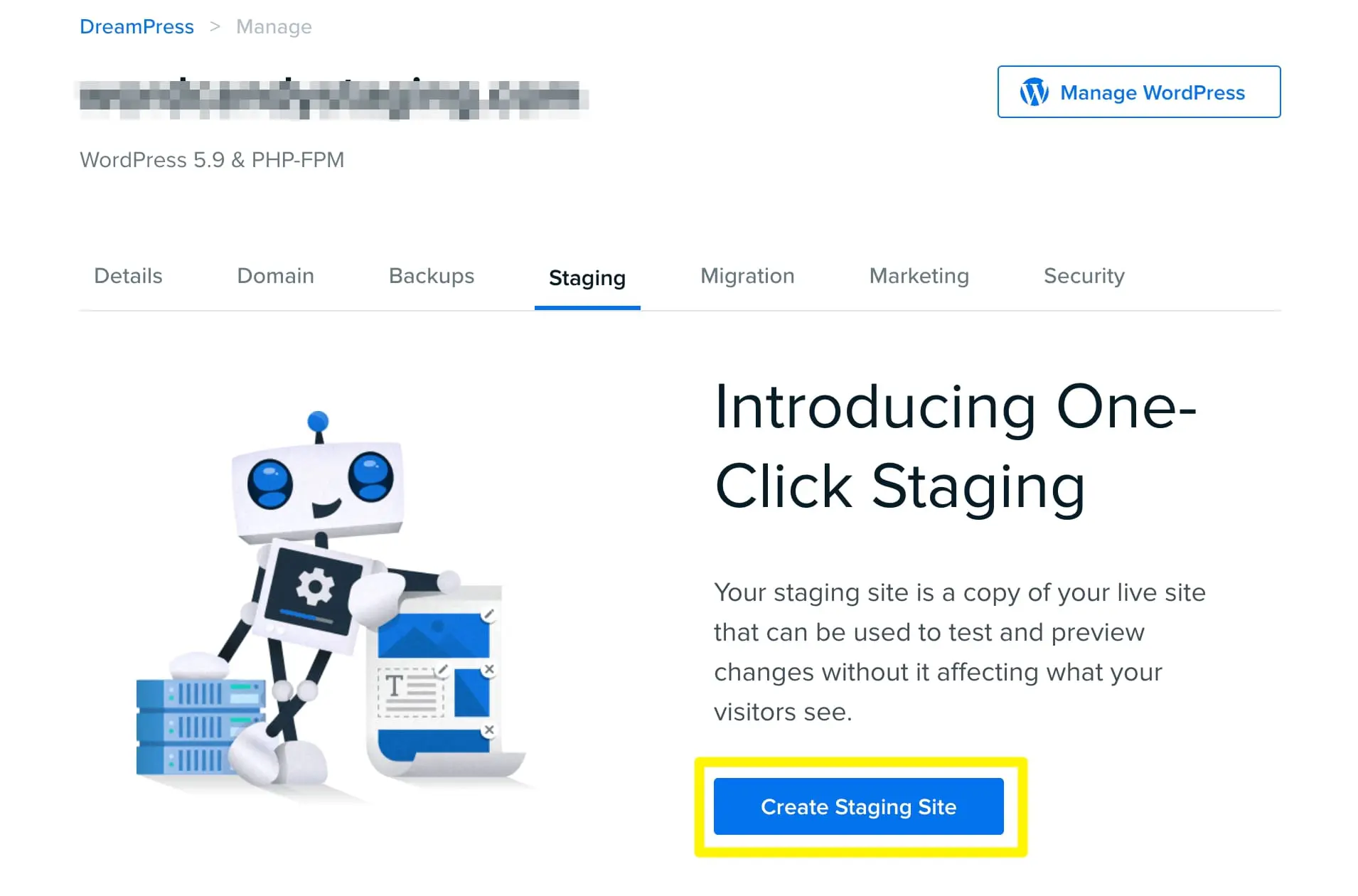
Questo configurerà il tuo sito provvisorio su un sottodominio generato automaticamente. Dopo ciò, potrai aggiornare la tua versione di PHP senza modificare il tuo sito live.
Passo 2: Cambia la Tua Versione di PHP
Indipendentemente dal tuo fornitore di hosting, puoi di solito cambiare la versione PHP del tuo sito web attraverso il tuo pannello di controllo. Questo processo può variare a seconda del tuo host, ma dovresti cercare un MultiPHP Manager o un PHP Selector.
Per modificare il tuo sito provvisorio DreamHost, puoi semplicemente scorrere verso il basso fino alla sezione Configure PHP. Questa sezione elencherà la tua versione PHP attuale e l’opzione di aggiornamento più recente:
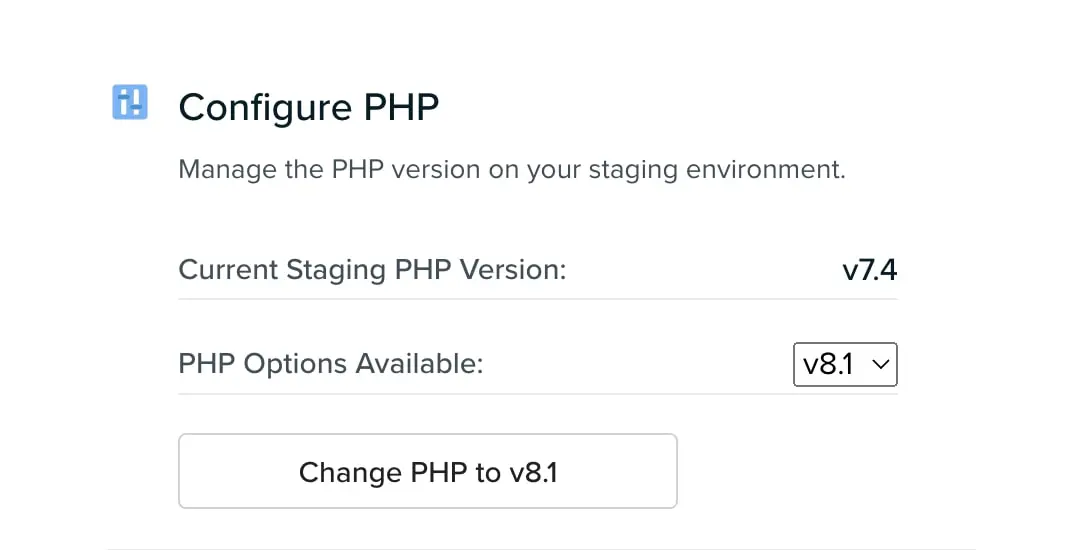
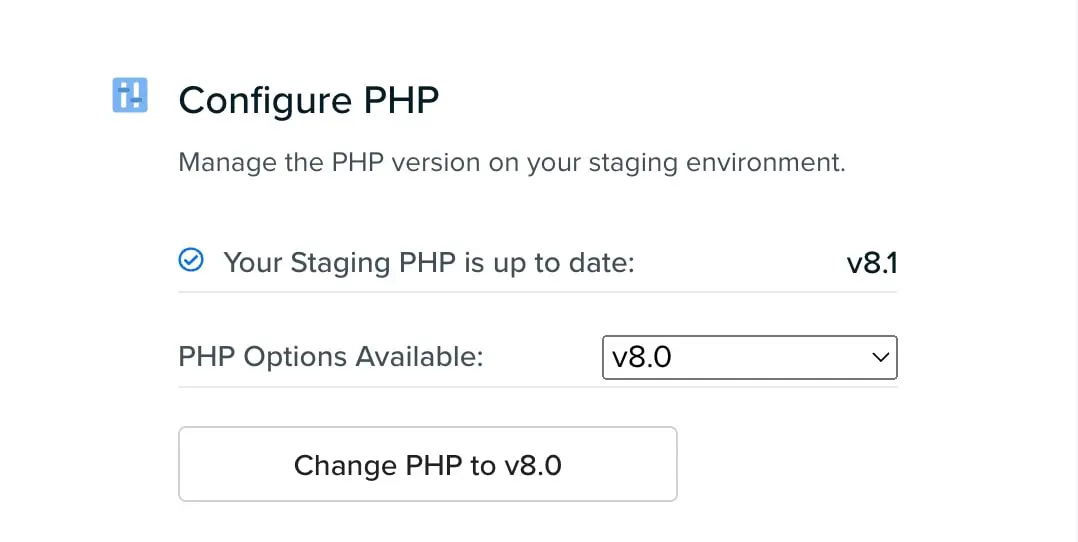
Per aggiornare PHP, clicca su Change PHP to v8.1. Se l’operazione ha successo, questa sezione indicherà che il tuo sito è aggiornato:
Anche se ti incoraggiamo vivamente a testare i cambiamenti della versione PHP in un ambiente di staging, puoi modificare la tua versione di PHP sul tuo sito web live. Per farlo, vai su Gestisci Siti Web nel tuo Panel DreamHost. Poi, scorri verso il basso fino a PHP e clicca sulla freccia per Modificare:
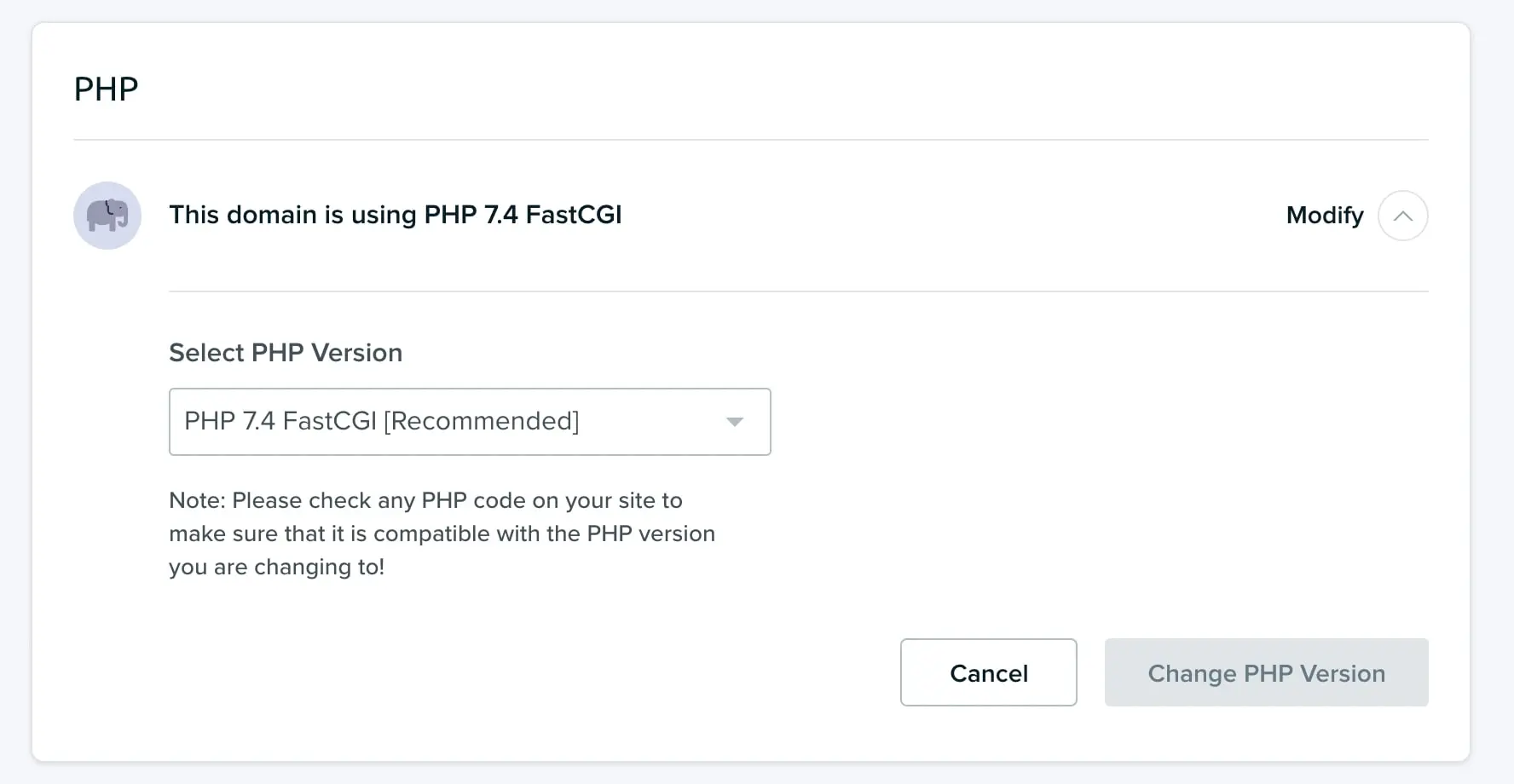
Infine, seleziona la nuova versione che desideri utilizzare sul tuo sito web. Clicca su Cambia Versione PHP per completare il processo.
Fase 3: Cerca Conflitti
Dopo aver aggiornato la tua versione di PHP, ti consigliamo di controllare i tuoi plugin e temi per identificare eventuali conflitti. L’aggiornamento del PHP può causare problemi comuni come la Schermata Bianca della Morte o errori del server interno 500.
Se hai aggiornato un ambiente di staging o il tuo sito live, visita il frontend per vedere se tutto funziona correttamente. Se noti degli errori dopo aver navigato nel sito, dovrai iniziare la risoluzione dei problemi
Un motivo comune per gli errori di WordPress è un conflitto tra plugin. Quando si verificano problemi, prova a disattivare tutti i tuoi plugin utilizzando le Azioni massive nella tua pagina dei Plugin:
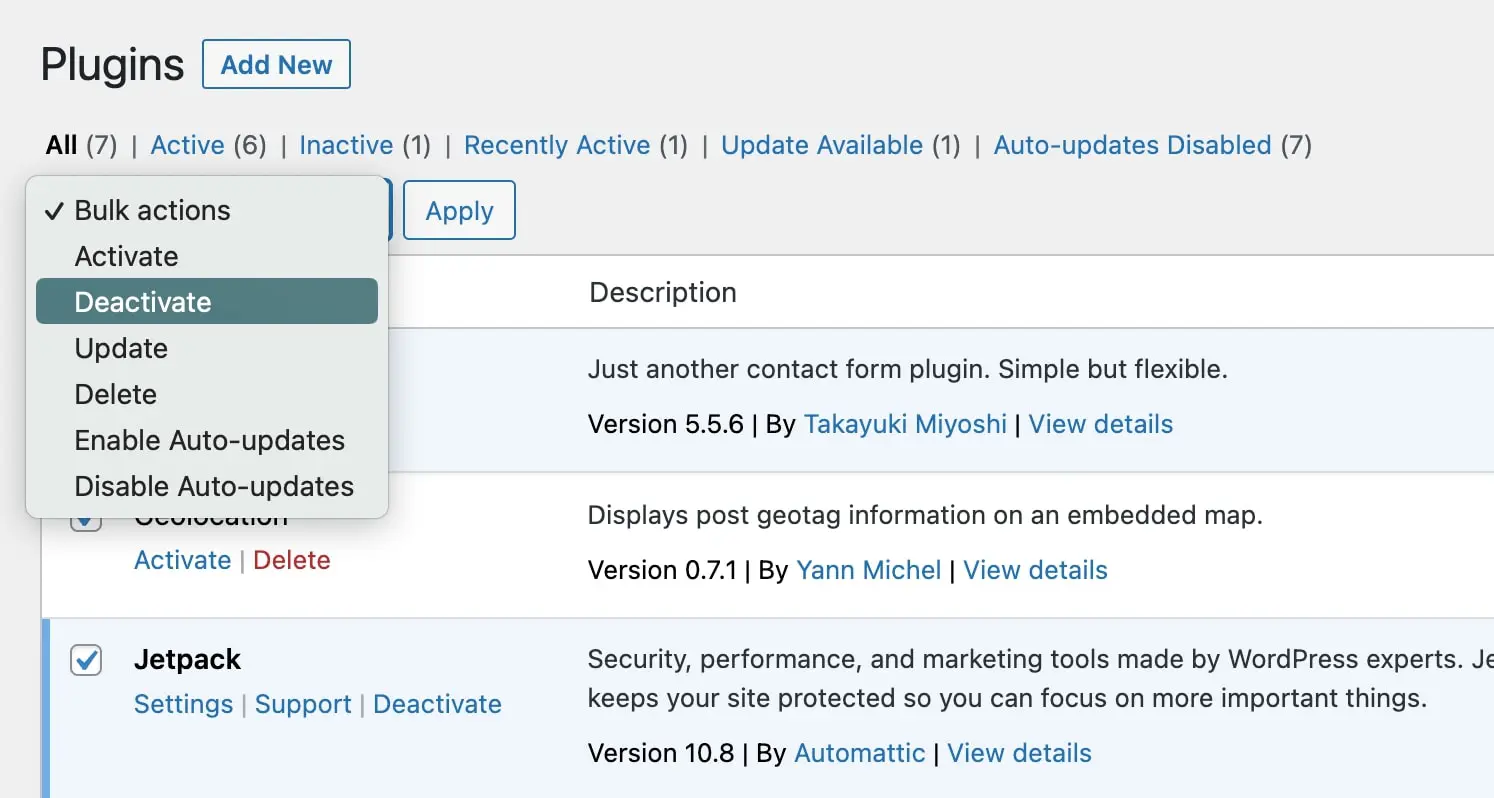
Per individuare il plugin in conflitto, riattiva ogni plugin uno alla volta. Poi, puoi scaricare un plugin simile o eliminarlo se non è necessario.
Se incontri problemi aggiuntivi come superamento del tempo massimo di esecuzione o errori di modalità manutenzione, potresti dover modificare il tuo file wp-config.php. Questo processo potrebbe richiedere una risoluzione dei problemi più approfondita, come aumentare il limite di memoria PHP.
Passo 4: Pubblica le Modifiche sul Tuo Sito Live
Se hai implementato una nuova versione di PHP su un sito provvisorio, è il momento di pubblicare questa modifica sul tuo sito web live. Di solito, puoi farlo nel pannello di controllo del tuo host.
Per esempio, DreamHost offre un semplice trasferimento con un solo clic dei tuoi dati di staging al tuo sito web. Una volta che sei sicuro di aver identificato eventuali conflitti, puoi fare clic su Pubblica Staging su Live:
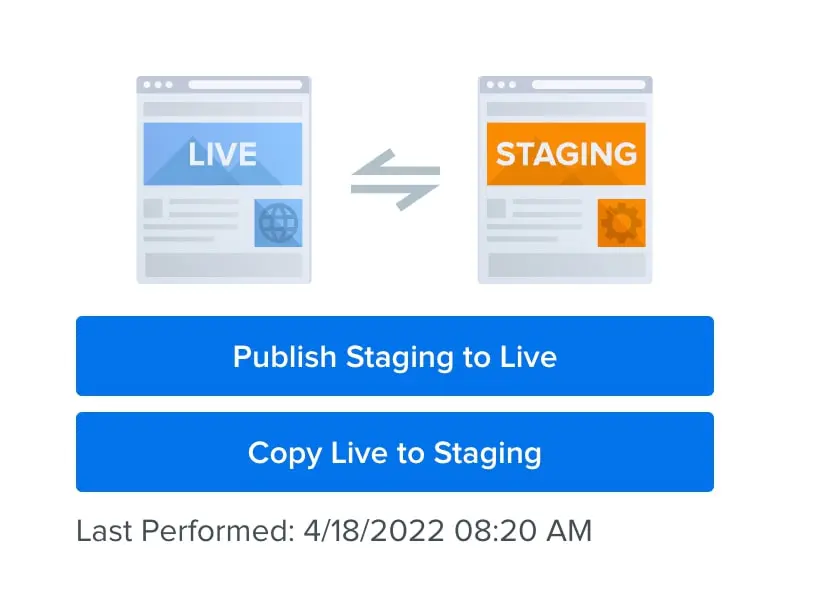
Questo aggiornerà con successo la versione PHP del tuo sito web. Dato che hai utilizzato un sito provvisorio, non dovrai preoccuparti di errori inaspettati!
Pronto per un Aggiornamento?
Potresti essere esitante ad aggiornare la tua versione di PHP perché temi che possa compromettere il tuo sito. Tuttavia, gli aggiornamenti di PHP migliorano in ultima analisi la sicurezza e le prestazioni del tuo sito web. Puoi facilmente evitare conflitti testando le modifiche prima di renderle effettive.
Per riepilogare, ecco i quattro passaggi che puoi seguire per aggiornare la versione PHP del tuo sito web:
- Crea un sito provvisorio.
- Cambia la tua versione di PHP.
- Cerca conflitti.
- Pubblica le modifiche sul tuo sito live.
Anche se puoi aggiornare manualmente la tua versione PHP, potresti voler evitare di farlo per ogni nuovo sviluppo. Qui a DreamHost, i nostri piani di Manutenzione del Sito includono ora aggiornamenti automatici del PHP! In questo modo, puoi rilassarti e lasciare questo processo a noi.

Gestione Semplice del Sito
Lascia che ci occupiamo del backend – gestiremo e monitoreremo il tuo sito web affinché sia sicuro, protetto e sempre attivo.
Scopri di più