
WordPress è sempre stato una piattaforma facile da usare, flessibile e semplice da imparare. Tuttavia, chi non possiede competenze di programmazione potrebbe avere difficoltà a eseguire determinati compiti di personalizzazione.
Fortunatamente, la Versione 5.9 ha introdotto il Full-Site Editing, che unisce le caratteristiche nuove ed esistenti per offrire un controllo centralizzato di tutto il tuo sito. Uno dei cambiamenti più significativi è l’aggiunta di nuovi blocchi a livello di sito.
In questo post, discuteremo tutto ciò che devi sapere sui blocchi di siti in WordPress. Guarderemo anche alcuni esempi e ti mostreremo come utilizzarli. Iniziamo!
Un’introduzione ai Blocchi WordPress
I blocchi sono stati un aspetto fondamentale di WordPress dal tardo 2018. La versione 5.0 di WordPress ha sostituito l’editor classico con un nuovo editor di blocchi WordPress chiamato Gutenberg.
Un blocco è un elemento specifico che puoi aggiungere al tuo sito. Ad esempio, ci sono blocchi per immagini, intestazioni, elenchi, paragrafi e altro ancora. Questo sistema offre agli utenti un modo semplice e intuitivo per creare un sito web unico.
Ogni blocco è dotato di un insieme di opzioni di personalizzazione, come allineamento, colore e dimensione. Inoltre, i blocchi possono essere spostati tramite un editor drag-and-drop, facilitando un processo di costruzione della pagina più semplice.
Blocchi Comuni Di WordPress
Gutenberg ha introdotto blocchi per vari scopi. Potrebbero esserci alcuni blocchi che non utilizzerai mai. Tuttavia, ce ne sono altri che probabilmente userai ogni volta che crei un post. Diamo un’occhiata ad alcune delle opzioni più comuni nel nuovo editor di blocchi.
Il Blocco del Titolo
Il blocco Heading offre diverse opzioni per configurare e stilizzare gli intestazioni:
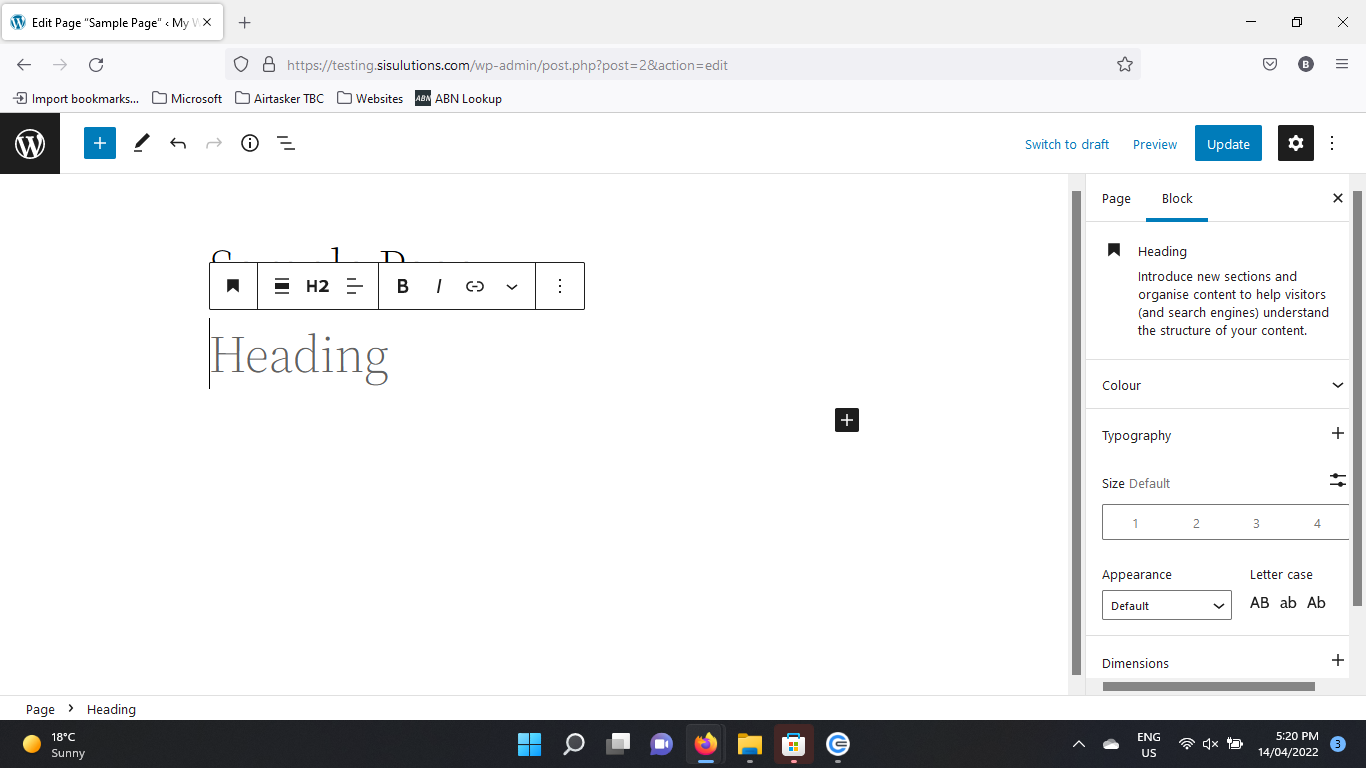
Questo blocco può aiutarti a organizzare il tuo contenuto in modo più efficiente. Ad esempio, puoi selezionare il livello di intestazione H2 per le sezioni principali e H3-H6 per le sottosezioni. Inoltre, puoi aggiungere un collegamento ipertestuale all’intestazione.
Il Blocco Paragrafo
I paragrafi sono il blocco più utilizzato nell’editor di Gutenberg:
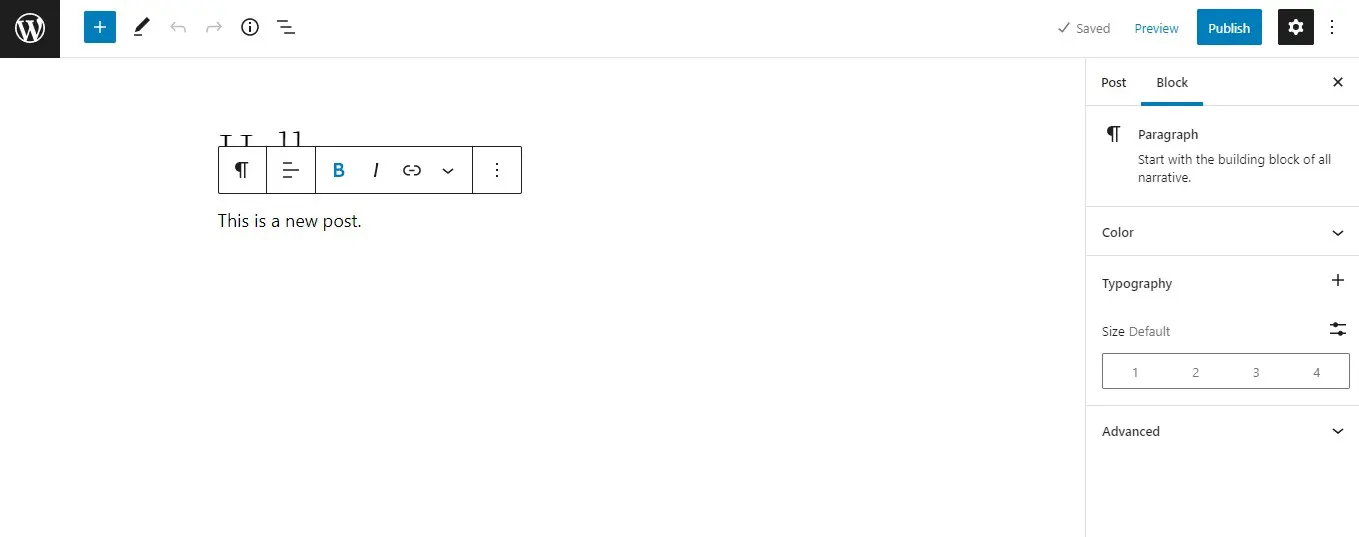
Questo elemento consente agli utenti di scrivere testo e personalizzare la tipografia. Di solito, gli intesitazioni vengono utilizzati per raggruppare insieme paragrafi pertinenti e suddividere il contenuto della pagina.
Il Blocco Immagine
I blocchi immagine ti permettono di caricare foto o opere d’arte sul tuo sito:
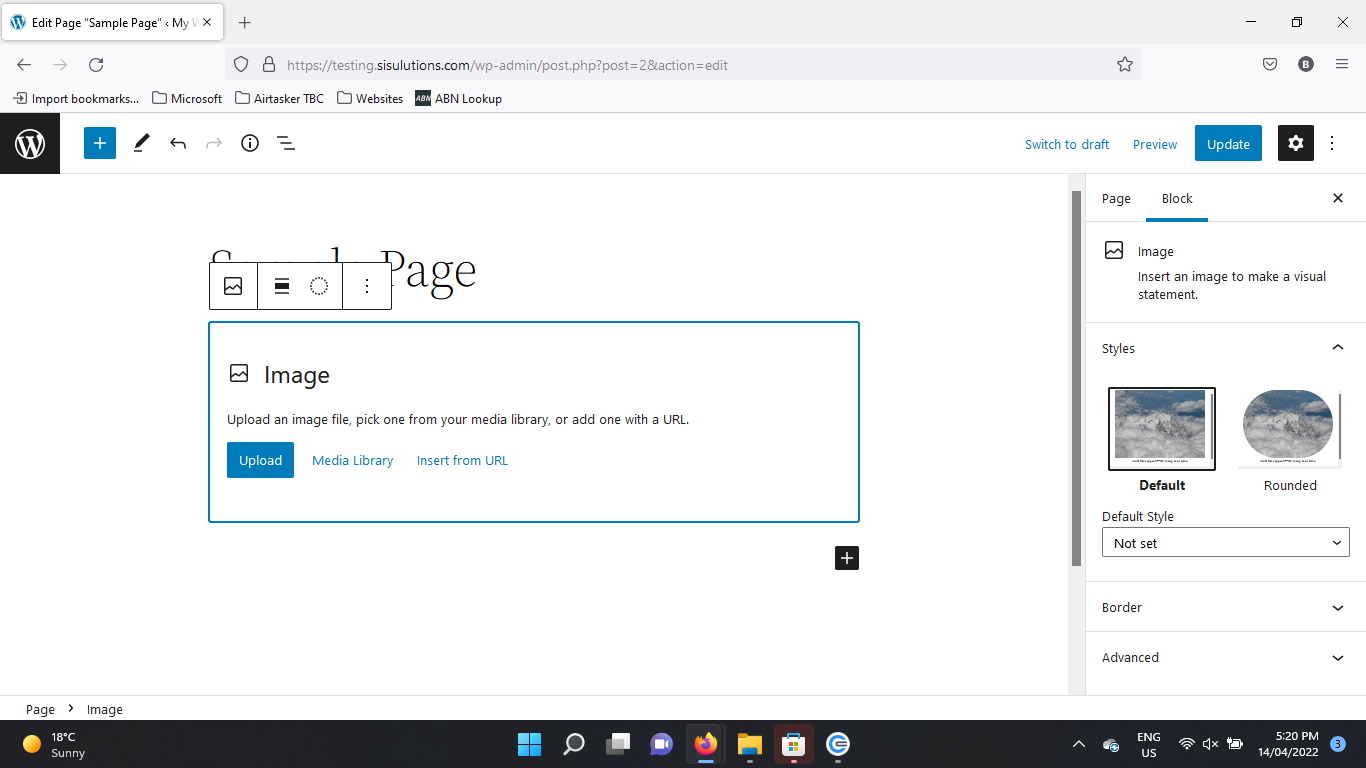
Puoi poi usare le impostazioni per ridimensionare e ritagliare le tue immagini. Puoi anche aggiungere didascalie e testo alternativo.
Il Blocco Video
Puoi anche aggiungere video al tuo post. Ci sono diverse opzioni per la visualizzazione dei video:
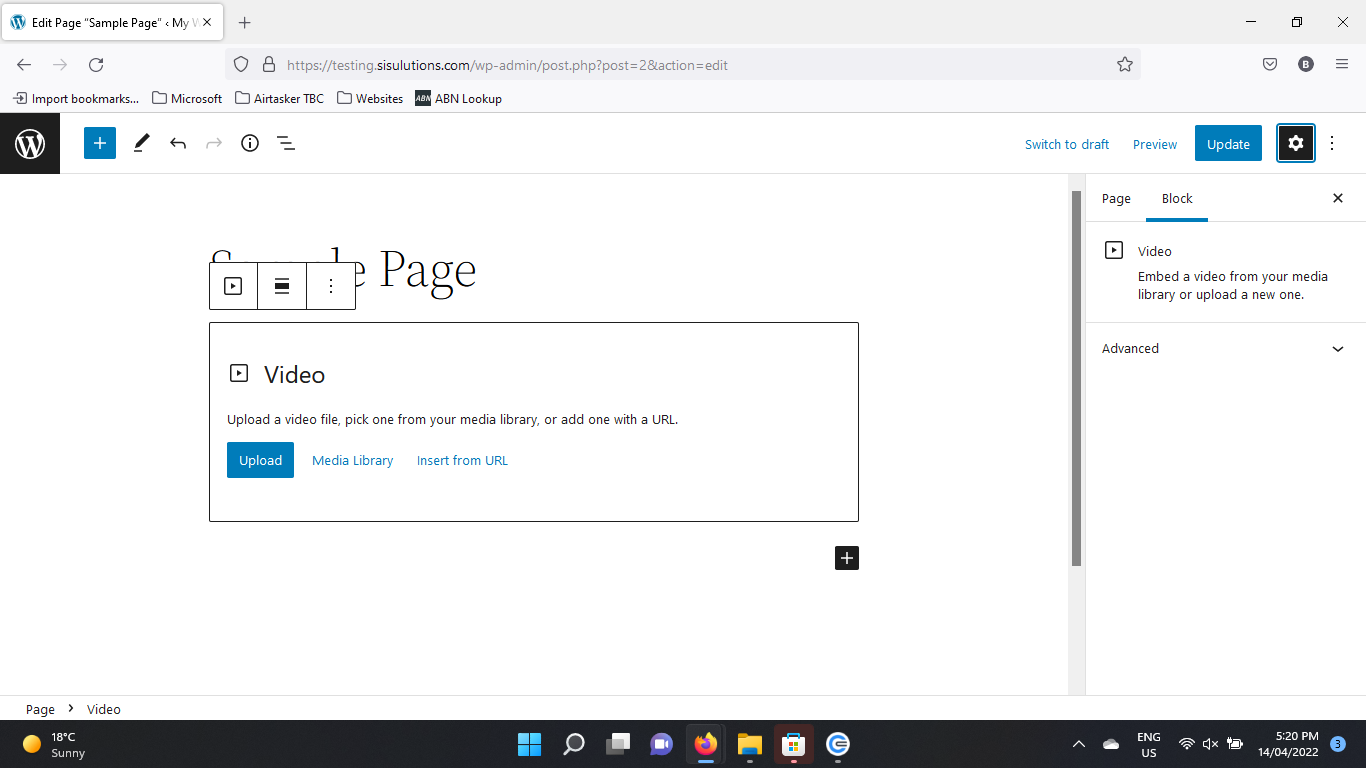
Ad esempio, puoi caricarli nella Libreria Multimediale del tuo sito, o incorporarli da YouTube e altre piattaforme di condivisione video. Puoi anche aggiungere tracce di testo come sottotitoli, didascalie, capitoli e descrizioni al blocco.
Il Blocco Lista
Il blocco List ti permette di inserire elenchi puntati o numerati nella tua pagina:
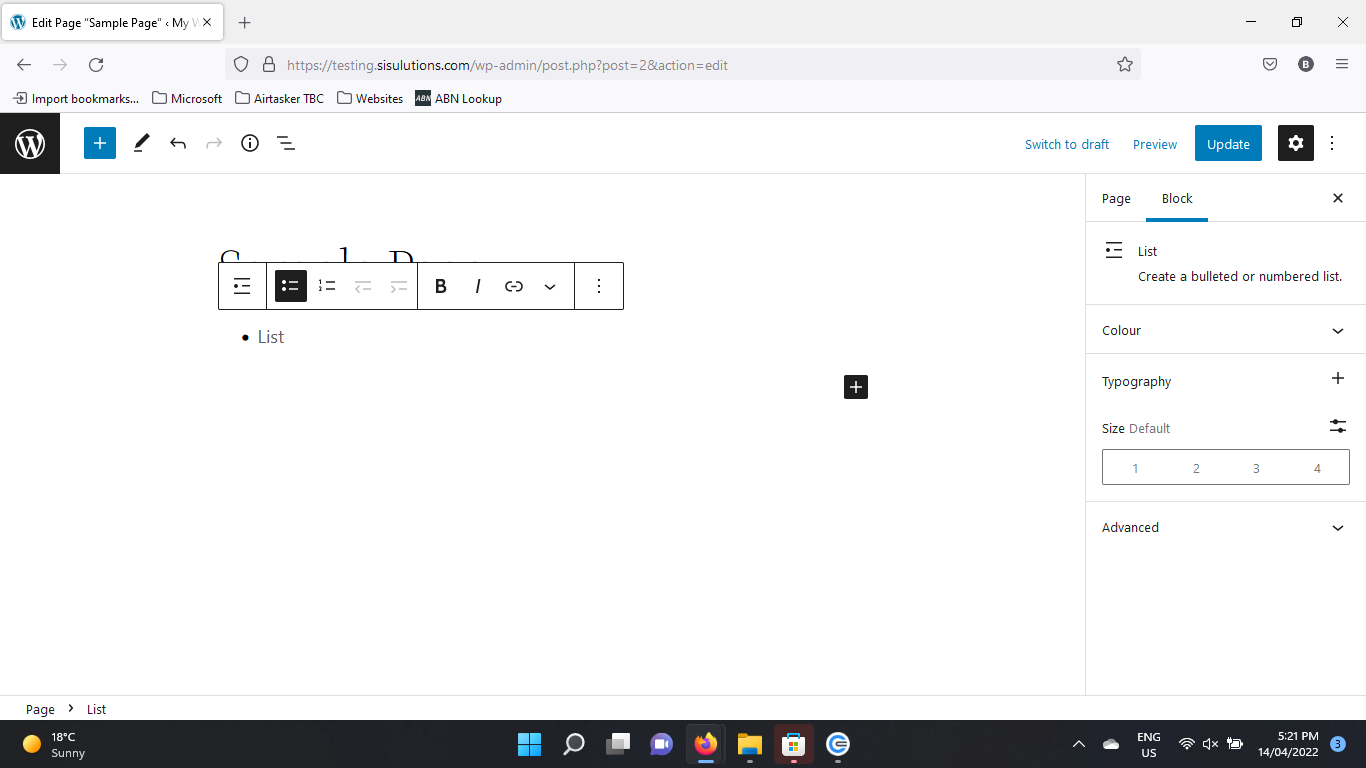
Questo blocco offre opzioni di stile come il grassetto e il corsivo, oltre a controlli più complessi per il testo formattato. Inoltre, puoi aggiungere collegamenti ipertestuali agli elementi dell’elenco.
Nuovi Blocchi Sito in WordPress 5.9
Ora che la Modifica Completa del Sito è disponibile, i singoli blocchi possono essere utilizzati anche per modificare il tema del tuo sito. Puoi usare il nuovo editor per personalizzare tutti gli aspetti del tuo sito:
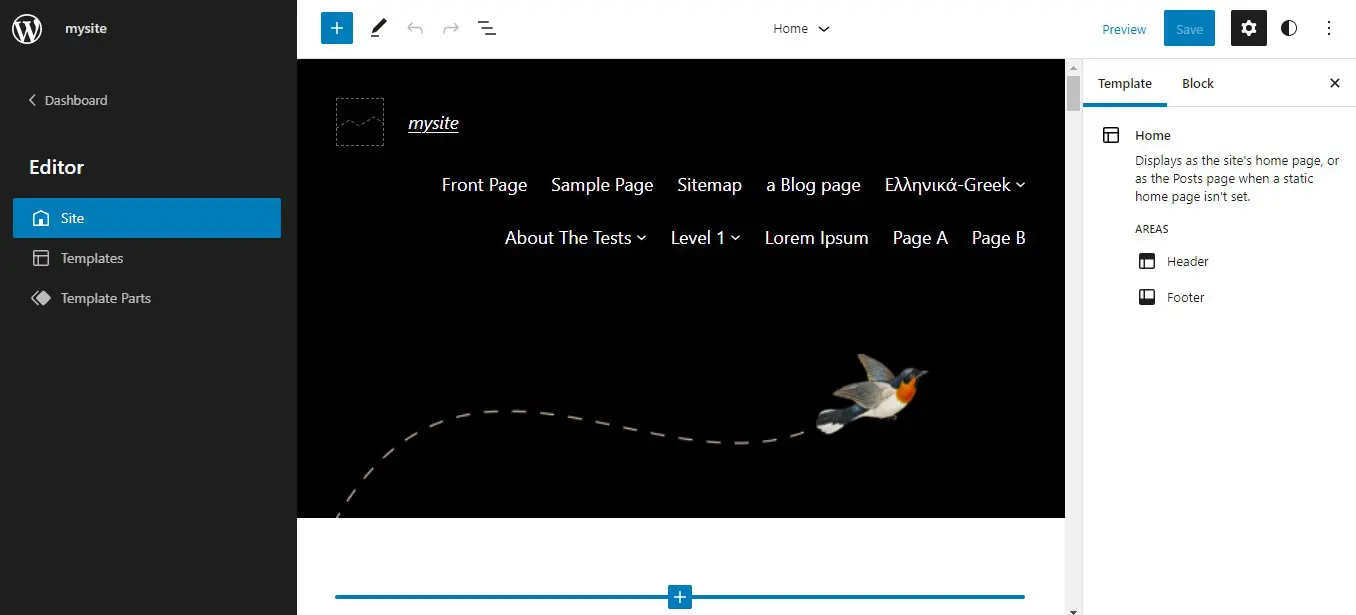
Questa funzionalità ha sostituito il Personalizzatore. Tuttavia, supporta solo i temi basati su blocchi, come Twenty Twenty-Two. Se stai utilizzando un tema ‘standard’, avrai ancora accesso al Personalizzatore (e all’editor di blocchi Gutenberg), ma non potrai utilizzare l’Editor Completo del Sito.
L’editor completo del sito offre modelli per diverse pagine, come la tua pagina di archivio o la pagina iniziale. Inoltre, puoi personalizzare ulteriori aree del tuo sito, come l’intestazione e il piè di pagina. È disponibile anche una nuova funzionalità di Stili Globali, che ti permette di definire impostazioni valide per tutto il sito per i tuoi blocchi.
Inoltre, il Full-Site Editor ha introdotto una gamma di ‘blocchi tema’. Spesso soprannominati ‘blocchi sito’, queste nuove aggiunte ti permettono di utilizzare e modificare elementi globali come il logo del sito e il motto, la navigazione e le liste di post.
I Benefici Dell’Uso dei Blocchi dei Temi
I nuovi blocchi tema sono stati introdotti per rendere il processo di web design in WordPress più semplice e lineare. In precedenza, l’editor di temi di WordPress aveva opzioni di personalizzazione limitate e gli utenti che desideravano design unici spesso dovevano utilizzare codice personalizzato.
I blocchi del tema eliminano la necessità di codifica (e di plugin per la creazione di pagine di terze parti) nella maggior parte dei casi. Ogni blocco offre una varietà di opzioni di stile e visualizzazione, offrendo agli utenti la flessibilità di creare quasi qualsiasi layout e design. Che tu sia un principiante di WordPress o uno sviluppatore web esperto, il processo di creazione di siti personalizzati è ora più veloce e semplice.
Diamo un’occhiata ad alcuni blocchi del sito notevoli che sono stati aggiunti con WordPress 5.9. Questa è solo una breve introduzione – ci addentreremo più a fondo in ciascuno di questi blocchi Gutenberg a breve.
Navigazione
Questa funzionalità ti consente di aggiungere il menu di navigazione del tuo sito a una pagina:
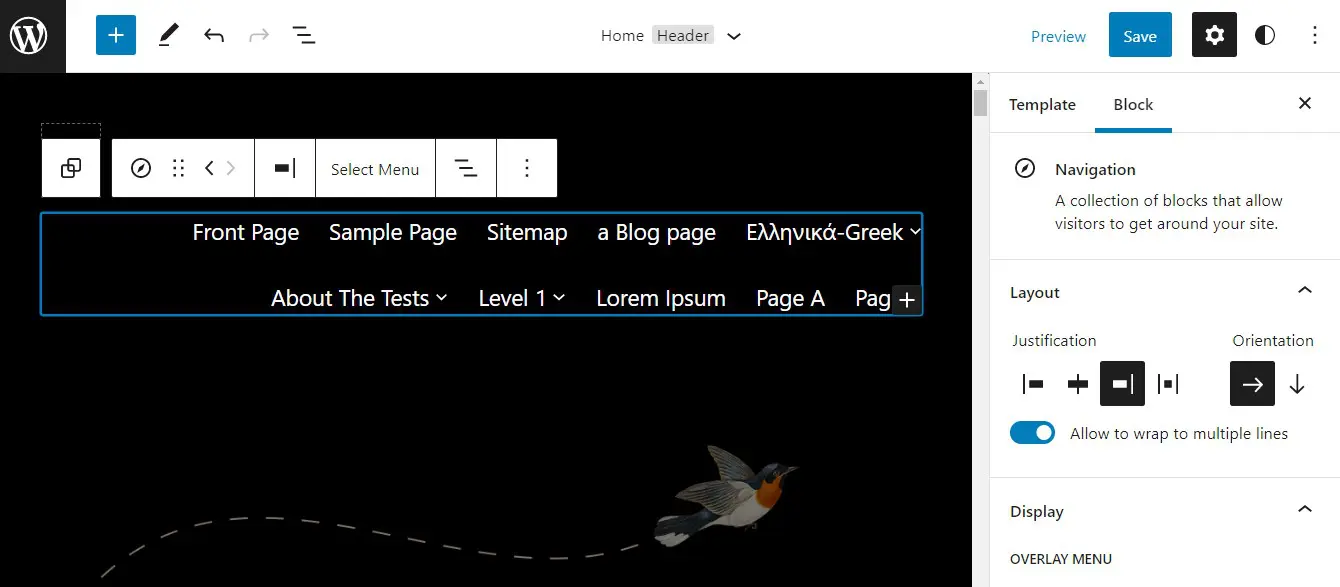
Puoi personalizzare sia il design che la struttura del tuo menu. Ad esempio, puoi aggiungere voci di sottomenu, cambiare il colore e l’allineamento, e altro ancora.
Loop di Query
Un ciclo di query è un blocco che mostra un insieme di post basato su condizioni e parametri specifici:
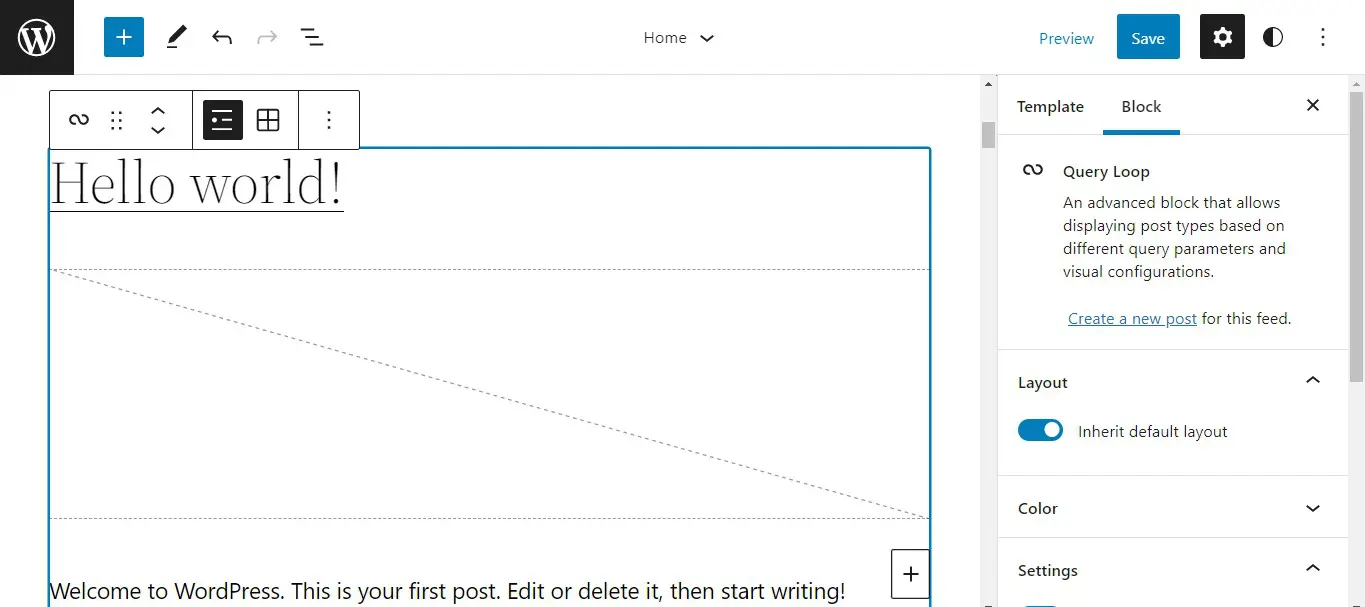
Questo è un ottimo modo per mostrare articoli su un argomento particolare. Puoi filtrare i contenuti per categorie di post, tag, autori e parole chiave. Il blocco offre anche diverse opzioni di stile per il feed degli articoli.
Parte del Template
Le parti del template sono utilizzate per organizzare la struttura di un sito. Sono essenzialmente collezioni o contenitori di altri blocchi di contenuto:
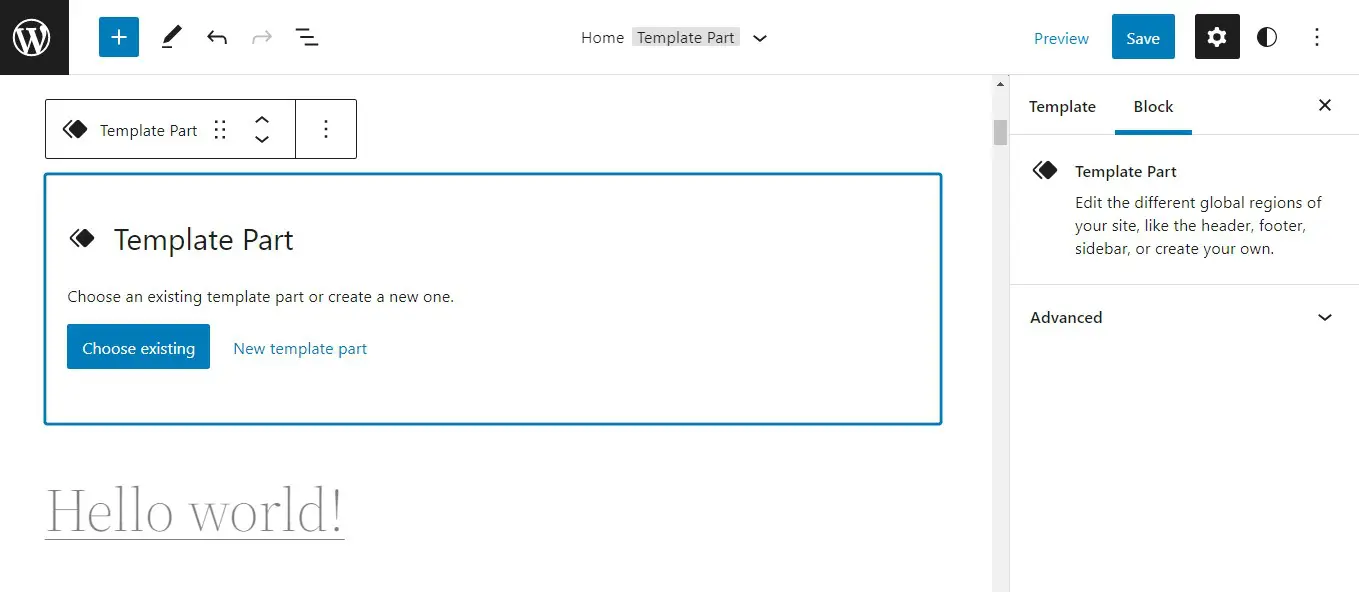
Possono essere utilizzati solo durante la modifica dei template, quindi troverai questo blocco nell’Editor Completo del Sito. Ogni parte del template ha un nome generato dall’utente. Quando aggiungi un blocco, puoi scegliere un template esistente o crearne uno nuovo.
Come Usare i Blocchi Comuni dei Siti WordPress (6 Nuovi Blocchi Tema)
Ora, diamo un’occhiata dettagliata a alcuni blocchi tematici comuni. Per ciascuno dei nuovi blocchi, discuteremo il suo scopo e i passaggi per utilizzarlo.
1. Navigazione
I blocchi di navigazione vengono utilizzati per modificare i menu del tuo sito. Quando aggiungi questo blocco alla tua pagina, ti vengono date tre opzioni: seleziona un menu esistente, aggiungi tutte le pagine del sito o inizia con un menu vuoto:
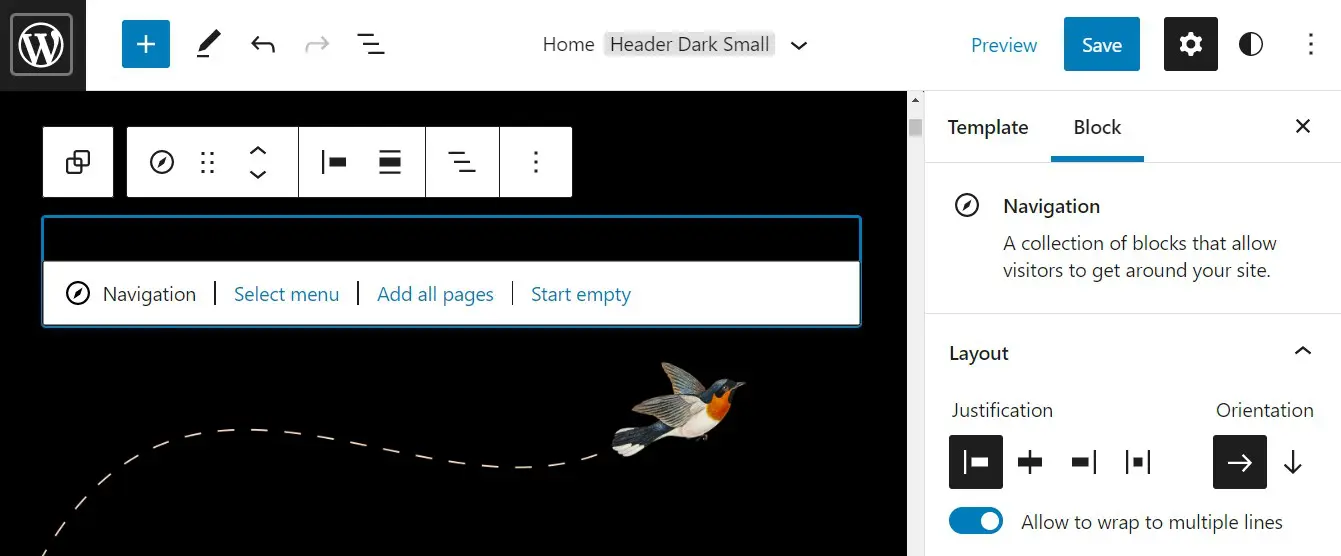
Puoi includere elementi aggiuntivi al menu così come elementi rientrati, che appaiono come sottopagine. Inoltre, puoi cambiare i collegamenti e i nomi di ciascun elemento utilizzando l’icona “ancora” nella barra degli strumenti. La barra degli strumenti ti permette anche di modificare l’allineamento e altre impostazioni di layout.
2. Accesso/Uscita
Il blocco di accesso/uscita offre un modo semplice per aggiungere un pulsante di login e logout al tuo sito web:
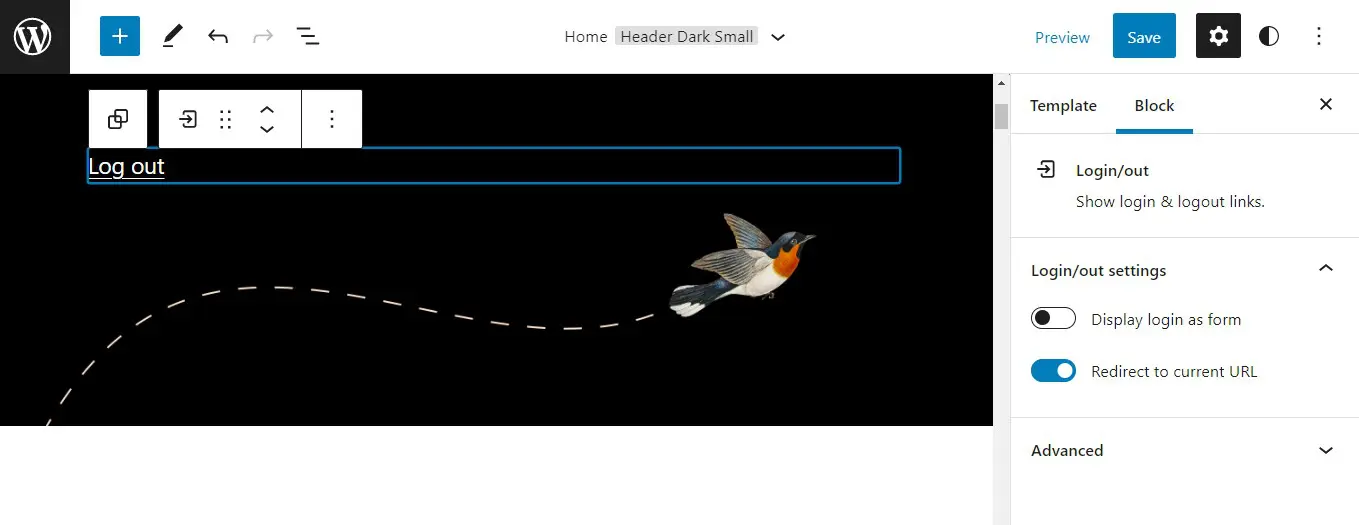
Visualizza automaticamente il link corretto a seconda dello stato dell’utente. Hai anche l’opzione di mostrare il pulsante di accesso/uscita come un interruttore.
3. Parte del Template
Questo elemento può essere considerato come un insieme di blocchi. La parte del template ti aiuta ad organizzare la struttura della tua pagina. Questi blocchi possono essere utilizzati solo durante la modifica dei template e sono un ottimo modo per gestire aree globali come intestazioni e piè di pagina:
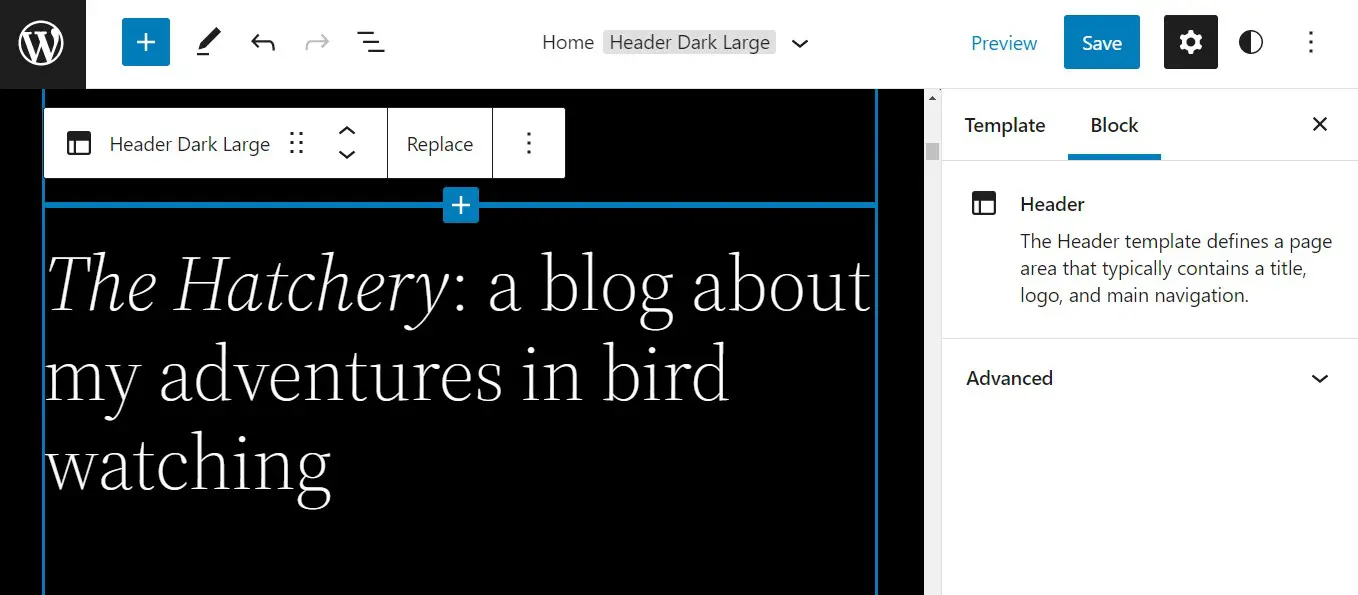
Le parti del template possono essere aggiunte nell’editor del sito. Dopo aver selezionato il blocco, ti verrà chiesto se desideri aggiungere un template esistente o crearne uno nuovo.
Se scegli quest’ultima opzione, ti verrà chiesto di inserire un nome per il modello. Dopodiché, puoi procedere con l’aggiunta di blocchi per creare il layout desiderato.
4. Titolo Del Sito
Come suggerisce il nome, questo blocco serve per mostrare il titolo del tuo sito:
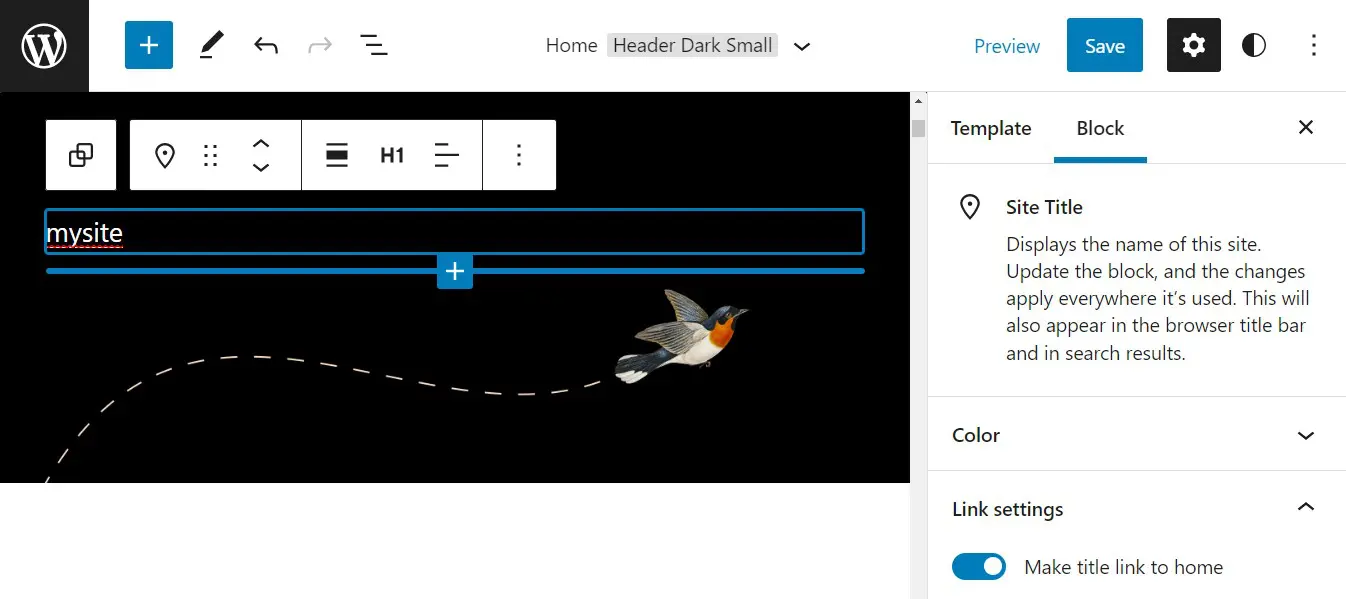
Di default, il titolo collega alla pagina principale, ma questa opzione può essere disattivata tramite un interruttore a levetta nelle impostazioni. Ci sono anche una serie di opzioni di stile, che includono i colori del testo e dello sfondo, la dimensione del font, l’altezza della linea, la spaziatura delle lettere e altre impostazioni tipografiche.
5. Estratto Del Post
Gli estratti dei post offrono ai lettori un’anteprima del contenuto, e possono aiutarli a decidere se desiderano leggere l’intero articolo:
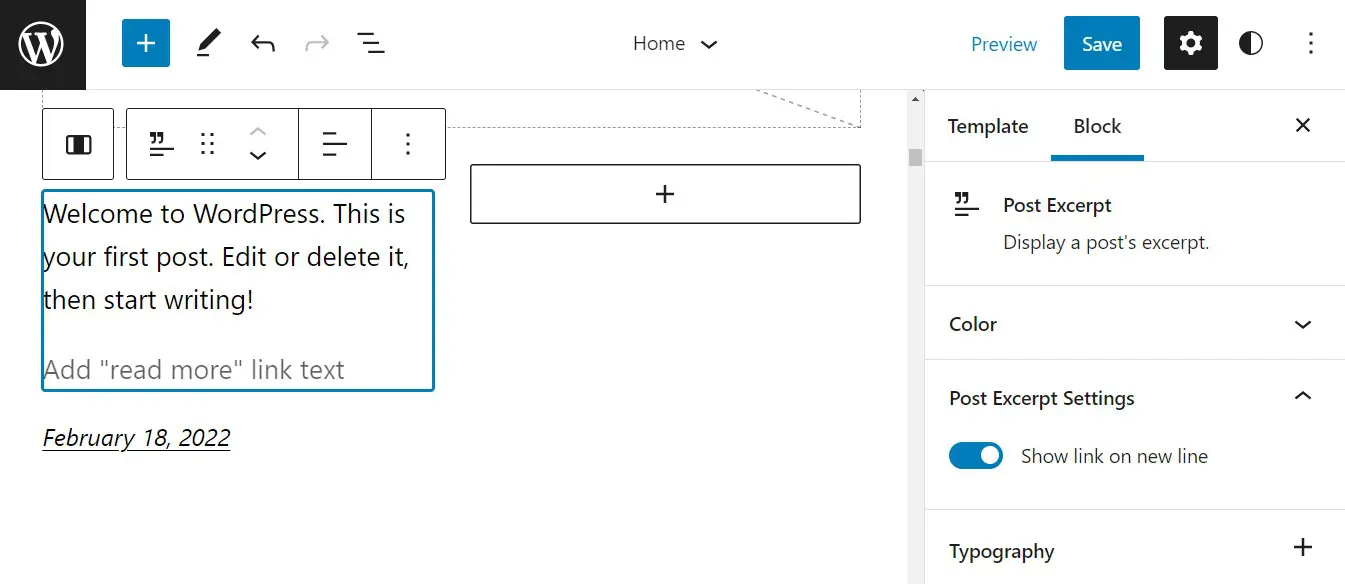
La maggior parte delle volte, questo blocco sarà un elemento figlio di un ciclo di query. Visualizza le prime 55 parole di un post o l’estratto impostato per quel post. Puoi anche aggiungere un link “leggi di più”. Questo porterà l’utente direttamente al post completo.
6. Ciclo di Interrogazione
I cicli di query possono essere utilizzati per visualizzare un insieme di post basati su specifiche condizioni e parametri. Ad esempio, puoi usare questo blocco per mostrare tutti i post in una determinata categoria o di un autore specifico:
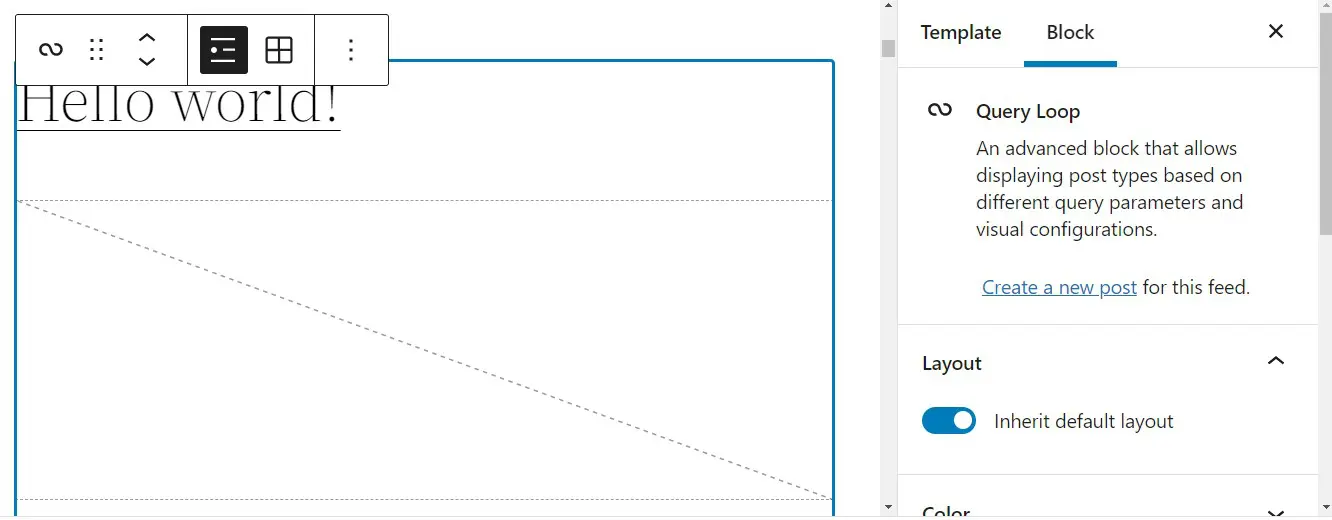
I loop delle query sono composti da diversi blocchi, tra cui titoli dei post, date, estratti e immagini in evidenza. Hai l’opzione di iniziare da zero e aggiungere manualmente blocchi nidificati, oppure partire da un layout predefinito e modificarlo.
Puoi poi modificare la larghezza, l’allineamento, la disposizione e i colori. Puoi anche cambiare il numero di post che il ciclo di query mostra.
Conclusione
In passato, personalizzare i siti WordPress potrebbe essere stata una sfida per alcuni utenti. Tuttavia, con il rilascio di nuovi blocchi di sito nella versione 5.9, il processo è diventato molto più semplice.
Grazie alla funzionalità di modifica dell’intero sito, ora puoi apportare modifiche a tutto il tuo sito da un’interfaccia unificata. Puoi anche personalizzare elementi singoli come il titolo del sito e il sottotitolo, il menu di navigazione e parti del modello come intestazioni e piè di pagina.
Se stai cercando un posto veloce, affidabile ed economico per ospitare il tuo sito WordPress, noi abbiamo quello che fa per te. Dai un’occhiata ai nostri piani di Hosting WordPress DreamHost!

