
Nel mondo digitale velocissimo di oggi, non c’è nulla di più frustrante che cercare di visitare un sito web, guardare la barra di caricamento avanzare lentamente sulla pagina… e poi ricevere un messaggio di errore invece del sito che ti aspettavi.
Quando ciò accade, molte volte si tratta dell’errore “ERR_CONNECTION_TIMED_OUT”. Questo è un errore comune che ha molte cause potenziali, il che significa che può essere frustrante per gli amministratori dei siti diagnosticare e risolvere. Fortunatamente, però, la maggior parte dei passaggi necessari per la risoluzione sono semplici, anche per i principianti.
Quindi, se ti trovi di fronte a un errore di Connection Timed Out, sei nel posto giusto. Continua a leggere per scoprire di più sulle cause di questo errore comune e, cosa ancora più importante, su come risolverlo sul tuo sito.
Che Cos’è L’Errore ERR_CONNECTION_TIMED_OUT?
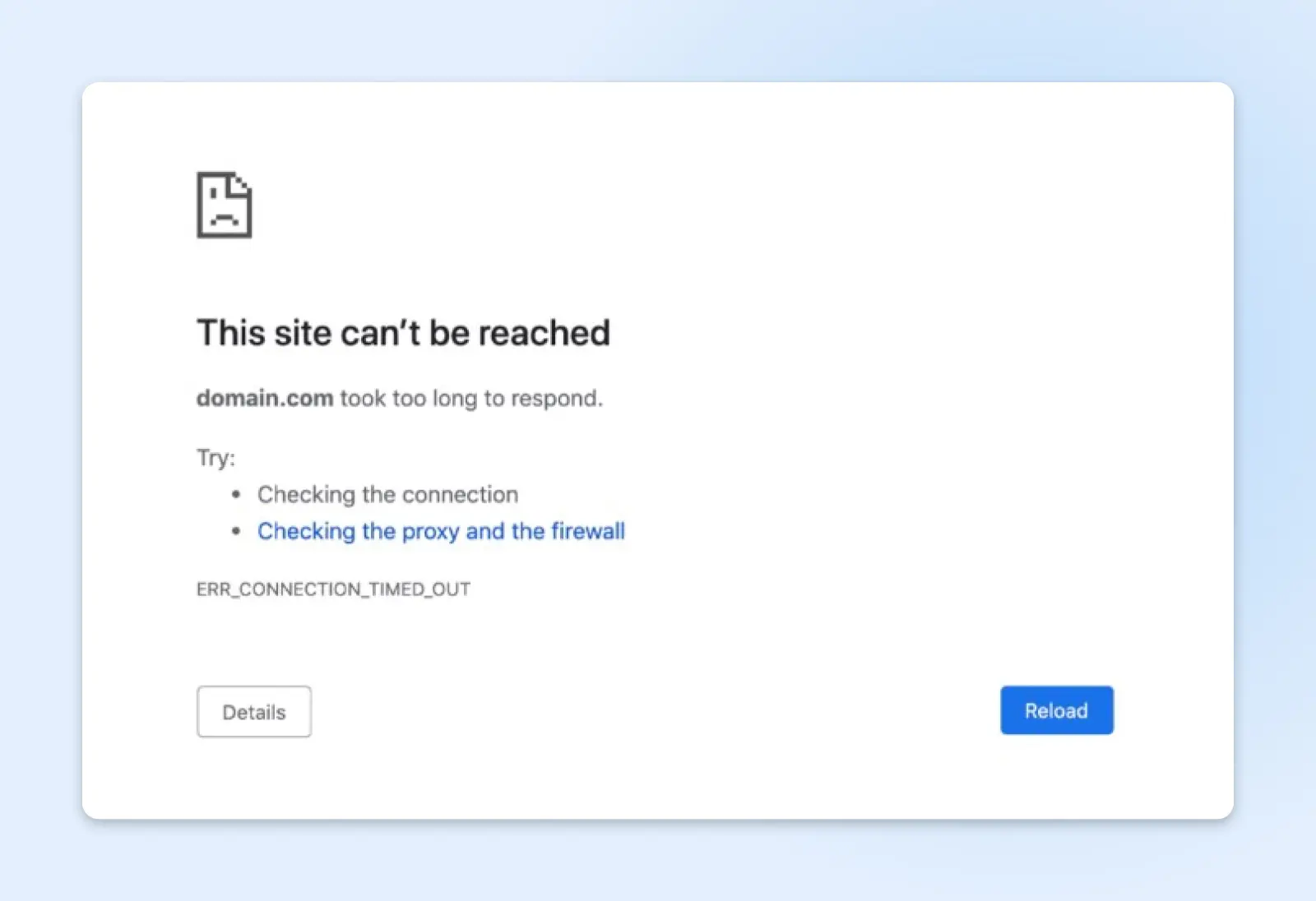
L’errore ERR_CONNECTION_TIMED_OUT è un messaggio che potresti vedere nel tuo browser web. Significa che una pagina web o una risorsa che stai cercando di raggiungere ha impiegato troppo tempo per rispondere, quindi il tentativo di connessione è stato interrotto a causa di un timeout.
Questo è un errore sorprendentemente comune, sebbene si presenti in modi diversi nei vari browser web. L’errore dirà probabilmente una variazione di, “Impossibile raggiungere il sito”.
In un browser Google Chrome, si chiama errore ERR_CONNECTION_TIMED_OUT.
In Safari, viene visualizzato come “Safari non può aprire la pagina.”
Se utilizzi Mozilla Firefox e incontri questo errore, vedrai, “La connessione è scaduta.”
E se utilizzi Microsoft Edge, l’errore sarà, “Hmmm… non è possibile raggiungere questa pagina.”
Quali Sono le Cause dell’Errore ERR_CONNECTION_TIMED_OUT?
Una delle cose davvero complicate (e potenzialmente frustranti) nel ricevere un errore ERR_CONNECTION_TIMED_OUT sul tuo sito è che può avere un sacco di cause potenziali. Questi errori possono essere causati da:
1. Problemi Di Rete: Problemi con la tua rete locale, come Wi-Fi instabile o una connessione Internet scadente, possono impedire al tuo browser di connettersi a un server in tempo.
2. Firewall o software di sicurezza: A volte, le impostazioni del firewall o il software di sicurezza possono bloccare una connessione o causare ritardi, portando a timeout.
3. Problemi del Browser: Talvolta, i dati memorizzati nella cache o i cookie potrebbero causare problemi di connessione. In questi casi, svuotare la cache del browser e eliminare i cookie potrebbe aiutare.
4. Problemi DNS: Il Sistema di Nomi di Dominio (DNS) converte i nomi di dominio (come www.example.com) in indirizzi IP. Se c’è un problema con il server DNS che il tuo dispositivo sta utilizzando, potrebbe impedirti di accedere a determinati siti web.
DNS
Il protocollo Domain Name System (DNS) conserva i record di quali nomi di dominio corrispondono a specifici indirizzi IP. Questo sistema ti permette di navigare sul web digitando URL normali invece di indirizzi IP.
Leggi di più5. Problemi Lato Server: Il server su cui è ospitato il sito web potrebbe essere soggetto a un traffico elevato, potrebbe essere inattivo, o potrebbero esserci altre questioni tecniche che impediscono una risposta tempestiva.
Come Risolvere Gli Errori ERR_CONNECTION_TIMED_OUT: Passo Dopo Passo
Pronto a risolvere il tuo errore ERR_CONNECTION_TIMED_OUT?
Inizieremo risolvendo questo errore a livello di rete, browser e software.
Poi, esploreremo alcune correzioni DNS.
Se questi non funzionano, passeremo attraverso alcuni passaggi che puoi seguire per modificare la configurazione del tuo sito WordPress o del server per eliminare definitivamente gli errori ERR_CONNECTION_TIMED_OUT.
Risoluzione Dei Problemi A Livello Di Rete, Browser E Software
Inizieremo con le soluzioni più semplici per prime.
Passo 1: Controlla la Tua Connessione di Rete
A volte, quando ricevi un errore di Connection Timed Out, è per un motivo molto semplice: problemi di connessione.
Se sei a casa, controlla il tuo router e resettalo se necessario. Per eseguire un riavvio elettrico completo, scollega l’alimentazione e attendi almeno 30 secondi prima di ricollegarlo.
Se ti trovi in un luogo dove non hai accesso al router, come un bar, visita un altro sito o esegui un test di velocità della connessione internet per controllare la connessione.
Passaggio 2: Disattiva Firewall E Software Antivirus (Temporaneamente)
Firewall
Un firewall è un insieme di regole che governa le connessioni in entrata e in uscita per una rete o un dispositivo specifico. L’obiettivo dei firewall è proteggere da intrusioni e connessioni in uscita non desiderate.
Leggi Di PiùAnche se i tuoi firewall e programmi antivirus sono pensati per proteggere il tuo computer da siti e programmi dannosi, possono diventare, diciamo così, troppo zelanti. Anche i software antivirus più popolari sono noti per bloccare occasionalmente siti perfettamente sicuri, motivo per cui il passo successivo dovrebbe essere quello di disattivare (temporaneamente) i tuoi firewall e software antivirus e poi provare nuovamente ad accedere al tuo sito per vedere se viene bloccato.
Naturalmente, fai questo solo se sei assolutamente sicuro che il sito che stai cercando di accedere sia sicuro.
Se risulta che questo è il problema, puoi inviare una segnalazione di “falso positivo” al software antivirus che sta bloccando il tuo sito per far sapere allo sviluppatore che stanno allontanando gli utenti da un sito che in realtà è sicuro. Dovrebbero rivedere la tua segnalazione e aiutarti a risolvere il problema.
Passo 3: Disabilita le Impostazioni Proxy o la VPN
I server proxy e le VPN funzionano un po’ come un intermediario di internet, reindirizzando il flusso di informazioni tra il tuo dispositivo e il sito web che stai visitando per aiutare a proteggere il tuo indirizzo IP. Tuttavia, a seconda delle impostazioni della tua VPN o proxy, possono anche controllare quali siti sono accessibili, il che può portare a bloccare accidentalmente alcune pagine e a ricevere un errore di Connection Timed Out.
Se stai utilizzando una VPN, puoi cambiare il protocollo o disattivarla temporaneamente. Se stai utilizzando un server proxy, dovrai modificare le impostazioni – e come farlo dipende dal tuo sistema operativo.
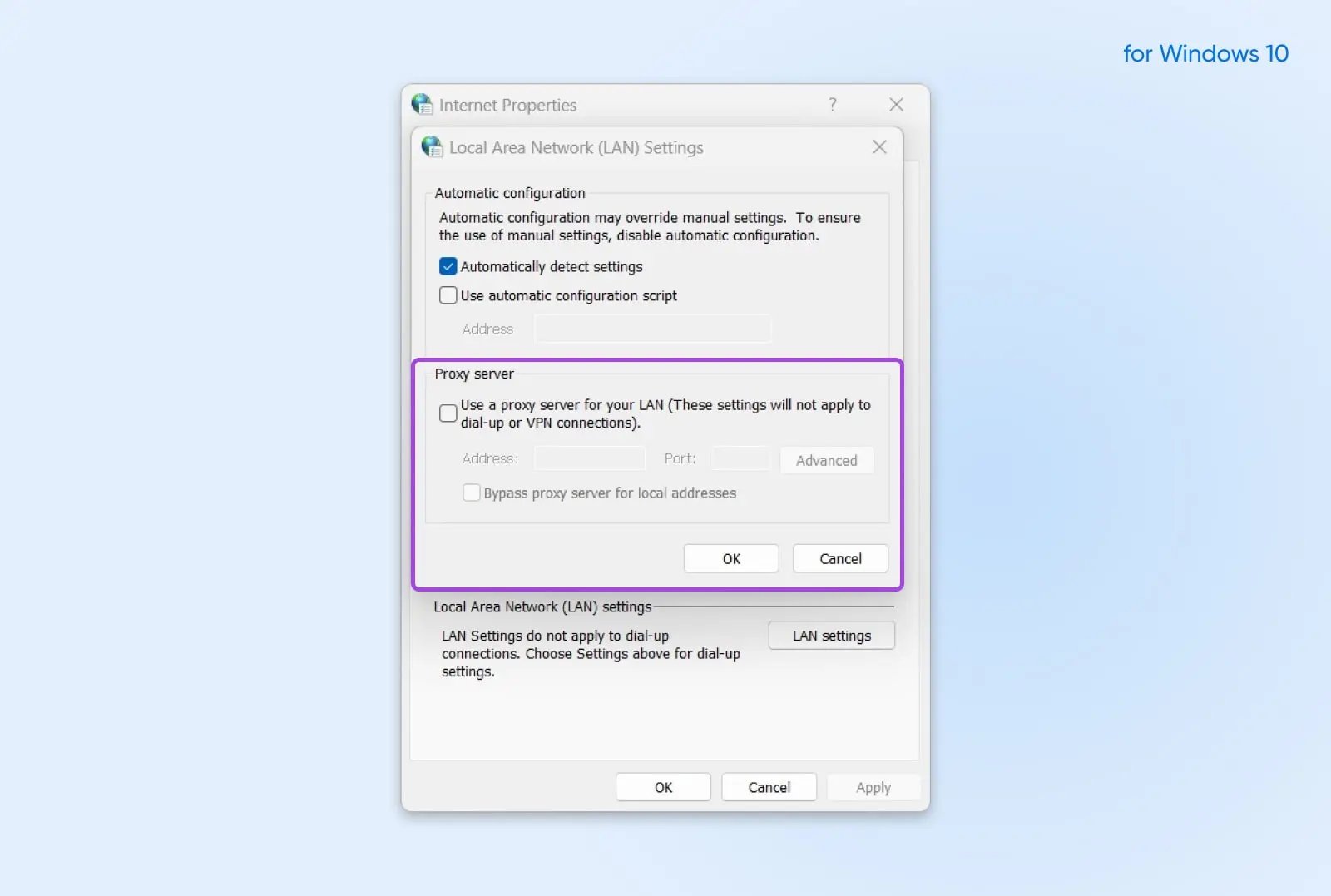
Per Windows 10: Apri il Pannello di Controllo e seleziona Opzioni Internet. Si aprirà la finestra delle Proprietà Internet. Vai alla scheda Connessioni, poi a Impostazioni LAN. Deseleziona tutte le impostazioni proxy e clicca OK.
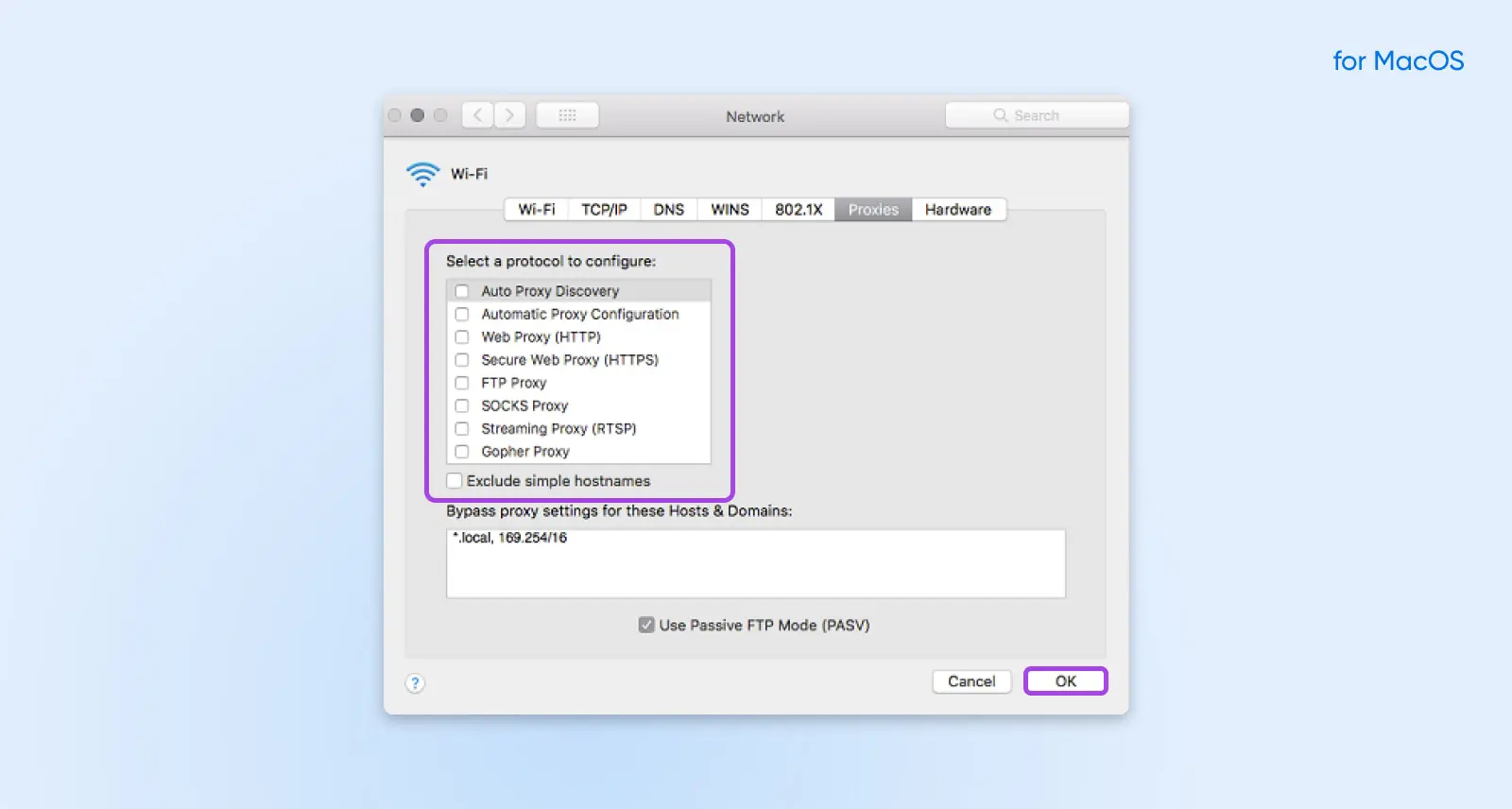
Per MacOS: Apri Preferenze di Sistema, vai su Rete e clicca su Avanzate. Nella scheda Proxy, deseleziona tutte le caselle e clicca OK.
Passaggio 4: Cancella i Dati di Navigazione
Il tuo browser web memorizza alcune informazioni, inclusi la cronologia di navigazione, i dati di accesso, i cookie e altro ancora. Avere dati del browser salvati significa che quando ritorni su una pagina web, questa può caricarsi più velocemente. Quando i dati memorizzati nella cache sono obsoleti, possono causare problemi di caricamento e portare a errori, motivo per cui è una buona idea svuotare periodicamente la tua cache.
I passaggi esatti per farlo variano a seconda del browser, ma è abbastanza semplice – se non sei sicuro di come fare, una veloce ricerca su Google con il tuo browser e “svuota cache” dovrebbe mostrare un tutorial.
Risoluzione dei problemi a livello DNS
Se nessuno dei passaggi di risoluzione dei problemi sopra citati ha funzionato, è il momento di diventare un po’ più tecnici. I prossimi passaggi esploreranno soluzioni agli errori di Connessione Scaduta che riguardano gli errori di DNS.
Passo 1: Cambia I Server DNS
La prima cosa da provare è cambiare i tuoi DNS server. Di solito, i DNS server vengono assegnati automaticamente dal tuo fornitore di servizi Internet (ISP), ma questi server predefiniti non offrono sempre le migliori prestazioni. Puoi provare a cambiarli con un server gratuito di terze parti, come quelli forniti da Google o Cloudflare.
Di nuovo, come fai dipende dal tuo sistema operativo.
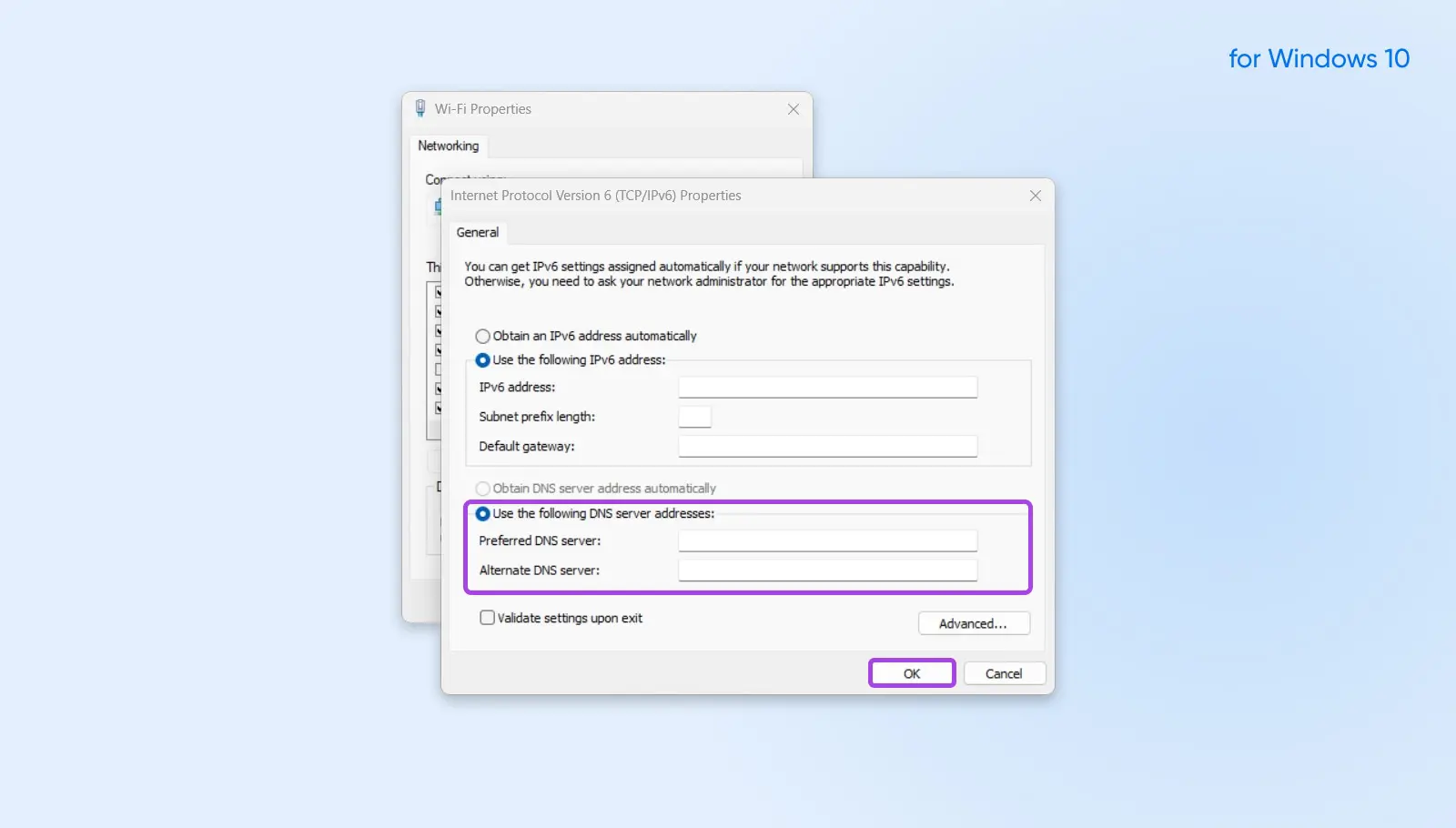
Per Windows 10:
- Apri il Pannello di Controllo e seleziona Centro Connessioni di Rete e Condivisione.
- In alto a sinistra, clicca su Modifica impostazioni scheda. Fai clic con il tasto destro sulla connessione corrente e seleziona Proprietà.
- Scegli se utilizzare indirizzi IPv4 o IPv6 per le impostazioni DNS. Poi clicca su Proprietà.
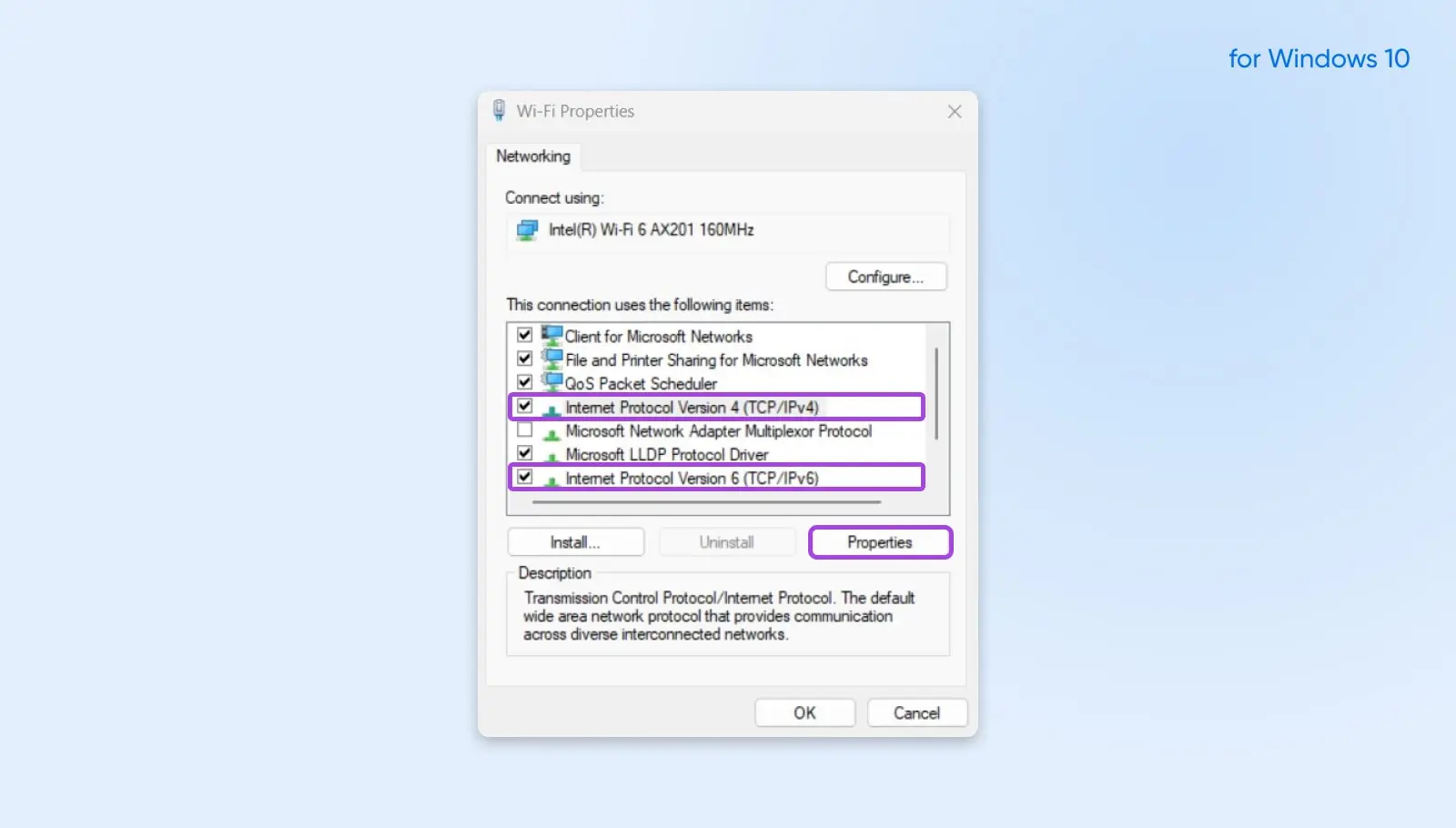
- Seleziona l’opzione “Utilizza i seguenti indirizzi dei server DNS:”
- Inserisci l’indirizzo IP seguendo queste indicazioni:
- Google DNS:
- Per IPv4, utilizza 8.8.8.8 e 8.8.4.4
- Per IPv6, utilizza 2001:4860:4860::8888 e 2001:4860:4860::8844
- Cloudflare DNS:
- Per IPv4, utilizza 1.1.1.1 e 1.0.0.1
- Per IPv6, utilizza 2606:4700:4700::1111 e 2606:4700:4700::1001
- Google DNS:
- Fai clic su OK, poi chiudi e riavvia il tuo browser.
Per MacOS:
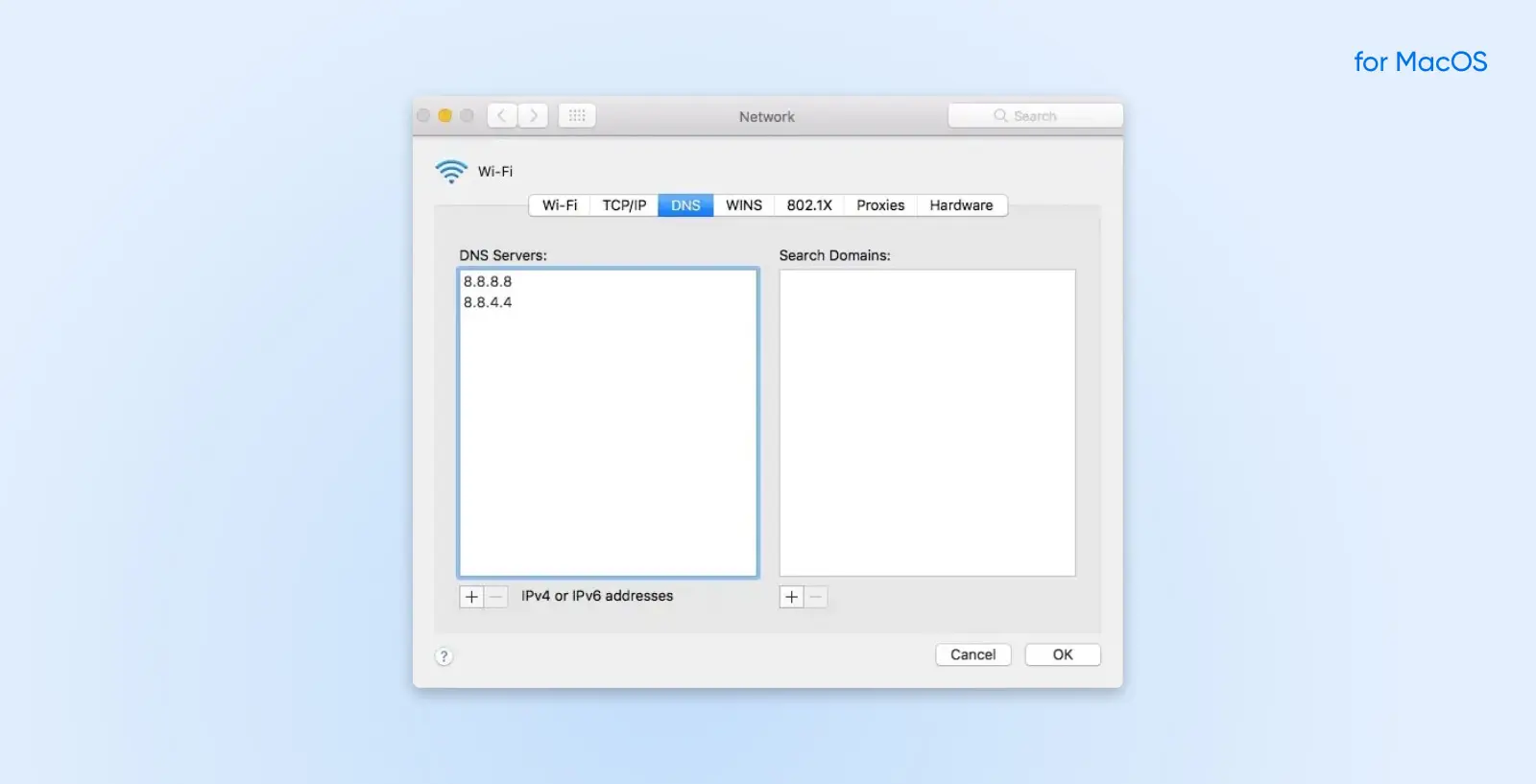
- Apri Preferenze di Sistema, vai su Rete e clicca su Avanzate.
- Nella scheda DNS, clicca sul segno Più nella sezione Server DNS. Inserisci ciascun indirizzo IP:
- Google DNS:
- Per IPv4, usa 8.8.8.8 e 8.8.8.4
- Per IPv6, usa 2001:4860:4860::8888 e 2001:4860:4860::8844
- Cloudflare DNS:
- Per IPv4, usa 1.1.1.1 e 1.0.0.1
- Per IPv6, usa 2606:4700:4700::1111 e 2606:4700:4700::1001
- Google DNS:
- Clicca OK.
Passo 2: Svuota DNS
Simile al tuo browser, il tuo computer conserva una cache di informazioni sugli indirizzi IP dei siti web che visiti, quindi non ha bisogno di partire dall’inizio per tradurre i loro domini ogni volta che ritorni su un sito. Inoltre, simile alla cache del tuo browser, la tua cache DNS può diventare obsoleta e causare errori, quindi il prossimo passo nella risoluzione dei problemi è svuotarla.
Se stai utilizzando Windows, puoi farlo utilizzando il Prompt dei comandi. Premi il tasto Windows + R per attivare il comando Esegui, poi digita “cmd” nella casella di dialogo e clicca su OK. Nella finestra del Prompt dei comandi, inserisci quanto segue:
ipconfig /flushdns
Poi, premi invio. Se ha funzionato, dovresti vedere un messaggio che dice, “Cache del risolutore DNS svuotata con successo.”
Se utilizzi un Mac, apri l’applicazione Terminal e inserisci il seguente comando:
dscacheutil -flushcache
Nota che su Mac non appare nessun messaggio di successo.
Passaggio 3: Controlla il Tuo File Hosts
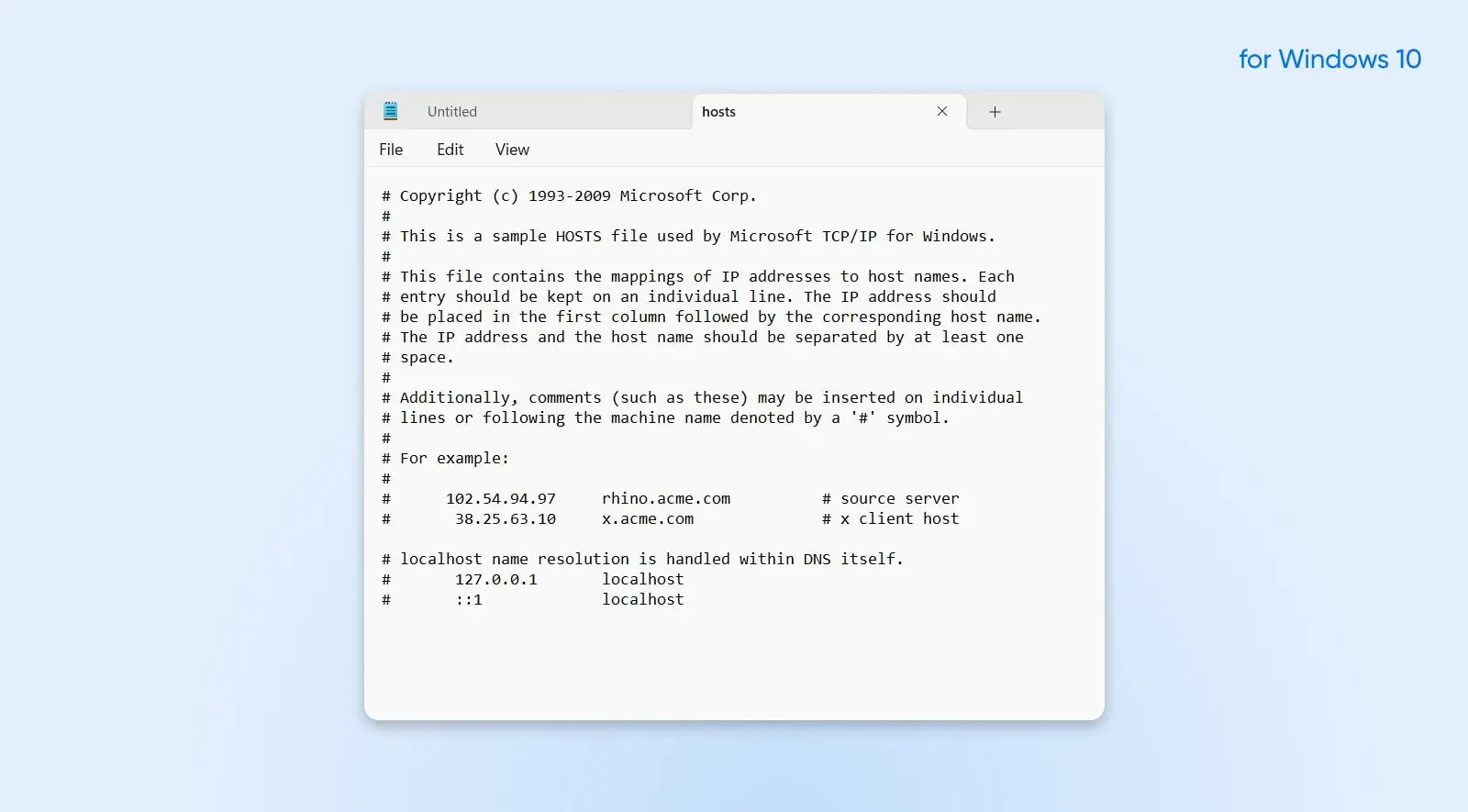
Il tuo file hosts è il luogo dove il tuo computer memorizza una sorta di mappa tra gli indirizzi IP e i loro corrispondenti nomi di dominio. Tuttavia, può anche includere un elenco di siti web bloccati, e se il sito che stai cercando di accedere è nella lista nera nel tuo file hosts, questo causerà l’errore di Connessione Scaduta.
Su Windows, dovrai configurare un accesso aggiuntivo con un editor di testo, come il Blocco note, per visualizzare il file host di Windows. Dal menu Start, cerca Blocco note, fai clic destro su di esso e seleziona Esegui come amministratore. Poi, dal tuo editor di testo, naviga fino a File → Apri e inserisci il percorso qui sotto nella barra Nome file:
C:WindowsSystem32driversetc
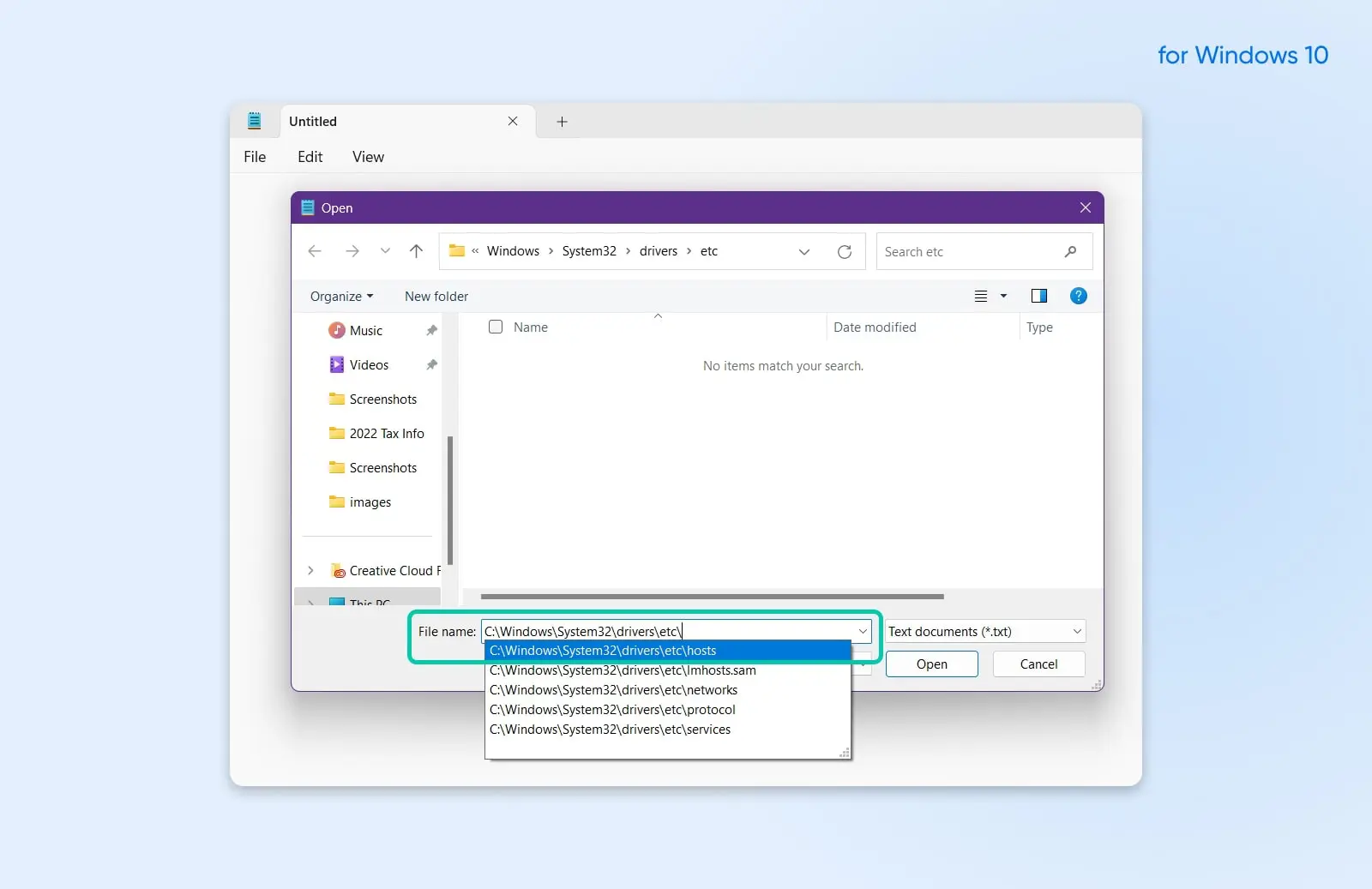
Seleziona il file hosts. L’elenco dei siti bloccati sarà sotto l’ultima riga che inizia con il segno “#”. Eliminali e salva le modifiche.
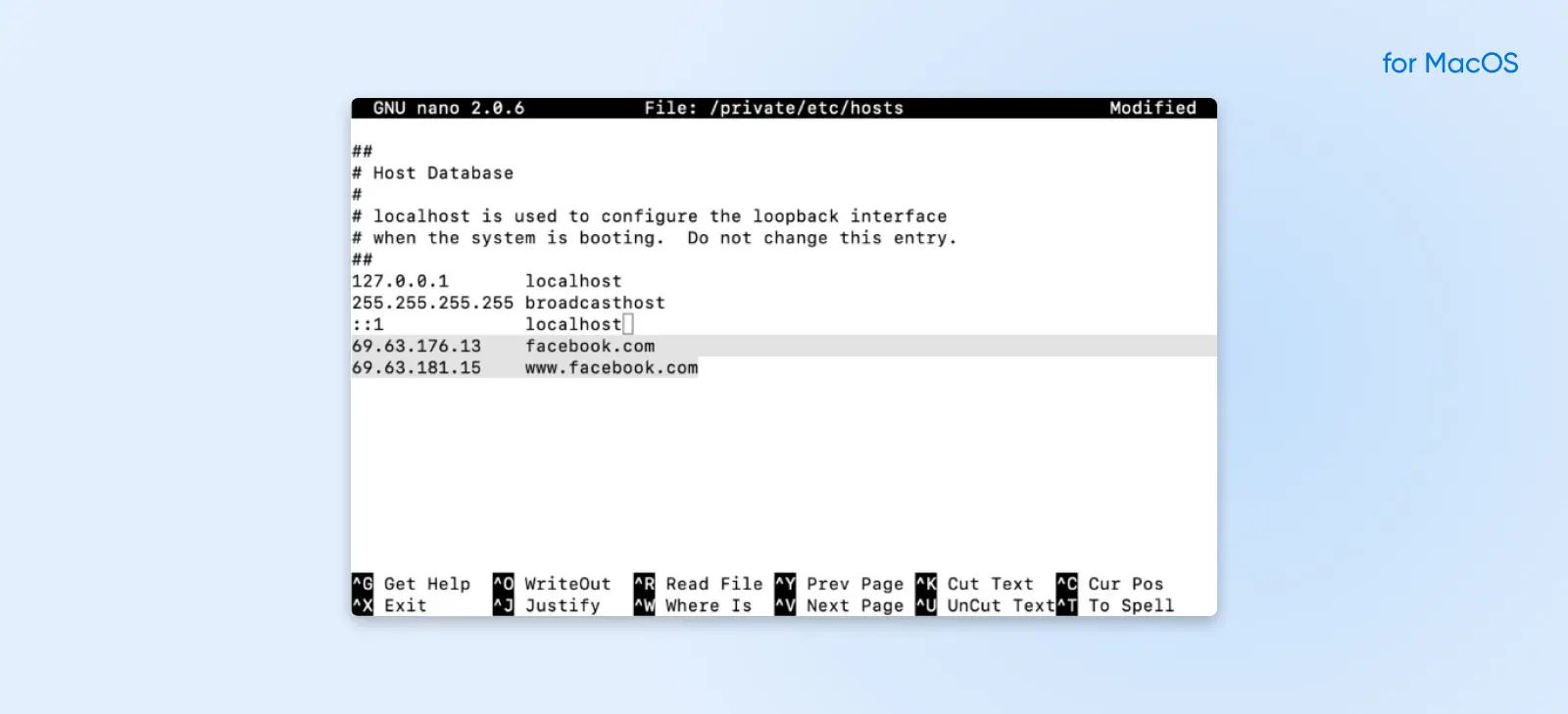
Su Mac, apri il Terminal, inserisci la linea sottostante e premi invio:
sudo nano /private/etc/hosts
Rimuovi tutti i siti web sotto la linea “::1”.
Risoluzione dei problemi a livello del sito o del server WordPress
Se nessuna delle correzioni sopra ha risolto l’errore di scadenza della connessione, potrebbe essere un problema con il tuo sito WordPress o server. Di seguito sono elencati alcuni dei problemi più comuni lato server e come risolverli.
Fase 1: Disabilita Temporaneamente i Plugin
Plugin di WordPress sono un ottimo modo per espandere la funzionalità del tuo sito, ma possono anche essere problematici, specialmente se provengono da una fonte non affidabile o se installi più plugin di quanti il tuo sito possa gestire.
Plugin
I plugin di WordPress sono componenti aggiuntivi che ti permettono di estendere le funzionalità del Sistema di gestione dei contenuti (CMS). Puoi utilizzare i plugin per quasi tutto, dall’aggiungere funzionalità di e-commerce a WordPress a implementare costruttori di pagine o utilizzare strumenti di Ottimizzazione per i Motori di Ricerca (SEO).
Leggi di piùEcco perché disabilitare temporaneamente i plugin è un ottimo primo passo se credi che un errore di Connection Timed Out derivi da un problema con il tuo sito. Se hai installato di recente nuovi plugin che sospetti possano essere la causa, inizia da lì.
Tuttavia, se non riesci a caricare il tuo sito, ciò significa tipicamente che non puoi accedere alla tua area amministrativa di WordPress. Questo significa che dovrai accedere al tuo sito usando SFTP. Ti consigliamo di usare FileZilla, poiché è gratuito e open source. Una volta collegato al tuo sito, dovrai trovare la tua directory wp-content, e all’interno di essa, una cartella chiamata plugins. Cambia il nome della cartella plugins in qualcosa come plugins-discontinued (assicurati di ricordare il nome per poterlo trovare in seguito). Ricarica il tuo sito. Se non ricevi più l’errore di Connessione Scaduta, ora sai che uno dei tuoi plugins era la causa. Devi solo scoprire quale.
Per fare ciò, torna a SFTP e rinomina la cartella dei plugin con il suo vecchio nome. All’interno della cartella, vedrai una cartella per ogni plugin singolo. Fai la stessa cosa, ma questa volta, rinomina la cartella di ogni singolo plugin, poi prova a ricaricare il tuo sito. Questo isolerà il plugin esatto che sta causando l’errore.
SFTP
Secure File Transfer Protocol (SFTP) è una versione più sicura del protocollo FTP che utilizza un flusso di dati di shell sicuro.
Leggi di piùPasso 2: Controlla Il Tempo Massimo di Esecuzione
Il tempo massimo di esecuzione è la durata totale che uno script php può avere su un sito prima che scada. Se il tuo sito raggiunge il tempo massimo di esecuzione prima di poter essere completamente caricato, questa potrebbe essere la causa dell’errore di Connessione Scaduta.
PHP
PHP (Hypertext Preprocessor) è un linguaggio di scripting open-source. È ampiamente utilizzato nello sviluppo web e può essere incorporato in HTML. Diversi popolari sistemi di gestione dei contenuti (CMS), come WordPress, sono costruiti con PHP.
Leggi di piùSu molti siti, questo è impostato a 30 secondi come impostazione predefinita. Tuttavia, puoi aumentarlo. Hai alcune opzioni qui, ma dipendono da come il tuo fornitore di hosting ha configurato i suoi server:
- Trova il file php.ini nella tua directory principale, poi cerca il parametro max_execution_time al suo interno e aumentalo.
- Modifica il tuo file .htaccess per includere php_value max_execution_time impostato sul valore che preferisci.
- Contatta il tuo fornitore di hosting e chiedigli di aumentare il tuo tempo massimo di esecuzione.
Passo 3: Aumenta Il Limite Di Memoria PHP
PHP consente un quantitativo di memoria predefinito da utilizzare durante l’elaborazione di un sito web. Alcuni siti necessitano di più memoria, il che potrebbe essere la causa dell’errore di Connessione Scaduta che hai notato. In questo caso, aumentare il limite di memoria di PHP sarebbe la soluzione.
Dovrai accedere al tuo sito via SFTP per aumentare il limite di memoria PHP. Accedi alla directory del tuo sito, poi trova il file wp-config.php. Modifica il file wp-config.php per includere le seguenti righe prima dell’inclusione di wp-settings.php:
define( 'WP_MEMORY_LIMIT', '300M' );define( 'WP_MAX_MEMORY_LIMIT', '300M' );
/** Imposta le variabili di WordPress e i file inclusi. */require_once(ABSPATH . 'wp-settings.php');
Tieni presente che non puoi aumentare all’infinito la memoria PHP del tuo sito. Se provi ad aumentarla troppo, potresti ricevere un errore che ti informa di aver raggiunto il limite. Se ciò accade e hai ancora bisogno di più memoria, potrebbe essere necessario aggiornare il tuo piano di hosting.
Passaggio 4: Ripristina Il Tema Predefinito
Se hai escluso i plugin, il tempo di esecuzione e i limiti di memoria PHP, il prossimo passo è controllare il tuo tema WordPress. Analogamente ai plugin, i temi possono interrompersi o causare problemi di compatibilità con i siti web, che potrebbero essere la causa di un errore di Connection Timed Out.
Per verificare se il tuo tema sta causando problemi, connettiti al tuo sito tramite SFTP e torna al tema predefinito. Poi, ricarica il tuo sito per vedere se l’errore è ancora presente.
Passaggio 5: Aggiorna il Tuo Piano di Hosting
Se hai provato tutti i passaggi di risoluzione dei problemi sopra indicati e continui a ricevere un errore ERR_CONNECTION_TIMED_OUT, è il momento di contattare il tuo fornitore di hosting. Possono aiutarti a risolvere il problema più a fondo e cercare problemi meno comuni che potrebbero richiedere un’esperienza più specializzata per essere risolti.
In alcuni casi, questo errore potrebbe semplicemente significare che è il momento di aggiornare il tuo piano di hosting. Ad esempio, se usi Hosting Condiviso, un altro sito potrebbe essere occupato a monopolizzare le risorse del tuo server. Un’altra possibile causa? Il tuo sito potrebbe aver semplicemente superato la larghezza di banda massima consentita.
Hosting Condiviso
L’Hosting Condiviso è un piano di hosting web in cui più siti web condividono lo stesso server. Questo è tipicamente il piano di hosting più conveniente, poiché il costo della manutenzione del server è distribuito tra più consumatori.
Leggi di piùUn piano di hosting di livello superiore può aiutare il tuo sito a evitare rallentamenti e inattività, poiché dedicherà più risorse del server direttamente al tuo sito. Assicurerà inoltre che il tuo sito non sia influenzato quando altri siti subiscono picchi di traffico.
Pronto a esplorare piani di hosting migliori? DreamPress offre soluzioni di hosting affidabili e veloci come un fulmine, specificamente ottimizzate per WordPress – oltre alla migrazione gratuita per i siti WordPress esistenti.
Domande Frequenti Sull’Errore ERR_CONNECTION_TIMED_OUT
Cosa Significa L’errore ERR_CONNECTION_TIMED_OUT?
Questo errore indica che una pagina web o risorsa richiesta ha impiegato troppo tempo per rispondere, portando il browser a terminare il tentativo di connessione a causa di un timeout.
L’errore è un problema del mio dispositivo o del sito web che sto cercando di visitare?
Potrebbe essere uno o l’altro. L’errore potrebbe essere dovuto a problemi lato server, ma potrebbe anche essere il risultato di problemi con la tua rete, browser, firewall, DNS o altri problemi lato client.
Questo Errore Compromette La Mia Sicurezza?
L’errore ERR_CONNECTION_TIMED_OUT di per sé non compromette la tua sicurezza. Tuttavia, è sempre una buona idea assicurarsi che il tuo browser, sistema operativo e software di sicurezza siano aggiornati per proteggerti contro potenziali minacce.
I VPN Possono Causare Questo Errore?
Sì, a volte una VPN può causare problemi di connessione. Se stai utilizzando una VPN e incontri questo errore, prova a disconnetterti dalla VPN e ad accedere nuovamente al sito per vedere se il problema si risolve.
Il Sito Web A Cui Sto Cercando Di Accedere Funziona Per Altri Ma Non Per Me. Perché?
Questo suggerisce che il problema potrebbe essere dal tuo lato. Potrebbe essere dovuto a problemi di rete localizzati, il tuo ISP, impostazioni specifiche sul tuo computer o altri fattori lato cliente.
Quanto Tempo Dovrei Aspettare Prima di Tentare di Accedere Nuovamente al Sito Web?
Se è un problema lato server, è difficile dirlo. Puoi attendere qualche minuto e riprovare. Se hai davvero bisogno di accedere subito al sito, dovresti considerare di contattare l’amministratore del sito o il supporto per maggiori informazioni.

