
Sono passati cinque minuti e vedi ancora “Briefly unavailable for scheduled maintenance. Check back in a minute” sullo schermo invece del tuo sito web.
Questo significa che il tuo sito web ha riscontrato un errore di modalità di manutenzione ed è attualmente bloccato in quella condizione. Pertanto, né tu né i visitatori del sito possono accedere al sito web in questo momento.
Ma non preoccuparti! È solo una cosa giornaliera di WordPress. Puoi recuperare il tuo sito senza impegnarti in enormi tempeste di lavoro tecnico.
In questo articolo, esamineremo le principali cause dell’errore della modalità di manutenzione di WordPress, ti mostreremo come risolverlo e condivideremo alcuni consigli per aiutarti a evitare lo stesso problema in futuro.
Inizia ora!
Cos’è L’Errore “Temporaneamente Non Disponibile Per Manutenzione Programmata. Torna a Controllare Tra Un Minuto”?
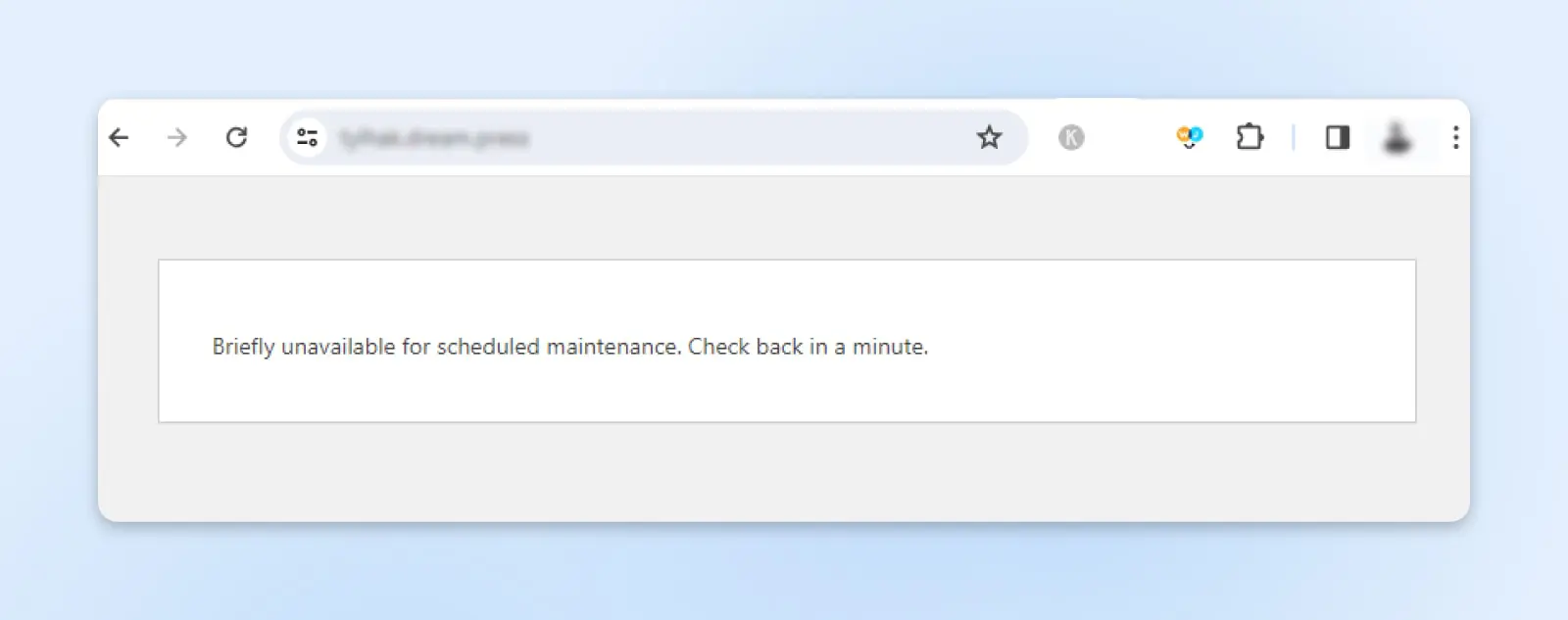
Il messaggio “Briefly unavailable for scheduled maintenance. Check back in a minute” è una notifica standard di WordPress che ti informa che il sito è entrato in modalità manutenzione.
WordPress include questa modalità per consentire aggiornamenti e modifiche al software principale, ai plugin e ai temi senza influenzare l’esperienza utente o rischiare la perdita di dati.
Detto ciò, quando compare la notifica “Briefly unavailable for scheduled maintenance. Check back in a minute” e rimane sul tuo schermo, di solito significa che qualcosa nell’aggiornamento principale o nella manutenzione è andato storto in background e ha reso il sito temporaneamente non disponibile.
Se ricaricare la pagina non risolve il problema, dovrai risolverlo manualmente. Dopotutto, i visitatori non potranno accedere alla pagina che mostra l’errore finché non risolvi il problema.
Inoltre, a volte, potresti ricevere una notifica diversa: “Questo sito web è in manutenzione programmata.”
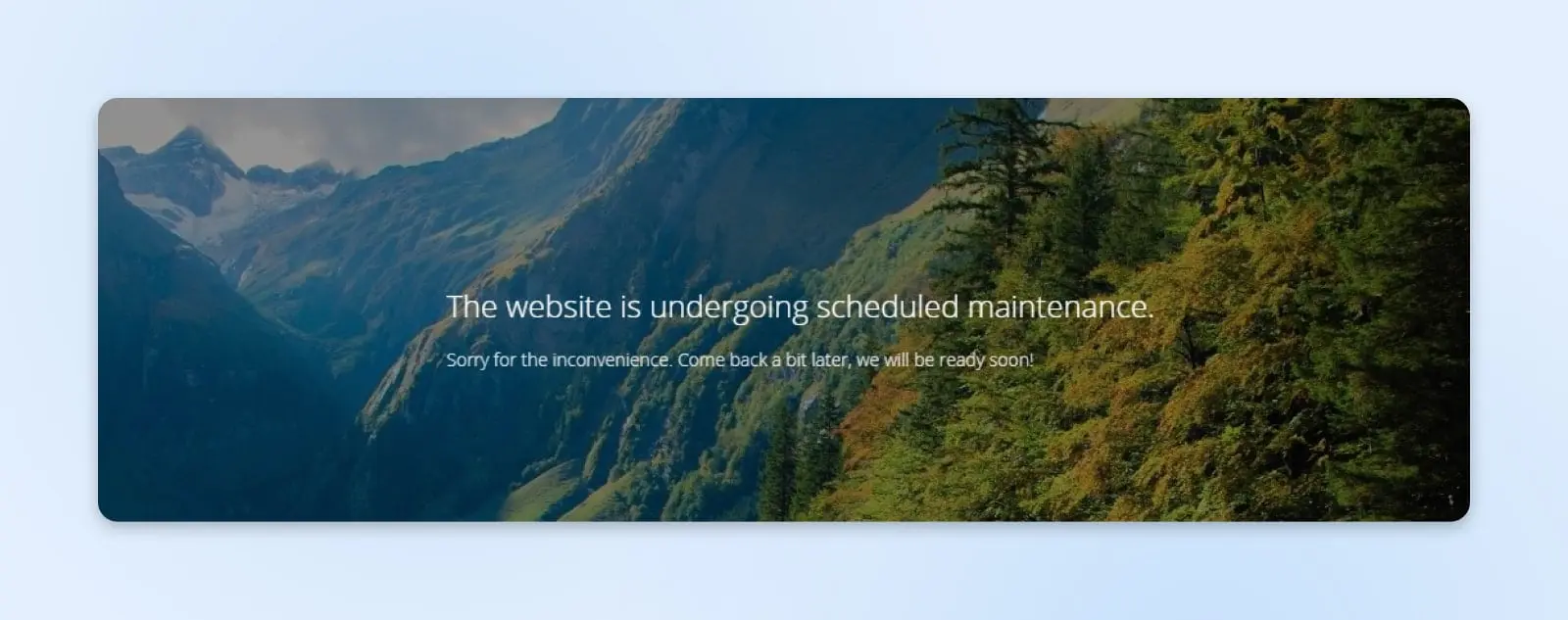
Anche se simile al messaggio di errore, non è lo stesso. È una notifica generica utilizzata su siti web su diverse piattaforme, quindi assicurati di non confonderle.
Quali Sono Le Cause Dell’Errore “Briefly Unavailable For Scheduled Maintenance” Su WordPress?
Quando WordPress effettua un aggiornamento, entra in modalità manutenzione. Durante questo periodo, viene creato un file temporaneo .maintenance nella directory radice del sito, che informa te e i visitatori del sito che sono in corso aggiornamenti essenziali e che tornerà presto disponibile.
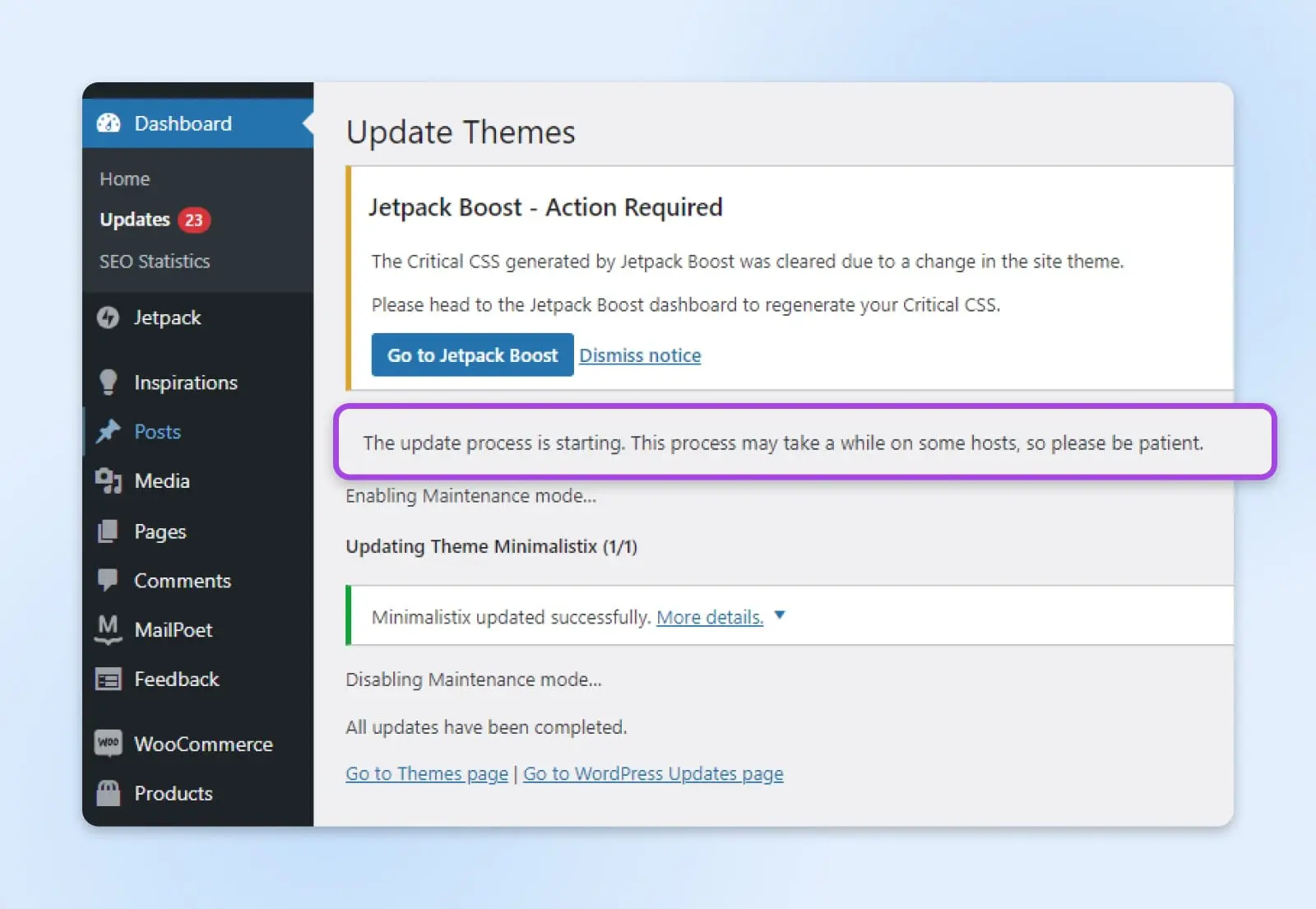
Questo di per sé non danneggerà il tuo sito. È solo una misura di sicurezza che WordPress imposta mentre sostituisce o modifica i file principali nella cartella root durante l’aggiornamento. Se eseguite dal vivo, queste operazioni potrebbero compromettere la funzionalità del tuo sito.
I siti WordPress di solito rimangono in modalità manutenzione per pochi secondi o al massimo alcuni minuti (è appena percettibile!). Dopo aver applicato gli aggiornamenti, WordPress elimina il file .maintenance, rimuove il sito dalla modalità manutenzione e ripristina l’accesso regolare degli utenti.
Fino ad ora, tutto funziona come previsto. Niente di insolito.
Tuttavia, errori imprevisti, come errori del file system, timeout del server, problemi di internet, problemi di permessi di aggiornamento o errori di conflitto tra plugin/tema, possono interrompere il processo di aggiornamento.
E qui iniziano i problemi. Gli aggiornamenti incompleti influenzano la cartella root, impedendo a WordPress di eliminare il file .maintenance. Di conseguenza, il tuo sito web rimane bloccato permanentemente in modalità manutenzione.
Prima di esaminare più da vicino come risolvere l’errore qui sotto, ecco una panoramica dei fattori più comuni che causano la permanenza dei siti web in modalità manutenzione:
- Chiudere la finestra del browser durante un aggiornamento.
- Aggiornare diversi plugin contemporaneamente.
- Lo script di aggiornamento si blocca a causa della lentezza nella risposta del server di hosting o di un problema di memoria insufficiente.
- La connessione Internet si interrompe durante il processo di aggiornamento, interrompendo o prolungando l’aggiornamento.
Come Risolvere “Brevemente Non Disponibile Per Manutenzione Programmata. Riprova Tra Un Minuto”
Ci sono diversi metodi per risolvere manualmente questo errore di manutenzione. Procedi con cautela; è necessario l’accesso al server, il che può sollevare preoccupazioni di sicurezza.
Puoi risolvere questo problema accedendo al tuo account di hosting o connettendoti al tuo sito utilizzando un client di Secure File Transfer Protocol (SFTP) come FileZilla.
SFTP
Il protocollo Secure File Transfer Protocol (SFTP) è una versione più sicura del protocollo FTP che utilizza un flusso di dati di shell sicuro.
Leggi di piùOra che abbiamo chiarito questo, ecco i due metodi più comunemente usati per risolvere il problema “Briefly unavailable for scheduled maintenance” in WordPress:
Usa Il Pannello
Potresti essere in grado di risolvere questo errore utilizzando il Panel personalizzato DreamHost o un plugin, come cPanel, per rimuovere il file .maintenance dalla directory principale.
WordPress crea questo file durante gli aggiornamenti per segnalare la modalità di manutenzione. Un aggiornamento fallito che colpisce il tempo di esecuzione dello script o i permessi non può cancellare automaticamente il file, e il tuo sito rimarrà non disponibile fino a quel momento.
Lì, devi diventare un chirurgo con un coltello ed eseguire questo piccolo intervento chirurgico per far rivivere il tuo sito web.
Benvenuto a bordo, Dr. Strange!
Accedi al tuo account di hosting e fai il login su DreamHost o cPanel. Il tuo fornitore di hosting di solito fornisce i dettagli di accesso e l’URL per cPanel.
Una volta che sei nella dashboard, cerca l’icona File Manager e clicca su di essa.
Gestore Di File
Un gestore di file è un’applicazione software che consente agli utenti di gestire i loro file. Fornisce tipicamente un’Interfaccia Grafica Utente (GUI) dove le persone possono sfogliare i loro file, aprirli, modificarli e salvarli.
Leggi Di PiùNaviga al file public_html nella directory principale della tua installazione di WordPress. Se hai installato WordPress in una sottodirectory o un sottodominio, naviga alla cartella appropriata.
All’interno della directory principale, cerca il file chiamato .maintenance. Una volta trovato il file .maintenance, selezionalo e cancellalo.
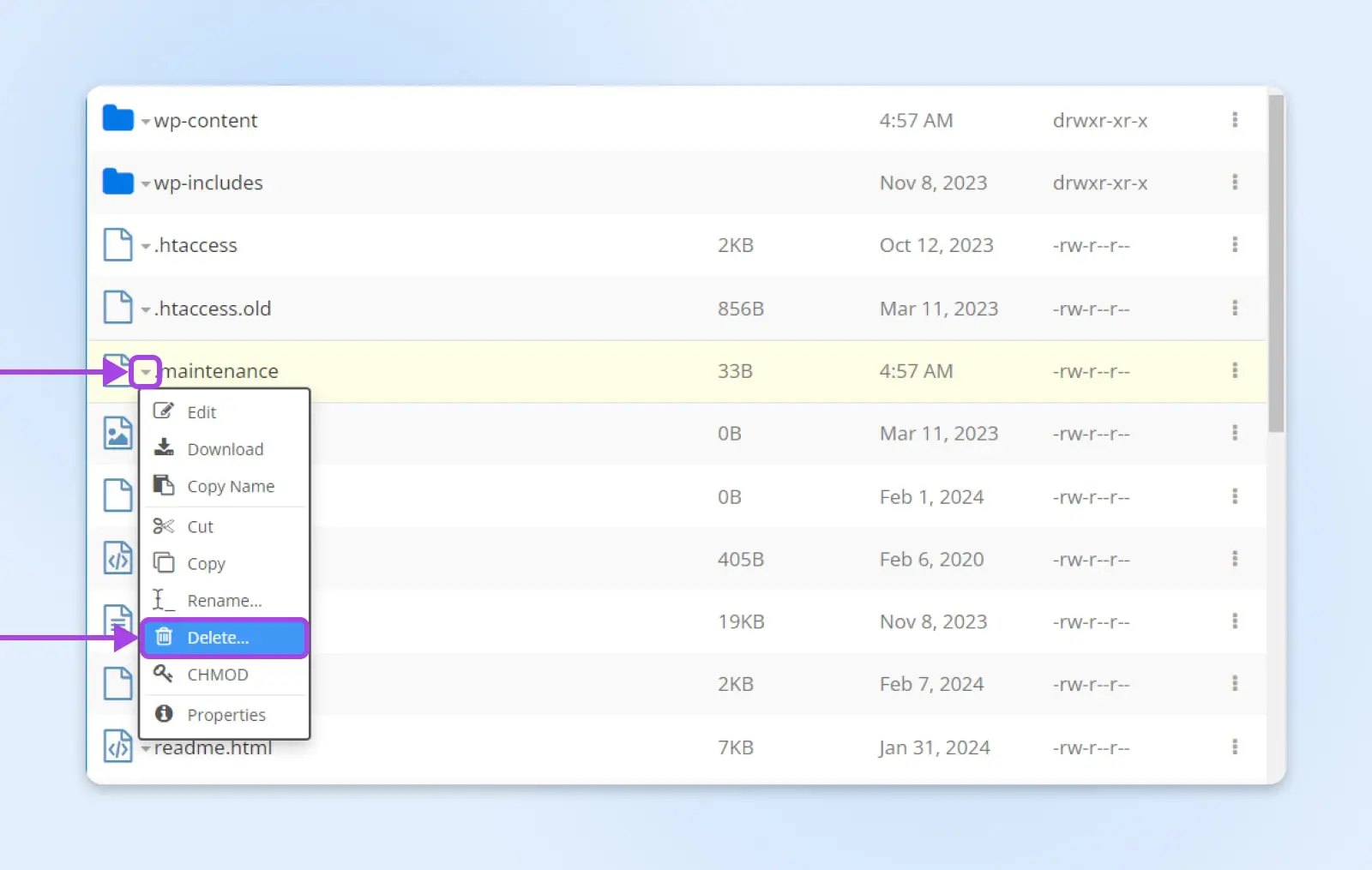
È il file contenente l’opzione di aggiornamento interrotto; eliminarlo ripristinerà il tuo sito web al suo stato normale.
Nota per Nerd: Se vuoi attivare manualmente la modalità di manutenzione senza utilizzare plugin, basta posizionare un file .maintenance nella directory radice, come quello che hai appena eliminato.
Usa il Protocollo di Trasferimento File (FTP)
Puoi anche risolvere questo problema utilizzando il Protocollo di Trasferimento File (FTP), un metodo accessibile ed efficace per utenti di tutti i livelli tecnici.
FTP
File Transfer Protocol (FTP) è una connessione che puoi utilizzare per trasferire file tramite Transmission Control Protocol (TCP)/Internet Protocol (IP). Puoi utilizzare FTP per collegarti a un server di tua proprietà e interagire con i suoi file.
Leggi di piùPrima di tutto, devi installare un client FTP, come FileZilla, per accedere ai file del tuo sito sul server. Poi, connettiti al tuo sito utilizzando le credenziali FTP fornite dal tuo servizio di hosting.
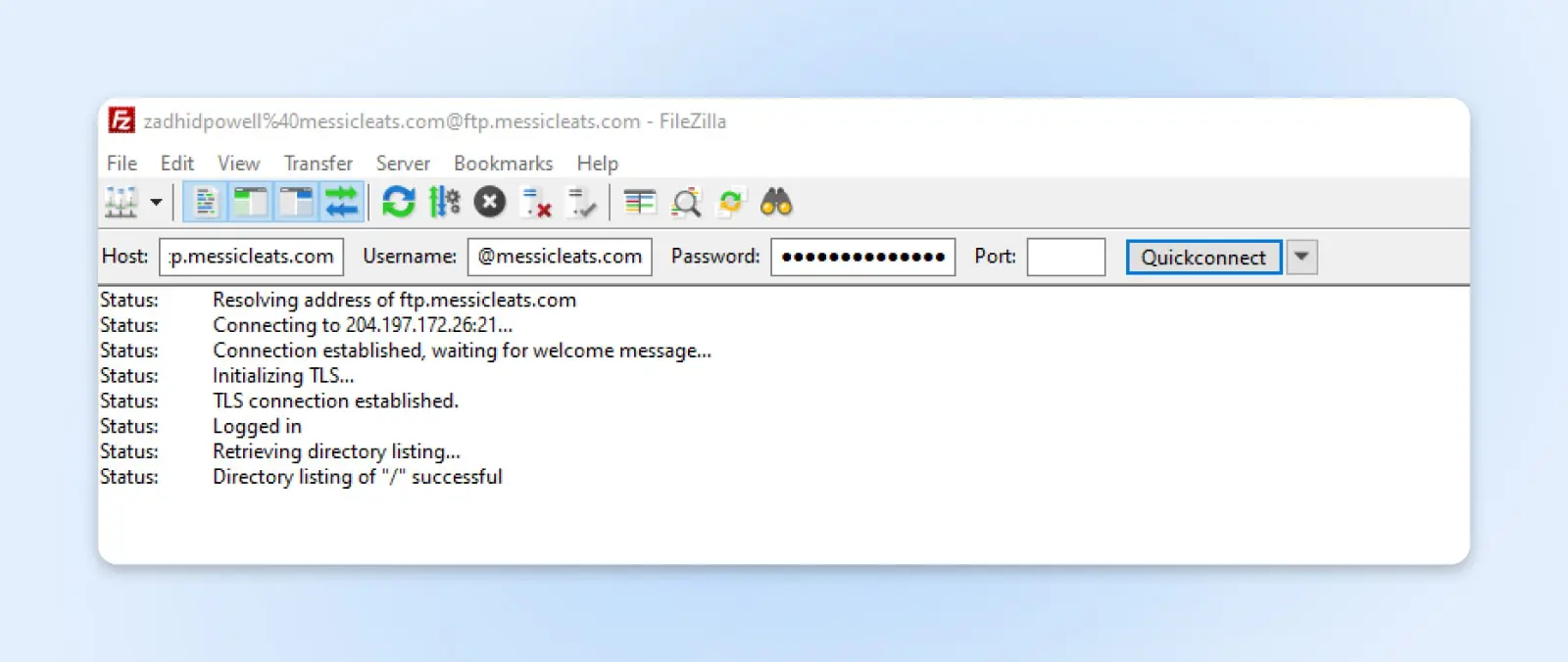
Queste credenziali includono tipicamente un nome host (spesso l’URL del tuo sito web), un nome utente e una password.
Una volta connesso, naviga nella directory principale del tuo sito WordPress. Questa è solitamente chiamata public_html, o con il nome del tuo sito web.
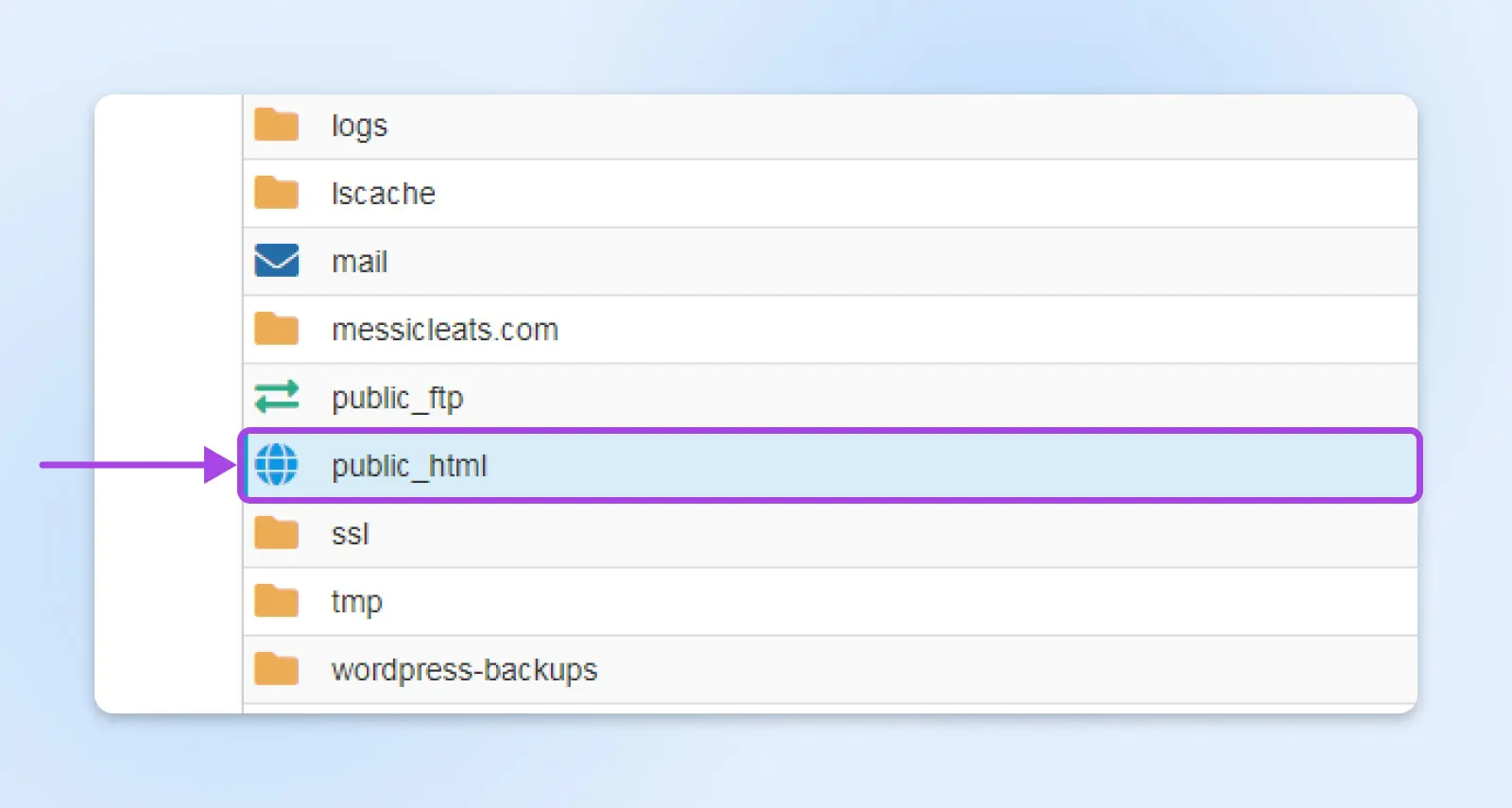
I tuoi file principali di WordPress si trovano nella directory radice, inclusa wp-config.php, un facile riferimento per confermare che ti trovi nella posizione corretta.
Quindi, cerca il file .maintenance nella directory principale.
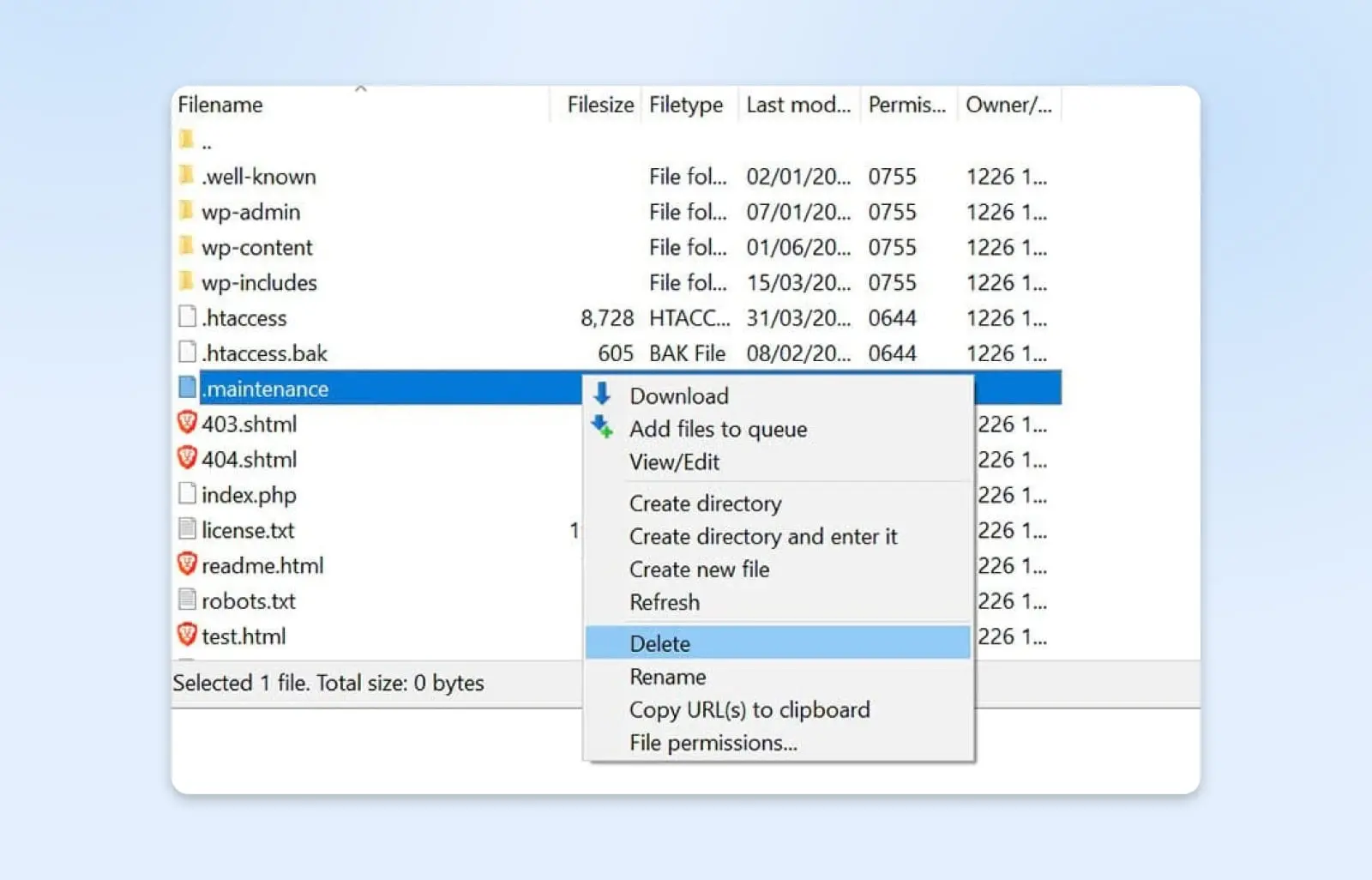
Fai clic destro sul file .maintenance e seleziona Rimuovi dal menu contestuale. Questa azione elimina il file dal tuo server, rimuovendo efficacemente il tuo sito dalla modalità manutenzione.
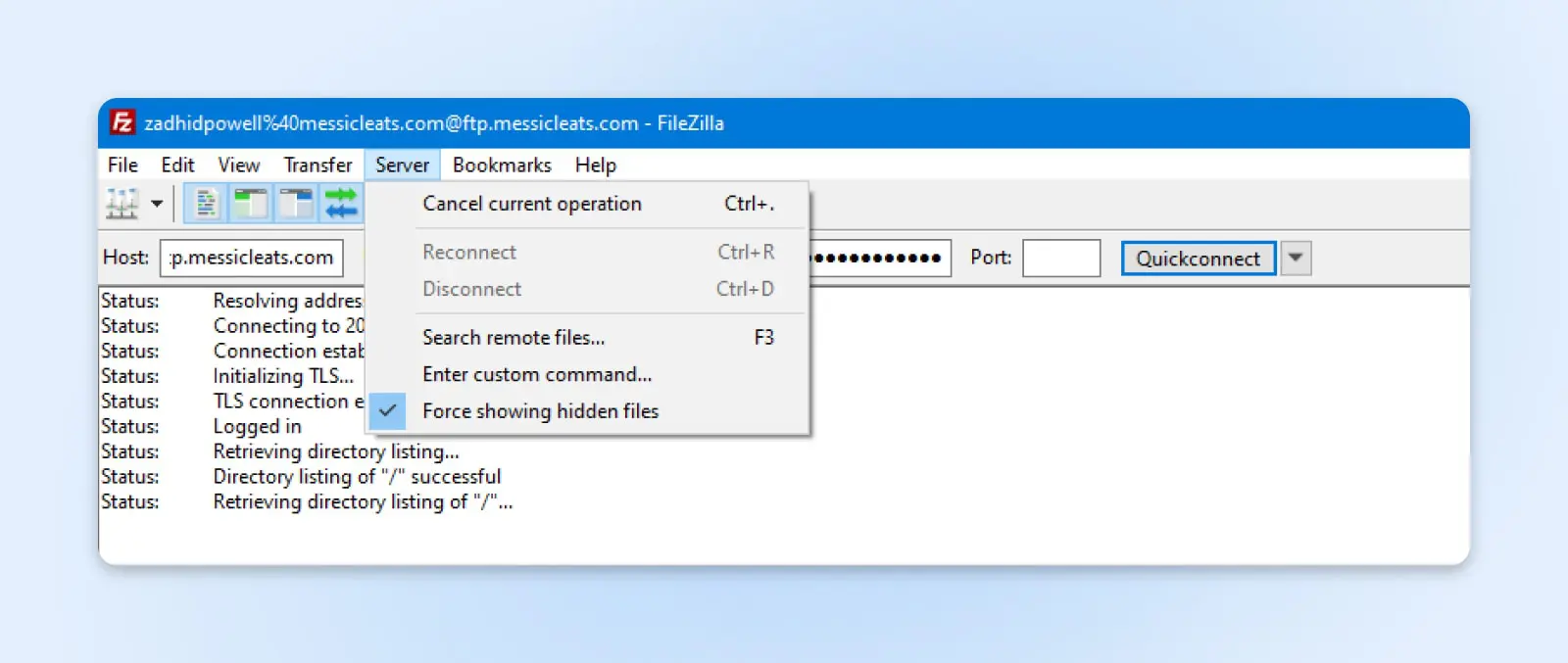
Per vedere il file immediatamente, devi assicurarti che il tuo client FTP sia impostato per mostrare i file nascosti nella cartella. Puoi farlo in FileZilla cliccando su Server nel menu e selezionando Forza la visualizzazione dei file nascosti.
Ricevi Ancora L’Errore “Briefly Unavailable for Scheduled Maintenance” Dopo Aver Eliminato Il File .maintenance?
Se sei ancora bloccato dopo aver preso le misure necessarie, come eliminare il file .maintenance, non dare la colpa alla tua fortuna. Non sei solo.
Molteplici fattori, come la cache del server/browser, problemi di file corrotti o fattori di permesso, possono mantenere il tuo sito in modalità manutenzione.
Considera di seguire i passaggi qui sotto se sei ancora bloccato con l’errore della modalità di manutenzione dopo aver rimosso il file di manutenzione dalla cartella root.
Aumenta Il Limite Di Memoria PHP
Tutte le operazioni di WordPress, inclusi gli aggiornamenti dei temi/plugin, richiedono una certa quantità di memoria allocata dalla configurazione PHP del tuo server. Il limite di memoria PHP è tipicamente impostato a 128 MB di default.
PHP
PHP (Hypertext Preprocessor) è un linguaggio di scripting open-source. È ampiamente utilizzato nello sviluppo web e può essere incorporato in HTML. Diversi popolari sistemi di gestione dei contenuti (CMS), come WordPress, sono costruiti con PHP.
Leggi Di PiùGli aggiornamenti di WordPress richiedono una certa quantità di memoria per essere processati. Gli aggiornamenti possono fallire a causa di problemi di memoria insufficiente, scatenando l’errore “Briefly unavailable for scheduled maintenance”.
Puoi aumentare il limite di memoria PHP per soddisfare le specifiche esigenze dell’applicazione. Modifica il file wp-config.php aggiungendo define (‘WP_MEMORY_LIMIT’, ‘256M’) per allocare più memoria, aiutando a garantire che gli aggiornamenti vengano eseguiti senza interruzioni.
Aggiorna Il File wp-activate.php
Se non riesci a trovare il file .maintenance nella directory radice del tuo sito, o se la notifica di errore di manutenzione è ancora visualizzata dopo aver eliminato il file .maintenance, devi aggiornare il file wp-activate.php.
Puoi trovare il file nella directory radice di WordPress.
Poi, modifica il seguente codice:define ('WP_INSTALLING', true)
E sostituisci il valore true con false.
Dovrebbe apparire così dopo l’aggiornamento:define ('WP_INSTALLING', false)
Salva il file e aggiorna il tuo sito.
Svuota La Cache del Sito
I meccanismi di cache del sito salvano un’istantanea dei dati e dei contenuti del tuo sito web, permettendo ai visitatori di caricare più velocemente. Quindi, anche se rimuovi il file .maintenance, potrebbe apparire l’errore di manutenzione.
Svuotare la cache e i file temporanei del tuo sito web garantirà che tutti i visitatori vedano la versione più recente, libera da messaggi di errore di manutenzione.
Se ne stai utilizzando uno, puoi solitamente farlo attraverso il plugin di cache del tuo sito web, il pannello di controllo dell’hosting o la rete di distribuzione dei contenuti (CDN).
CDN
CDN è l’abbreviazione di u201cContent Delivery Networku201d. Si riferisce a una rete distribuita geograficamente di server web (e dei loro data center). Le entità che compongono una CDN collaborano per garantire una consegna rapida dei contenuti tramite internet.
Leggi Di PiùCome Prevenire L’Errore “Breve Indisponibilità Per Manutenzione Programmata” In WordPress
Prevenire è meglio che curare e aiuta ad evitare di cadere nella stessa trappola due volte. Prendi le misure necessarie per bloccare tutte le possibilità che possono portarti all’errore di manutenzione di WordPress.
Vediamo alcuni dei modi più efficaci per evitare l’errore “Briefly unavailable for scheduled maintenance” in WordPress.
Mantieni Aperta la Scheda del Browser Durante gli Aggiornamenti
Per favore, tieni aperta la scheda del browser fino a quando non appare il testo Disattivazione della modalità di manutenzione sul tuo schermo di WordPress. Questo significa che gli aggiornamenti sono stati completati e WordPress ha rimosso il file .maintenance.
Quando sei su una scheda durante un aggiornamento di WordPress, aiuta a mantenere una connessione stabile tra il server e il browser. Così, gli script PHP funzionano correttamente.
Il sito potrebbe rimanere in modalità manutenzione se chiudi il browser prematuramente. Quindi, devi mantenere una sessione attiva fino a quando la Dashboard di amministrazione WordPress conferma tutti gli aggiornamenti.
Evita di Aggiornare Troppi Temi e Plugin Contemporaneamente
Evita di aggiornare tutti i plugin o i temi solo perché WordPress lo consente. WordPress può gestire tutti gli aggiornamenti, ma altri fattori come il carico del server di hosting e la velocità di internet possono causare timeout o aggiornamenti incompleti.
Ad esempio, se utilizzi l’hosting condiviso, gli aggiornamenti di massa possono sovraccaricare il tuo server di hosting condiviso, interrompendo gli aggiornamenti.
Aggiorna i processi in lotti più piccoli per garantire che possano essere completati senza interferenze. Ciò riduce la possibilità di errori e consente al sito di rimanere in modalità manutenzione.
Verifica la Compatibilità di Temi e Plugin
Prima di avviare qualsiasi aggiornamento, controlla il changelog e le informazioni sulla compatibilità di ciascun plugin e tema. Dovrebbe confermare che supportano la tua versione attuale di WordPress.
Oltre a ciò, ti consigliamo di informarti sui conflitti noti con plugin e temi prima di installarli. In questo modo, potrai prendere precauzioni contro qualsiasi problema potenziale.
Tieni presente che i problemi di compatibilità possono causare altri errori o difficoltà tecniche sul tuo sito web oltre all’errore “Temporaneamente non disponibile per manutenzione programmata”. Quindi, controllare la compatibilità è sempre una buona pratica.
Usa Un Sito Provvisorio Per Testare Gli Aggiornamenti
Un sito provvisorio WordPress è una copia del tuo sito live che ti permette di testare gli effetti di eventuali modifiche prima che diventino effettive.
Comporta la duplicazione dei dati e della struttura del tuo sito, l’applicazione e il test degli aggiornamenti, e la loro implementazione sul sito live solo dopo averne verificato la stabilità. Utilizzare un sito provvisorio è fondamentale per evitare errori e inattività sul tuo sito live.
Aggiorna Il Tuo Piano Di Hosting
Dedicato o VPS i piani di hosting offrono risorse migliori e configurazioni server, come più memoria, potenza di elaborazione e una migliore gestione del database, che possono accelerare il processo di aggiornamento del tuo sito.
Consigliamo di scegliere questi piani se il tuo sito riceve molto traffico o presenta molti plugin e temi complessi. Questo garantisce che gli aggiornamenti vengano eseguiti senza consumare risorse eccessive, che possono causare problemi in modalità di manutenzione.
Utilizza Un Plugin di Manutenzione WordPress
Un altro modo efficiente per evitare errori di modalità manutenzione è utilizzare un plugin WordPress. Questi plugin WordPress offrono un ambiente controllato mentre aggiorni, mantieni o sviluppi il tuo sito web.
Ecco alcuni dei vantaggi principali dell’utilizzo di un plugin di manutenzione per gestire la manutenzione del tuo sito WordPress:
- Si attivano e disattivano automaticamente la modalità di manutenzione, riducendo il rischio di un aggiornamento fallito o di errori manuali che possano bloccare il sito.
- Permettono di mostrare un avviso comprensibile agli utenti anziché un messaggio di errore mentre aggiorni i file.
- Forniscono timer di conto alla rovescia, moduli di iscrizione e informazioni di contatto per coinvolgere e informare il tuo pubblico.
Permettici di presentarti alcuni dei migliori plugin di manutenzione per WordPress:
Manutenzione WP
WP Maintenance offre un approccio pulito e diretto, fornendo strumenti essenziali per creare rapidamente una pagina in modalità manutenzione.
Include funzionalità come sfondi personalizzabili, testo e ruoli utente, consentendo un approccio personalizzato alla manutenzione del sito.
SeedProd
SeedProd è noto per il suo costruttore drag-and-drop, che offre un’interfaccia facile da usare per creare pagine di attesa o manutenzione visivamente accattivanti.
Include funzionalità come la modalità di manutenzione compatibile con SEO, integrazione con i social media e integrazioni con i servizi di email marketing.
LightStart
LightStart è un plugin WordPress flessibile con pagine di manutenzione personalizzabili, moduli di sottoscrizione, timer di conto alla rovescia, moduli di contatto e icone dei social media.
Supporta il design responsive, funziona con qualsiasi tema WordPress, offre opzioni SEO e consente di escludere URL dalla manutenzione.
Modalità Manutenzione Elementor
Modalità Manutenzione Elementor è una funzionalità se utilizzi Elementor per costruire il tuo sito web. Permette una personalizzazione dettagliata delle pagine di manutenzione utilizzando gli strumenti di design avanzati di Elementor.
Assicura che la modalità di manutenzione non abbia un impatto negativo sull’esperienza utente o sul SEO.
Prevenire L’Errore Di Manutenzione Di WordPress Con DreamHost
I timeout del server, la perdita di connettività, gli errori nell’estrazione dei file, i problemi di permessi e i limiti di tempo di esecuzione degli script sono le principali cause del messaggio “Briefly unavailable for scheduled maintenance” in WordPress.
Nella maggior parte dei casi, puoi evitare questi problemi utilizzando servizi di hosting intelligenti ed efficienti che riducono la possibilità di questi errori.
Risolvere i problemi ti rende più intelligente, ma evitare i problemi ti rende il maestro.
Puoi diventare il padrone del tuo sito WordPress utilizzando un servizio di hosting che evita questo errore di manutenzione WordPress e altri problemi comuni di WordPress.
Scopri oggi i nostri piani di WordPress Hosting di DreamHost! Forniamo supporto tecnico personalizzato per assisterti con qualsiasi problema di WordPress.

