Stai cercando di accedere al tuo sito WordPress ma non riesci a superare la pagina di login? Se è così, potresti essere bloccato in un loop di reindirizzamento.
Quando la tua pagina di login di WordPress continua a ricaricarsi dopo aver inserito il tuo nome utente e password, è probabile che tu stia affrontando un problema di cache o un errore del plugin. Fortunatamente, si tratta di un problema che può essere risolto rapidamente.
In questo post, esamineremo le cause comuni di questo reindirizzamento ciclico e poi ti guideremo attraverso tre semplici soluzioni per aiutarti a rientrare nel tuo sito web. Cominciamo!
Cause Comuni del Problema di Aggiornamento e Reindirizzamento della Pagina di Login in WordPress
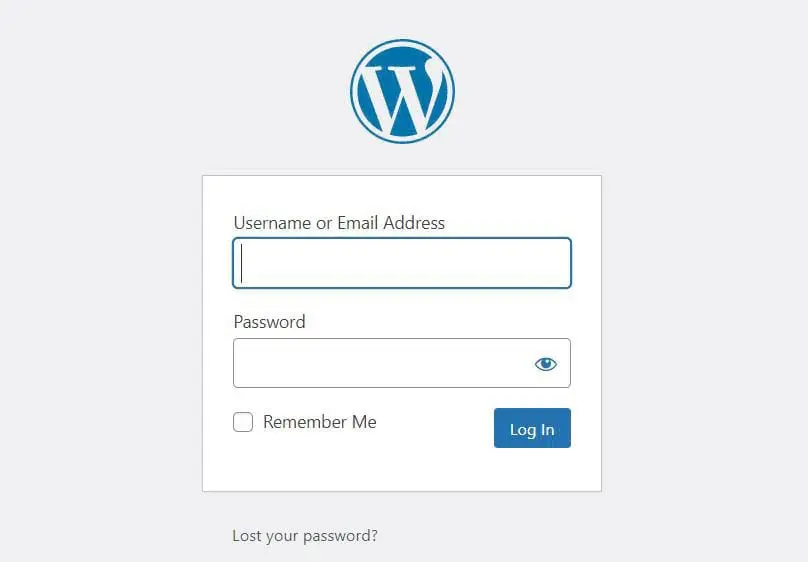
Il problema di reindirizzamento del login di WordPress si verifica quando la schermata di login continua a aggiornarsi e ti reindirizza alla stessa pagina. Di conseguenza, sarai escluso dall’area amministrativa del tuo sito.
Ci sono tre possibili motivi per questo errore:
- Il tuo browser potrebbe memorizzare file e dati di WordPress obsoleti.
- Un tema WordPress o plugin installato di recente potrebbe essere difettoso o incompatibile con altri plugin.
- Il tuo sito WordPress potrebbe avere un file .htaccess corrotto.
Sarai felice di sapere che c’è una soluzione facile per ogni scenario. Qui di seguito, ti mostreremo come risolvere l’errore di reindirizzamento del login di WordPress per poter accedere nuovamente al tuo sito.

Evita Lo Stress
Evita la risoluzione dei problemi quando ti iscrivi a DreamPress. I nostri esperti WordPress amichevoli sono disponibili 24/7 per aiutarti a risolvere i problemi del sito, grandi o piccoli.
Scopri i PianiCome Risolvere il Problema di Aggiornamento e Reindirizzamento della Pagina di Login di WordPress (3 Metodi)
Ora, procediamo con i tre passaggi principali per risolvere l’errore di reindirizzamento del login di WordPress. Prima di procedere, potresti voler eseguire un backup del tuo sito nel caso in cui qualcosa vada storto e tu debba ripristinare una versione precedente.
1. Cancella i Cookie e la Cache del Tuo Browser
Il modo più rapido per risolvere il problema del reindirizzamento del login di WordPress è cancellare i cookie e la cache del tuo browser. WordPress utilizza i cookie per memorizzare i dati di autenticazione. A volte il tuo browser potrebbe conservare vecchi file, risultando in un loop di reindirizzamento quando provi a effettuare l’accesso al tuo sito.
Per eliminare i cookie e la cache in Google Chrome, clicca sull’icona a tre puntini nell’angolo superiore destro del tuo browser. Vai su Altri strumenti nel menu a discesa, e poi scegli Cancella dati di navigazione.
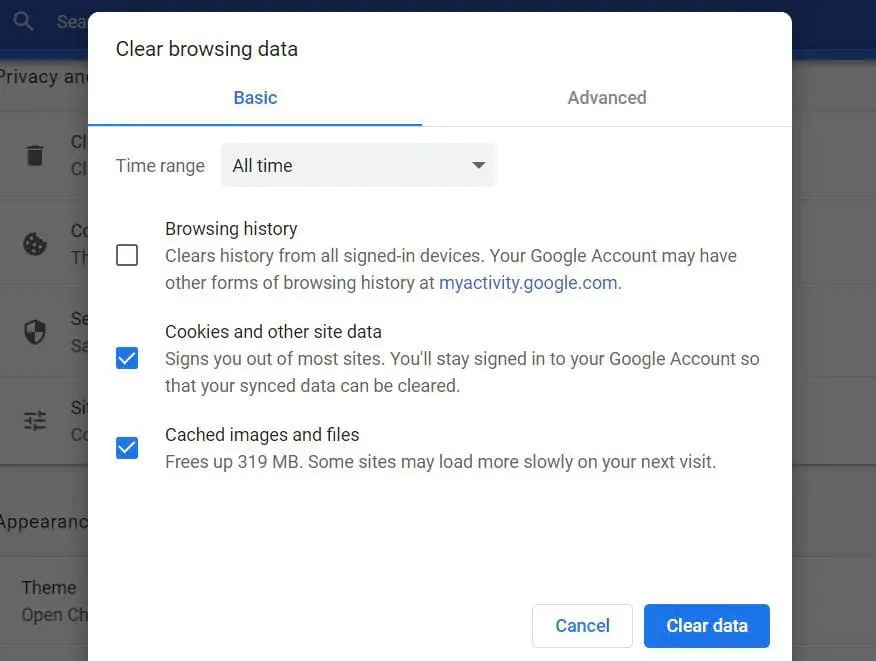
Nella finestra popup che appare, imposta l’intervallo di tempo su Tutto il tempo e seleziona le seguenti opzioni: Cookie e altri dati dei siti e Immagini e file memorizzati nella cache. Infine, clicca su Cancella dati.
Se non utilizzi Chrome, non preoccuparti. Puoi trovare facilmente le istruzioni per svuotare la tua cache e i cookie in diversi browser.
Una volta completato questo processo, riavvia il tuo browser e prova a effettuare l’accesso al tuo sito WordPress. Se continui a riscontrare lo stesso errore di accesso, passa al passaggio successivo.
2. Verifica Nuove Installazioni e Aggiornamenti (Plugins e Temi)
Come abbiamo menzionato prima, il problema di reindirizzamento del login di WordPress potrebbe essere causato da un tema o plugin che hai installato recentemente. Forse questo nuovo tema o plugin è difettoso, oppure è incompatibile con altri plugin sul tuo sito.
Per determinare se il problema è causato da un tema o un plugin, puoi fare due cose:
- Disattiva i Plugin sul tuo sito
- Ripristina il tema predefinito del tuo sito
Prima, dovrai accedere al tuo sito WordPress tramite un client Secure File Transfer Protocol (SFTP) o il gestore file nel tuo account di hosting del sito web. Se hai un account DreamHost, puoi accedere e navigare fino a WordPress > Hosting WordPress Gestito nella barra laterale.
Quindi trova il tuo dominio e seleziona Gestisci. Nella pagina successiva, clicca sul pulsante Gestisci File nella sezione Dettagli. Questo ti porterà al gestore di file. Successivamente, localizza e apri la cartella etichettata con il nome del tuo dominio.
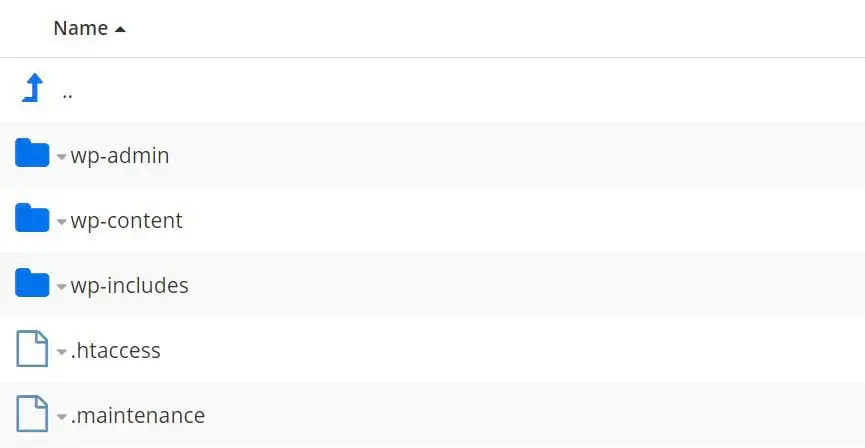
Per disattivare i tuoi plugin, apri la cartella wp-content nel directory radice del tuo sito, e poi trova la cartella plugins e rinominala plugins_test.
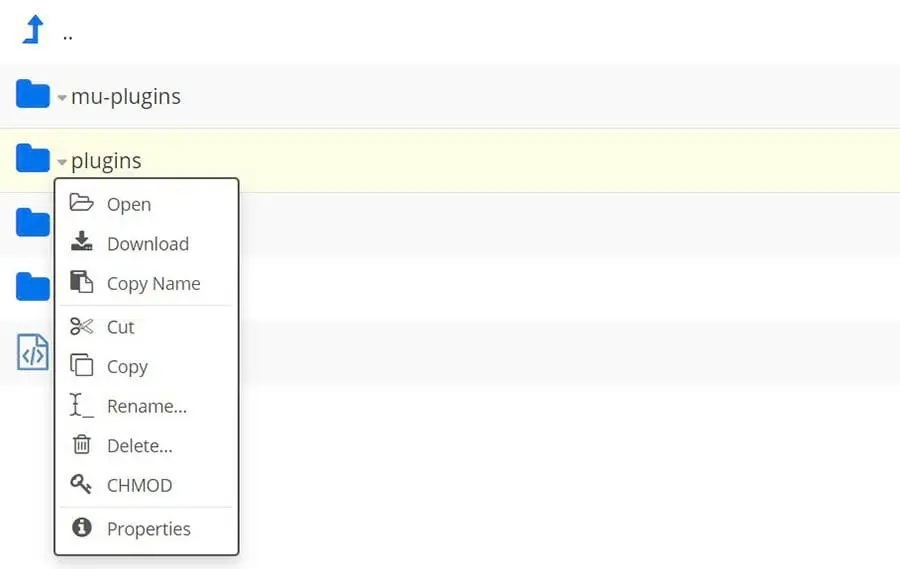
Se questo risolve il problema di accesso, dovrai determinare quale plugin specifico è la causa. Per farlo, ripristina il nome originale della cartella, aprila e rinomina una delle cartelle dei plugin. Puoi ripetere questo processo per disattivare un plugin alla volta, testando la tua pagina di accesso dopo ciascuno per identificare il colpevole.
Se non riesci ancora ad accedere al tuo sito WordPress dopo aver disattivato i plugin, torna alla cartella wp-content e trova la cartella themes. Rinomina la cartella in themes_test. Il tuo sito WordPress tornerà automaticamente a un tema predefinito.
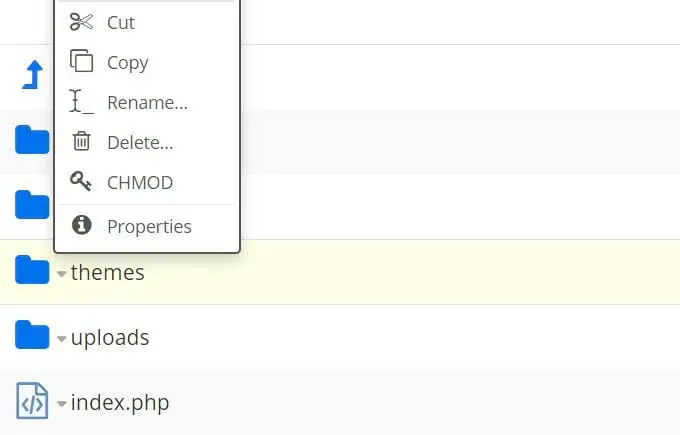
Se la disattivazione di questi elementi risolve il problema di accesso, puoi accedere alla tua dashboard di WordPress e eseguire gli aggiornamenti necessari. Potresti anche voler sostituire il plugin o il tema che causa problemi o contattare il sviluppatore per assistenza.
3. Ripristina Il Tuo File .htaccess Predefinito
Se hai provato i due metodi sopra e sei ancora bloccato nel ciclo, non preoccuparti. C’è ancora un ultimo metodo che puoi provare.
Un’altra possibile causa del ciclo di reindirizzamento del login di WordPress è un file .htaccess file corrotto. Situato nella directory principale del tuo sito, il file .htaccess permette a WordPress di interagire con il tuo server e generare permalink per il tuo sito.
Per accedere a questo file, connettiti al tuo sito web tramite un client SFTP o il gestore di file nel tuo account di hosting. Da lì, vai alla directory radice del tuo sito, trova il file .htaccess e cancellalo.
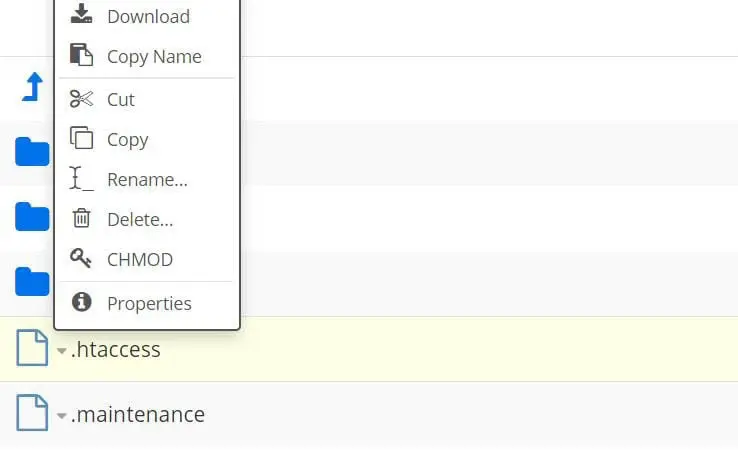
Successivamente, prova ad accedere al tuo sito. Se questa volta riesci, saprai che il problema era il file .htaccess.
Infine, dovrai creare un nuovo file .htaccess. Vai su Impostazioni nel pannello di amministrazione di WordPress, seleziona Permalink e clicca sul pulsante Salva modifiche in fondo alla pagina.
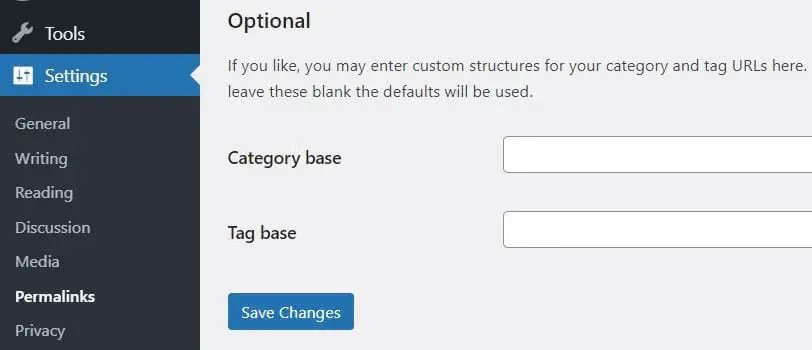
Tieni presente che non devi apportare alcuna modifica nella pagina delle Impostazioni Permalink. Premi semplicemente il pulsante blu, e un nuovo file .htaccess apparirà nella directory radice del tuo sito.
Ulteriori Risorse sugli Errori di WordPress
Vuoi imparare come risolvere altri errori di WordPress? Abbiamo messo insieme diverse guide per aiutarti a risolvere vari problemi comuni di WordPress:
- Come Risolvere la Schermata Bianca della Morte di WordPress
- Come Risolvere l’Errore del Server Interno 500 in WordPress
- Come Correggere gli Errori di Sintassi in WordPress
- Come Risolvere il Problema di WordPress che Non Invia Email
- Come Risolvere l’Errore di Connessione al Database in WordPress
- Come Risolvere l’Errore 404 Non Trovato di WordPress
- Come Risolvere il Testo Bianco e i Pulsanti Mancanti nell’Editor Visuale di WordPress
- Come Risolvere l’Errore della Barra Laterale Sotto il Contenuto in WordPress
- Cosa Fare Quando Sei Bloccato Fuori dall’Area di Amministrazione di WordPress
- Come Risolvere l’Errore di Esaurimento della Memoria di WordPress
Se stai cercando altri consigli su WordPress, dai un’occhiata ai nostri Tutorial WordPress. Si tratta di una raccolta di guide progettate per aiutarti a navigare la dashboard di WordPress come un professionista.
Problemi Di Accesso Risolti
Il loop di reindirizzamento del login di WordPress può sembrare intimidatorio, ma è un errore comune. È generalmente causato da un problema di cache, un plugin o un tema difettoso, o un file .htaccess corrotto.
Ci sono tre cose che puoi fare per uscire da questo ciclo di reindirizzamento:
- Svuota i cookie e la cache del tuo browser.
- Controlla se il problema è causato da un tema o plugin appena installato.
- Elimina e ripristina il file .htaccess nella cartella principale del tuo sito web.
Se vuoi evitare di occuparti degli errori di WordPress in futuro, considera di passare a DreamPress. Il nostro servizio di hosting WordPress gestito si prende cura di tutti i problemi tecnici per i proprietari di siti web, il che significa che puoi dedicare meno tempo alla risoluzione dei problemi e più tempo a far crescere la tua attività!
