Immagina di dover aspettare cinque secondi per ogni immagine mentre scorri su Instagram. Riesci a pensare a qualcuno che vorrebbe aspettare così tanto per caricare ogni immagine? Non crediamo.
Le immagini, sebbene necessarie, possono essere difficili da gestire. Aggiungono molto volume alla pagina web e possono rallentare il tuo sito web, anche se fai tutto il resto correttamente.
Secondo una ricerca di Google, un visitatore è 90% più propenso a lasciare il tuo sito web quando il tempo di caricamento passa da un secondo a cinque secondi. Questo non solo riduce le possibilità di conversione ma impatta negativamente anche sull’ottimizzazione per i motori di ricerca (SEO).
Ottimizzare le immagini per il web — riducendo la loro dimensione senza perdere qualità — può aiutarti a migliorare i tempi di caricamento delle pagine e a ridurre il sovraccarico di file. Potrebbe sembrare un grande sforzo, ma con gli strumenti giusti di ottimizzazione delle immagini, puoi semplificare il processo e potenziare facilmente le prestazioni del tuo sito.
In questa guida, parleremo dell’importanza dell’ottimizzazione delle immagini e del suo impatto sul tuo sito web. Poi, esamineremo alcuni modi diversi in cui puoi ottimizzare le tue immagini.
Salta subito dentro!
Cos’è L’Ottimizzazione delle Immagini per il Web?
L’ottimizzazione delle immagini è il processo di rendere le tue immagini web il più compatte possibile senza sacrificare la qualità.
Pensa a questo come a fare la valigia per un viaggio — vuoi portare tutto ciò di cui hai bisogno, ma non vuoi trascinare una valigia pesante.
Allo stesso modo, vogliamo che le nostre immagini siano di ottima qualità ma, allo stesso tempo, non rallentino il nostro sito web.
Come Funziona L’ottimizzazione Delle Immagini?
Diciamo che hai una foto del tuo cane che vuoi mettere sul tuo sito web.
Per prima cosa, esaminiamo le dimensioni o la risoluzione dell’immagine.
Se stai ottimizzando il tuo sito mobile e necessita di mostrare immagini fino a 1000 pixel di larghezza, non ha senso caricare una foto larga 4000 pixel. Certo, sembrerà migliore, ma sarà impercettibile per i tuoi visitatori e finirà per rallentare il tuo sito. Ridimensionare semplicemente l’immagine può rendere il file molto più piccolo.
Successivamente, passiamo alla compressione. Discuteremo dei tipi di compressione tra poco. Per ora, ricorda che esistono due tipi: lossy e lossless.
Se utilizziamo la compressione lossless, stiamo dicendo al computer, “Riducilo, ma non cambiare come appare!”
L’algoritmo, o lo strumento di compressione, troverà un modo per ridurre la dimensione del file senza perdere qualità semplicemente organizzando meglio il file.
Se optiamo per la compressione con perdita, stiamo dicendo, “Rendi questo più piccolo, e va bene se devi rimuovere alcune cose, purché sembri ancora buono.”
L’algoritmo potrebbe decidere che due tonalità di blu molto simili possono essere una sola tonalità, o che alcuni piccoli dettagli sullo sfondo non sono super importanti. Oppure che il cielo scuro non necessita di così tanti pixel dedicati al nero. Possiamo anche eliminare informazioni extra nascoste nel file dell’immagine. Cose come quando e dove è stata scattata la foto, quale fotocamera è stata usata — roba di cui non abbiamo bisogno per un sito web.
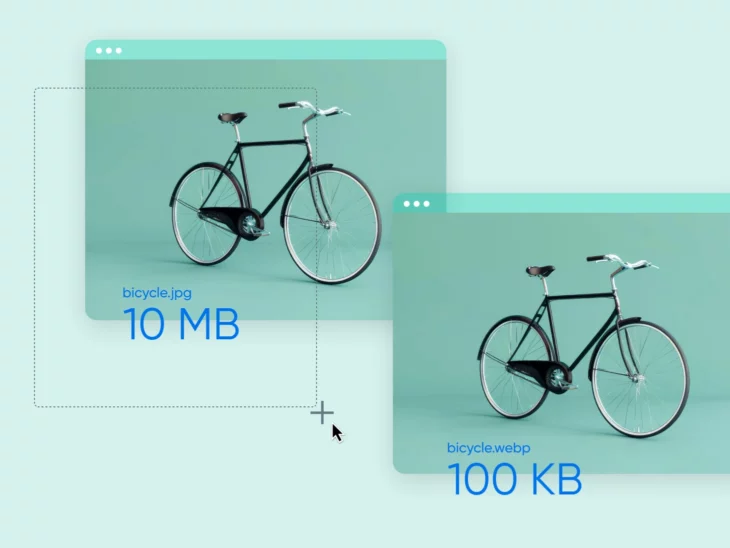
Allora, mettendo tutto insieme: partiamo con una foto di un cane da 5MB. La ridimensioniamo, poi la comprimiamo attentamente, eliminiamo le informazioni extra e la salviamo come un WebP. Ora abbiamo un’immagine di 100KB che sembra ancora ottima ma si carica molto più velocemente.
E questo è l’obiettivo dell’ottimizzazione delle immagini: rendere le immagini abbastanza piccole da caricarsi rapidamente, ma ancora abbastanza belle da mostrare il tuo fantastico cane.
È un atto di equilibrio, ma con un po’ di pratica, prenderai la mano. I visitatori del tuo sito ti ringrazieranno quando potranno vedere il tuo carino cucciolo senza aspettare il caricamento dell’immagine.
Come Scegliere uno Strumento di Compressione delle Immagini?
Il miglior algoritmo di compressione delle immagini è quello che può creare i file di immagine più piccoli senza perdere qualità. Tuttavia, dipende anche dal tipo di compressione che può aiutarti a raggiungere la dimensione del file desiderata.
Come abbiamo menzionato prima, ci sono due tipi di compressione:
- Compressione Lossless: Pensa a quando prepari la valigia per un viaggio usando quei sacchetti sottovuoto. Comprimi tutto l’aria, rendendo i tuoi oggetti più piccoli. E quando disimballi, tutto è esattamente come lo hai impacchettato. Gli algoritmi di compressione lossless funzionano esattamente in questo modo. Cercano di mantenere il più possibile l’immagine originale pur riducendo la dimensione del file. Quando apri l’immagine, sembra identica all’originale. È ottimo per mantenere le immagini perfettamente nitide senza eliminare dati.
- Compressione Lossy: La compressione lossy è più come fare la valigia per un lungo viaggio lasciando indietro alcune cose. Forse non ti servono tutte e dieci le magliette, quindi ne porti solo quattro. Certo, la tua valigia è più leggera, ma hai anche perso un po’ di quello che avevi all’inizio. Questo può darti le dimensioni di file più piccole possibili, ma comporta il costo di un lento ma permanente deterioramento della qualità dell’immagine. JPEG, o JPG, è un comune tipo di immagine lossy.
Ad esempio, se stai inviando scansioni di documenti in cui il testo deve essere leggibile, vorrai la compressione senza perdita. Ma per le foto normali che hai scattato durante il tuo viaggio? La compressione con perdita farebbe un buon lavoro e ti darebbe anche un file immagine molto più piccolo senza rendere evidente che l’immagine è stata compressa.
Ora la domanda è, tutto questo ha davvero importanza?
L’Ottimizzazione Delle Immagini È Importante?
Quasi l’80% delle pagine web su internet ha le immagini come elemento più impattante. Ciò significa che ottimizzarle può dare al tuo sito web un significativo aumento delle prestazioni.
I motori di ricerca come Google considerano anche i Core Web Vitals (CWV) per decidere quale sito web classificare più in alto.
Core Web Vitals (CWV)
Google ha creato i Core Web Vitals (CWV), un trio di metriche per l’esperienza utente per migliorare la velocità, l’accessibilità e la qualità della navigazione web. Le tre metriche dei Core Web Vitals sono LCP, FID e CLS.
Leggi di piùCore Web Vitals è un insieme di metriche che misurano le prestazioni di un sito, con una delle metriche più importanti che è il Largest Contentful Paint (LCP).
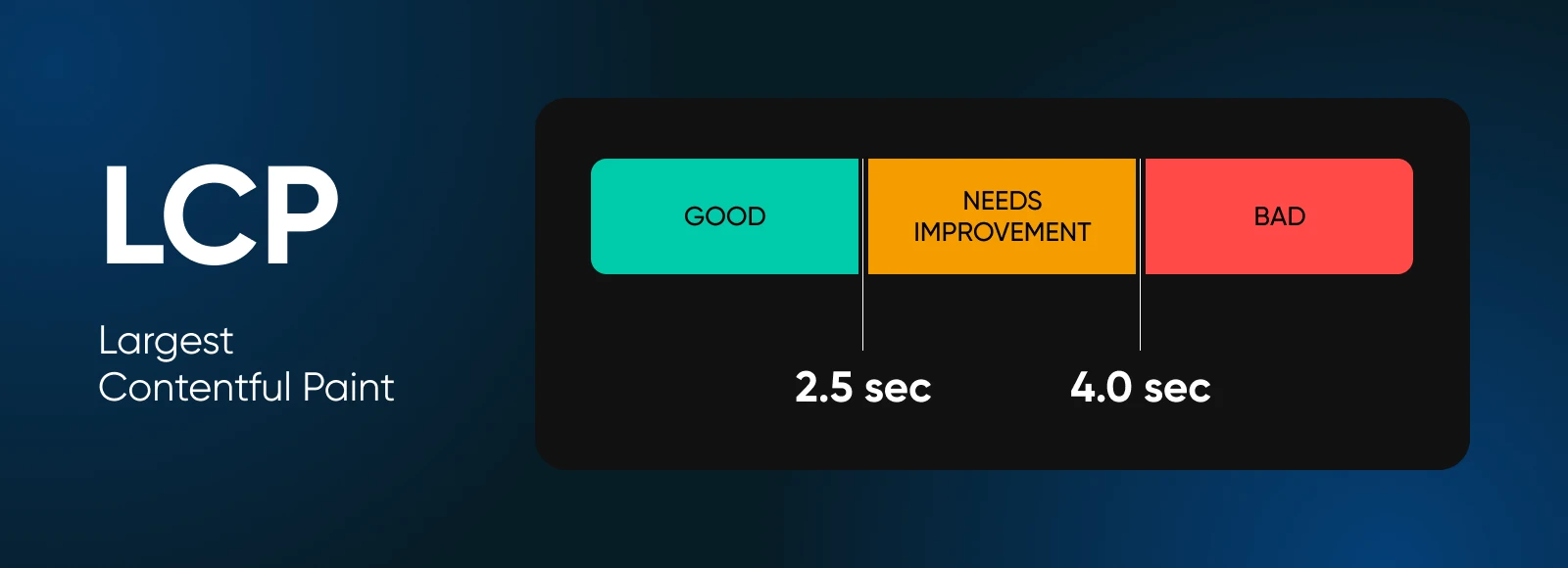
LCP misura il tempo necessario per caricare l’elemento più grande della pagina. Generalmente, si tratta dell’immagine principale per la maggior parte dei siti web.
Questi file di immagini grandi possono spesso avere un impatto negativo sul punteggio LCP del tuo sito web. E se il punteggio rimane tale per un po’, può avere un effetto deprimente sulle tue conversioni.
Quindi, ottimizzare le immagini è uno dei modi più efficaci per migliorare le prestazioni del tuo sito e potenziare il tuo SEO.
Diversi Tipi di File di Immagine
Scegliere il formato di immagine giusto non riguarda solo rendere le tue immagini più belle.
Il formato di immagine giusto può influenzare notevolmente le prestazioni del tuo sito web, esperienza utente e persino il posizionamento sui motori di ricerca.
Allora, se utilizzi immagini sul tuo sito web, è importante familiarizzare con i diversi tipi di file e quando usarli.
JPEG (Joint Photographic Experts Group)
JPEG è uno dei formati di file di immagine più vecchi, insieme a BMP e GIF.
Vantaggi:
- Ideale per fotografie e immagini complesse con molti colori.
- Offre un buon equilibrio tra dimensioni del file e qualità dell’immagine.
- Ampio supporto su tutti i browser e dispositivi.
Svantaggi:
- Utilizza una compressione lossy, il che significa che alcuni dati vengono persi quando l’immagine viene compressa.
- Non supporta la trasparenza.
- Non ideale per immagini con testo o bordi netti, poiché possono apparire sfocati.
Migliore per: Fotografie, illustrazioni complesse e qualsiasi immagine dove una leggera perdita di qualità non è evidente.
PNG (Portable Network Graphics)
PNG è un formato versatile che offre immagini di alta qualità e supporta anche la trasparenza.
Vantaggi:
- Supporta la trasparenza.
- Utilizza una compressione senza perdita, quindi non c’è perdita di qualità quando si salva.
- Ottimo per immagini con testo o bordi netti.
Contro:
- Dimensioni dei file più grandi rispetto a JPEG per le fotografie.
- Non così efficiente per fotografie complesse.
Migliore per: Loghi, screenshot, immagini con testo o qualsiasi immagine che richieda trasparenza.
GIF (Formato di Scambio Grafico)
I GIF hanno preso il sopravvento su internet con le loro animazioni in loop, e puoi vederli come adesivi animati o meme.
Vantaggi:
- Supporta animazioni semplici.
- Dimensioni del file ridotte per immagini semplici.
- Ampio supporto tra browser e dispositivi
Contro:
- Limitato a 256 colori.
- Non adatto a fotografie o immagini complesse.
- Può risultare in dimensioni di file grandi per animazioni lunghe.
Ideale per: Animazioni semplici, icone e grafiche molto semplici.
WebP
Dato che i formati di immagine menzionati sopra sono piuttosto vecchi e internet ha superato di gran lunga le loro capacità, Google ha introdotto WebP come formato di immagine più efficiente.
Vantaggi:
- Offre sia la compressione lossy che lossless.
- Supporta animazione e trasparenza.
- Dimensioni dei file significativamente più piccole rispetto a JPEG e PNG (circa 25-35% più piccole).
- Rapporto qualità-dimensione migliore rispetto a JPEG.
Contro:
- Non supportato dai browser più vecchi (mi riferisco a te, Internet Explorer).
Migliore per: Praticamente tutto, se il tuo pubblico utilizza browser moderni. È particolarmente importante per i siti web che devono bilanciare qualità e prestazioni.
SVG (Grafica Vettoriale Scalabile)
SVG è un po’ diverso dagli altri formati di immagine. Invece di essere composto da pixel, gli SVG si basano su formule matematiche.
Vantaggi:
- Si adatta a qualsiasi dimensione senza perdere qualità.
- Dimensioni del file molto piccole per grafiche semplici.
- Può essere stilizzato con CSS e manipolato con JavaScript.
- Ideale per il design responsivo.
Contro:
- Non adatto a fotografie complesse.
- Può essere lento da renderizzare se molto complesso.
- Richiede più potenza di elaborazione rispetto alle immagini.
Migliore per: Loghi, icone, illustrazioni semplici e qualsiasi grafica che necessita di apparire nitida a qualsiasi dimensione.
3 Modi Semplici Per Ottimizzare le Immagini per il Web
Ora che hai capito cos’è l’ottimizzazione e quali sono i diversi tipi di file, vediamo come possiamo ottimizzare un’immagine in pratica.
Fortunatamente, l’ottimizzazione delle immagini non richiede conoscenze tecniche avanzate. Esistono numerosi strumenti che possono aiutarti a ridimensionare, comprimere e convertire immagini in diversi formati con facilità.
Diamo un’occhiata più da vicino a diversi metodi.
1. Ridimensiona e Ritaglia Immagini
Uno dei passi più semplici che puoi fare per ottimizzare le tue immagini è ridimensionarle o ritagliarle. Potresti usare uno strumento di modifica foto come Adobe Photoshop per utenti avanzati o Canva se cerchi qualcosa di semplice e pronto all’uso. Entrambi questi strumenti possono aiutarti a ritagliare e ridimensionare immagini e anche a salvare in risoluzioni più basse per ridurre le dimensioni dei file.
Puoi anche usare il visualizzatore di foto predefinito sul tuo computer per ridimensionare e ritagliare.
Se usi Windows, puoi facilmente ritagliare e ridimensionare le immagini in Microsoft Photos. Su Mac, l’app si chiama “Preview”.
Mostreremo come funziona su un computer Windows.
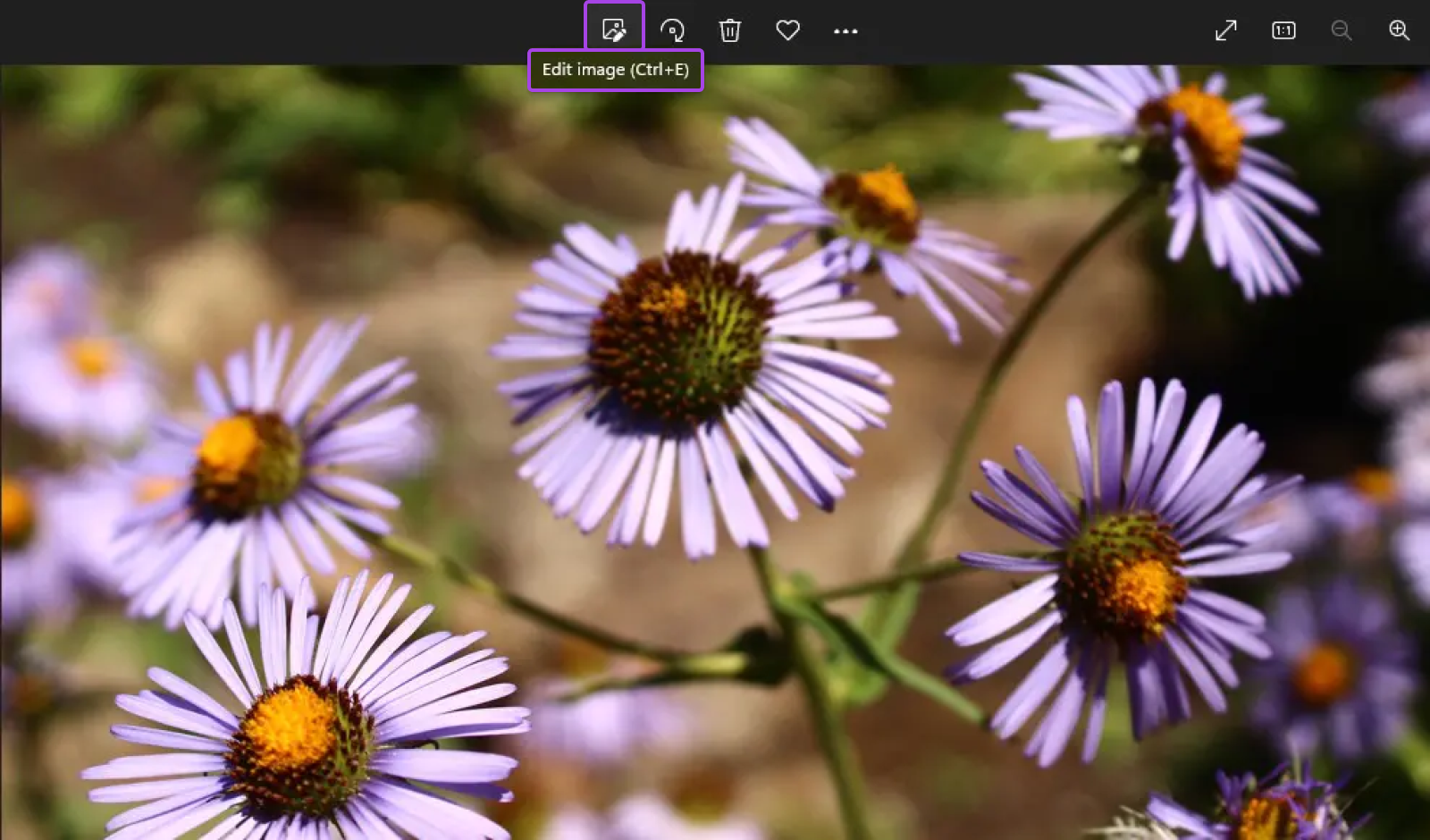
Per iniziare, apri la tua immagine nell’app “Photos” facendo doppio clic sull’immagine.
Poi clicca sulla prima icona per Modifica immagine nel menu in alto:
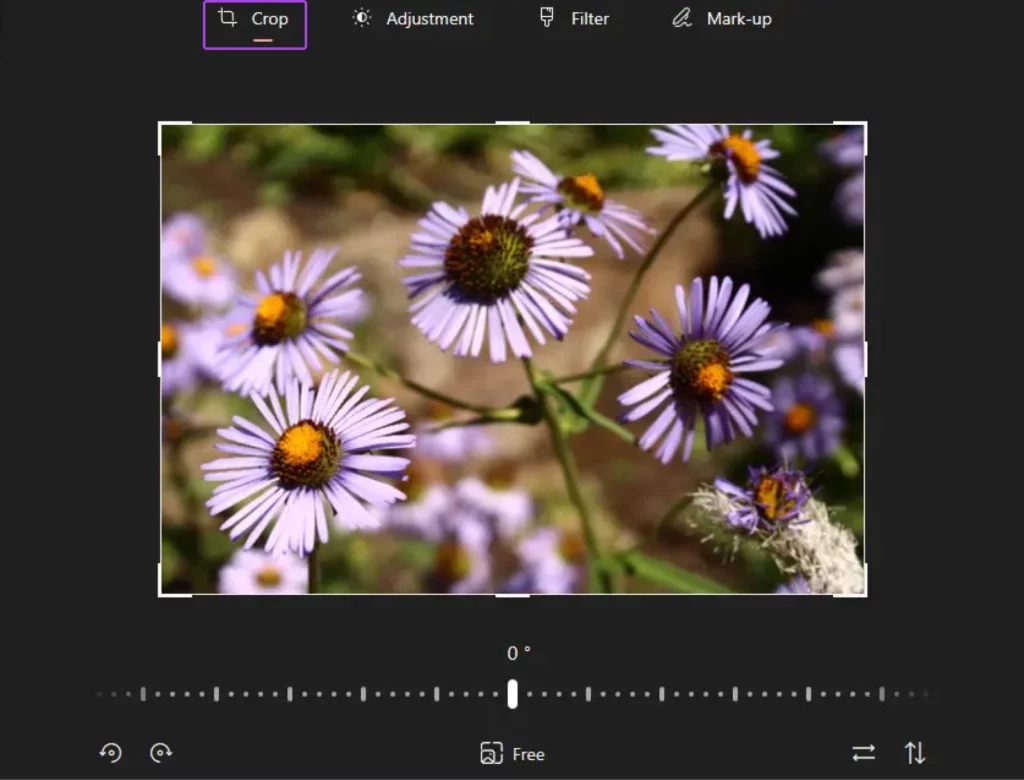
Ora, clicca sull’icona Ritaglia in cima alla barra del menu di modifica e decidi quale parte dell’immagine vuoi utilizzare.
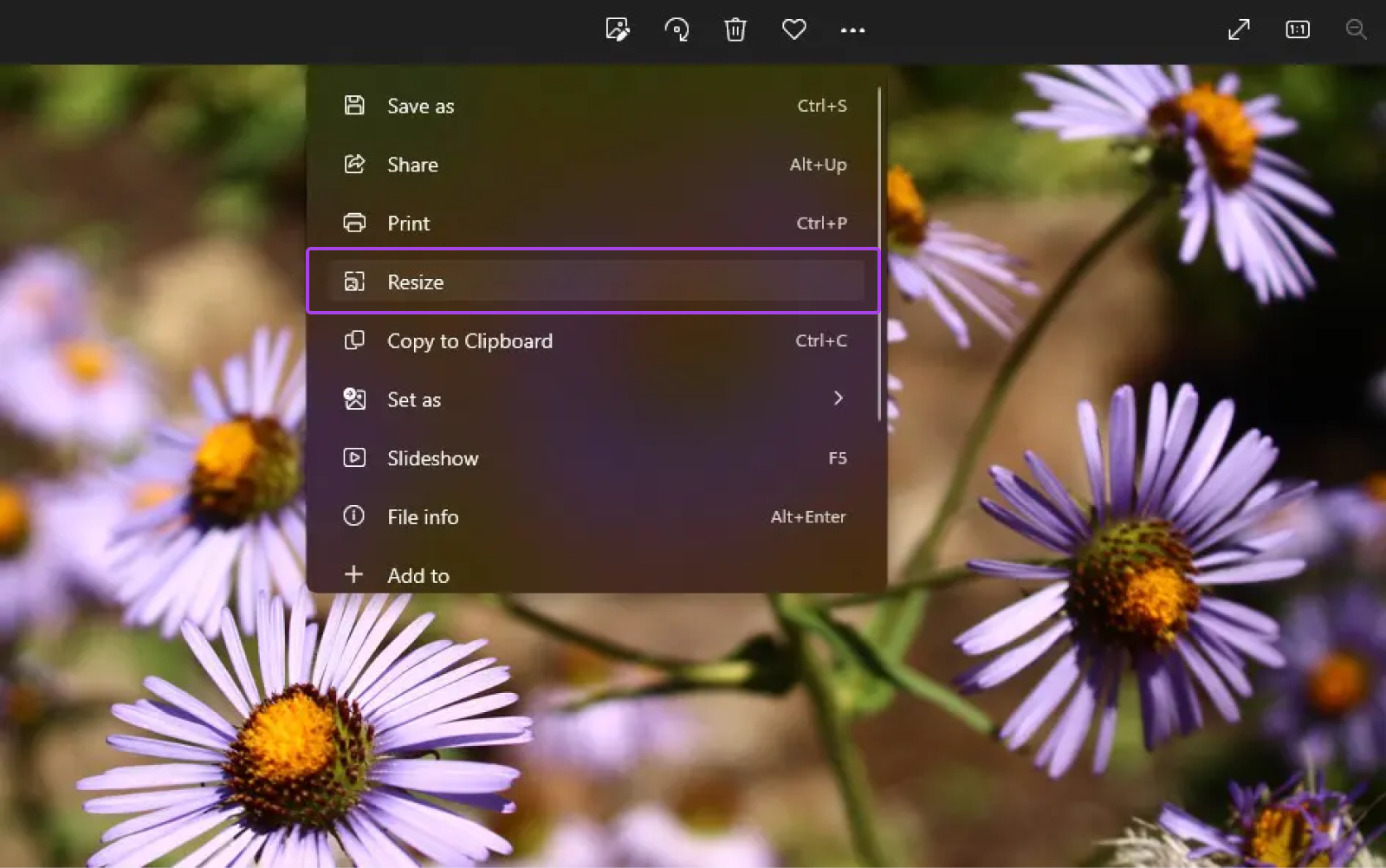
Puoi anche ridimensionare le immagini utilizzando l’editor di foto di Windows facendo clic sui tre punti e poi selezionando Ridimensiona.
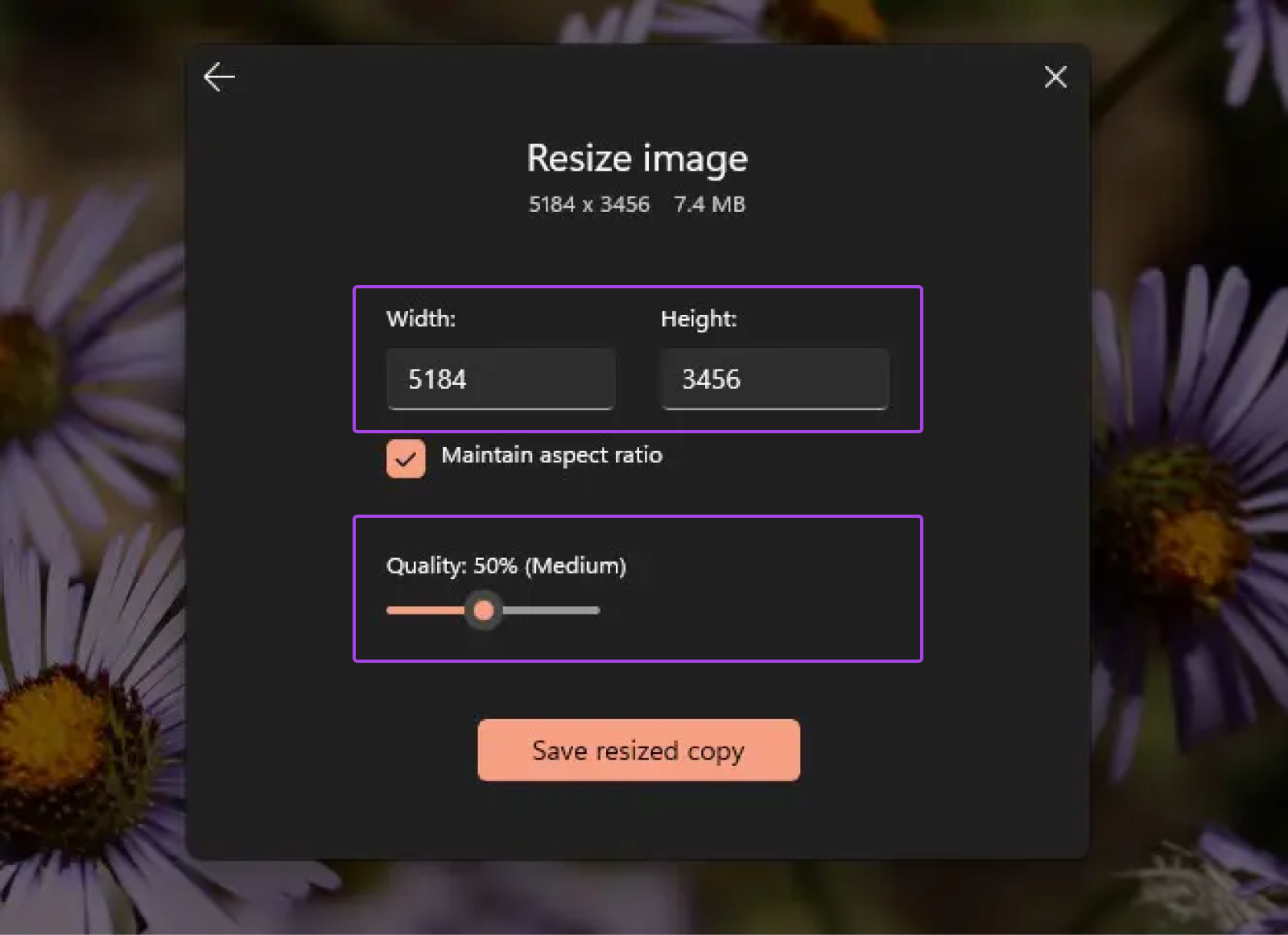
Ora puoi scegliere diverse dimensioni dell’immagine o inserire le tue dimensioni per l’immagine.
Se clicchi su Definisci dimensioni personalizzate, puoi modificare la larghezza e l’altezza dell’immagine e controllare anche la sua qualità usando il cursore.
Ad esempio, se vuoi comprimere l’immagine senza cambiare le dimensioni, puoi abbassare la qualità dell’immagine per ottenere file di dimensioni minori.
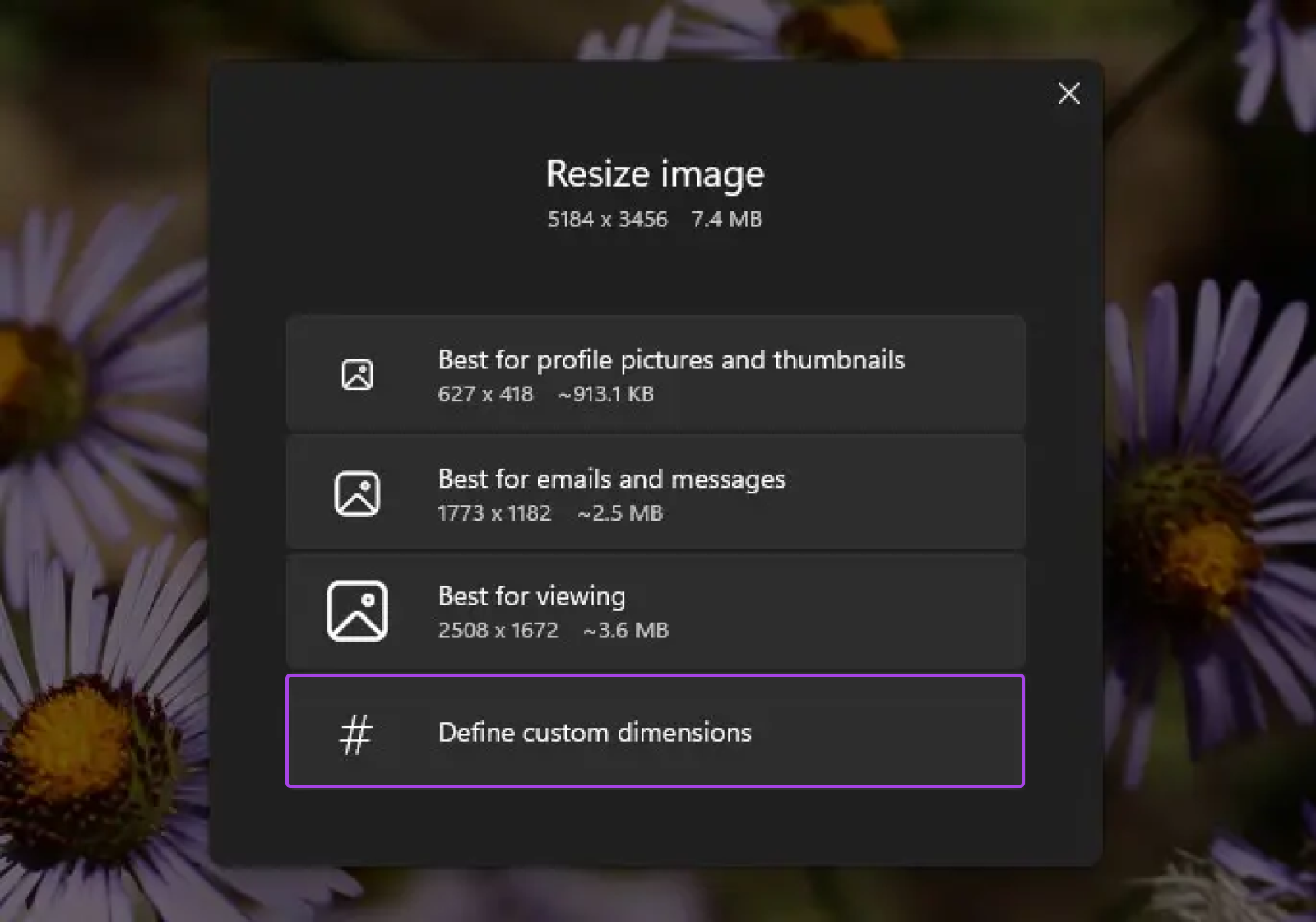
Alla fine, clicca su Salva copia ridimensionata. Ti consigliamo di scegliere un nome diverso per l’immagine ridimensionata per evitare di sovrascrivere quella originale.
2. Usa Uno Strumento Online Per Comprimere e Ottimizzare le Immagini
Puoi fare lo stesso e anche di più con gli strumenti online di ottimizzazione delle immagini. Alcuni strumenti di ottimizzazione ti aiutano anche a elaborare le immagini in blocco. Questo può aiutarti a risparmiare molto tempo.
Squoosh
Da DreamHost, ci piace usare Squoosh per un paio di motivi:
- È gratuito e basato sul web: Non è necessario scaricare o installare nulla.
- Mostra il confronto in tempo reale: Puoi vedere istantaneamente come le tue ottimizzazioni influenzano la qualità dell’immagine.
- Supporta più formati di file: Ti dà la possibilità di scegliere il tipo di file di output.
- Offre la selezione del metodo di compressione: Puoi scegliere tra diversi metodi/algoritmi di compressione e vedere anche come la tua selezione influisce sulla dimensione finale del file e sulla qualità dell’immagine in tempo reale.
Ecco come puoi ridimensionare un’immagine con Squoosh.
Vai a https://squoosh.app e aggiungi un’immagine dal tuo dispositivo. Se stai solo testando la piattaforma, puoi usare una delle immagini dimostrative che hanno fornito nella sezione “Oppure prova una di queste“.
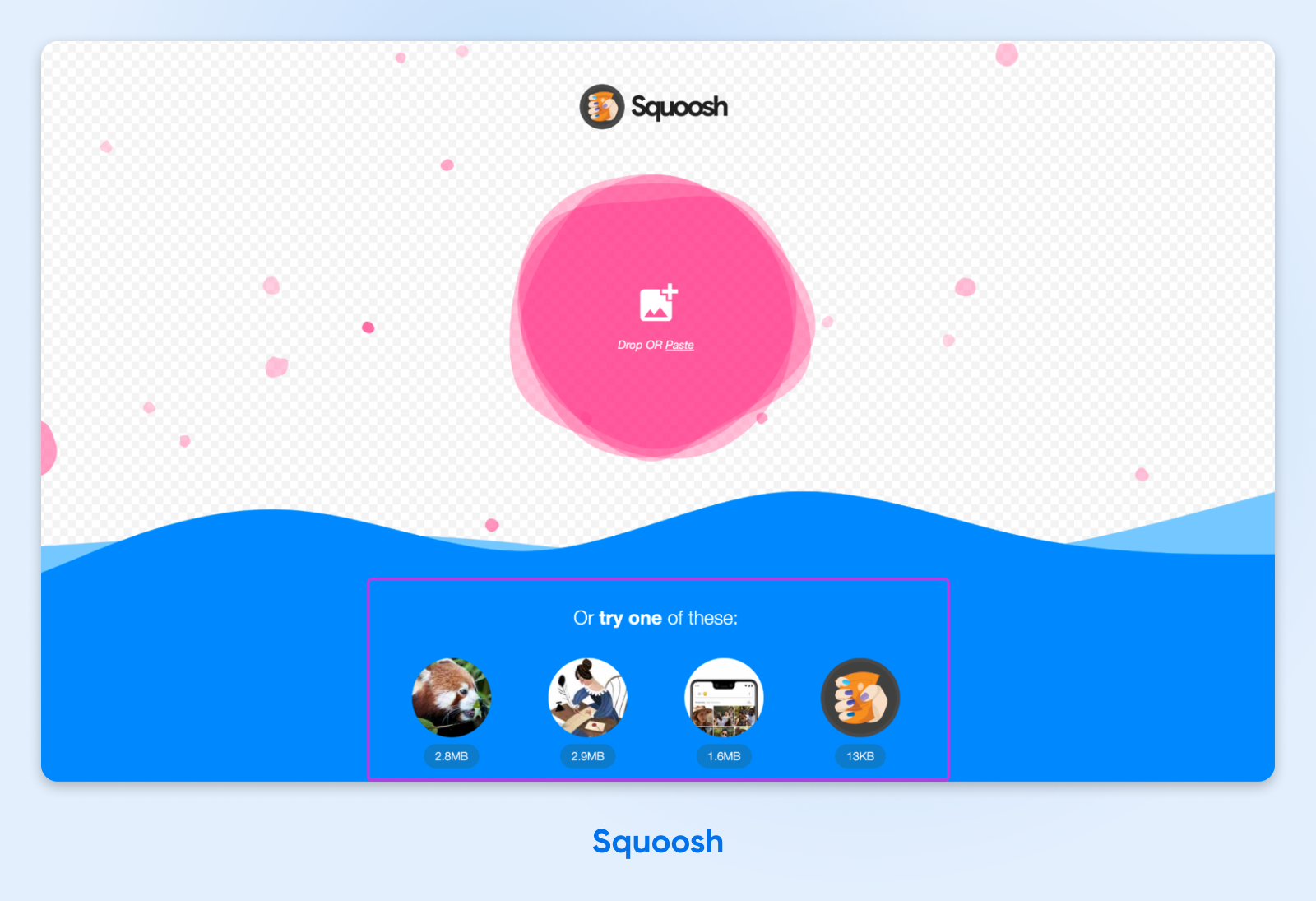
Una volta visualizzata l’immagine, vedrai un pannello sul lato destro della pagina con diverse opzioni di compressione dell’immagine. Passa al pulsante Ridimensiona.
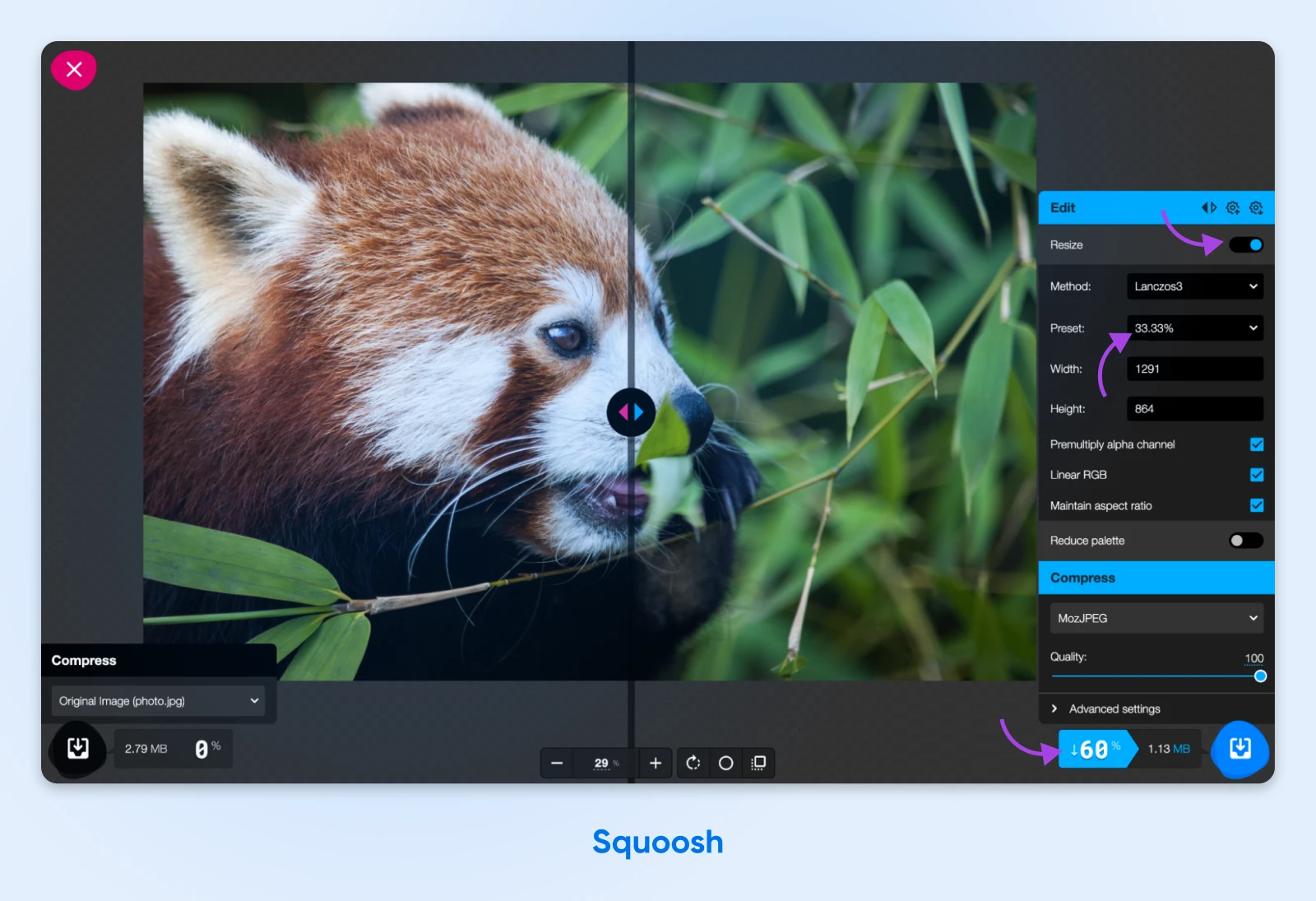
Questo ti offrirà alcune opzioni aggiuntive per cambiare il metodo di ridimensionamento, selezionare una dimensione preimpostata e altro. Per questo esempio, abbiamo scelto la preimpostazione al 33,33%.
Ciò significa che le dimensioni dell’immagine saranno ridotte al 33,33% rispetto alla dimensione originale. Quindi, se la tua immagine originale era larga 3000 pixel, selezionando il preset del 33,33% otterrai un’immagine larga 1000 pixel.
Noterai anche che ridimensionare l’immagine riduce notevolmente la dimensione del file — nel nostro esempio, del 60%.
Una volta fatto, clicca sul pulsante blu Download in basso a destra dello schermo, e voilà! Ora hai un’immagine compressa.
TinyPNG
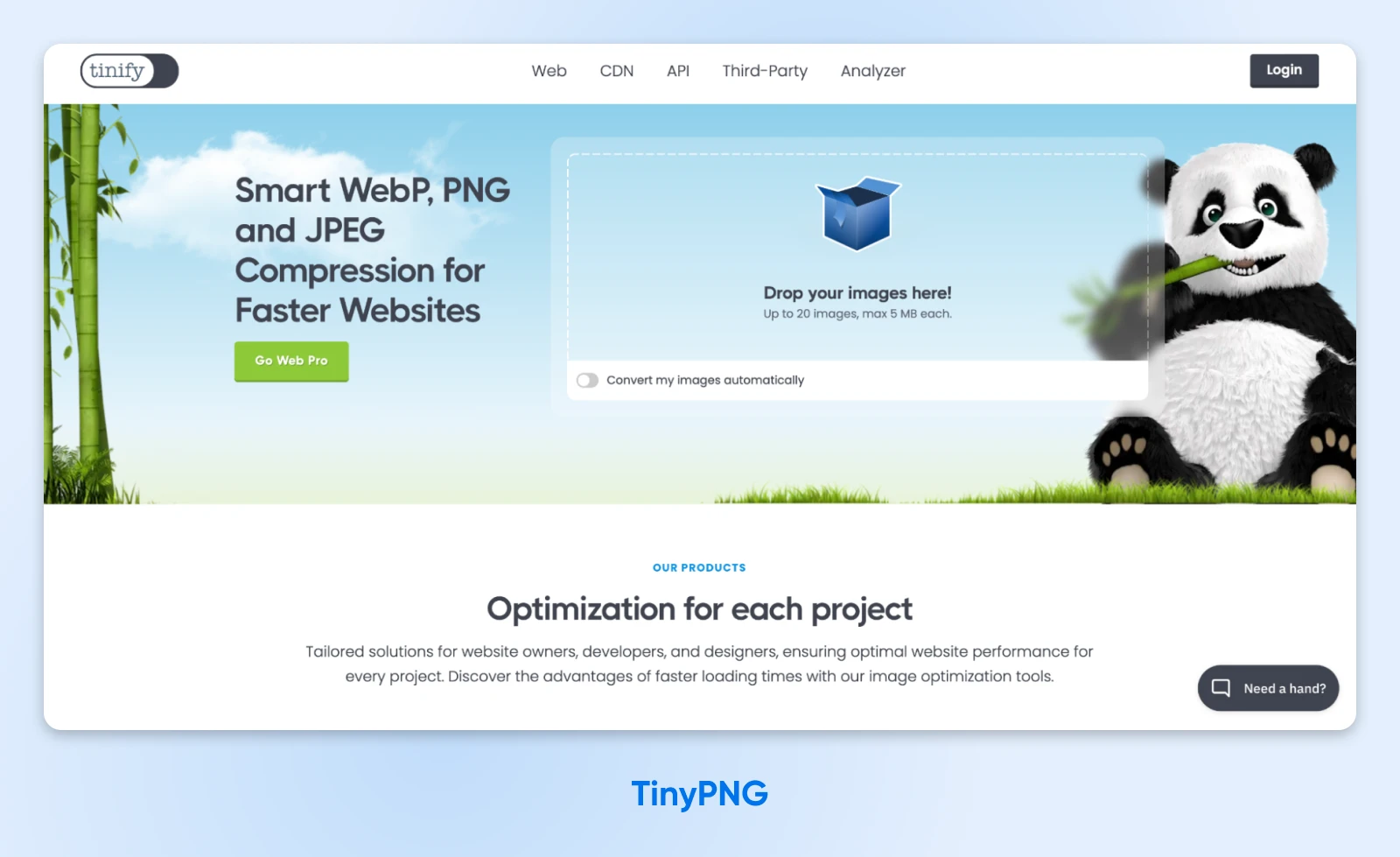
TinyPNG è un’app web facile da usare che ti permette di comprimere fino a 20 immagini alla volta di massimo 5MB ciascuna. È gratuita e supporta immagini WebP, PNG e JPEG.
Purtroppo, con questo non puoi ancora ottimizzare le immagini SVG. Questo strumento è il migliore per te solo se le tue immagini sono già di dimensioni inferiori a 5 MB.
Per ottimizzare un’immagine con TinyPNG, carica semplicemente i tuoi file immagine nella casella in cima alla pagina e attendi che il processo di compressione sia completato.
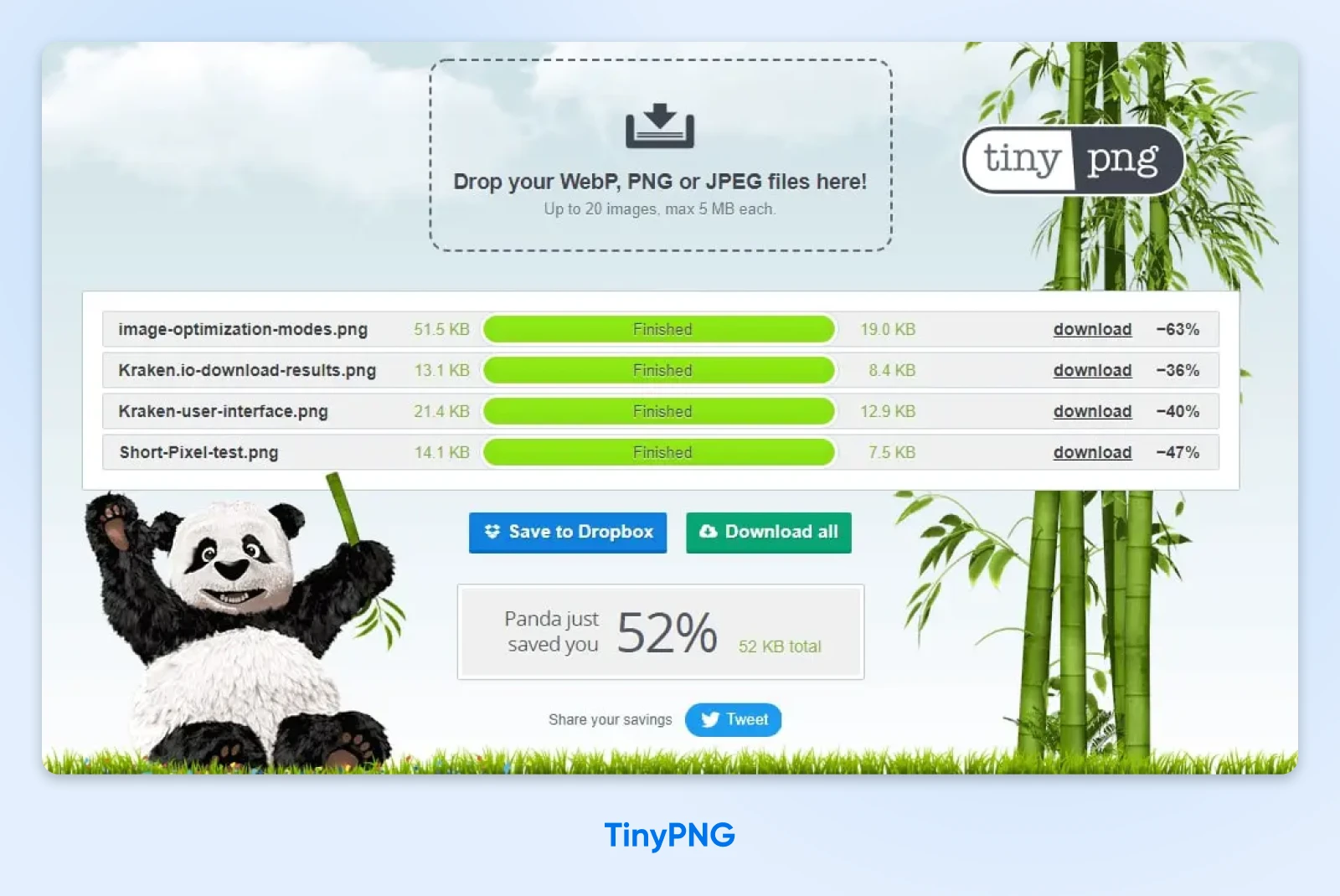
Ecco tutto! Puoi poi rivedere i risultati e scaricare le tue immagini ottimizzate. Per le immagini grezze, abbiamo notato una riduzione delle dimensioni dell’immagine del 40%-70%.
Kraken.io
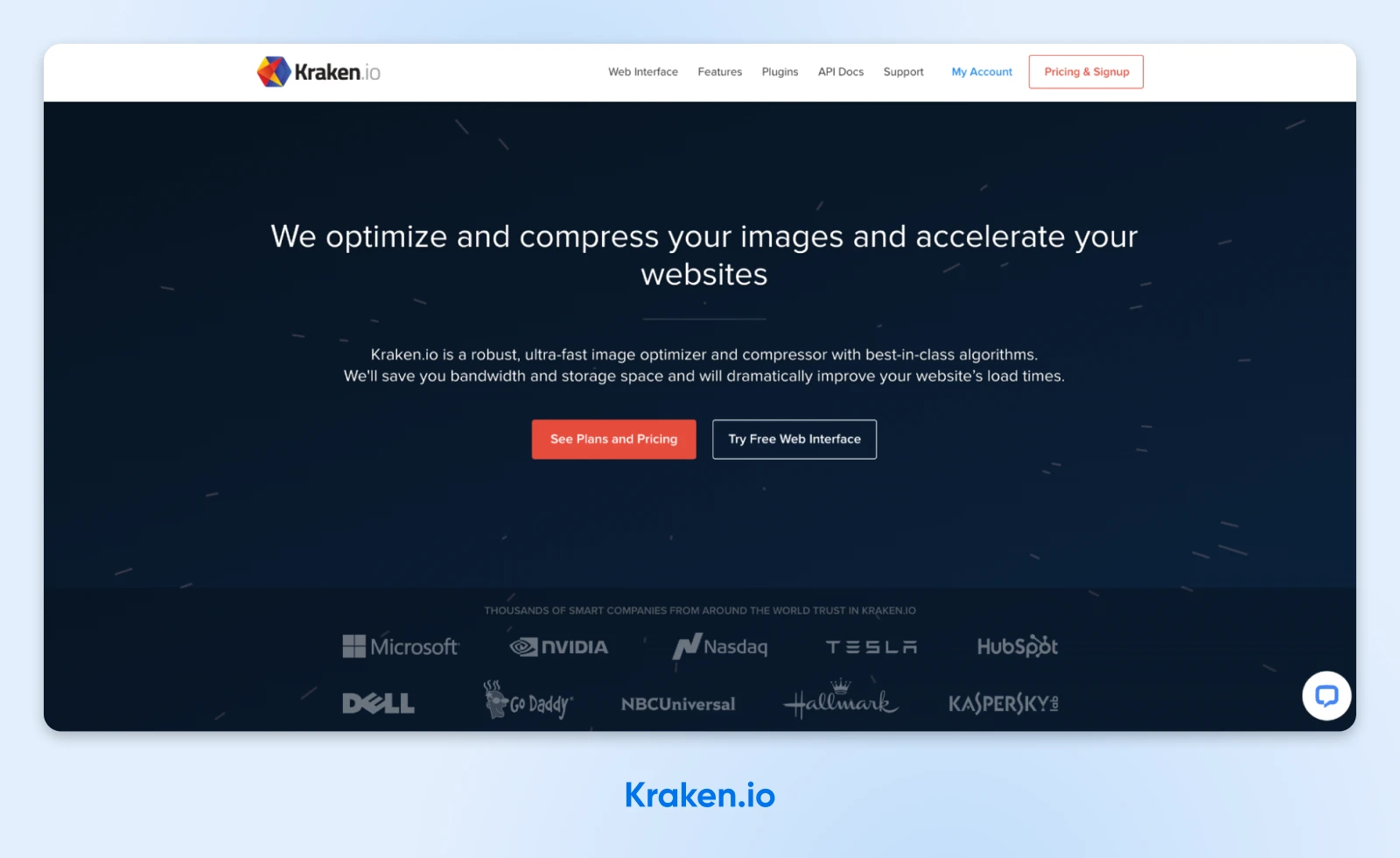
Kraken.io è un altro ottimizzatore di immagini online che puoi utilizzare. Come TinyPNG, ti permette di comprimere immagini in blocco.
Kraken offre una varietà di opzioni per scegliere il tipo di compressione, come desideri esportare i file e altro ancora.
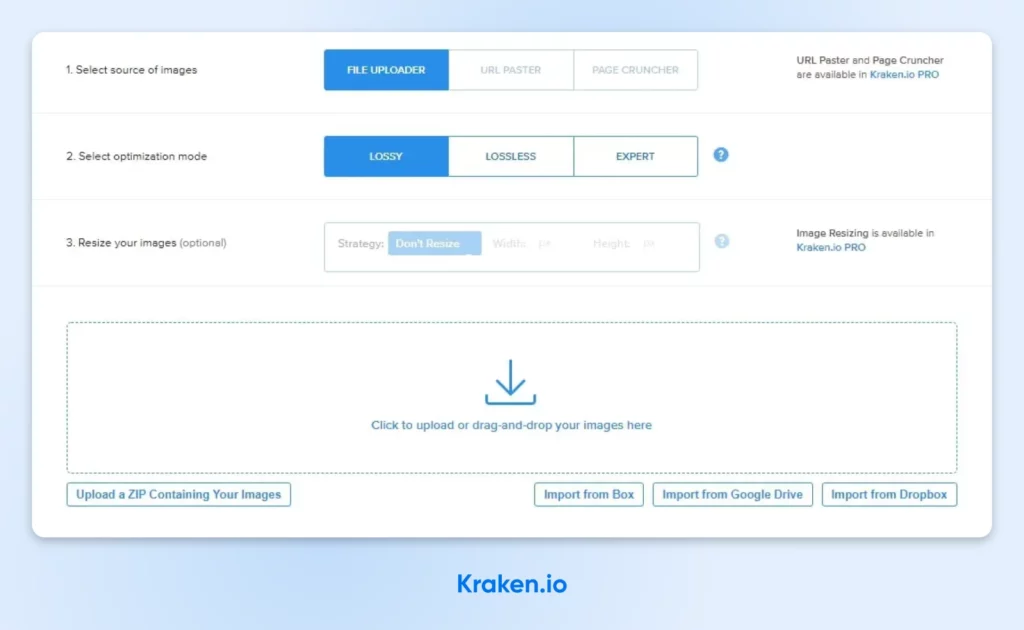
Ad esempio, puoi scegliere tra tre modalità di ottimizzazione, inclusi “Lossy,” “Lossless” e “Esperto.”
Kraken.io ti offre maggior controllo su come le tue immagini vengono compresse. Puoi scegliere di dare priorità alla qualità dell’immagine rispetto alla dimensione del file, o viceversa.
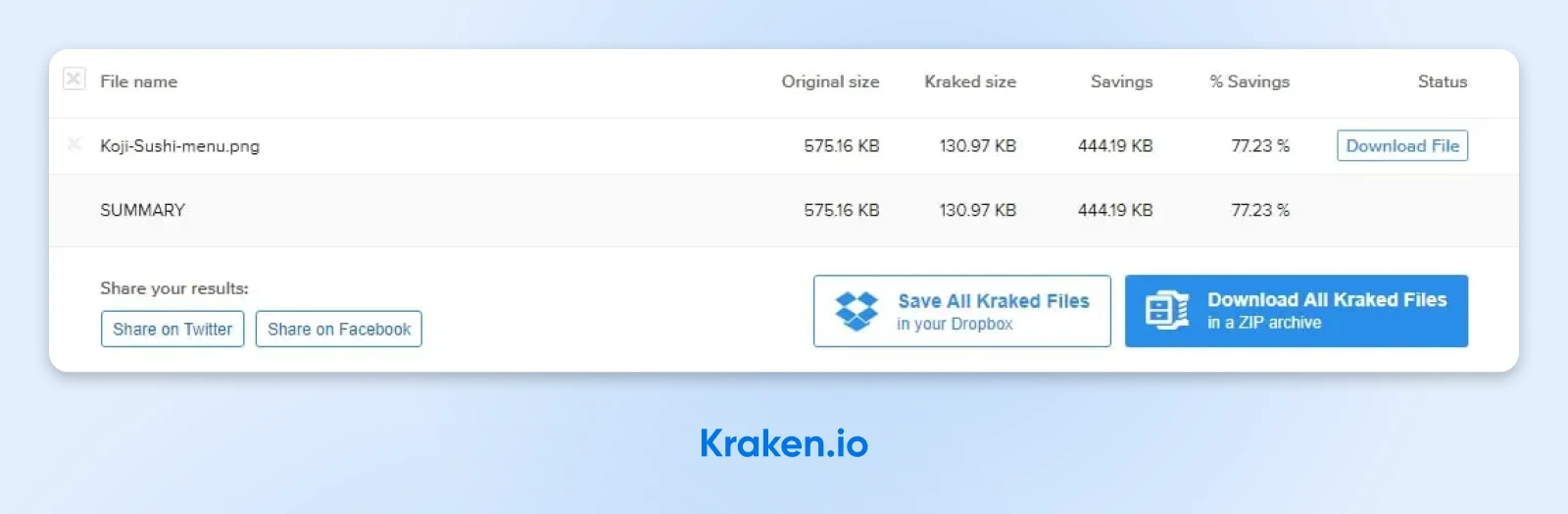
Per ottimizzare un’immagine con Kraken.io, carica semplicemente le immagini che desideri comprimere, seleziona un metodo di ottimizzazione e scegli un’opzione di download.
Ad esempio, puoi scaricare ogni file singolarmente, scaricare più file insieme in un file zip, caricarli direttamente su Dropbox o condividerli direttamente su Facebook e Twitter.
Tuttavia, il principale svantaggio di questo strumento è che la versione gratuita è piuttosto limitata. Offrono una quota di test di 100MB e un massimo di 1MB, che, se stai comprimendo immagini in grandi quantità, potrebbe essere consumata in un singolo utilizzo.
3. Installa un Plugin WordPress
Se hai un sito web WordPress, non è necessario comprimere le immagini prima di caricarle. Ci sono diversi plugin che lavorano dietro le quinte, ottimizzando le immagini di WordPress mentre le carichi — rendendo il tuo sito più veloce nel processo.
Plugins
I plugin di WordPress sono componenti aggiuntivi che estendono la funzionalità di WordPress. Possono essere utilizzati per qualsiasi cosa, dall’aggiungere funzionalità di e-commerce a costruttori completi di pagine WordPress, strumenti SEO e altro ancora.
Leggi di piùDiamo un’occhiata ad alcuni dei plugin di ottimizzazione delle immagini più popolari.
Smush
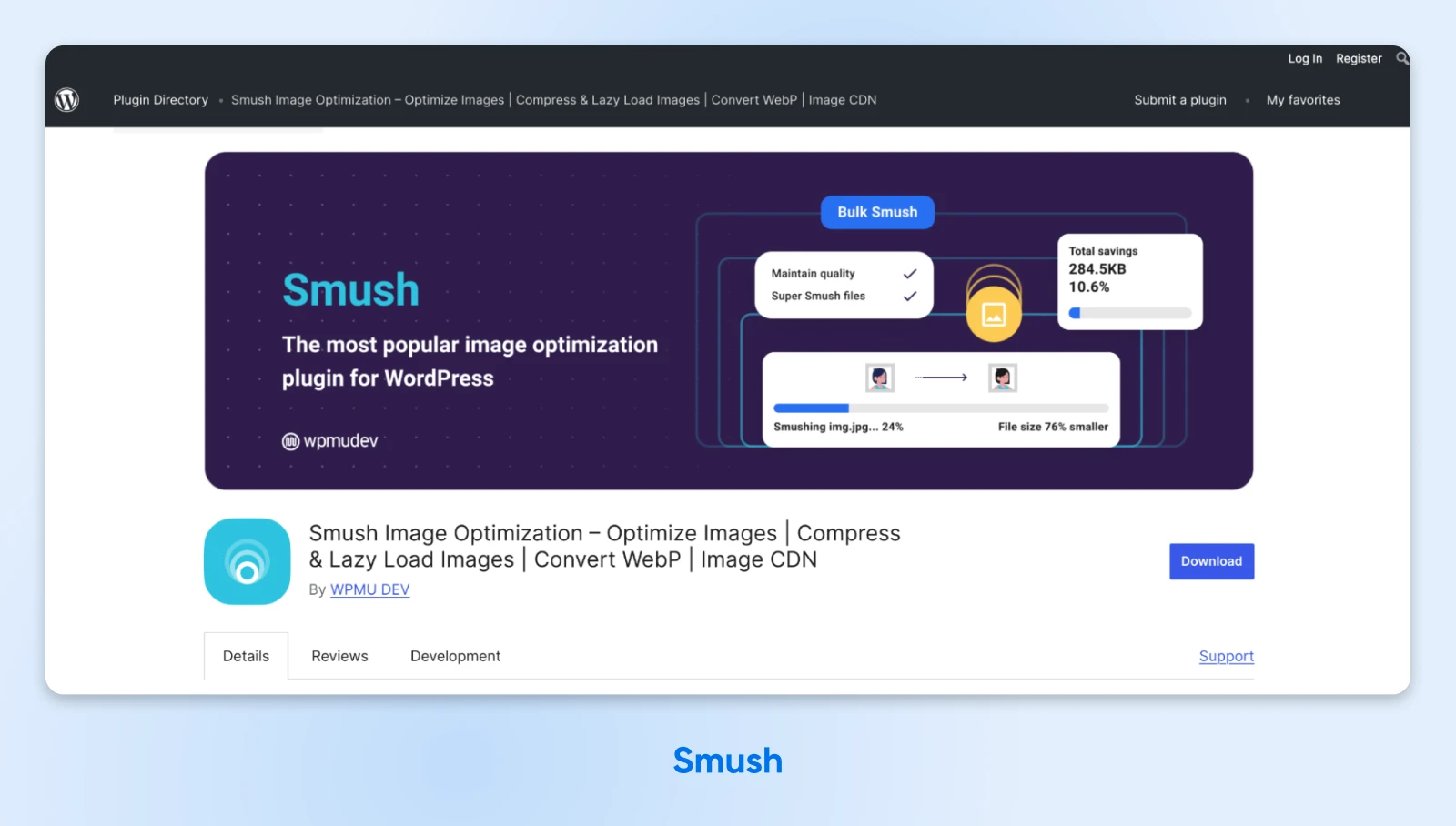
Smush è un ottimizzatore di immagini di WordPress molto popolare con oltre un milione di installazioni attive e una valutazione di cinque stelle. Ti aiuta a migliorare i tempi di caricamento delle pagine comprimendo e ridimensionando le tue immagini.
Ad esempio, la funzionalità “Bulk Smush” rileva le immagini sul tuo sito che possono essere ottimizzate e ti permette di comprimerle in blocco.
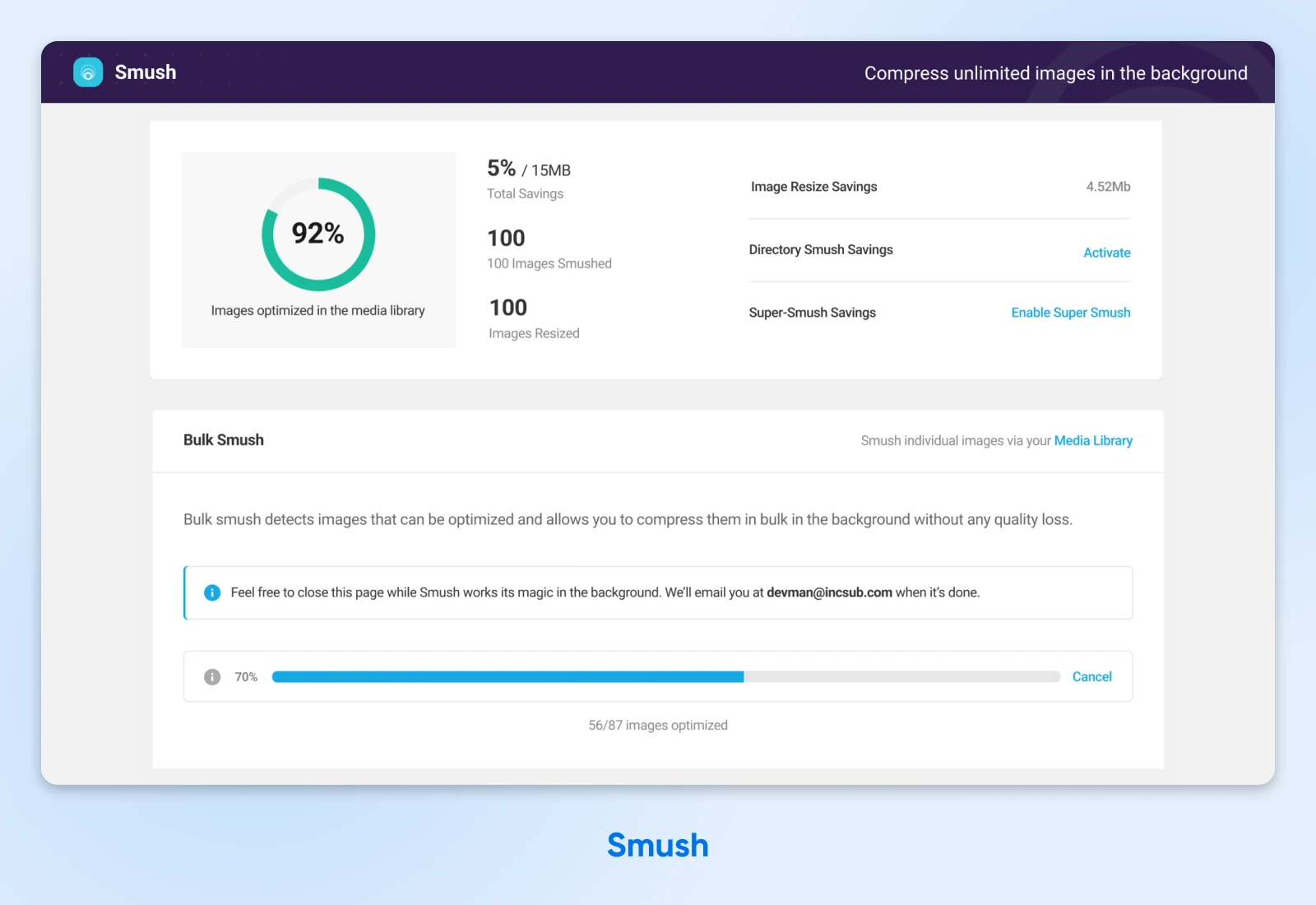
Puoi anche impostare le dimensioni massime dell’immagine, e Smush ridimensionerà automaticamente le immagini che superano i limiti mantenendo le proporzioni.
Ci sono molte funzionalità di personalizzazione nella versione gratuita di Smush, inclusi il caricamento pigro e la frequenza di smush di massa che ti aiutano ad ottimizzare il tuo sito WordPress con il minimo sforzo aggiuntivo.
Se effettui l’aggiornamento a Smush Pro, avrai accesso a più funzionalità, inclusa l’opzione di comprimere automaticamente le immagini e servirle in formato WebP. I piani partono da $15 al mese.
Ottimizzatore di Immagini ShortPixel
ShortPixel è un plugin di compressione delle immagini leggero per siti web WordPress. Uno dei principali vantaggi di ShortPixel è che supporta i formati di immagine HEIC (formato Apple), WebP e AV1 Image File Format (AVIF).
Oltre a ciò, ShortPixel dispone anche di ritaglio intelligente. Con questa funzionalità, tutte le miniature delle tue immagini non sono solo ottimizzate, ma anche ritagliate per visualizzare automaticamente il soggetto dell’immagine. Questa funzionalità è progettata specialmente per siti web di e-commerce.
ShortPixel supporta tre diversi metodi di compressione: lossy, glossy e lossless.
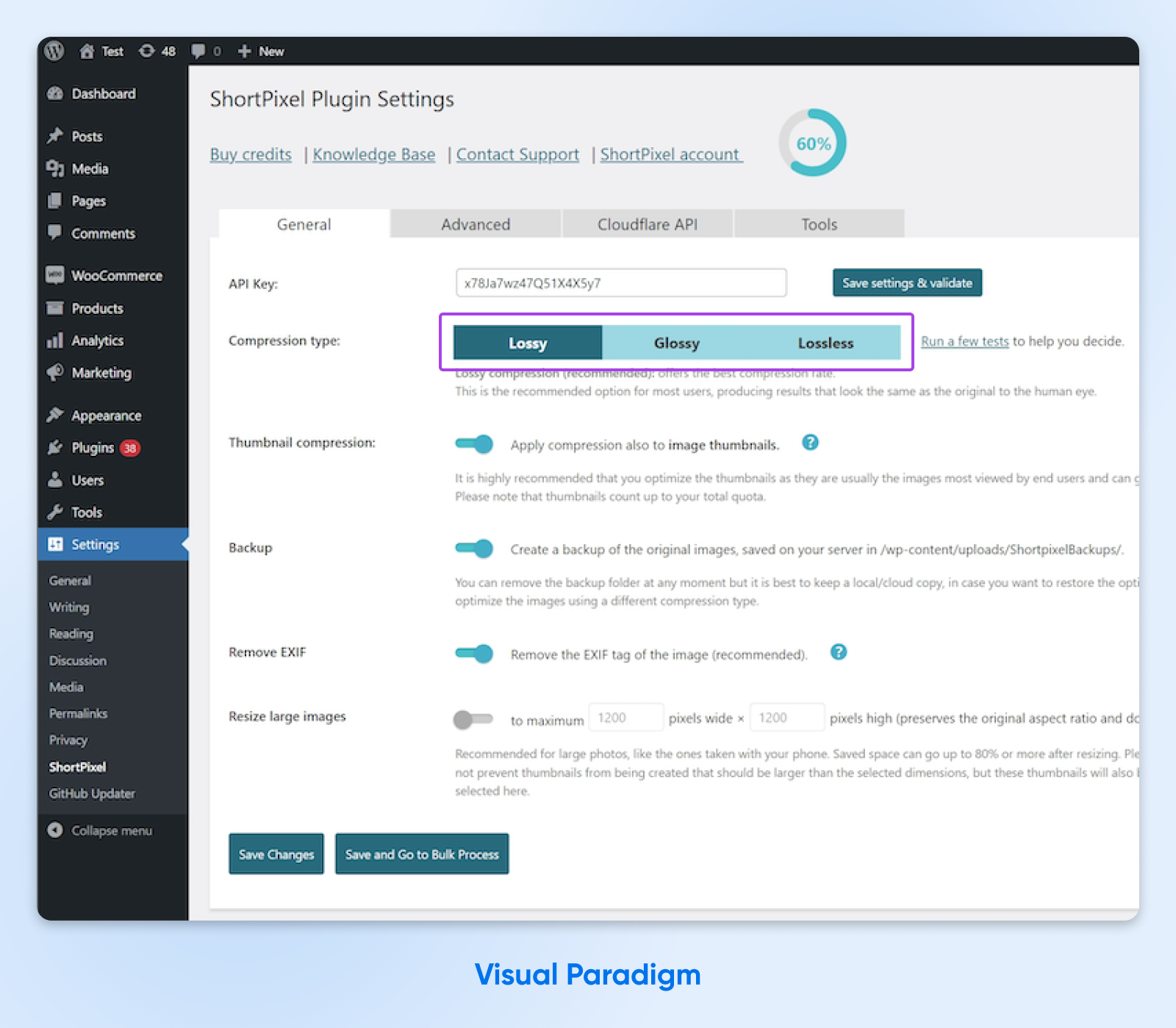
Abbiamo parlato di lossy e lossless. Ma glossy è una novità qui.
Glossy è un algoritmo di compressione lossy di alta qualità specifico per ShortPixel, progettato per i fotografi. Quindi, se hai un sito web di portfolio fotografico, ShortPixel potrebbe essere perfetto per le tue esigenze di compressione delle immagini.
Anche puoi comprimere le tue miniature e creare un backup delle tue immagini originali. Per più opzioni, puoi passare alla versione premium, che inizia da $9.99 al mese. Puoi anche acquistare crediti in blocco e usarli secondo necessità.
Jetpack
Anche se Jetpack non è un plugin di ottimizzazione delle immagini, la sua funzionalità Site Accelerator include un’opzione per ottimizzare le immagini e ospitarle su una Content Delivery Network (CDN).
CDN
CDN è l’abbreviazione di u201cRete di Distribuzione del Contenuto.u201d Si riferisce a una rete geograficamente distribuita di server web (e data center) che collaborano per garantire una rapida consegna dei contenuti tramite Internet.
Leggi di piùPuoi trovare queste opzioni di ottimizzazione delle immagini nelle impostazioni di Performance & velocità del plugin:
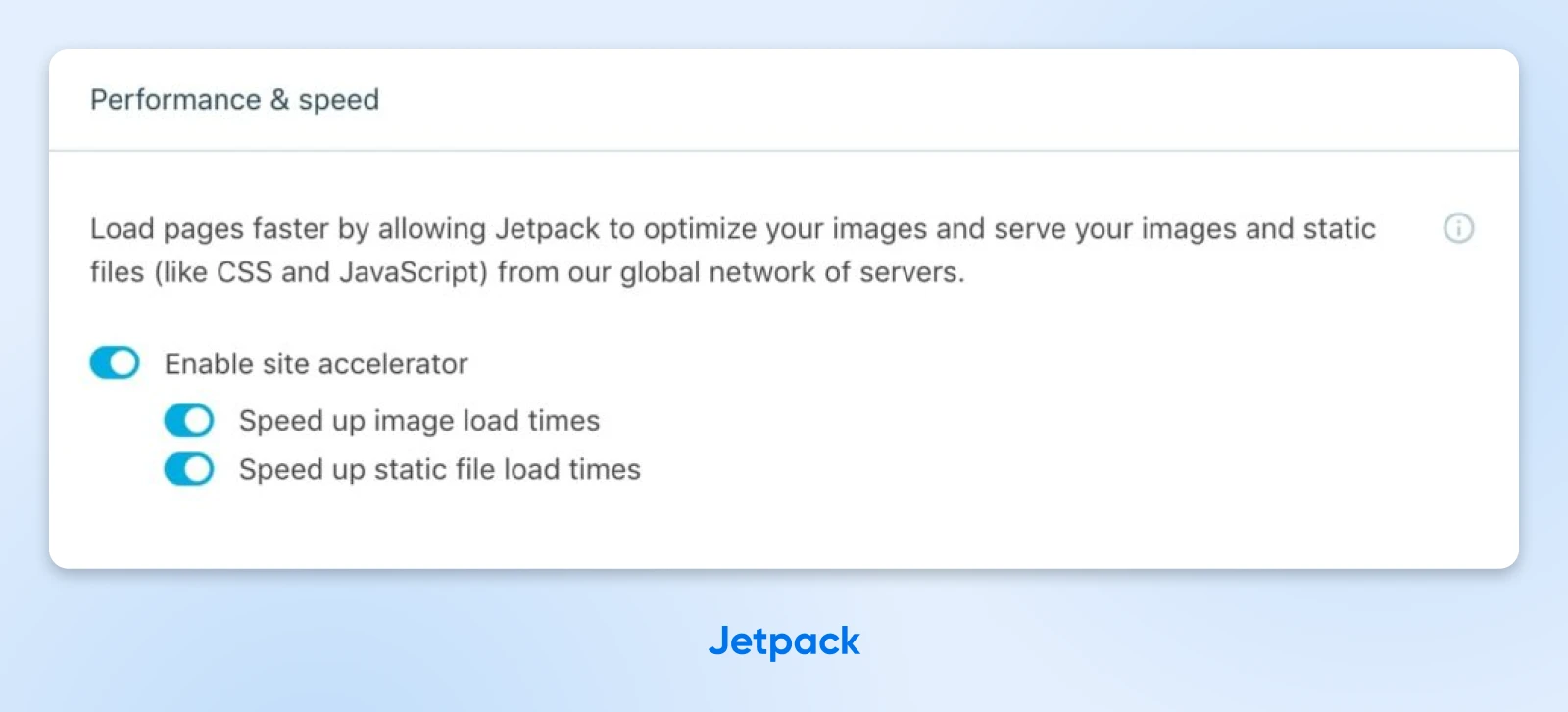
Queste funzionalità sono disponibili gratuitamente con Jetpack Boost. Il plugin include altri strumenti che ti aiutano a migliorare le prestazioni del tuo sito web.
Aumenta La Velocità Del Tuo Sito Con Immagini Ottimizzate
Le immagini ottimizzate male possono avere un impatto negativo sulle prestazioni del tuo sito. Fortunatamente, puoi velocizzare il tuo sito e migliorare il posizionamento SEO semplicemente ridimensionando e comprimendo le tue immagini.
Per riassumere, ecco tre modi semplici per ottimizzare le tue immagini:
- Ridimensiona e ritaglia immagini utilizzando un programma come Adobe Photoshop, Microsoft Photos o Anteprima su Mac.
- Usa uno strumento di compressione online come Squoosh.app, TinyPNG, o Kraken.io.
- Installa un plugin di ottimizzazione WordPress come Smush Pro, Short Pixel, o Jetpack Boost.
Puoi anche migliorare le prestazioni del tuo sito scegliendo un piano di hosting potente. Il nostro DreamPress Hosting WordPress Gestito offre un servizio veloce e affidabile con supporto 24/7 e una garanzia di uptime del 100%!
Scopri i nostri piani oggi.

Siti Web Bellissimi, Progettati da Zero
Distinguiti dalla massa con un sito web WordPress moderno che è unico al 100% per te.
Vedi di Più