C’est un travail quotidien. Tu sais, la plupart des petits entrepreneurs et des marketeurs commencent leurs journées avec le tableau de bord d’analyse.
Ils essaient de comprendre les chiffres, les graphiques et les sources de trafic vagues comme “social” ou “direct” pour déterminer ce qui fonctionne pour l’entreprise, mais ces métriques superficielles ne racontent pas toute l’histoire.
Tu as besoin de quelque chose pour creuser plus profondément. Les paramètres UTM t’aident à faire exactement cela. Ces petites étiquettes de texte ajoutées à tes liens révèlent l’histoire complète de la manière dont les clients te trouvent.
Mais d’abord, que sont les paramètres UTM ?
Comprendre Les Paramètres UTM
Tu suis déjà les visiteurs de ton site avec Google Analytics.
Cependant, lorsque quelqu’un clique sur un lien vers ton site depuis Instagram, la plupart des plateformes d’analyse ne peuvent te dire qu’ils viennent de “Organic Social”.
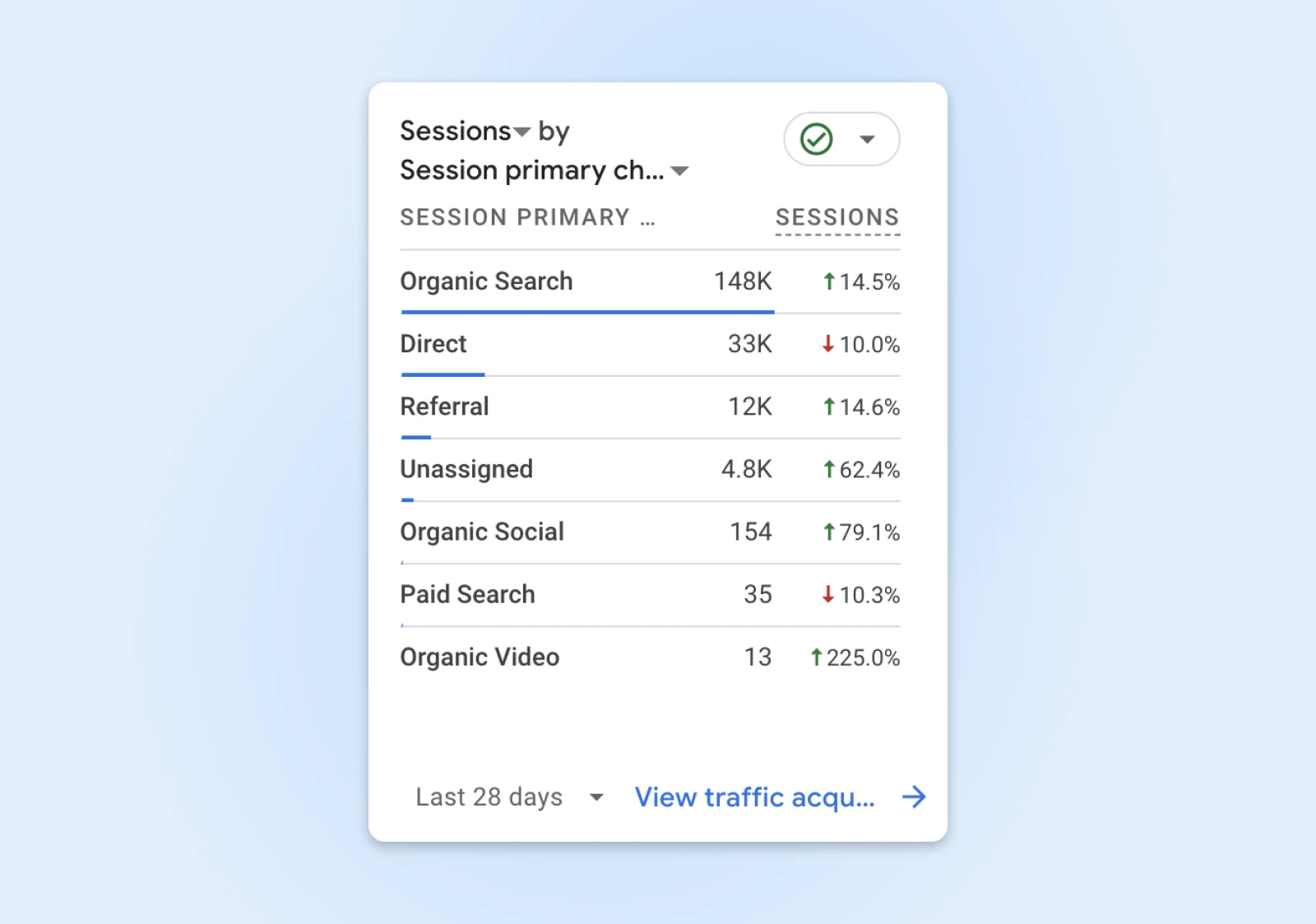
Hélas, tu ne peux pas être sûr si les clics provenaient de ton dernier tweet, de ton article sur LinkedIn ou de ton histoire Instagram de la semaine dernière.
Sans cette connaissance, tu ne sais pas quelle plateforme envoie réellement du trafic vers ton site web.
Si tu ajoutes des paramètres UTM uniques aux liens que tu publies sur les plateformes de réseaux sociaux, ta plateforme d’analyse peut clairement montrer d’où provient un certain clic.
Regarde ce lien avec des paramètres UTM :
https://www.dreamhost.com/hosting/?utm_source=facebook&utm_medium=social&utm_campaign=spring_sale_2025
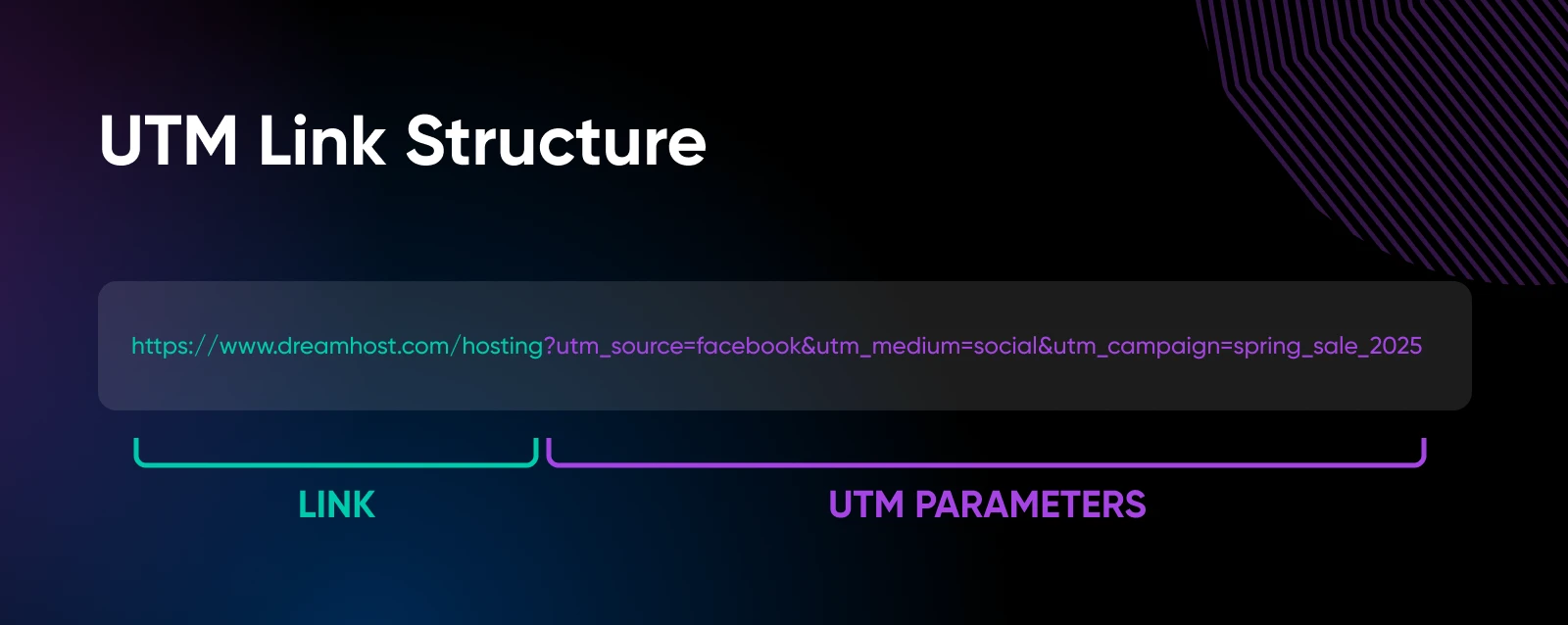
- Tout ce qui précède le « ? » est l’URL de base.
- Tout ce qui suit — les paramètres UTM — transporte des informations de suivi.
Quand tu crées des liens étiquetés pour chaque publication, tu peux voir quelle plateforme et quel contenu génèrent de l’engagement.
Avec ces liens créés pour chacun de tes posts sur les réseaux sociaux, il devient facile de savoir exactement quel post de quelle plateforme a généré un clic.
Dans Google Analytics, tu verras les noms que tu as ajoutés pour ces paramètres UTM.
Jette un œil à la section « Vue d’ensemble de l’audience » avec « Source manuelle de session » sélectionnée en haut à gauche.
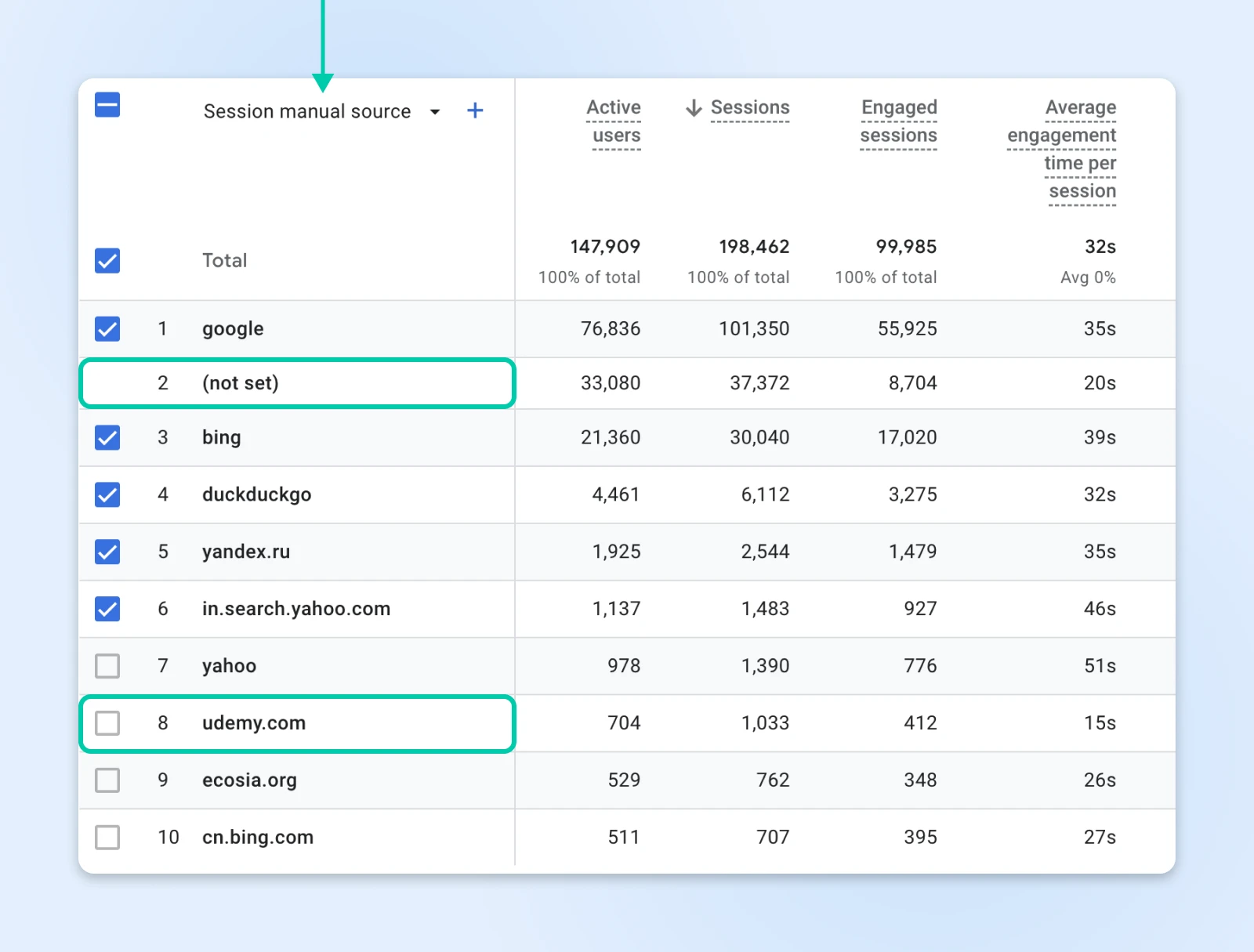
Les clics sur les liens qui n’ont pas de paramètres UTM sont regroupés dans la source (non défini). Pour le reste, tu verras les noms de sources appropriés. Si tu veux approfondir, tu peux utiliser la Google Search Console pour découvrir les mots-clés qui génèrent du trafic.
Note que pas tous ne sont étiquetés manuellement. Les moteurs de recherche (dans ce cas) et certains sites ajoutent automatiquement leurs paramètres UTM pour se promouvoir et pour aider les utilisateurs à voir facilement la source de leur trafic provenant de leur site web.
Quelles Informations Les Liens UTM Peuvent-Ils Transporter ?
Chaque clic sur un lien UTM transporte des informations sur l’origine du clic, quelle campagne l’a déclenché, et même quel élément spécifique a capté l’attention de ton visiteur. Tout dépend de la manière dont tu construis le lien (oui, c’est un travail manuel).
Dis que tu as ce lien à promouvoir sur les réseaux sociaux :
“https://www.dreamhost.com/hosting”
Cliquer sur ce lien maintenant ne fournira que des informations vagues comme « social » ou « organique » dans les analyses. Voici comment tu peux ajouter des données au lien :
1. Source de la campagne (« utm_source ») – Requise
Le “utm_source” enregistre l’origine de tes visiteurs.
Lorsque tu marques un lien avec « utm_source=newsletter », tu dis essentiellement : « Ce visiteur vient de notre liste d’emails ».
Marque-le comme “utm_source=instagram” au lieu de newsletter, et Google affichera la source comme Instagram (même si le clic est réellement venu de ta newsletter).
2. Moyen de la campagne (« utm_medium ») – Obligatoire
Avec « utm_source », tu sais d’où vient un utilisateur.
Mais sont-ils arrivés via une publicité payante (« utm_medium=cpc ») ? À travers un post sur les réseaux sociaux organiques (« utm_medium=social ») ? Ou peut-être grâce à tes efforts de marketing par email (« utm_medium=email ») ?
Définir “utm_medium” t’aidera à déterminer le véhicule par lequel le trafic a été livré.
3. Nom de la campagne (« utm_campaign ») – Obligatoire
Tu sais qu’un clic provient d’un email marketing, mais tu ne sais pas lequel.
Le nom de ta campagne sert à identifier précisément quelle campagne a envoyé ce clic.
Cela t’aide également avec l’optimisation du taux de conversion (CRO) car tu peux étiqueter chaque CTA de manière unique, te fournissant des données sur quel CTA dans quelle newsletter (ou tout autre matériel marketing) a été cliqué.
Optimisation Du Taux De Conversion (CRO)
L’optimisation du taux de conversion (CRO) désigne toute pratique visant à améliorer le nombre de conversions que tu obtiens depuis des sites web, des campagnes d’email et des publicités.
En savoir plusPar exemple, « utm_campaign=spring_sale_2025 » regroupe tout le trafic lié à ta promotion de printemps, quelle que soit la source ou le moyen.
4. ID de Campagne (« utm_id ») – Optionnel
Le paramètre d’identifiant de campagne te permet d’attacher un identifiant unique à ta campagne.
C’est pratique lorsque tes efforts de marketing nécessitent ce niveau de détail supplémentaire. En utilisant
« utm_id », tu peux distinguer entre des campagnes similaires ou des sous-campagnes qui partagent la même source, le même moyen ou le même nom de campagne.
Par exemple, si tu lances une promotion de printemps sur plusieurs plateformes, attribuer à chaque variation un identifiant unique aide à suivre laquelle est la plus performante.
5. Terme de la campagne (« utm_term ») – Facultatif
Pour les campagnes de recherche payante, « utm_term » capture les mots-clés exacts qui ont déclenché votre annonce.
Cela te donne une visibilité sur les termes de recherche qui génèrent un trafic précieux, t’aidant à affiner ta stratégie d’enchères. Si tu cibles plusieurs mots-clés dans une campagne, les marquer chacun avec « utm_term » te permet de comparer les performances.
Par exemple, si tu diffuses des publicités pour l’hébergement web et que tu souhaites suivre le mot-clé « meilleur hébergement », tu peux ajouter « utm_term=meilleur_hébergement » au lien.
Avec cela, tu peux voir quels mots-clés attirent des clics, et optimiser tes efforts de recherche payante en conséquence.
6. Contenu de la campagne (« utm_content ») – Facultatif
Le paramètre « utm_content » est utile pour les tests A/B.
Si tu as plusieurs variantes d’une publicité, d’un email ou d’un appel à l’action menant à la même destination, cette balise aide à identifier quelle version a les meilleures performances. Utilise-la pour différencier une publicité en bannière d’une publicité textuelle ou pour suivre quel bouton dans un email a reçu le plus de clics.
Par exemple, si tu testes deux appels à l’action par email différents — un qui dit “Commencer” et un autre qui dit “Réclamez Votre Réduction” — tu peux également les étiqueter séparément sur la même page.
Comment Configurer Les Paramètres UTM : Un Guide Étape Par Étape
Il est facile de construire un lien UTM. Tu pourrais le faire manuellement en tapant le lien ou en utilisant le Google Campaign URL Builder pour faire la même chose.
1. Commence Avec Ton URL De Base
Identifie l’URL de la page que tu souhaites promouvoir. Par exemple :
“https://www.dreamhost.com/hosting”
2. Ajouter des paramètres UTM
Les paramètres UTM sont ajoutés à l’URL après un point d’interrogation (« ? »).
- Chaque paramètre est constitué d’une paire clé-valeur, jointe par un signe égal (« = »).
- Plusieurs paramètres sont séparés par des esperluettes (« & »).
- Utilise des traits de soulignement (« _ ») pour séparer les mots à l’intérieur des valeurs des paramètres pour une meilleure lisibilité. Par exemple, « utm_source=newsletter » indique que le trafic venait d’une newsletter.
Voici comment tu peux construire ton URL avec des paramètres UTM :
- Source de la campagne (“utm_source”): Identifie la plateforme ou la source, comme “utm_source=facebook”.
- Moyen de la campagne (“utm_medium”): Spécifie le moyen marketing, comme “utm_medium=email.”
- Nom de la campagne (“utm_campaign”): Nomme la campagne spécifique, par exemple, “utm_campaign=spring_sale_2025.”
- Terme de la campagne (“utm_term”): Utilisé pour la recherche payante pour identifier les mots-clés, par exemple, “utm_term=affordable_hosting.”
- Contenu de la campagne (“utm_content”): Différencie le contenu ou les liens similaires, utile pour les tests A/B, comme “utm_content=cta_button.”
En combinant ces éléments, ton URL pourrait ressembler à ceci :
“https://www.dreamhost.com/hosting?utm_source=facebook&utm_medium=social&utm_campaign=spring_sale_2025&utm_content=cta_button”
3. Utilise Un Outil De Création UTM
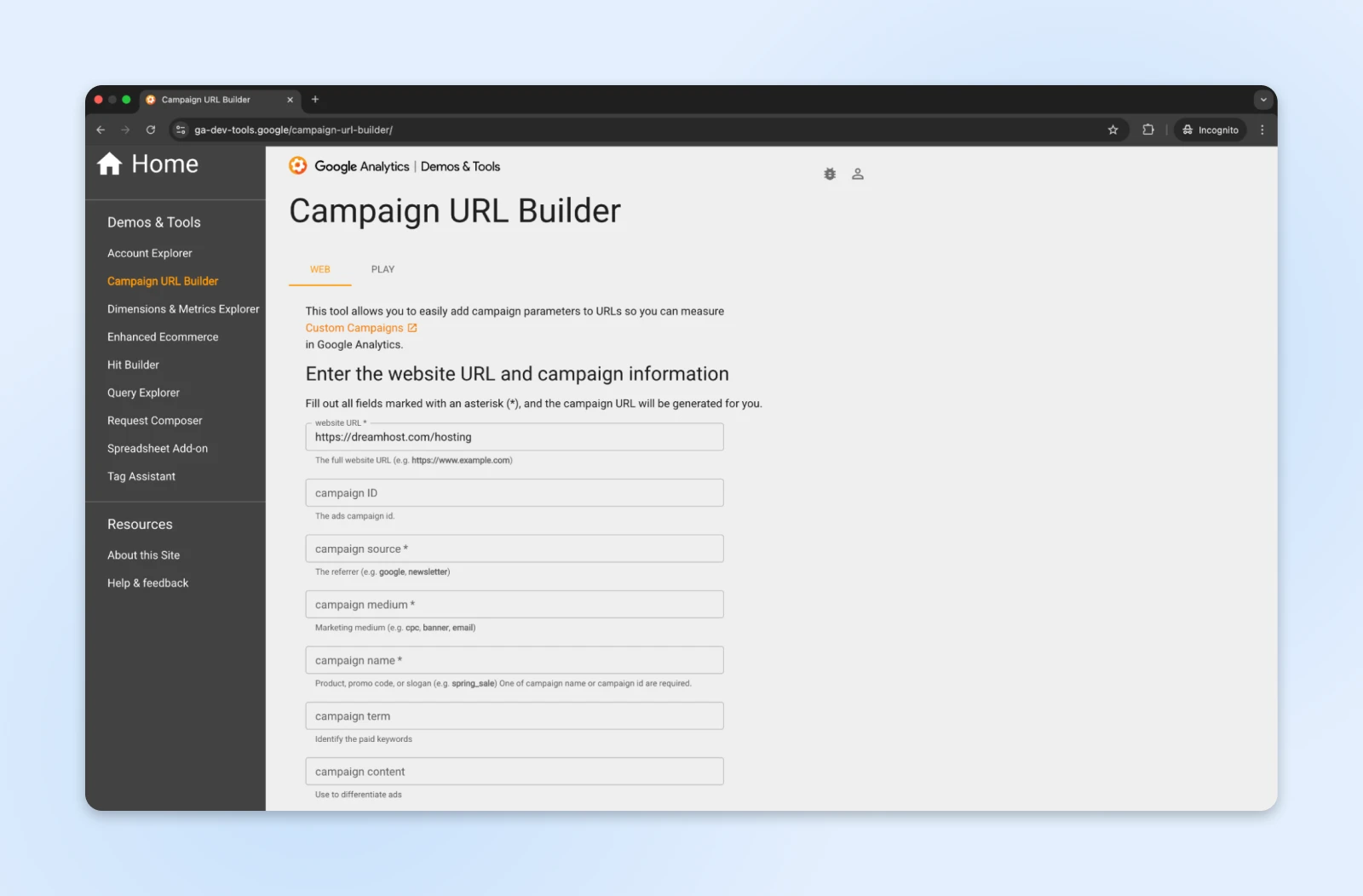
Pour un processus plus simple et plus précis, essaie un outil gratuit de construction de UTM tel que le Campaign URL Builder de Google. Il te permet de saisir chaque paramètre comme une entrée séparée dans le formulaire. Et une fois que tu as terminé, le Campaign URL Builder le combine en un lien que tu peux copier.
Cela rend le processus facile et sans erreur.
4. Teste Tes Liens
Avant de déployer tes URLs étiquetées UTM, teste-les pour t’assurer qu’elles dirigent les utilisateurs vers la page correcte et que ta plateforme d’analyse enregistre les paramètres de manière précise.
Comment ? Clique simplement sur le lien et regarde si le clic apparaît dans ton tableau de bord Analytics avec les paramètres que tu as définis.
Comment Analyser Et Comprendre Les Données UTM
Une fois que tu as implémenté les paramètres UTM dans tes liens marketing, l’étape suivante est d’analyser les données collectées pour obtenir des insights actionnables. Voici comment interpréter efficacement les données UTM :
Étape 1 : Accède à Ta Plateforme d’Analyse
Commence par te connecter à ton outil d’analyse web, comme Google Analytics. Rends-toi dans la section où les données de campagne sont affichées.
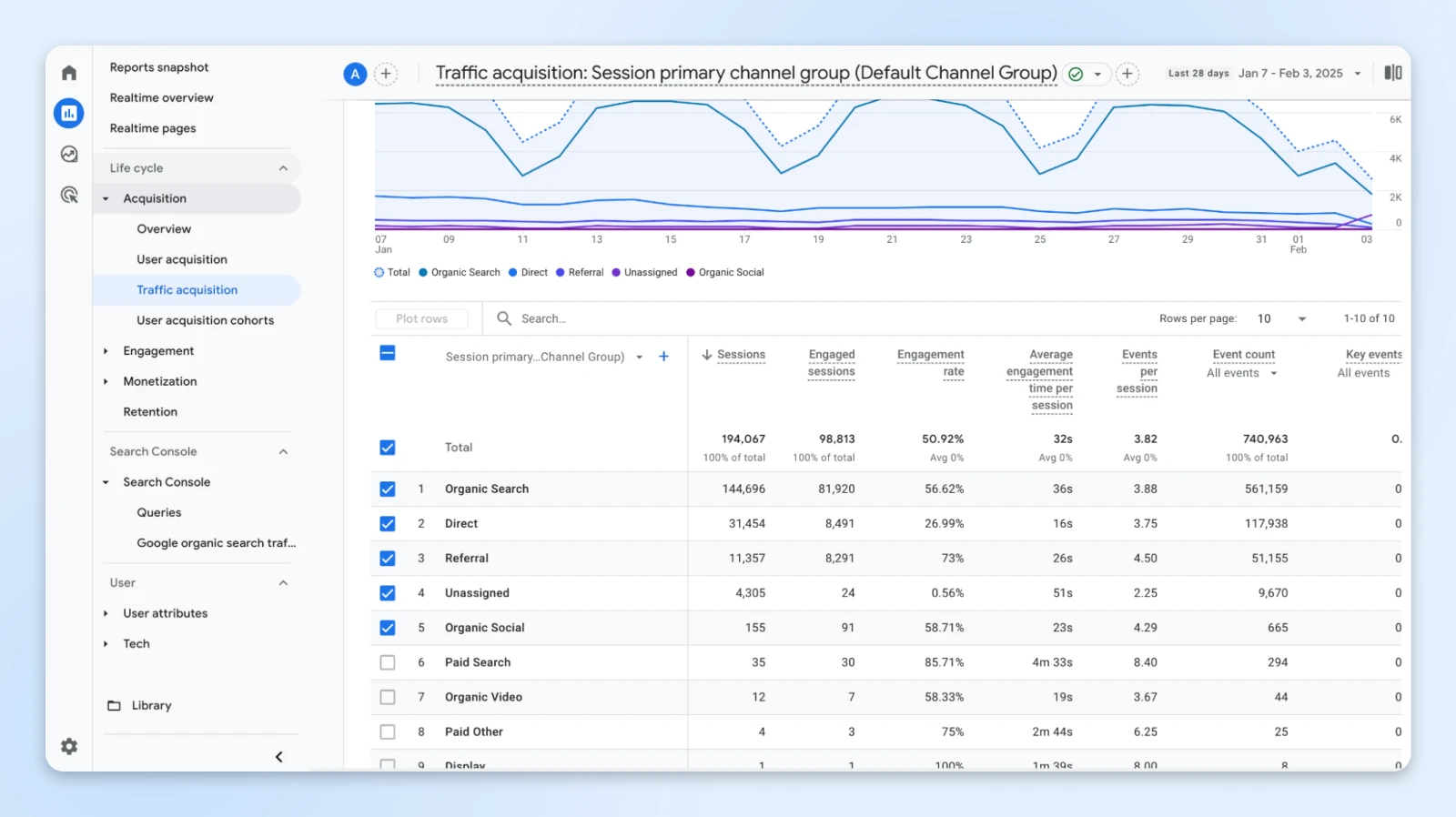
Dans Google Analytics 4 (GA4), tu peux trouver cela sous Acquisition > Acquisition de trafic.
Étape 2 : Personnalise Tes Rapports
Pour te concentrer sur les paramètres UTM, personnalise tes rapports.
Dimension principale : Définis cela sur “Source de session” pour voir l’origine de ton trafic.
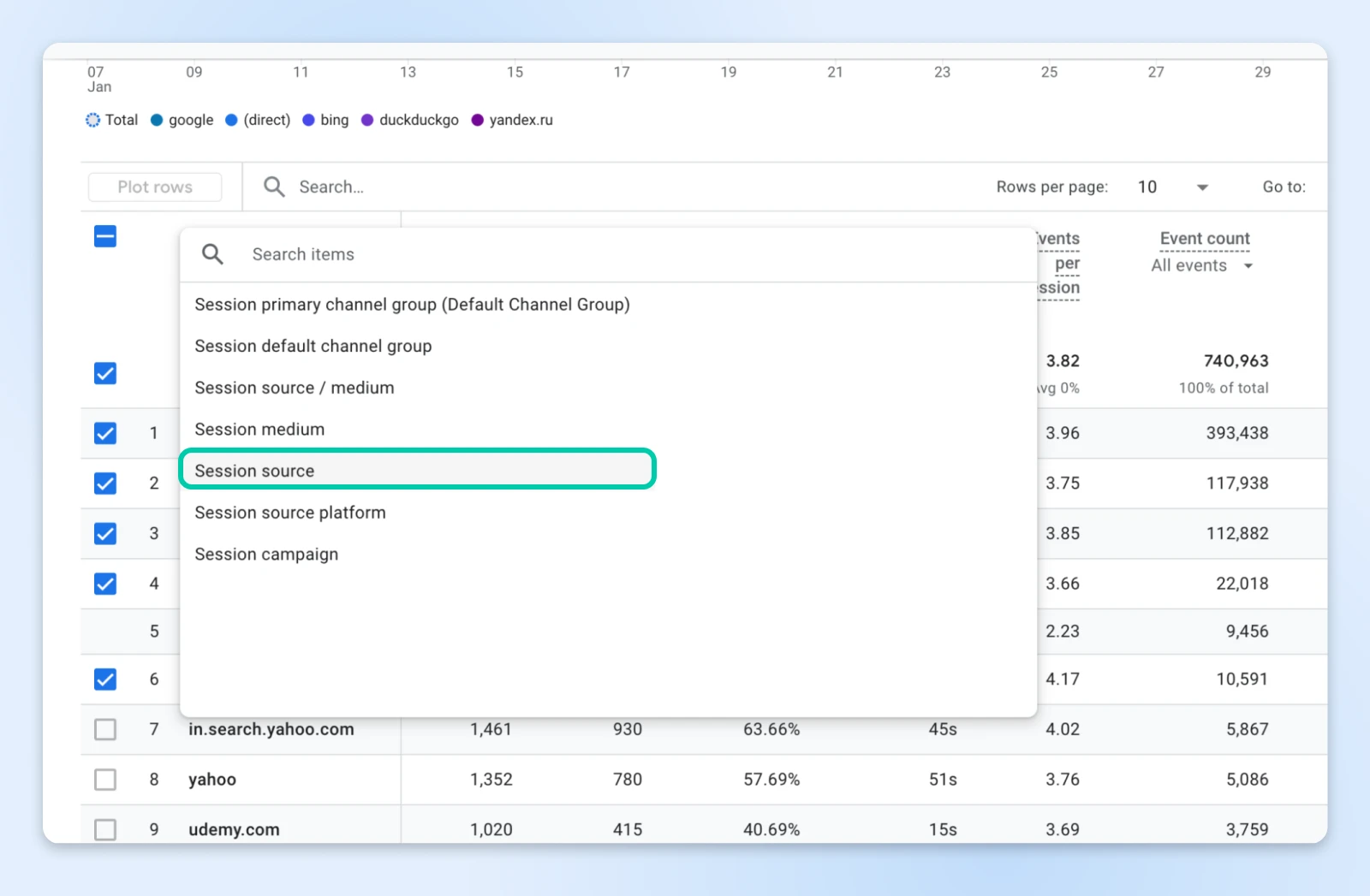
Dimension secondaire : Ajoute Campagne pour voir quelles campagnes génèrent du trafic.
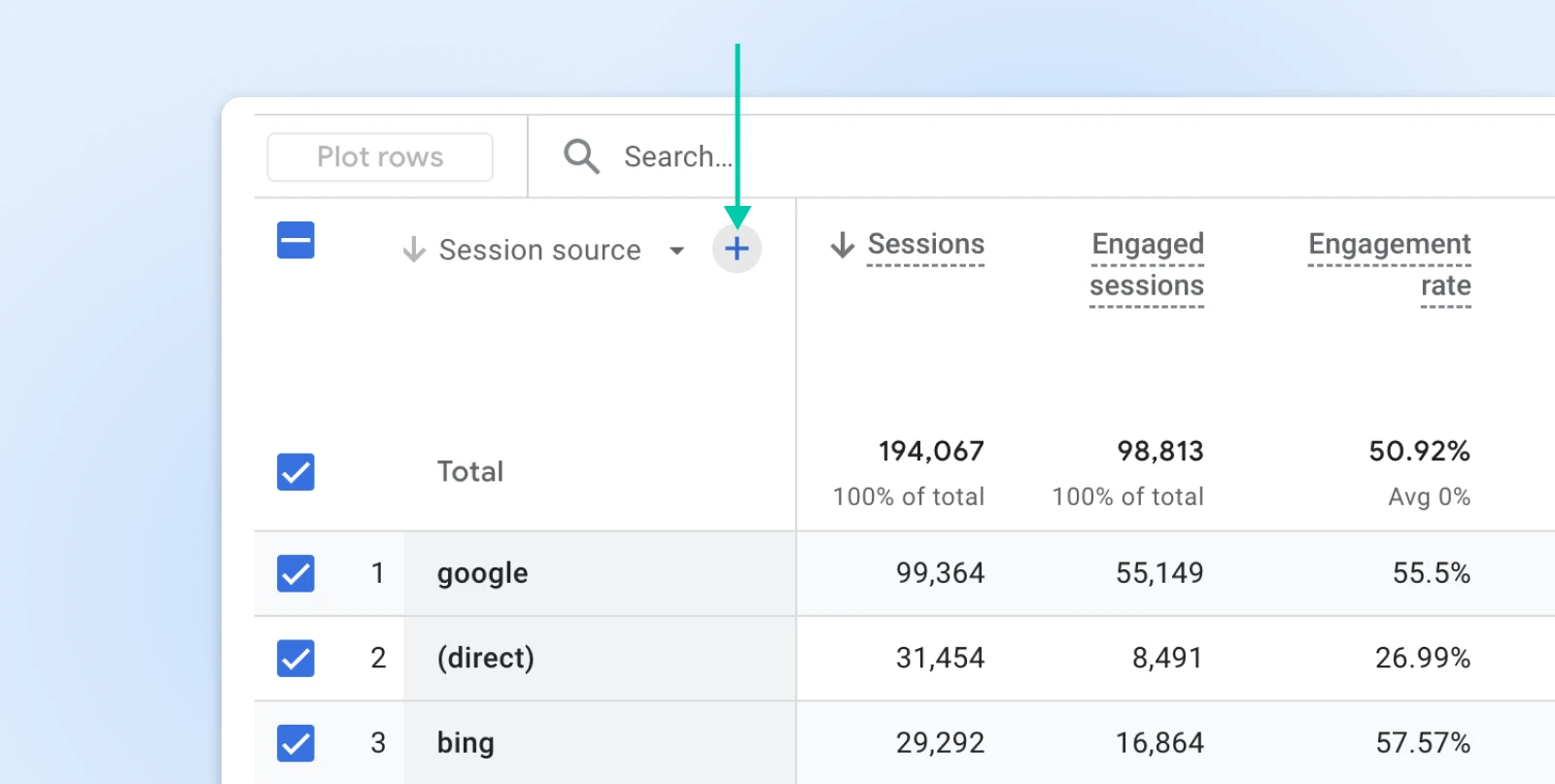
Filtres supplémentaires : Inclure des filtres pour « Terme » et « Contenu » si tu as utilisé ces paramètres, permettant une analyse plus détaillée.

Étape 3 : Évaluer les Indicateurs Clés
Analyse les métriques de site web suivantes pour évaluer la performance de la campagne :
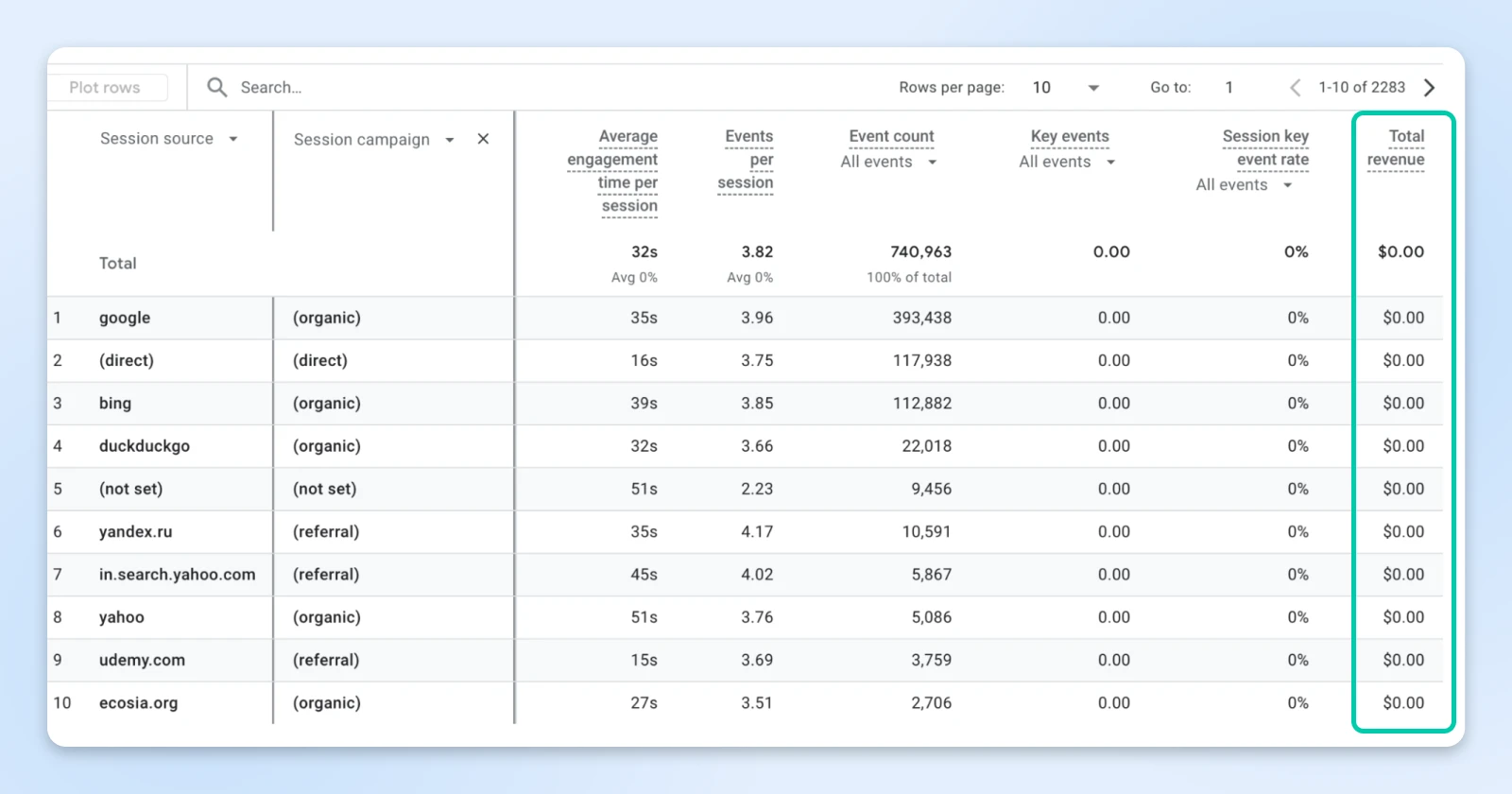
- Sessions : Le nombre de visites initiées à partir de chaque source/moyen.
- Taux de rebond : Le pourcentage de sessions d’une seule page ; un taux élevé peut indiquer un trafic non pertinent.
- Taux de conversion : Le pourcentage de sessions ayant atteint un objectif souhaité, comme réaliser un achat ou s’inscrire à une newsletter.
- Durée moyenne des sessions : Le temps moyen que les utilisateurs passent sur votre site ; des durées plus longues suggèrent souvent un engagement plus élevé.
Étape 4 : Comparer les Performances entre les Campagnes
Avec ces données en main, tu peux identifier quelles campagnes, sources ou moyens sont les plus efficaces.
Par exemple, tu pourrais découvrir que les campagnes par email (« utm_medium=email ») ont un taux de conversion plus élevé comparé aux campagnes sur les réseaux sociaux (« utm_medium=social »), ce qui informera tes stratégies marketing futures.
Lorsque tu combines ces informations avec le nombre de sessions, de conversions et de valeurs de revenus (si tu as intégré les données de paiement avec Google Analytics), il devient évident quelles sources génèrent de la valeur pour l’entreprise et lesquelles doivent être améliorées.
Étape 5 : Trouver des Axes d’Amélioration
Cela nous amène à l’étape finale.
Si certaines campagnes montrent des taux de rebond élevés ou des taux de conversion faibles, commence à les analyser pour comprendre ce qui se passe.
Certains facteurs importants, tels que la pertinence de la page de destination, le ciblage de l’audience et la clarté de ton appel à l’action, peuvent tous influencer les conversions.
Conseils Professionnels Pour Une Gestion Efficace Des Paramètres UTM
Les UTM sont faciles à créer — et ils sont tout aussi faciles à mal faire.
Réfléchis : si quelqu’un tape accidentellement « utm_source » comme « utmsource », tu perds la capacité de suivre ce lien puisque Google ne peut pas reconnaître ce paramètre UTM.
Développe Une Convention de Nomination Cohérente
Supposons que tu essaies de rassembler des données sur la performance des boutons d’appel à l’action sur ton site web. Pour que les données soient correctement regroupées, il est nécessaire que chaque lien UTM ajouté à un appel à l’action suive une convention de nommage standardisée.
Si quelqu’un nomme le “utm_source=ctabutton” et qu’une autre personne utilise “utm_source=cta_button”, tu auras du mal à fusionner les données et à les interpréter.
Pour éviter cela, établis une approche standardisée pour nommer tes paramètres UTM afin d’assurer la cohérence et la précision dans tes données.
Par exemple, décide de si utiliser “email” ou “newsletter” pour le paramètre “utm_medium” et applique-le uniformément à toutes les campagnes. La cohérence évite la fragmentation des données et aide à une analyse plus simple.
Utilise un générateur de paramètres UTM
Nous avons parlé de l’utilisation du générateur d’URL de campagne de Google. D’autres outils similaires comme utmbuilder.net et utmbuilder.com t’aident à créer des URL avec des paramètres UTM efficacement.
Bien qu’il ne soit pas nécessaire d’utiliser ces outils, cela t’aide à maintenir la cohérence et à t’assurer qu’il n’y a pas d’erreurs dans les liens UTM créés.
Maintiens un Document de Suivi Centralisé
Garde un tableau partagé ou une base de données où toutes les URLs marquées par UTM sont enregistrées. Inclut des détails tels que le nom de la campagne, les paramètres utilisés, la date de création, et le membre de l’équipe responsable.
Voici un exemple de feuille que tu peux créer.
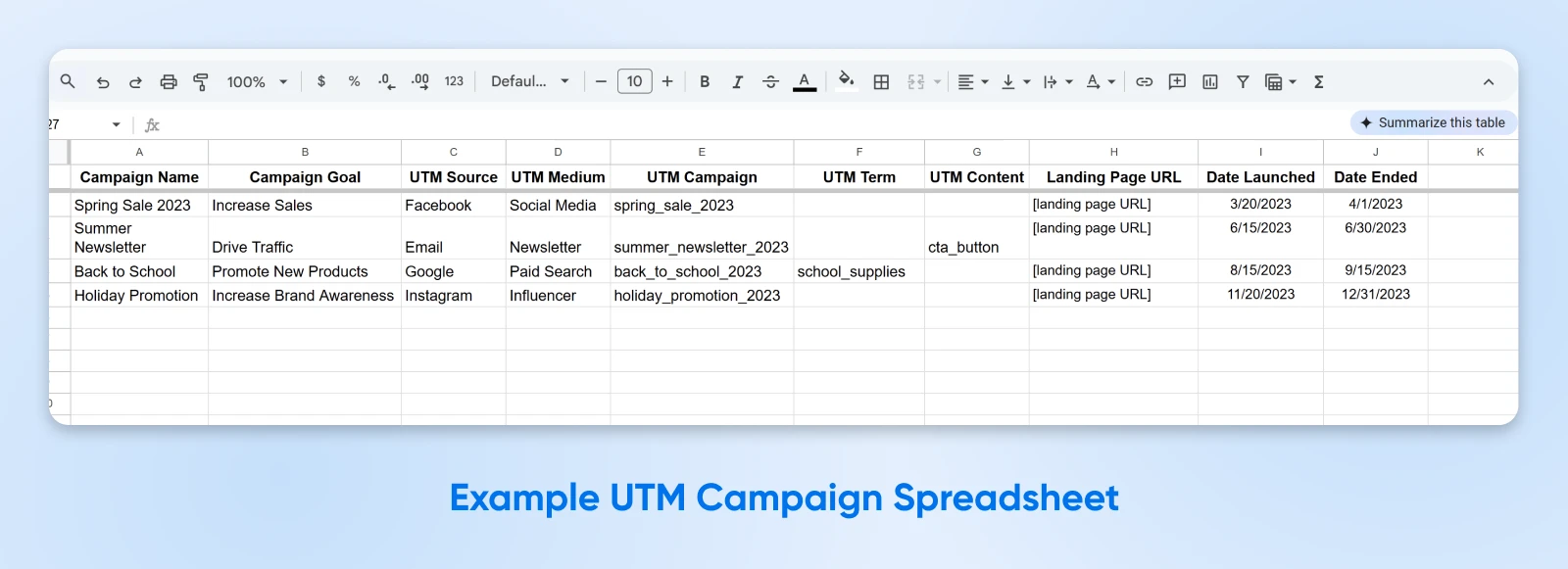
Va plus loin et crée des listes déroulantes pour chacun des paramètres UTM afin que ton équipe puisse seulement choisir parmi les paramètres standardisés au lieu d’utiliser des paramètres sur mesure pour chaque campagne.
Teste Tes Liens Tagués UTM Avant Le Déploiement
Avant de lancer tes campagnes, teste soigneusement tous les liens étiquetés UTM pour t’assurer qu’ils dirigent les utilisateurs vers les pages de destination correctes et que les paramètres sont correctement capturés sur ta plateforme d’analyse. Tu ne veux pas que des URL UTM mal configurées circulent pendant que tu attends que les données apparaissent.
Évite d’utiliser les paramètres UTM pour les liens internes
Les paramètres UTM sont conçus pour suivre les sources de trafic externes.
Les appliquer à des liens internes peut perturber le suivi des sessions, afficher des données inexactes et écraser des données si un visiteur clique sur différents liens en naviguant sur ton contenu.
Utilise des méthodes alternatives, telles que le suivi d’événements, pour surveiller la performance des liens internes.
Raccourcissez Les URLs Longs Pour Une Meilleure Expérience Utilisateur
Les URL longues avec plusieurs paramètres UTM peuvent sembler encombrées et dissuader les utilisateurs de cliquer.
Les services de raccourcissement d’URL tels que Short URL, Bitly, et bien d’autres t’aident à créer des liens plus propres et plus conviviaux sans perdre les capacités de suivi.
Te souviens-tu du lien UTM DreamHost que nous avons créé ?
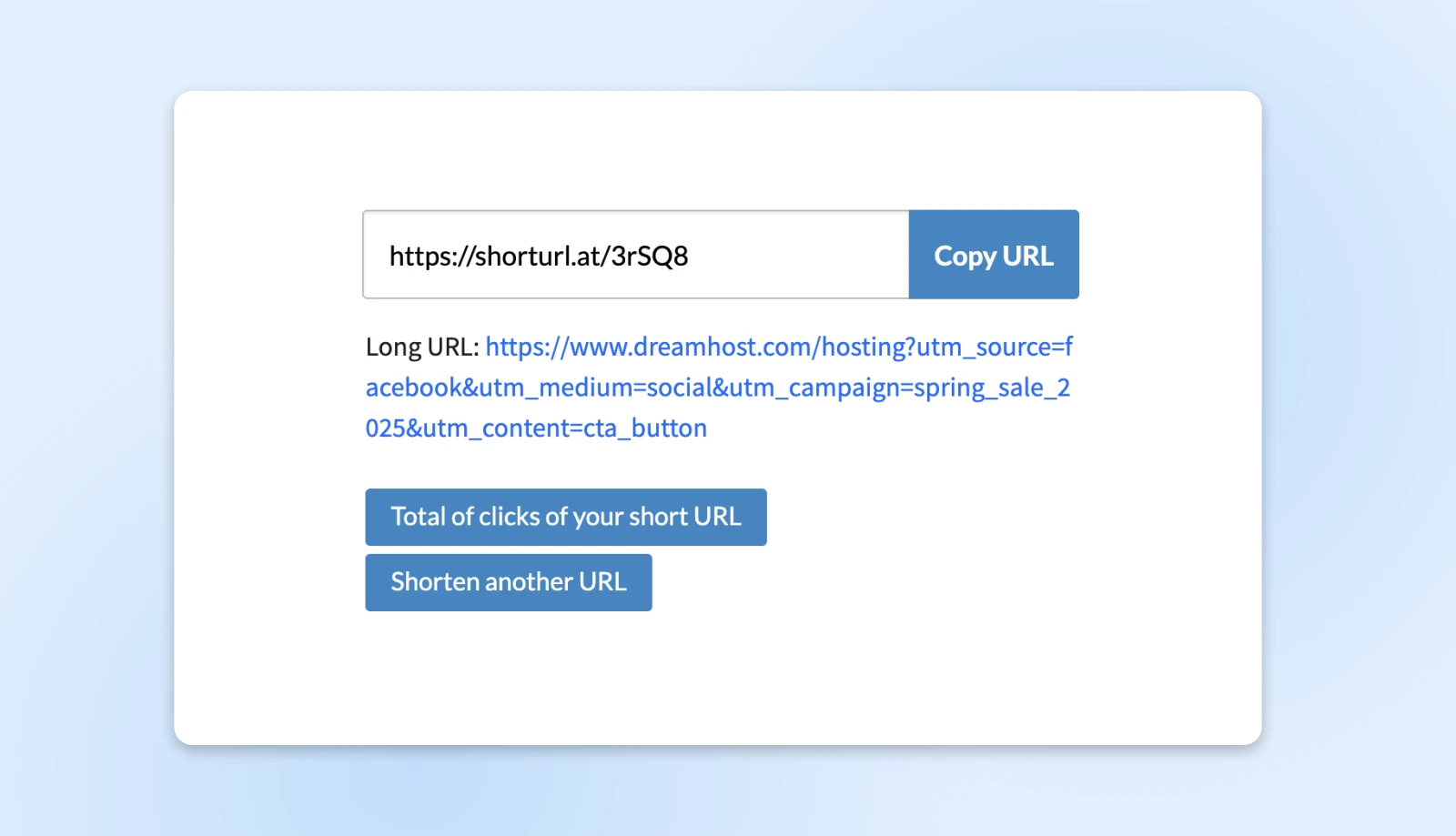
Voici à quoi cela ressemble lorsqu’il est raccourci.
Commence Petit, Gagne Gros Avec Les Liens UTM
La mise en œuvre des UTMs est un jeu à long terme. Ne t’inquiète pas ; tu n’as pas besoin de commencer à taguer chaque lien dès demain.
Mais c’est l’un des moyens les plus accessibles pour améliorer ton marketing, passant de la conjecture et de l’intuition à une stratégie étayée par des données.
Alors, voici tes prochaines étapes immédiates :
- Choisis ton canal de trafic le plus actif.
- Crée des liens UTM pour ta semaine de contenu suivante.
- Observe tes analyses te montrer exactement ce qui produit des résultats.
- Recommence avec ton prochain canal.
Chaque stratégie marketing réussie repose sur des données solides — et les UTMs vous fournissent ces données.