
Contrairement à de nombreux problèmes qui affectent les sites web, l’erreur Serveur DNS Ne Répond Pas semble assez descriptive. Manifestement, un serveur distant ne coopère pas et cela t’empêche de visiter un site web particulier.
Mais qu’est-ce exactement qu’un serveur DNS et pourquoi se comporte-t-il mal ? D’une manière étrange, les informations fournies par le message d’erreur ne sont utiles que si tu sais déjà ce qu’elles signifient.
Pour t’aider à résoudre ce problème, nous avons décidé de nous pencher de plus près sur l’erreur « DNS Server Not Responding », et toutes les causes possibles. Continue de lire pour trouver les réponses que tu cherches !
Que signifie l’erreur « Serveur DNS ne répond pas » ?
Pour comprendre cette erreur, nous devons d’abord examiner rapidement le DNS, ou système de noms de domaine.
DNS
Le protocole Domain Name System (DNS) conserve les enregistrements de quels noms de domaine correspondent à des adresses IP spécifiques. Le DNS te permet de naviguer sur le web en tapant des URL régulières au lieu des adresses IP.
Lire la suiteLorsque tu demandes à ton navigateur de se connecter à un site web, un serveur DNS doit convertir le nom de domaine (par exemple, mysite.com) en adresse IP numérique (quatre nombres séparés par trois points, par exemple, 127.0.0.1) du serveur d’hébergement. C’est là que le site réside réellement ; le nom de domaine n’est qu’un joli titre plus facile à retenir pour les humains.
L’erreur Serveur DNS ne répond pas se produit lorsque, pour une raison quelconque, ton navigateur ne peut pas contacter le serveur qui gère la traduction du nom de domaine en adresse IP.
Il y a trois raisons sous-jacentes pour lesquelles cela pourrait se produire :
- Le serveur DNS est en panne ou inaccessible : Il y a un problème avec le serveur lui-même, ou sa connexion réseau.
- Tu as des problèmes de connectivité : Souvent en raison d’une panne quelque part entre toi et le serveur, y compris les problèmes de réseau.
- L’enregistrement DNS pour le nom de domaine est incorrect ou manquant : Cela signifie que le serveur DNS ne sait pas à quelle adresse IP pointer le nom de domaine.
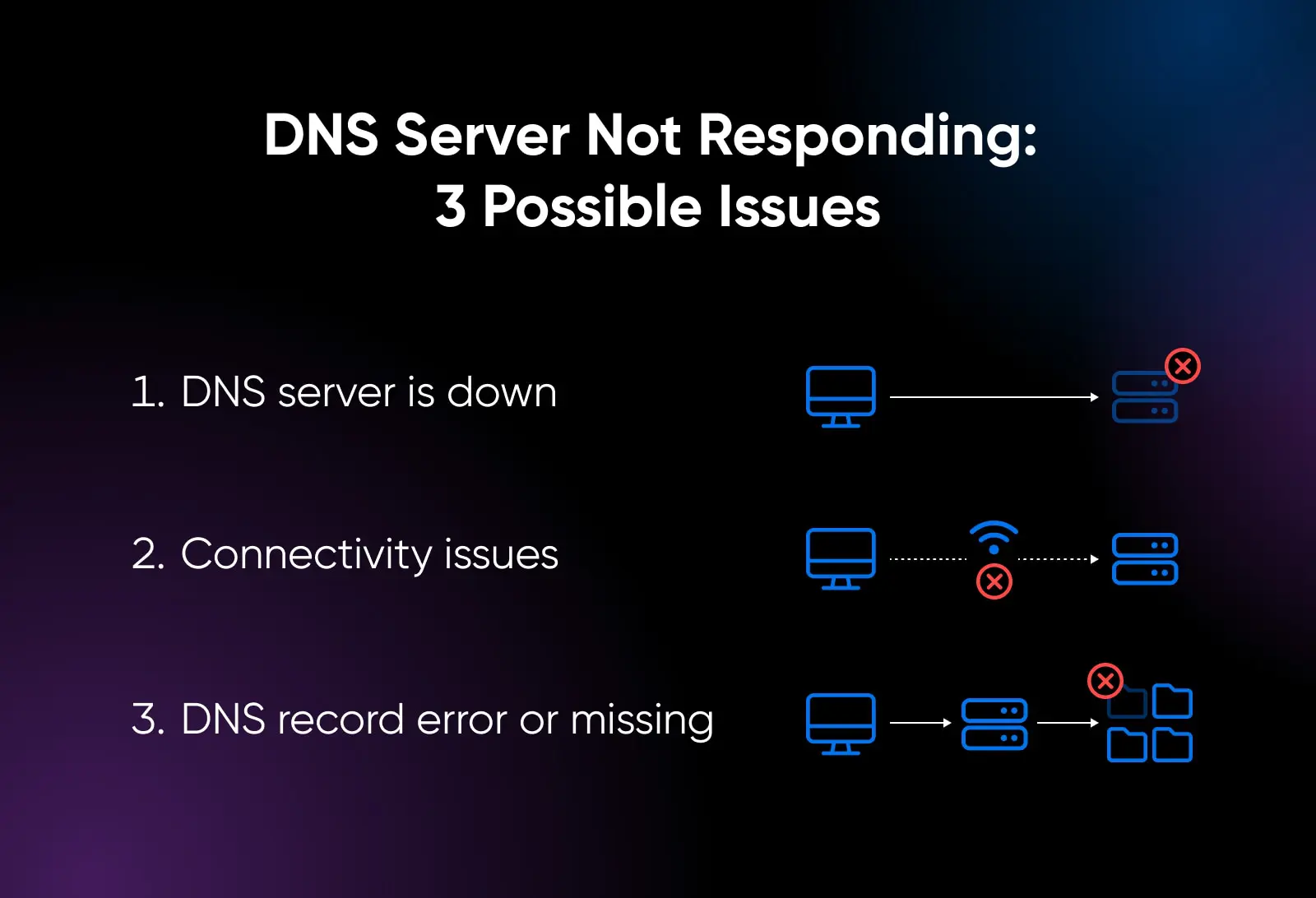
Pour corriger l’erreur, nous devons suivre une liste de vérification qui couvre les trois causes possibles.
Réparer L’Erreur Du Serveur DNS Ne Répondant Pas
Si l’erreur Serveur DNS Non Répondant apparaît uniquement sur ton site, cela pourrait être parce que ton nom de domaine n’est pas configuré correctement.
- Assure-toi que ton nom de domaine n’a pas expiré.
- Vérifie que tu as un “enregistrement A” et qu’il ne contient pas de fautes de frappe.
- Si tu as effectué des modifications récemment, laisse-leur le temps de se propager.
Si rien de tout cela n’aide, ou si tu vois l’erreur sur d’autres sites web, voici toutes les manières de corriger une erreur de serveur DNS qui ne répond pas :
1. Essaie D’Utiliser Un Navigateur Différent
Strictement parlant, changer de navigateur ne résoudra pas les problèmes de DNS. Mais cela peut révéler ce qui a mal tourné.
Chaque navigateur conserve un cache, où le contenu est stocké temporairement pour un accès rapide. Le problème est que ton cache de navigateur pourrait avoir stocké les mauvais enregistrements DNS. Si cela se produit, tu recevras le même message d’erreur chaque fois que tu essaieras de revisiter la même page.
Cache
Un cache est une couche de stockage de données temporaire conçue pour améliorer la vitesse d’accès aux données en réduisant le temps nécessaire pour lire et écrire des données depuis un emplacement de stockage de données permanent.
Lire la suiteEn t’éloignant de ton navigateur par défaut, tu utiliseras un cache différent, et chaque navigateur possède ses propres serveurs DNS par défaut. De plus, tu contourneras d’autres problèmes comme les extensions qui bloquent les connexions.
2. Vérifie Le Site Depuis Un Autre Appareil
Si tu vois toujours une erreur sur un site web particulier après avoir changé de navigateur, essaie de passer à un autre appareil. Cela garantira qu’un autre problème inattendu dans ton système local ne cause pas le problème.
Si tu n’as pas accès à un autre ordinateur de bureau, sors simplement ton téléphone et essaie de visiter la page en question. Si cela ne résout pas l’erreur, il vaut également la peine de se connecter à un autre réseau ou de passer aux données.
3. Redémarre Ton Ordinateur
Une autre manière de résoudre les problèmes liés au cache est de redémarrer ton appareil. Cela va vider tous les enregistrements DNS de ta machine, ainsi ton appareil devra effectuer une recherche DNS en direct lorsque tu visites la page problématique.
Redémarrer ton appareil renouvelle également son adresse IP et vide la file d’attente des demandes DNS, ce qui peut suffire à résoudre certains problèmes de connectivité. Cela pourrait suffire pour effacer l’erreur.
4. Redémarre Ton Ordinateur En Mode Sécurisé
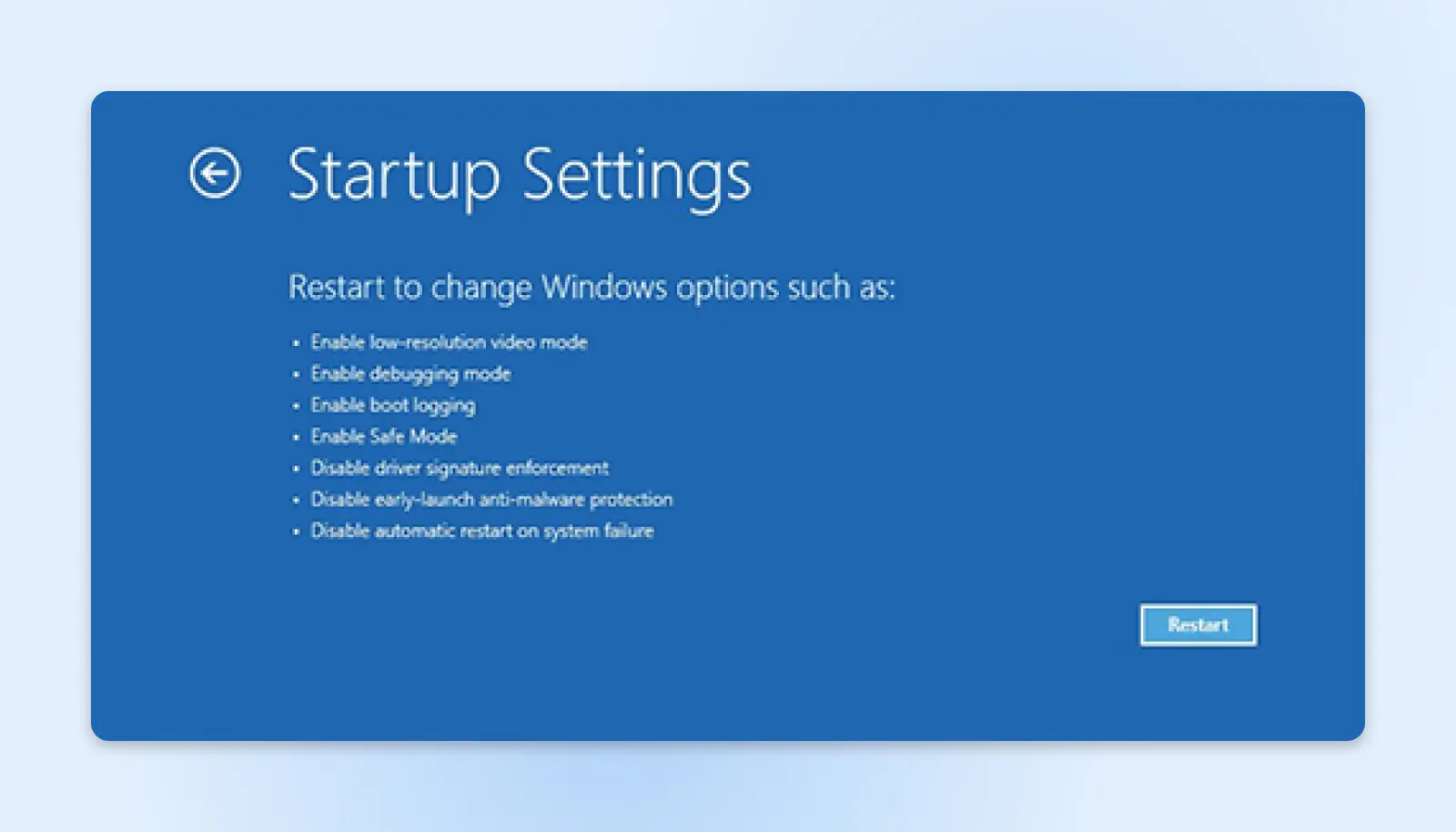
Parfois, les logiciels et les pilotes associés sur ton appareil sont la cause des connexions DNS bloquées. Pour tester ce problème, c’est une bonne idée de démarrer ton appareil en mode sans échec :
Windows:
- Sur l’écran de connexion, clique sur Redémarrer tout en maintenant Shift.
- Sélectionne Dépannage > Options avancées > Paramètres de démarrage > Redémarrer.
- Après le redémarrage, appuie sur 5 ou F5 pour démarrer ton appareil en mode sans échec avec réseau.
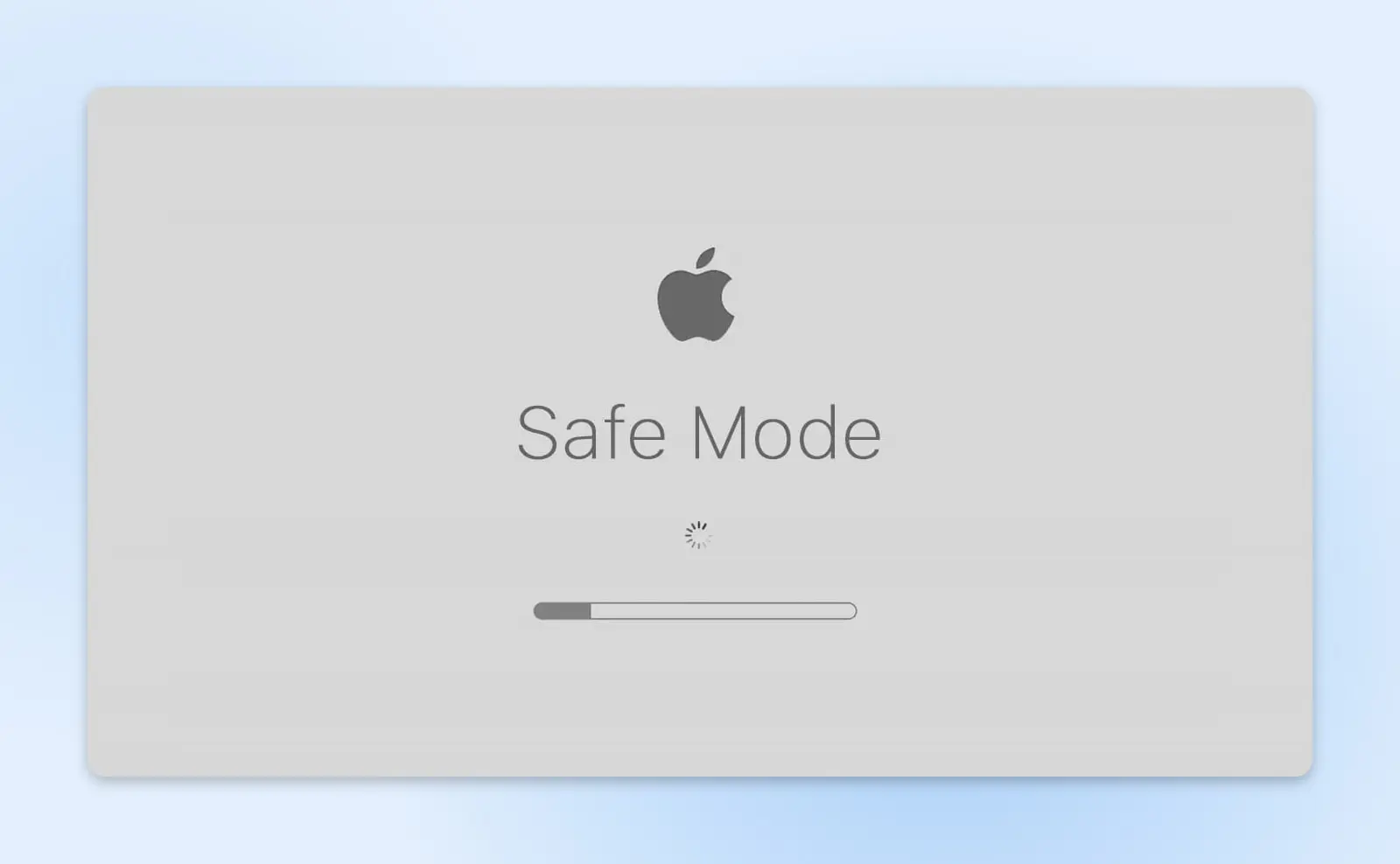
Mac : Maintiens Shift lors du démarrage.
iOS / Android : Appuie et maintiens le bouton d’alimentation, puis appuie sur le bouton de diminution du volume après que l’écran s’allume.
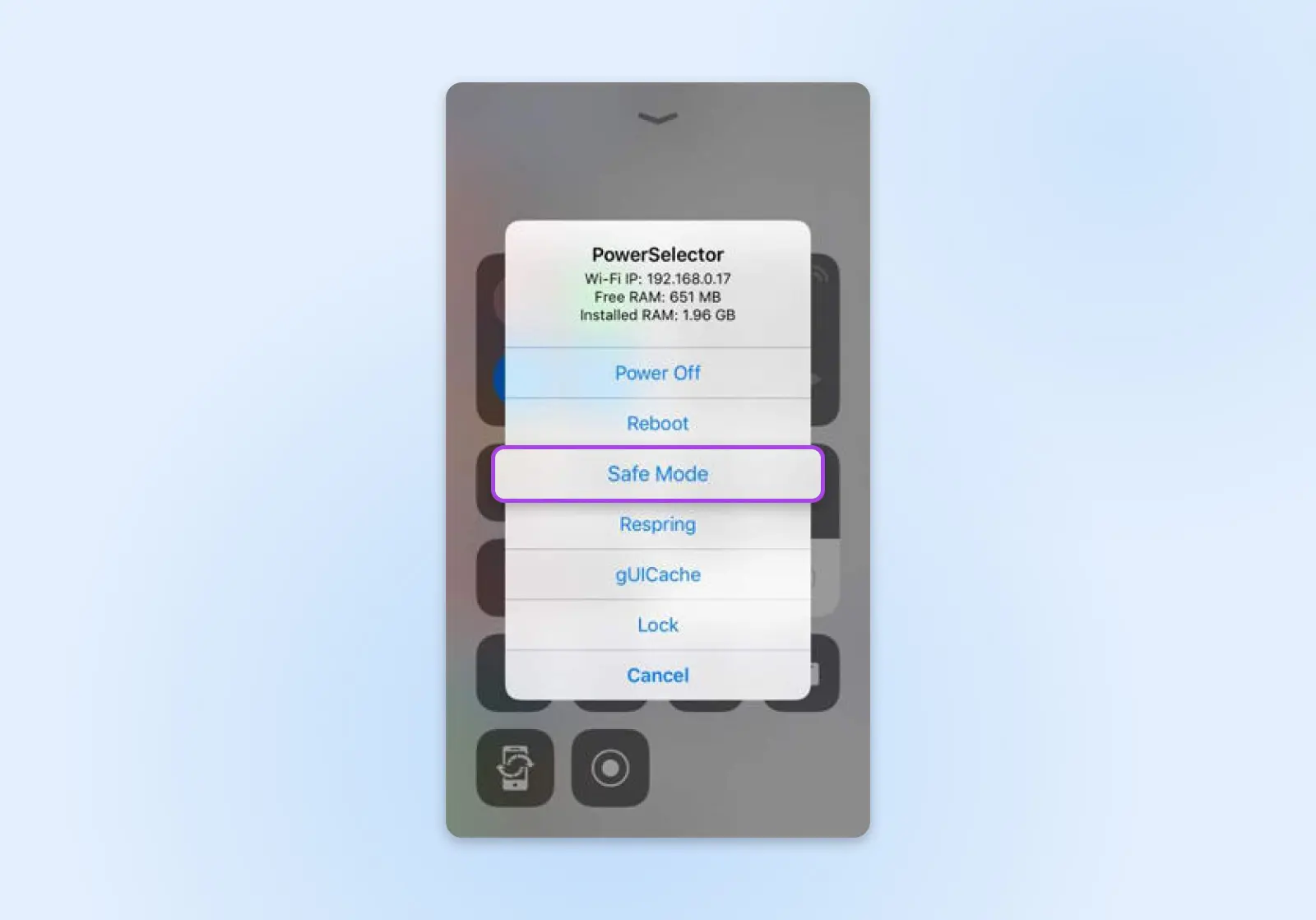
Dans ce mode, ton appareil reviendra aux paramètres par défaut et seuls les pilotes les plus essentiels seront chargés. Si les sites problématiques se chargent normalement en mode sans échec, cela signifie que des logiciels tiers ou des pilotes provoquent des problèmes d’incompatibilité.
C’est définitivement une mauvaise nouvelle, car la seule façon de traquer la cause précise est de tester tes applications, une par une. Cela dit, il est très probable que ce soit quelque chose comme un VPN, ou un logiciel de sécurité qui cause tes maux de tête.
5. Désactive Ton Logiciel Antivirus Et/Ou Ton Pare-feu
Les applications antivirus et les pare-feu protègent ton appareil en surveillant le trafic. De temps en temps, ces outils interfèrent parfois trop avec ta connexion internet et finissent par causer des erreurs de serveur DNS.
Comme tel, c’est une bonne idée de désactiver temporairement ton programme antivirus et/ou la protection par pare-feu, pour tester s’ils sont la cause des problèmes.
Si cela résout le problème, assure-toi de réactiver ta protection. Ensuite, examine les paramètres pour trouver tout ce qui est lié à DNS qui pourrait causer tes ennuis. Si ton logiciel choisi inclut un support, il peut être judicieux de contacter ton fournisseur pour obtenir de l’aide.
6. Désactive Ton VPN
Les VPN, ou réseaux privés virtuels, fournissent une couche supplémentaire de confidentialité en ligne en acheminant les données vers ton appareil via un tunnel chiffré. Jusqu’ici, tout est utile. Le problème est que le tunnel pourrait contourner tes serveurs DNS par défaut.
Pour tester cette idée, désactive ton VPN et essaie de visiter la page où tu avais le problème de serveur DNS. Si cela résout tes problèmes, redémarre le VPN et jette un œil aux paramètres. Tu cherches des contrôles liés au filtrage DNS. Si tu as besoin d’un coup de main, essaie de contacter ton fournisseur VPN pour obtenir de l’aide.
7. Vider Le Cache DNS
Tu n’as pas nécessairement besoin de redémarrer ton appareil pour vider le cache DNS. Tu peux le faire manuellement à la place :
- Windows:
- Appuie sur Win + R et tape “ipconfig /flushdns”.
- Ensuite, appuie sur Ctrl + Shift + Enter pour exécuter l’invite de commande.
- Mac:
- Ouvre le Terminal, et tape “sudo dscacheutil -flushcache; sudo killall -HUP mDNSResponder”.
- Appuie sur Entrée.
- Entre ton mot de passe admin lorsque cela te sera demandé, et appuie de nouveau sur le bouton Entrée.
- iOS : Active le mode Avion puis désactive-le.
- Android
- Dans Chrome, tape “chrome://net-internals/#dns” dans la barre de recherche.
- Sélectionne DNS à gauche, puis appuie sur Vider le cache des noms d’hôtes
En vidant ton cache DNS, tu obliges ton appareil à réinterroger le serveur DNS pour chaque site que tu visites. Cela garantit que tu disposes des mappages mis à jour des noms de domaine vers les adresses IP — une première étape essentielle dans le diagnostic réseau.
8. Redémarre Ton Routeur
Les problèmes de connexion réseau sont une cause fréquente d’erreurs de serveur DNS. Un moyen simple de résoudre ce type de problème est de redémarrer ton routeur internet.
Éteins-le et débranche le câble d’alimentation pendant environ 30 secondes. Cela devrait effacer toutes les entrées DNS corrompues qui ont été stockées dans le cache du routeur, et renouveler ta connexion.
En même temps, il vaut la peine de vérifier que le firmware de ton routeur est à jour. Un firmware obsolète peut causer des problèmes de connectivité qui empêchent les recherches DNS. Ces étapes combinées pourraient résoudre ton problème.
9. Désactiver IPv6
Protocole Internet est le système qui crée une adresse IP unique pour chaque appareil sur Internet. La version actuelle est IPv6 (Version 6 du Protocole Internet), qui a progressivement remplacé IPv4 au cours des dernières années. C’est maintenant l’option par défaut.
Cependant, tous les réseaux et serveurs DNS n’ont pas été mis à jour vers IPv6.
Si tu utilises cette version pour demander une page web spécifique, tu pourrais uniquement recevoir une erreur de DNS Server Not Responding. De même, les systèmes qui sont en mode hybride peuvent rencontrer des problèmes techniques en jonglant avec les deux systèmes.
Pour cette raison, il vaut la peine de désactiver temporairement IPv6 pour voir si tu peux accéder à un site web via IPv4.
Le processus exact dépend de ta plateforme, mais il implique généralement :
- Visiter les paramètres réseau sur ton appareil.
- Sélectionner ta connexion active (généralement Ethernet ou Wi-Fi).
- Accéder aux options avancées via Avancé, Propriétés, ou i.
- Désactiver IPv6 et enregistrer tes modifications.
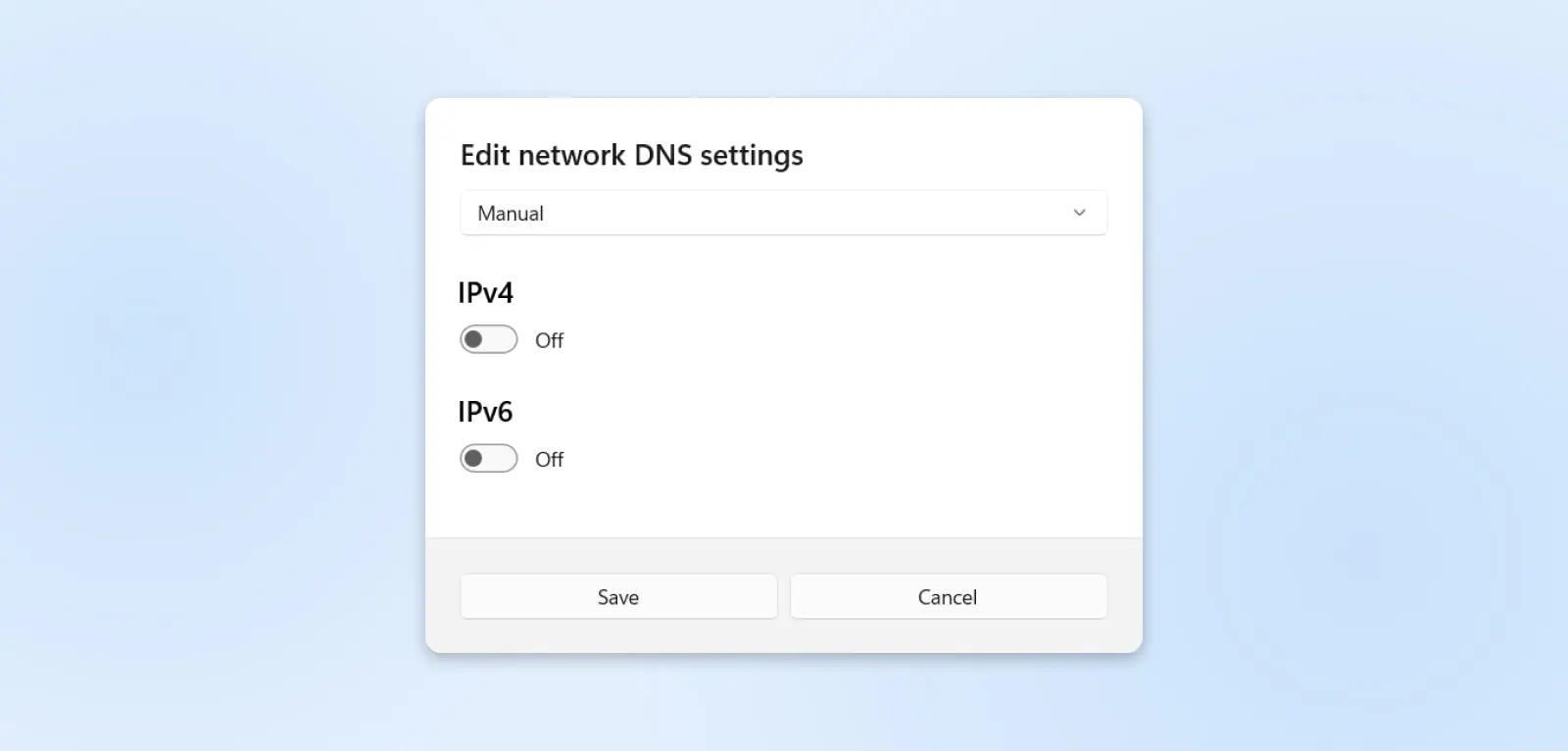
Enfin, tu devras redémarrer ton appareil pour tester si cette solution potentielle a fonctionné. Si tu ne vois aucune amélioration, inverse le processus pour réactiver IPv6 — cela peut t’aider à maintenir de meilleures performances lorsque tu passes d’un réseau à l’autre.
10. Changer Le Serveur DNS Par Défaut
Normalement, ton appareil se connecte à un serveur DNS fourni par ton FAI (Fournisseur d’accès Internet). Si tu rencontres des problèmes de DNS, cela pourrait être dû à un dysfonctionnement de ce serveur. La solution ici est de passer à un autre serveur.
Des organisations comme Google et Cloudflare fournissent des serveurs DNS publics que tout le monde peut utiliser. Certaines personnes préfèrent utiliser ces serveurs car ils peuvent accélérer le chargement des pages. Dans d’autres cas, les gens utilisent un serveur DNS alternatif pour des raisons de confidentialité.
Certains des fournisseurs alternatifs de DNS les plus populaires incluent :
- Google : 8.8.8.8 et 8.8.4.4
- Cloudflare : 1.1.1.1 et 1.0.0.1
- OpenDNS : 208.67.222.222 et 208.67.220.220
Voici comment changer l’adresse de ton serveur DNS.
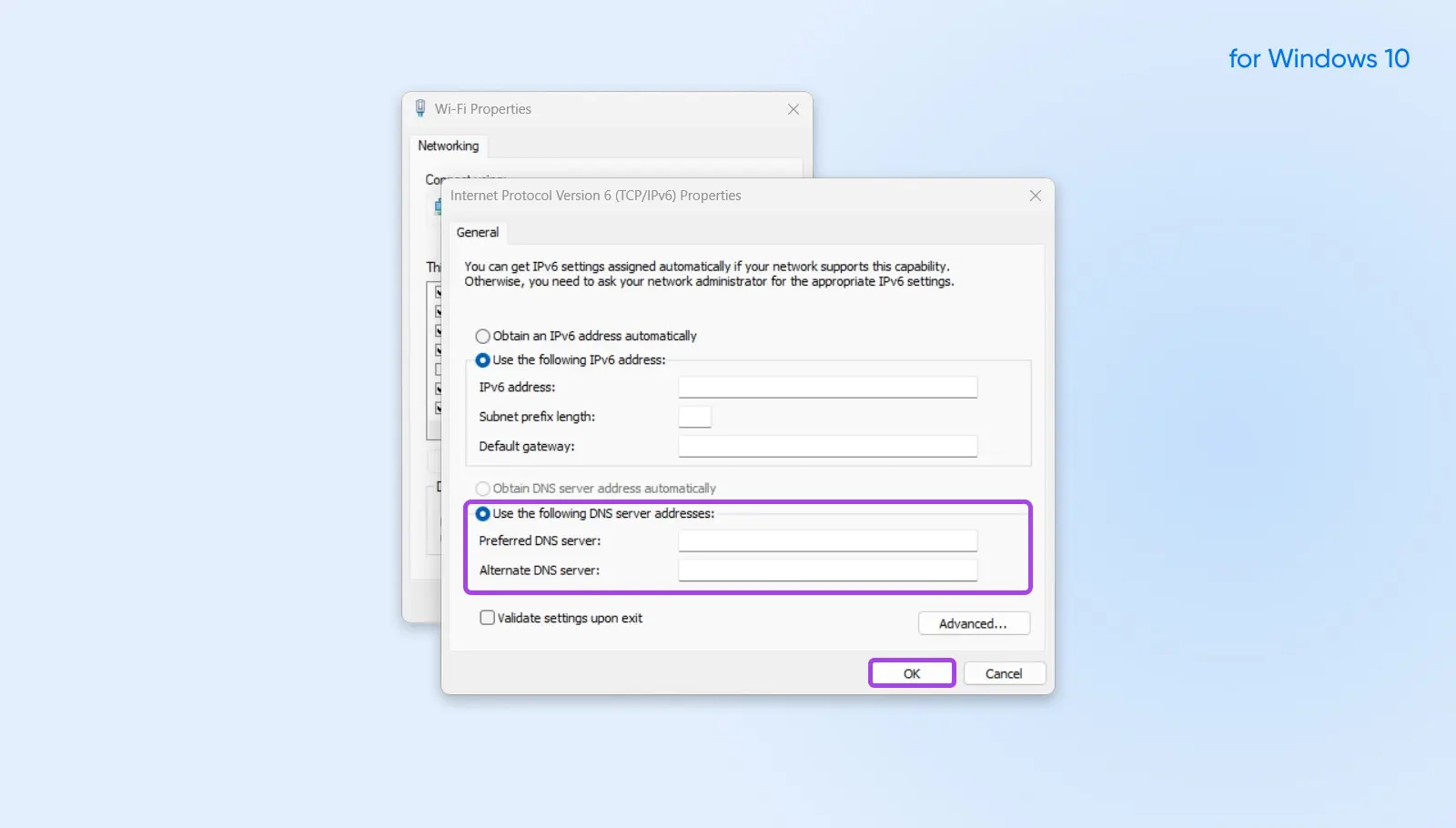
Windows:
- Navigue jusqu’à Control Panel > Network Connections > Properties.
- Sous Preferred DNS server, entre l’adresse IP de ton serveur DNS préféré.
- Sous Alternate DNS Server, insère l’adresse de ton serveur de secours et enregistre tes modifications.
Mac :
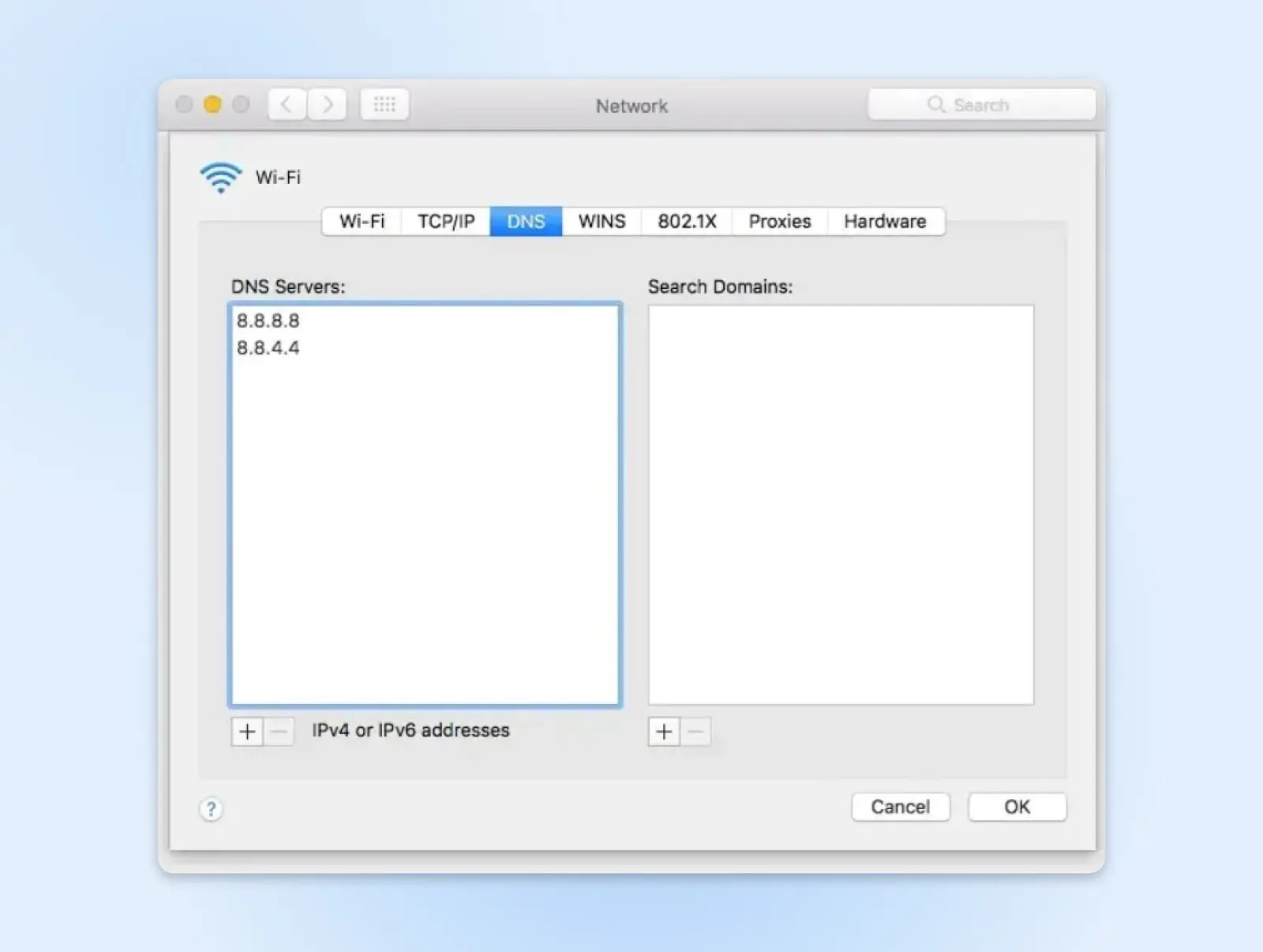
- Navigue vers Préférences Système > Réseau et sélectionne ta connexion internet principale dans la barre latérale.
- Clique sur Détails (ou Avancé sur les Macs plus anciens) puis sélectionne DNS.
- En bas de la liste des serveurs DNS, clique sur le bouton + et entre ta nouvelle adresse DNS.
- Assure-toi de cliquer sur Appliquer avant de quitter l’écran Réseau.
iOS Mobile
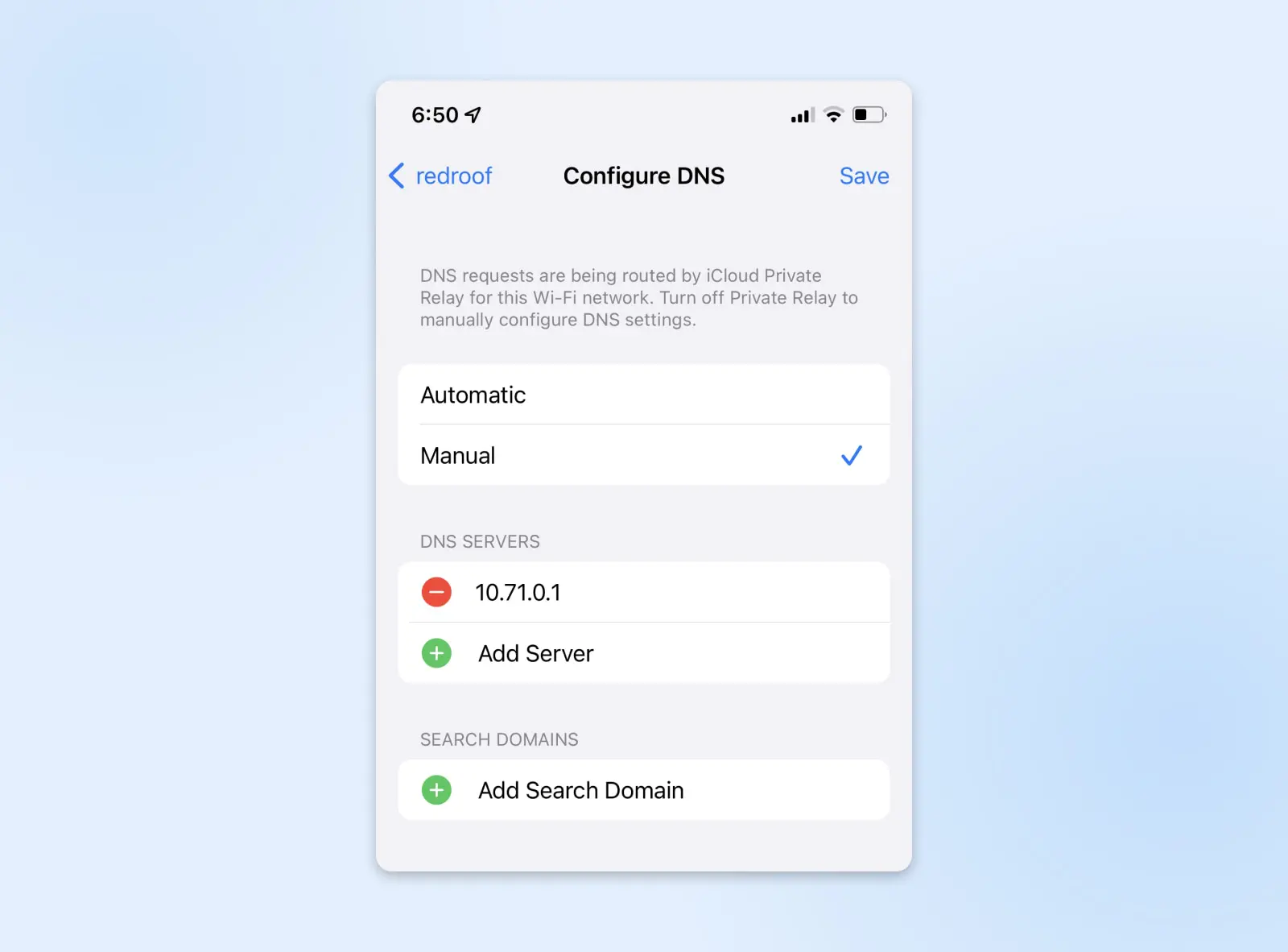
- Navigue vers les paramètres Wi-Fi (ils peuvent être sous Réseau & Internet)
- Trouve les paramètres DNS…
- Sur iOS, appuie sur l’icône i, puis sur Configurer DNS.
- Sélectionne Manuel < Ajouter un serveur pour mettre à jour le DNS.
Android Mobile
- Sur Android, ouvre Paramètres > Connexions > Autres paramètres de connexion.
- Tape sur “DNS privé” et choisis “Nom d’hôte du fournisseur de DNS privé pour changer le serveur DNS.
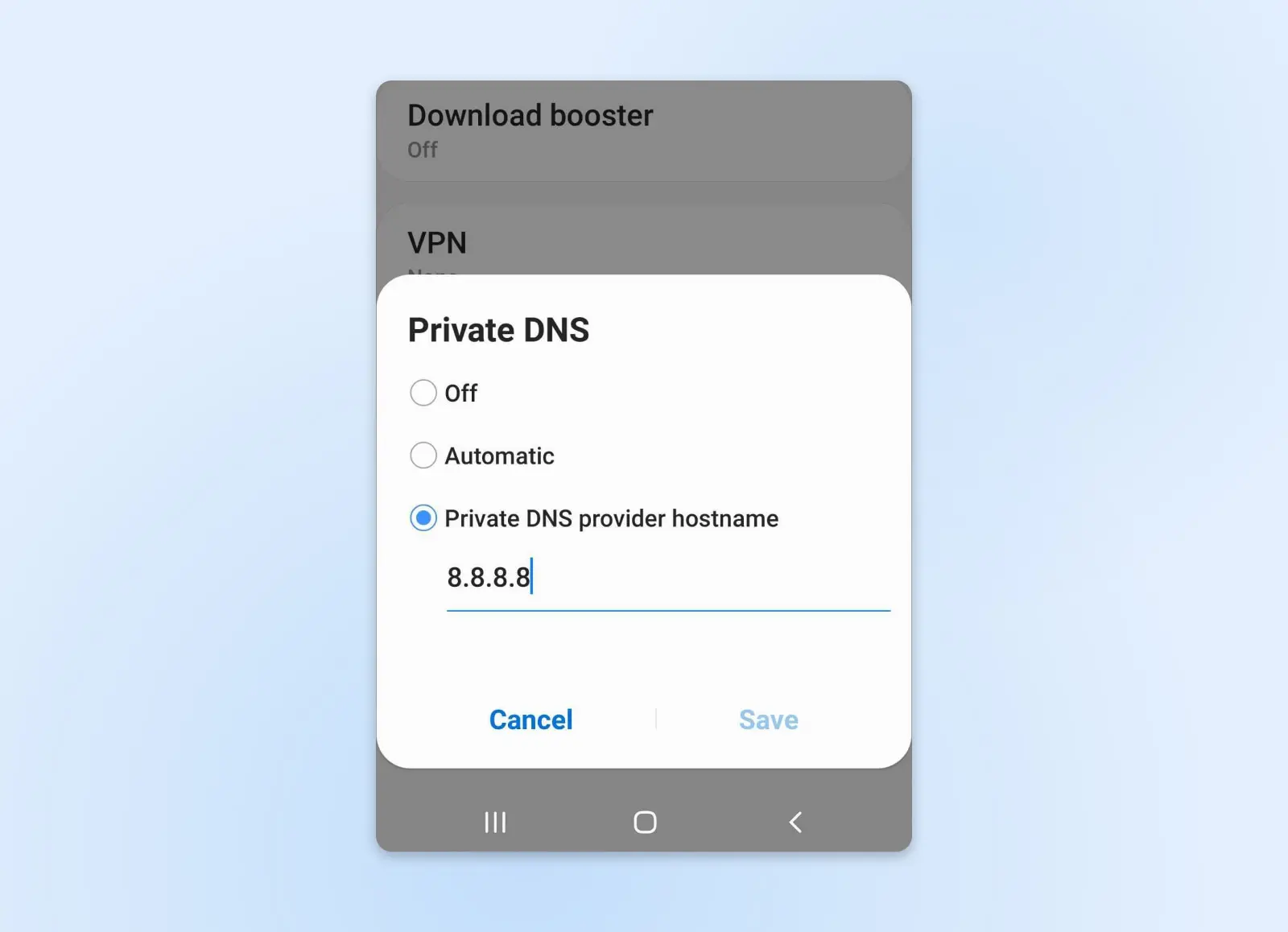
Une fois que tu as terminé de modifier tes paramètres de serveur DNS, redémarre ton appareil avant d’essayer d’accéder à internet. Cela garantira que les nouveaux paramètres DNS sont adoptés, te donnant une chance de battre ces erreurs agaçantes !
11. Mettre À Jour Les Pilotes De L’Adaptateur Réseau
Un pilote d’adaptateur réseau est un logiciel qui permet à un système d’exploitation de communiquer avec un adaptateur réseau. C’est la petite carte dans ton appareil qui gère les connexions internet.
Si le logiciel du pilote n’est pas régulièrement mis à jour, il peut commencer à poser des problèmes. De même, un pilote qui est corrompu ou incompatible avec un nouvel adaptateur réseau est susceptible de créer des maux de tête.
Un symptôme possible est — tu l’as deviné — le type d’erreur DNS que nous essayons de corriger.
De nombreux appareils mettent à jour leurs pilotes réseau automatiquement ; macOS gère cette tâche en arrière-plan. Sur Windows, tu peux prendre le contrôle des paramètres de l’adaptateur toi-même :
- Visite le Gestionnaire de périphériques.
- Clique-droit sur Adaptateur réseau.
- Sélectionne Mettre à jour les pilotes dans le menu déroulant.
Si possible, il est bon d’utiliser un câble Ethernet pour te connecter à internet lors de la mise à jour de tes pilotes. La raison est simple : tu mets à jour la pièce de matériel nécessaire pour télécharger la mise à jour. Les interruptions causées par un mauvais signal Wi-Fi peuvent perturber le processus.
Une fois que tu as mis à jour tes pilotes avec succès, redémarre ton appareil et vérifie si le DNS fonctionne correctement.
12. Désactiver Les Connexions Secondaires
Certains appareils possèdent plus d’un adaptateur réseau. Par exemple, les connexions filaires et sans fil utilisent des adaptateurs différents.
Dans la plupart des cas, tu as seulement besoin d’utiliser un adaptateur à la fois. Éteindre toutes les connexions secondaires est une bonne idée car elles peuvent causer des problèmes avec les requêtes DNS.
Pour ce faire, visite les paramètres réseau de ton appareil et désactive toutes les connexions actives autres que celle que tu utilises (par exemple, si tu es connecté via Wi-Fi, désactive la connexion Ethernet.)
Il vaut également la peine de vérifier si tu as un adaptateur réseau virtuel en fonctionnement. C’est un service numérique qui permet de multiples connexions via le même adaptateur physique. C’est une fonctionnalité utilisée par les VPNs, te permettant de faire passer une partie du trafic par le réseau privé et une autre par une connexion internet classique.
Pour t’assurer qu’un adaptateur réseau virtuel défectueux n’est pas à l’origine de tes problèmes :
- Windows:
- Ouvre Panneau de contrôle > Connexions réseau.
- Fais un clic droit sur l’adaptateur virtuel que tu veux désactiver, et sélectionne Désactiver.
- Confirme que tu veux désactiver l’adaptateur. Cela le rendra hors ligne.
- Mac:
- Ouvre Préférences Système > Réseau.
- Sélectionne l’adaptateur virtuel dans la barre latérale gauche, et clique sur l’icône d’engrenage.
- Sélectionne Rendre le Service Inactif pour désactiver l’adaptateur.
- Mobile:
- Trouve les paramètres de VPN sur ton appareil.
- Appuie sur l’icône i ou sur l’icône d’engrenage.
- Désactive l’adaptateur.
Essaie encore une fois de recharger la page défectueuse pour voir si le message d’erreur DNS a disparu.
13. Désactiver La Fonctionnalité Peer-To-Peer (Windows)
Pas de chance ? Ne t’inquiète pas, il reste encore une solution possible à essayer.
Windows dispose d’une fonctionnalité peer-to-peer, qui aide à réduire la quantité de bande passante nécessaire lors du téléchargement des mises à jour. Au lieu de forcer votre appareil à absorber toutes les données en un seul gros bloc, cette option divise les mises à jour en pièces individuelles. Le PC qui reçoit ces pièces peut ensuite les partager avec d’autres sur le même réseau.
C’est évidemment une fonctionnalité utile. Mais comme tu l’aurais peut-être déjà deviné, le P2P Windows peut interférer avec le processus de recherche DNS. Le désactiver peut t’aider à diagnostiquer des erreurs :
- Navigue vers Paramètres > Mise à jour Windows.
- Ensuite, clique sur Options avancées > Optimisation de la distribution.
- Active le commutateur intitulé Autoriser les téléchargements depuis d’autres PC.
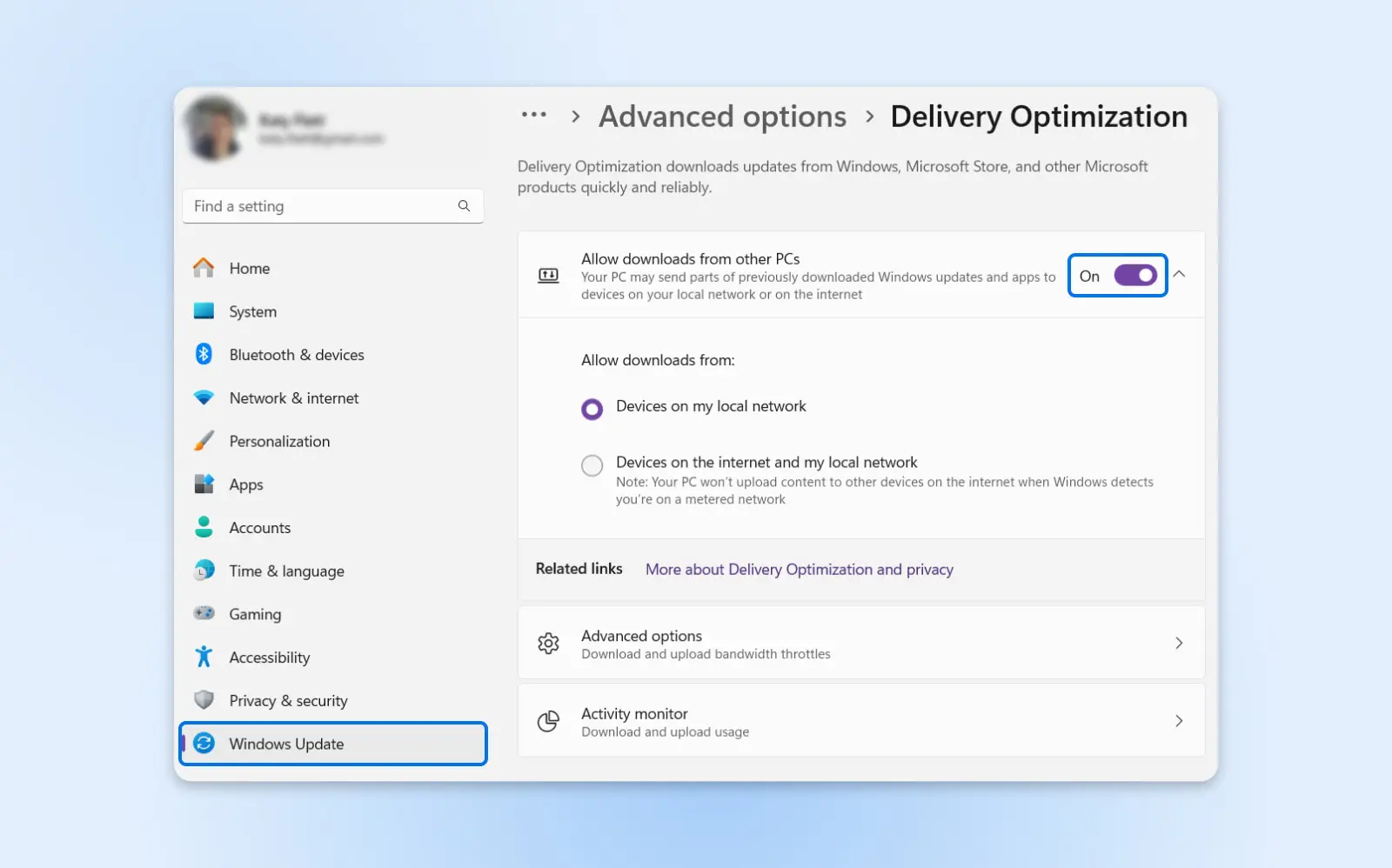
Tu devras ensuite redémarrer ton ordinateur pour tester, une fois de plus, si l’erreur DNS a été résolue. Croisons les doigts !
Questions Fréquemment Posées
Tu as encore des questions ? Tu es au bon endroit. Voici un peu plus de détails sur la correction de tes paramètres DNS, et un examen plus approfondi des raisons des échecs :
Comment Réinitialiser Ton Serveur DNS ?
Après avoir suivi les différentes étapes de dépannage ci-dessus, tu pourrais décider de revenir aux serveurs de noms de domaine que tu avais initialement.
Pour y parvenir, suis simplement les étapes exactes mentionnées dans #10 — mais cette fois, sélectionne tes DNS actuels et appuie sur le petit bouton moins pour les supprimer. Après un redémarrage, ton appareil devrait alors revenir aux DNS par défaut de ton FAI.
Quelles sont les causes d’une défaillance DNS ?
En termes simples, une défaillance DNS se produit lorsque ton navigateur ne peut pas convertir un nom de domaine en adresse IP. Cependant, il peut y avoir de nombreuses causes sous-jacentes différentes.
Le processus DNS offre un accès à plus d’un milliard d’hôtes internet. C’est un “annuaire” impressionnant. Il est donc presque inévitable que le système présente quelques défauts.
La plupart des problèmes DNS que les gens rencontrent sont causés par des problèmes d’accès à Internet ou par des logiciels sur leur appareil. Les pannes réelles sont le plus souvent causées par des pannes de serveur ou des noms de domaine configurés incorrectement.
Configure Correctement Ton Site Avec DreamHost
Si tu veux éviter de voir des erreurs DNS apparaître sur ton site web, tu pourrais envisager de passer à DreamHost.
Notre Panel d’hébergement rend vraiment facile la configuration de ton site de manière correcte et la gestion de tous tes noms de domaine sur une seule page. Si jamais tu rencontres des difficultés, notre équipe de Support Technique est disponible 24/7 pour t’aider — et cela sur chaque plan.
Ça te semble bien ? Inscris-toi aujourd’hui pour l’essayer par toi-même !

