Le Éditeur de Blocs WordPress te permet de télécharger des images et des fichiers directement sur les articles et les pages de ton site. Cependant, ta collection de médias peut devenir désorganisée avec le temps, et tu pourrais avoir du mal à retrouver des médias que tu as téléchargés par le passé.
Heureusement, tu peux utiliser la bibliothèque média de WordPress pour organiser tes images et fichiers. Grâce à plusieurs vues et filtres, tu peux développer un système d’organisation efficace pour tes fichiers téléchargés. De plus, tu peux optimiser tes images pour obtenir un meilleur classement dans les résultats de recherche.
Dans ce post, nous allons te donner une vue d’ensemble de la bibliothèque média de WordPress et ses principales fonctionnalités. Ensuite, nous te montrerons comment étendre ces fonctionnalités et corriger les erreurs potentielles qui peuvent survenir. Commencez maintenant!
Une Introduction à la Bibliothèque Média de WordPress
Lorsque tu télécharges des images, des vidéos et des fichiers audio sur ton site web WordPress, ceux-ci sont stockés dans ta Bibliothèque de médias. En gros, cela catalogue chaque élément multimédia que tu as utilisé dans tes articles et pages.
Pour ouvrir la bibliothèque de médias, clique sur l’onglet Médias dans ton tableau de bord admin. Ensuite, tu pourras voir tes fichiers et en télécharger de nouveaux si nécessaire :
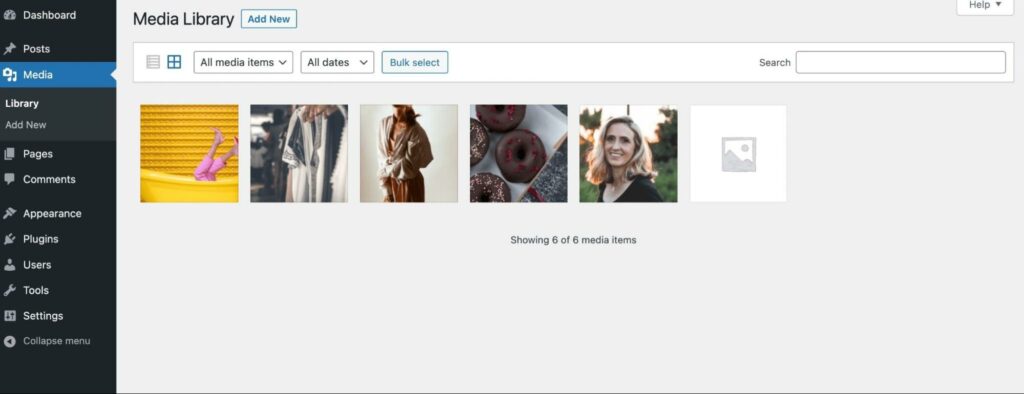
Voici quelques fichiers que tu pourrais voir dans la bibliothèque de médias :
- Images (.jpeg, .jpeg, .png, .gif, .ico)
- Fichiers audio (.mp3, .m4a, .ogg, .wav)
- Vidéos (.mp4, .mov, .wmv, .avi, .mpg, .ogv, .3gp, .3g2)
- Documents (.pdf. .doc, .docx, .odt, .psd)
- Feuilles de calcul (.xls, .xlsx)
- Présentations PowerPoint (.pps, .ppsx, .ppt, .pptx)
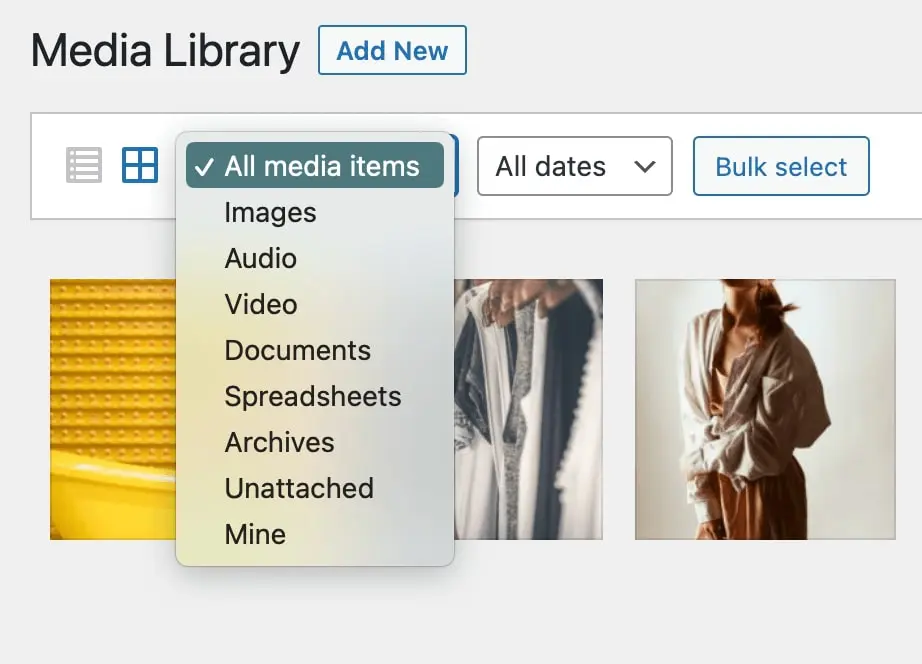
Si tu as besoin de filtrer tes résultats par type, tu peux utiliser le menu déroulant. Ici, tu verras les types de fichiers listés ci-dessus, ainsi que les éléments étiquetés Non attachés, Archives, et Mes fichiers:
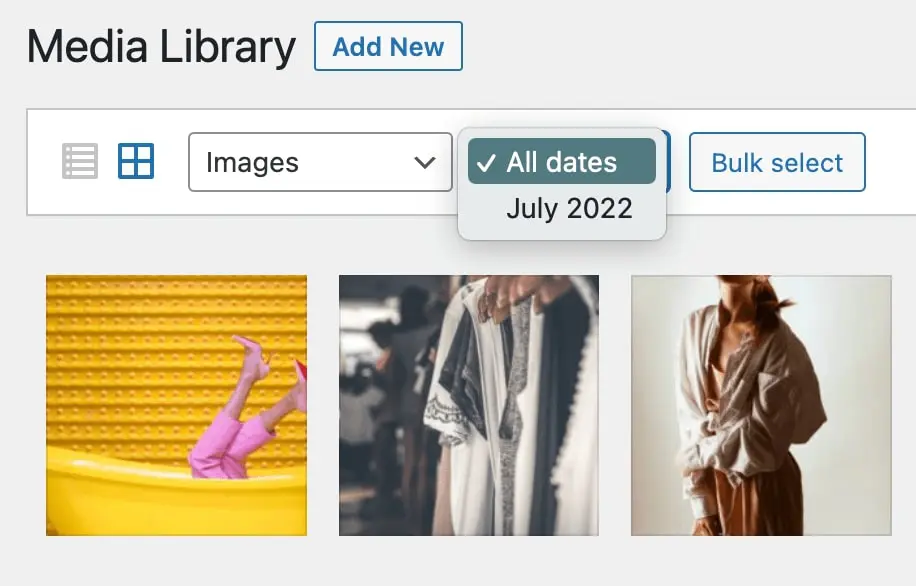
Tu peux également sélectionner une date de téléchargement spécifique. Cela peut être particulièrement utile si tu ne parviens pas à trouver une image mais que tu sais quand elle a été téléchargée :
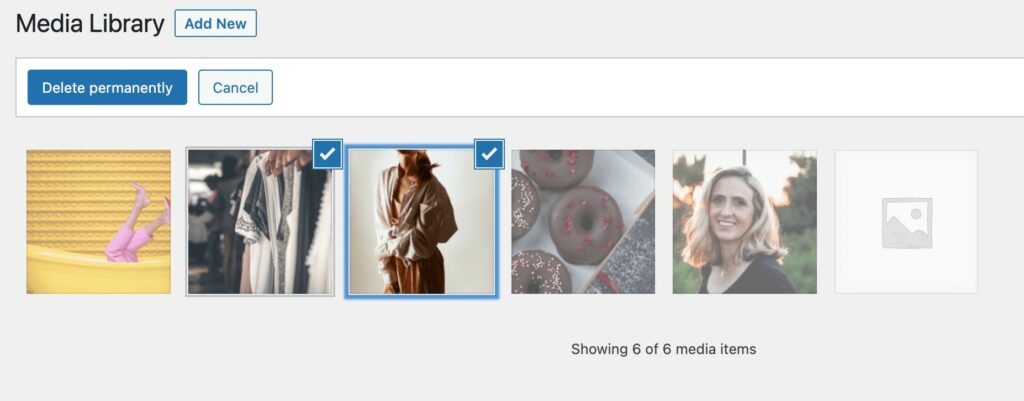
Pour organiser ta bibliothèque média, tu peux utiliser le bouton Sélection en masse. Ensuite, tu peux sélectionner plusieurs images et les supprimer définitivement :
Dans le coin supérieur droit, tu verras une barre de recherche. Ici, tu peux entrer des mots-clés pour filtrer tes résultats :
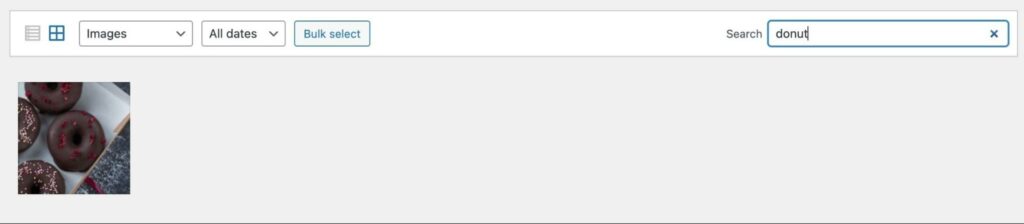
Note bien que tu devras avoir tagué les images avec ces mots-clés au préalable — mais ajouter ce petit effort supplémentaire à ton flux de travail peut faire une énorme différence lorsque tu chercheras des choses à l’avenir.
Comme tu peux le voir, la bibliothèque de médias peut t’aider à organiser les fichiers sur ton site web. Elle offre une solution tout-en-un pour télécharger, modifier et supprimer des fichiers.
5 Fonctionnalités Utiles De La Bibliothèque Média
Si tu es nouveau sur WordPress, tu pourrais ne pas savoir comment utiliser la Bibliothèque de médias. Heureusement, cet outil est très convivial, et il te permet de télécharger, voir et modifier les fichiers médias sur ton site web. Examinons ses principales fonctionnalités.
1. Vues Multiples
La bibliothèque de médias te permet de modifier la façon dont les fichiers sont affichés. Tu peux les visualiser sous forme de grille ou de liste.
Par défaut, la bibliothèque de médias affiche les éléments sous forme de grille, avec une miniature pour chaque fichier :
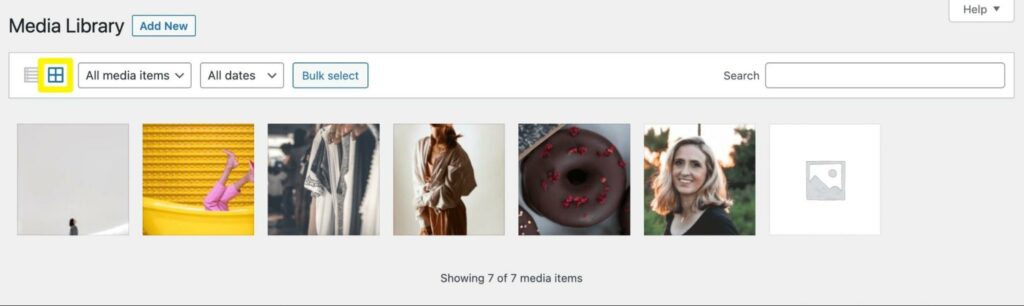
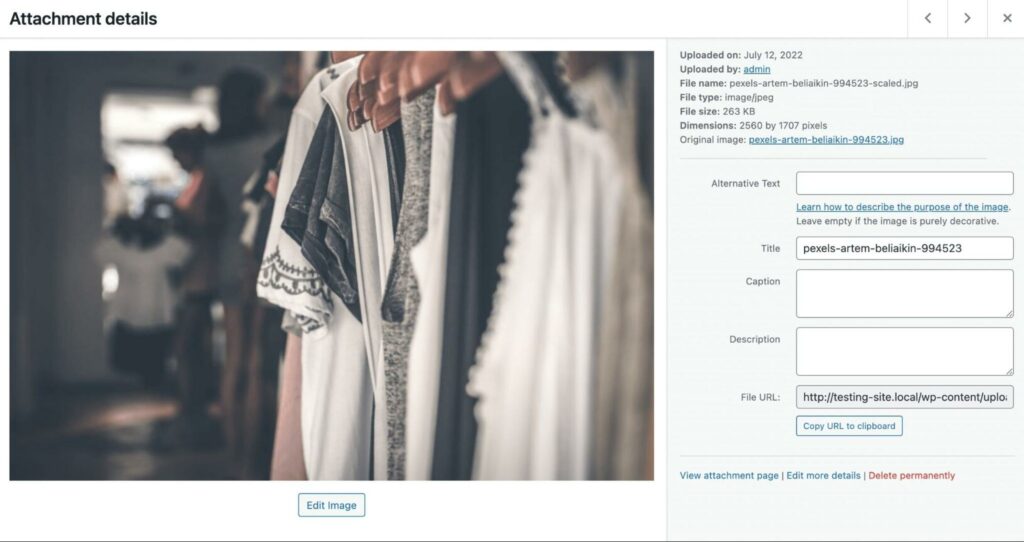
Comme nous l’avons mentionné précédemment, tu peux filtrer les résultats par type de média et date. Si tu veux voir les détails d’un fichier particulier, tu n’as qu’à cliquer dessus :
Alternativement, tu peux passer à la vue en liste. Au lieu d’une grille semblable à une galerie, tes fichiers seront affichés dans une liste :
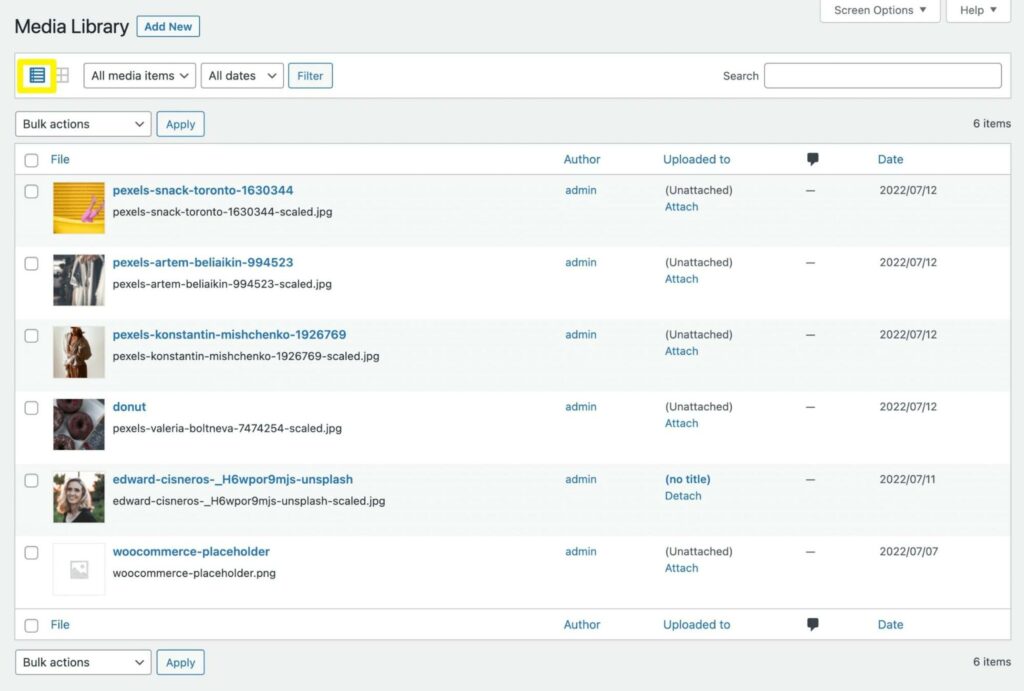
Sur le côté gauche, tu peux utiliser les cases à cocher pour sélectionner en masse les fichiers. À côté de cela, tu verras une vignette représentant chaque élément multimédia.
Voici ce que tu peux également voir dans une vue en liste :
- Fichier : Le titre du fichier ainsi que le nom complet du fichier.
- Auteur : L’utilisateur qui a téléchargé le fichier.
- Téléchargé sur : Le titre de l’article ou de la page où le fichier a été téléchargé.
- Bulle de commentaire : Le nombre de commentaires pour ce fichier.
- Date : La date à laquelle le média a été téléchargé.
Si tu cliques sur le nom du fichier, cela ouvrira l’éditeur d’image :
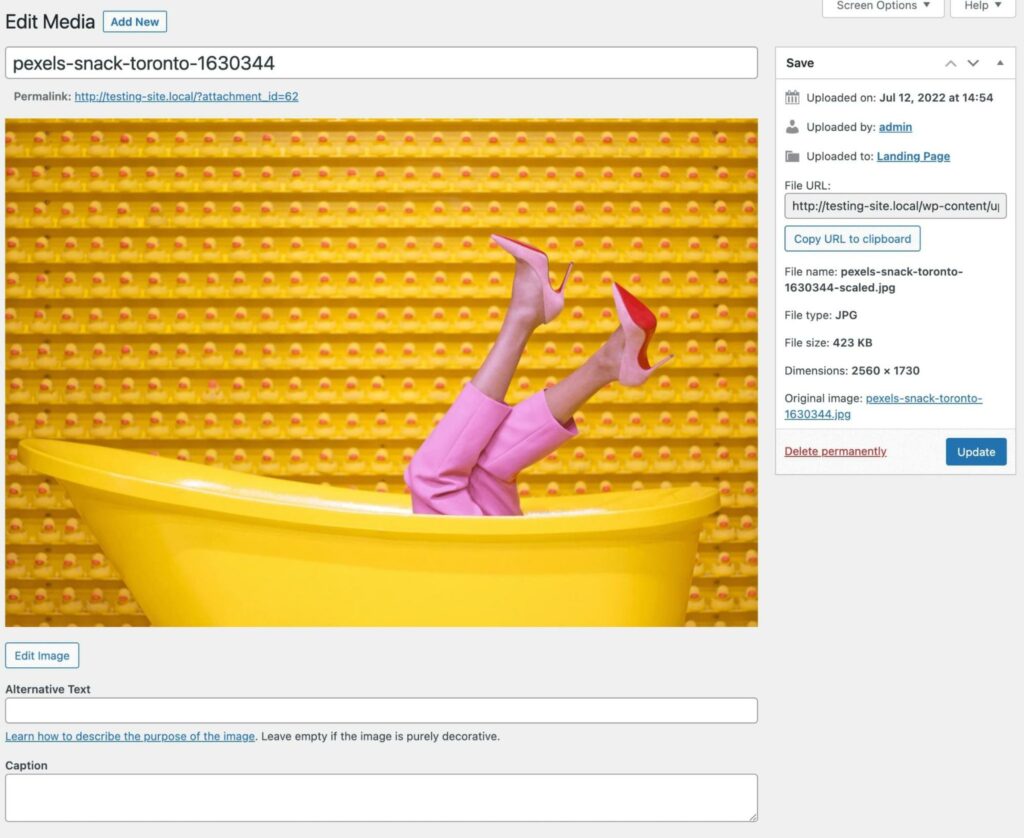
Tu peux passer de l’une à l’autre de ces deux vues à tout moment, selon tes préférences. Cependant, la vue en liste peut être une meilleure option si tu souhaites voir les détails d’un fichier sans avoir à cliquer dessus.
2. Plusieurs Façons De Télécharger Des Fichiers
Lorsque tu as besoin de télécharger un fichier sur ton site web, tu peux l’ajouter directement à un article ou à une page. L’Éditeur de Blocs te permet d’ajouter des images, des vidéos et d’autres fichiers avec des blocs :
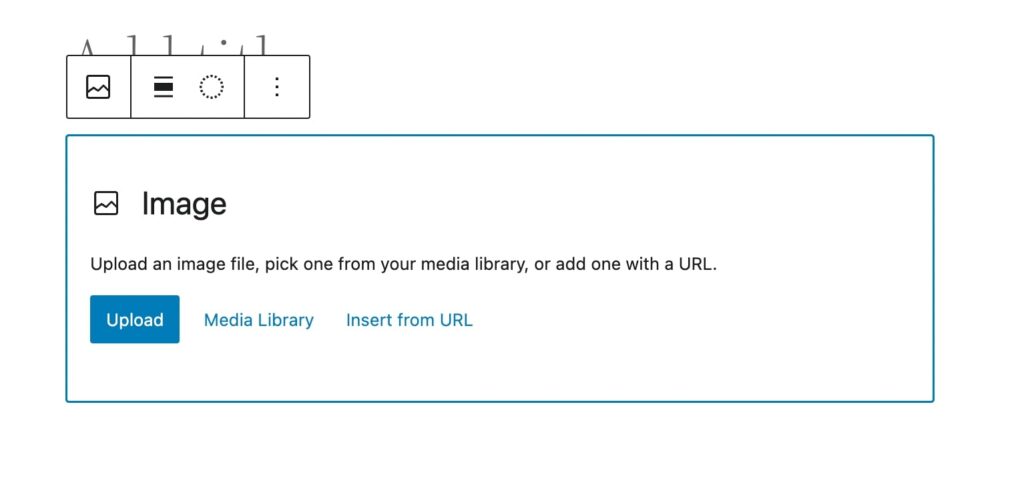
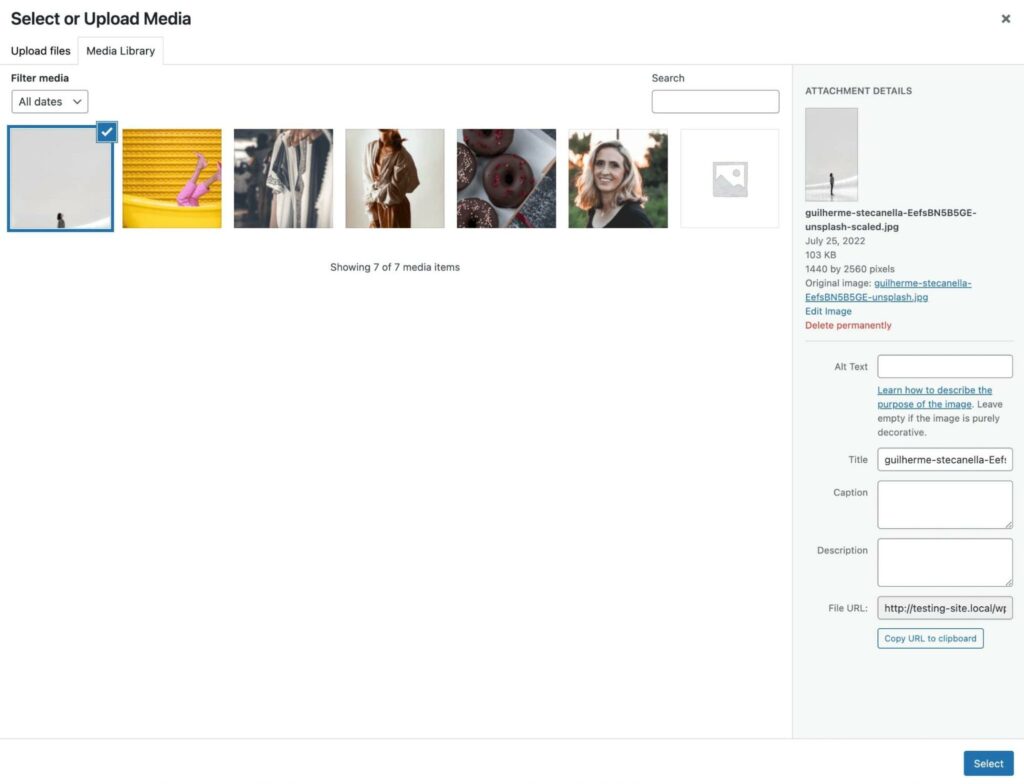
Une fois que tu as sélectionné le bloc pertinent, tu peux cliquer sur Upload et choisir un fichier de ton ordinateur. Si tu as déjà téléchargé le fichier sur WordPress, tu peux le sélectionner depuis ta bibliothèque de médias :
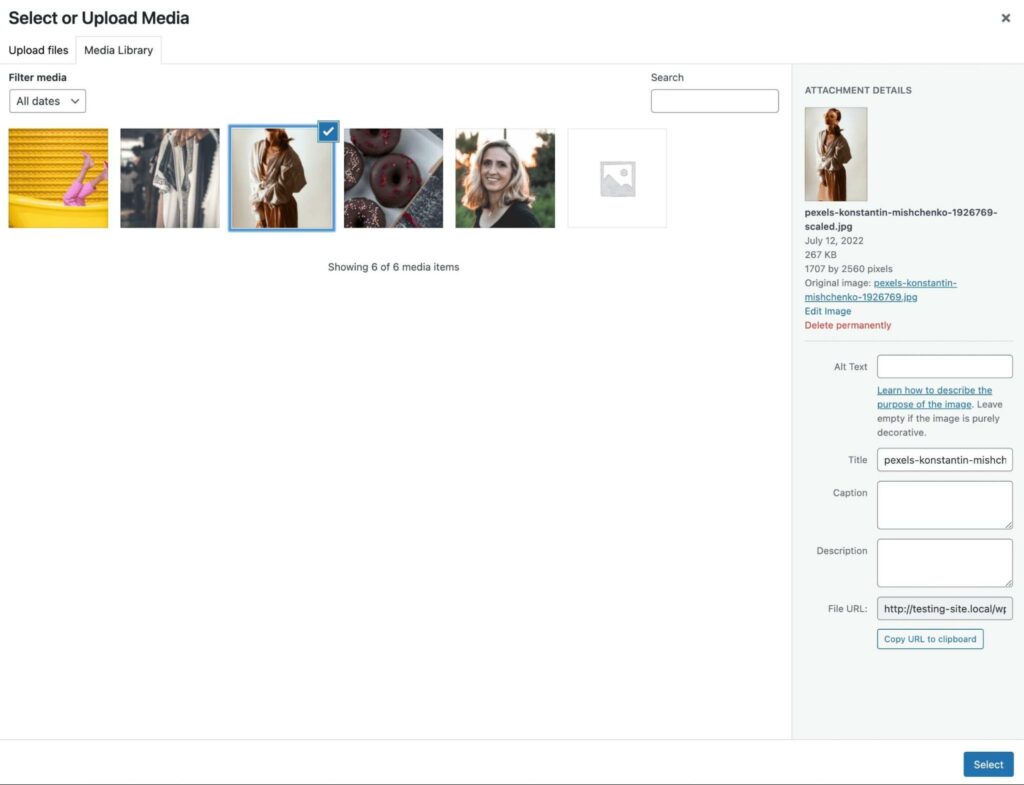
Tu peux aussi glisser et déposer un fichier directement dans cette section. Cela le téléchargera automatiquement dans la Bibliothèque de médias, et tu pourras ensuite l’ajouter à l’article :
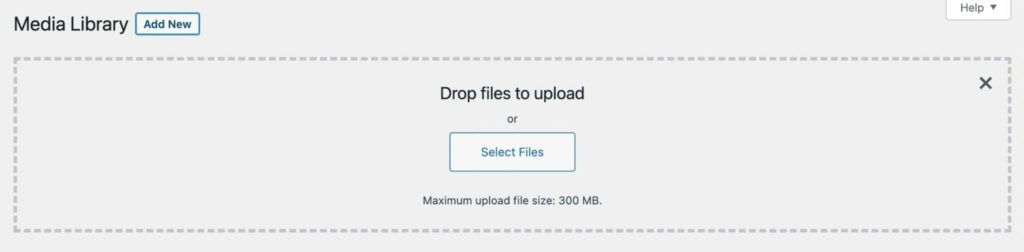
Tu peux aussi télécharger des images directement dans la Bibliothèque de médias. Clique simplement sur Ajouter Nouveau, puis glisse et dépose des fichiers dans la zone de téléchargement ou sélectionne-les depuis ton ordinateur :
Avec n’importe laquelle de ces méthodes, tes fichiers médias seront automatiquement importés dans WordPress. Même si tu as téléchargé tes fichiers dans l’Éditeur de Blocs, tu pourras toujours les retrouver dans la Bibliothèque Média.
3. Fichiers Téléchargeables
La bibliothèque multimédia te permet également de télécharger tes fichiers sur ton ordinateur. Cela peut être utile si tu as besoin d’utiliser les mêmes images ou vidéos sur un autre site.
Pour télécharger un fichier depuis ton tableau de bord WordPress, clique sur l’onglet Tools et sélectionne Export:
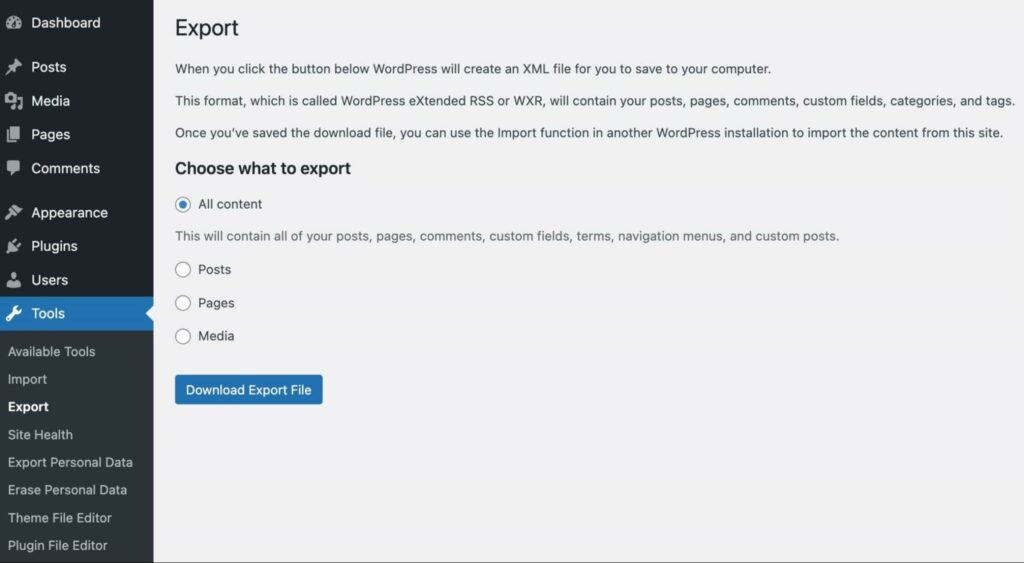
Sur cette page, tu peux télécharger tout le contenu de ton site. Cela inclut les articles, les pages et les fichiers médias.
Sélectionne Média, puis utilise les menus déroulants pour télécharger les fichiers qui ont été téléchargés pendant une certaine période. Tu devras simplement spécifier une Date de début et une Date de fin :
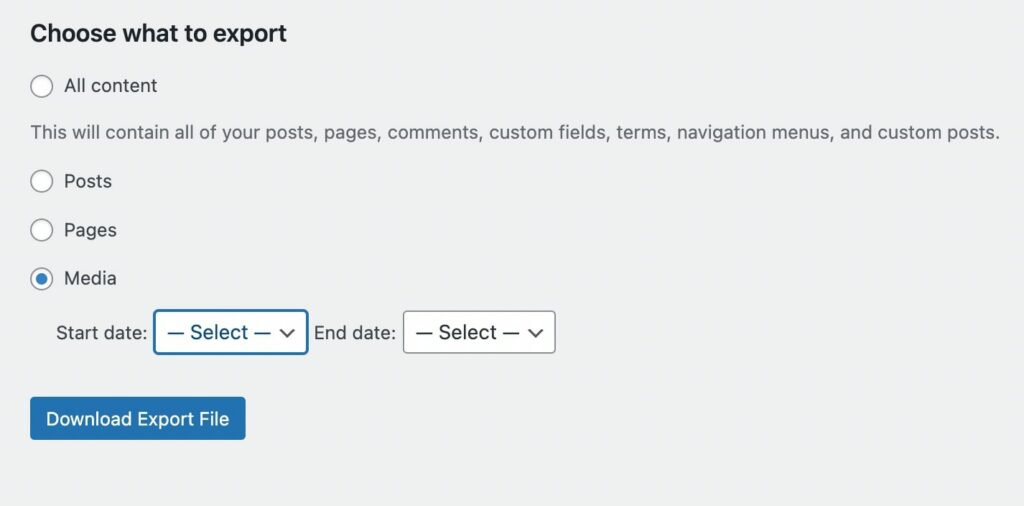
Si tu souhaites télécharger tous tes fichiers média, tu peux laisser ces champs vides. Lorsque tu as terminé, clique sur Télécharger le fichier d’exportation. Cela téléchargera les liens vers les fichiers pertinents sur ton ordinateur dans un format de fichier XML qui pourra ensuite être importé dans une autre installation WordPress.
4. Édition D’Image
En tant que propriétaire de site web, il est essentiel que tu optimises tes images avant de les publier. Les fichiers volumineux peuvent ralentir ton site et occuper beaucoup d’espace de stockage.
La bibliothèque de médias dispose de nombreuses fonctionnalités d’édition d’images natives. Par exemple, tu peux recadrer tes images, les redimensionner, et plus encore.
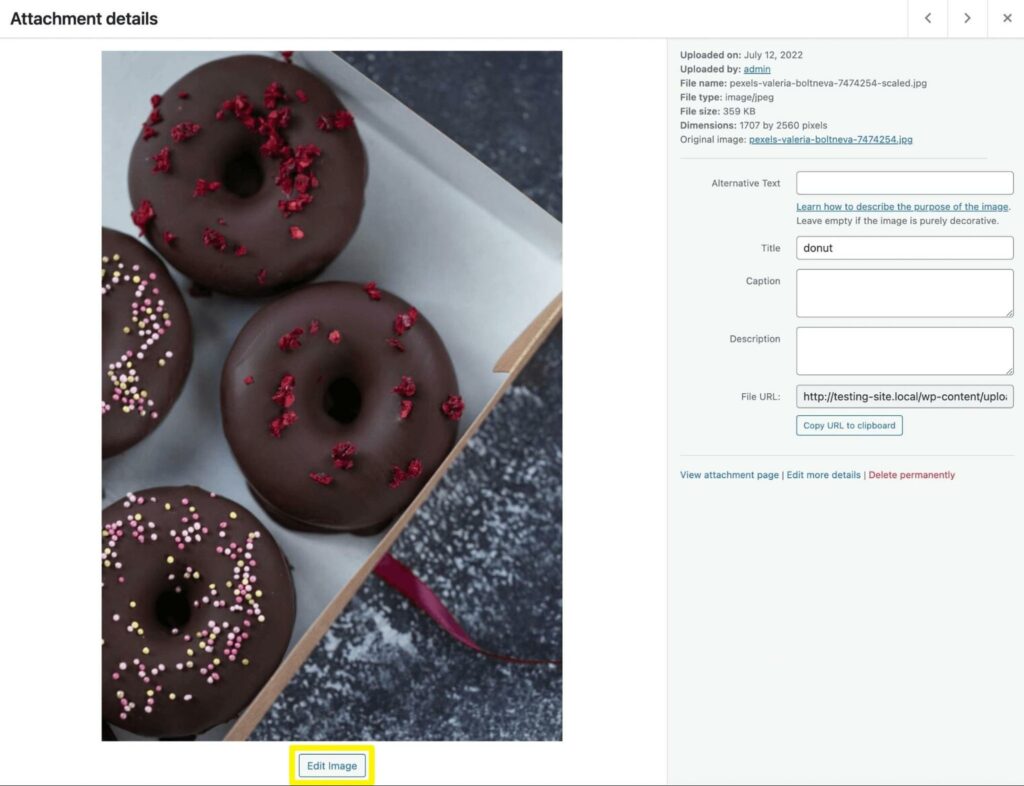
Commence par cliquer sur une image pour ouvrir la page des détails de la pièce jointe. Ensuite, sous la photo, sélectionne le bouton Éditer l’image :
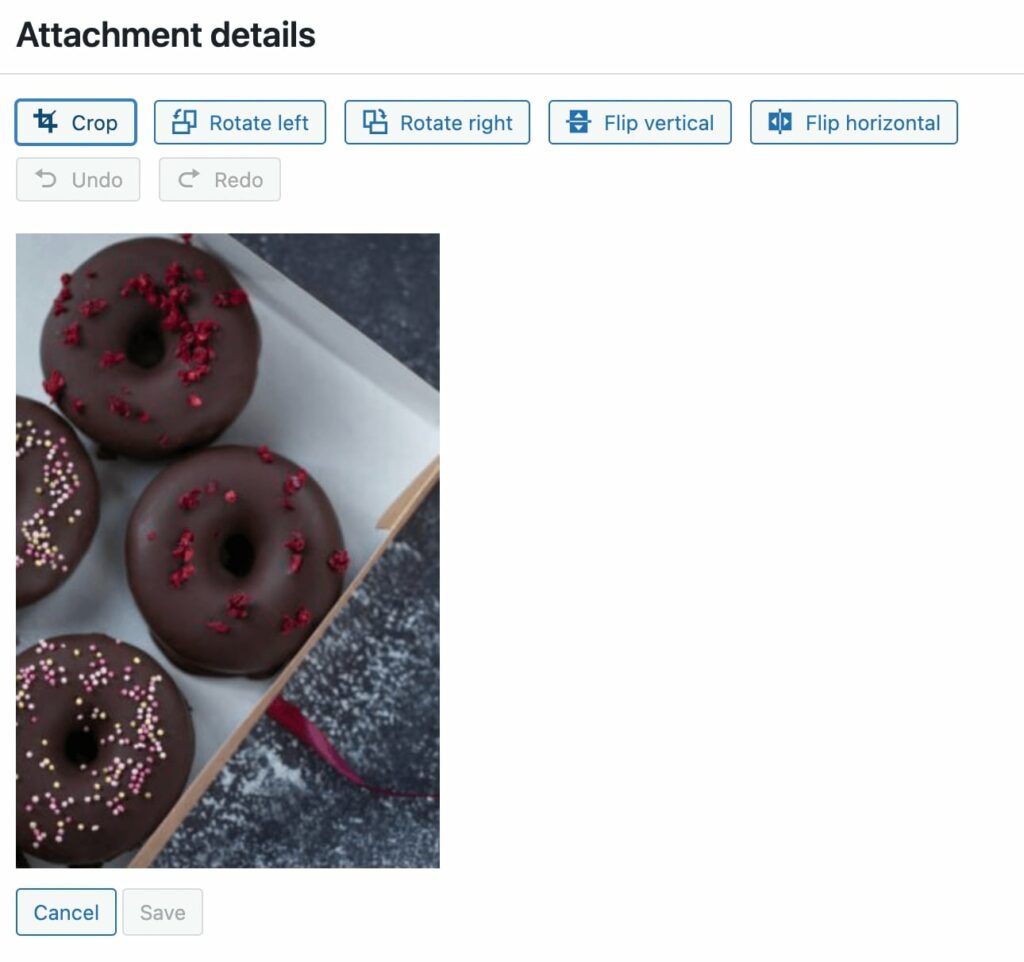
Cela ouvrira automatiquement l’éditeur d’images. Sur la gauche, tu verras des options pour recadrer, faire pivoter ou retourner l’image :
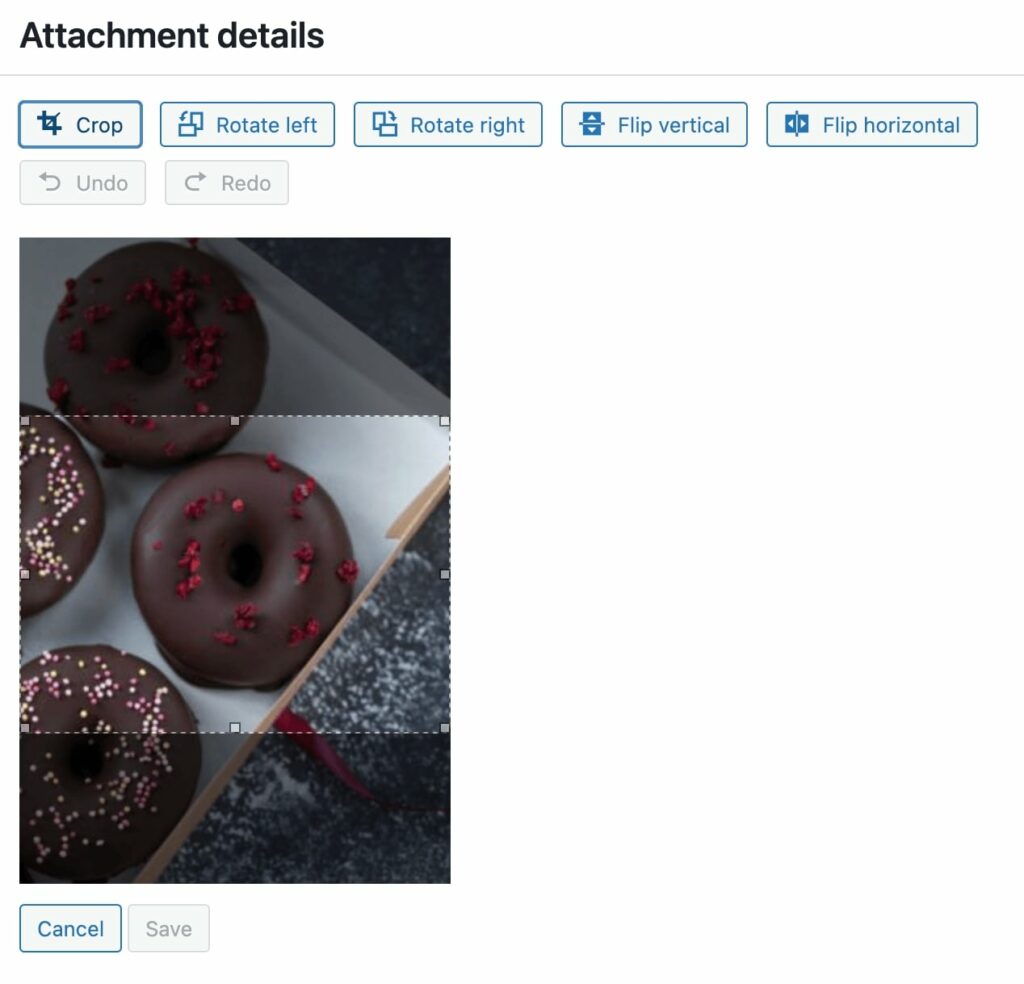
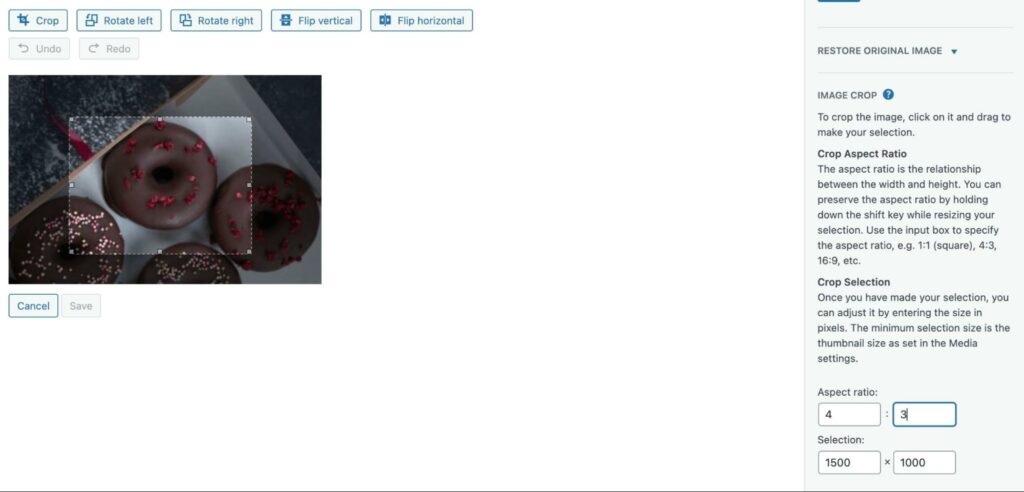
Si tu sélectionnes le bouton Crop, tu peux utiliser les poignées sur le cadre pour retirer certaines parties de l’image. Lorsque tu as terminé, clique à nouveau sur Crop :
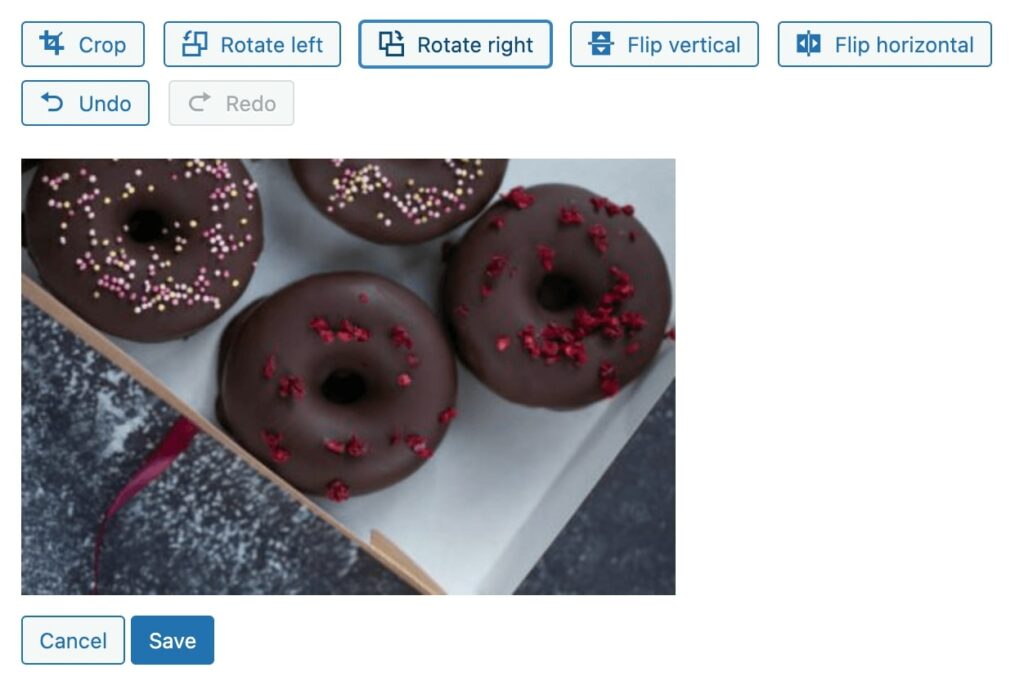
En utilisant les options de rotation, tu peux retourner l’image de 90 degrés vers la gauche ou la droite :
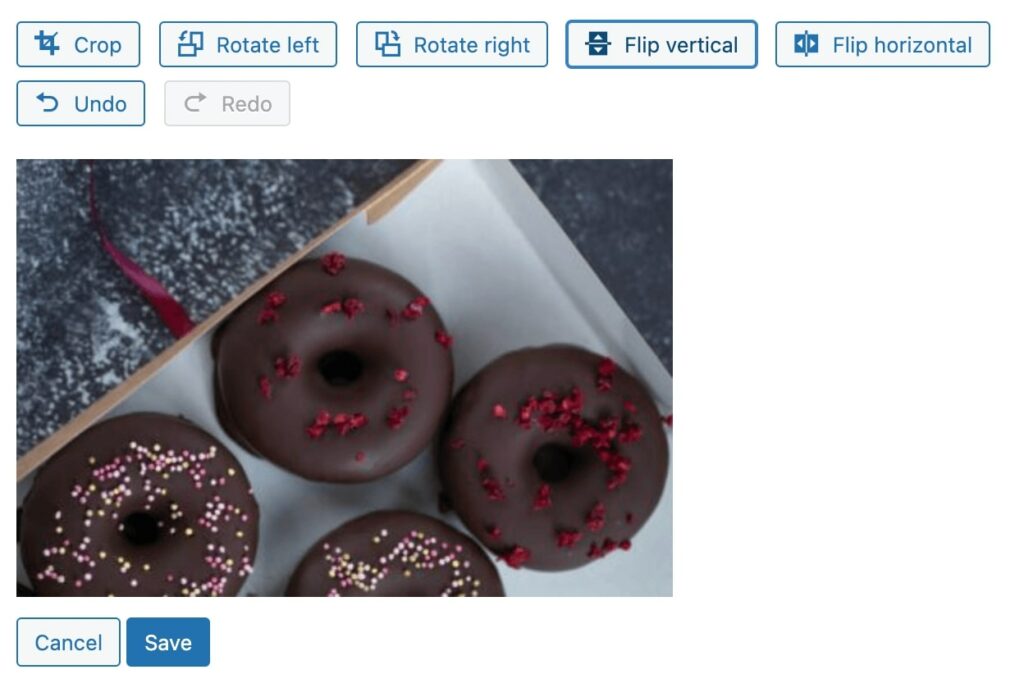
Si tu as besoin d’inverser l’image, tu peux utiliser les boutons Flip. Ceux-ci refléteront la photo verticalement ou horizontalement :
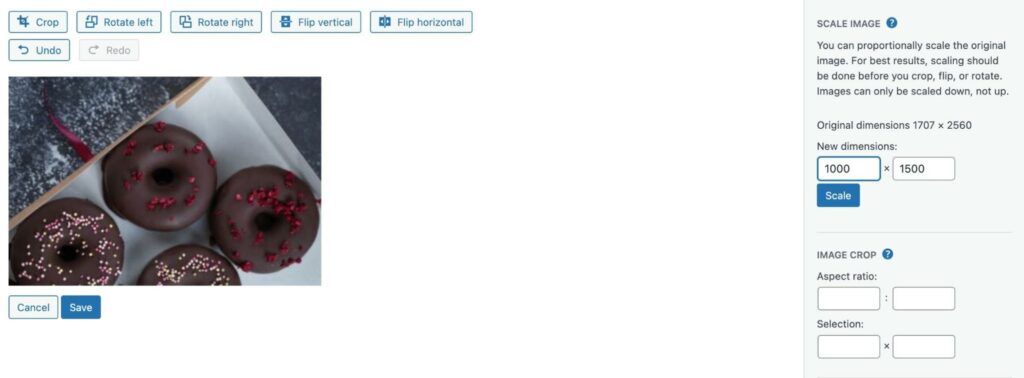
Sur le côté droit de la page, tu verras les dimensions originales de l’image. Pour redimensionner l’image, tu devras juste entrer les nouvelles dimensions :
De plus, tu peux cliquer sur le bouton Crop et entrer la taille dans les champs Selection. Tu peux également choisir un Aspect ratio, qui est la relation entre la hauteur et la largeur de l’image :
La dernière fonctionnalité que tu verras dans l’éditeur d’images est les Paramètres de Miniature. Ici, tu peux appliquer tes modifications à toutes les tailles d’images, uniquement à la miniature, ou à toutes les tailles sauf la miniature :
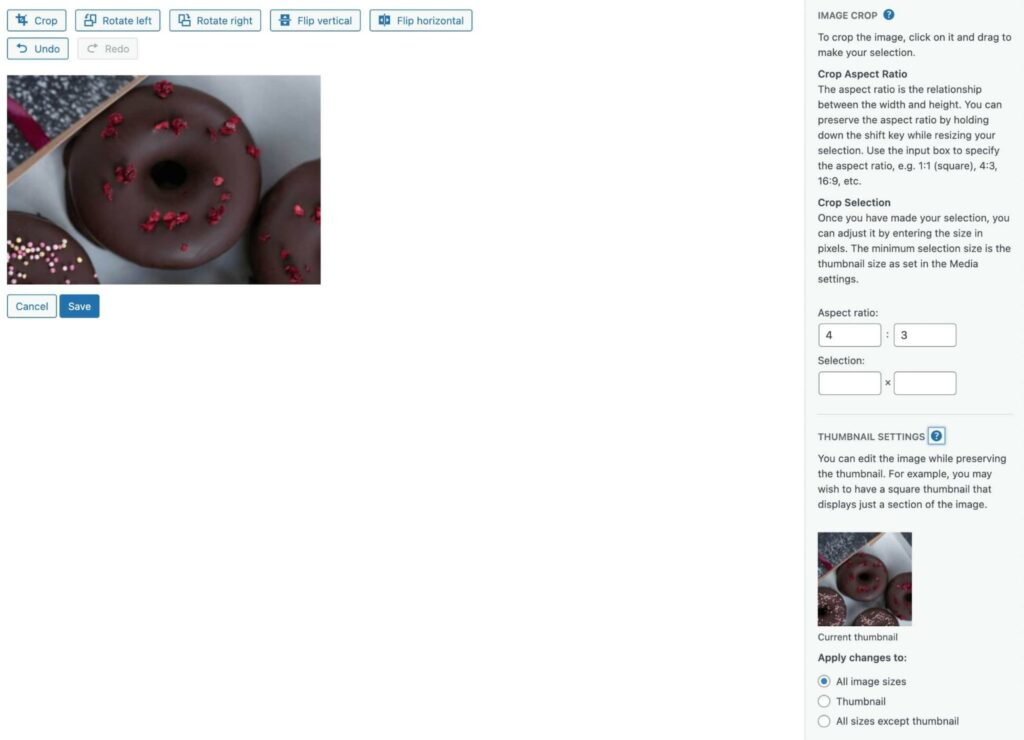
Quand tu as terminé, enregistre tes modifications. Tu peux maintenant voir la photo éditée dans la bibliothèque de médias.
5. Métadonnées D’Image
Dans la page des détails de la pièce jointe de ton image, tu verras une option pour ajouter des métadonnées. Cela contient des informations de base sur l’image, y compris le nom du fichier, l’auteur et la description :
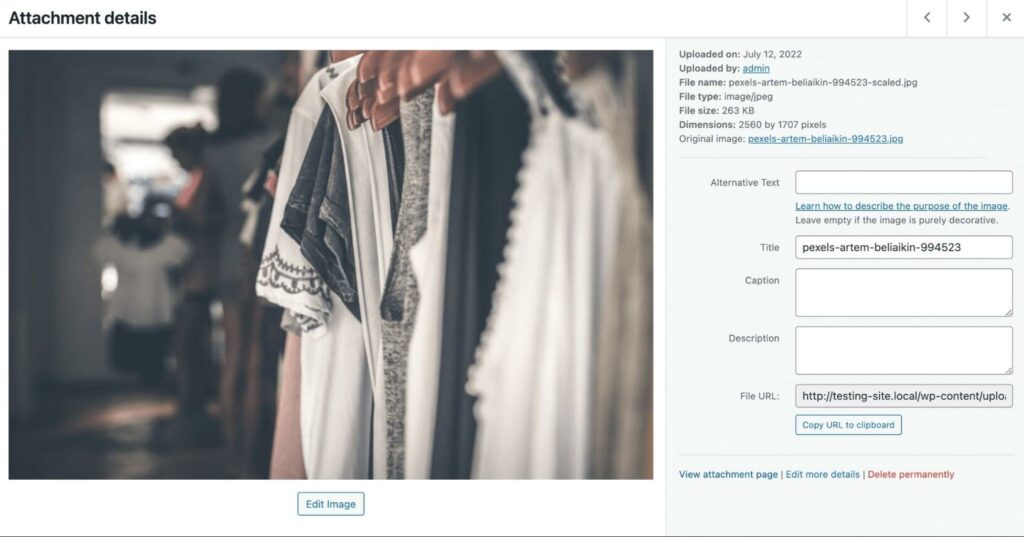
Après avoir téléchargé une image, WordPress utilisera le nom du fichier comme son titre. Cependant, tu peux modifier cela pour fournir une description plus précise :
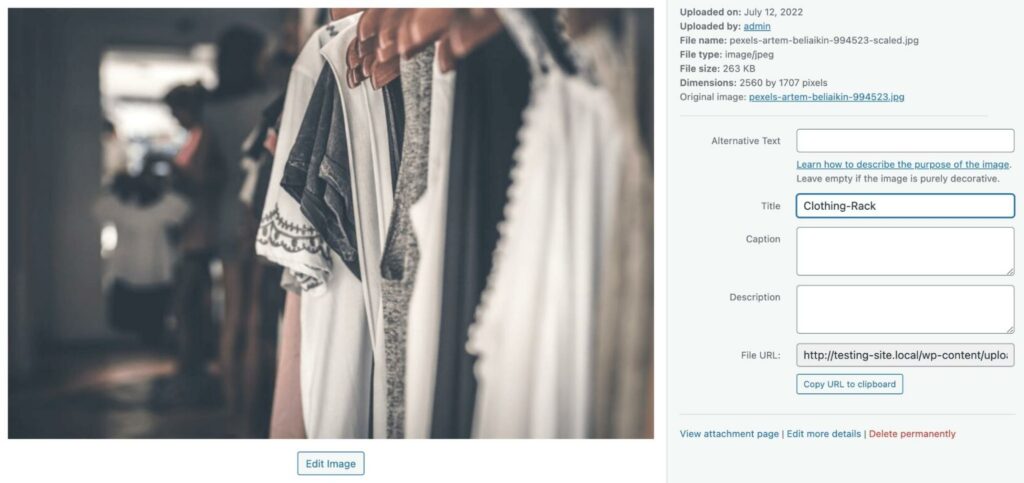
Tu peux également ajouter un texte alternatif. Cela décrit le contenu de l’image lorsque celle-ci ne peut pas être affichée. De plus, cela peut rendre ton site web plus accessible aux utilisateurs avec des lecteurs d’écran :
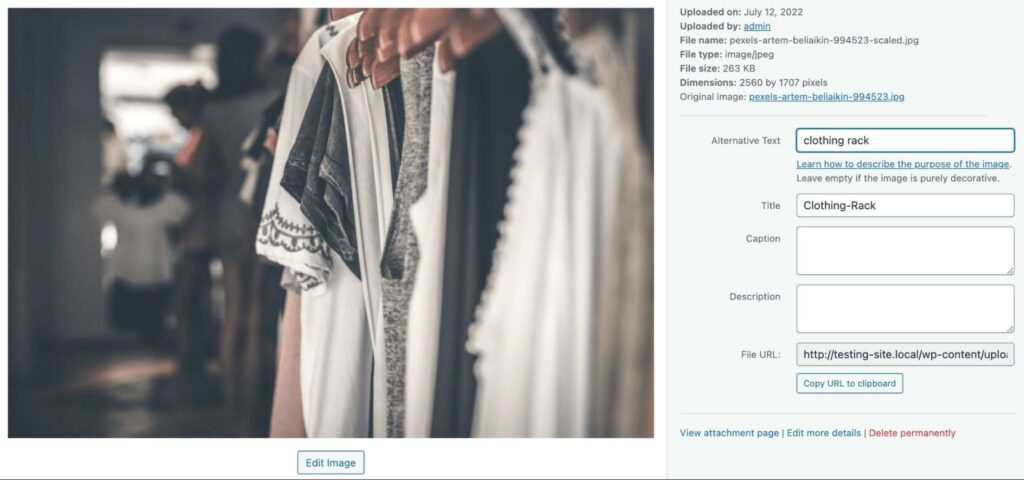
En plus d’améliorer l’expérience utilisateur, le texte alternatif peut augmenter ton classement de recherche. Il permet aux moteurs de recherche de comprendre tes images et leur but sur la page.
Tu pourrais aussi vouloir écrire une légende et une description pour fournir plus d’informations sur l’image. Alors que le texte alternatif est uniquement visible pour les moteurs de recherche et les lecteurs d’écran, la légende est visible pour tous les utilisateurs du frontend :

Pendant ce temps, les descriptions apparaîtront sur la page de pièce jointe de l’image. Ici, tu peux poster des détails sur les droits d’auteur, des mots-clés, des liens, et plus encore :
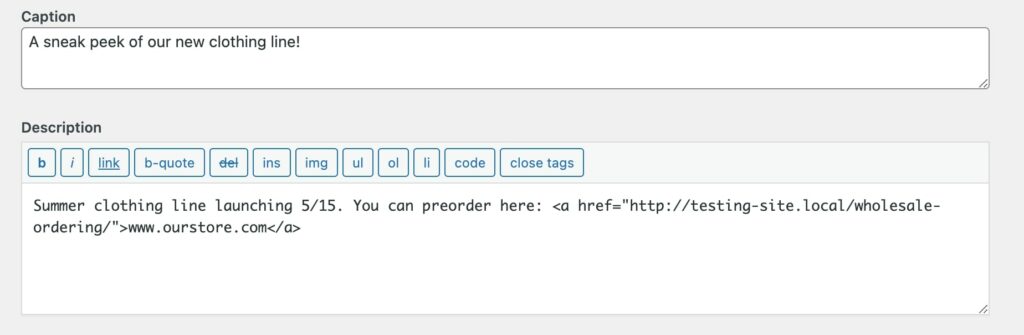
Cette information sera enregistrée dans la Bibliothèque de médias. Lorsque quelqu’un visitera l’URL de l’image, il pourra voir sa description.
Comment Étendre Les Fonctionnalités De La Bibliothèque Multimédia
La bibliothèque multimédia offre les outils essentiels dont tu as besoin pour télécharger et modifier des fichiers multimédias. Cependant, il peut être nécessaire d’installer un plugin pour étendre ses fonctionnalités de base.
Lorsque tu télécharges plus d’images sur ton site web, ta bibliothèque de médias peut devenir un peu désorganisée. Bien que tu puisses supprimer des images en masse et utiliser des filtres pour trouver ce dont tu as besoin, tu pourrais te sentir submergé par le volume de fichiers sur ton site web.
Avec le Real Media Library plugin, tu peux créer des dossiers dans ta bibliothèque de médias :
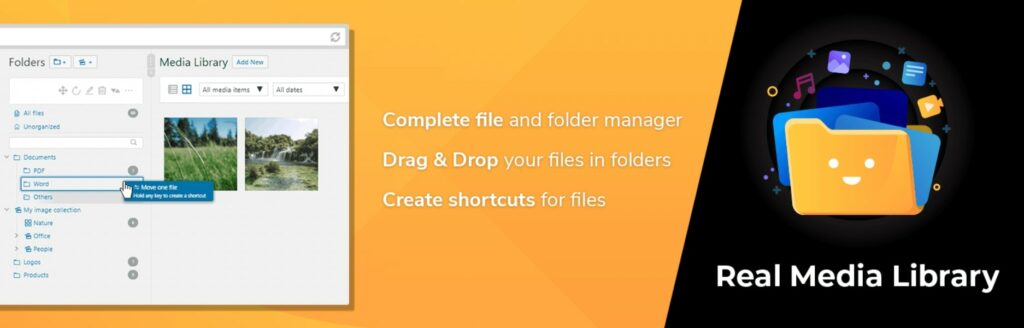
Cet outil dispose d’une interface par glisser-déposer qui te permet de déplacer facilement des éléments multimédias vers différentes sections. De plus, la version pro prend en charge les sous-dossiers, galeries d’images, et la réorganisation au sein d’un dossier.
Alternativement, tu peux utiliser la version gratuite de Media Library Organizer pour ajouter des catégories de médias pour une meilleure gestion des médias :

Les fonctionnalités d’édition natives de la bibliothèque multimédia peuvent ne pas optimiser complètement tes images. Souvent, tu devras compresser les fichiers d’images pour accélérer ton site web.
Avec le plugin TinyPNG, tu peux laisser ton installation WordPress compresser automatiquement tes images au moment de leur téléchargement :

De plus, tu pourrais vouloir remplacer des anciens fichiers par des versions plus récentes. Avec la bibliothèque multimédia, tu devras télécharger le nouveau fichier, localiser l’ancienne version et la supprimer.
Enable Media Replace est un plugin WordPress populaire que tu peux utiliser pour remplacer rapidement des fichiers dans ta bibliothèque média :
Même si tu n’as peut-être pas besoin de ces outils, ils sont disponibles pour t’aider à optimiser ton site web et à gérer tes fichiers plus efficacement. Ils peuvent être particulièrement utiles lorsqu’ils sont activés sur des sites riches en médias.
Comment Corriger Les Erreurs Courantes De La Bibliothèque Média
Bien que la bibliothèque de médias soit très facile à utiliser, tu pourrais rencontrer quelques problèmes courants de téléchargement d’images. Heureusement, la plupart de ces problèmes sont faciles à résoudre.
Erreur HTTP
Un des problèmes les plus courants dans la bibliothèque de médias est une erreur HTTP non définie. Cela se produit lorsque quelque chose ne va pas pendant le processus de téléversement.
Quand cela arrive, c’est une bonne idée d’attendre quelques minutes avant d’essayer de télécharger le fichier à nouveau. Parfois, c’est juste un problème temporaire d’allocation de ressources.
Alternativement, cette erreur d’image courante pourrait être causée par ton navigateur. Tu peux essayer de passer à un autre navigateur pour voir si cela résout le problème.
Si l’erreur persiste, tu peux essayer de vider le cache de ton navigateur et de désactiver tes plugins. Alternativement, tu pourrais avoir besoin d’augmenter la limite de mémoire de ton site.
Chargement : Échec De L’écriture Du Fichier Sur Le Disque
Lorsque tu télécharges des fichiers sur ton site web, tu peux également rencontrer l’erreur Téléchargement : Échec de l’écriture du fichier sur le disque. Habituellement, cela résulte de permissions de fichiers incorrectes. Cependant, tu pourrais avoir atteint la limite d’espace disque de ton plan d’hébergement ou du dossier temporaire.
Pour corriger cette erreur, tu devras vérifier les permissions des fichiers de ton site. Tout d’abord, tu devras te connecter à un client de protocole de transfert de fichiers sécurisé (SFTP) pour accéder aux fichiers de ton site. Sinon, tu peux utiliser le gestionnaire de fichiers dans ton compte d’hébergement.
Si tu as un compte DreamHost, ouvre ton tableau de bord et rends-toi à Websites > Files and FTP Users:
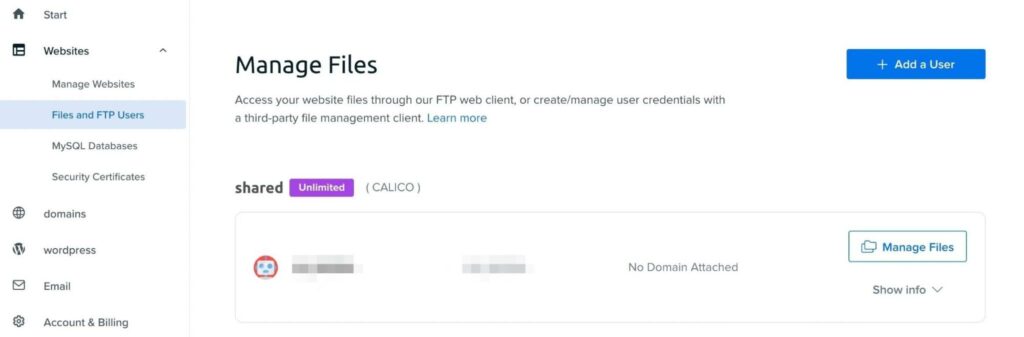
Ensuite, clique sur Gérer les Fichiers à côté de ton site web. Dans ton Gestionnaire de Fichiers, trouve le fichier wp-content et fais un clic droit dessus :
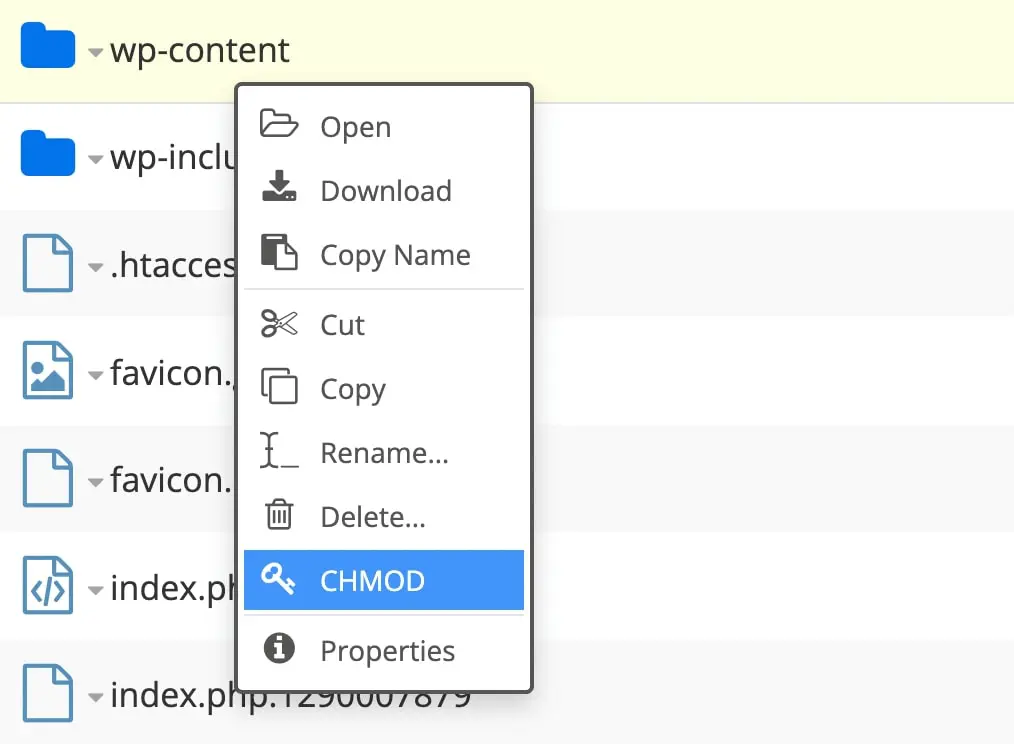
Pour les comptes DreamHost, tu peux sélectionner CHMOD. Si tu utilises un autre programme, clique sur l’option Permissions de fichier. Cela ouvrira une fenêtre pop-up :
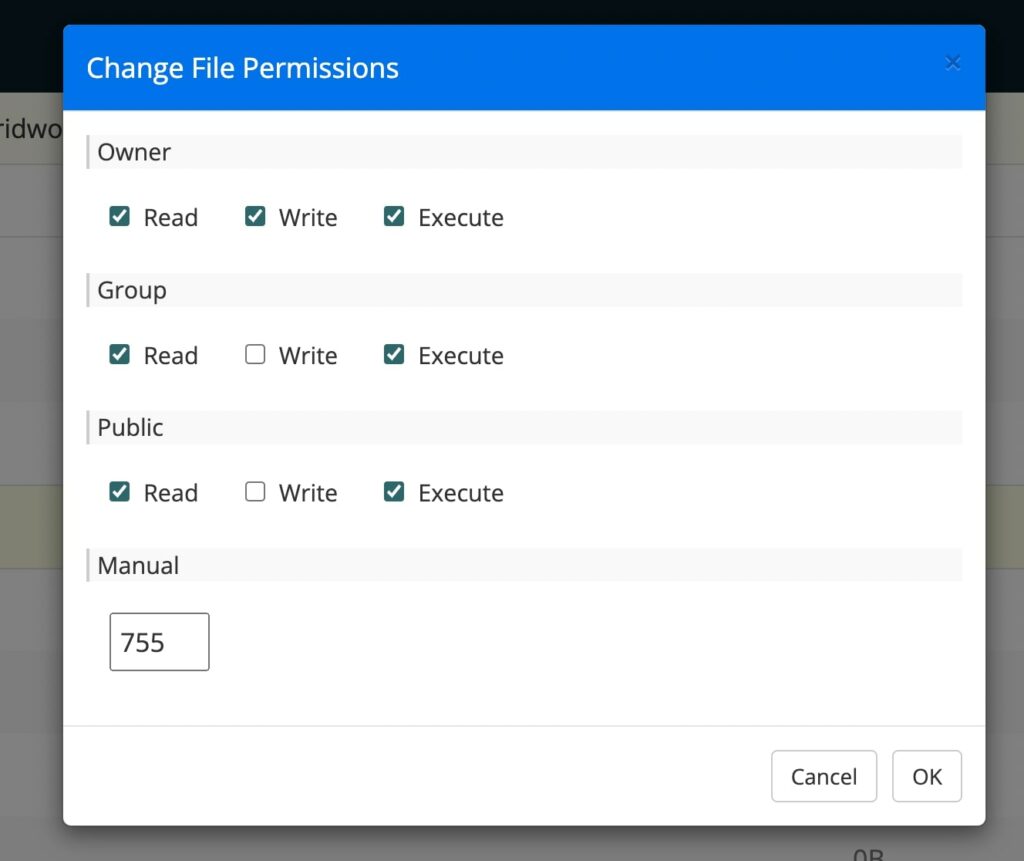
Assure-toi que la valeur numérique est définie sur ‘755’. Ensuite, clique sur OK pour sauvegarder tes modifications. Cela devrait aider à résoudre le problème.
Bibliothèque Média Ne Charge Pas
Parfois, ta bibliothèque de médias peut ne pas se charger du tout. Cela peut arriver si tu utilises un thème ou un plugin mal codé.
Tu pourrais également voir cette erreur lorsqu’il y a un conflit entre deux plugins. Les logiciels tiers peuvent provoquer des problèmes de compatibilité avec d’autres programmes.
Pour résoudre le problème, commence par désactiver tes plugins. Sélectionne-les tous, puis choisis Désactiver dans le menu Actions groupées et clique sur Appliquer :
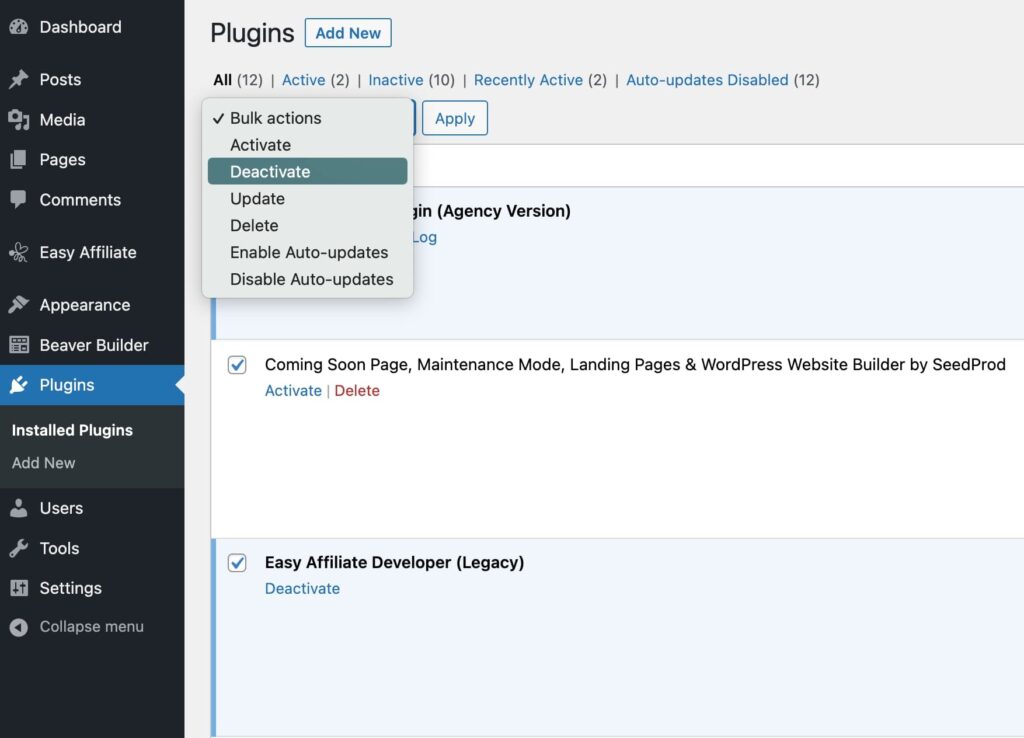
Maintenant, actualise la page de la bibliothèque de médias pour voir si cela a résolu le problème. Si c’est le cas, tu devras réactiver chaque plugin un par un et continuer à actualiser la bibliothèque de médias jusqu’à ce que le problème réapparaisse. Cela devrait t’aider à identifier le coupable.
Si la désactivation des plugins n’aide pas, alors le problème pourrait être ton thème. Envisage d’activer un thème WordPress par défaut, puis essaie d’accéder à nouveau à ta bibliothèque multimédia.
Organise Tes Images WordPress
La bibliothèque multimédia WordPress te permet de télécharger, modifier et supprimer des fichiers sur ton site web. Tu peux également l’utiliser pour recadrer et redimensionner des images sans quitter ton tableau de bord.
Pour résumer, voici les principales actions que tu peux réaliser dans la Médiathèque :
- Visualise tes uploads en vue grille ou liste.
- Upload des fichiers dans la Bibliothèque de médias ou l’Éditeur de blocs.
- Télécharge des fichiers sur ton ordinateur.
- Modifie la taille de l’image, les pixels et l’orientation.
- Ajoute des métadonnées à l’image.
Bien que l’optimisation des images puisse améliorer tes temps de chargement, tu voudras construire un site web rapide dès le départ. Nos plans d’hébergement WordPress géré sont équipés de plusieurs outils de performance pour t’aider à développer ton site. Découvre nos plans dès aujourd’hui !

Fais Plus Avec DreamPress
Les utilisateurs de DreamPress Plus et Pro bénéficient d’un accès à Jetpack Professionnel (et plus de 200 thèmes premium) sans coût supplémentaire !
Voir Les Plans