
Oh non. Tu essaies de charger une page sur ton site web, mais tu obtiens uniquement un message d’erreur ERR_CONNECTION_REFUSED.
Dans de nombreux cas, cela est causé par un gremlin sur ton appareil. Les mauvaises extensions de navigateur, les proxies qui se comportent mal et les mauvaises connexions internet sont toutes des causes possibles. Mais si tu constates que l’erreur apparaît sur l’ordinateur de quelqu’un d’autre, ou connecté à un réseau Wi-Fi différent, tu pourrais avoir besoin de prendre des mesures pour réparer ton site.
Si tu n’es pas familier avec l’erreur ERR_CONNECTION_REFUSED, savoir par où commencer peut être délicat. Comment diagnostiquer le problème ? Eh bien, ce guide est un bon point de départ.
Continue de lire pour découvrir pourquoi cette erreur se produit et comment tu peux la corriger.
Qu’est-ce qu’une erreur ERR_CONNECTION_REFUSED ?
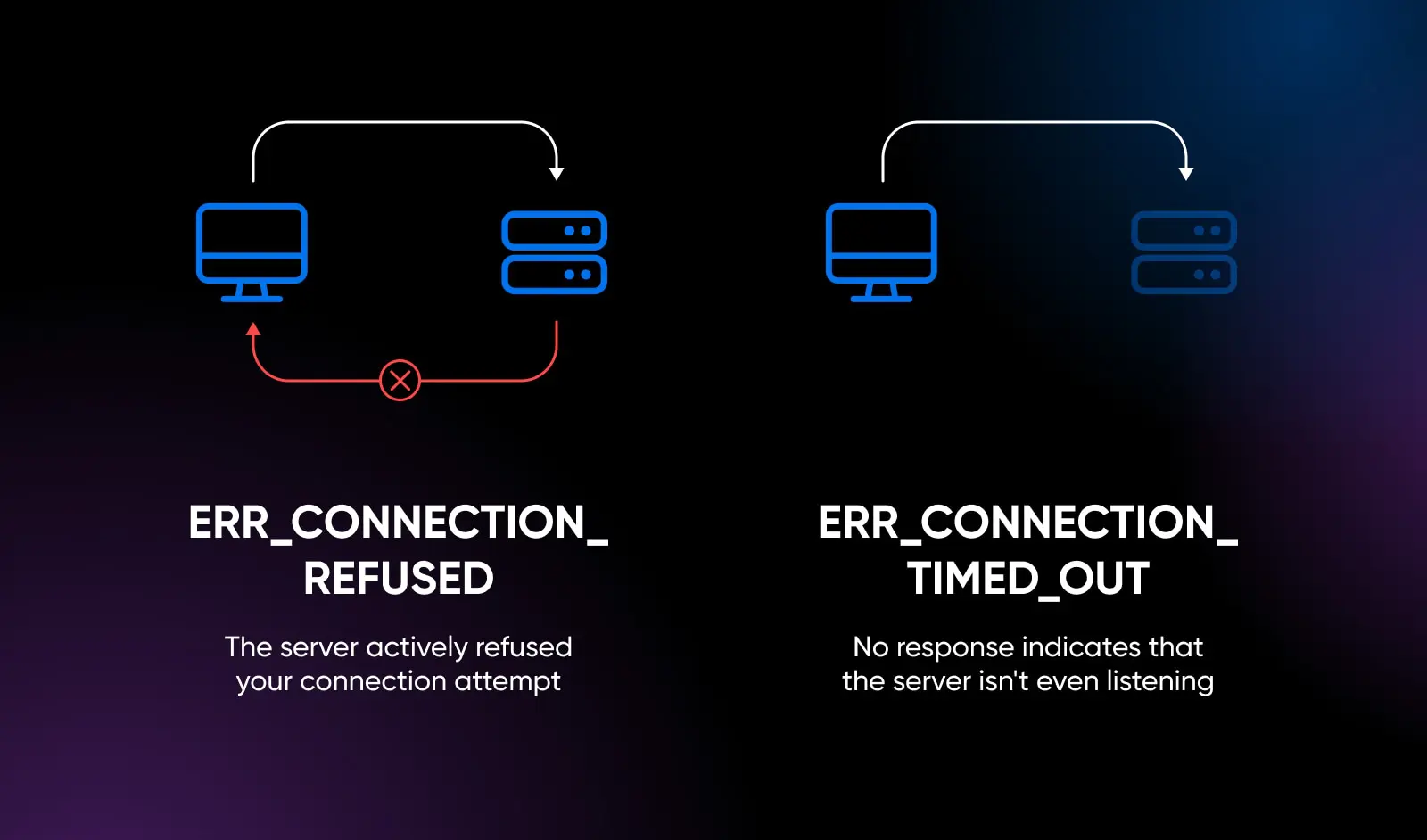
ERR_CONNECTION_REFUSED est une erreur qui peut survenir lorsque tu essaies de te connecter à un serveur web ou à un autre service réseau. Elle indique que le serveur a activement refusé ta tentative de connexion. Cela est généralement dû au fait que le serveur n’accepte pas les demandes entrantes.
Techniquement, il est important de noter que les erreurs ERR_CONNECTION_REFUSED se produisent au niveau de la connexion réseau. C’est-à-dire, avant qu’une requête HTTP soit envoyée. C’est pourquoi tu ne vois pas un code de statut HTTP (comme un 404 ou 500).
L’erreur ERR_CONNECTION_REFUSED est également différente de ne recevoir aucune réponse. Une connexion refusée signifie que quelque chose écoute mais l’a rejetée. Aucune réponse indique que le serveur n’écoute même pas.
Quelles Sont Les Causes Des Erreurs ERR_CONNECTION_REFUSED ?
Alors, pourquoi le serveur est-il si asocial ? Eh bien, il pourrait y avoir plusieurs raisons possibles :
- Le serveur web ne dispose pas du logiciel approprié installé.
- Le mauvais serveur a été demandé, ou un problème de DNS.
- Le logiciel du serveur a planté, ou il y a une interruption du serveur due à la maintenance.
- Le processus d’écoute a été arrêté intentionnellement.
- Un pare-feu ou un autre logiciel bloque le port pour les demandes entrantes.
- Une connexion internet défectueuse, ou des paramètres internet incorrects.
En d’autres termes, le processus de dépannage consiste à comprendre pourquoi le serveur refuse les requêtes. Cela pourrait être un problème du côté du client (c’est-à-dire, les appareils des visiteurs) ou du côté du serveur.
À Quoi Ressemble Une Erreur ERR_CONNECTION_REFUSED ?
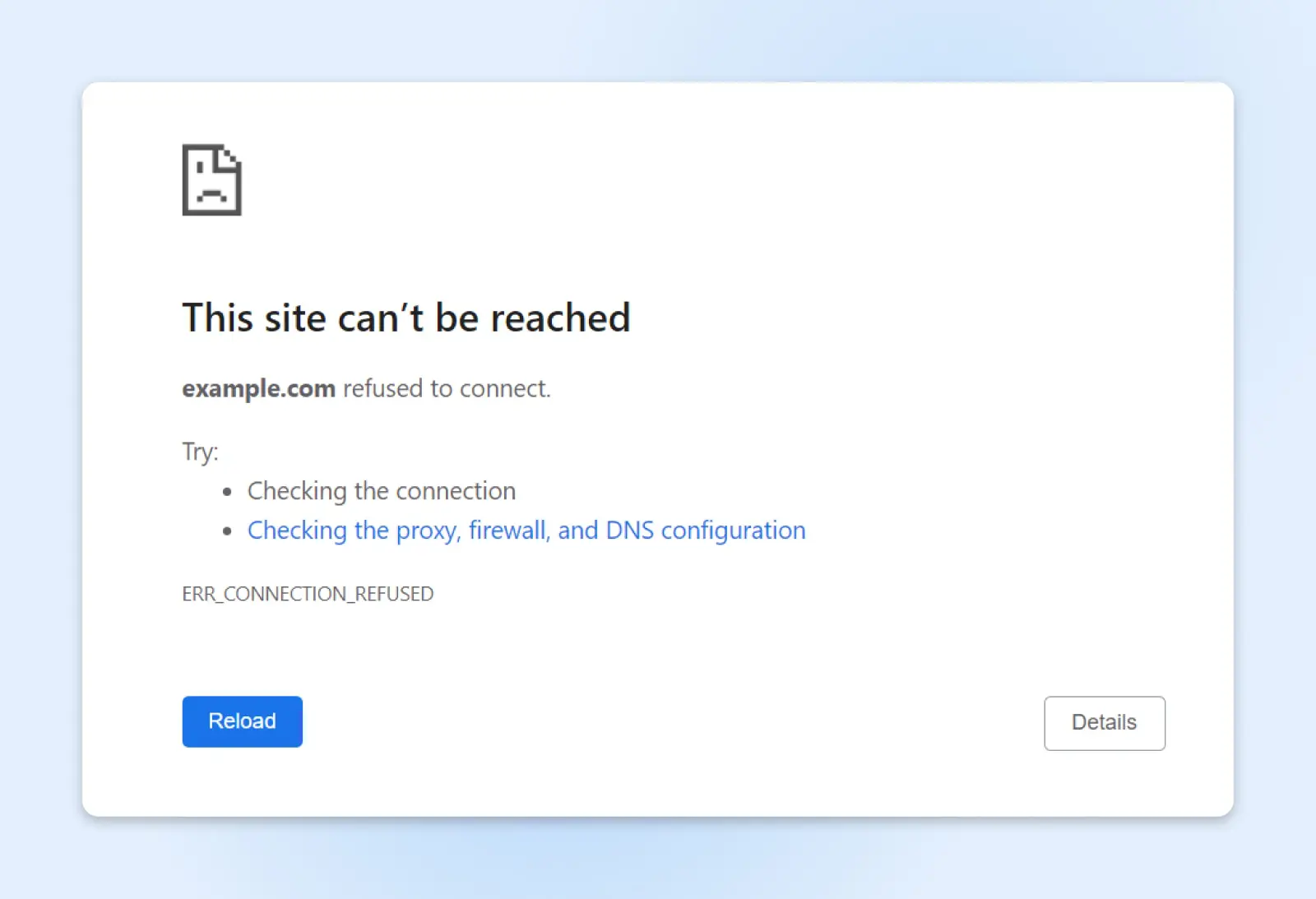
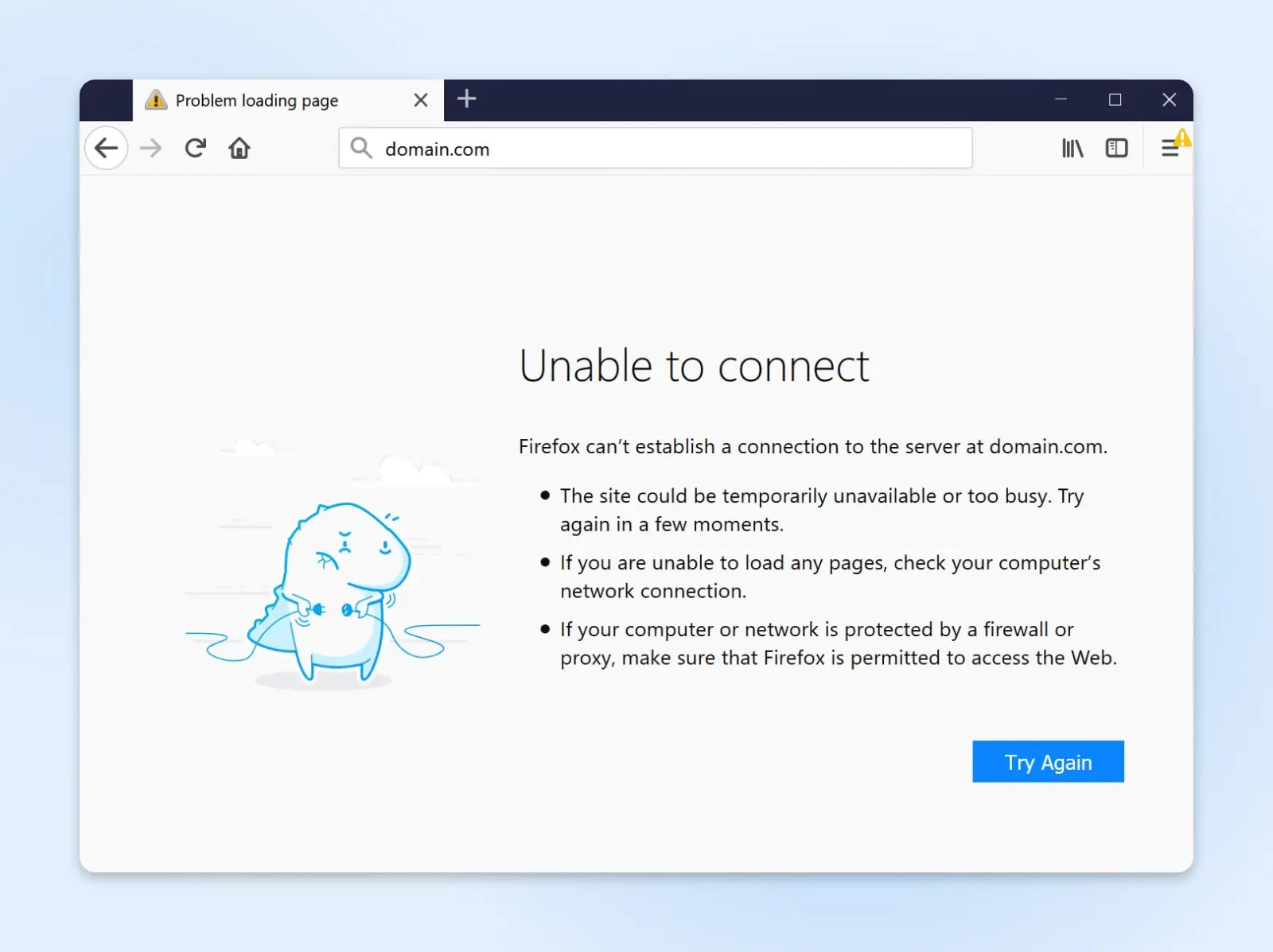
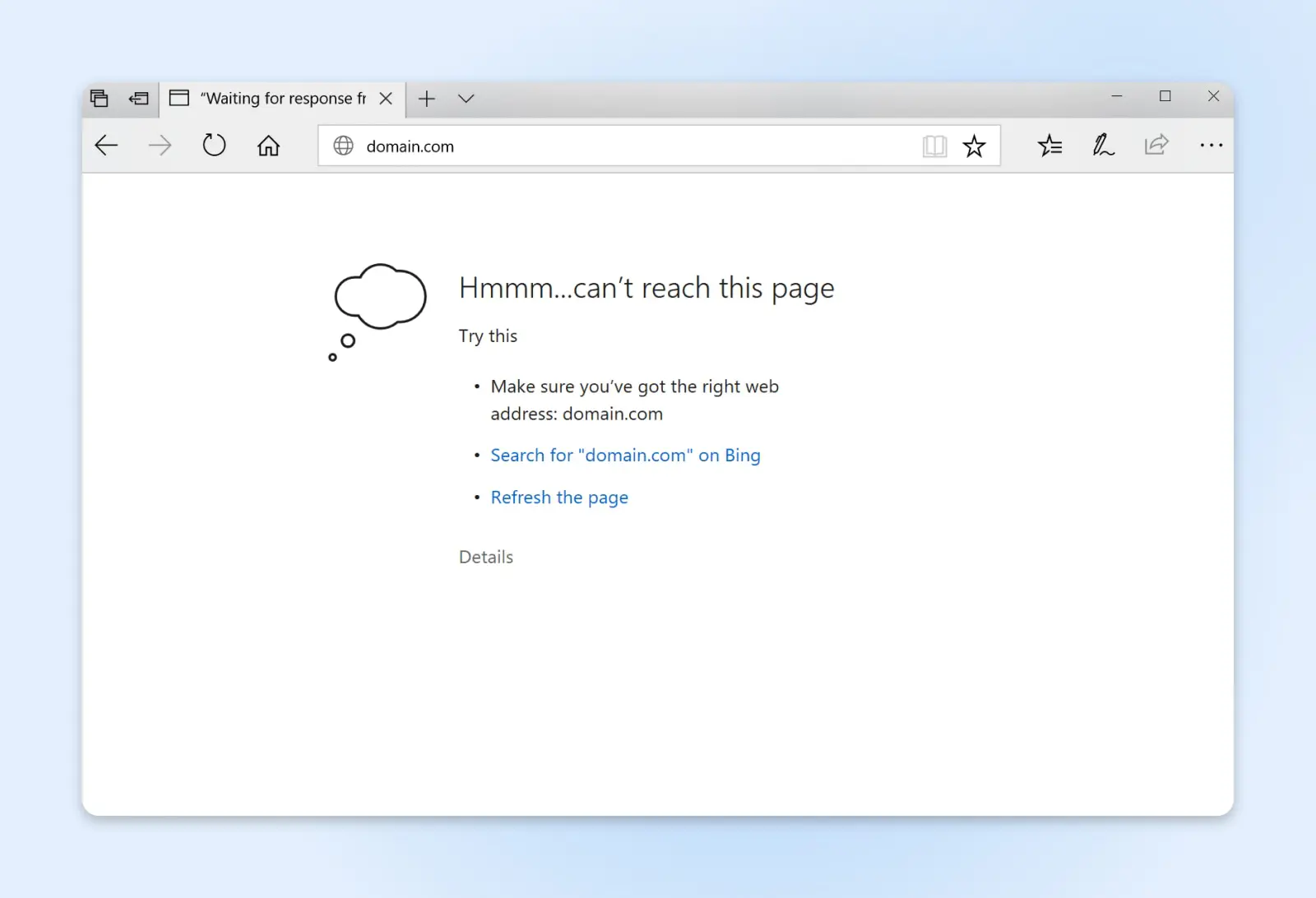
Garde à l’esprit que les erreurs ERR_CONNECTION_REFUSED apparaissent différemment selon la plateforme et le navigateur que tu utilises.
Sur Google Chrome, tu verras une page d’erreur qui indique, “Ce site n’est pas accessible.”
Les utilisateurs de Mozilla Firefox qui rencontrent une erreur ERR_CONNECTION_REFUSED verront un message qui dit, “Impossible de se connecter Erreur.”
Pendant ce temps, ceux d’entre nous qui utilisent Microsoft Edge verront une page différente, avec le message, “Hmmm… impossible d’atteindre cette page.”
Comment Réparer Une Erreur ERR_CONNECTION_REFUSED
Maintenant que nous connaissons le problème à résoudre, il est temps de commencer quelques investigations.
Oh là, Sherlock ! Avant de commencer à fouiller dans ton serveur, il est important de faire un test rapide. Vois-tu l’erreur uniquement lorsque tu visites ton site web, ou apparaît-elle sur plusieurs sites ?
Si le problème est universel, tu as une erreur côté client. Descends jusqu’à la section des astuces de dépannage pour les visiteurs.
Mais si le message ERR_CONNECTION_REFUSED n’apparaît que pour ton site, tu devras prendre des mesures pour que ton site fonctionne à nouveau.
Ne t’inquiète pas, cela ne devrait pas prendre longtemps. Voici ta liste de vérification :
Désactiver les Plugins Actifs
Un coupable courant des problèmes côté serveur est un plugin incompatible ou défectueux. Si tu as des plugins ou des extensions installés dans ton CMS, essaie de les désactiver pour voir si cela résout le problème.
Système de gestion de contenu (CMS)
Un système de gestion de contenu (CMS) est un logiciel ou une application qui fournit une interface conviviale pour que tu puisses concevoir, créer, gérer et publier du contenu.
Lire la suiteDans WordPress, tu peux désactiver rapidement les plugins depuis ton tableau de bord :
- Va dans Plugins > Plugins installés.
- Pour chaque plugin actif, clique Désactiver.
- Vérifie si le site fonctionne normalement maintenant, sans plugins.
Si les erreurs disparaissent, essaie de réactiver tes plugins un par un. Teste le site après avoir activé chaque plugin.
Si le message d’erreur réapparaît, le plugin que tu as activé en dernier est celui à incriminer. Si une mise à jour est disponible, assure-toi d’installer la version actuelle.
Sinon, il pourrait être temps de trouver une alternative.
Change Ton Thème
Tout comme les plugins et les extensions, les thèmes peuvent être la cause des erreurs ERR_CONNECTION_REFUSED. Cela est le plus susceptible de se produire si tu utilises un thème tiers obsolète.
Pour tester si un thème est à l’origine de tes maux de tête, passe à un thème officiel créé par le développeur de ton CMS choisi. Dans WordPress, cela signifierait passer au thème Twenty Twenty-Three via ton tableau de bord :
- Vas à Apparence > Thèmes.
- Clique sur Activer sur Twenty Twenty-Three, ou le dernier thème par défaut.
- Vérifie si ERR_CONNECTION_REFUSED a été résolu après le changement.
Si tu ne vois plus d’erreur, ton thème personnalisé a probablement besoin d’une mise à jour ou d’une réinitialisation. Contacte le développeur de ton thème pour des corrections, ou envisage de changer pour un autre thème.
Augmente Ton Temps Maximum D’exécution PHP
Certaines erreurs de connexion se produisent parce qu’un script sur ton site met trop de temps à s’exécuter. Une façon de résoudre cela est d’augmenter le max_execution_time dans tes paramètres PHP.
PHP
PHP (Hypertext Preprocessor) est un langage de script open-source. Il est largement utilisé dans le développement web et peut être intégré dans HTML. Plusieurs Systèmes de Gestion de Contenu (CMS) populaires, tels que WordPress, sont construits avec PHP.
Lire la suitePour tester si c’est la cause de tes problèmes, essaie de le doubler de 30 secondes à 60 secondes :
- Ajoute cette ligne à ton fichier wp-config.php : ini_set( ‘max_execution_time’, 60 );
- Enregistre les modifications et teste si les erreurs de délai d’attente diminuent.
Si tu n’as pas accès aux configurations PHP, contacte ton hébergeur web pour obtenir de l’aide sur l’augmentation des délais d’attente.
Entre En Contact Avec Ton Hôte
Si tu as essayé toutes les astuces de dépannage mentionnées ci-dessus et que tu rencontres toujours l’erreur ERR_CONNECTION_REFUSED, il est judicieux de contacter l’équipe de support de ton hébergeur web.
Ils ont un meilleur accès aux informations clés, ce qui signifie qu’ils peuvent enquêter sur le problème à un niveau plus profond.
Envoie-leur des détails sur l’erreur et quand elle semble se produire. Ton hôte peut alors vérifier les logs serveur, la charge, les configurations et l’utilisation des ressources pour identifier la cause.
Les personnes qui hébergent leur site web chez DreamHost bénéficient d’un accès 24/7 à notre excellente équipe de support via le chat en direct. Elles peuvent diagnostiquer toutes les erreurs étranges qui surviennent, et remettre votre site en marche rapidement.
Comment Réparer Les Erreurs ERR_CONNECTION_REFUSED En Tant Que Visiteur
Lorsque tu tentes de localiser la cause de tes soucis ERR_CONNECTION_REFUSED, il vaut la peine de garder à l’esprit que ces erreurs proviennent souvent du côté client. En d’autres termes, quelque chose qui est spécifique à ton appareil ou à ton réseau.
Si tu vois des erreurs apparaître partout, essaie de suivre ces étapes de dépannage :
Vide Ton Navigateur
Un bon point de départ est de vider ton cache du navigateur et tes cookies.
Lorsque tu explores le web, ton navigateur enregistre des fichiers localement pour un accès rapide. Ces fichiers peuvent se corrompre, entraînant des problèmes de connectivité tels que des connexions refusées.
Le processus pour vider ton cache et tes cookies implique généralement de visiter le menu des paramètres de ton navigateur. Sur la version de bureau de Chrome, le processus se présente comme ceci :
- À droite de la barre d’adresse, clique sur les trois points dans la barre de menu.
- Sélectionne Paramètres dans le menu déroulant.
- Navigue jusqu’à Confidentialité et sécurité > Effacer les données de navigation.
- Sélectionne Images et fichiers en cache et Cookies et autres données de sites, avant de cliquer sur Effacer.
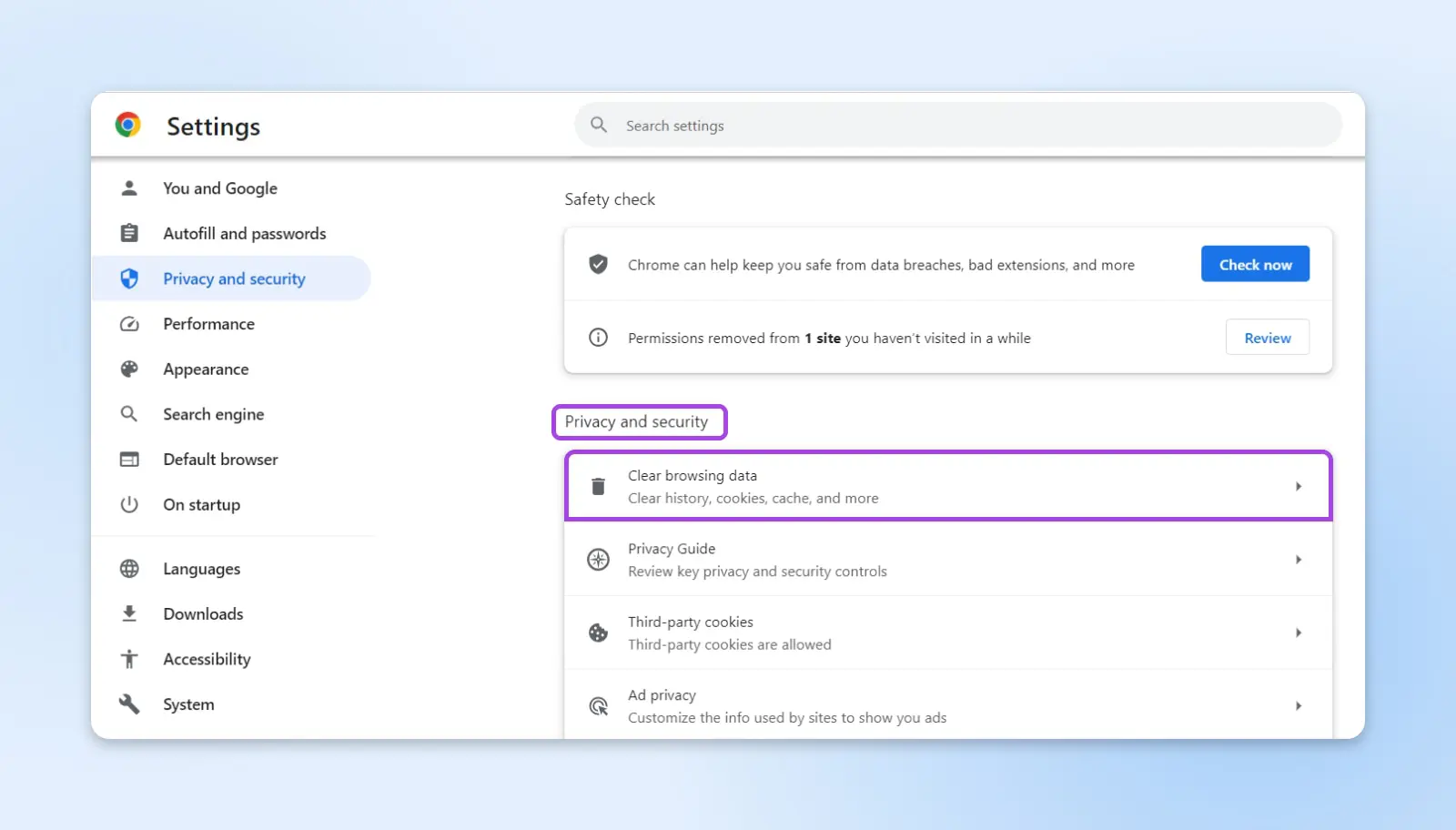
Ensuite, essaie de recharger la page web pour voir si l’erreur a été résolue.
Vérifie Ta Connexion Internet
Une cause fréquente de l’erreur ERR_CONNECTION_REFUSED est une connexion Internet peu fiable.
Si tu es chez toi, vérifie que les voyants de ton routeur sont allumés comme d’habitude. Les voyants rouges peuvent signifier que la connexion Internet à ton domicile ne fonctionne pas correctement.
Le problème pourrait se résoudre de lui-même en quelques minutes. Sinon, tu pourrais avoir besoin de contacter ton fournisseur d’accès à Internet (FAI).
Si tu n’as pas un accès facile au routeur, tu peux vérifier ta connexion en réalisant un test de vitesse. Google en a intégré un ; il suffit de rechercher “test de vitesse” et de suivre les instructions fournies.
Garde à l’esprit que ce n’est pas toujours la connexion internet qui est en cause — Parfois, les routeurs se comportent mal. Pour vérifier ta connexion Wi-Fi :
- Sous Windows : Dans le Panneau de configuration, va dans Réseau et Internet > Centre Réseau et partage, et sélectionne le lien Wi-Fi bleu.
- Sur Mac : Maintiens la touche option enfoncée, et clique sur l’icône Wi-Fi dans la barre de statut en haut de ton écran. Ensuite, sélectionne Diagnostics sans fil dans le menu.
Redémarre Ton Appareil
Parfois, tout ce dont tu as besoin est d’un simple redémarrage pour résoudre les problèmes de connexion.
Essaie de redémarrer ton ordinateur, téléphone, tablette, ou même ton routeur si tu peux facilement accéder au bouton d’alimentation ou débrancher l’alimentation.
Ce processus vide le cache du résolveur DNS, signifiant que toute adresse DNS invalide sera éliminée. Redémarrer tes appareils réinitialisera également certains paramètres réseau aux paramètres par défaut originaux.
(Il est également possible de vider manuellement ton cache DNS sans avoir à éteindre ton appareil).
Plonge Dans Tes Paramètres DNS
Lorsqu’un simple redémarrage ne fonctionne pas, cela peut être dû à ce que la configuration DNS que tu utilises ne fonctionne pas correctement. Cela peut provoquer des erreurs car ton navigateur ne sait pas où trouver le site web que tu veux.
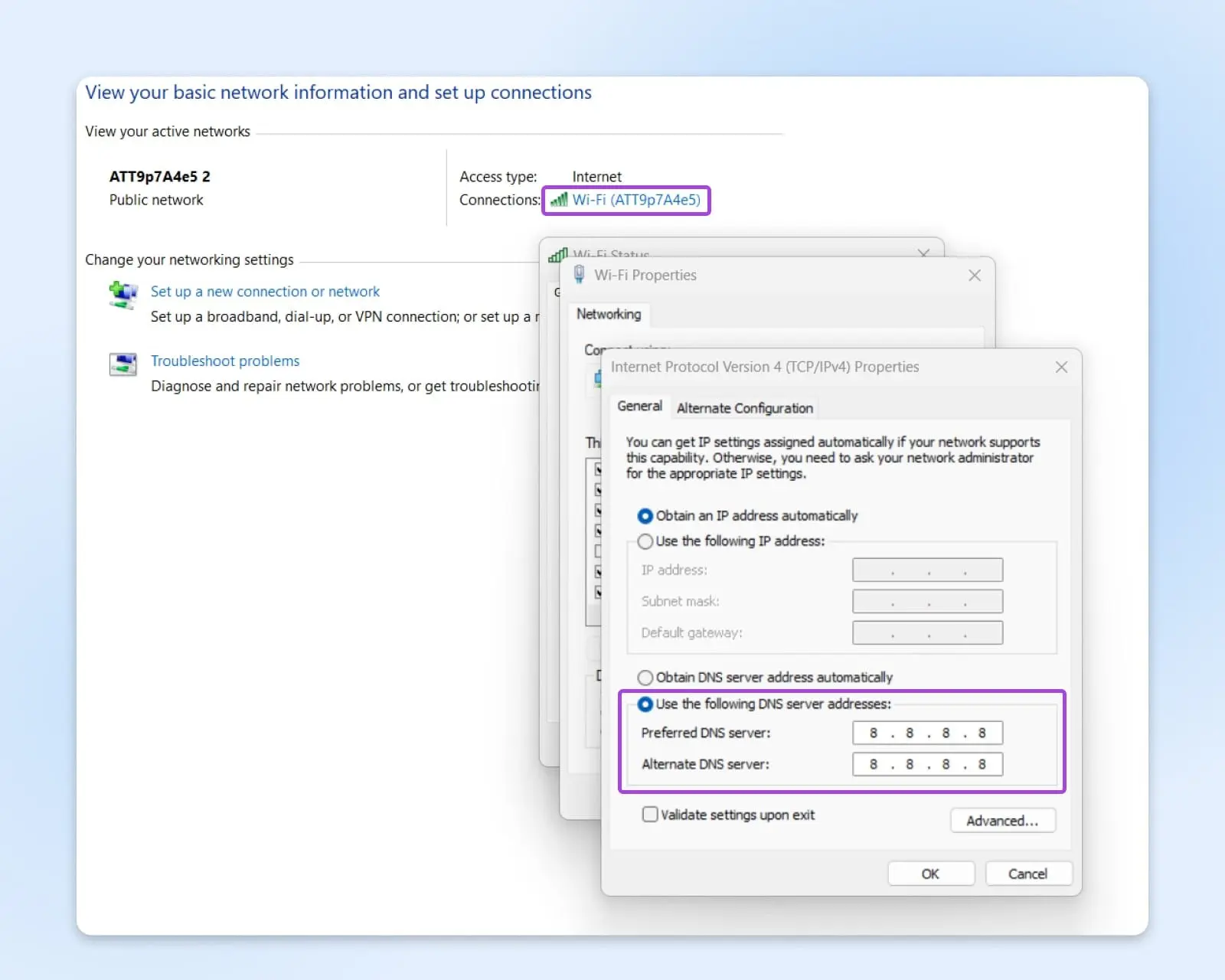
Pour tester cette cause possible, tu devras passer à un serveur DNS alternatif. Tu peux faire cela en visitant le panneau des paramètres internet sur ton appareil et en trouvant les options de configuration DNS :
Sous Windows : Ouvre Démarrer et tape « Panneau de configuration » dans la barre de recherche. Clique sur l’application pour l’ouvrir et navigue jusqu’au Centre de Réseau et de Partage. Clique sur ton réseau actuel à côté de « Connexions » puis ouvre Propriétés. Clique sur Utiliser les adresses de serveur DNS suivantes.
Tape l’une des adresses DNS publiques listées ci-dessous.
Sur Mac : Dans les Paramètres système, ouvre Réseau. Ensuite, clique sur le bouton Avancé… en bas à droite, et sélectionne l’onglet DNS.
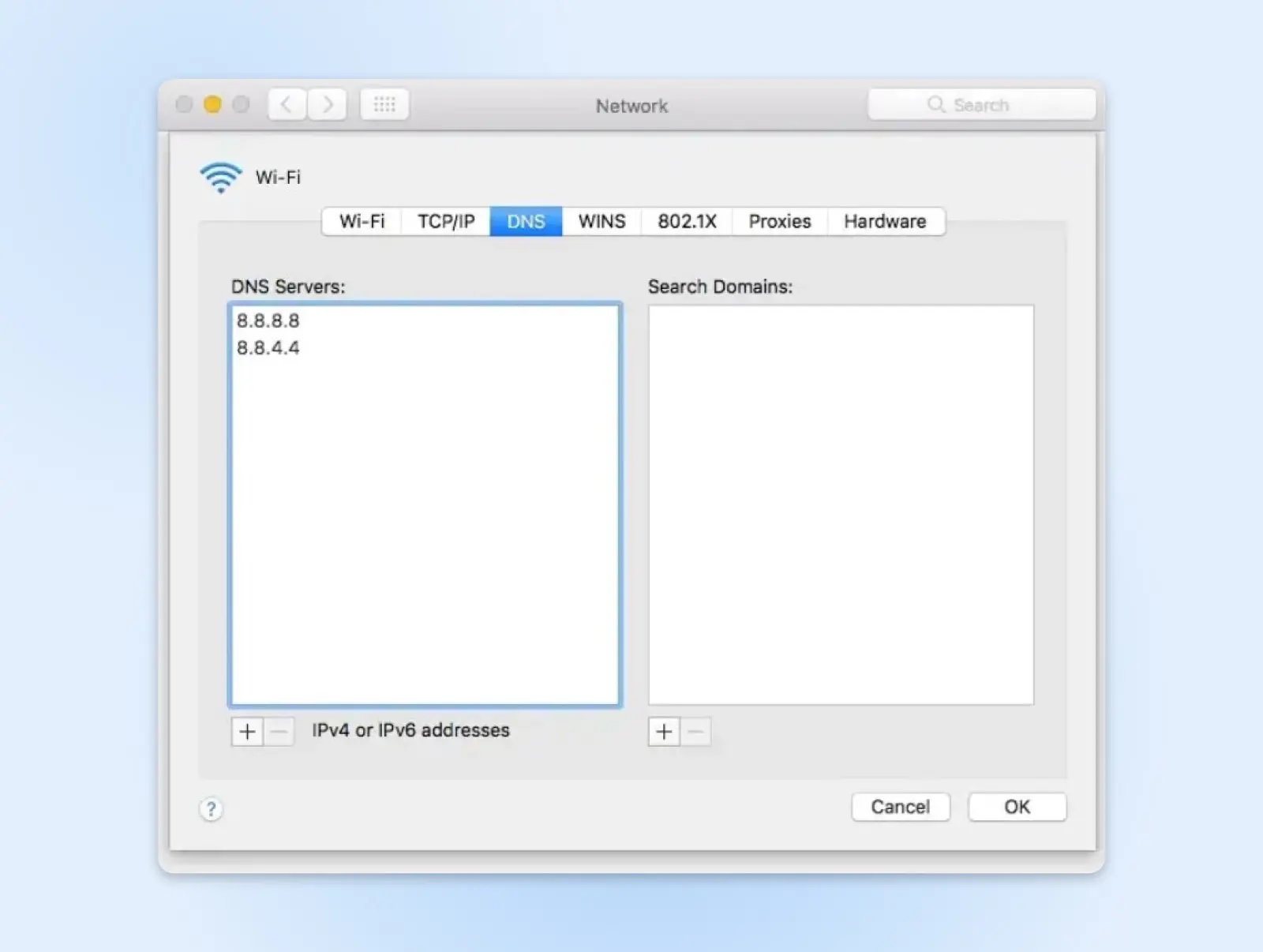
Ici, tu devrais voir l’adresse de ton serveur DNS actuel. Elle est généralement détenue par ton fournisseur d’internet. Ajoute ou remplace ceci par les adresses IP de serveurs DNS publics. Voici quelques options populaires :
- Google Public DNS : 8.8.8.8 ou 8.8.4.4
- Cloudflare DNS : 1.1.1.1 ou 1.0.0.1
- OpenDNS Home : 208.67.222.222 ou 208.67.220.220
Si cela résout ton problème, tu peux soit conserver ta nouvelle adresse IP du serveur, soit contacter ton FAI pour une aide supplémentaire.
Rappelle-toi, ton cache DNS pourrait être en cause. Il conserve des entrées temporaires pour accélérer le processus de chargement des pages. Cependant, des entrées de cache DNS obsolètes peuvent bloquer des domaines. En cas de doute, redémarre ton appareil ou vide manuellement ton cache DNS.
(Temporairement) Désactiver Ton Logiciel De Sécurité
Utiliser un pare-feu et un antivirus est judicieux si tu souhaites sécuriser tes appareils. Malheureusement, des outils de sécurité trop zélés peuvent parfois bloquer des connexions — entraînant des problèmes côté client.
Pour tester si l’interférence d’un pare-feu ou la protection antivirus est à l’origine de vos erreurs ERR_CONNECTION_REFUSED, essaie de désactiver temporairement tes programmes de sécurité et vois si cela fait une différence.
Si tu utilises le Pare-feu Defender intégré sur Windows :
- Dirige-toi vers Paramètres > Confidentialité & sécurité > Sécurité Windows.
- Clique sur Protection du réseau et pare-feu.
- Sélectionne : Réseau de domaine.
- Sous Pare-feu Microsoft Defender, bascule le paramètre sur Désactivé.
Ne le désactive pas de manière permanente pour autant ! Si tu découvres que certains noms de domaine sont bloqués, assure-toi de les mettre en liste blanche dans ton application choisie.
Vérifier Les Paramètres De Proxy
Comme le logiciel de sécurité, les proxys et les services VPN peuvent interférer avec les connexions et la résolution de noms de domaine, entraînant des erreurs ERR_CONNECTION_REFUSED.
Pour vérifier si les paramètres de ton serveur proxy causent des problèmes sous Windows :
- Visite le Tableau de bord.
- Va à Réseau et Internet > Options Internet > Connexions > Paramètres LAN.
- Désélectionne deux options : Détecter les paramètres automatiquement et Utiliser un serveur proxy pour votre LAN.
- Enregistre les modifications en cliquant sur Ok.
Sur Mac :
- Ouvre les préférences système.
- Navigue vers Réseau > Avancé > Proxies.
- Assure-toi que tous les protocoles de proxy dans la liste ne sont pas cochés.
- Clique sur Ok pour enregistrer les modifications.
Essaie de charger le site à nouveau — si l’erreur disparaît, tu sais que le proxy était en faute. Explore tes paramètres réseau, ou demande à ton administrateur réseau de permettre l’accès aux domaines bloqués par erreur.
Étant donné les implications en matière de confidentialité, retirer la protection par proxy n’est pas une solution à long terme. Cependant, la désactiver temporairement peut t’aider à identifier les erreurs techniques.
Désactiver Les Extensions Du Navigateur
Certains bloqueurs de publicités, extensions de protection de suivi ou VPN ajoutés à ton navigateur peuvent involontairement bloquer l’accès à certains sites et provoquer une erreur ERR_CONNECTION_REFUSED.
Nous voyons cela le plus souvent avec les extensions Chrome, principalement parce qu’elles sont très populaires.
Pour tester si les problèmes d’extensions Chrome sont en cause :
- Clique sur les trois points dans le coin supérieur droit, juste le long de la barre de recherche.
- Ouvre le menu Extensions en naviguant vers Outils > Extensions.
- Pour chaque extension installée, bascule-la sur Off pour la désactiver. Alternativement, tu peux cliquer sur Supprimer pour désinstaller complètement les extensions suspectes.
Après avoir désactivé ou supprimé les extensions, essaie de recharger le site web qui affichait l’erreur. Si le site fonctionne maintenant, réactive les extensions une par une jusqu’à ce que tu identifies le plugin problématique.
Assure-toi de noter quelle extension a causé le problème, et fouille dans les paramètres pour voir si elle est configurée pour bloquer certains domaines. De nombreuses extensions de confidentialité offrent des options pour mettre certains domaines en liste blanche afin de contourner ce problème.
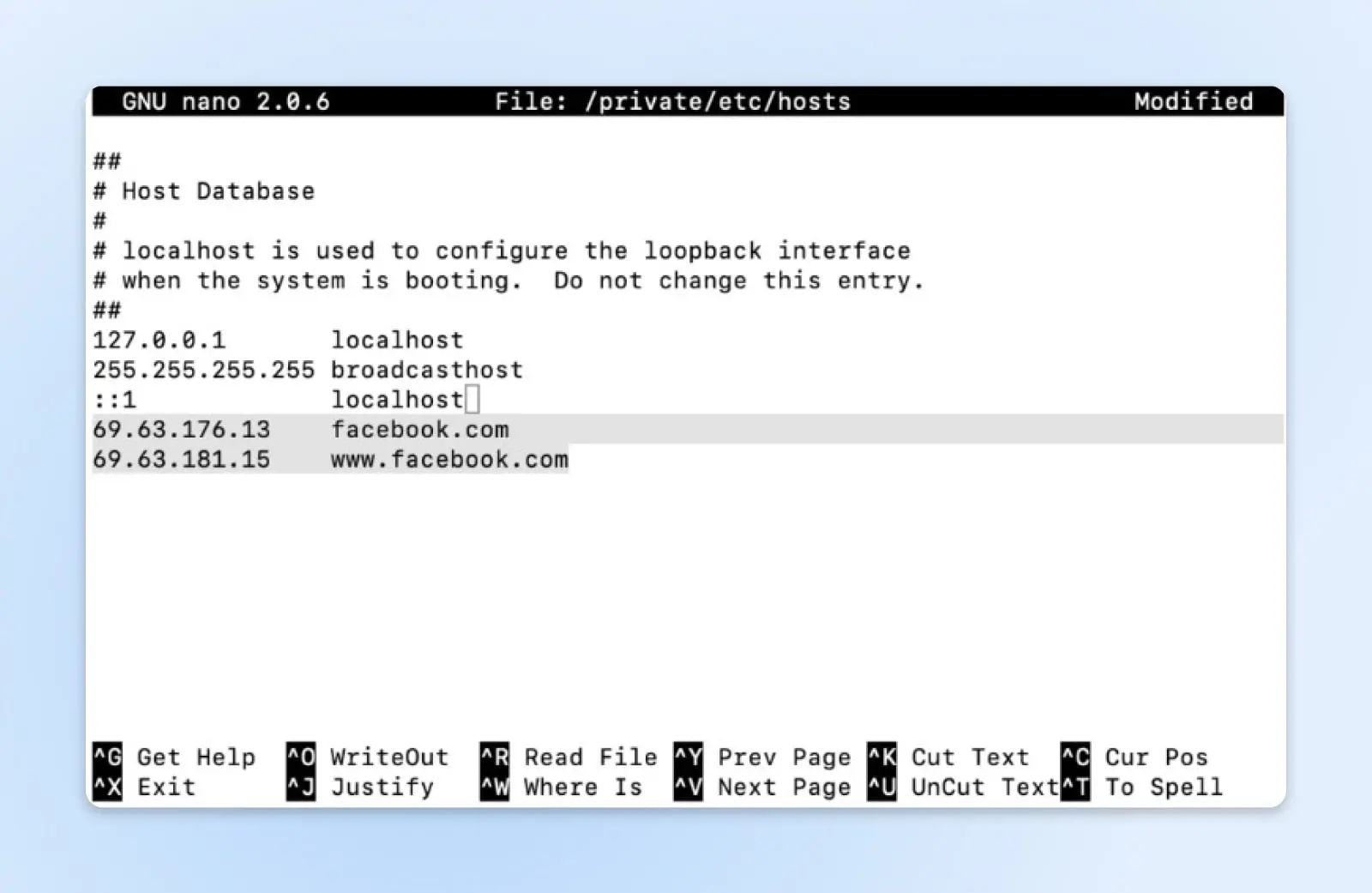
Jette Un Coup D’œil À Ton Fichier .hosts
Si rien de ce qui précède ne fait de différence, tu pourrais être confronté à un cas de blues du fichier .hosts.
Traditionnellement, ce fichier est assez utile. Il associe des noms d’hôtes (comme DreamHost.com) à des adresses IP (comme 192.0.2.235). Le problème est que certaines applications utilisent ce fichier pour bloquer l’accès à des domaines spécifiques.
Tu peux trouver un fichier .hosts dans chaque système d’exploitation :
Dans Windows, ouvre le menu Démarrer et tape « Notepad » dans la barre de recherche. Fais un clic droit sur l’application et clique sur Exécuter en tant qu’administrateur. Une fois Notepad ouvert, clique sur Fichier > Ouvrir. Ensuite, entre ce nom de fichier dans la zone de texte : C:WindowsSystem32driversetc
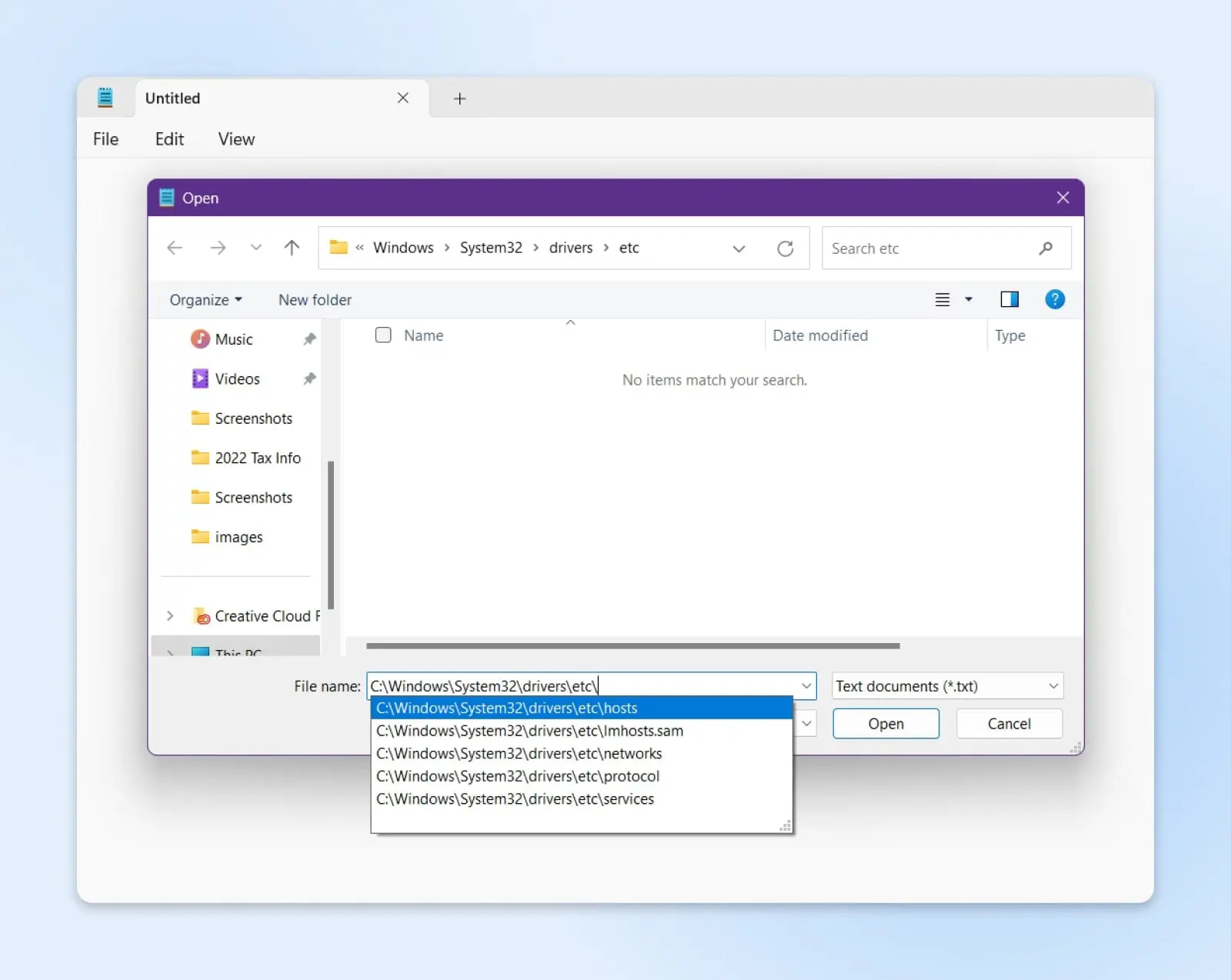
Pour macOS, passe à Finder et navigue vers /etc/hosts
Pour tous les autres systèmes d’exploitation :
- Linux/Unix : Consulte /etc/hosts
- Android : En utilisant n’importe quelle application de navigateur de fichiers, navigue vers /system/etc/hosts
- iOS : Via l’application Fichiers, va à /etc/hosts
Ouvre le fichier et vérifie les domaines bloqués ou redirigés. Si tu en trouves, modifie le fichier pour supprimer ces entrées. Ensuite, regarde si tu as toujours une erreur lors du chargement des sites web.
Réinstalle Ton Navigateur
Si tu as essayé toutes les autres étapes de dépannage et que tu rencontres toujours des erreurs ERR_CONNECTION_REFUSED, une réinstallation propre de ton navigateur web pourrait aider à résoudre les problèmes liés aux fichiers corrompus ou aux paramètres problématiques.
Voici ce que tu dois faire :
- Ferme toutes les fenêtres et quitte complètement le navigateur.
- Sous Windows, va dans Démarrer > Paramètres > Applications > Applications et fonctionnalités. Sur Mac, dirige-toi vers Finder > Applications.
- Cherche ton navigateur internet et désinstalle l’application. Confirme toutes les invites pour désinstaller complètement.
- Ensuite, redémarre ton ordinateur. Cela aide à vider les fichiers en cache.
- Télécharge la dernière version de ton navigateur choisi. Assure-toi de visiter la source officielle.
- Suis le processus de réinstallation. Assure-toi de décocher toutes les options pour importer des données précédentes.
Une fois le navigateur installé, essaie de charger à nouveau les sites problématiques. La nouvelle installation ne devrait pas avoir d’extensions corrompues, de caches ou de configurations qui pourraient poser problème.
Si tu continues de rencontrer des problèmes de connexion, le problème se trouve probablement ailleurs, comme dans ta configuration réseau ou la configuration du serveur du site web. Mais réinstaller le navigateur vaut la peine d’essayer, juste pour éliminer toute corruption côté client. Assure-toi de sauvegarder tes favoris et tes mots de passe avant de désinstaller !
Corrige Les Erreurs Plus Rapidement Avec DreamHost
De la vidange des caches et de la résolution des problèmes liés à Internet, à la recherche des paramètres incorrects de pare-feu, nous avons parcouru de nombreuses méthodes de dépannage dans ce guide.
Dans la plupart des cas, tu n’auras pas besoin d’utiliser toutes les solutions possibles. En utilisant des tests simples, tu devrais pouvoir identifier le problème probable :
- Reçois-tu uniquement des erreurs ERR_CONNECTION_REFUSED sur un seul site web ? Il y a de fortes chances que ce soit un problème côté serveur.
- Des erreurs ERR_CONNECTION_REFUSED apparaissent sur plusieurs sites ? C’est presque certainement un problème côté client.
Même si nous ne pouvons pas réparer ta connexion internet ou tes problèmes de proxy, nous pouvons réparer ton site web s’il commence à afficher une erreur.
Tous nos packages d’hébergement incluent un support en direct 24/7, et notre personnel expert peut gérer toutes les questions techniques que tu as.
Ça te semble bien ? Inscris-toi pour l’hébergement dès aujourd’hui pour l’essayer par toi-même.

