
As-tu ce sentiment de désespoir quand ton site web se charge plus lentement qu’un escargot en promenade dominicale ?
C’est une expérience frustrante, surtout si tu as déjà investi dans un serveur privé virtuel (VPS). L’hébergement VPS n’est-il pas censé booster ton site par rapport à l’hébergement partagé? Eh bien, oui. Mais, tu dois souvent peaufiner ton VPS pour libérer pleinement son potentiel de vitesse.
C’est ce que nous allons explorer ici : un guide simple mais complet pour l’optimisation des performances des VPS. À la fin de cet article, tu sauras quelles modifications peuvent rendre ton site plus rapide, comment identifier les goulets d’étranglement, et même quand il pourrait être nécessaire de mettre à niveau ton plan d’hébergement. (Bonus : comment DreamHost peut aider).
Plongeons.
Pourquoi La Vitesse Du Site Est Cruciale Pour Les Petites Entreprises
La vitesse de ton site web fait plus que simplement satisfaire les impatients — elle peut littéralement faire ou défaire des ventes. Les recherches montrent que de nombreux visiteurs partiront si le chargement prend plus de trois secondes. Pour une petite entreprise, chaque visiteur perdu peut signifier un revenu perdu et un coup potentiel à ta réputation.
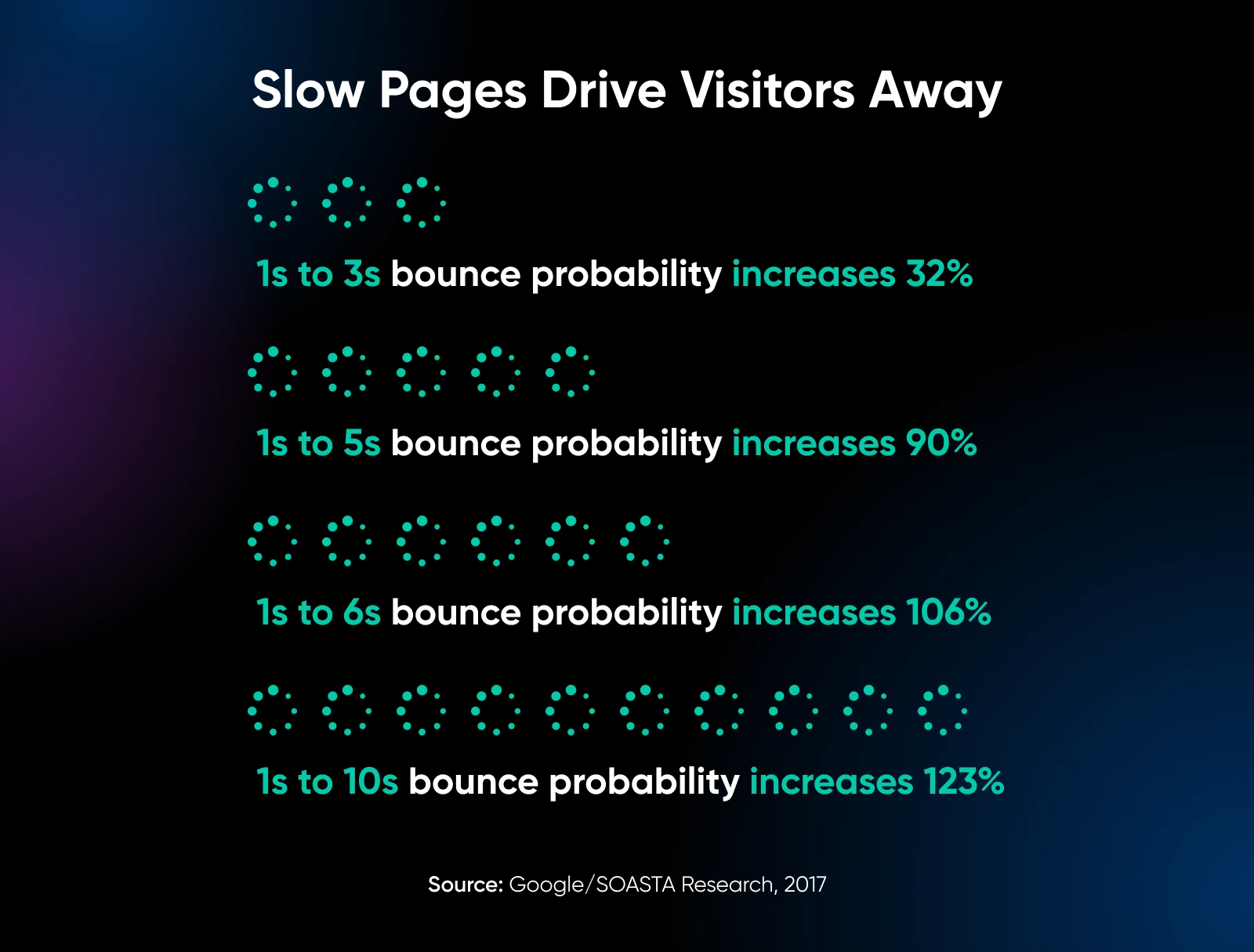
Quelques autres raisons pour lesquelles il est important d’avoir un site rapide :
- Expérience utilisateur : Les gens s’attendent à des chargements de page presque instantanés. S’ils doivent attendre, ils pourraient ne pas revenir.
- Taux de conversion : Un site plus rapide peut conduire à de meilleures conversions, que ce soit pour une vente, une inscription à une newsletter, ou le remplissage d’un formulaire de contact.
- SEO : Les moteurs de recherche comme Google priorisent les sites plus rapides. Plus de vitesse peut vous aider à mieux vous classer, ce qui se traduit par plus de trafic.
VPS Hosting vs. Shared Hosting
Tu connais peut-être déjà les bases, mais clarifions pourquoi tu devrais choisir VPS en premier lieu.
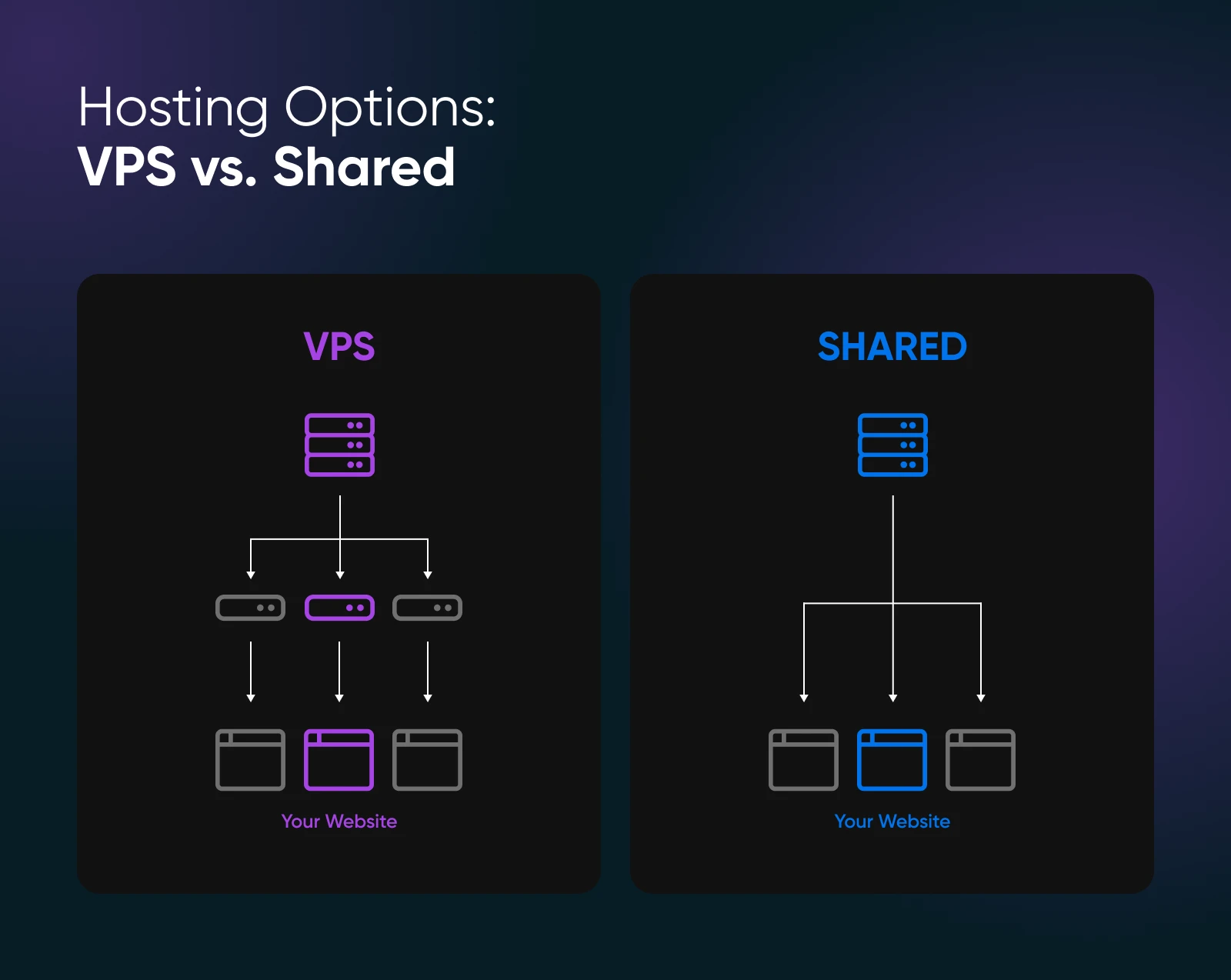
Avec l’hébergement partagé :
- Tu partages les ressources du serveur (CPU, RAM) avec de nombreux autres sites.
- Si un site monopolise les ressources, les autres peuvent subir des ralentissements.
- C’est moins cher et plus facile à configurer, mais il y a moins de contrôle et de cohérence des performances.
Avec un serveur privé virtuel ou VPS Hosting :
- Tu obtiens ta propre « tranche » virtuelle du serveur.
- Les ressources sont plus dédiées, et tu as un meilleur contrôle sur les configurations.
- La scalabilité est simplifiée, donc tu peux ajuster les ressources à mesure que ton site se développe.
Cependant, l’hébergement VPS n’est pas toujours prêt à l’emploi. Certes, tu as déjà plus de puissance et de flexibilité que ce que tu obtiens avec l’hébergement partagé, mais tu dois encore optimiser les paramètres du serveur (et le code de ton site) pour voir ces vitesses fulgurantes.
👉🏼 Tu veux en savoir plus ? Consulte notre comparaison détaillée : Shared vs. VPS Hosting
Qu’est-ce Que L’ajustement Des Performances Du VPS ?
Le réglage des performances du VPS est le processus d’ajustement des configurations du serveur, des paramètres du logiciel et de l’utilisation des ressources pour que ton site fonctionne aussi efficacement que possible. Cela peut impliquer tout, de la mise à jour de ton logiciel serveur à la modification des requêtes de base de données. L’objectif final est toujours le même : des temps de chargement plus rapides et une expérience plus fluide pour tes visiteurs.
Quels Problèmes Résout-Il
- Pics de Trafic : Gère les soudaines augmentations de visiteurs sans que votre site ne ralentisse.
- Goulots d’Étranglement des Ressources : Empêche la surutilisation du CPU ou de la mémoire qui conduit à des temps de chargement lents ou à des plantages.
- Besoins Personnalisés : Adapte les paramètres par défaut du serveur pour répondre aux exigences spécifiques de votre site web ou application.
Métriques À Suivre
- Utilisation du CPU : Une haute utilisation du CPU signifie que le processeur de ton serveur travaille trop et pourrait indiquer le besoin de plus de CPU ou d’une meilleure optimisation.
- Utilisation de la RAM : Si tu atteins constamment les limites de mémoire, tu pourrais avoir besoin d’augmenter ton allocation de RAM ou de réduire les processus gourmands en mémoire.
- Temps de réponse du serveur : Des outils comme GTmetrix mesurent la rapidité avec laquelle ton serveur répond à une requête.
- Disk I/O : Des opérations d’entrée/sortie élevées sur ton disque peuvent ralentir les choses si ton site gère beaucoup d’opérations de lecture/écriture (par exemple, de gros fichiers médias).
Questions À Poser Avant D’Accorder
Tous les problèmes de vitesse de site ne sont pas directement liés aux configurations VPS. Parfois, la solution peut être aussi simple que de compresser des images. Il est donc judicieux de vérifier les bases et de te poser quelques questions avant de te plonger dans des ajustements avancés du serveur.
- Ton site est-il lent à des moments précis ?
Remarque les modèles comme les heures de pointe de trafic. Si ton site ralentit seulement pendant certaines périodes, cela peut indiquer des pics de ressources ou des problèmes de concurrence.
- As-tu optimisé les images et autres médias ?
Des fichiers d’image massifs ou des vidéos qui se lancent automatiquement peuvent tuer les temps de chargement. Des outils comme TinyPNG ou des plugins de compression d’image peuvent aider.
- Utilises-tu trop de plugins ou de scripts ?
Dans WordPress, en particulier, chaque plugin peut ajouter une surcharge. Désactive ou supprime ceux dont tu n’as pas vraiment besoin pour améliorer les performances de ton site.
- Surveilles-tu l’utilisation des ressources du serveur ?
Vérifie ton tableau de bord VPS ou tes analyses pour voir si tu atteins constamment les limites de CPU ou de mémoire.
- As-tu un problème de sécurité ?
Malware ou des attaques de spam peuvent monopoliser les ressources et ralentir considérablement ton site. Scanne périodiquement ton site pour détecter les vulnérabilités.
Si tout ce qui précède semble correct — et que ton site toujours ralentit — il est temps de retrousser tes manches pour un peu de réglage de performance VPS. Rends-toi à la section suivante et suis les étapes pour commencer.
Guide Étape Par Étape Pour L’Optimisation Des Performances VPS
Si tu es nouveau dans la gestion de serveur, l’idée de « réglage des performances » peut sembler intimidante, mais rassure-toi, ces étapes peuvent être suivies quel que soit ton niveau d’expertise.
Ci-dessous, nous allons passer en revue chaque stratégie d’optimisation pour que tu puisses prendre des mesures immédiates et voir de réelles améliorations dans la vitesse de ton site hébergé sur VPS.
1. Mets à jour et applique des correctifs à ton logiciel serveur
Mettre à jour le système d’exploitation et les logiciels de ton serveur signifie que tu disposes des dernières améliorations de performance et des correctifs de sécurité. Les logiciels obsolètes peuvent devenir un goulot d’étranglement, voire un risque de sécurité.
Que faire :
- Connecte-toi à ton VPS : Fais-le en utilisant SSH ou ton panneau de contrôle d’hébergement.
- Vérifie les mises à jour : Selon ta configuration, certains composants peuvent se mettre à jour automatiquement. Vérifie néanmoins les correctifs disponibles ou les mises à jour recommandées.
- Applique les mises à jour : Lorsqu’on te le demande, confirme que tu veux appliquer toutes les mises à niveau. Cela peut prendre quelques minutes ; évite de redémarrer ou de fermer ton terminal en cours de processus.
- Redémarre les services : Une fois les mises à niveau terminées, tu devras peut-être redémarrer des services comme Apache, NGINX, ou MySQL pour que les modifications prennent effet.
- Vérifie régulièrement les nouvelles mises à jour : Et garde un œil sur les notes de version pour voir si les nouvelles versions abordent des problèmes de performance spécifiques.
Autocongratulation / Conseil Technique : Les plans VPS DreamHost sont entièrement gérés. Qu’est-ce que cela signifie ? Eh bien, tu n’as pas besoin de te soucier de la gestion du logiciel au niveau du serveur. Laisse-nous gérer les systèmes de base pendant que tu te concentres sur le développement de ton entreprise.
2. Configure Le Caching (Côté Serveur et Niveau Application)
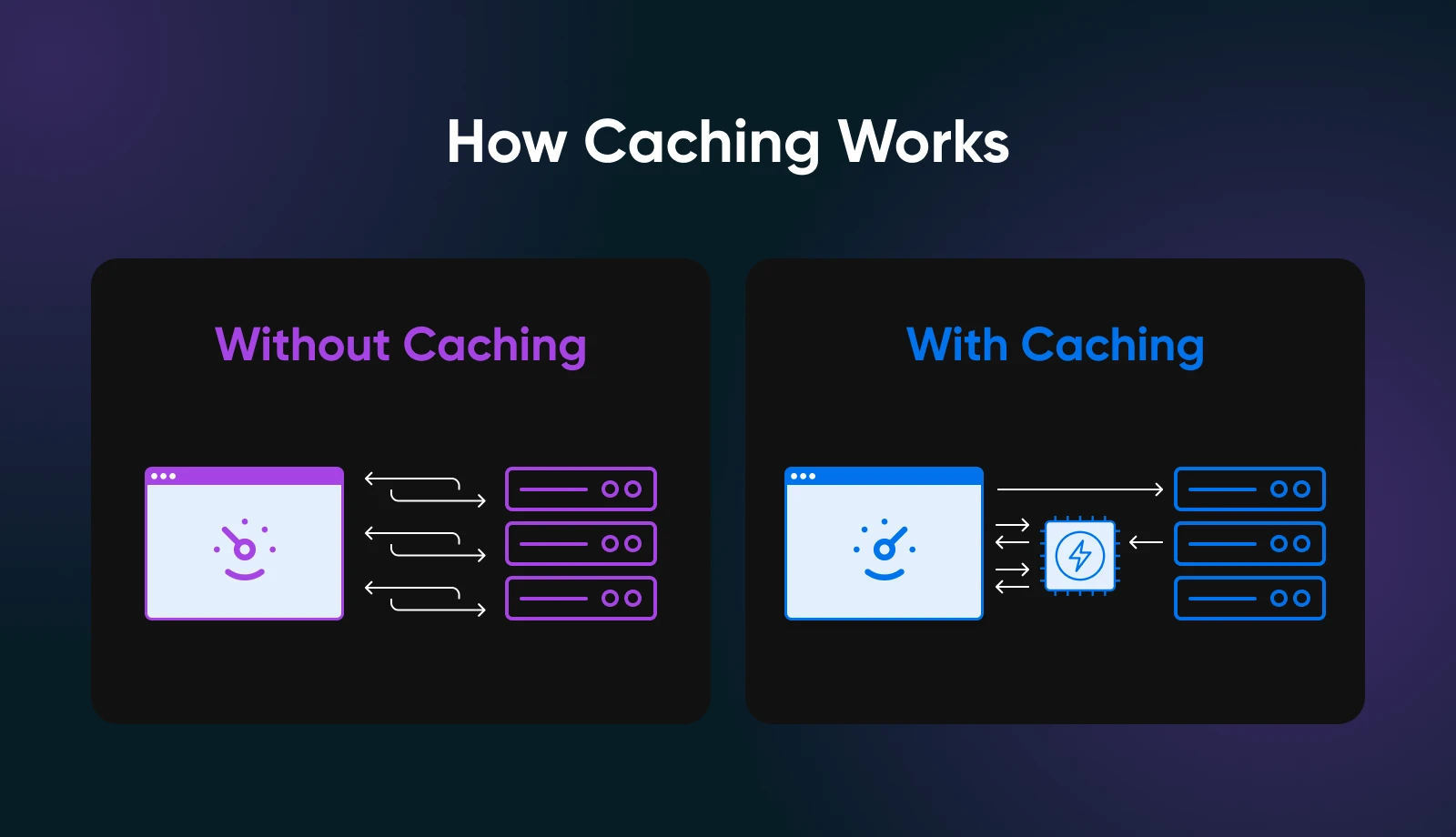
Le cache évite à ton serveur de réaliser le même travail de manière répétée. En stockant les données fréquemment demandées en mémoire ou sur disque, ton site peut répondre plus rapidement aux requêtes.
Que faire :
- Installe et active les modules de cache : Cela variera selon ta configuration.
- Pour Apache, envisage d’activer « mod_cache » ou « mod_deflate ».
- Pour PHP, assure-toi que OPcache est en fonctionnement (souvent installé par défaut sur les nouvelles versions de PHP). Tu peux vérifier en créant un fichier phpinfo() ou en consultant la configuration PHP de ton serveur.
- Active le cache du navigateur :
- Dans ton .htaccess (Apache) ou bloc serveur (NGINX), définis les en-têtes expire pour les fichiers statiques (images, CSS, JavaScript).
- Valide que le cache fonctionne : Utilise les outils de développement dans ton navigateur (onglet Réseau) pour voir si les fichiers sont servis depuis le cache. Vérifie la vitesse de ton site en utilisant GTmetrix avant et après avoir activé le cache.
- Expérimente avec différentes valeurs de TTL (time-to-live) pour équilibrer le contenu frais et la vitesse : Si tu remarques des problèmes de contenu périmé, ajuste les règles de cache ou mets en œuvre la purge de cache.
3. Optimiser Les Paramètres Du Serveur Web
Ton logiciel de serveur web pourrait utiliser des paramètres par défaut qui ne sont pas idéaux pour tes niveaux de trafic ou la structure de ton site. Ajuster la concurrence, la compression et d’autres paramètres aide ton VPS à servir les pages plus efficacement.
Que Faire :
- Vérifie les logs pour des indices : Par exemple, les logs d’erreurs ou les logs d’accès peuvent montrer des erreurs 503 répétées si ton serveur est surchargé. Tu peux ajuster les paramètres progressivement en fonction de ce que tu vois et tester l’impact à chaque fois.
- Surveille l’utilisation du CPU/RAM après chaque changement que tu effectues : Si ton site connaît des pics aléatoires, envisage de mettre en place des limites de taux ou un bridage pour gérer les demandes malveillantes ou excessives.
- Une idée pour un point de départ : Configure la concurrence ou active la compression.
- Localise le fichier de configuration de ton serveur et augmente ou diminue les processus/threads des travailleurs en fonction de ta RAM.
4. Peaufinez Votre Base De Données
Les bases de données peuvent rapidement devenir des goulets d’étranglement de performance. Les optimiser signifie des requêtes rapides et une utilisation efficace de la mémoire du serveur.
Que faire :
- Optimise ton fichier de configuration : Le processus exact variera selon le type de base de données que tu utilises, mais tu devras modifier my.cnf, qui se trouve souvent dans “/etc/mysql/” ou “/etc/.” La valeur que tu utilises dépendra de la RAM de ton VPS. Par exemple, ne pas allouer 2GB si ton serveur entier n’a que 2GB au total.
- Indexation et maintenance des tables : Utilise phpMyAdmin ou MySQL CLI pour exécuter :
OPTIMIZE TABLE your_table_name;
ANALYZE TABLE your_table_name;
Cela récupère l’espace inutilisé et met à jour les statistiques d’index. Ensuite, supprime les anciennes données, les logs ou les historiques de révisions dont tu n’as plus besoin.
- Identifier les requêtes lentes : Active le journal des requêtes lentes en ajoutant à « my.cnf ».
slow_query_log = 1
slow_query_log_file = /var/log/mysql/slow-queries.log
long_query_time = 2
Vérifie le fichier de logs pour voir quelles requêtes dépassent deux secondes, puis travaille à les optimiser ou à ajouter les index manquants.
- La base de données est toujours lente ? Pense à diviser les charges de lecture/écriture ou à passer à un moteur plus avancé si nécessaire.
5. Activer CDN (Réseau de Livraison de Contenu) pour les Ressources Statiques
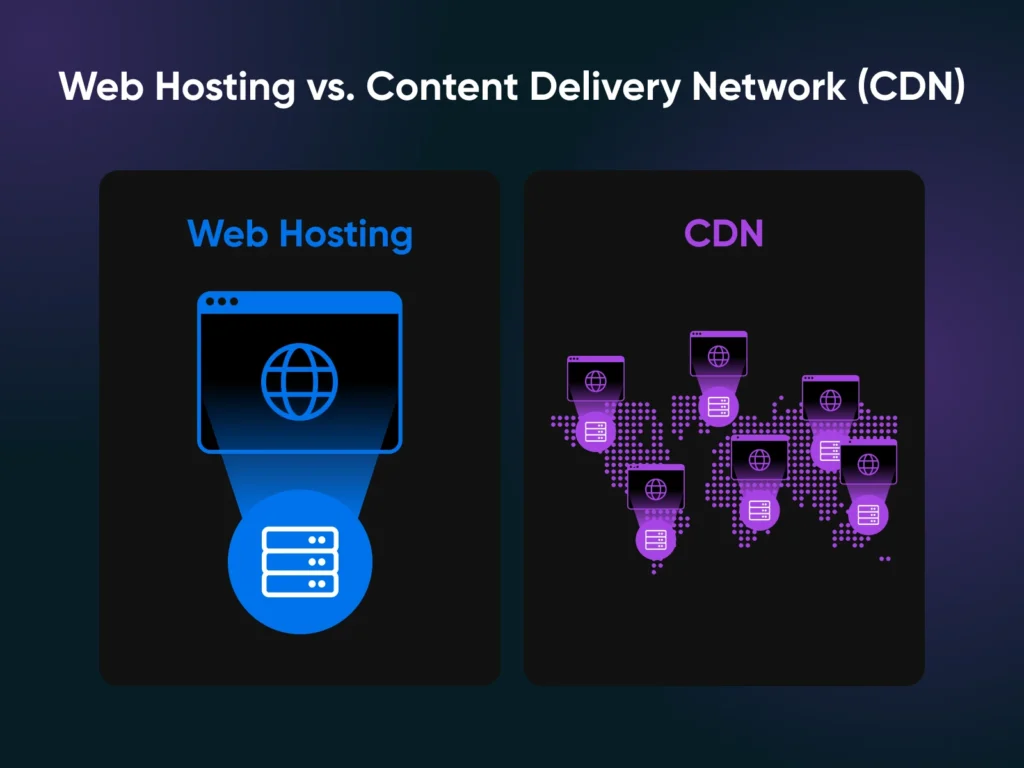
Un CDN transfère les fichiers statiques (comme les images, CSS et JS) vers plusieurs serveurs à travers le monde. Lorsque les utilisateurs visitent ton site, ces ressources se chargent depuis le serveur le plus proche, réduisant la latence et augmentant la vitesse de ton site.
Que faire :
- Choisis Un Fournisseur De CDN : Cloudflare est une option populaire qui offre un niveau gratuit.
- Mise À Jour Des DNS Ou Intégration :
- Pour Cloudflare, change les noms d’hôtes de ton domaine en ceux de Cloudflare. Ils vont proxy le trafic à travers leur réseau.
- Pour d’autres CDN, tu peux simplement ajouter un CNAME (par exemple, “cdn.tondomaine.com”) pointant vers leurs serveurs.
- Configurer Les Règles De Cache :
- Décide de la rigueur du cache du CDN. Typiquement, tu voudrais que les images, CSS et JS soient mis en cache pendant au moins une semaine ou plus.
- Assure-toi que les pages dynamiques (comme les pages de panier ou de compte) ne soient pas mises en cache.
- Utilise GTmetrix Pour Comparer Les Temps De Chargement Avant Et Après : Tu devrais voir une baisse notable du temps total de requête, surtout pour les utilisateurs éloignés de ton serveur d’origine.
- Vérifie Le Tableau De Bord Des Analyses De Ton CDN Pour Confirmer Qu’il Cache Actuellement : Si certains fichiers ne sont pas mis en cache, mets à jour tes règles ou vérifie si ton code définit des en-têtes spéciaux qui empêchent la mise en cache.
6. Ajuster Les Limites D’exécution De PHP Et De Scripts
Ton VPS peut exécuter des scripts PHP qui ont parfois besoin de plus de mémoire ou de temps pour se compléter. Définir ces limites correctement empêche les erreurs de manque de mémoire sans laisser les scripts indisciplinés monopoliser toutes les ressources.
Que faire :
- Augmente ou diminue ta limite de mémoire : Trouve ton fichier de configuration PHP (souvent php.ini ou .user.ini) et ajuste « memory_limit ».
- Ajuste le temps d’exécution : Cherche « max_execution_time » ou « max_input_time ». Les régler trop haut peut conduire à des processus bloqués ; trop bas pourrait casser des opérations complexes.
- Vérifie les logs : Si tu vois des erreurs comme « Allowed memory size of X bytes exhausted », tu pourrais avoir besoin d’une limite de mémoire plus élevée ou de scripts plus efficaces. Si ton site expire de manière aléatoire, envisage une légère augmentation de « max_execution_time ».
- Ton objectif est de trouver un équilibre : Tu ne veux pas masquer un code mal optimisé en lui donnant des ressources illimitées. Si certains scripts continuent de consommer beaucoup de mémoire, enquête ou consulte un développeur.
7. Audite Ton Site Web Pour Les Goulots D’Étranglement
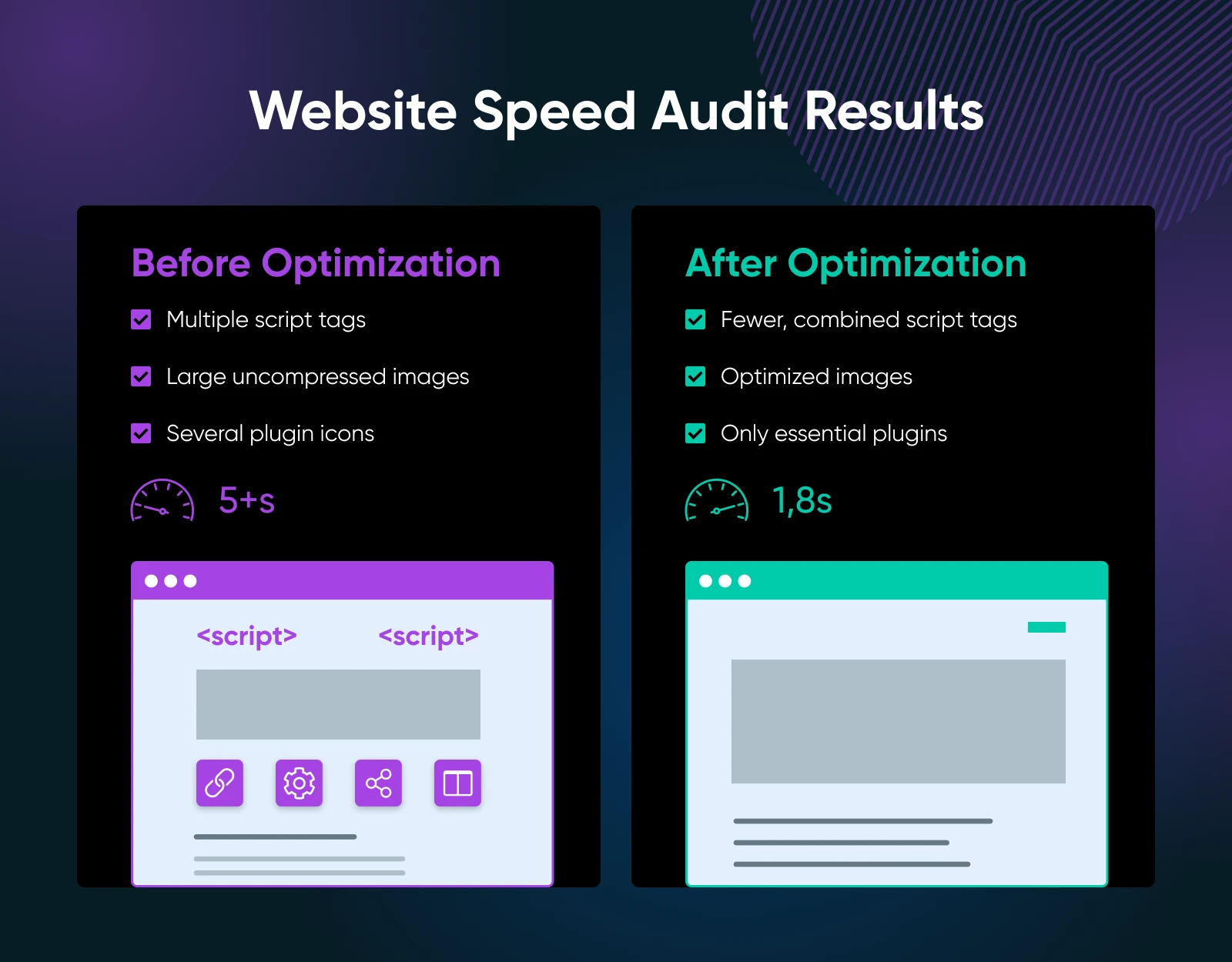
Même les meilleures optimisations de serveur ne peuvent pas corriger les thèmes mal codés ou 100 images non compressées. Un audit complet du site t’aidera à résoudre les problèmes de frontend ou au niveau de l’application.
Que faire :
- Exécute des tests de vitesse : Fais-le en utilisant GTmetrix pour voir si les scripts lourds ou les grandes images sont les vrais coupables.
- Minifie et combine les CSS/JS : La minification retire les caractères non nécessaires dans le code. Certains Plugins/plugin de mise en cache le font automatiquement (par exemple, W3 Total Cache, Autoptimize). Combiner plusieurs fichiers CSS/JS en un seul fichier réduit le nombre de requêtes HTTP.
- Active le chargement paresseux : Pour les images en-dessous du pli, tu peux utiliser un plugin de chargement paresseux ou un extrait de code pour les charger uniquement au fur et à mesure que l’utilisateur défile.
- Désactive les plugins et thèmes excessifs : Dans WordPress, va à « Plugins » et désactive tout ce qui n’est pas essentiel.
- Après chaque changement, relance tes tests de vitesse : Les améliorations incrémentielles sont plus faciles à mesurer, et tu verras quelles modifications ont le plus grand impact. Maintiens une structure de site propre en grandissant — garde un œil sur les nouveaux plugins ou code pour t’assurer qu’ils ne réintroduisent pas de goulets d’étranglement.
Quand Mettre À Niveau Ton Plan VPS
Tu pourrais essayer toutes les astuces ci-dessus et toujours trouver ton site au ralenti aux heures de pointe. C’est un indice fort que tu as dépassé ton niveau VPS actuel.
Si tu vois :
- Utilisation constante élevée du CPU ou de la RAM: Même avec la mise en cache et l’optimisation, tes graphiques de ressources continuent de montrer des pics.
- Ralentissements ou pannes fréquentes: Tu luttes encore contre des arrêts lors des pics de trafic.
Il est peut-être temps d’investir dans un VPS de niveau supérieur. Surtout pour les sites e-commerce qui comptent sur la rapidité pour maintenir l’engagement des clients et les faire revenir, c’est un investissement qui se rentabilisera.
DreamHost propose plusieurs plans VPS avec différentes allocations de RAM et de CPU. Chaque plan comprend un tableau de bord facile à utiliser et des alertes proactives, donc tu peux augmenter la capacité instantanément lorsque tu es prêt.
Améliorer la vitesse de chargement de ton site ne consiste pas à jouer avec des paramètres au hasard et à espérer le meilleur. Il y a une méthode derrière cette folie, qui commence par un entretien de base (compression des images et suppression des plugins surchargés) et qui progresse jusqu’à des optimisations au niveau du serveur (mise en cache, réglage de la base de données et intégration CDN).
Prêt à obtenir plus de vitesse ? Découvre les plans d’hébergement VPS de DreamHost pour voir combien il est facile de gérer et d’optimiser ton serveur, avec des tableaux de bord conviviaux et un support de premier ordre. Car un site plus rapide n’est pas juste un avantage — c’est un atout commercial que tu ne peux pas te permettre d’ignorer.

Quand Tu Attends Des Performances, Choisis DreamHost VPS
Grand ou petit, site web ou application – nous avons une configuration VPS pour toi.
Voir Plus