
Посещение сайта немного похоже на свидание.
Ты попадаешь на страницу и надеешься, что содержимое идеально соответствует твоим ожиданиям.
Во многих случаях магия не совсем ощущается, но иногда ты находишь то самое — единственную статью, которая тебе когда-либо понадобится о приготовлении блюд с чоризо (всем нравится хорошая колбаса).
Подожди, возникла проблема. Ссылка на лучшего поставщика чоризо в мире не работает! Если бы это было настоящее свидание, тебя бы проигнорировали.
Вот именно так чувствуют себя посетители твоего сайта, когда сталкиваются с неработающими ссылками. Это болезненный опыт, который может исправить только время (и обслуживание сайта).
Если ты хочешь избежать таких разочарований и сделать так, чтобы каждый клиент влюбился в твой бренд, вот твоё простое руководство по поиску и исправлению неработающих ссылок.
Почему Неработающие Ссылки — Плохая Новость Для Бизнеса
Когда на твоём сайте есть неработающие ссылки, посетители столкнутся с ошибками 404, пытаясь перейти по ним.
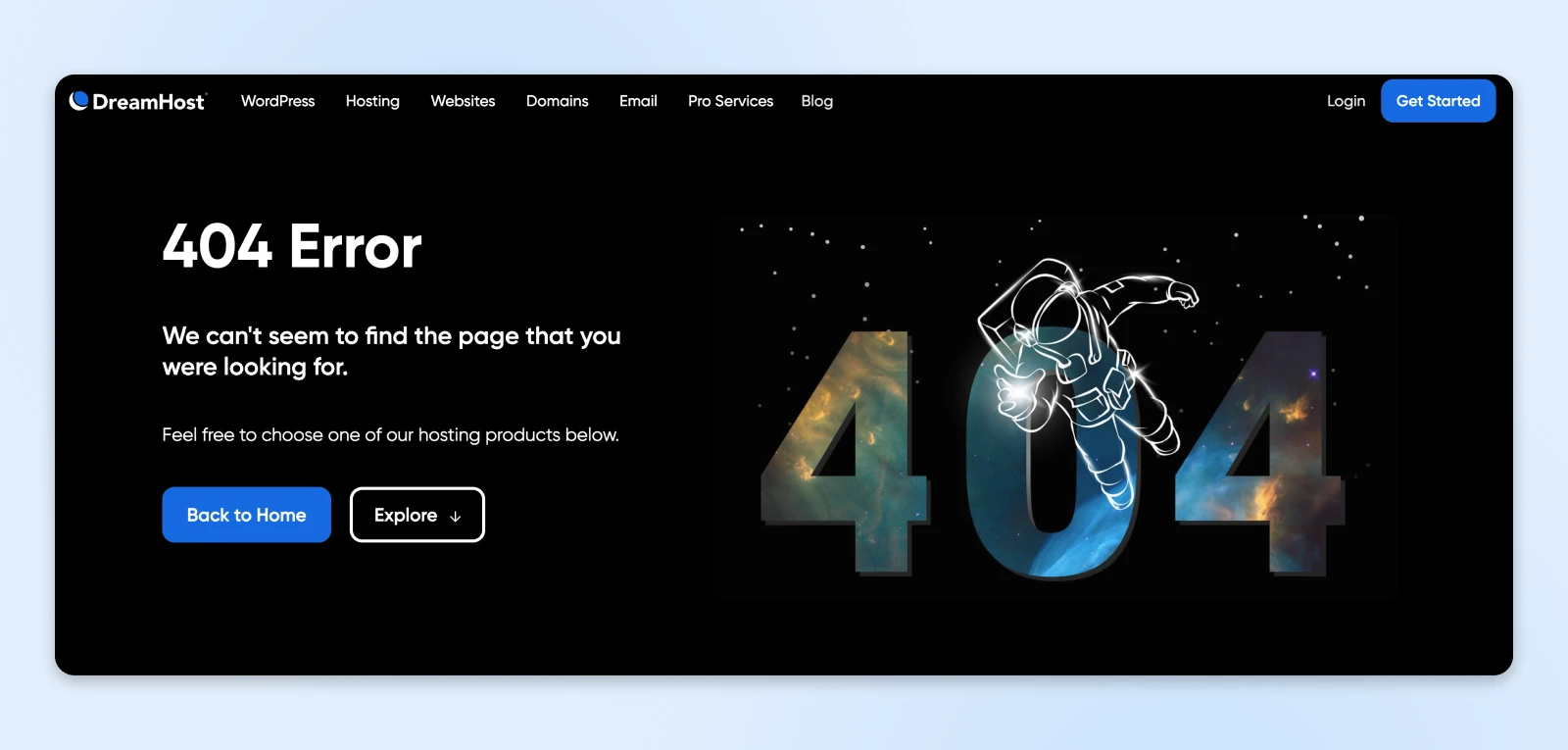
Это может показаться относительно незначительной проблемой в общей картине вашего сайта, но некоторые серьезные последствия могут действительно навредить вашему бизнесу.
Неработающие Ссылки Создают Плохой Опыт Пользователя
Когда кто-то кликает по ссылке, это значит, что он действительно хочет посетить определенную страницу.
Если доступ закрыт из-за неработающей ссылки, твои посетители могут быстро разочароваться. Это может быть достаточной причиной для того, чтобы они ушли с твоего сайта и больше не вернулись.
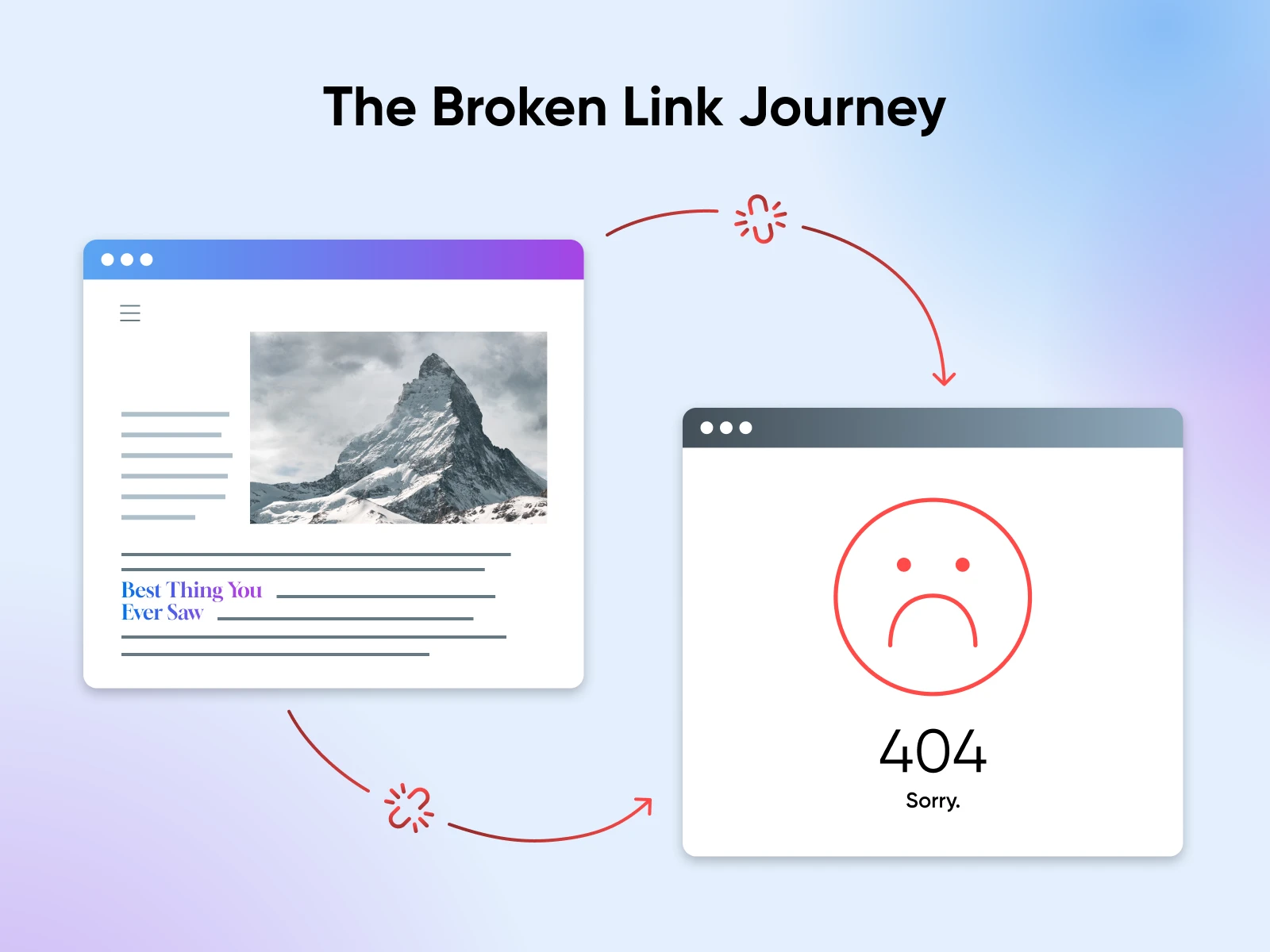
Неисправные ссылки могут навредить репутации вашего бренда
Если бы ты зашел в магазин и увидел паутину в углах, ты бы, вероятно, задумался о том, чтобы остаться там.
Неработающие ссылки создают точно такую же отталкивающую атмосферу на вашем сайте. Это производит впечатление, что место было заброшено и пришло в упадок.
Неработающие Ссылки Могут Мешать Конверсиям
Некоторые ссылки на твоем сайте действительно важны — например, твои CTA (призывы к действию) и элементы меню. Если эти элементы перестают работать, клиенты, готовые к действию, могут не смочь завершить процесс.
Вероятным результатом будет значительное негативное влияние на общее количество продаж или регистраций.
Неработающие Ссылки Вредят Твоим Усилиям По SEO
Если ты пытаешься подняться в рейтинге поиска, ты не можешь позволить себе иметь слишком много неработающих ссылок.
Вот список причин почему:
- Когда посетители покидают сайт из-за плохого пользовательского опыта, поисковые системы это замечают.
- Неработающие ссылки также отвлекают поисковых роботов от задачи картографирования вашего сайта.
- Поисковые системы снизят авторитет вашего домена, если увидят много неработающих ссылок.
- Они также будут считать, что ваш сайт — это заброшенная пустошь, которая не стоит посещения.
Другими словами — это плохо.
Итак, Что Приводит К Неработающим Ссылкам?
Ссылка считается разорванной или «мертвой», когда она указывает на страницу, которой не существует. Эта проблема возникает по разным причинам:
- Опечатки: Когда ты создавал URL, возможно, тебе закралась ошибка. Распространённые ошибки включают пропуск «https://» или добавление лишних пробелов.
- Обновления URL: Ты указал правильный URL на тот момент, но страница переехала на новое место. Это может вызвать проблемы, если не установлены правильные перенаправления URL.
- Потерянные страницы: Когда контент удаляется или перемещается, ты можешь столкнуться со страницей 404.
- Неисправные плагины: Неправильно работающие дополнения могут вызвать ошибки HTML или JavaScript, что может нарушить работу некоторых элементов — например, твоих ссылок.
- Изменения в структуре URL: Хотя URL конкретной страницы может оставаться прежним, изменения в общей структуре URL сайта всё равно могут всё сломать (например, “example.com/product-name” изменяется на “example.com/products/category/product-name”).
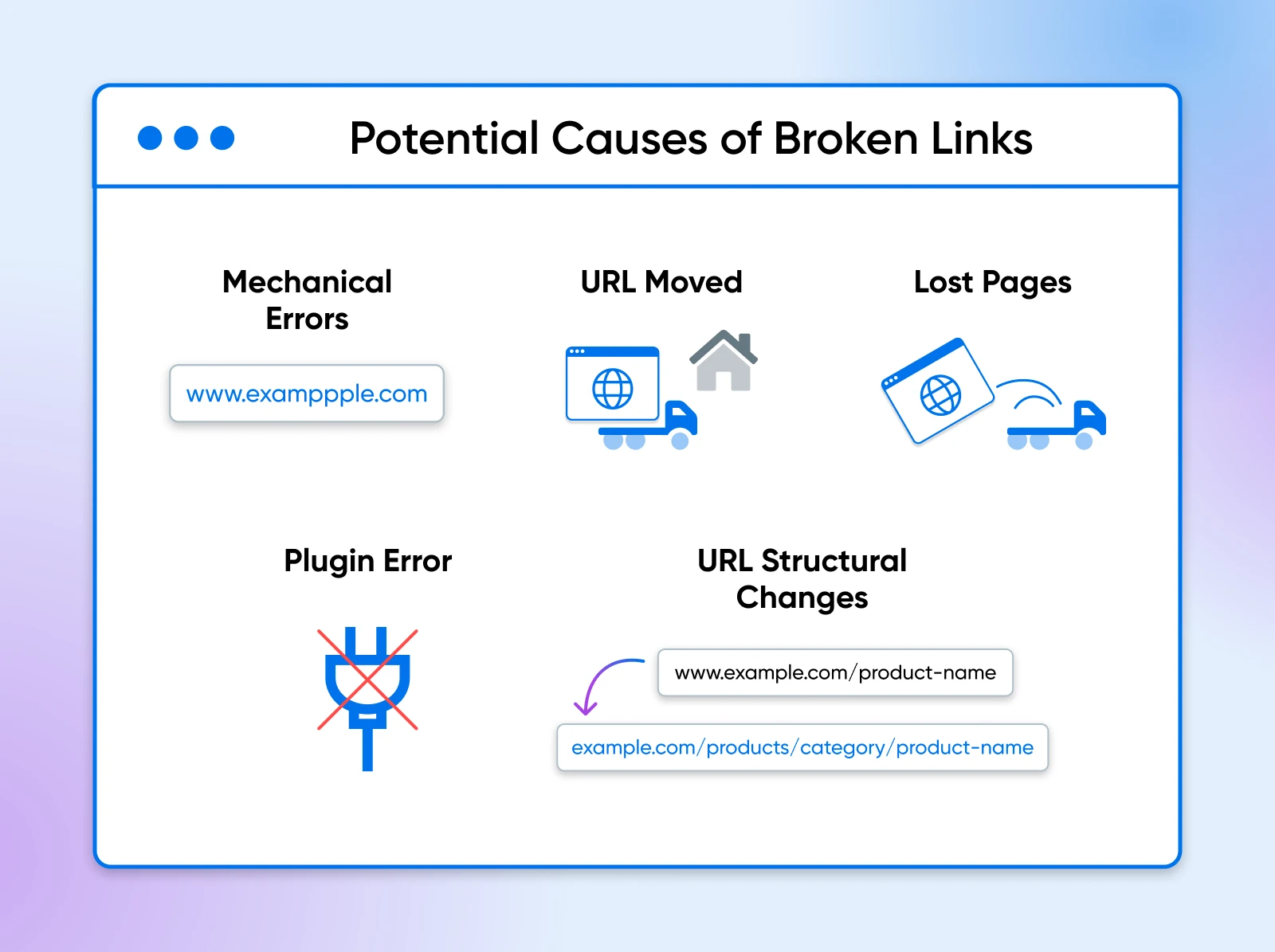
Так много вещей могут вызвать поломку ссылок, неудивительно, что у тебя они есть!
5 Способов Найти и Исправить Неактивные Ссылки
Ты здесь, потому что нашел на своем сайте некоторые неработающие ссылки, верно?
Хотя ты можешь исправить только эти конкретные случаи, мы рекомендуем проверить весь твой сайт на наличие проблемных ссылок. Таким образом, ни одна не ускользнет.
Вот лучшие способы нахождения неработающих ссылок, начиная с самого простого варианта, известного человечеству…
1. Используй Инструмент Проверки Неработающих Ссылок
Ну… это довольно очевидно.
Специализированные инструменты, такие как W3C Link Checker и Ahrefs’ Broken Link Checker, бесплатны и эффективны. Просто введи URL своего сайта и подожди несколько минут, пока инструмент проверит ссылки.
Тебе следует получить полный список ссылок, которые необходимо обновить. Но… вот плохие новости: теперь тебе нужно обновить их вручную — по одной.
Это означает исправление опечаток, переход на новый URL для определённой страницы или полное удаление ссылки.
2. Установи Плагин WordPress для Проверки Неработающих Ссылок
Если твой сайт работает на самой популярной в мире CMS, тебе повезло. Есть множество отличных плагинов, которые могут найти неработающие ссылки на твоем сайте и помочь тебе их исправить.
Broken Link Checker, верно названный, является лучшим выбором здесь. Он позволяет тебе сканировать весь сайт одним кликом, а затем редактировать отдельные URL с страницы результатов.
Вот как это настроить:
Перейди в Plugins > Установить новый плагин в административной зоне WordPress.
Ищи «Broken Link Checker». Это тот, который выглядит так:
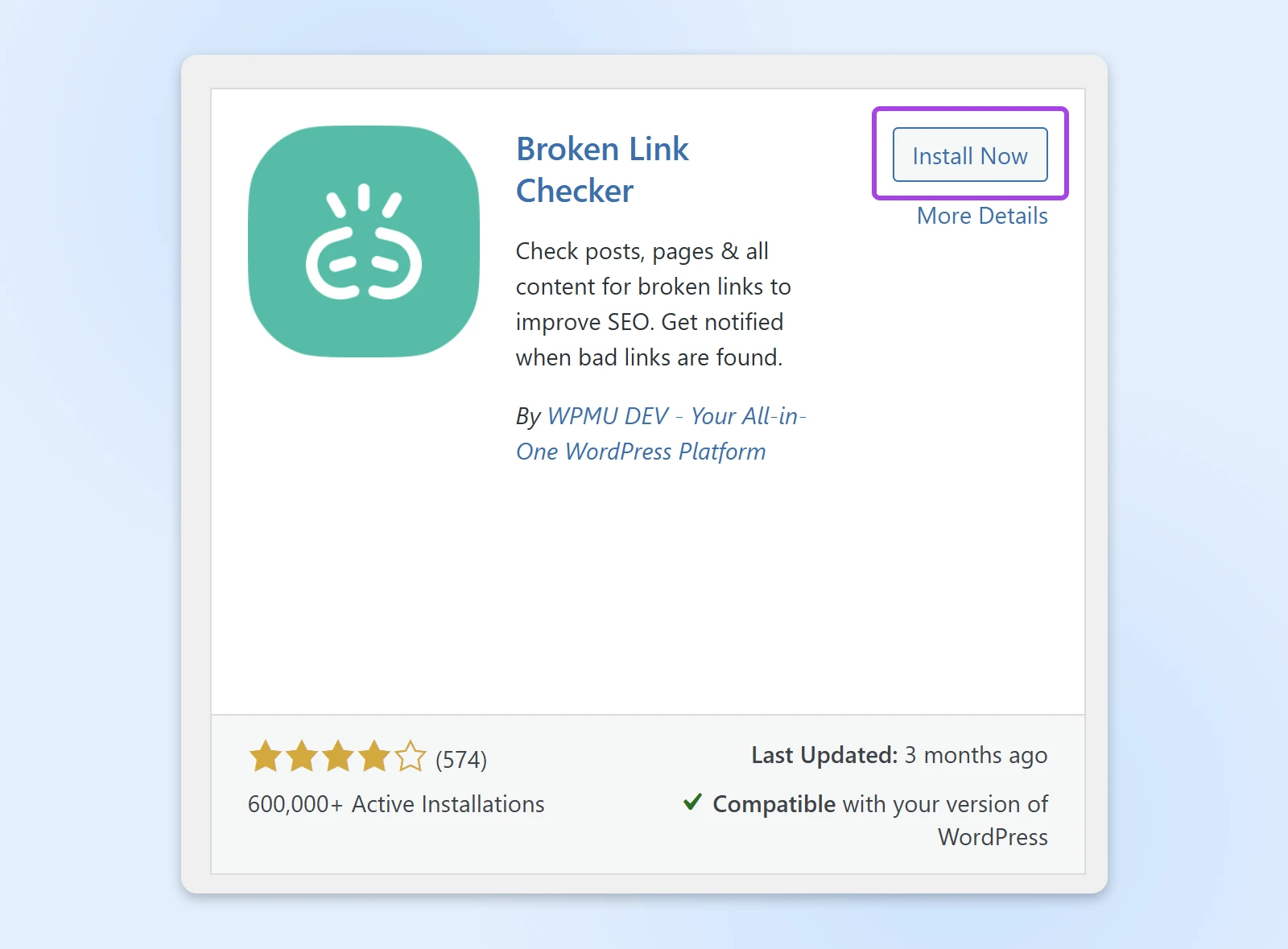
Нажми Установить Сейчас. После завершения этого процесса кликни Активировать.
Далее найди новую опцию «Link Checker» в боковой панели WordPress. Кликни по ней, и ты увидишь два варианта:
- Облако (новый): Использует удалённые серверы для проверки ссылок, снимая нагрузку с твоего хоста, что может быть полезно на больших сайтах. Также обеспечивает более полное покрытие. Недостаток в том, что тебе нужно будет создать бесплатный аккаунт.
- Локальный (старый): Запускает поиск локально. Хорошо работает для большинства сайтов малого и среднего бизнеса, но зависит от серверов твоего хоста.
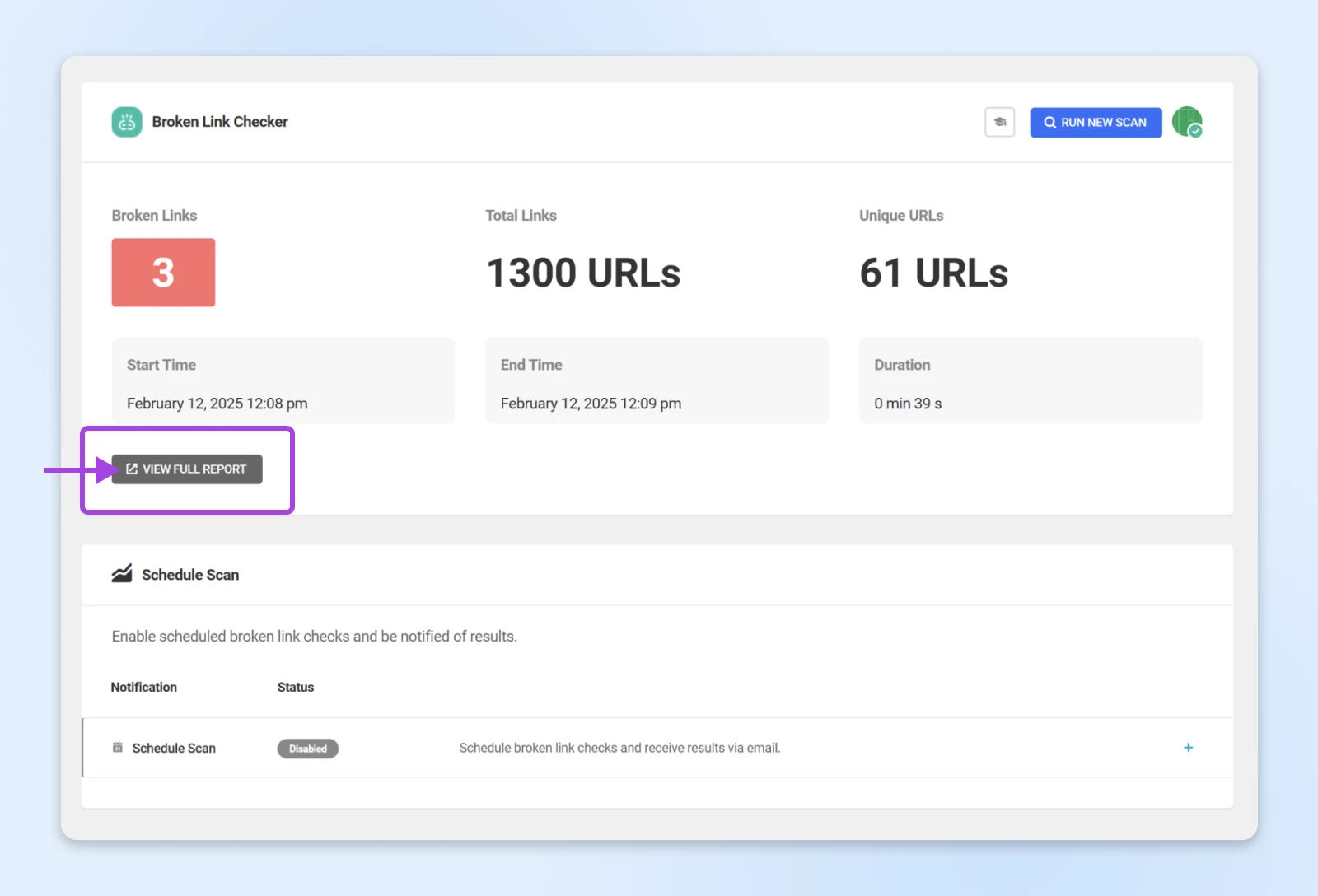
Плагин выполнит сканирование твоего сайта и покажет, сколько у тебя неисправных ссылок. Если ты выберешь опцию «Cloud», тебе нужно будет нажать ПОСМОТРЕТЬ ПОЛНЫЙ ОТЧЕТ, чтобы увидеть их.
На странице результатов нажми Редактировать ссылку рядом с каждой неработающей ссылкой, чтобы исправить её.
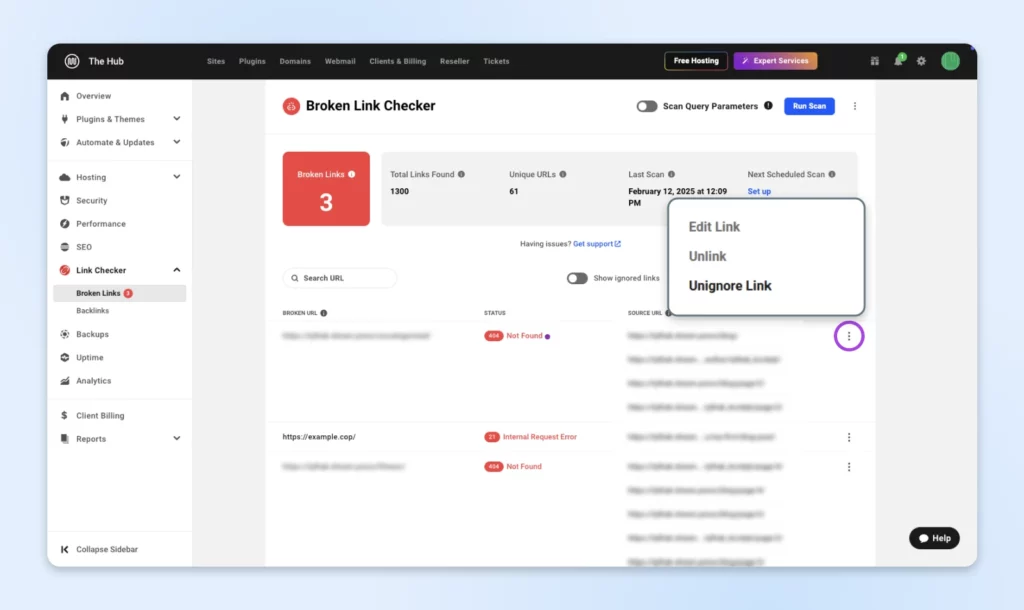
Если ты используешь WordPress, плагин — это самый быстрый способ исправить эти неработающие ссылки.
3. Проверь отчёт об ошибках сканирования в Google Search Console
Учитывая влияние неработающих ссылок на SEO, хорошей идеей будет узнать мнение Google о вашем сайте. Вы можете сделать это, посетив Google Search Console (GSC).
Хотя GSC предоставит результаты, похожие на результаты вышеупомянутых инструментов, оно может раскрыть дополнительные сведения о неработающих ссылках и помочь тебе определить, какие ссылки следует исправить в первую очередь.
Вот рабочий процесс:
Посети GSC и кликни на Настройки в боковой панели.
Далее прокрути страницу вниз, пока не увидишь «Статистика краулера». Нажми кнопку ОТКРЫТЬ ОТЧЁТ здесь.
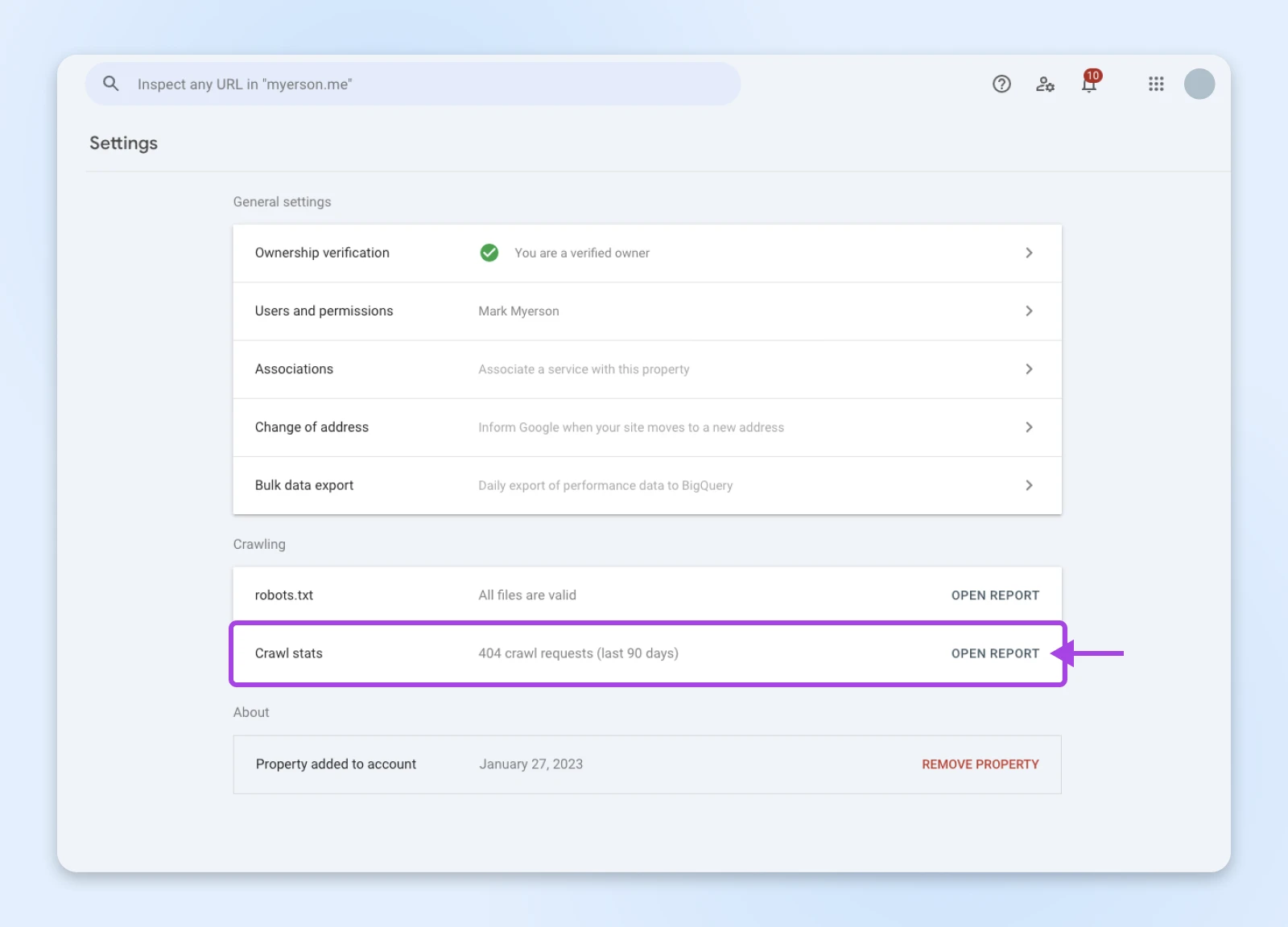
О, много интересных данных — но нам нужна только «По ответам» коробка.
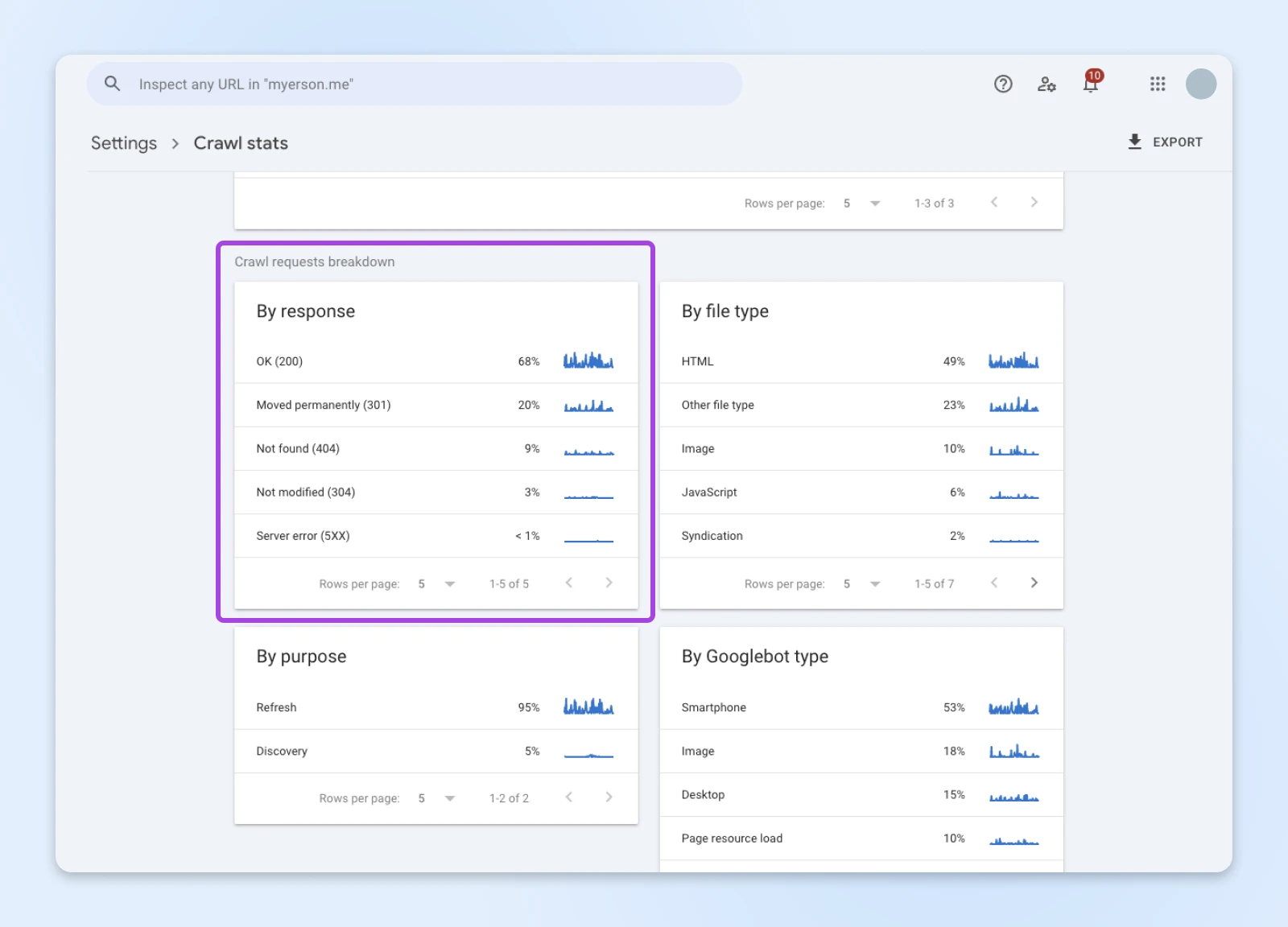
Начни с выбора Не найдено (404) из списка. Google должен предоставить полный список ссылок, которые приводят к странице с ошибкой 404. Тебе нужно будет исправить их на своем сайте.
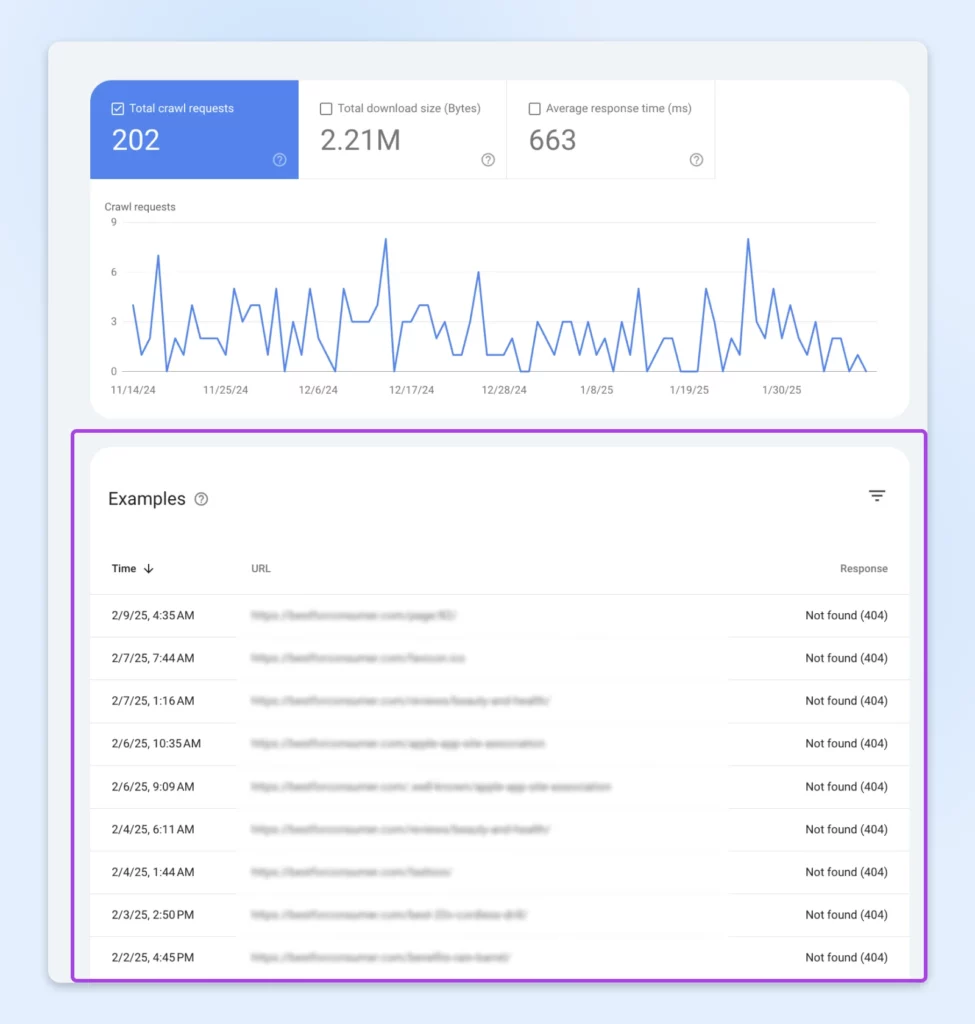
Теперь вернись к предыдущему экрану и выбери Перемещено навсегда (301). Эти неработающие ссылки указывают на страницы, которые были перенесены. Тебе также нужно их исправить (подробнее об этом в следующем разделе).
Одним из преимуществ использования GSC является то, что ты можешь легко видеть повторяющиеся проблемы со временем, такие как перенаправления…
4. Реализация Переадресации 301
Когда ты делаешь значительные изменения на своём сайте, например переход на новый хост или изменение доменного имени, URL каждой страницы, скорее всего, изменится.
Если ты не устранить проблему, ссылки на твой контент перестанут работать, и пользователи столкнутся с ошибкой 404.
Решение заключается в использовании 301 перенаправлений. Эти инструкции помогают веб-браузерам найти новое местоположение для существующего контента. Это как повесить на окно вашего магазина табличку «Мы переехали!».
Существует два способа настройки 301 перенаправлений:
- Использование плагина (легко)
- Редактирование вашего файла .htaccess (немного технически сложнее)
Если твой сайт работает на WordPress, мы рекомендуем использовать плагин вроде Safe Redirect Manager. Вот как начать:
В области администрирования WordPress нажми Plugins > Add New Plugin.
Ищи «Safe Redirect Manager». Вот что тебе нужно:
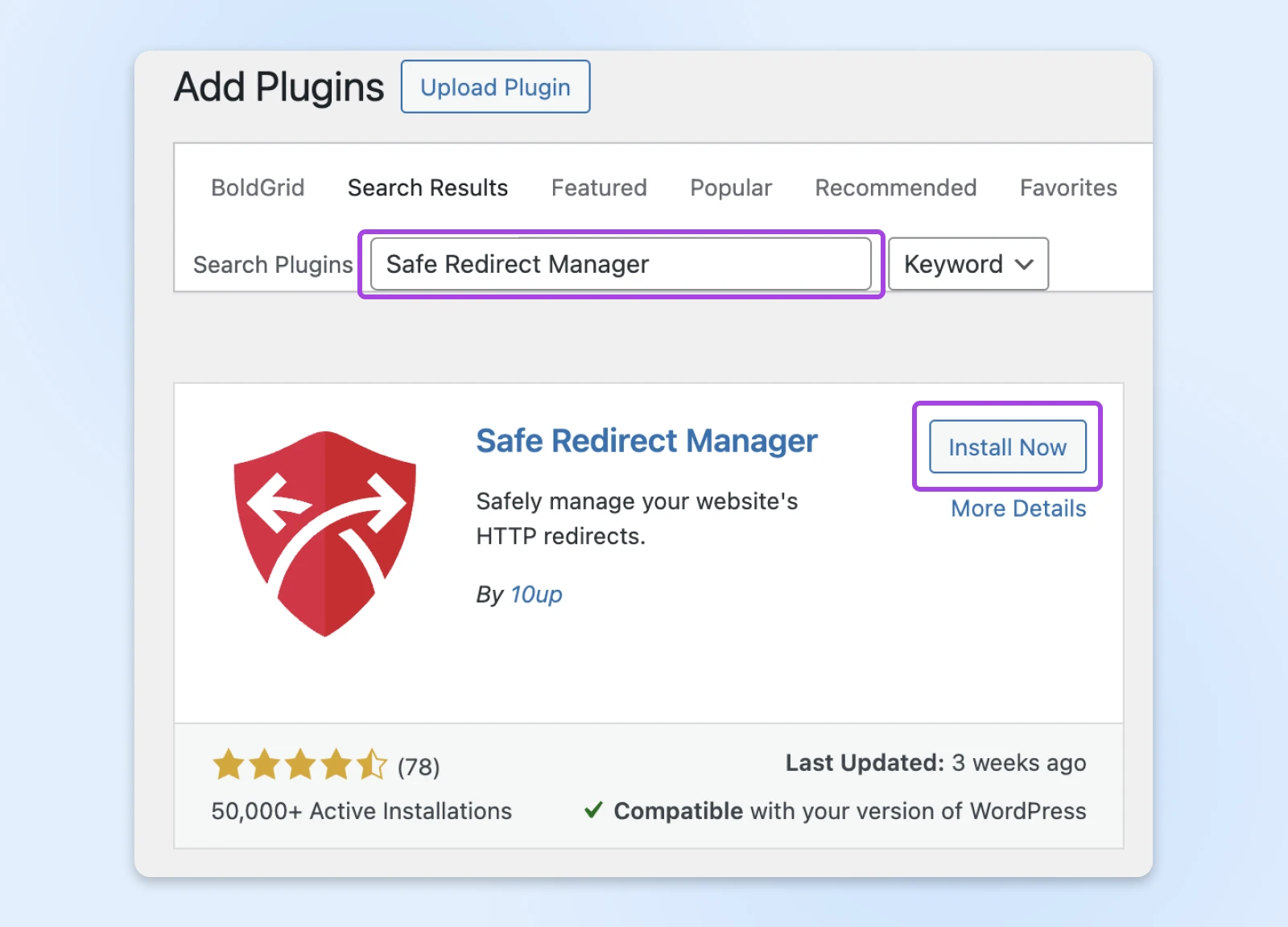
Выбери Установить сейчас, а затем Активировать, когда это появится.
Перейди в раздел Инструменты > Менеджер безопасного перенаправления.
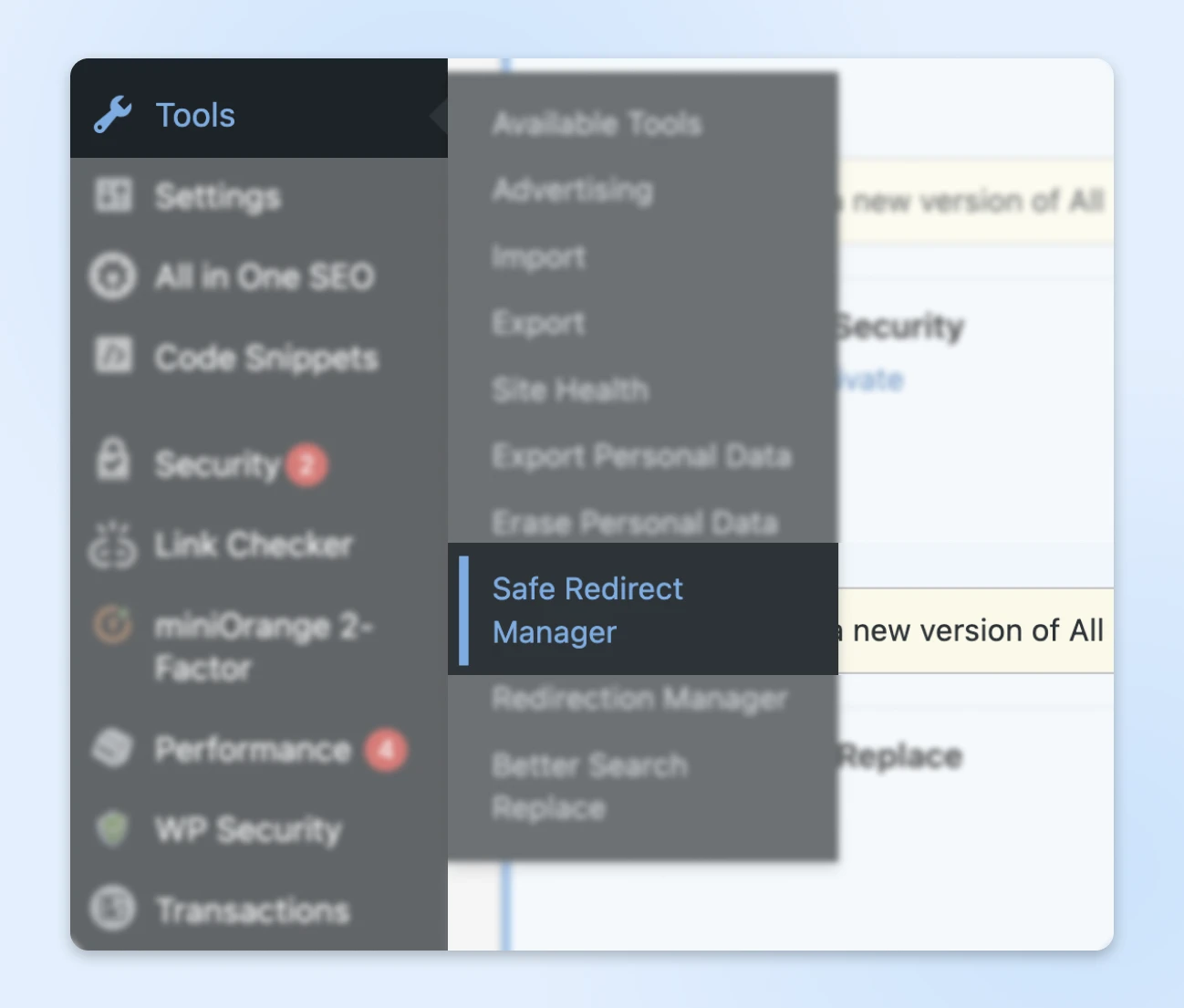
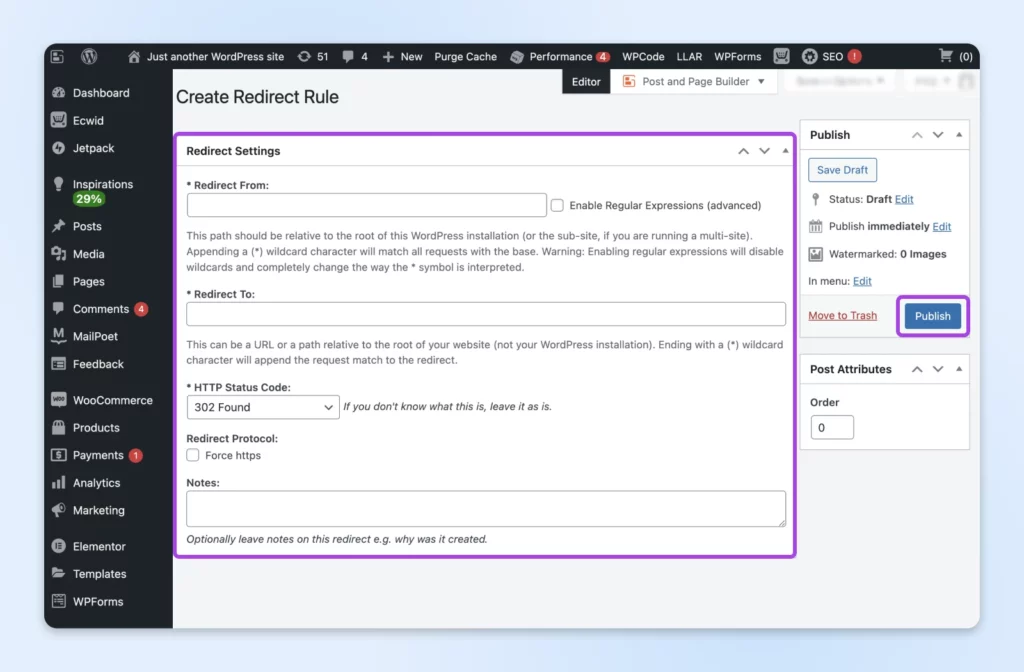
Здесь ты можешь начать настройку переадресаций для URL, которые были перемещены. Просто нажми на Создать правило переадресации.
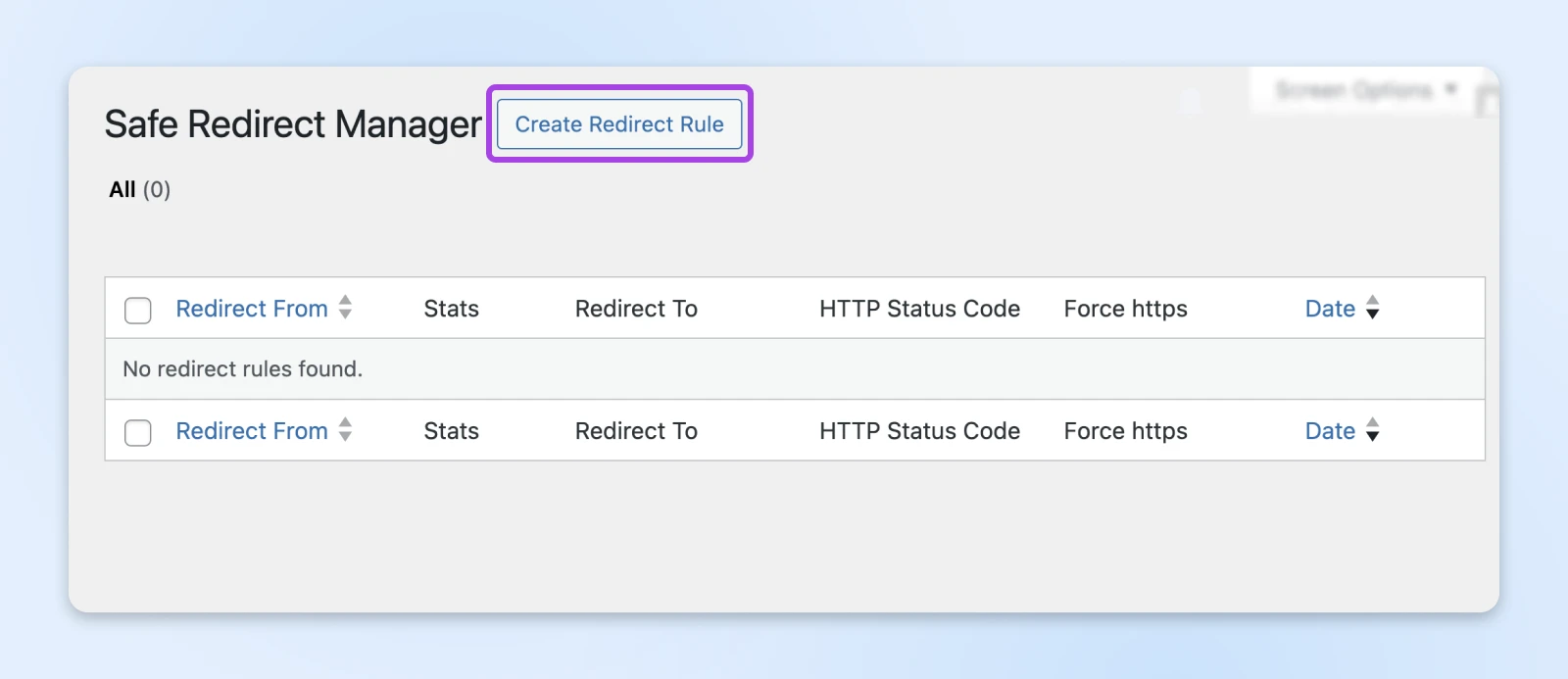
Введите исходный путь URL в поле «Redirect From» и целевой URL в поле «Redirect To». Затем выбери предпочтительный HTTP-код состояния (302 — временный, 301 — постоянный) и нажми кнопку «Опубликовать«, чтобы активировать перенаправление.
Если ты хочешь более подробно разобраться (и узнать о других способах), ознакомься с нашим специализированным руководством по созданию 301 Redirects в WordPress. В статье также содержатся подробные инструкции по редактированию файла .htaccess.
5. Проверь Свои Ссылки Вручную
Ну а что, если у тебя небольшой бизнес-сайт и тебе не нужны лишние хлопоты? К счастью, ты можешь проверить свои ссылки вручную всего в пяти простых шагах:
- Перечисли свои страницы: Запиши или открой документ, где перечислены все страницы твоего сайта.
- Кликни по каждой ссылке: Начни с главной страницы и кликни по каждой ссылке, включая навигационные элементы, подвал и ссылки в текстах. Открывай каждую ссылку в новой вкладке, чтобы проверить, корректно ли она загружается. Повтори для каждой страницы сайта.
- Проверь на ошибки: Если страница не загружается, запиши ошибку (например, «404 Not Found» или «Этот сайт недоступен»). Если ссылка ведет на другой сайт, убедись, что страница все еще активна и актуальна.
- Записывай проблемы: Веди простую таблицу (или используй приложение для заметок), где перечисли неработающие ссылки и укажи, где они находятся на твоем сайте.
- Исправь или удали: Если неработающая ссылка внутренняя, проверь, не переместилась ли страница, и обнови ссылку. Если это внешняя ссылка, найди новый актуальный источник или удали неработающую.
Это займет у тебя всего пару часов, если у тебя маленький сайт. Просто не отвлекайся; слишком легко начать исправлять ссылки на лету и забыть проверить другие части твоего сайта!
Внутренние против Внешних Неработающих Ссылок
Лучшее решение для каждой неработающей ссылки зависит от того, внутренняя она (указывает на твой собственный контент) или внешняя (указывает на другой сайт).
Как общее правило:
- Внутренние ссылки: Обнови сломанную ссылку новым URL, если не удалил исходный контент.
- Внешние ссылки: Найди другой ресурс, который выполняет ту же роль, что и потерянная страница, или полностью удали ссылку.
Устранение Проблемы Неработающих Ссылок
Конечно, поиск и исправление всех неработающих ссылок на твоём сайте — это не разовая задача. Со временем ссылки будут продолжать ломаться. Так как же не отставать?
Вот где специализированные инструменты действительно имеют значение. Большинство позволяют планировать регулярные проверки на наличие неработающих ссылок. Некоторые даже могут уведомить тебя, когда обнаружат новую проблему.
Эта функция часто является премиальной опцией. Она может быть не стоит того, чтобы за неё платить, если твой сайт довольно маленький. Но если у тебя много страниц, мы рекомендуем настроить периодические проверки.
Маркетинговый Хак: Исправление Неработающих Ссылок На Других Сайтах
Неработающие ссылки влияют не только на твой сайт. У каждого сайта они есть.
Если ты находишь неработающие ссылки на других сайтах, у тебя есть возможность совершить шаги в SEO.
Создание ссылок из неработающих переходов — это маркетинговая уловка, используемая многими специалистами по SEO. Процесс выглядит следующим образом:
- Используй инструменты для проверки ссылок, чтобы найти битые ссылки на известных сайтах.
- Свяжись с владельцем сайта и предложи свой контент в качестве идеальной замены для конкретной битой ссылки.
- Они добавят ссылку на твой сайт, что увеличит твою доменную авторитетность.
Бум, мгновенные высококачественные обратные ссылки!
Ну, это не моментально. Тебе, возможно, придется отправить много писем владельцам сайтов, прежде чем ты получишь ответ. Но результат может стоить усилий.
Дополнительные Ресурсы по Обязательному Обслуживанию Сайта
Хочешь следить за другими задачами по техническому обслуживанию сайта? Вот некоторые из наших самых популярных руководств:
- Как Увеличить Трафик На Своем Сайте (40 Проверенных Идей)
- Чек-лист Для Редизайна Вашего Сайта Для Невероятного Обновления
- Как Провести Аудит Контента На Вашем Сайте
- От Кликов К Клиентам: 23 Техники И Инструменты Для Улучшения Конверсии Вашего Сайта
- Ваш План Стратегии SEO На 2025 Год
Исправь Свой Бизнес-Сайт Сегодня
Мы это сделали. Теперь твои клиенты не чувствуют себя заброшенными; они видят, что тебе не всё равно и ты стараешься.
Так же важно, исправление твоих ссылок поможет твоему сайту подняться в поисковых рейтингах и заключить больше сделок. Если это еще не повод проверить наличие битых ссылок, тогда мы сдаёмся.
¯_(ツ)_/¯
Помни, твои варианты:
- Используй специализированный инструмент для проверки неработающих ссылок.
- Установи плагин WordPress для проверки ссылок.
- Посети панель управления Google Search Console.
- Настрой 301 перенаправления.
- Вручную проверь и исправь свои ссылки.
Пока ты думаешь о улучшении своего сайта, почему бы не обновить твой хостинг? Наши тарифы предлагают неограниченную пропускную способность и гарантию 100% времени работы, так что ты никогда не оставишь своих клиентов в затруднительном положении.
Зарегистрируйся сегодня, чтобы почувствовать разницу!

Получите Больше Посетителей, Развивайте Свой Бизнес
Лучший спроектированный сайт бесполезен, если его никто не может найти. Используйте проверенные стратегии и техники онлайн-маркетинга, чтобы помочь вашей целевой аудитории найти вас.
Узнать больше