
“Es ist April. Was macht der Weihnachtsbaum im Wohnzimmer?”
Du hast Stunden damit verbracht, den Weihnachtsbaum zu schmücken und ihn in funkelnde Lichter zu tauchen.
Aber das war im Dezember.
Das Leben wurde hektisch, und bevor Du es wusstest, war der Frühling da. Und jetzt hängt der arme Baum in der Ecke, verliert Nadeln — mehr eine staubige Feuergefahr als ein festliches Zentrum.
Das passiert mit verlassenen WordPress-Plugins.
Wir installieren sie aus einem bestimmten Grund, aber mit der Zeit werden sie vergessen. Wenn sie unbeaufsichtigt bleiben, werden verlassene Plugins zu Sicherheitsrisiken und setzen deine Website potenziellen Bedrohungen aus.
Lass uns sie finden und entfernen.
Was Ist Ein Verlassenes Plugin?
Oh ja, zuerst müssen wir noch verstehen, was genau ein verlassenes Plugin ist.
Ein aufgegebenes Plugin ist ein WordPress-Plugin, das von seinem Entwickler nicht mehr gewartet oder aktualisiert wird. WordPress betrachtet ein Plugin als aufgegeben, wenn es seit über zwei Jahren keine Updates mehr erhalten hat.
Solche Plugins können mit den neuesten WordPress-Versionen inkompatibel werden, was zu potenziellen Sicherheitslücken und Funktionalitätsproblemen führen kann.
Warum Aufgegebene Plugins Ein Großes Problem Sind
Aufgegebene Plugins sind wie tickende Zeitbomben für deine WordPress-Website. Im Jahr 2023 stammten 97% aller neuen WordPress-Sicherheitslücken von Plugins, während nur 0,2% im WordPress-Core selbst gefunden wurden. Das bedeutet, dass fast jedes Sicherheitsproblem bei WordPress-Websites von Plugins und Themes herrührt — nicht von der Kernsoftware.
Der WordPress-Sicherheitsbericht von SolidWP bietet tägliche Updates über neue Sicherheitslücken im WordPress-Ökosystem. Du wirst fast immer neue Sicherheitslücken für Plugins sehen, aber selten für den WordPress-Kern.
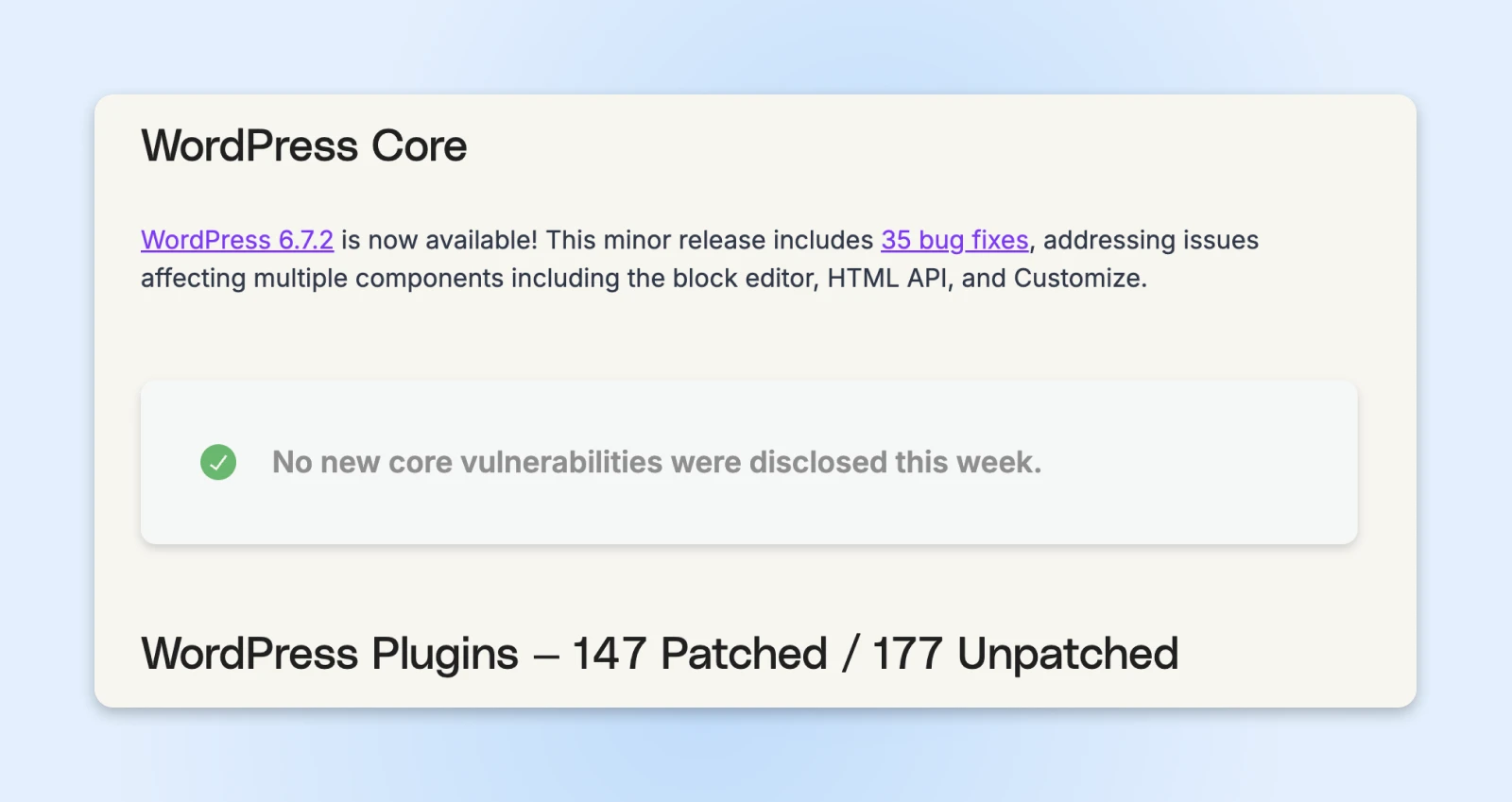
Das sind Tausende von Unternehmern, die damit umgegangen sind:
- Verlorene Einnahmen während der Ausfallzeit der Website.
- Kompromittierte Kundendaten.
- Beschädigter Ruf und verlorenes Vertrauen.
- Google listet ihre Seite als “potenziell schädlich” auf.
- Stunden (oder Tage) mit der Bereinigung des Chaos verbracht.
Wenn Entwickler ihre Plugins aufgeben, stoppen sie das Schließen von Sicherheitslücken — und schaffen damit perfekte Eintrittspunkte für Hacker.
Denk darüber nach:
- Keine Sicherheitsupdates = Deine Seite ist bekannten Schwachstellen ausgesetzt.
- Keine Kompatibilitätstests mit neuen WordPress-Versionen = beeinträchtigte Funktionalität.
- Keine Fehlerbehebungen = unerwartetes Verhalten, das Deine Webseite gefährden kann.
Jetzt hat Wordfence’s WAF 3 Millionen Angriffe von etwa 14.000 IPs abgewehrt, die in der ersten Hälfte des Jahres 2023 Pluginschwachstellen anzielten.
Aber nehmen wir an, du hast Glück gehabt und das aufgegebene Plugin, das du hast, ist völlig sicher zu verwenden.
Wir müssen uns immer noch mit Leistungsproblemen auseinandersetzen.
Jedes neue WordPress-Update verbessert die Geschwindigkeit, reduziert Redundanzen im System und macht die gesamte Website spritziger, während mehr Funktionen hinzugefügt werden.
Aber wenn das aufgegebene Plugin die Webseite verlangsamt, könnten diese Geschwindigkeitsverbesserungen vielleicht nie bemerkt werden, und es wäre einfach zu denken, dass WordPress hier der Schuldige ist (obwohl das nie der Fall ist).
Es besteht auch eine starke Möglichkeit, dass das Plugin einen Konflikt mit einer neueren Version von WordPress verursacht und du mit einer defekten Website zurückbleibst.
Leider, wenn das mit aufgegebenen Plugins passiert, bist Du völlig auf Dich allein gestellt. Kein Entwickler, um Fragen zu beantworten, keine Community-Unterstützung, keine Aktualisierungen der Dokumentation. 15,7% aller anfälligen Plugins wurden komplett aus dem WordPress Plugin-Repository entfernt, weil sie aufgegeben wurden.
Dies führt dazu, dass Website-Betreiber unwissentlich veraltete, ungepatchte Software verwenden, die Hacker ausnutzen können.
Ganz einfach — entferne solche Plugins so schnell wie möglich.
Wie Man Verlassene Plugins Erkennt
Es ist Zeit, deine metaphorische Lupe zu ergreifen und nach Hinweisen zu suchen, die Plugins aufzeigen, die Staub in deinem WordPress-Dashboard sammeln.
Hier sind einige Dinge, die helfen zu identifizieren, ob ein verlassenes Plugin auf unserer Website herumliegt.
1. Das “Zuletzt Aktualisiert” Datum
Das offensichtlichste Warnsignal versteckt sich in aller Öffentlichkeit.
In Deinem WordPress-Dashboard gehe zu Plugins > Installierte Plugins.
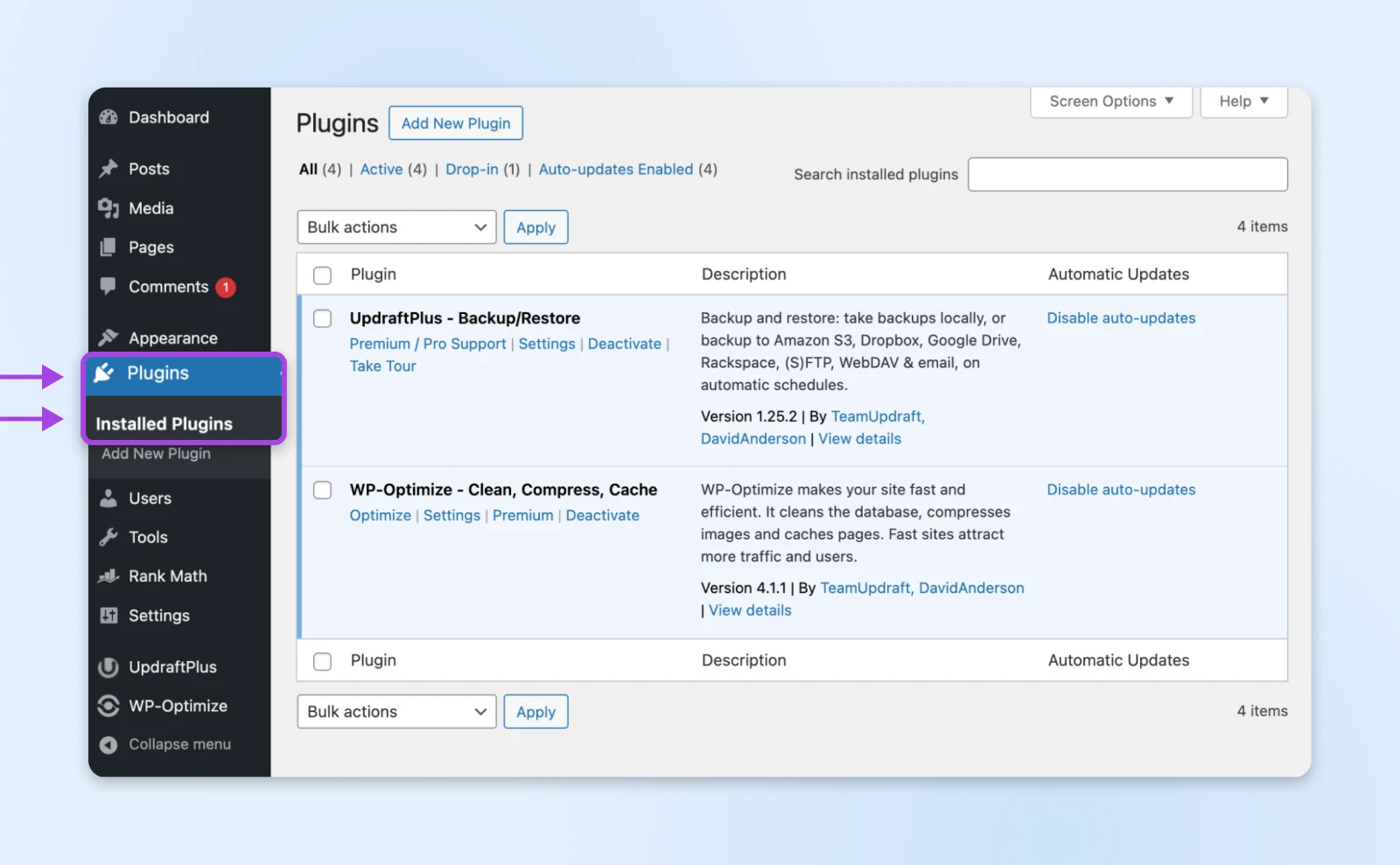
Dann klicke auf Details Anzeigen, um die Plugin-Details zu öffnen, wo Du das Datum der letzten Aktualisierung siehst.
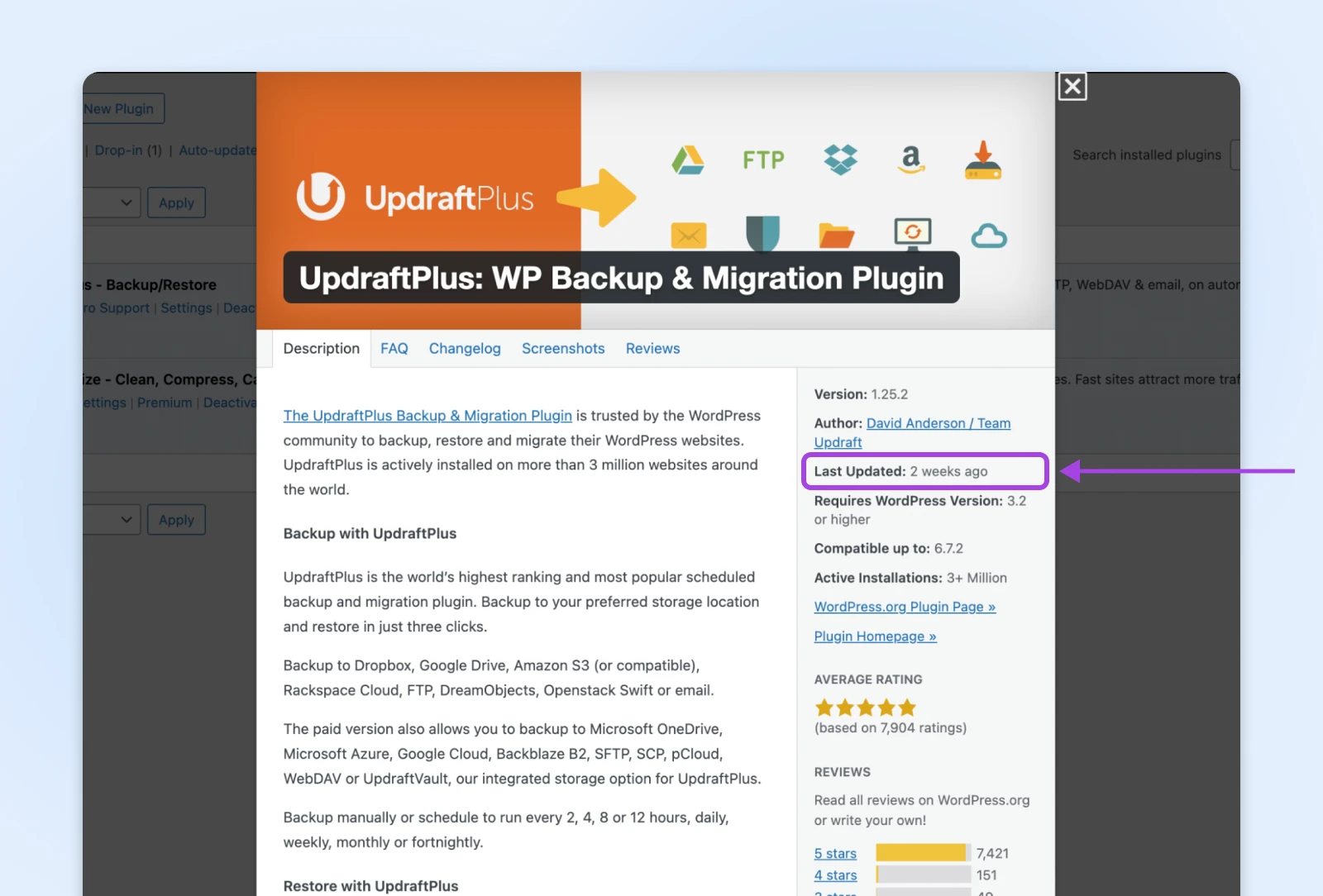
UpdraftPlus ist ein beliebtes Plugin und wird regelmäßig aktualisiert. Zum Zeitpunkt dieses Schreibens wurde es vor gerade einmal zwei Wochen aktualisiert, und es ist sicher, es zu behalten, da eine aktive Entwicklung stattfindet.
Aber Du könntest immer noch ein älteres Plugin auf Deiner Website haben, wie das unten stehende, das vor NEUN Jahren aktualisiert wurde:
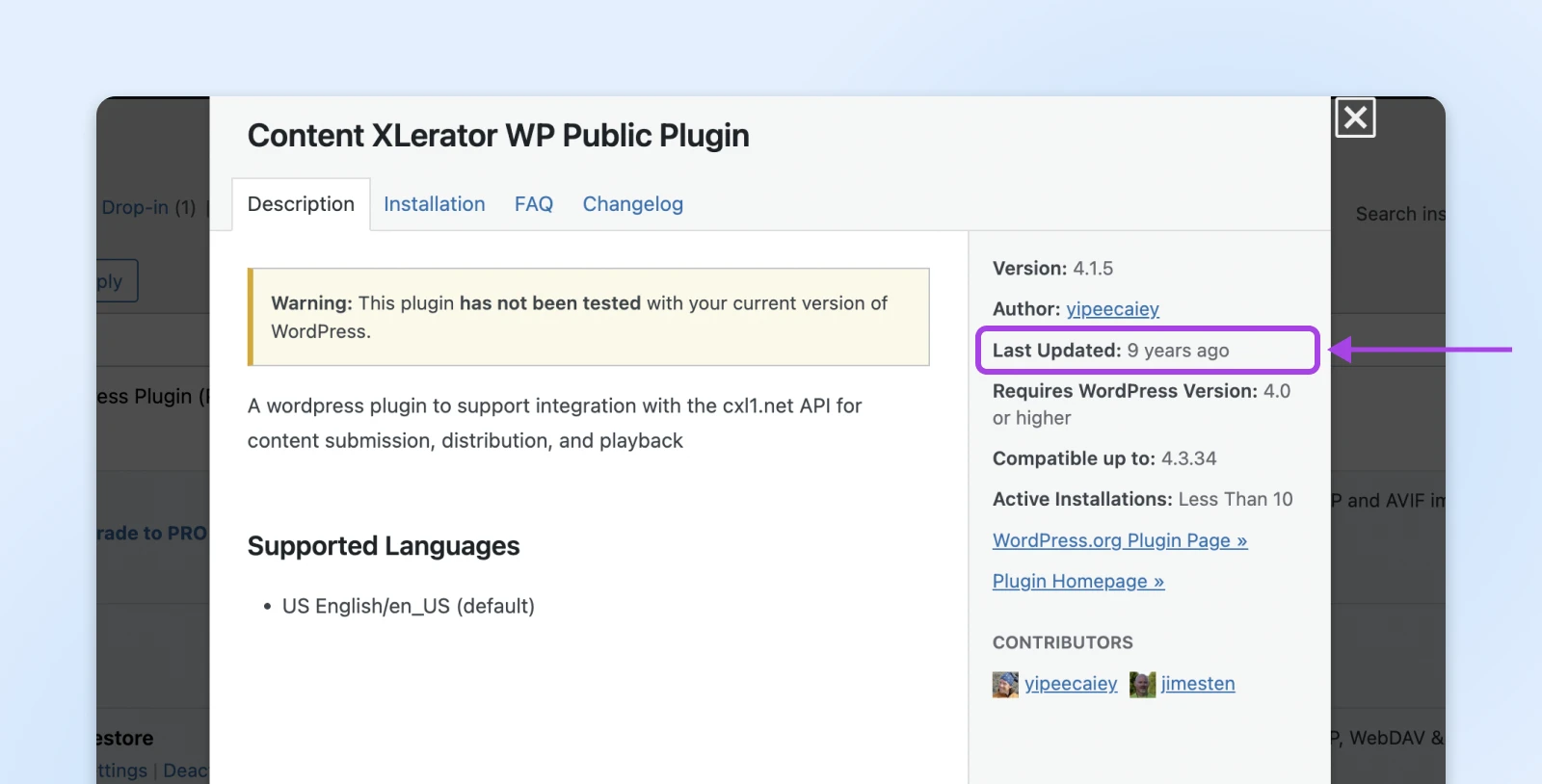
Jedes Plugin, das seit über einem Jahr nicht aktualisiert wurde, verdient Deine Aufmerksamkeit, während jene, die seit zwei Jahren nicht berührt wurden, in die offizielle “verlassene” Kategorie von WordPress fallen und so schnell wie möglich von Deiner Webseite entfernt werden sollten.
Wenn es Seiten gibt, die immer noch Funktionen des Plugins nutzen (vielleicht ist es ein altes Formular-Plugin und du hast noch einige Formulare), ersetze die Funktionen so schnell wie möglich durch neuere Plugins.
2. Überprüfe Das Aktualisierungsdatum In Der Plugin-Suche
Angenommen, du möchtest dein nächstes WordPress-Plugin installieren. Du möchtest auch die letzten Aktualisierungsdaten in den Suchergebnissen überprüfen.
Lass uns das gleiche verlassene Plugin aus dem obigen Beispiel hier nehmen. Wenn Du zu Plugins > Neue Plugins hinzufügen gehst und danach suchst, wirst Du den folgenden Bildschirm sehen:
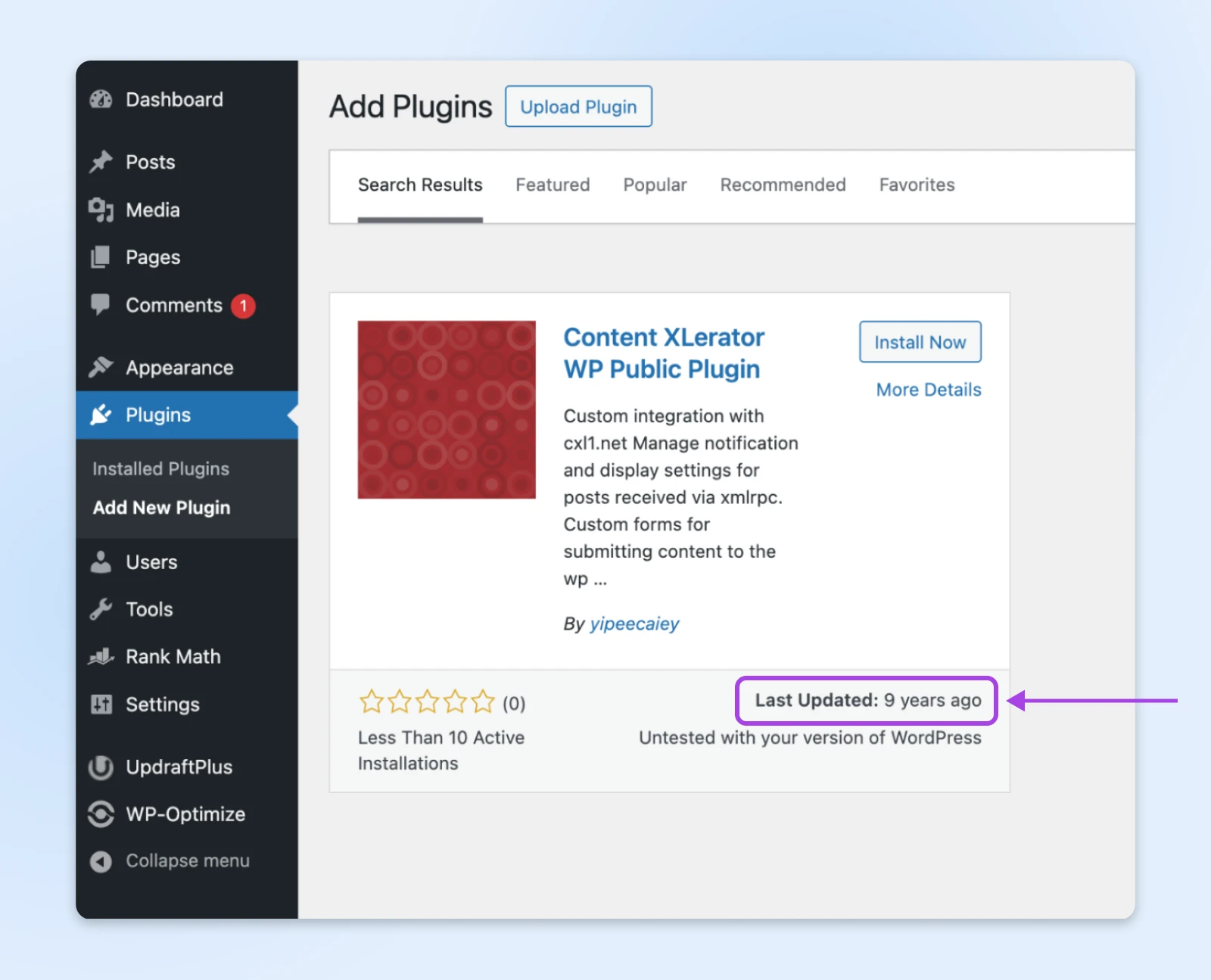
Beachte, dass das letzte Aktualisierungsdatum direkt in den Suchergebnissen angezeigt wird, sodass Du entscheiden kannst, ob Du das Plugin installieren möchtest oder nicht.
Wenn du nicht auf deinem WordPress-Dashboard bist, aber im WordPress-Plugin-Verzeichnis Plugins suchst, kannst du jedes Plugin anklicken und die Version sowie das Datum der „Letzten Aktualisierung“ auf dem Informations-Panel rechts sehen.
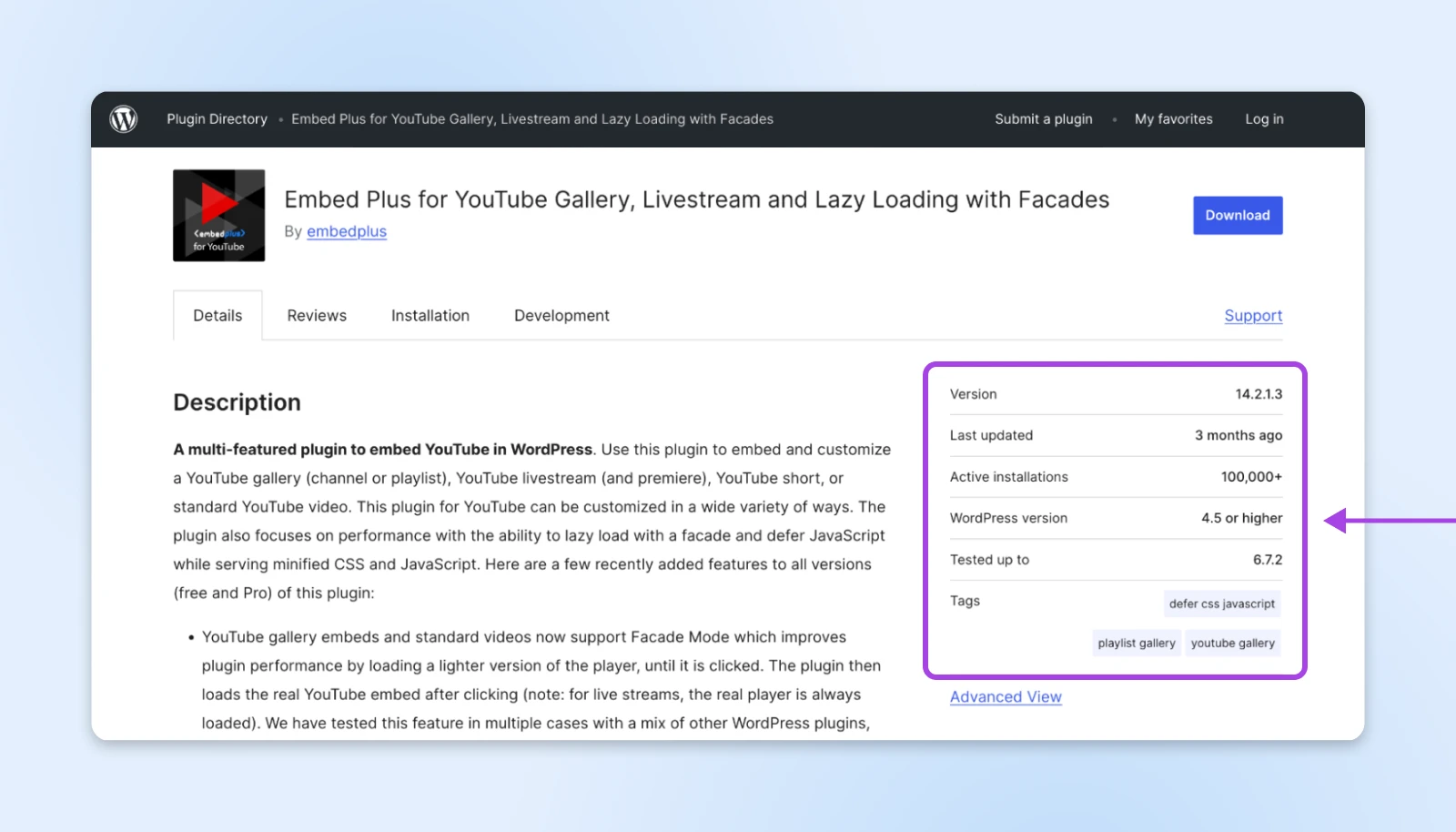
Das sollte dir genug Informationen geben, um zu entscheiden, ob das Plugin in Betracht gezogen werden sollte oder nicht.
3. Support-Tickets Ansehen
Angenommen, Du siehst ein Plugin, das kürzlich aktualisiert wurde, aber nur wenige aktive Installationen hat. Wie kannst Du sicher sein, ob das Plugin aktiv entwickelt wird?
Die Support-Tickets können ein klares Bild zeigen.
Auf der WordPress-Plugins-Verzeichnisseite gehe zu einem Plugin, das Du in Betracht ziehst, und klicke auf den Link Support direkt unter dem Download-Button.
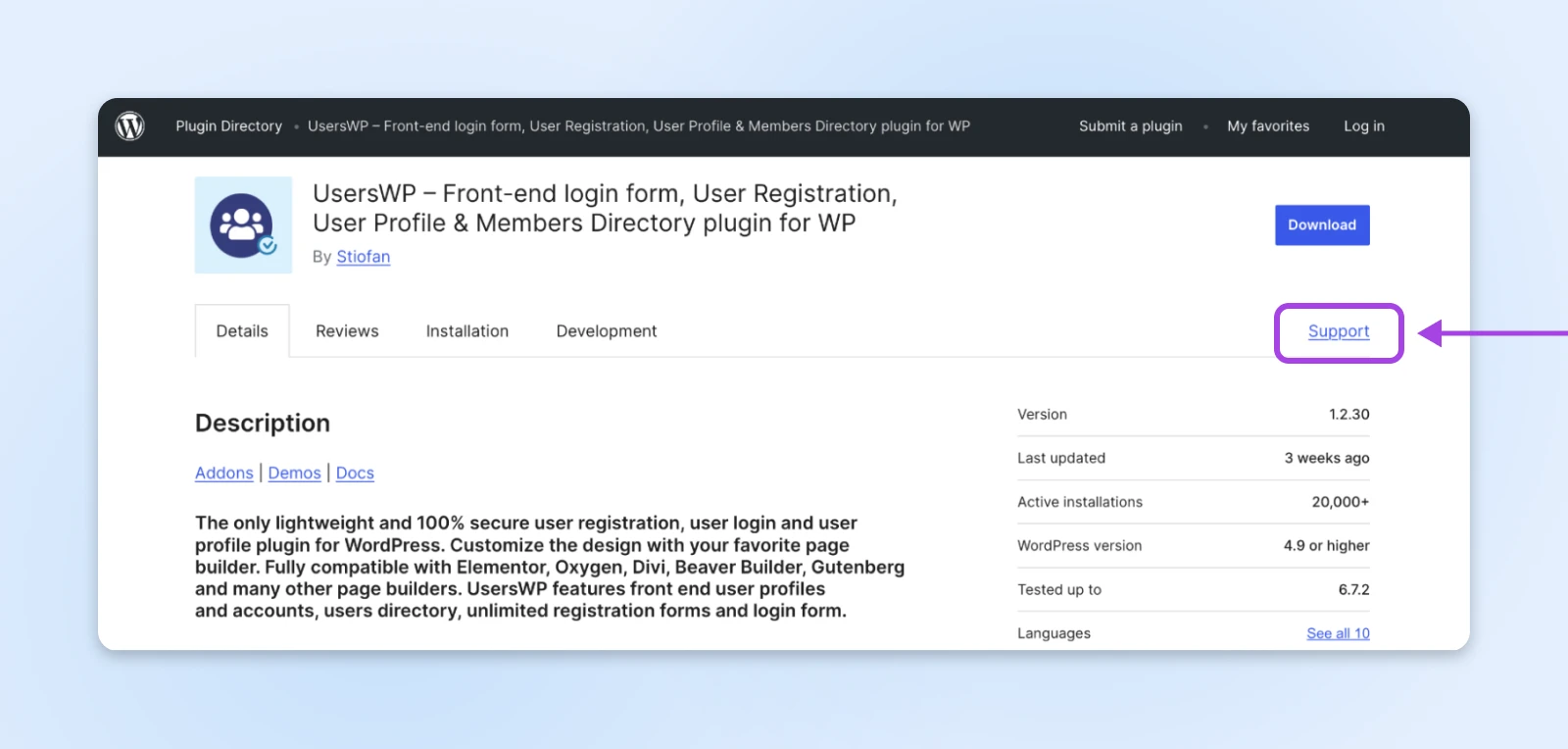
Auf dieser Seite siehst Du alle Support-Tickets, die WordPress-Nutzer erstellt haben.
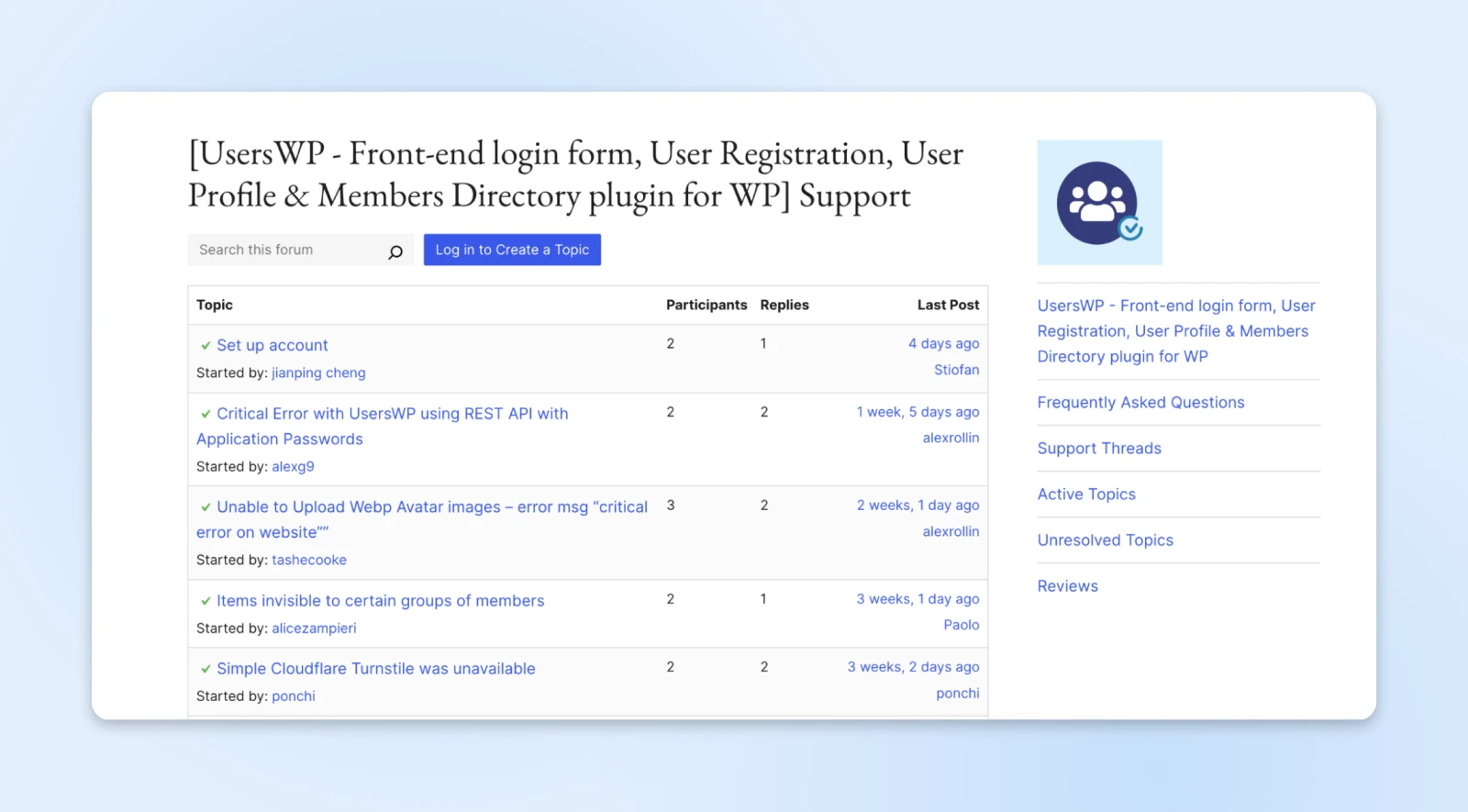
Wenn Du bemerkst, dass der Entwickler aktiv auf Anfragen reagiert, Probleme löst und sogar auf Anfrage neue Funktionen hinzufügt, kannst Du das Plugin ruhig ausprobieren.
Aber manchmal kann es vorkommen, dass Anfragen wochenlang unbeantwortet bleiben und es keine tatsächliche Entwicklung am Plugin gibt. Dann ist es besser, sich fernzuhalten und etwas Aktiveres zu suchen.
4. Höre auf die Warnungen Deines Dashboards
WordPress ist wie der schlaue Techniker in deinem Team, der alles im Griff hat.
Wenn der WordPress-Kern, ein Plugin oder ein Theme veraltet ist, eine neue Sicherheitslücke besteht oder ein möglicher Konflikt vorliegt, sendet es dir Hinweise, Benachrichtigungen und Fehlermeldungen, um dies klar zu kommunizieren.
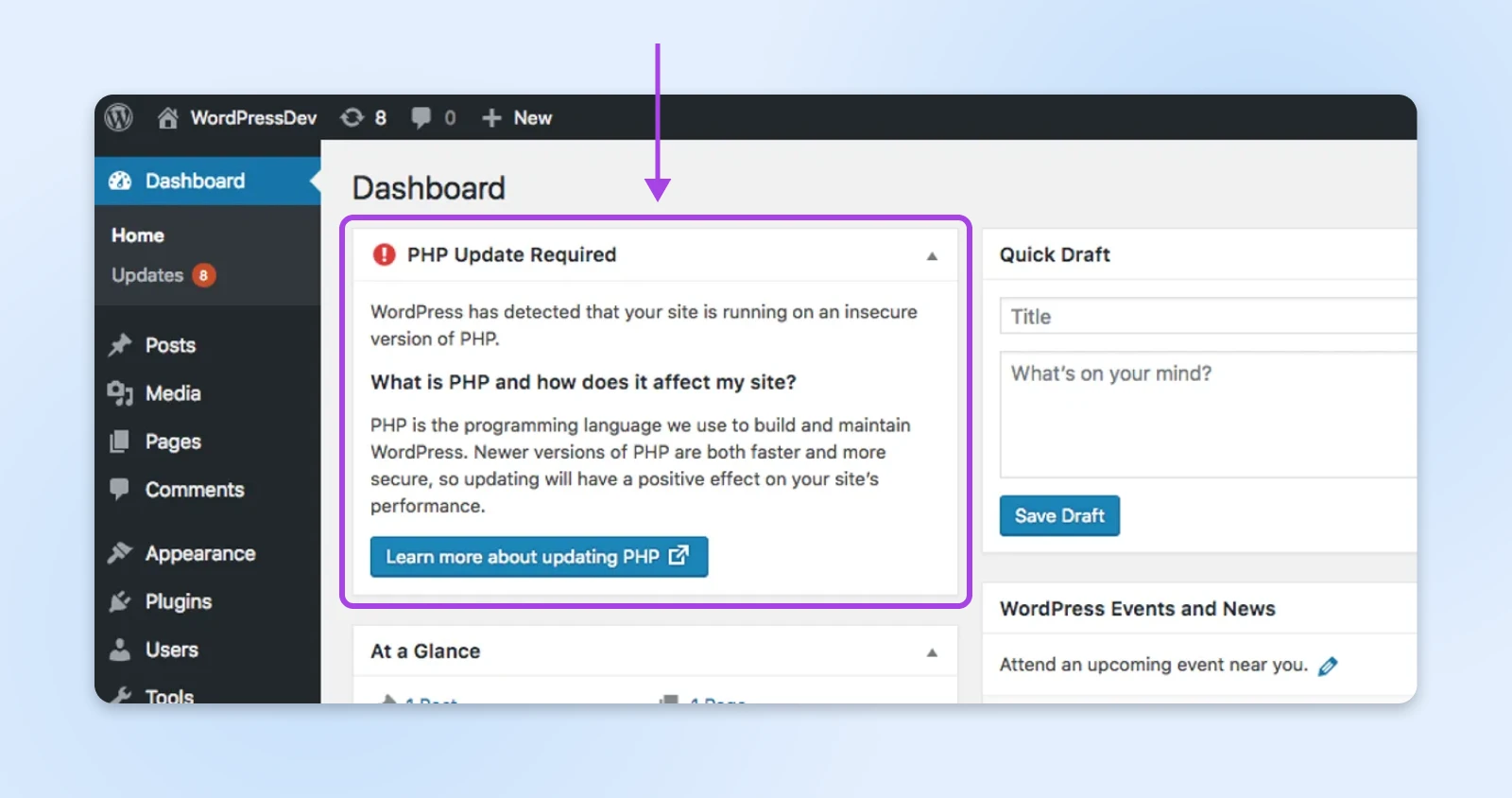
Du kannst entscheiden, diese zu ignorieren und mit der geplanten Aktion fortzufahren — aber wir raten dazu, auf diese Warnungen zu hören.
5. Automatische Sicherheitsprüfungen Durchführen
Es gibt viele Möglichkeiten, Deine WordPress-Website zu sichern. Am einfachsten ist es, nur ein Sicherheits-Plugin wie Wordfence, Patchstack, Sucuri usw. zu installieren und es herausfinden zu lassen, ob etwas gut für Deine Website ist oder nicht.
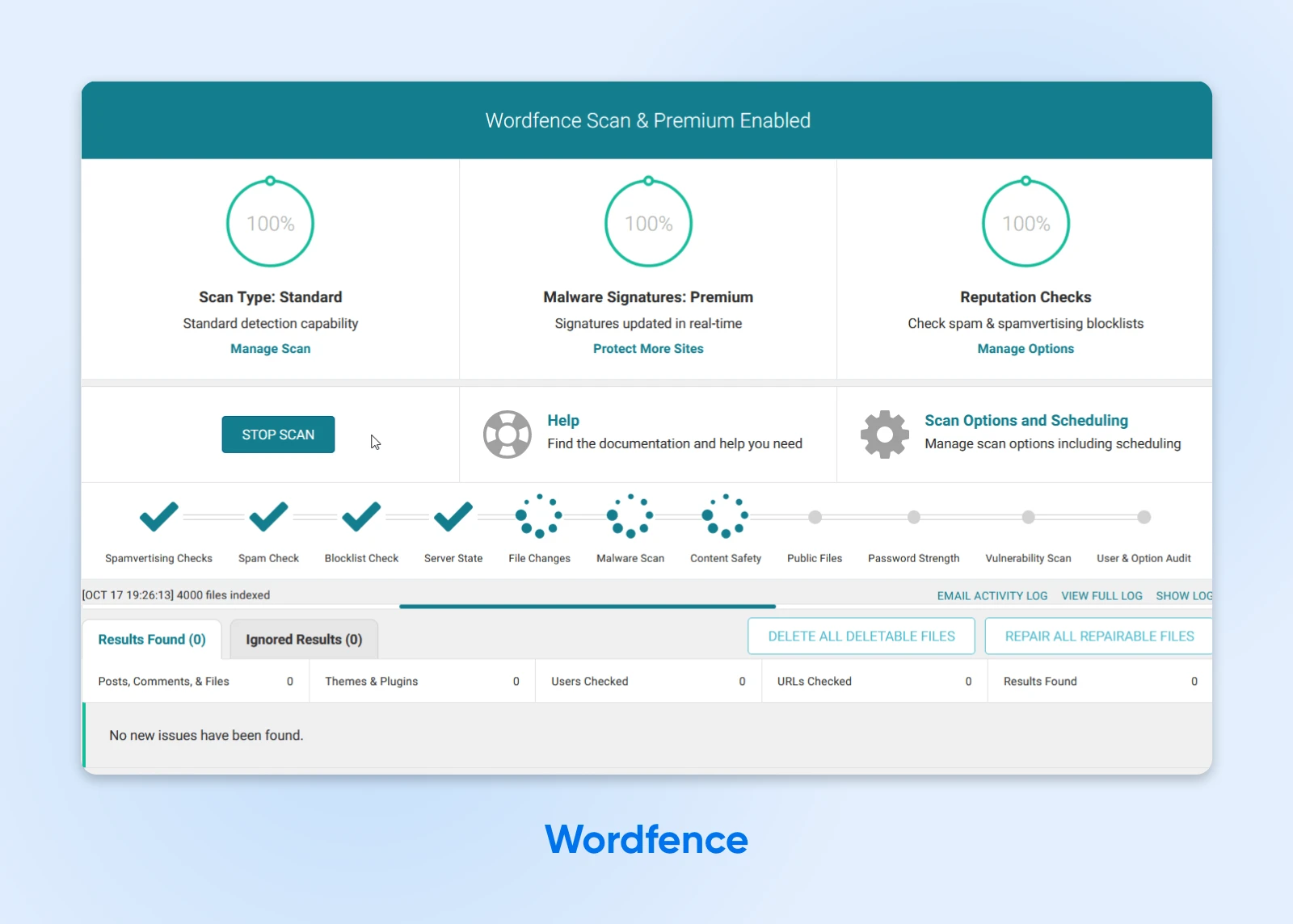
Diese Plugins überwachen jede Sicherheitslücke, verlassene oder veraltete Plugins und alle vorhandenen WordPress-Kernprobleme. Wenn deine Website Anzeichen zeigt, die mit einem dieser Probleme übereinstimmen, wirst du sofort durch das Plugin darüber informiert.
Sie führen auch automatisierte Hintergrundscans durch, um bösartige Akteure zu erkennen, die versuchen, veraltete oder aufgegebene Plugins zu nutzen, um unbefugten Zugang zu deiner Website zu erlangen, oder um festzustellen, dass zuvor sichere Plugins infiziert wurden.
6. Der Beliebtheitstest
Und schließlich, wenn Du Dir keine Sorgen um die technischen Details machen möchtest, überlasse es der Masse. Die besten WordPress-Plugins sind auch diejenigen mit den meisten aktiven Installationen.
Wenn du im WordPress Plugins-Verzeichnis nach Plugins suchst, klicke auf den Tab Erweiterte Ansicht unter den Plugin-Daten (der Abschnitt, in dem das Datum der letzten Aktualisierung angezeigt wird).
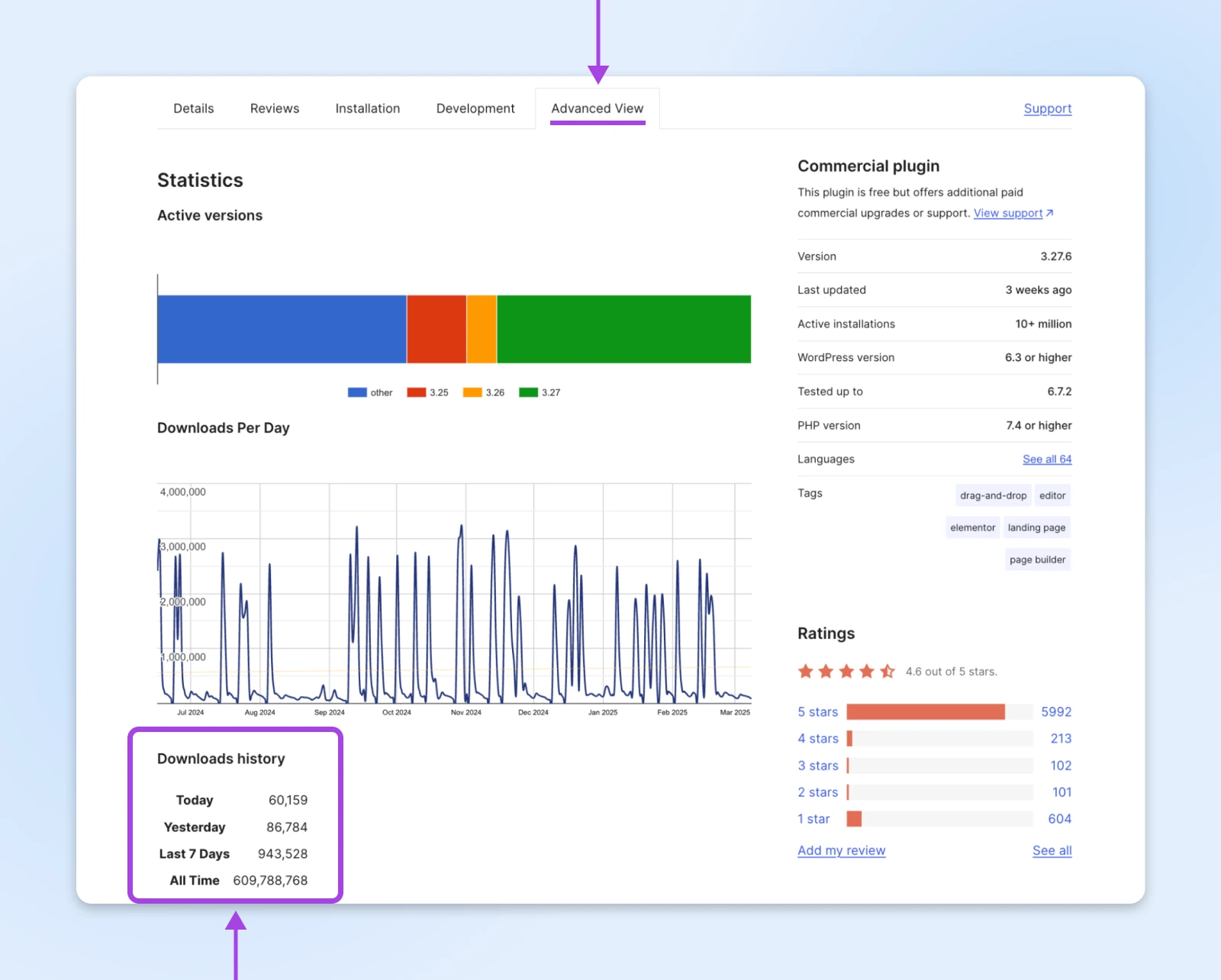
Die erweiterte Ansicht zeigt Dir Statistiken darüber, welche Version der Plugins bei allen Nutzern verwendet wird und wie viele Downloads das Plugin täglich und wöchentlich verzeichnet, sowie die Gesamtinstallationen.
Plugins mit schwindenden aktiven Installationen (unter 1.000), sinkenden Download-Trends oder durchgehend schlechten Bewertungen könnten auf dem Weg zum Verlassen sein — oder sind bereits dort.
Im Großen und Ganzen, wenn Du Dich an die führenden WordPress Plugins hältst, die aktiv von vielen Leuten genutzt werden, wirst Du im Allgemeinen keine Probleme haben. Das liegt daran, dass die Entwickler sowie die technisch versierten Nutzer auf der Suche nach Problemen im Code sind und diese lösen, sobald sie auftreten.
Verlassene Plugins Gefunden? Hier Ist, Was Du Tun Solltest
Also hast Du das Plugin-Äquivalent zu dem vergessenen Weihnachtsbaum auf Deiner WordPress-Seite entdeckt. Was nun?
Hier ist dein schrittweiser Rettungsplan, um diese Sicherheitsrisiken sicher zu beseitigen, ohne deine Website zu beschädigen.
Schritt 1: Finde eine Alternative
Bevor du irgendetwas anfasst, finde einen Ersatz. Suche nach aktiven Plugins, die eine ähnliche Funktionalität wie deine aufgegebenen bieten.
Die besten Ersatzmöglichkeiten verfügen über:
- Aktualisierungen innerhalb der letzten 3 Monate
- Kompatibilität mit deiner WordPress-Version
- Starke Bewertungen (4+ Sterne)
- Eine reaktionsfreudige Entwicklergemeinschaft
- Gute Dokumentation
Nerd-Hinweis: Manchmal ist die perfekte Alternative gar kein Plugin! Viele Funktionen, für die früher Plugins benötigt wurden, sind jetzt in den WordPress-Kern oder dein Theme integriert.
Schritt 2: Erstelle ein vollständiges Backup
Ein Backup ist das Sicherheitsnetz deiner Website. Überspringe es nicht!
Erstelle ein vollständiges Backup Deiner WordPress-Site, einschließlich Dateien und Datenbank.
Du kannst Plugins oder die Backup-Tools Deines Hosts verwenden, aber stelle sicher, dass Du weißt, wie Du dieses Backup bei Bedarf wiederherstellen kannst.
Hoffentlich wird das Backup nicht notwendig sein, aber es wird ein Lebensretter sein, wenn etwas schiefgeht.
Schritt 3: Test in einer Staging-Umgebung (wenn möglich)
Für geschäftskritische Websites, teste bevor du springst. Wenn verfügbar, klon deine Website in eine Staging-Umgebung und ersetze dort zuerst die aufgegebenen Plugins.
Wenn die Webseite ausfällt, musst Du untersuchen, was schiefgelaufen ist und wie es in der Staging- oder Testumgebung vor der Arbeit an der Live-Webseite behoben werden kann.
Diese Umgebung wird zum folgenlosen Spielplatz, auf dem neue Plugins mit deiner spezifischen Konfiguration ordnungsgemäß getestet werden können.
Schritt 4: Ersetze Das Plugin Sorgfältig
Jetzt zum Hauptereignis. Hier erfährst Du, wie Du diese aufgegebenen Plugins austauschen kannst.
- Aktiviere zuerst das neue Plugin, ohne das alte bereits zu deaktivieren.
- Konfiguriere das neue Plugin, um es an deine Einstellungen von dem alten anzupassen.
- Überprüfe, ob die Funktionalität erwartungsgemäß mit beiden aktiv funktioniert.
- Deaktiviere (aber lösche nicht) das nicht mehr genutzte Plugin.
- Teste deine Website gründlich, um sicherzustellen, dass nichts kaputt gegangen ist.
Wenn Du sicher bist, dass alles wie erwartet funktioniert, entferne das alte WordPress-Plugin.
Schritt 5: Kontrolle Nach Dem Austausch
Nach dem Wechsel, prüfe Deine Website gründlich. Überprüfe das Frontend und das Backend Deiner Website auf mögliche Probleme.
Achte auf visuelle Fehler, Funktionsprobleme oder Fehlermeldungen. Und schenke den Funktionen besondere Aufmerksamkeit, die auf dem ersetzten Plugin basierten.
Solltest Du Jemals Ein Verlassenes Plugin Behalten?
Seien wir ehrlich — manchmal brauchst Du ein aufgegebenes Plugin, von dem Deine Seite absolut abhängig ist.
Vielleicht bietet es eine einzigartige Funktion (wie ein spezielles Checkout-Empfehlungssystem) , die kein anderes Plugin bietet, oder vielleicht hast Du benutzerdefinierte Integrationen dafür entwickelt.
Also, kannst Du es behalten? Nun…es ist kompliziert.
Ein verlassenes Plugin zu behalten ist riskant. Du solltest es nur behalten, wenn:
- Das Plugin erfüllt eine wichtige Funktion und es gibt keine geeigneten Alternativen.
- Dein Geschäftsablauf hängt von den benutzerdefinierten Funktionen ab, die es bietet.
- Das Plugin ist relativ einfach und hat einen minimalen Code-Umfang (Du kannst einen Entwickler bitten, den Plugin-Code auf GitHub zu überprüfen).
- Du hast es gründlich mit Deiner aktuellen WordPress-Version getestet und es funktioniert einwandfrei.
Wenn alle diese Elemente erfüllt sind, kannst Du in Erwägung ziehen, das Plugin zu behalten. Aber wir würden dennoch empfehlen, einen Weg zu finden, den Code mit Hilfe eines Entwicklers zu warten oder ihn so bald wie möglich loszuwerden.
Die Zusätzlichen Sicherheitsmaßnahmen, Die Du Ergreifen Musst
Wenn Du Dich entscheidest, dieses verlassene Plugin zu behalten, musst Du eine Festung darum herum bauen.
- Erstelle eine spezifische Firewall für Plugins: Verwende Sicherheits-Plugins wie Wordfence oder Sucuri, um benutzerdefinierte Firewall-Regeln zu erstellen, die speziell auf potenzielle Schwachstellen in deinem nicht mehr genutzten Plugin abzielen. Diese dienen als erste Verteidigungslinie gegen Angriffe, die bekannte Schwächen ausnutzen.
- Führe regelmäßige Code-Prüfungen durch: Beauftrage einen Entwickler, der periodisch den Code des Plugins auf Sicherheitslücken überprüft. Ja, das kostet Geld, aber es ist deutlich günstiger als der Umgang mit einer gehackten Website und deren Folgen.
- Richte erweiterte Überwachung ein: Konfiguriere Alarme für jegliche ungewöhnliche Aktivitäten im Zusammenhang mit dem Plugin. Eine frühzeitige Erkennung kann den Unterschied zwischen einem kleinen Problem und einem vollständigen Sicherheitsbruch bedeuten, der deine gesamte Website lahmlegt.
- Isoliere, wenn möglich: Falls machbar, betreibe das nicht mehr genutzte Plugin auf einem separaten Subdomain oder in einer separaten Umgebung, um den Zugriff auf sensible Daten und Funktionen deiner Hauptwebsite zu begrenzen – denke an eine Quarantänezone.
Proaktive Schritte Zur Kontrolle Der Plugin-Gesundheit 💪
So klischeehaft es auch ist, Vorbeugung ist besser als Heilen.
Hier erfährst Du, wie Du ein gesundes Plugin-Ökosystem aufbaust, das Deine WordPress-Website sicher und leistungsfähig hält.
Regelmäßige Plugin-Überprüfungen Planen
Betrachte dies als die vierteljährliche Überprüfung Deiner Website.
Markiere deinen Kalender für eine gründliche Plugin-Überprüfung alle drei Monate. Während dieser Überprüfungen bewerte die kürzliche Aktualisierungshistorie jedes Plugins, den Kompatibilitätsstatus und ob du es wirklich noch benötigst.
Diese routinemäßige Wartung verhindert Plugin-Probleme, bevor sie beginnen, und hält deine Seite schlank.
Wähle Plugins Mit Starker Erfolgsbilanz
Nicht alle Plugins sind gleich. Wenn Du neue Werkzeuge zu Deiner Seite hinzufügst, achte auf diese gesunden Indikatoren:
- Regelmäßige Updates (mindestens vierteljährlich)
- Große, aktive Nutzerbasis (10.000+ Installationen)
- Reaktionsschnelle Entwicklerunterstützung (prüfe, wie schnell Fragen beantwortet werden)
- Detaillierte Dokumentation und klare Entwicklungsroadmap
Übernimm die “Weniger ist Mehr” Philosophie
Deine WordPress-Seite ist keine Plugin-Sammlungsvitrine. Jedes Plugin fügt Code, Komplexität und potenzielle Sicherheitsprobleme hinzu.
Frag dich: “Löst dieses Plugin ein echtes Problem, das ich gerade habe?”
Wenn nicht, gehört es nicht auf deine Website. Strebe nach der minimalen Anzahl von Plugins, die notwendig sind, um deine Ziele zu erreichen.
Automatische Update-Benachrichtigungen Einrichten
Bleibe informiert, ohne ständig das Dashboard zu überprüfen. Konfiguriere E-Mail-Benachrichtigungen für verfügbare Plugin-Updates über die Tools deines Hosts oder ein Verwaltungs-Plugin.
Diese E-Mail-Benachrichtigungen helfen Dir, den Überblick über wichtige Sicherheitspatches oder Kompatibilitätsupdates zu behalten, selbst wenn Du beschäftigt bist, Dein Geschäft zu führen.
Betrachte Eine Lösung Für Verwaltetes WordPress-Hosting
Manchmal ist es am besten, die Dinge einfach einem Profi zu überlassen, damit Du Dich auf Dein Geschäft konzentrieren kannst.
Dienste wie DreamPress übernehmen den Großteil der WordPress-Wartung, einschließlich Sicherheitsüberwachung und Updates, und helfen auch aus, wenn etwas kaputt geht.
Deine Seite Verdient Besseres Als Plugin-Gespinst
Wie ein vergessener Weihnachtsbaum haben auch verlassene Plugins vielleicht einmal gut gedient — aber ihre Zeit ist vorbei. Du kannst es dir nicht leisten, die Sicherheit und Leistung deiner WordPress-Site mit diesen verlassenen Plugins zu gefährden.
Aber nicht jeder hat die Zeit oder die technische Expertise, um Plugins auf Anzeichen von Vernachlässigung zu überwachen.
DreamPress kann sich darum für dich kümmern. Es übernimmt automatisch die Aktualisierungen des WordPress-Kerns, Sicherheitspatches und Website-Backups und bietet automatische tägliche Backups, integrierten Cache und rund um die Uhr spezialisierten WordPress-Support.
Bedeutet, du konzentrierst dich darauf, Inhalte zu erstellen und dein Geschäft zu führen, während DreamPress dir die Sicherheit gibt, dass deine Website gut betreut wird.
Geh voran — gib Deiner WordPress-Seite die verdiente Frühjahrsreinigung, oder lass die Profis bei DreamPress es für Dich erledigen.

Unschlagbares WordPress-Hosting
Zuverlässige, blitzschnelle Hosting-Lösungen, speziell optimiert für WordPress.
Mehr Erfahren