Stai cercando di sbloccare il pieno potenziale del tuo sito WordPress?
I principianti e gli esperti di WordPress sanno che ci sono molte opportunità di personalizzazione attraverso la piattaforma.
E molte di queste occasioni si trovano all’interno del tuo tema WordPress.
Tuttavia, mettere mano all’interno di un tema WordPress può avere conseguenze disastrose per chi non è preparato.
Ecco perché siamo qui per aiutarti a prepararti.
Continua a leggere per una spiegazione approfondita dell’editor di temi di WordPress e su come trovare il tuo tema migliore, attivarlo sul tuo sito web e personalizzarlo per adattarlo alla tua attività e al tuo settore.
Nota: Ci sono differenze tra i siti WordPress.com e WordPress.org! WordPress.com è un costruttore di siti web online dove puoi creare un sito economico e meno personalizzabile. WordPress.org è un software libero e open-source dove puoi costruire un sito personalizzato che richiede web hosting. In questo articolo, ci concentreremo su WordPress.org, ma entrambe le piattaforme utilizzano temi e condividono molte somiglianze.
Rinnova: Le Basi Dei Temi Di WordPress
Prima di immergerci nei dettagli della modifica del tuo tema WordPress, facciamo un rapido ripasso di cosa comporta un tema.
In WordPress, un tema è fondamentalmente un insieme di file che lavorano insieme per controllare l’aspetto e la funzionalità di un sito web. Questi file contengono elementi come modelli di pagina, fogli di stile a cascata (CSS) e altro.
CSS
Cascading Style Sheets (CSS) è un linguaggio di codifica essenziale utilizzato per lo styling delle pagine web. CSS ti aiuta a creare pagine bellissime modificando l’aspetto di vari elementi, inclusi lo stile del font, il colore, il layout e altro.
Ogni sito lanciato su WordPress viene fornito con un tema. Se vuoi cambiare quello predefinito, puoi scegliere un tema WordPress dalla directory ufficiale dei temi della piattaforma o da un mercato popolare come ThemeForest.
Ovviamente, puoi personalizzare il tuo tema utilizzando uno dei processi di cui parleremo in questo articolo, che varieranno da tattiche senza codice a tattiche completamente codificate.
Tema Vs. Modello
I temi sono uno degli elementi più interessanti e adattabili di WordPress.
Vuoi cambiare radicalmente l’aspetto e il layout del tuo sito web?
Cambia solo il tema!
Cambiare il tuo tema non è difficile, grazie alla semplicità con cui WordPress ha reso possibile trovare, installare, attivare e persino modificare la maggior parte dei temi. Con migliaia di opzioni gratuite nella directory dei temi di WordPress e migliaia di altre offerte da terze parti, la maggior parte delle persone può trovare un tema che si adatti al loro settore, alle esigenze di funzionalità e alla competenza tecnica.
Tuttavia, c’è qualcosa che la maggior parte dei temi non può aiutarti a fare — e cioè rendere completamente uniche tra loro le diverse pagine.
Immagina di voler che pagine diverse abbiano layout molto diversi. Oppure, desideri elementi di design simili su pagine diverse ma vuoi che il contenuto all’interno di essi sia unico. Poiché i temi applicano lo stile a tutto il sito web, è più difficile modificare questo aspetto tramite il tuo tema.
È qui che entrano in gioco i template.
I template non sono diversi dai temi; si concentrano solo sulle funzionalità di singole pagine o tipi di pagine rispetto al sito nel suo complesso.
La maggior parte dei temi viene fornita con alcuni modelli predefiniti per gestire le tue pagine, ma puoi anche modificarli e crearne di propri. Tuttavia, questo processo può essere ancora più complesso rispetto al lavoro con i temi, quindi se sei interessato a personalizzare i modelli, ti consigliamo vivamente di leggere Decodificare WordPress: Modelli Personalizzati e Parti di Modelli.
Cos’è L’Editor di Temi WordPress?
Questa sezione inizia con una piccola chiarificazione.
Per molto tempo, l’Editor di Temi era il nome dell’editor di testo all’interno della dashboard di amministrazione di WordPress, che permetteva agli utenti di modificare il codice all’interno dei file del tema.
È ancora presente e sarà il focus di gran parte di questo articolo. Oggi, però, si chiama tecnicamente “Theme File Editor”. Quindi, se la tua istanza di WordPress è aggiornata — cosa che dovrebbe essere per motivi di sicurezza! — lavorerai con “Theme File Editor” invece di “Theme Editor”. Noterai che usiamo ancora il termine più vecchio la maggior parte del tempo perché molte persone lo conoscono.
Dovremmo avvertire che lavorare nell’editor dei temi dovrebbe essere fatto con estrema cautela. Le modifiche andranno perse se il tuo tema viene aggiornato o cambiato. È anche molto facile compromettere il design e la funzionalità del tuo sito web — e, nel peggiore dei casi, potresti persino bloccarti fuori dal tuo sito!
Se non hai molta esperienza con WordPress o la programmazione, ti consigliamo di iniziare con la tattica di modifica per principianti e senza codice, e di diventare più tecnico solo quando le cose iniziano a sembrarti familiari.
Editor di Temi
L’editor di temi di WordPress è un editor di testo che ti permette di modificare direttamente i file di un tema dalla dashboard di amministrazione. Puoi utilizzare l’editor per caricare nuovi file e rimuovere quelli indesiderati.
Perché Utilizzare L’Editor Di Temi WordPress?
Allora, perché le persone si immergono nell’editor di temi WordPress sapendo che è così delicato? Perché è il modo migliore per accedere a tutti i file che compongono il tuo tema WordPress.
La maggior parte degli elementi di design sarà inclusa in tre file: style.css, functions.php e templates.
Mentre alcuni temi avranno più file contenenti funzionalità di design, discutiamo prima delle parti principali a cui puoi accedere tramite l’editor di temi.
File Style.css (noto anche come Foglio di Stile)
La maggior parte degli elementi legati al design di un tema — tipografia, colori, layout — si trovano nel file style.css, comunemente chiamato foglio di stile.
Modificare, rimuovere o aggiungere codice CSS in questo file è un modo efficace per cambiare lo stile del tuo sito web.
File functions.php
Functions.php è dove risiede il codice per le funzioni e le caratteristiche del tuo tema, scritto ovviamente in PHP.
Anche con estrema cautela, qui è possibile modificare il codice per aggiungere elementi all’intestazione e al piè di pagina del tuo sito, modificare i menu di navigazione, aggiornare la formattazione dei post, ecc.
File dei Template
Il tuo file dei template contiene file PHP o HTML (a seconda del tema) che costituiscono il layout delle pagine del tuo sito web.
Se vuoi modificare l’aspetto di determinate pagine o tipi di pagina (come le pagine dei post, le pagine di archivio, ecc.), dovresti apportare le modifiche nei file dei template.
Come Usare L’Editor di Temi WordPress
Ora, per l’evento principale!
Continua a leggere per imparare tutto quello che devi sapere quando scegli, installi e personalizzi il tuo tema WordPress.
Scegli il Tuo Tema
Per acquistare dal directory dei temi di WordPress, accedi al tuo sito WordPress.org, visita la Dashboard e vai su Aspetto > Temi.
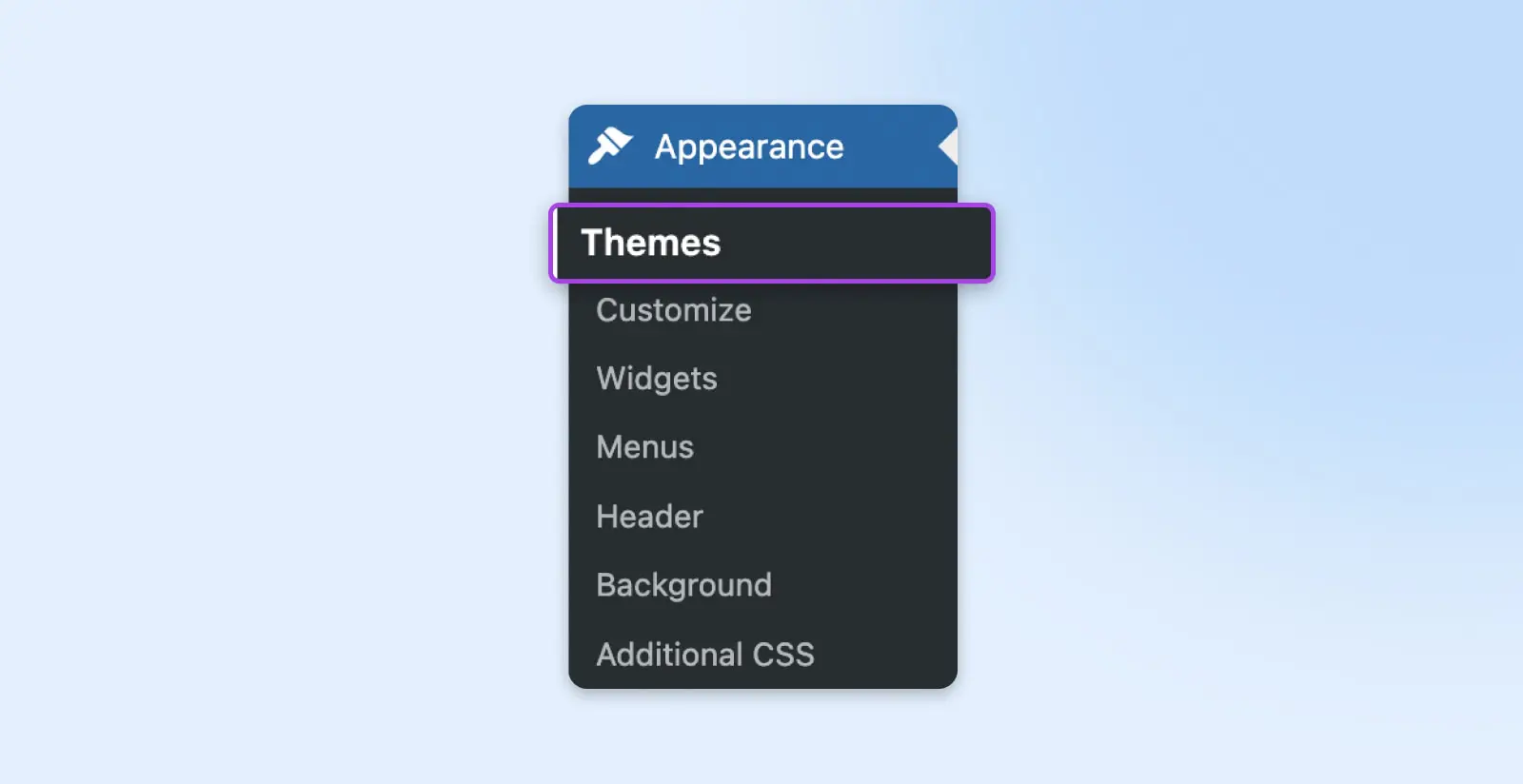
Usa il pulsante Aggiungi Nuovo in alto nella pagina accanto al titolo della pagina dei Temi o il pulsante più Aggiungi Nuovo Tema per visualizzare le tue opzioni.
Puoi scorrere tutti i temi disponibili o utilizzare il filtro delle funzionalità e la barra di ricerca per restringere le opzioni.
Clicca su un tema o passaci sopra con il mouse e usa il pulsante Preview per saperne di più sul tema, che può includere una descrizione, una demo di come appare e talvolta recensioni.
Se nessuna delle opzioni corrisponde a ciò che stai cercando, puoi anche visitare costruttori di temi e mercati di terze parti come i già menzionati ThemeForest, StudioPress o Elegant Themes.
Stai cercando di trovare lo stesso tema utilizzato in un sito web che ti piace? Una risorsa come WordPress Theme Detector può aiutarti in questo.
Installa e Attiva il Tuo Tema
Se hai scelto un tema che ti piace dall’interno della directory di WordPress, vedrai un pulsante Installa quando clicchi su di esso o ci passi sopra con il mouse. Questo tema sarà aggiunto alla tua pagina dei Temi con un solo clic.
Per utilizzarlo sul tuo sito web, torna alla pagina principale dei Temi (Appearance > Themes) e clicca su Activate per applicarlo al tuo sito web.
E se scegli un tema da un’altra fonte, è comunque facile da usare in WordPress.
Sulla pagina principale dei Temi di nuovo, utilizza il pulsante Aggiungi Nuovo in cima alla pagina accanto al titolo Temi.
Nella pagina successiva, vedrai un pulsante nello stesso posto chiamato Upload Theme.

Una volta cliccato, vedrai dove caricare il file .zip ricevuto dalla fonte terza. Scegli Installa Ora per caricarlo sulla tua pagina dei Temi. Da lì, potrai attivarlo proprio come qualsiasi altro tema.
Personalizza Il Tuo Tema
Questo è il tuo secondo promemoria che apportare modifiche direttamente al tuo tema può danneggiare il tuo sito web.
Un’altra opzione da considerare se vuoi aggiungere funzionalità o cambiare l’aspetto del tuo tema attuale — plugins! (E widget!)
I plugin e i widget di WordPress sono strumenti che estendono la funzionalità e aggiornano lo stile senza effettuare modifiche al codice. Inoltre, sono semplici da usare e molto spesso gratuiti! I plugin e i widget possono essere utilizzati per migliorare l’SEO del sito (Yoast), installare funzionalità di e-commerce (WooCommerce) e molto altro.
Se hai paura di modificare il codice del tema o vuoi che i tuoi aggiornamenti durino anche se cambi o aggiorni il tuo tema, prova i plugin e i widget.
Se non riesci a trovare alcuna estensione che faccia ciò che desideri e decidi comunque di modificare il tuo tema, assicurati di fare un backup di WordPress.
Per una sicurezza extra, puoi fare una cosa in più per proteggere il tuo sito nel caso la modifica dei temi vada male e per mantenere le tue modifiche durante gli aggiornamenti dei temi: Installa un tema child WordPress.
Un tema child di WordPress funzionerà esattamente come il tema “normale” da cui deriva — il suo tema parent. Modificare il tema child consente alle tue personalizzazioni di resistere agli aggiornamenti.
Con questi avvisi fuori dai piedi, è ora di personalizzare!
Strumenti di Modifica del Tema Integrati (Adatti ai Principianti)
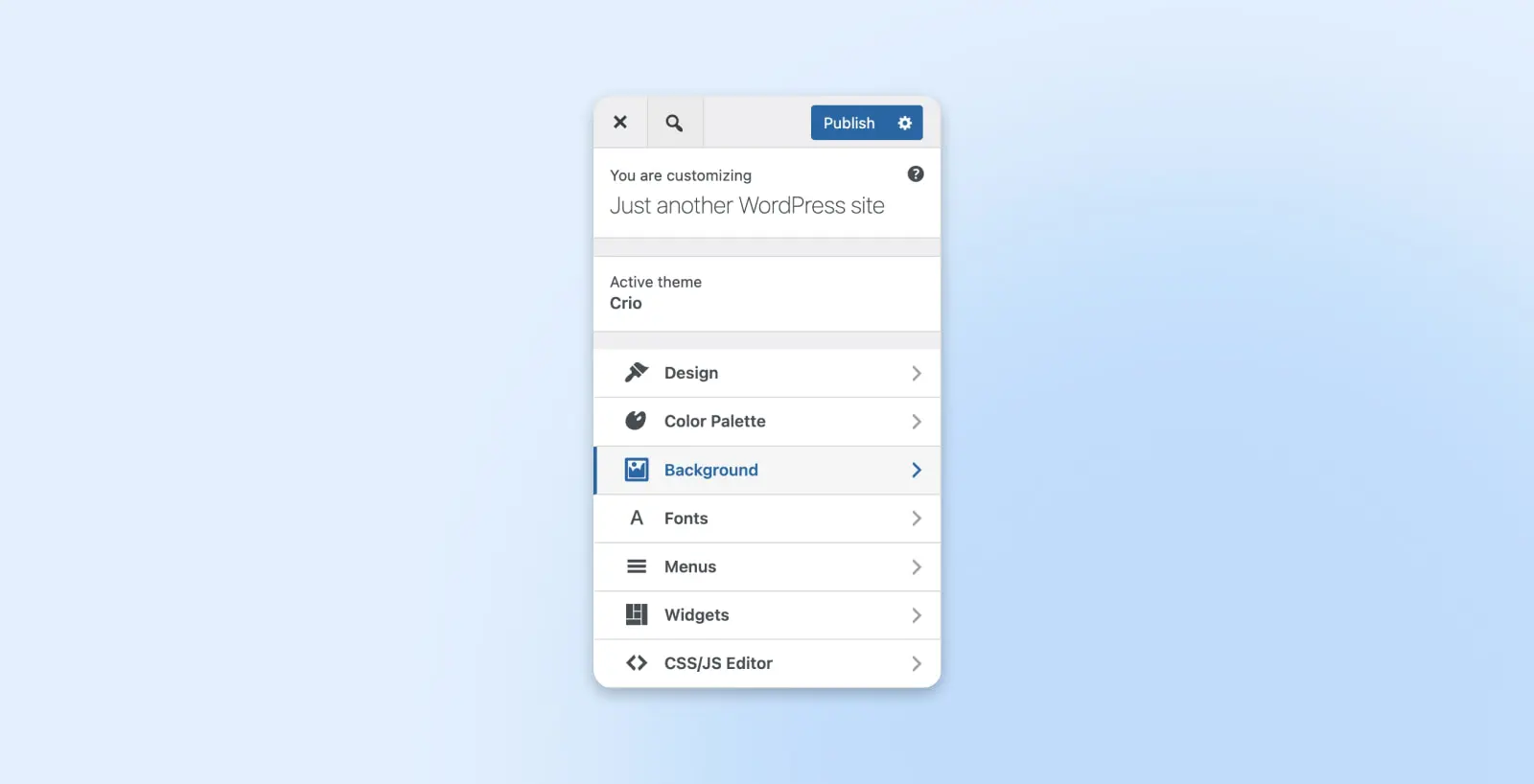
Se guardi sotto la scheda Appearance di nuovo nella Dashboard, dovresti vedere Editor o Customize.
Per lo più, Customize è uno strumento che ti aiuterà a modificare i temi non a blocchi, mentre Editor (che ha diversi nomi: Site Editor, Block Editor, ecc.) è progettato per i temi basati su blocchi.
Qualunque sia il tuo tema, entrambe le piattaforme sono altamente visive, facili da usare e offrono istruzioni dettagliate per modificare vari elementi del sito.
Personalizza offre opzioni più limitate per modificare il tuo design, la palette di colori, i font, ecc. Le opzioni di personalizzazione variano a seconda del tema.
Tuttavia, puoi anche aggiungere CSS personalizzato e/o JavaScript tramite Personalizza. Assicurati solo di cliccare su Pubblica per applicare gli aggiornamenti effettuati.
Con lo strumento Editor per i temi basati su blocchi, puoi approfondire la personalizzazione di pagine, template, stili, ecc. Le opzioni varieranno comunque a seconda del tema.
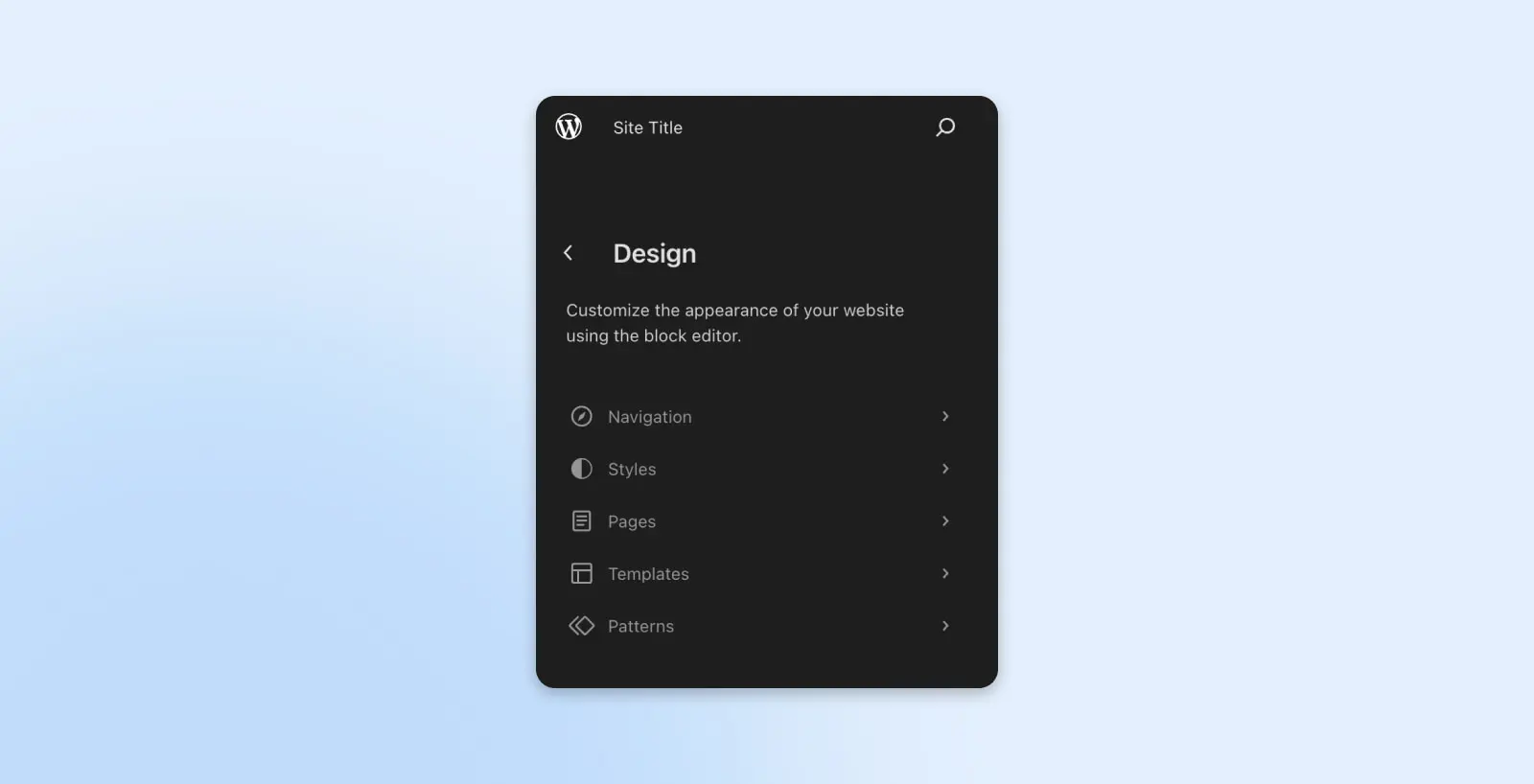
Per la maggior parte degli elementi all’interno di Editor, puoi modificare direttamente il codice.
Per esempio, se selezioniamo Stili e clicchiamo sulla pagina per iniziare la modifica, un pannello pieno di opzioni appare sul lato destro dello schermo.
Una barra degli strumenti dovrebbe aprirsi anche nella parte superiore della pagina. Usa il menu a tre punti per aprire un elenco di opzioni, incluso uno per passare dall’editor visuale all’editor di codice.
Qui puoi lavorare all’interno del codice. Utilizza il pulsante Salva per applicare le modifiche al tuo tema e sito.
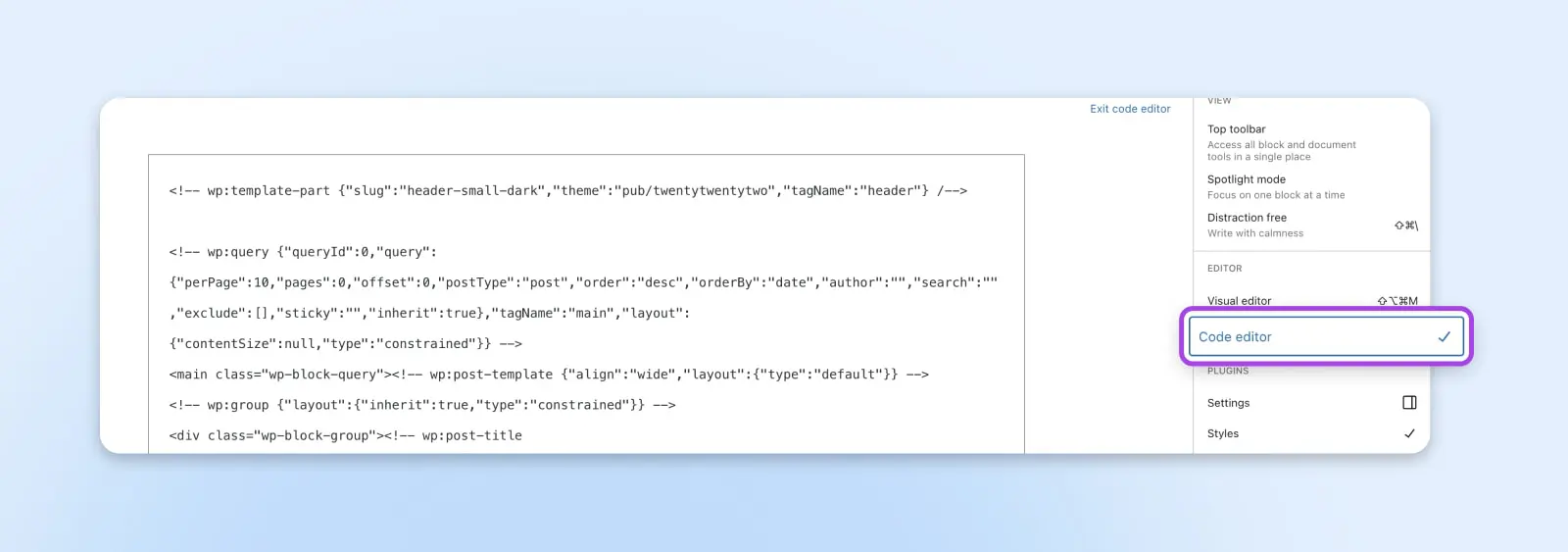
C’è molto da imparare riguardo a questa modalità piuttosto nuova di modificare i temi WordPress. Per maggiori informazioni, consulta Cos’è la Modifica Completa del Sito WordPress? E come influenzerà il tuo sito?
Gestore File dell’Host (Richiesta Codifica)
Ora stiamo entrando nel territorio della programmazione.
Per la maggior parte dei siti WordPress ospitati, puoi accedere e modificare i file che compongono il tuo tema tramite il gestore di file del tuo host.
Questo gestore di file apparirà diverso per ogni host, ma possiamo spiegare come funziona all’interno di DreamPress.
Una volta effettuato l’accesso, vai su WordPress > Hosting WordPress Gestito nella barra laterale.
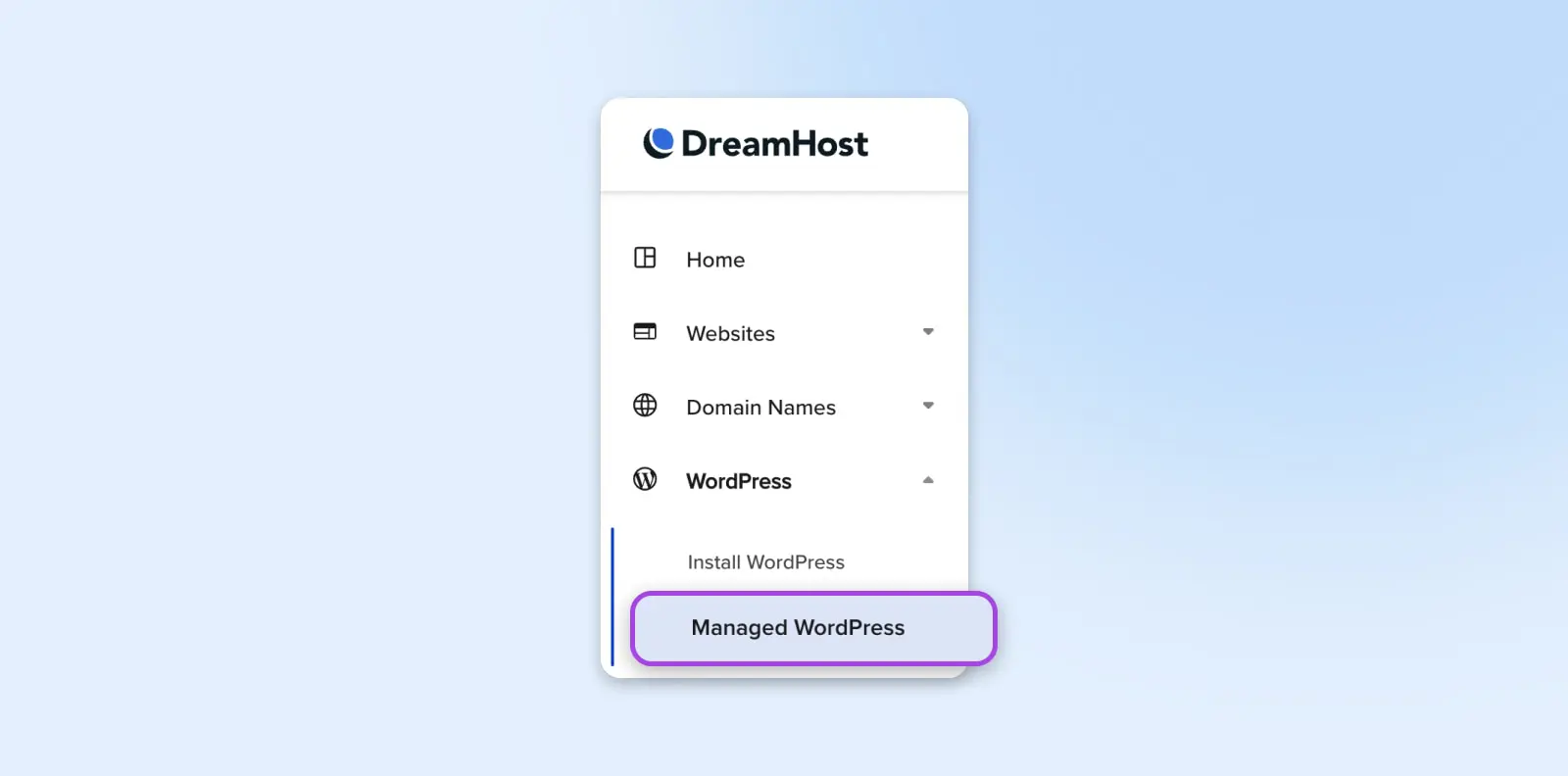
Trova il sito web che vuoi modificare e seleziona Gestisci.
Dovresti arrivare sulla pagina Dettagli per quel sito web. Nella sezione Caricamento File, seleziona Gestisci File.
Apri la cartella che ha il nome del dominio del tuo sito web. Da lì, puoi navigare in wp-content > themes. Clicca sulla cartella del tuo tema WordPress attuale, o su qualsiasi altro tema che desideri modificare.
Proprio così, stai guardando tutti i file dove puoi apportare modifiche per aggiornare il tuo tema.
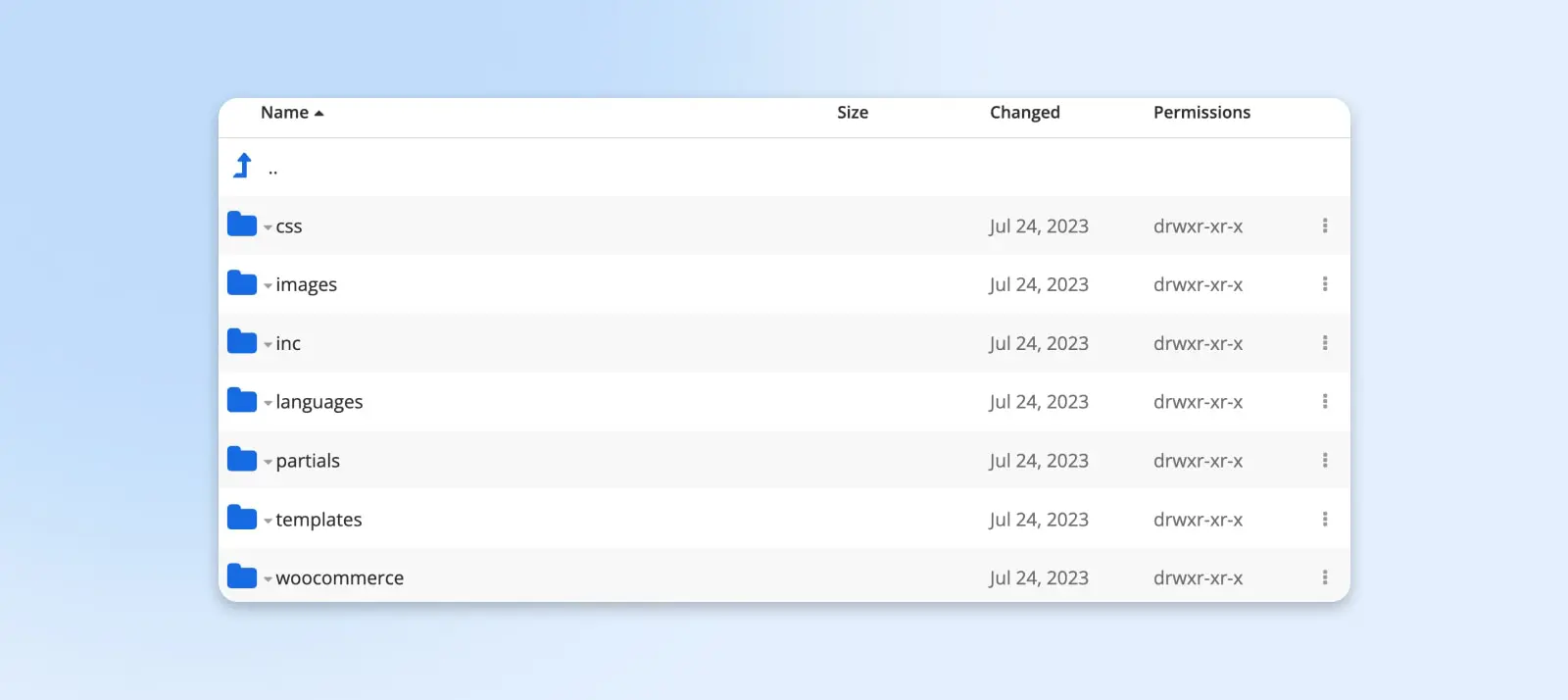
Assicurati di salvare tutte le modifiche che apporti all’interno dell’editor di file.
Editor di File di Temi WordPress (Più Avanzato)
Altre sfide di programmazione in arrivo!
Per modificare il tuo tema direttamente da WordPress, torna alla Dashboard e vai su Aspetto > Editor File Tema (questo è ciò che era precedentemente chiamato “Editor File Tema“).
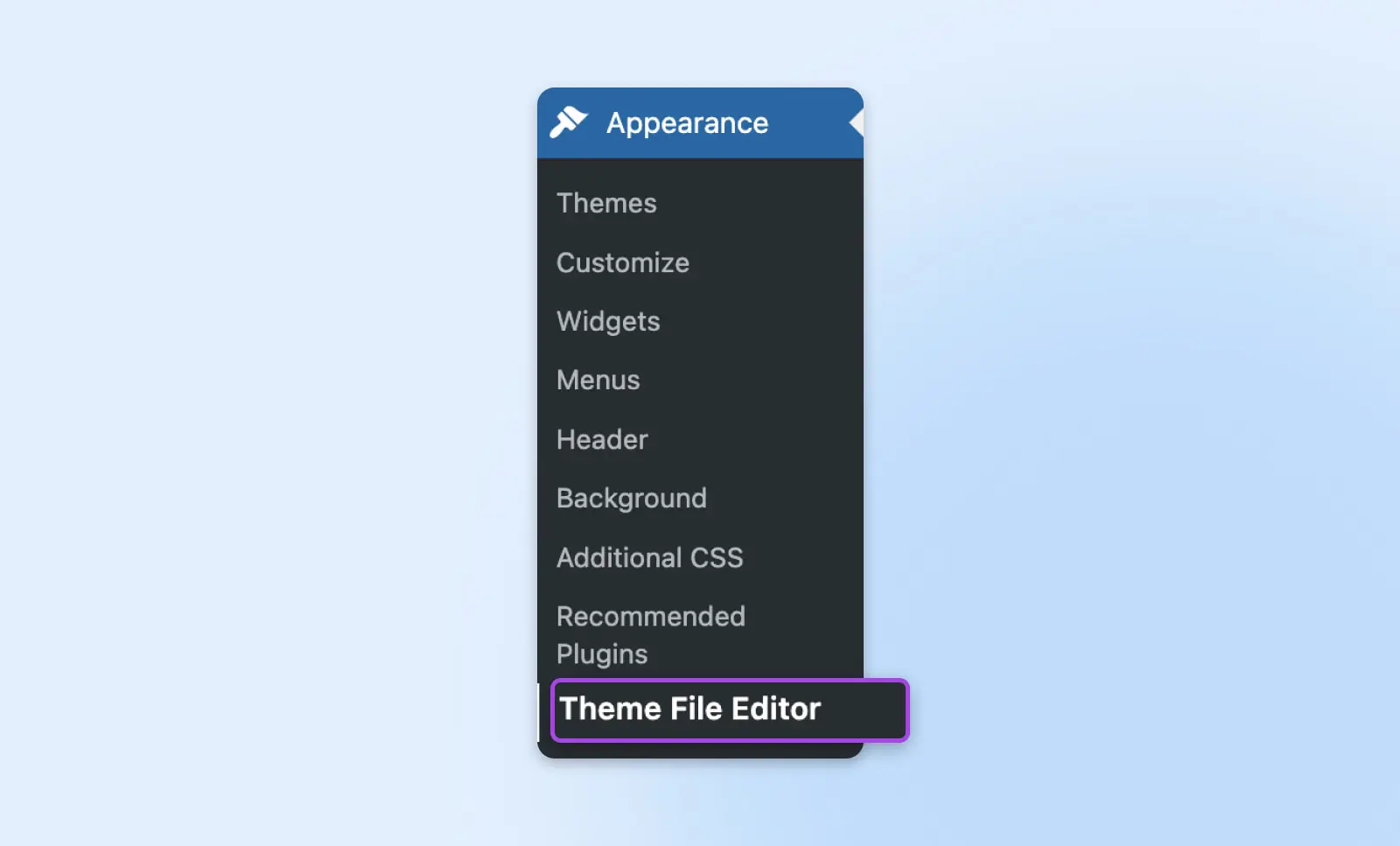
L’editor di testo si aprirà; sul lato destro, dovresti vedere un elenco di file del tema. Clicca su questi file per apportare le tue modifiche.
Utilizza il pulsante Aggiorna File dopo aver completato gli aggiornamenti. Se ci sono errori di sintassi nel codice, WordPress impedirà il salvataggio delle modifiche e evidenzierà l’errore così da permetterti di correggerlo più facilmente.
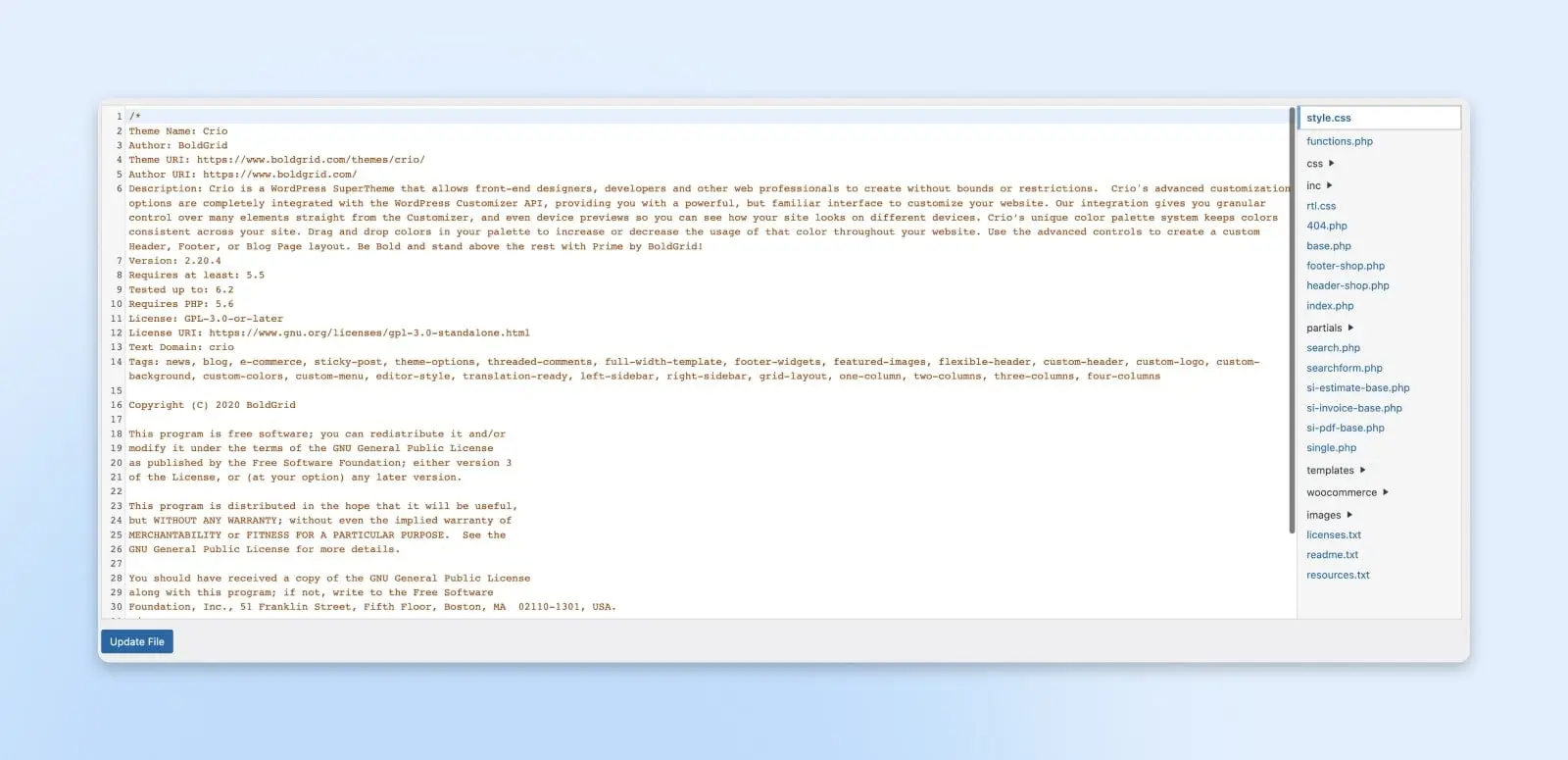
Se vuoi modificare un tema che non stai utilizzando, c’è un menu a tendina sopra l’editor di testo dove puoi selezionare quale tema desideri modificare.

Ricorda che scegliere un tema diverso qui non cambierà automaticamente il tema utilizzato dal tuo sito web WordPress.
Per fare ciò, vai su Appearance > Themes di nuovo per attivare un tema diverso. Qui puoi anche controllare se i tuoi temi necessitano di aggiornamenti. È importante tenerli aggiornati per installare eventuali nuove patch di sicurezza rilasciate dallo sviluppatore del tema.
Menzione D’onore: Plugin Costruttore di Pagine (Senza Codice)
I plugin per la costruzione di pagine includono tipicamente editor drag-and-drop facili da usare per progettare le pagine del sito web — non i temi. Per questo motivo, li abbiamo classificati come menzioni d’onore. Elementor e WPBakery sono esempi popolari di plugin per la costruzione di pagine.
Dove Elementor può essere utilizzato come costruttore di siti web in modo autonomo, come plugin di WordPress, può essere usato solo come editor di pagine.
A parte le tecnicità, puoi comunque utilizzare Elementor per creare e modificare pagine che sembrano esattamente come desideri — non è necessaria la modifica dei temi.
Per utilizzare questo plugin, vai su Plugins > Aggiungi Nuovo e cerca “Elementor”.

Usa il pulsante Install Now, poi clicca su Activate per attivare Elementor nella barra laterale della tua Dashboard di WordPress.
Consigliamo di seguire la guida passo passo “Per iniziare” di Elementor per conoscere a fondo questo strumento, poiché è notevolmente potente. Una volta apprese le basi, puoi utilizzare il plugin di Elementor per progettare splendidi post e pagine individuali.
Anche se Elementor non è uno strumento di modifica dei temi nel senso tradizionale, può essere incredibilmente vantaggioso per chiunque desideri personalizzare il proprio sito web senza programmazione.
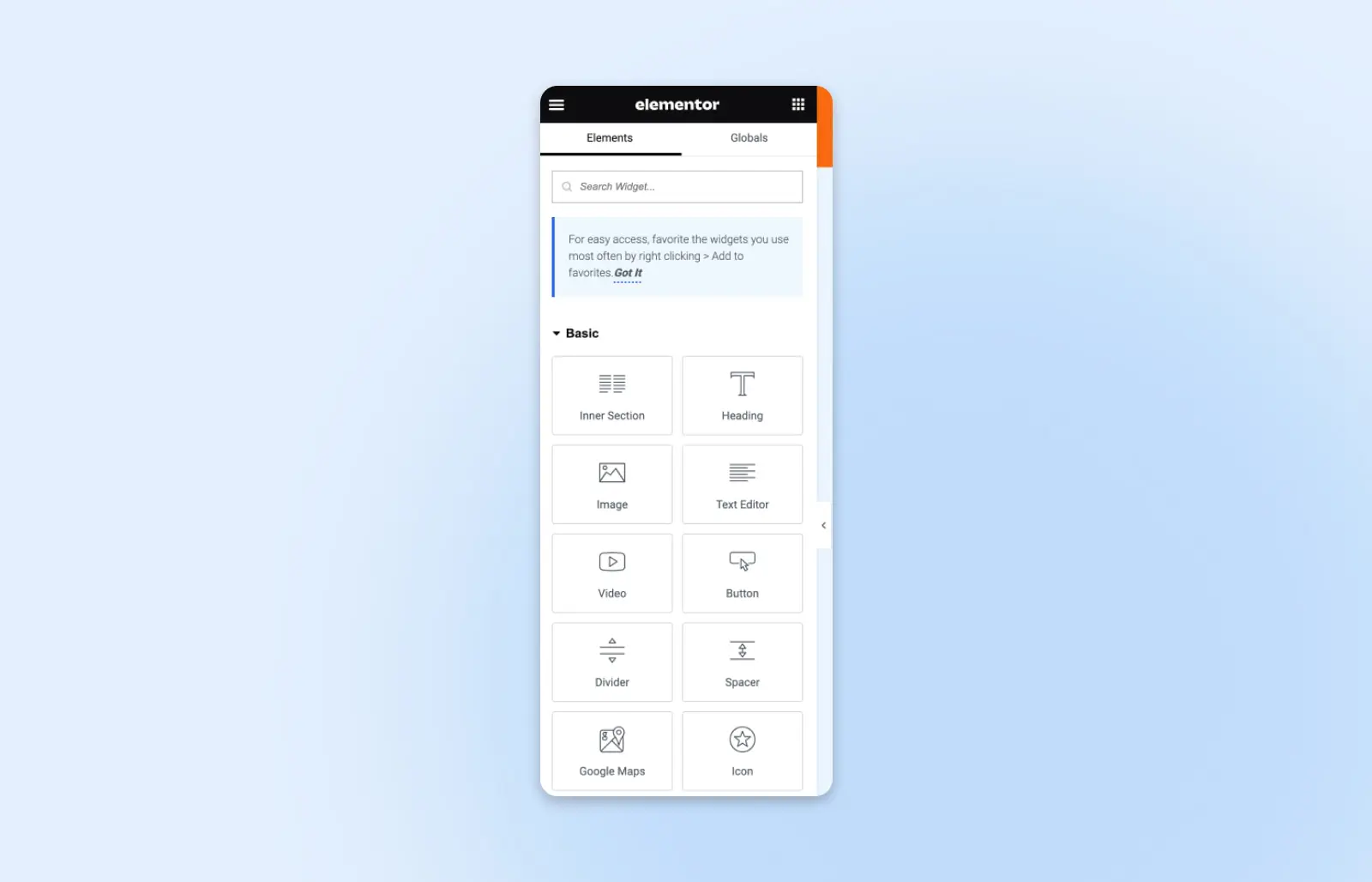
E se scegli di pagare per Elementor Pro, puoi effettivamente progettare il tuo tema all’interno di Elementor Theme Builder.
Possiamo Aiutarti A Decifrare WordPress?
Le complessità di WordPress sono praticamente infinite — ma questo non significa che non puoi sfruttare appieno il software con la giusta guida.
Rimani aggiornato con il blog di DreamHost per tutte le ultime novità WordPress e scopri come il nostro Hosting WordPress e i Servizi Professionali possono aiutarti a sfruttare al meglio il tuo sito.

WordPress + DreamHost
I nostri aggiornamenti automatici e solide difese di sicurezza tolgono la gestione del server dalle tue mani così puoi concentrarti sulla creazione di un sito web fantastico.
Scopri i Piani