
Een website bezoeken is een beetje alsof je op een date gaat.
Je komt op een pagina en hoopt dat de inhoud perfect aansluit bij je verwachtingen.
In veel gevallen is de magie er niet helemaal, maar af en toe vind je het enige artikel dat je ooit nodig zult hebben over koken met chorizo (iedereen houdt van een goede worst).
Wacht, er is een probleem. De link naar de beste chorizoleverancier ter wereld werkt niet! Als dit een echte date was, zou je genegeerd zijn.
Zo voelen bezoekers van je website zich precies wanneer ze op gebroken links stuiten. Het is een pijnlijke ervaring die alleen tijd (en website-onderhoud) kan genezen.
Als je dit soort hartzeer wilt voorkomen en elke klant verliefd wilt maken op je merk, is dit jouw super eenvoudige gids voor het vinden en herstellen van gebroken links.
Waarom Gebroken Links Slecht Nieuws Zijn Voor Bedrijven
Wanneer je site gebroken links bevat, zullen bezoekers 404-fouten tegenkomen wanneer ze proberen te navigeren.
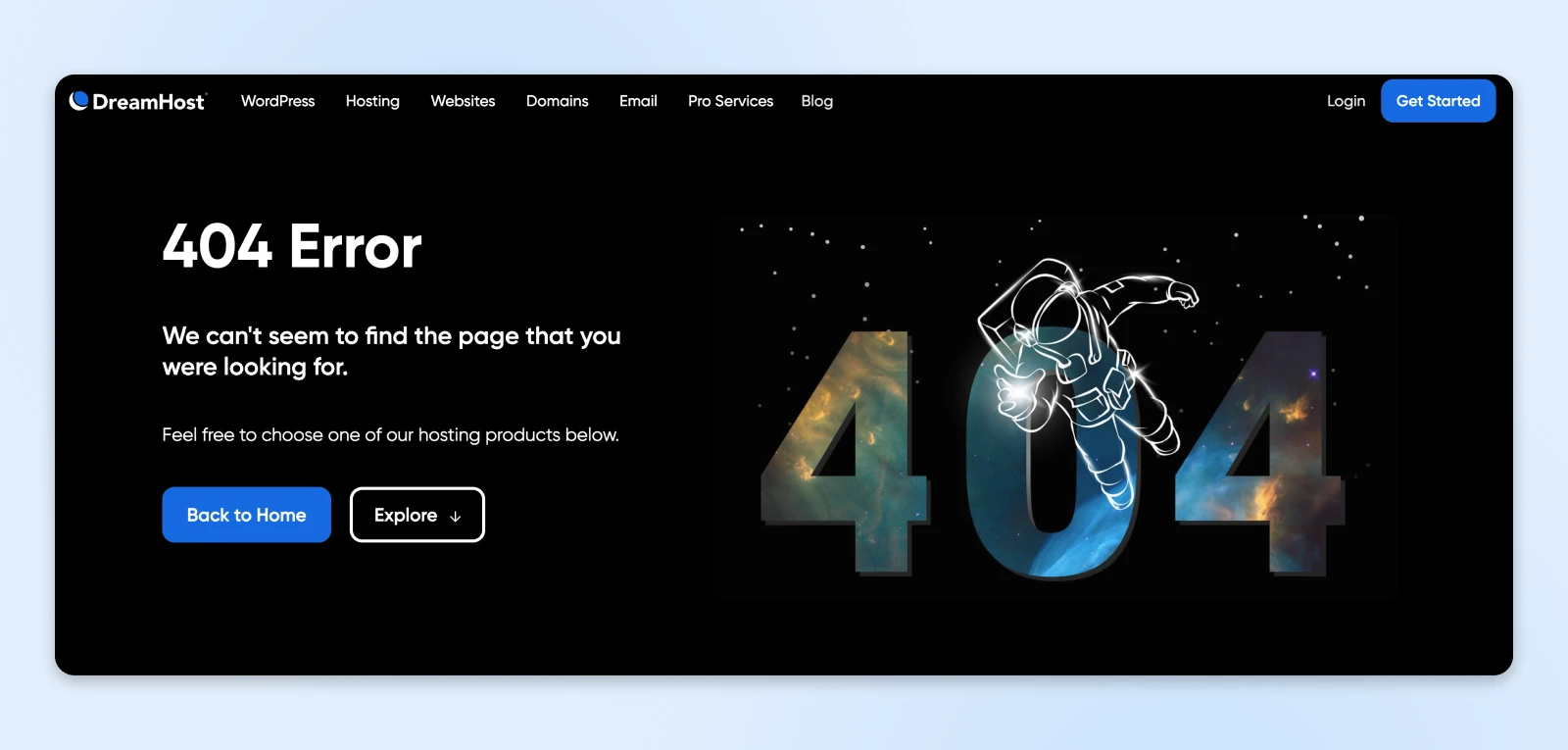
Dit klinkt misschien als een relatief klein probleem in het grote geheel van je website, maar enkele grote gevolgen kunnen echt schadelijk zijn voor je bedrijf.
Gebroken Links Zorgen Voor Een Slechte Gebruikerservaring
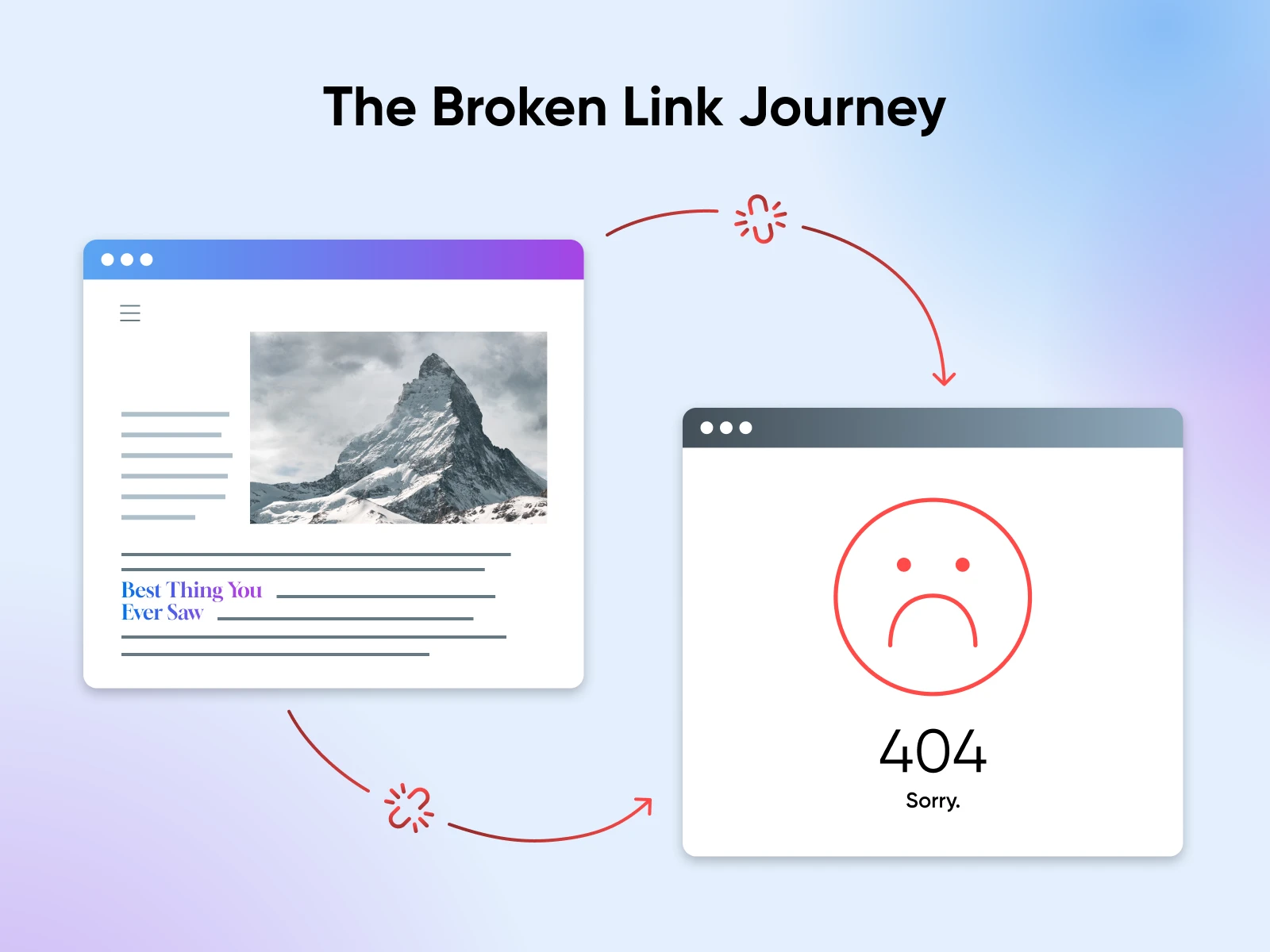
Wanneer iemand op een link klikt, is het omdat ze echt een bepaalde pagina willen bezoeken.
Als de toegang wordt geweigerd omdat een link niet werkt, kunnen je bezoekers snel gefrustreerd raken. Het kan genoeg zijn om ze te laten vertrekken (je site verlaten) en nooit meer terug te komen.
Gebroken Links Kunnen Je Merkreputatie Beschadigen
Als je een fysieke winkel zou bezoeken en spinnenwebben in de hoeken zou vinden, zou je waarschijnlijk twee keer nadenken voordat je bleef hangen.
Kapotte links creëren precies dezelfde af sfeer op jouw website. Het voelt alsof de plek verwaarloosd is en in verval is geraakt.
Kapotte Links Kunnen Conversies Voorkomen
Sommige links op je website zijn echt belangrijk — zoals je CTA’s (call-to-action) en menu-items. Als deze elementen niet werken, kunnen klanten die klaar zijn om te converteren, misschien niet verder gaan.
Het waarschijnlijke resultaat is een grote negatieve impact op je totale aantal verkopen of aanmeldingen.
Gebroken Links Schaden Je SEO-inspanningen
Als je probeert om hoger in de zoekresultaten te komen, kun je het je niet veroorloven om te veel dode links te hebben.
Hier is een lijst met redenen waarom:
- Wanneer bezoekers wegklikken vanwege een slechte gebruikerservaring, nemen zoekmachines daar nota van.
- Gebroken links leiden ook de zoekmachine crawler bots af van de taak om je site in kaart te brengen.
- Zoekmachines zullen je domeinautoriteit verlagen als ze genoeg gebroken links zien.
- Ze zullen ook aannemen dat je site een verlaten woestenij is die het niet waard is om te bezoeken.
Met andere woorden — niet goed.
Dus, Wat Veroorzaakt Gebroken Links?
Een link is defect — of “dood” — wanneer deze verwijst naar een pagina die niet bestaat. Dit probleem doet zich om verschillende redenen voor:
- Typografische fouten: Toen je de URL maakte, heb je misschien een foutje gemaakt. Veelvoorkomende fouten zijn het weglaten van de “https://” of het toevoegen van extra spaties.
- URL-updates: Je had de URL destijds juist, maar de pagina is verhuisd naar een nieuwe locatie. Dit kan problemen veroorzaken als er geen juiste URL-omleidingen zijn ingesteld.
- Verdwenen pagina’s: Wanneer inhoud wordt verwijderd of verplaatst, kun je eindigen met het zien van een 404-pagina.
- Storing in plugins: Slecht functionerende add-ons kunnen HTML- of JavaScript-fouten veroorzaken, die bepaalde elementen kunnen breken — zoals je links.
- Wijzigingen in URL-structuren: Hoewel de specifieke pagina-URL hetzelfde kan blijven, kunnen wijzigingen in de algehele structuur van site-URL’s nog steeds dingen breken (bijv. “example.com/product-name” verandert in “example.com/products/category/product-name”).
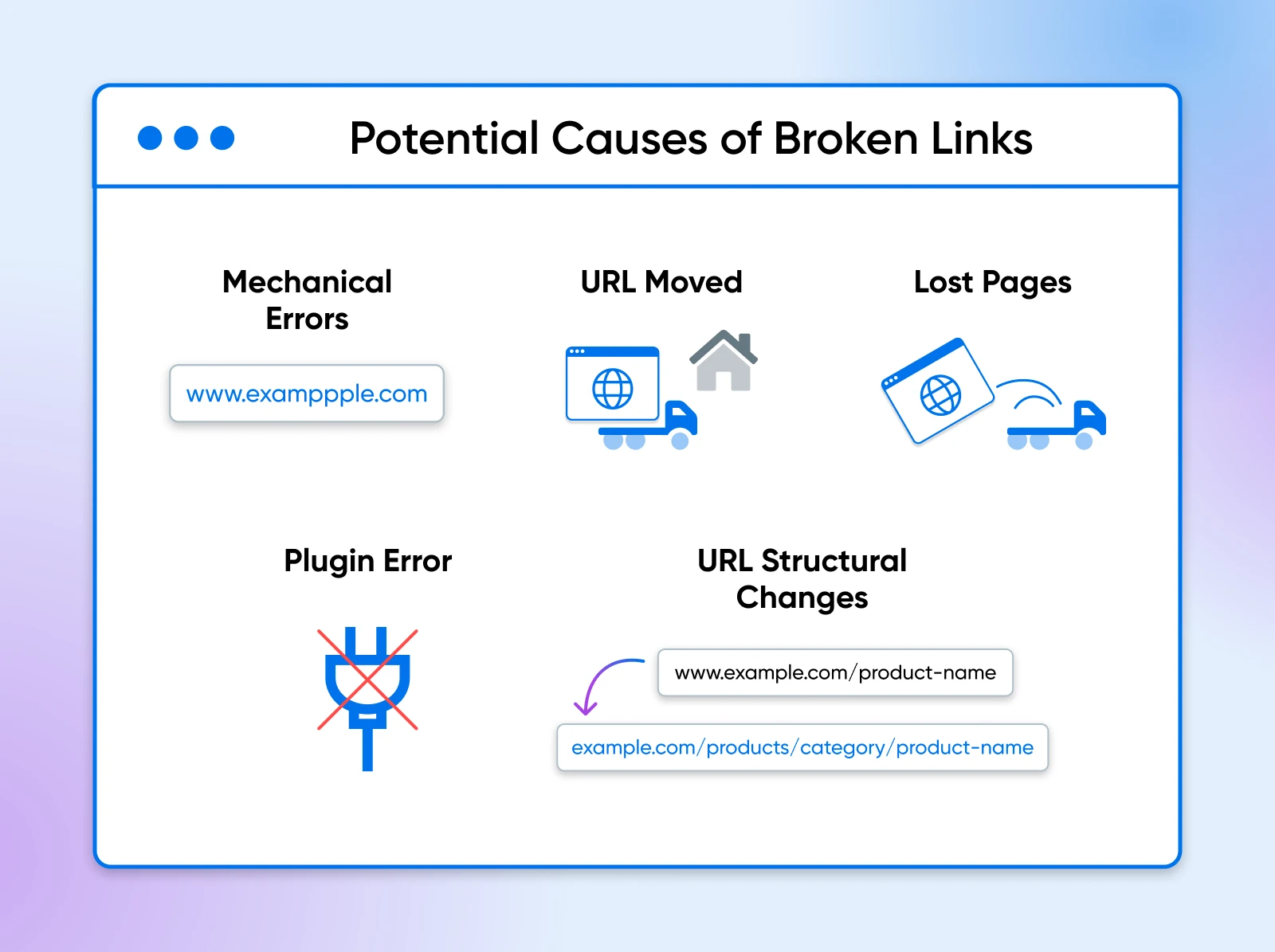
Er kunnen zoveel dingen gebroken links veroorzaken, geen wonder dat je er een paar hebt!
5 Manieren Om Gebroken Links Op Te Sporen En Te Herstellen
Je bent hier omdat je enkele kapotte links op je site hebt gevonden, toch?
Hoewel je die specifieke gevallen zou kunnen herstellen, raden we aan je hele site te controleren op probleemlinks. Op die manier zal er niets door het net glippen.
Hier zijn de beste manieren om kapotte links te vinden, beginnend met de gemakkelijkste optie die de mensheid kent…
1. Gebruik Een Tool Voor Het Controleren Van Gebroken Links
Nou… deze is nogal voor de hand liggend.
Gespecialiseerde tools zoals de W3C Link Checker en Ahrefs’ Broken Link Checker zijn gratis en effectief. Typ gewoon je website-URL in en wacht een paar minuten terwijl de tool een linkcontrole uitvoert.
Je zou dan een complete lijst van links moeten krijgen die bijgewerkt moeten worden. Maar… hier is het slechte nieuws: je moet deze nu handmatig bijwerken — één voor één.
Dat betekent het corrigeren van typefouten, verhuizen naar de nieuwe URL voor een specifieke pagina, of de link volledig verwijderen.
2. Installeer een Broken Link Checker WordPress Plugin
Als je site draait op het favoriete CMS van de wereld, heb je geluk. Er zijn tal van geweldige plugins die gebroken links op je site kunnen vinden en je helpen ze te repareren.
De toepasselijk genaamde Broken Link Checker is hier de uitblinkende optie. Het stelt je in staat om met één klik je gehele site te scannen, waarna je de individuele URL’s vanaf de resultatenpagina kunt bewerken.
Zo stel je het in:
Ga naar Plugins > Nieuwe Plugin Installeren in je WordPress beheergebied.
Zoek naar “Broken Link Checker.” Het is degene die er zo uitziet:
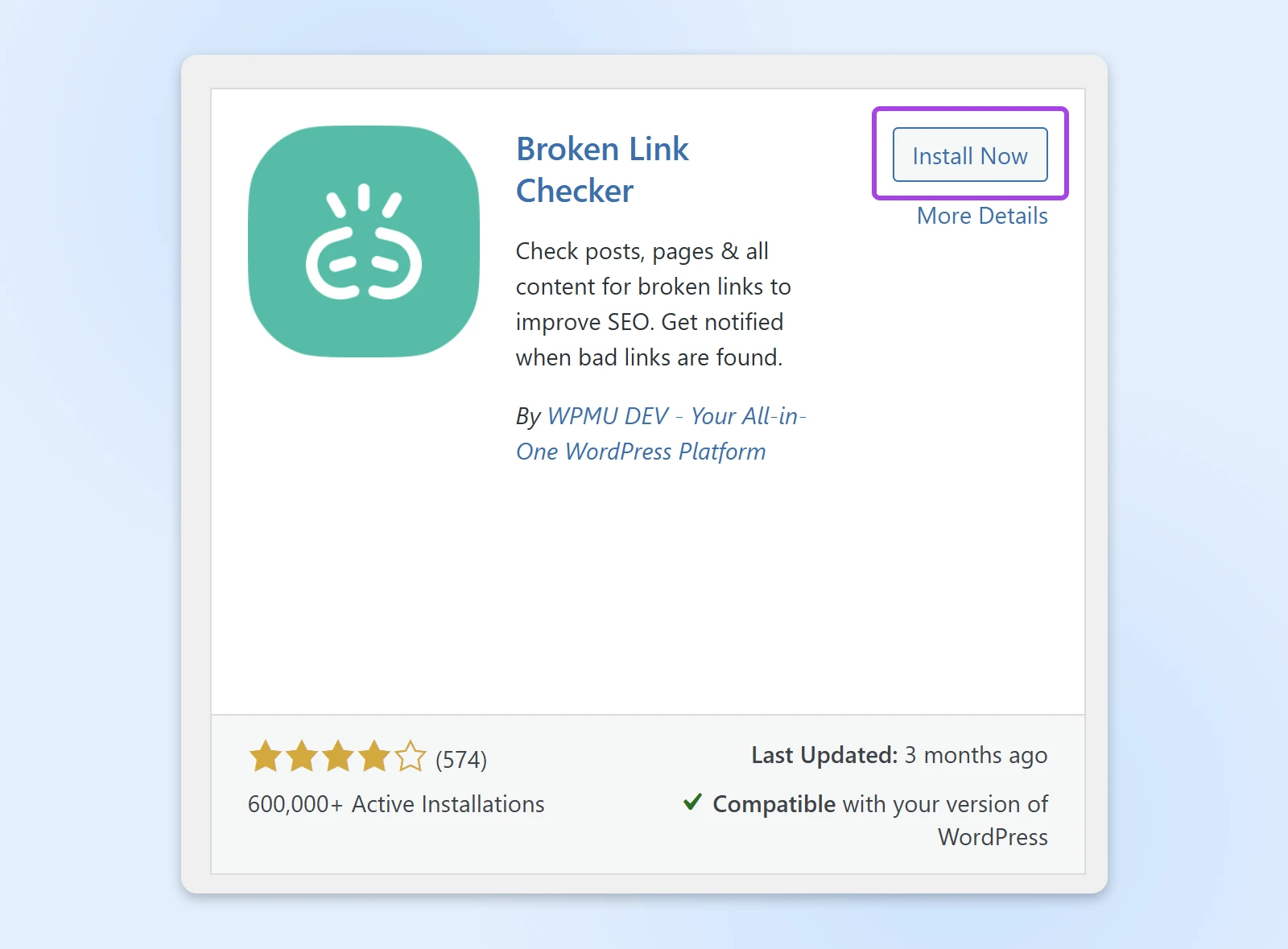
Klik op Installeer Nu. Als dat proces is voltooid, klik op Activeer.
Vervolgens vind je de nieuwe “Link Checker” optie in de WordPress zijbalk. Klik erop, en je krijgt twee opties te zien:
- Cloud (nieuw): Dit gebruikt externe servers voor het controleren van links, wat de druk op je host vermindert, wat goed kan zijn voor grotere sites. Het is ook uitgebreider. Het nadeel is dat je een gratis account moet aanmaken.
- Lokaal (oud): Dit start een zoekopdracht lokaal. Dit werkt prima voor de meeste MKB-websites, maar het is afhankelijk van de servers van je host.
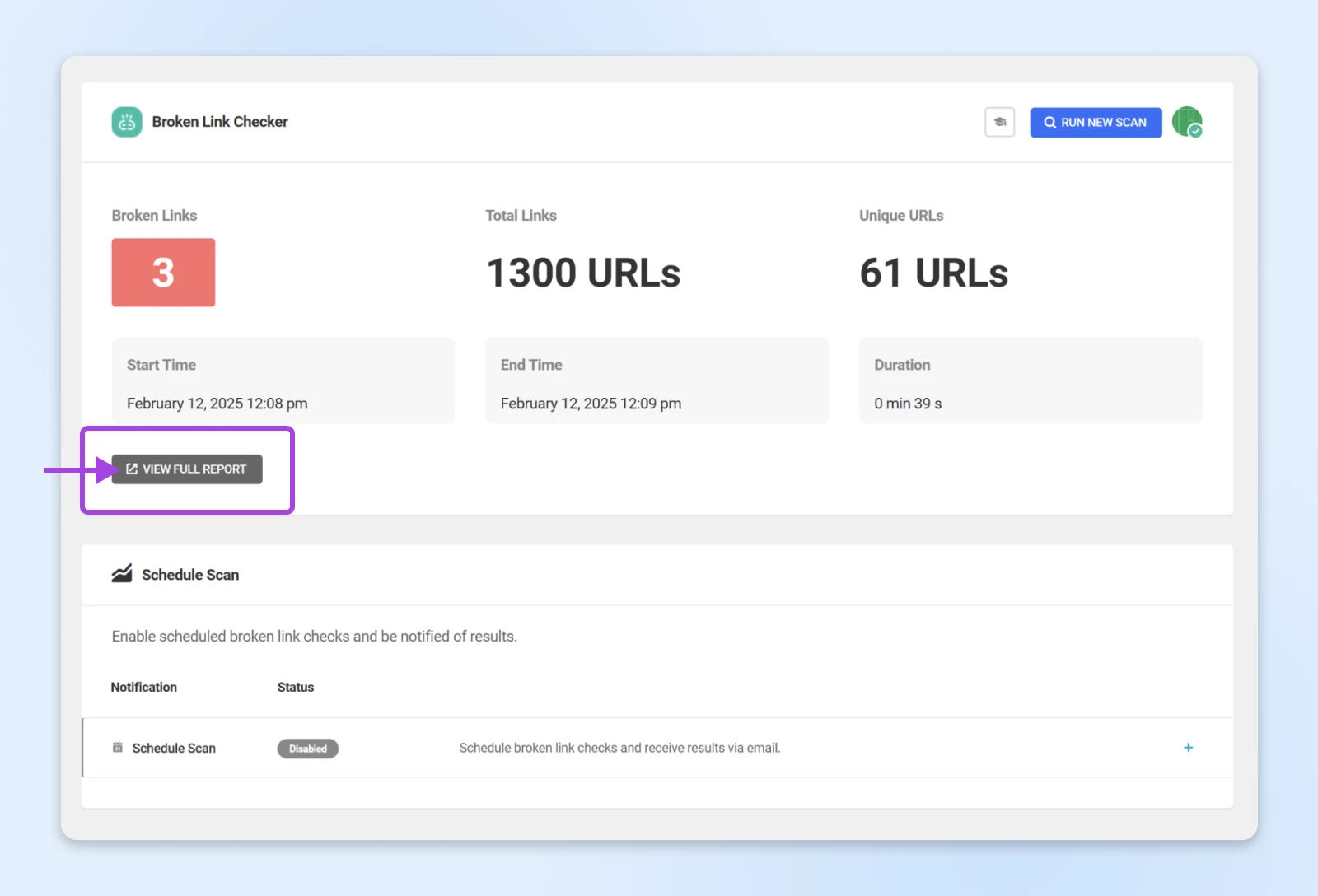
De plugin voert een scan uit op je site en laat zien hoeveel kapotte links je hebt. Als je de optie “Cloud” kiest, moet je op BEKIJK VOLLEDIG RAPPORT klikken om ze te zien.
Op de resultatenpagina, tik op Bewerk Link naast elke verbroken link om je correctie door te voeren.
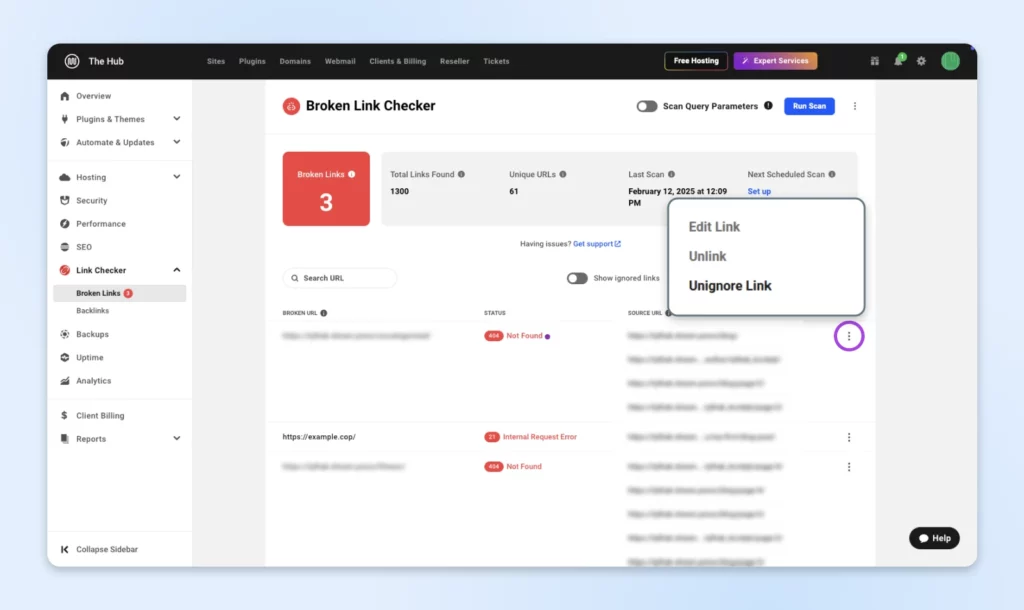
Als je WordPress gebruikt, is een plugin de snelste manier om die kapotte links te repareren.
3. Controleer het Crawlfoutenrapport van Google Search Console
Gezien de SEO-impact van kapotte links, is het een goed idee om de visie van Google op je website te bekijken. Dit kun je doen door Google Search Console (GSC) te bezoeken.
Hoewel GSC vergelijkbare resultaten zal bieden als de hierboven genoemde tools, kan het extra inzichten onthullen over gebroken links en je helpen uit te zoeken welke links je als eerste moet repareren.
Hier is de workflow:
Bezoek GSC en klik op Instellingen in de zijbalk.
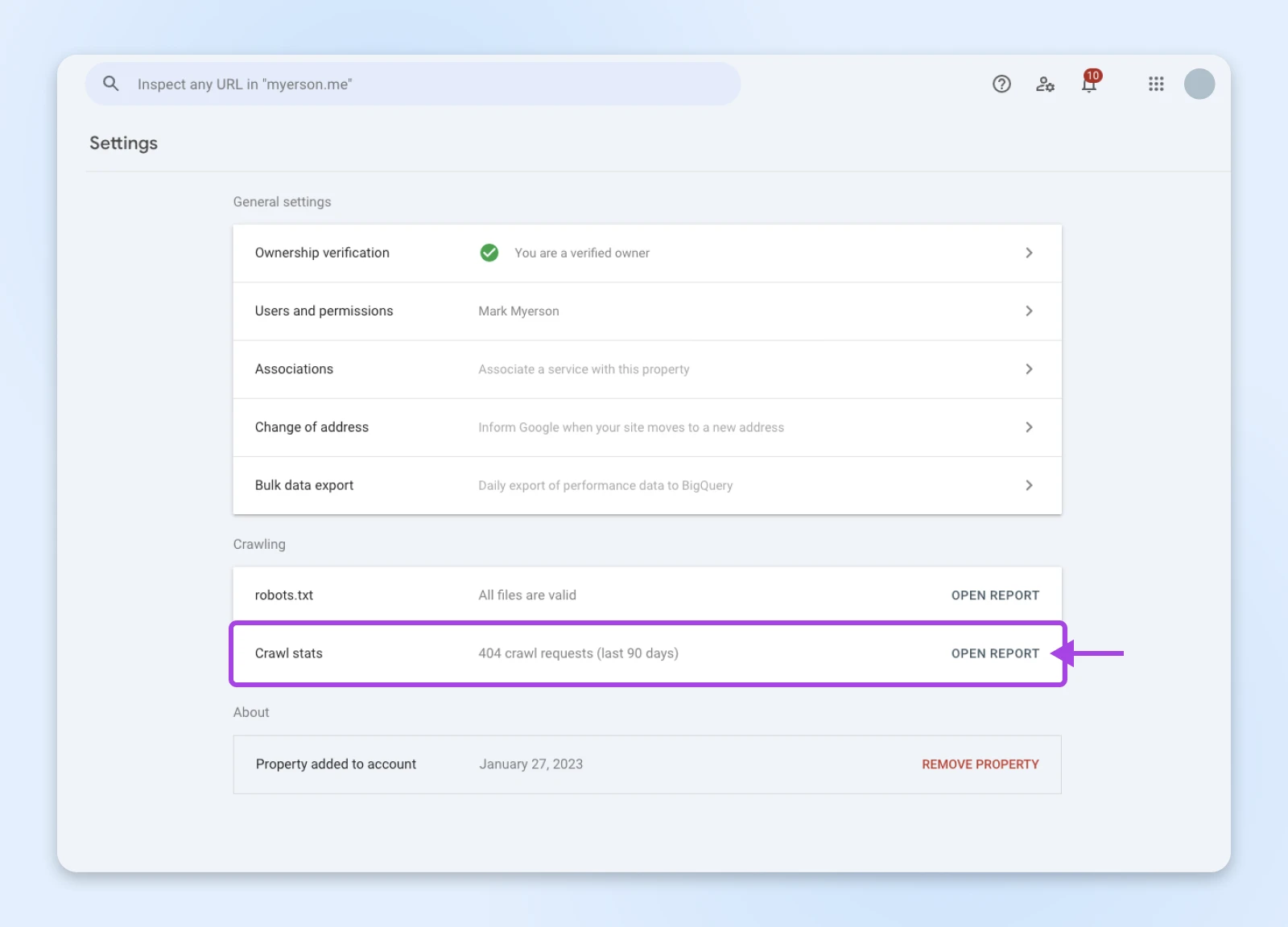
Scroll vervolgens naar beneden totdat je “Crawl stats” ziet. Klik hier op de OPEN REPORT knop.
Ooh, veel mooie gegevens – maar we hebben alleen het vak “By response” nodig.
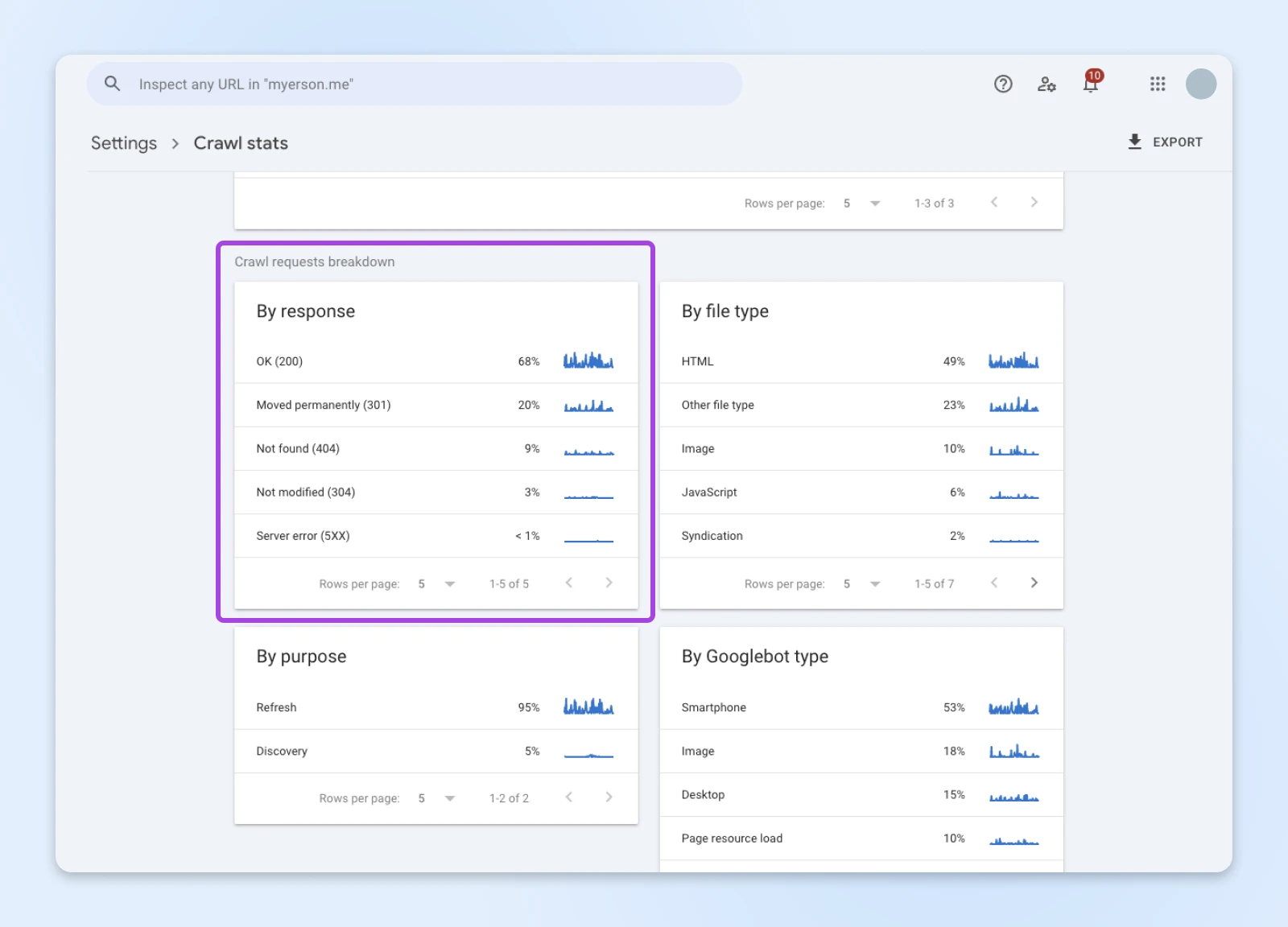
Begin met het tikken op Niet gevonden (404) uit de lijst. Google zou een volledige lijst moeten verstrekken van links die een 404-foutpagina produceren. Je moet deze op je website repareren.
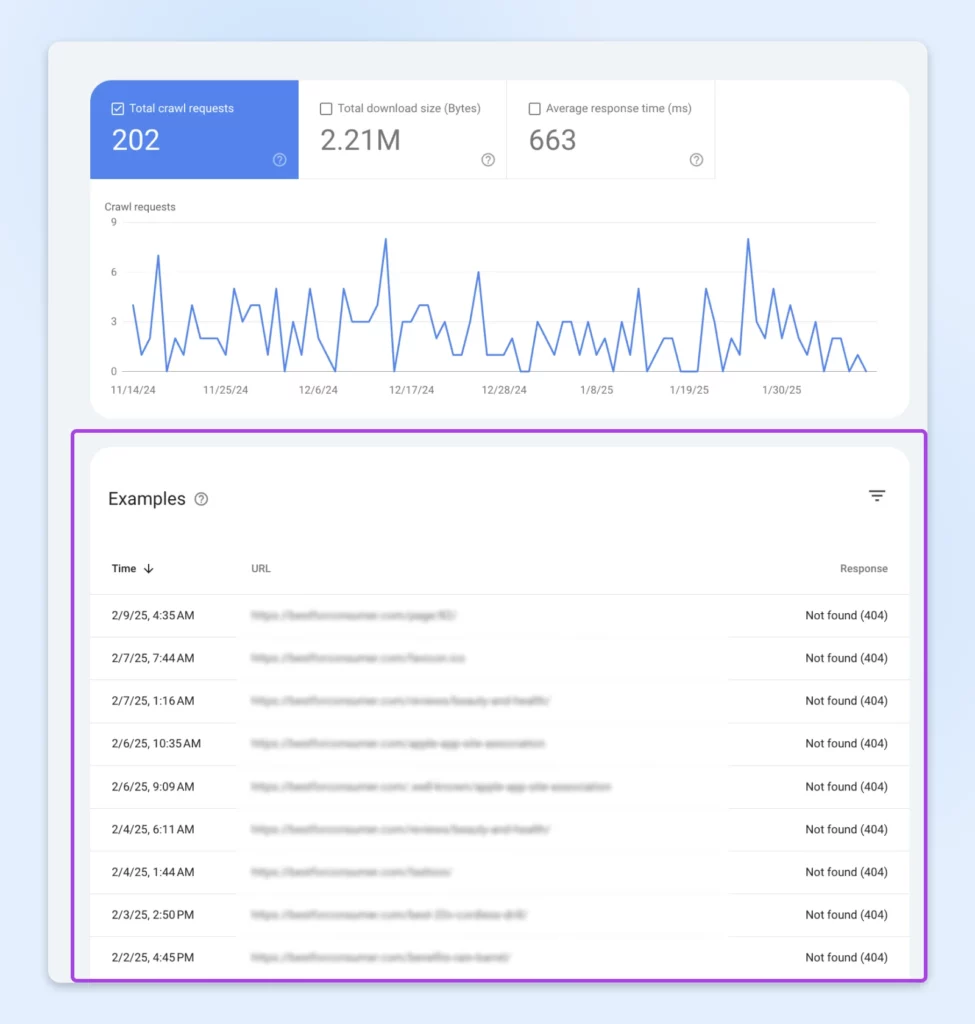
Keer nu terug naar het vorige scherm en selecteer Definitief verplaatst (301). Deze verbroken links wijzen naar pagina’s die naar nieuwe plekken zijn verhuisd. Je moet deze ook repareren (meer hierover in de volgende sectie).
Een voordeel van het gebruik van GSC is dat je gemakkelijk terugkerende problemen over tijd kunt zien, zoals omleidingen…
4. Implementeer 301-Doorverwijzingen
Wanneer je een belangrijke wijziging aan je website aanbrengt, zoals migreren naar een nieuwe host of het wijzigen van de domeinnaam, is het waarschijnlijk dat de URL van elke pagina verandert.
Als je het probleem niet oplost, zullen links naar je inhoud breken en zullen gebruikers een 404-fout tegenkomen.
De oplossing is het gebruik van 301-omleidingen. Deze instructies helpen webbrowsers om de nieuwe locatie voor bestaande inhoud te vinden. Het is alsof je een “We zijn verhuisd!” bordje aan je winkelraam hangt.
Er zijn twee manieren om 301-omleidingen in te stellen:
- Met een plugin gebruiken (gemakkelijk)
- Door je .htaccess-bestand te bewerken (wat technischer)
Als je site op WordPress draait, raden we je aan om een plugin zoals Safe Redirect Manager te gebruiken. Hier is hoe je kunt beginnen:
In je WordPress-beheergebied, klik op Plugins > Nieuwe Plugin Toevoegen.
Zoek naar “Safe Redirect Manager.” Dit is degene die je wilt:
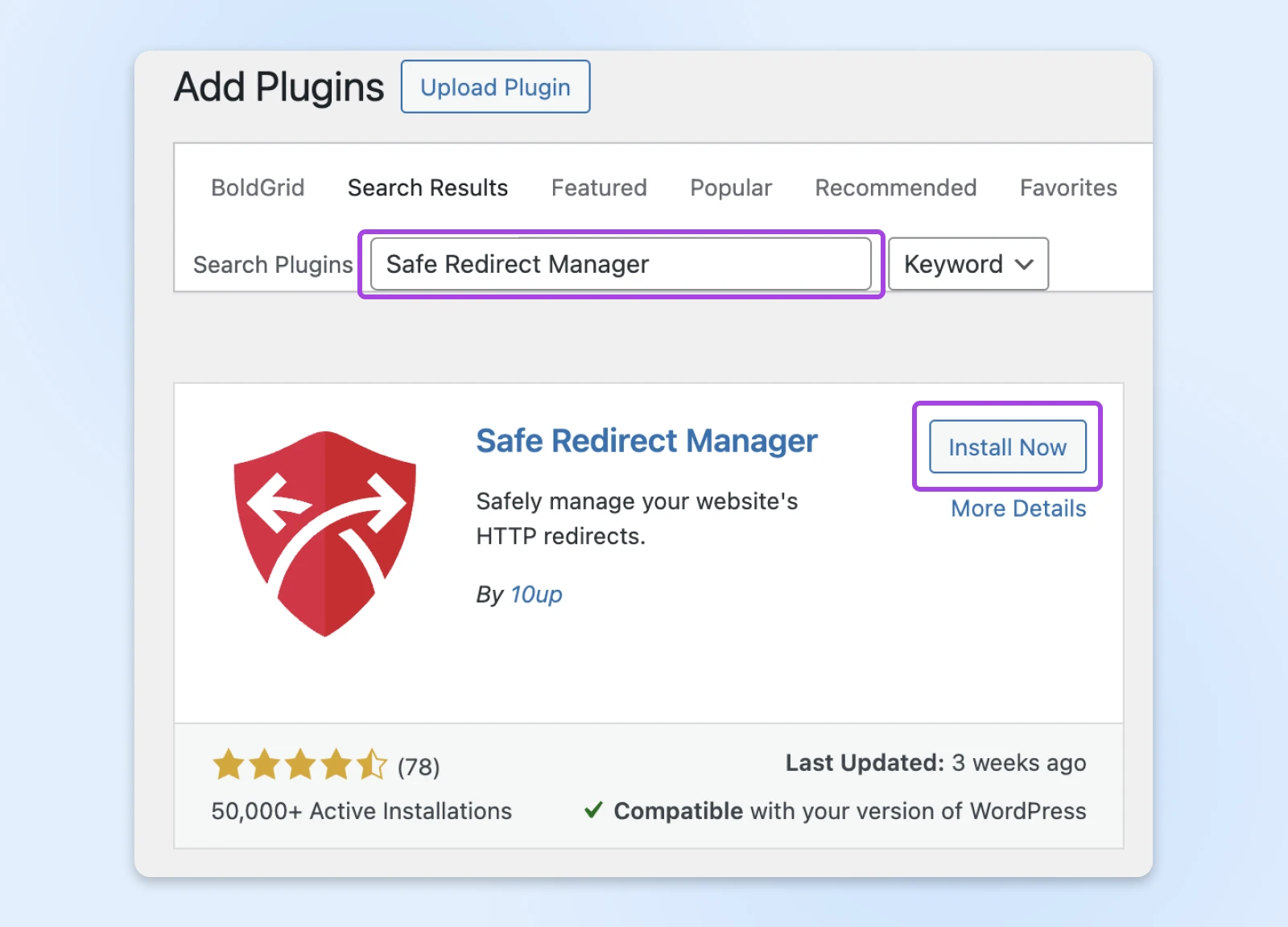
Selecteer Installeer Nu, en daarna Activeer wanneer dit verschijnt.
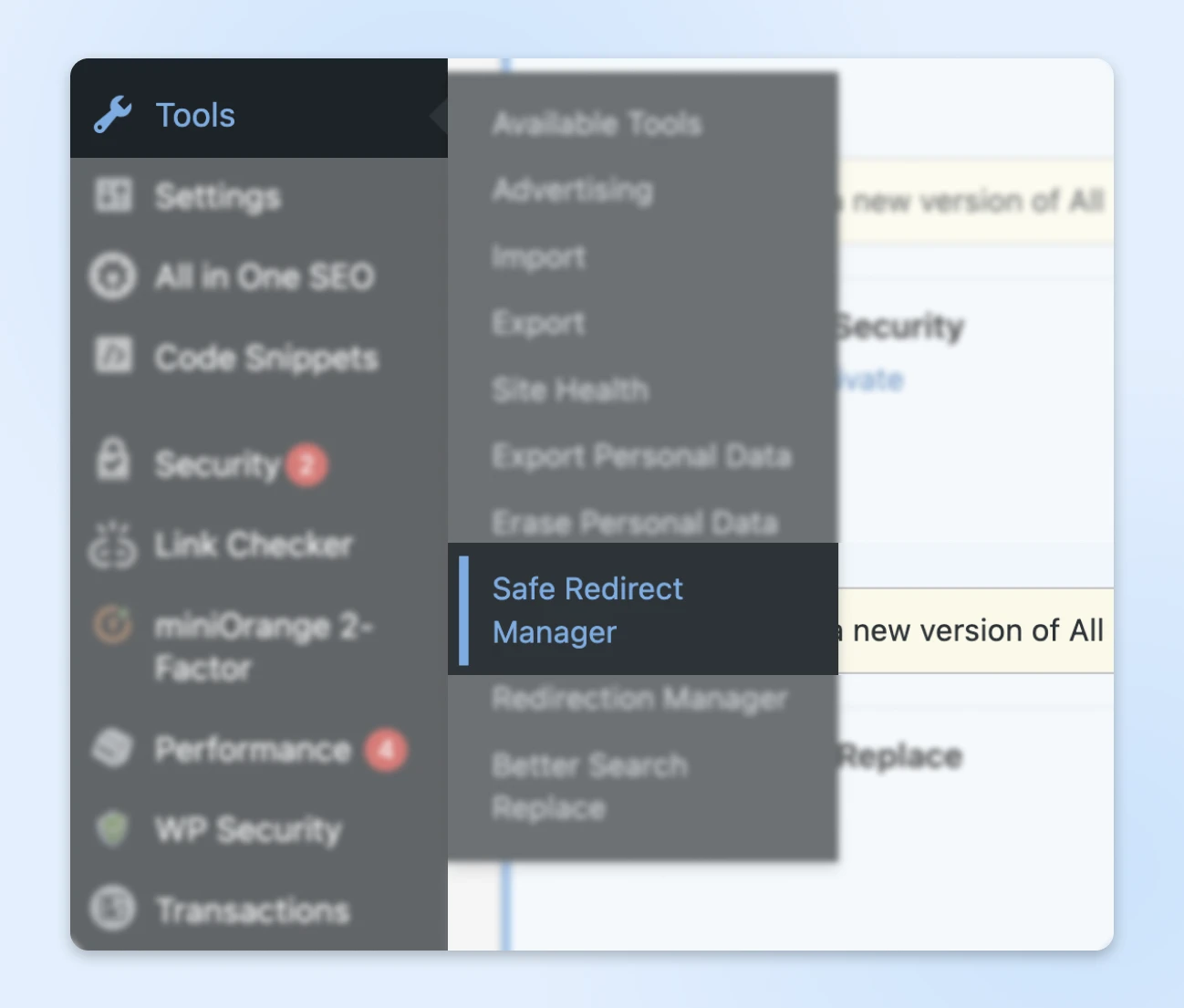
Ga naar Tools > Safe Redirect Manager.
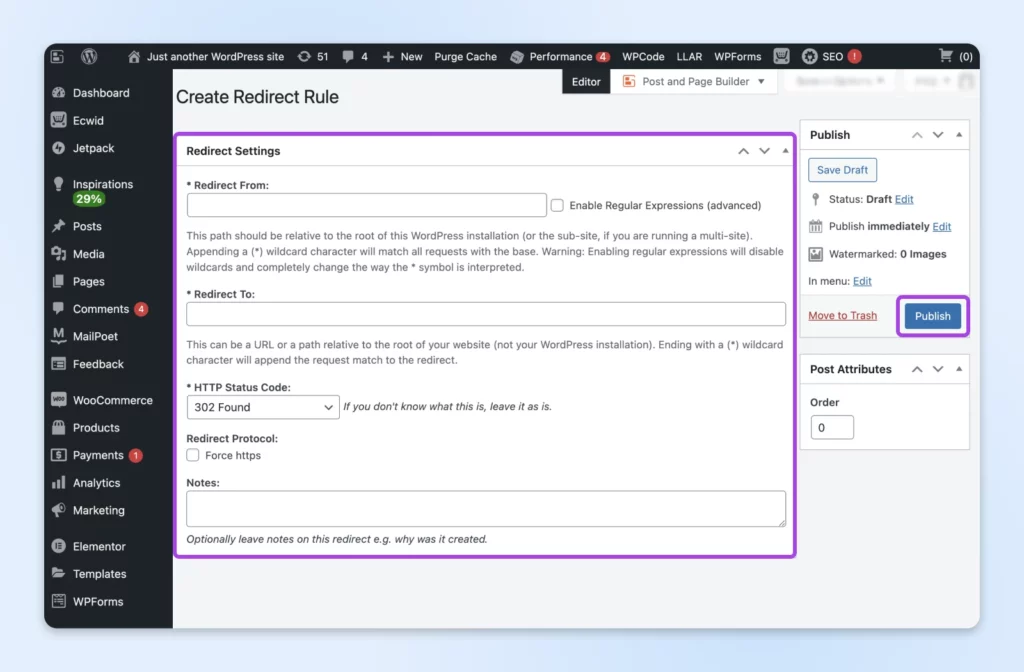
Hier kun je beginnen met het instellen van omleidingen voor de URL’s die zijn verplaatst. Klik gewoon op Omleidingsregel Maken.
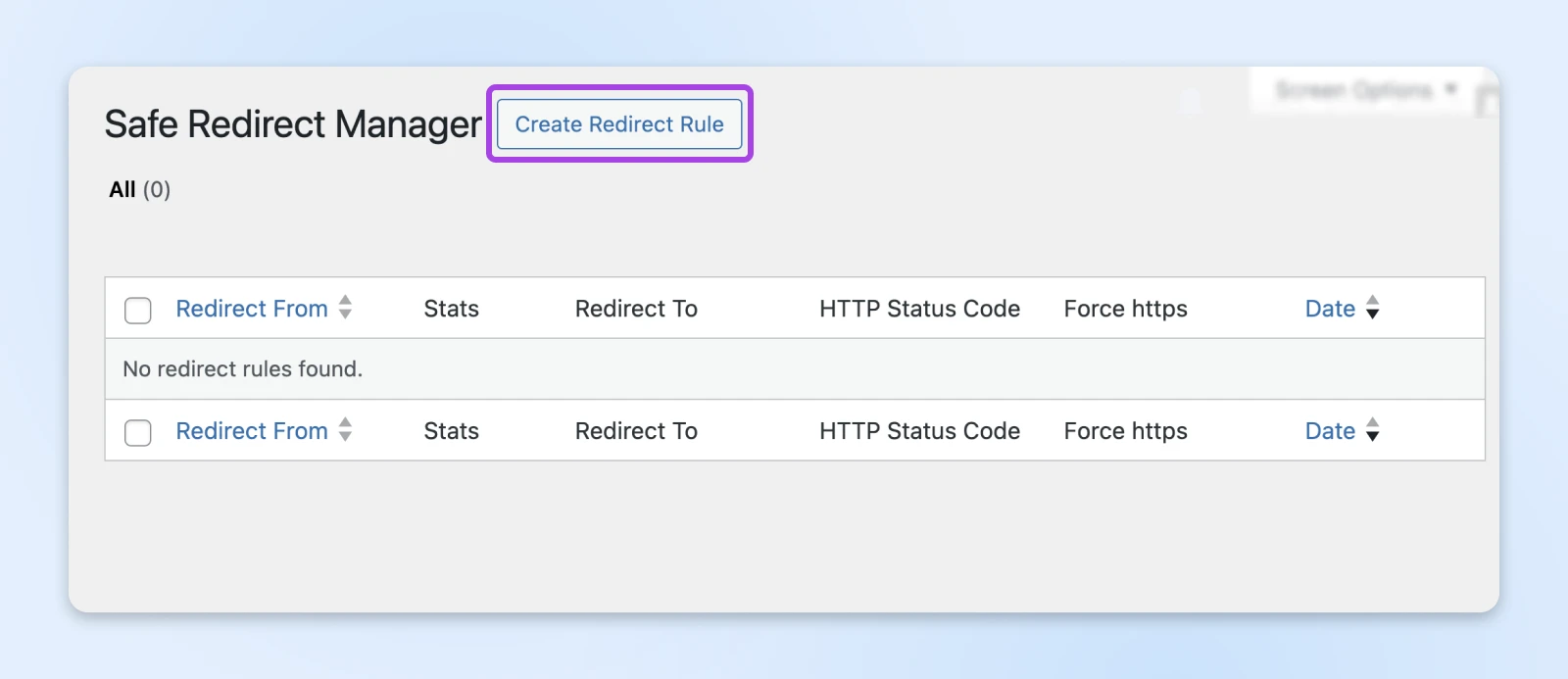
Voer het oorspronkelijke URL-pad in het veld “Redirect From” in en de bestemmings-URL in het veld “Redirect To”. Kies vervolgens je voorkeurs-HTTP-statuscode (302 is tijdelijk, 301 is permanent) en klik op de knop “Publiceren” om je omleiding te activeren.
Als je dieper wilt duiken (en enkele alternatieve routes wilt bekijken), bekijk dan onze speciale gids voor het maken van 301 Redirects in WordPress. Het bericht bevat ook gedetailleerde instructies voor het bewerken van je .htaccess-bestand.
5. Controleer Je Links Handmatig
Nou, wat als je een piepkleine zakelijke website hebt en je geen gedoe wilt? Gelukkig kun je je links handmatig controleren in vijf eenvoudige stappen:
- Lijst Je Pagina’s Op: Schrijf op of open een document waarin je alle pagina’s van je website vermeldt.
- Klik Op Elke Link: Begin bij de homepage en klik op elke link, inclusief navigatie, footer en tekstlinks. Open elke link in een nieuw tabblad om te zien of deze correct laadt. Herhaal dit voor elke pagina van je site.
- Controleer Op Fouten: Als een pagina niet laadt, noteer dan de fout (bijv. “404 Niet Gevonden” of “Deze site kan niet worden bereikt”). Als de link naar een andere site gaat, zorg dan dat de pagina nog actief en relevant is.
- Registreer Problemen: Houd een eenvoudige spreadsheet (of een notitie-app) bij waarin je de kapotte links en waar ze op je site verschijnen noteert.
- Repareer Of Verwijder: Als de kapotte link intern is, controleer dan of de pagina is verplaatst en werk de link bij. Als het een externe link is, vind dan een nieuwe relevante bron of verwijder de kapotte link.
Dit zou slechts een paar uur moeten duren als je een kleine website hebt. Laat je alleen niet afleiden; het is veel te makkelijk om direct links te gaan repareren en te vergeten de andere delen van je site te controleren!
Interne vs. Externe Gebroken Links
De beste oplossing voor elke gebroken link hangt af van of deze intern is (wijzend naar je eigen inhoud) of extern (wijzend naar een andere site).
Als algemene regel:
- Interne links: Werk de kapotte link bij met de nieuwe URL, tenzij je de originele inhoud hebt verwijderd.
- Externe links: Vind een andere bron die dezelfde rol vervult als de verloren pagina, of verwijder de link helemaal.
Het Oplossen Van Het Aanhoudende Probleem Van Gebroken Links
Natuurlijk is het vinden en repareren van alle gebroken links op je site geen eenmalige klus. Naarmate de tijd verstrijkt, zullen links blijven breken. Dus, hoe houd je het bij?
Daar maken gespecialiseerde tools echt het verschil. De meeste laten je toe om regelmatig controles op gebroken links te plannen. Sommige kunnen je zelfs waarschuwen wanneer ze een nieuw probleem vinden.
Deze functie is vaak een premium optie. Het is misschien niet de moeite waard om ervoor te betalen als je site vrij klein is. Maar als je veel pagina’s hebt, raden we aan om periodieke controles in te stellen.
Marketing Hack: Repareer Gebroken Links Op Andere Websites
Kapotte links beïnvloeden niet alleen jouw site. Elke website heeft ze.
Als je kapotte links op andere sites vindt, heb je de kans om stappen te zetten in SEO.
Gebroken linkbuilding is een marketingtruc die door veel SEO-professionals wordt gebruikt. Het werkt als volgt:
- Gebruik tools voor linkcontrole om gebroken links op bekende websites te vinden.
- Neem contact op met de eigenaar van de site en stel jouw content voor als de perfecte vervanging voor een specifieke gebroken link.
- Zij voegen een link naar jouw site toe, waardoor je domeinautoriteit wordt verhoogd.
Boom, direct hoogwaardige backlinks!
Nou, het is niet direct. Je moet misschien veel site-eigenaren e-mailen voordat je een reactie krijgt. Maar de beloningen kunnen de moeite waard zijn.
Meer Bronnen Over Essentieel Websiteonderhoud
Wil je op de hoogte blijven van andere onderhoudstaken voor websites? Hier zijn enkele van onze meest populaire gidsen:
- Hoe Je Het Verkeer Naar Je Website Kunt Vergroten (40 Bewezen Ideeën)
- Je Website Herontwerp Checklist Voor Een Ongelooflijke Revamp
- Hoe Je Een Content Audit Op Je Website Uitvoert
- Van Klikken Naar Klanten: 23 Technieken & Tools Om De Conversieratio Van Je Website Te Verbeteren
- Jouw SEO Strategie Spelplan Voor 2025
Repareer Je Zakelijke Website Vandaag Nog
Wij hebben het gedaan. Jouw klanten voelen zich niet langer genegeerd; ze kunnen zien dat je geeft om dit werkend te maken.
Net zo belangrijk is dat het repareren van je links je site hoger in de zoekranglijsten zal duwen en je helpt meer verkopen te sluiten. Als dat nog geen reden genoeg is om naar defecte links te zoeken, dan geven we het op.
¯_(ツ)_/¯
Onthoud dat je opties zijn om:
- Gebruik een specifieke dode-linkchecker.
- Haal een WordPress-plugin voor het controleren van links.
- Bezoek je Google Search Console-dashboard.
- Stel 301-omleidingen in.
- Controleer en repareer je links handmatig.
Terwijl je nadenkt over het verbeteren van je website, waarom niet je hosting upgraden? Onze plannen bieden onbeperkte bandbreedte en 100% gegarandeerde uptime, dus je laat je klanten nooit in de steek.
Meld je vandaag aan om het verschil te voelen!

Trek Meer Bezoekers, Groei Jouw Bedrijf
De best ontworpen site is waardeloos als niemand deze kan vinden. Maak gebruik van bewezen online marketingstrategieën en -technieken om meer van je doelpubliek jou te laten vinden.
Zie Meer