Dans ce post, nous te guiderons à travers chacun des six écrans de réglages WordPress. Nous expliquerons ce que chaque panneau fait et comment le personnaliser pour répondre à tes besoins.
Une fois que tu as réussi ta première installation de WordPress, tu te demanderas peut-être quels sont tes prochains pas. Bien que WordPress soit une plateforme facile à comprendre et adaptée aux débutants, la multitude d’écrans qui t’attendent dans le tableau de bord pourrait te faire tourner la tête.
À notre avis, le meilleur point de départ est ton Panel de paramètres, et heureusement, il est très facile à naviguer. Il y a six pages différentes qui englobent pratiquement tout ce que tu auras besoin de modifier pour ajuster le fonctionnement de ton site et son interaction avec les visiteurs.
Quels Sont Les Paramètres De WordPress ?
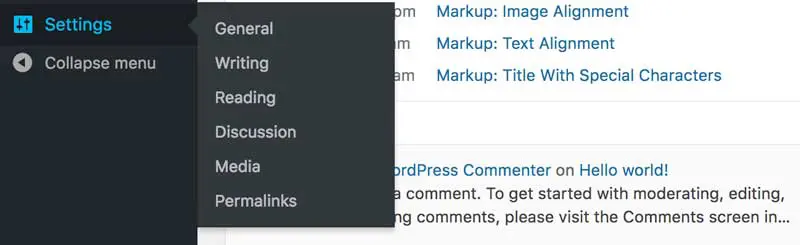
La zone Paramètres de ton tableau de bord WordPress agit comme un emplacement central pour les outils dont tu as besoin pour définir, personnaliser et contrôler les différentes sections de ton site. Il y a six pages par défaut à parcourir, bien que certains plugins ajoutent souvent des options supplémentaires.
Sur chaque page, il y a des options pour gérer minutieusement la manière dont les lecteurs interagissent avec les articles (par exemple via les commentaires), les paramètres généraux de date et d’heure pour l’ensemble du site, et même quelques ajustements essentiels liés à l’utilisabilité et à votre classement dans les moteurs de recherche. Comme tu peux l’imaginer, ces paramètres affectent le tissu même de ton site, et c’est une bonne manière de fournir une expérience unique aux visiteurs.
Vue D’ensemble Des Paramètres WordPress
Examinons plus en détail les six pages par défaut. Il est important de noter que, bien que les paramètres que tu modifies ici soient globaux dans l’ensemble, certains plugins offriront une personnalisation supplémentaire via les autres écrans variés de WordPress.
Avec cela à l’esprit, commençons par tes paramètres généraux de WordPress.
1. Paramètres Généraux
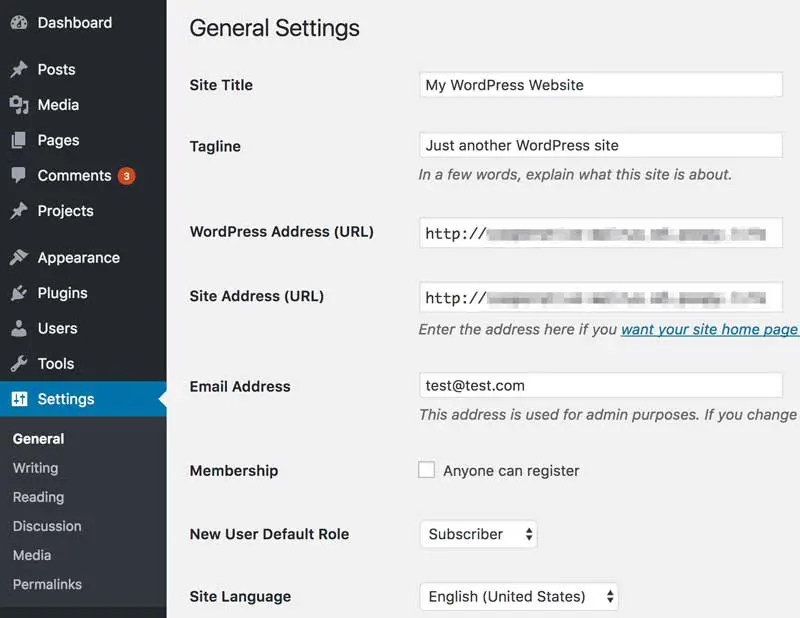
Le premier est l’écran Général, qui te permet de personnaliser les éléments de base et principaux de ton site. L’écran est vaguement divisé selon le focus de chaque paramètre.
Titre Du Site & Slogan
Par exemple, en haut, tu peux définir ton Titre du Site et ta Devise. Le premier apparaîtra évidemment dans la barre de titre de ton navigateur et sur les moteurs de recherche une fois ton site publié. Le second est généralement affiché sous le titre de ton site et est une courte explication de ce que ton site propose. Ces deux éléments offrent une excellente opportunité pour améliorer l’optimisation de ton site pour les moteurs de recherche (SEO).
WordPress & Adresse Du Site
Ensuite, ton Adresse WordPress (URL) et ton Adresse du site (URL) sont généralement les mêmes et correspondent simplement à l’URL de ton site. Le champ Adresse email doit contenir l’email principal auquel tu souhaites recevoir les emails spécifiques à l’administration.
Options Utilisateur
Voici quelques options de base pour l’inscription des utilisateurs. La case à cocher Membership permet de contrôler si quelqu’un peut s’inscrire sur ton site, tandis que le menu déroulant New User Default Role définit un rôle par défaut pour tout nouveau abonné du site. Nous te recommandons de le maintenir à Subscriber initialement, car cela offre le moins d’accès au site.
Heure & Date
Le prochain groupe est centré autour des horaires et des dates. Tu peux sélectionner un fuseau horaire, ainsi qu’un format d’heure et de date (qui devraient tous être basés sur ton emplacement commercial ou celui de tes visiteurs). La liste déroulante La Semaine Commence Le te permet de définir un jour spécifique comme début de ta semaine.
Langue Du Site
Enfin, le menu Langue du site te permet de définir une langue par défaut pour ton tableau de bord WordPress. Note que cela n’est pas lié de quelque manière que ce soit à ton contenu affiché sur le front-end.
Une fois tes mises à jour effectuées, clique sur Enregistrer les modifications. Tu devrais voir tes modifications s’appliquer immédiatement. Cependant, avant d’aller plus loin, tu voudras personnaliser les autres pages dans la section Paramètres.
2. Paramètres De Rédaction
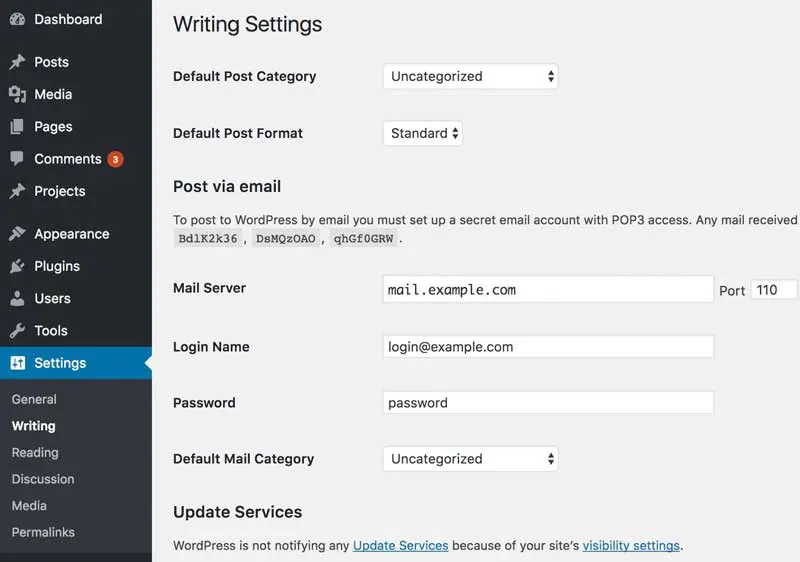
L’écran Writing est centré sur les options de formatage par défaut pour tes écrans d’éditeur de publications et de pages. Il est divisé plus strictement en quatre sections, contrairement à l’écran General.
Paramètres De Publication
Les trois options initiales concernent directement le formatage des publications, avec les deux cases à cocher sous Formatage te permettant de gérer automatiquement les émoticônes et XHTML. Nous recommandons de les laisser à leurs valeurs par défaut, surtout la deuxième option. Les deux listes déroulantes ici te permettent de définir une catégorie par défaut et un format pour les publications, et dans le cas de cette dernière, se mettront à jour en fonction de toute nouvelle catégorie que tu crées.
Ensuite, la section Press This est un aspect sous-utilisé de WordPress qui te permet de marquer et de modifier des extraits de pages web avant de les publier sur ton site. C’est une excellente fonctionnalité pour le blogging mais elle ne convient peut-être pas à tous les secteurs.
Publier Par Email
Ensuite, la section Post via email te permet de écrire et publier des articles de blog par email. Nous recommandons d’utiliser ton tableau de bord autant que possible, bien que ce soit une alternative pratique si tu n’as pas accès et que tu as besoin de publier un article immédiatement. Enfin, la section Update Services te permet de décider comment notifier les gens de nouveau contenu sur ton blog.
Note que bien que ces options soient un bon début, tu peux personnaliser davantage tes options d’écriture dans l’écran Posts de ton tableau de bord.
3. Paramètres De Lecture
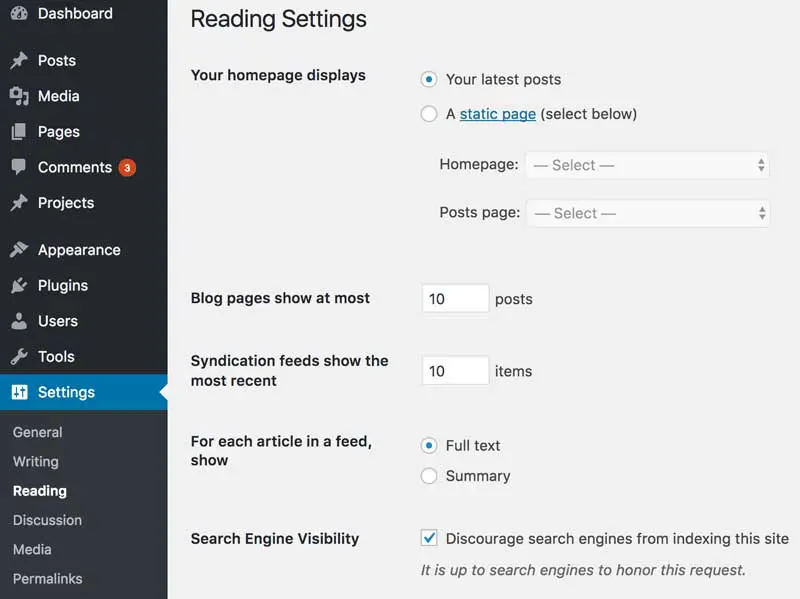
L’écran Lecture concerne la manière dont les visiteurs verront ton site pour la première fois. Par défaut, ta page d’accueil listera tes derniers articles de blog, bien que cela puisse évidemment être modifié.
Paramètres D’affichage De La Page D’accueil
Tu peux ajuster cela en utilisant l’option affichage de la page d’accueil. Les blogs, par exemple, voudront probablement que les derniers articles soient mis en avant. Si tu souhaites que les utilisateurs arrivent sur une page d’accueil spécifique, sélectionne l’option Page statique, puis choisis à la fois une page Principale et une page Articles dans les menus déroulants.
Paramètres Du Blog
Les deux options suivantes te permettent de définir combien de tes articles les plus récents sont affichés à la fois sur ton blog et dans tes flux RSS, et en dessous, la boîte show pour chaque article dans un flux te permet de montrer soit le texte complet de ton article soit un simple résumé.
Visibilité Sur Les Moteurs De Recherche
Enfin, la Visibilité des moteurs de recherche demande simplement que les moteurs de recherche n’indexent pas ton site dans leurs classements. Ils n’ont pas l’obligation de se conformer, mais ils le font généralement. Nous te recommandons de laisser cette option cochée jusqu’à ce que tu sois prêt à publier ton site.
4. Paramètres De Discussion
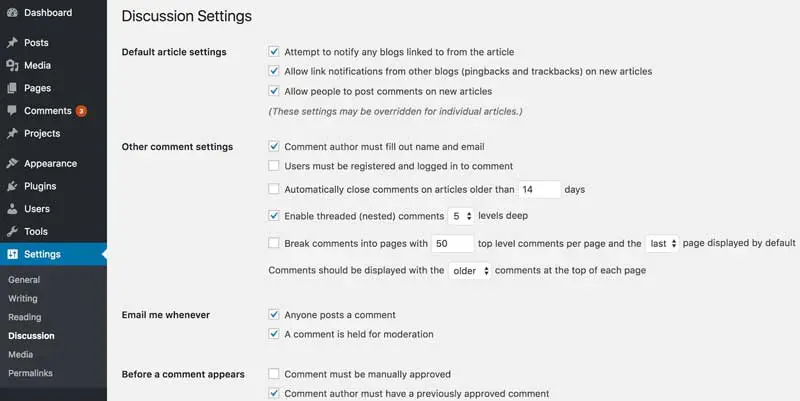
Un avantage principal de WordPress est comment il permet à tes lecteurs d’interagir avec ton contenu. Cette section te permet de gérer l’engagement sur ton site. Discutons des personnalisations que tu peux réaliser :
Paramètres Par Défaut Des Articles
Tu as trois paramètres à choisir ici, et nous te recommanderions de désactiver les deux premiers parce que, bien que l’envoi et la réception de notifications d’autres blogs semblent être une bonne idée, les trackbacks sont un sujet controversé.
Autres Paramètres De Commentaire
Cela te permet de contrôler les actions spécifiques aux commentaires sur l’ensemble du site. Les options que tu choisis ici sont totalement subjectives, bien que, selon nous, afficher les nouveaux commentaires en premier soit logique.
Envoie-Moi Un Email Lorsque
Si tu souhaites recevoir un email de notification lorsqu’une personne fait un commentaire, ou si un commentaire est dans ta file d’attente de modération, fais ton choix ici.
Avant qu’un commentaire apparaisse
Bien que tu puisses simplement laisser passer tous les commentaires sans modération, nous te recommandons d’appliquer une forme de filtrage, afin de garder tes sections de commentaires libres de trolls en ligne.
Modération Des Commentaires
Parce que le spam est si omniprésent sur Internet, tu peux utiliser cette zone pour définir des critères de retenue des commentaires spam en fonction du nombre de liens qu’ils contiennent. La valeur par défaut convient dans la plupart des cas.
Liste Noire de Commentaires
Puisqu’il est presque impossible de permettre les commentaires sans être touché par les spammeurs, tu peux utiliser cette section pour les mettre sur liste noire. Tu peux ajouter des adresses IP connues, des URL, des noms ou des adresses email ici pour les empêcher d’apparaître sur ton site ou dans tes notifications.
Avatars
Enfin, la section Avatars concerne l’image affichée de l’auteur d’un commentaire. C’est une autre section subjective, bien que l’activation des avatars puisse rendre la section des commentaires plus conviviale.
5. Paramètres Média
Tailles D’images
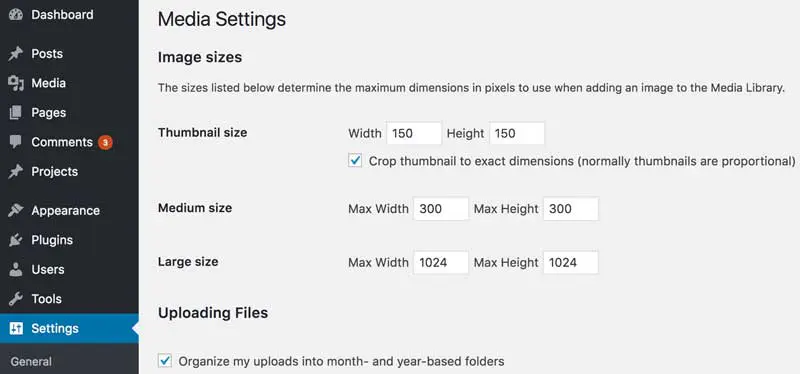
Cette section est beaucoup plus simple comparée aux autres. En résumé, ici tu définiras les tailles de tes images une fois que tu les auras téléchargées sur ton site. Tu remarqueras que ces tailles sont sélectionnables lors du téléchargement des images, et tu peux également créer tes propres tailles personnalisées, bien que tu auras besoin d’un peu d’expérience en codage.
Les tailles par défaut sont Vignette, Moyenne, et Grande. Alternativement, tu pourras saisir une taille personnalisée en modifiant une image sur un article ou une page.
Paramètres de téléchargement
Le dernier paramètre de cet écran est une case à cocher pour le téléchargement de fichiers. En la sélectionnant, tu peux indiquer à WordPress d’organiser tes médias en fonction du mois et de l’année.
6. Paramètres Des Permalinks
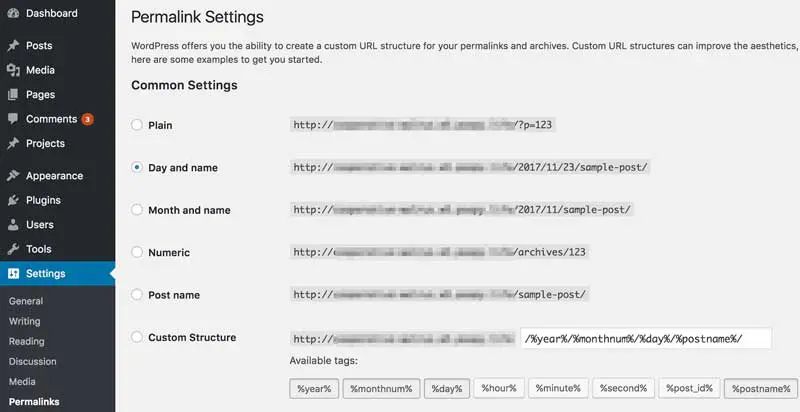
Cet écran final est l’un des plus puissants dans tes pages de Paramètres. Les permaliens sont essentiellement le format des URL de tes pages individuelles. Bien que cela puisse ne pas sembler très important, cela peut être préjudiciable au SEO de ton site si tu te trompes de format.
L’option par défaut lors de l’installation de WordPress est Plain. Cela ajoute une série de chiffres à ton URL, se rapportant à son identifiant dans la base de données. À notre avis (et celui de nombreux autres), c’est laid. De plus, ce n’est pas bon pour le SEO.
En ce qui concerne les autres options, tu peux définir plusieurs permutations de la date et du nom de l’article, un permalien numérique légèrement plus esthétique, ou simplement utiliser Nom de l’article. Notre conseil ici est de s’en tenir au format Nom de l’article pour tous les sites, sauf ceux incroyablement chargés en contenu et spécifiques au temps (comme les sites d’actualités).
Dans ces cas, un format basé sur la date pourrait être plus approprié. Même ainsi, tu voudras optimiser davantage le permalien sur une base article par article.
Bien que tu puisses définir une structure de permalien personnalisée, il n’est pas nécessaire de le faire à moins que tu n’aies une raison très spécifique pour cela. Les options fournies par WordPress devraient répondre aux besoins de la plupart des sites.
Configure Ton WordPress En Toute Confiance
Même en tant que nouvel utilisateur de WordPress, il n’est pas nécessaire de se sentir dépassé lorsqu’il s’agit de configurer et de personnaliser ses paramètres. En fait, comprendre comment les six différentes pages impactent ton site peut t’aider à prendre le contrôle de la plateforme. Avec ce tutoriel sur les paramètres WordPress, tu devrais maintenant être capable d’optimiser ton site web WordPress pour répondre au mieux à tes besoins.

Fais Plus Avec DreamPress
Les utilisateurs de DreamPress Plus et Pro bénéficient d’un accès à Jetpack Professional (et plus de 200 thèmes premium) sans coût supplémentaire!
Découvrir Les Offres