“Salut ? Peux-tu m’entendre ?”
C’est essentiellement ce que ton navigateur web dit à chaque site web que tu visites.
La plupart du temps, le serveur web répond à l’appel. Une connexion est établie, et voilà ! Le site se charge normalement.
Il y a des moments, cependant, où ton navigateur ne peut pas se connecter. Et c’est là que tu risques de voir une erreur ERR_CONNECTION_RESET.
Cette erreur peut être un problème temporaire ou un souci durable. La seule manière de le découvrir est de travailler sur les causes possibles et d’essayer différentes solutions.
Dans ce guide, nous allons te guider à travers ces solutions possibles, des techniques de base au dépannage avancé.
Prêt à partir à la chasse aux erreurs ?
Plongeons dedans !
Qu’est-Ce Que L’Erreur ERR_CONNECTION_RESET ?
Ce code d’erreur nous indique que ton navigateur n’a pas réussi à établir le contact avec un serveur d’hébergement. En conséquence, ton navigateur ne pourra pas charger la page que tu as demandée.
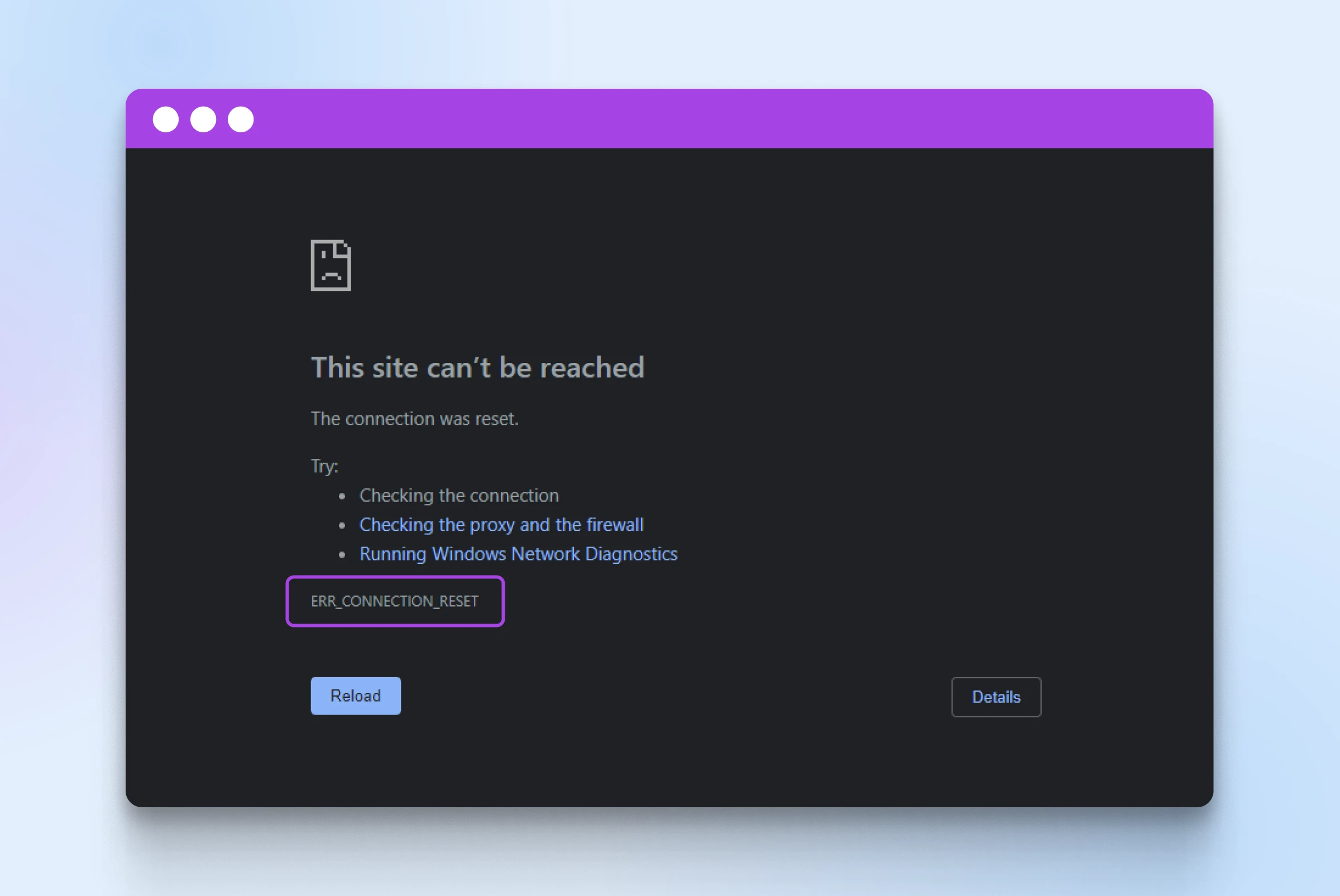
L’erreur de réinitialisation de connexion semble légèrement différente dans chaque navigateur.
Par exemple, voici à quoi cela ressemble dans Google Chrome :
Dans d’autres navigateurs populaires, tu verras :
- Firefox : « La connexion a été réinitialisée » avec le code d’erreur PR_CONNECT_RESET_ERROR.
- Microsoft Edge : « Hum… impossible d’atteindre cette page » ou « Cette page ne fonctionne pas », accompagné du code d’erreur ERR_CONNECTION_RESET.
- Safari : « Safari ne peut pas établir de connexion sécurisée avec le serveur. »
Quelles Sont Les Causes De L’Erreur ERR_CONNECTION_RESET ?
L’erreur pourrait être causée par n’importe quoi qui interfère avec le flux de données entre ton navigateur et le serveur web d’hébergement. Oui, c’est vraiment aussi vague que ça.
Serveur
Un serveur est un ordinateur qui stocke des données. Un serveur web est un type de serveur qui stocke et fournit des pages web aux utilisateurs. Les serveurs web sont connectés à internet et utilisent HTTP pour envoyer des pages web aux utilisateurs.
En savoir plusCependant, il existe plusieurs coupables courants :
- Problèmes de connexion Internet : Si ton accès Internet est faible ou si ton Wi-Fi se coupe pendant le chargement d’une page, tu pourrais rencontrer une erreur de réinitialisation de connexion. Les DNS et les problèmes d’adresse IP peuvent également causer le problème.
- Problèmes de serveur : Un serveur d’hébergement surchargé ou mal configuré peut provoquer l’erreur ERR_CONNECTION_RESET.
- Cache ou cookies du navigateur : Si les données du site web stockées dans ton cache du navigateur sont perturbées, tu pourrais voir une erreur de réinitialisation de connexion. Les cookies obsolètes et les extensions de navigateur peuvent causer des problèmes similaires.
- Interférence du pare-feu ou de l’antivirus : Les logiciels de sécurité sont parfois un peu trop zélés, et cela pourrait interférer avec ta connexion même lorsqu’il n’y a pas de menaces à craindre.
- Problèmes de matériel et de pilotes : Sur les appareils plus anciens, les erreurs de réinitialisation de connexion peuvent être causées par des pilotes obsolètes, des problèmes de compatibilité, ou même du matériel ancien.
Comment Corriger L’Erreur ERR_CONNECTION_RESET
Identifier la cause exacte du message d’erreur peut être délicat. Au lieu de cela, nous recommandons de suivre les étapes de dépannage les plus courantes jusqu’à ce que tu résolves le problème.
Voici ta liste de tâches, en commençant par les moyens les plus faciles et les plus courants de résoudre le problème :
1. Rafraîchis La Page
Lorsque l’erreur est causée par un problème temporaire, comme un serveur surchargé ou une connexion internet faible, recharger la page est souvent suffisant pour corriger l’erreur.
Nous te recommandons de faire un rafraîchissement forcé. Cela oblige ton navigateur à charger la page à partir de zéro sans utiliser aucun contenu mis en cache.
Dans la plupart des navigateurs de bureau, tu peux faire cela en appuyant sur Ctrl + F5 sous Windows et Linux, ou Cmd + Shift + R sur Mac.
L’exception est Safari, qui utilise le raccourci Opt + Cmd + E.
Sur les appareils mobiles, il n’y a pas de moyen direct pour effectuer un rafraîchissement forcé. Essaye plutôt de recharger la page comme d’habitude.
2. Vide Le Cache Et Les Cookies De Ton Navigateur
Si le rechargement n’a pas fonctionné, il vaut la peine de vider ton cache et les cookies stockés par ton navigateur.
Les données corrompues sont souvent responsables de ce message d’erreur.
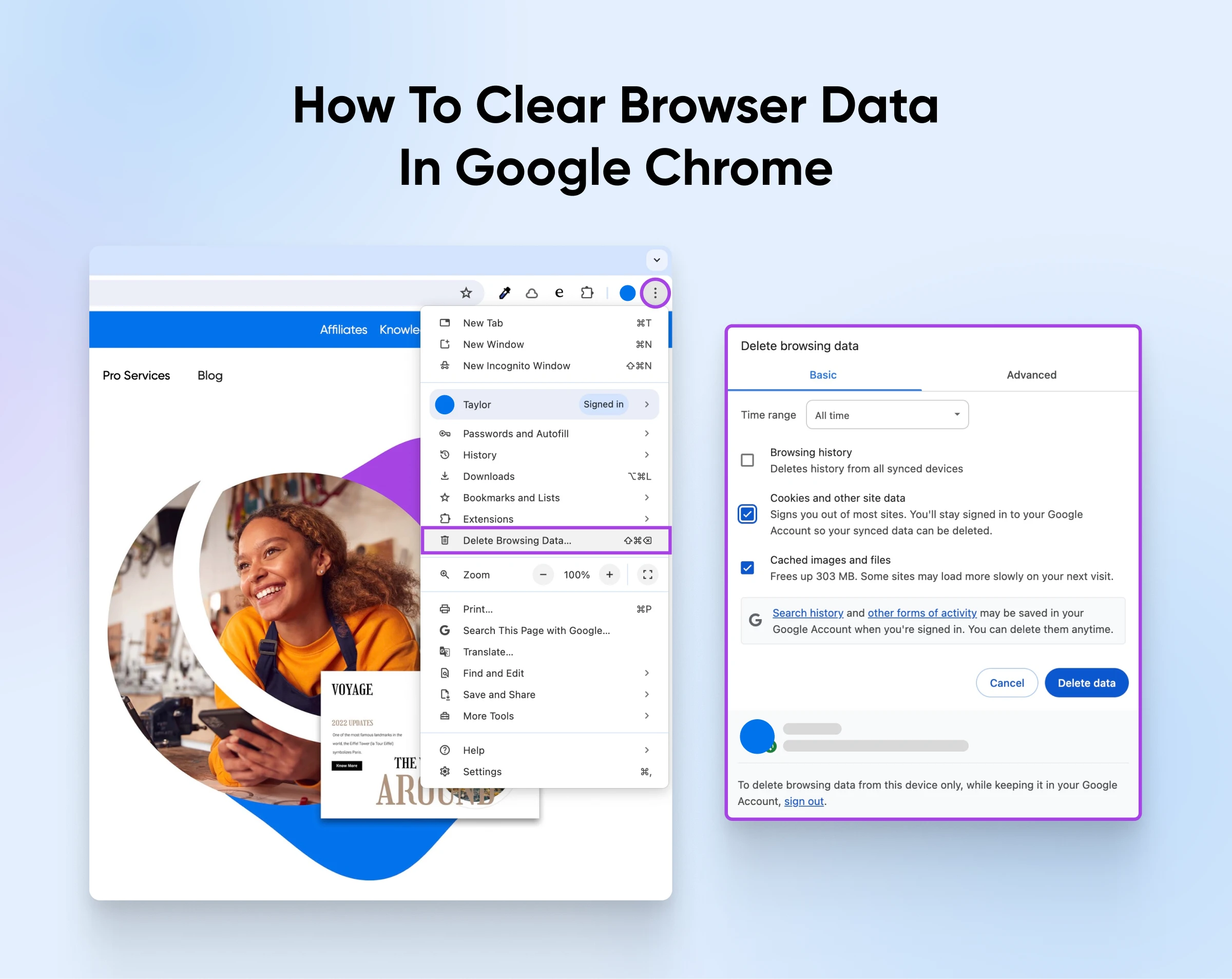
Voici comment faire dans les navigateurs populaires :
Google Chrome (Bureau)
- Clique sur les trois points à l’extrémité droite de la barre d’outils.
- Choisis Effacer les données de navigation… dans le menu déroulant.
- Sélectionne Cookies et autres données de sites et Images et fichiers en cache.
- Clique sur Supprimer les données.
Google Chrome (Mobile)
- Ouvre la barre d’outils en bas à droite.
- Navigue vers Paramètres > Confidentialité.
- Choisis les données pertinentes à effacer.
- Définis la Plage Temporelle sur Tout le temps (en haut du menu).
- Termine en appuyant sur Effacer les données de navigation.
Microsoft Edge
- Appuie sur les trois points à droite de la barre de menu.
- Navigue vers Paramètres > Confidentialité, recherche et services.
- Défile vers le bas jusqu’à Effacer les données de navigation maintenant, et sélectionne Choisir les éléments à effacer.
- Dans la liste déroulante Plage de temps, sélectionne Toute la période.
- Clique sur les cases à cocher pour Cookies et autres données de sites et Images et fichiers en cache.
- Termine avec Effacer maintenant.
Safari (Mac)
- Via la barre de menu, navigue vers Safari > Paramètres.
- Clique sur Gérer les données de site web.
- Assure-toi que tous les sites dans la liste sont sélectionnés puis appuie sur Supprimer tout.
Safari (iOS)
- Dirige-toi vers les Paramètres de ton appareil iOS.
- Clique sur l’option Safari.
- Appuie sur Effacer l’historique et les données de site.
3. Vérifie Le Statut Du Site Web
Quand tu essaies de diagnostiquer une erreur de connexion, il est facile de négliger une explication évidente.
Peut-être que le site web que tu essaies de visiter est hors ligne ?
Essaie d’accéder à la même page sur un autre appareil ou en utilisant une connexion alternative. Par exemple, tu pourrais passer du Wi-Fi aux données sur ton téléphone.
Tu peux également vérifier le statut de n’importe quel site web à l’aide d’un outil dédié comme Down for Everyone or Just Me.
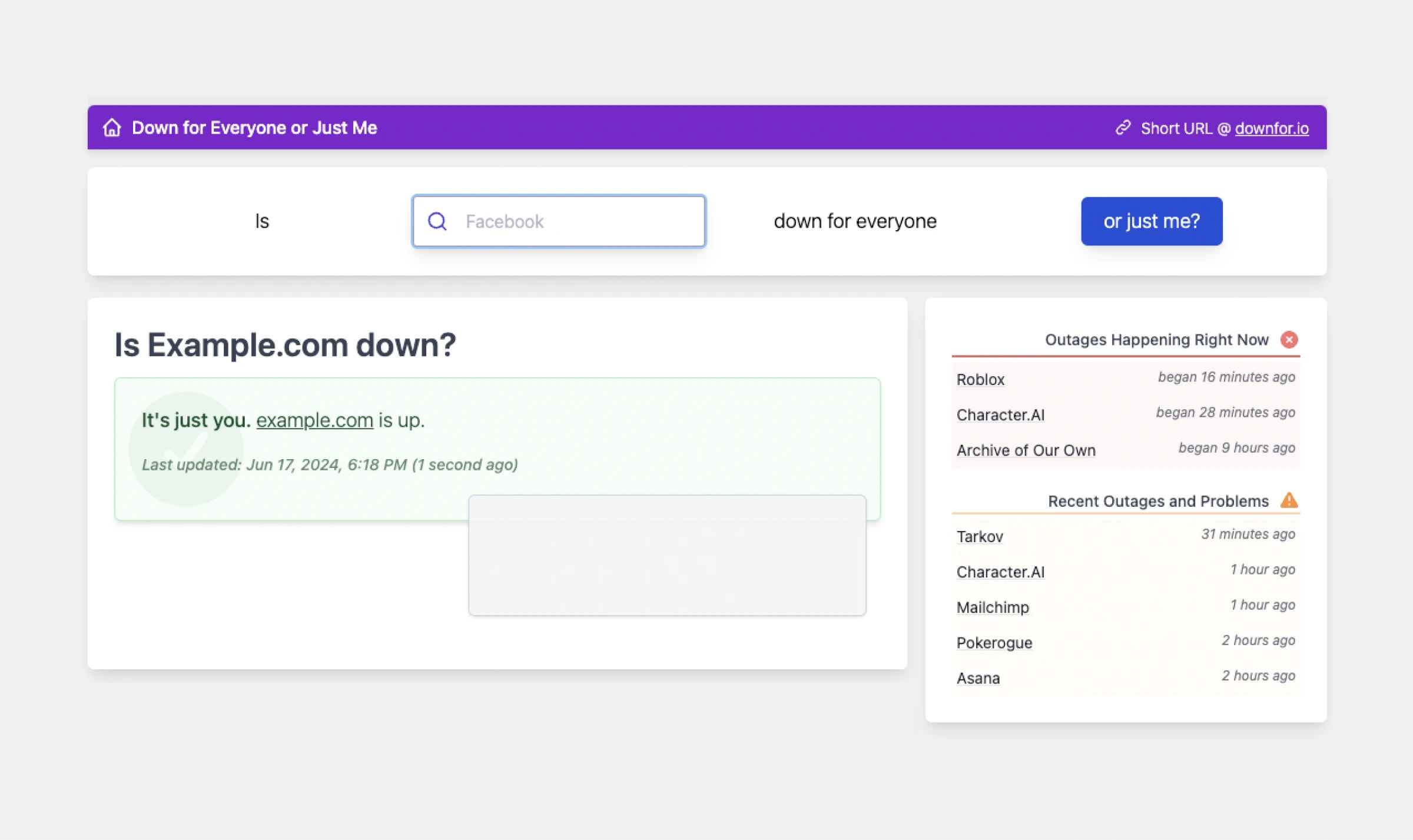
Peut-être que tu dois juste attendre un peu que le problème se résolve.
4. Vérifie Tes Extensions de Navigateur
Certaines applications basées sur le navigateur interagissent avec la manière dont ton navigateur charge le contenu. C’est particulièrement vrai pour les extensions de confidentialité et les bloqueurs de publicités.
Si ces extensions cessent de fonctionner correctement, elles peuvent causer des problèmes de connexion.
Essaie de désactiver tes extensions une par une.
Après avoir désactivé chaque extension, essaie d’accéder au site web que tu souhaitais. Si l’erreur se résout soudainement, tu auras identifié le coupable.
5. Redémarre Ton Routeur Internet
Eh bien, c’était le fruit à portée de main. Si tu constates que l’erreur ERR_CONNECTION_RESET persiste, tu devras essayer des solutions plus créatives.
Redémarrer ton routeur est un bon point de départ.
Tout comme un ordinateur, ton routeur conserve un cache de fichiers temporaires. Lorsque ce cache devient trop grand trop rapidement, tu peux rencontrer des problèmes de connexion.
Redémarrer ton routeur est une manière simple de résoudre ce genre de problèmes — il suffit de l’éteindre et de débrancher le câble d’alimentation pendant 30 secondes. Ensuite, rebranche-le et rallume-le.
Si tu as de la chance, cela pourrait seul dégager le blocage.
6. Désactive Ton VPN Ou Proxy
Les réseaux privés virtuels sont excellents pour préserver la confidentialité en ligne. Ils fonctionnent en envoyant toutes tes données de navigation à travers un serveur proxy. Cet échange rend difficile de voir quelles pages tu as demandées.
Ils sont très efficaces pour la confidentialité, mais il y a un léger problème. Les VPN et autres proxies peuvent créer des problèmes de connexion.
Le reroutage des données fonctionne uniquement si le serveur proxy peut suivre la demande. Certains sites bloquent également les adresses IP des fournisseurs de VPN, ce qui entraîne davantage de problèmes de connexion.
Si tu utilises un VPN et rencontres le problème ERR_CONNECTION_RESET, essaie de désactiver temporairement la protection. Ton proxy pourrait bloquer la connexion.
Ce n’est pas une solution permanente, bien sûr. Cependant, si cela corrige l’erreur, tu peux toujours utiliser un VPN via un serveur proxy différent.
7. Désactive Temporairement Ton Antivirus Et Ton Pare-feu
Le logiciel de sécurité est un peu comme un videur pour ton appareil. Il surveille les invités indésirables et arrête toute activité suspecte.
Le problème est que ce videur peut être un peu paranoïaque. De temps en temps, il mal comprend ce qui se passe et expulse un visiteur parfaitement bien élevé.
En termes techniques, cela signifie que ton navigateur pourrait être incapable de se connecter avec des sites web que ton logiciel de sécurité considère comme suspects. Le résultat final ? Tu pourrais obtenir un code d’erreur ERR_CONNECTION_RESET.
Donc, comme avec ton VPN, essaie de désactiver temporairement ton logiciel antivirus et ton pare-feu.
Firewall
Un firewall est un ensemble de règles qui régissent les connexions entrantes et sortantes pour un réseau ou un appareil, dans le but de protéger contre les intrusions et les connexions non désirées.
Lire PlusLe Pare-feu Windows est une cause fréquente de cette erreur.
Voici comment tu peux le désactiver sur Windows 11 :
- Cliquez sur l’icône Windows et sélectionnez Paramètres.
- Sous Confidentialité & sécurité, rendez-vous dans Sécurité Windows > Pare-feu & protection réseau.
- Sélectionne ton profil réseau.
- Sous Pare-feu Microsoft Defender, positionne l’interrupteur sur Off.
Si tu utilises un autre type de protection, consulte la documentation de ton fournisseur pour les instructions.
8. Vérifie Tes Paramètres TCP Et IP
En travaillant à corriger les erreurs ERR_CONNECTION_RESET, il vaut la peine de jeter un coup d’œil à tes paramètres Internet.
Le protocole TCP/IP régit la manière dont les données sont transmises sur Internet. Si tes paramètres TCP/IP sont mal configurés, cela peut perturber la communication entre ton appareil et un serveur d’hébergement.
Pour résoudre ce problème, essaie de réinitialiser l’adresse IP sur ton appareil :
Réinitialisation De TCP/IP Sur Windows :
- Appuie sur Windows + R. Cela ouvrira la boîte de dialogue Exécuter.
- Tape CMD et appuie sur Entrée.
- Tape ipconfig/release dans la fenêtre de l’invite de commande et appuie sur Entrée.
- Ensuite, tape ipconfig/renew et appuie sur Entrée.
- Enfin, tape Exit.
- Appuie sur Entrée pour terminer.
Réinitialisation du TCP/IP sur Mac :
- Ouvre les Paramètres Système et sélectionne le panneau Réseau.
- Sélectionne ton réseau actuel à droite et clique sur Détails.
- Clique sur TCP/IP.
- Sélectionne Renouveler la location DHCP puis clique sur OK.
9. Vider Ton Cache DNS
Le cache DNS sur ton appareil est essentiellement un carnet d’adresses pour les sites web. Au lieu de devoir demander l’emplacement de chaque page, ton appareil peut simplement consulter cet enregistrement temporaire.
DNS
Le protocole Système de Noms de Domaine (DNS) conserve les enregistrements des noms de domaine correspondant à des adresses IP spécifiques. Le DNS te permet de naviguer sur le web en tapant des URL habituelles au lieu des adresses IP.
Lire PlusSi ces enregistrements deviennent corrompus, tu ne pourras pas atteindre le site web que tu as demandé — et cette erreur agaçante apparaîtra.
Tu peux éviter ce problème en vidant tes enregistrements DNS.
Vider Le Cache DNS Sur Windows :
- Passe à Commencer.
- Recherche Invite de commande et clique droit sur le premier résultat.
- Choisis l’option Exécuter en tant qu’administrateur.
- Tape
ipconfig /flushdns. - Appuie sur Entrée.
Vider Le Cache DNS Sur Mac :
- Dans ton dossier Applications, ouvre Utilitaires.
- Ouvre Terminal.
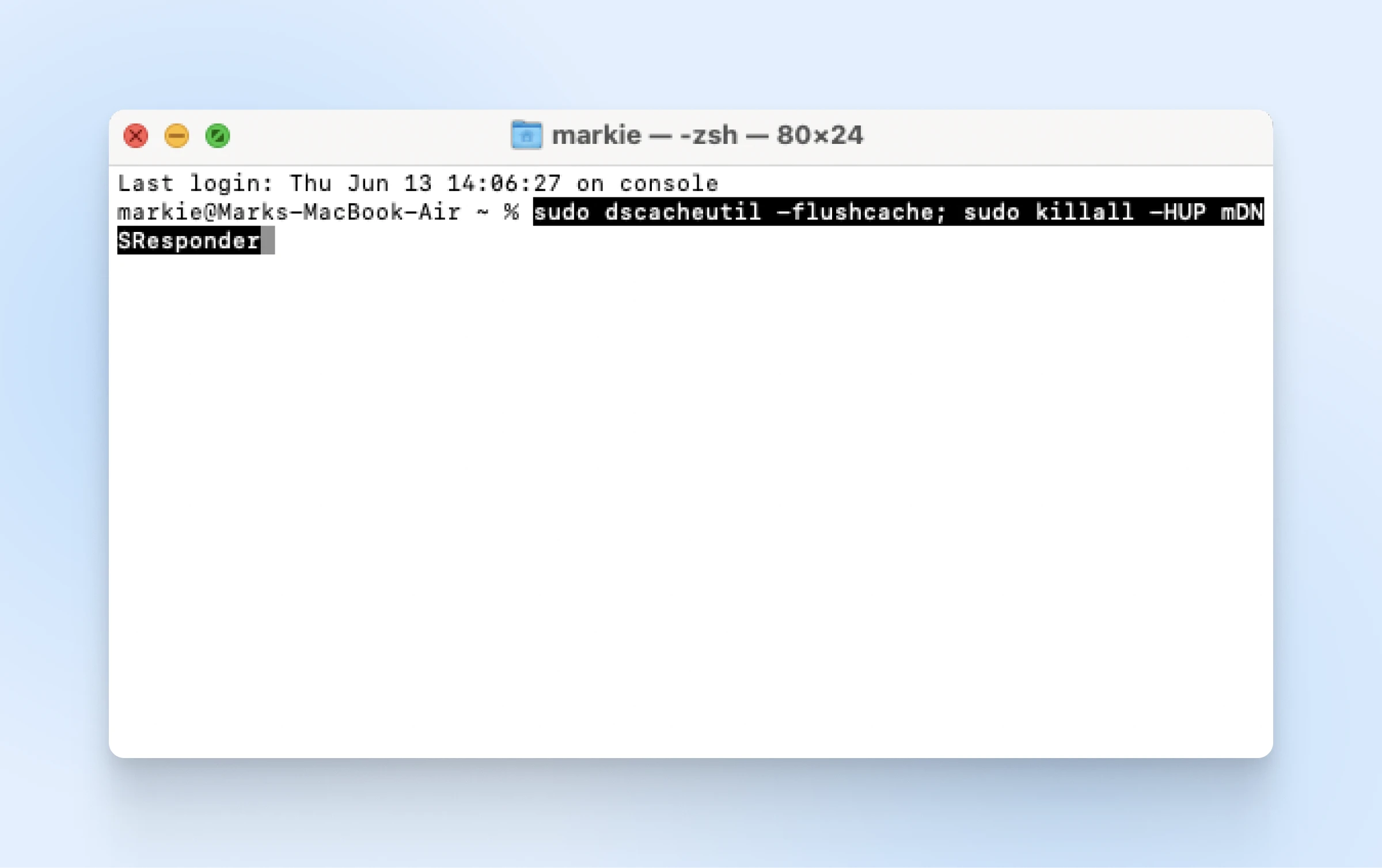
- Dans la fenêtre, tape :
sudo dscacheutil -flushcache; sudo killall -HUP mDNSResponder. - Appuie sur Entrée.
10. Essaie Différents Serveurs DNS
Un cache corrompu pourrait ne pas être la seule cause des problèmes de connexion.
Chaque fois que tu visites un nouveau site web, ton appareil doit demander aux serveurs DNS des indications. Si ces serveurs ne fonctionnent pas correctement, tu pourrais voir des erreurs telles que ERR_CONNECTION_RESET.
La solution ici est de changer de serveur. Tu peux le faire via les paramètres réseau de ton appareil, généralement dans les options avancées.
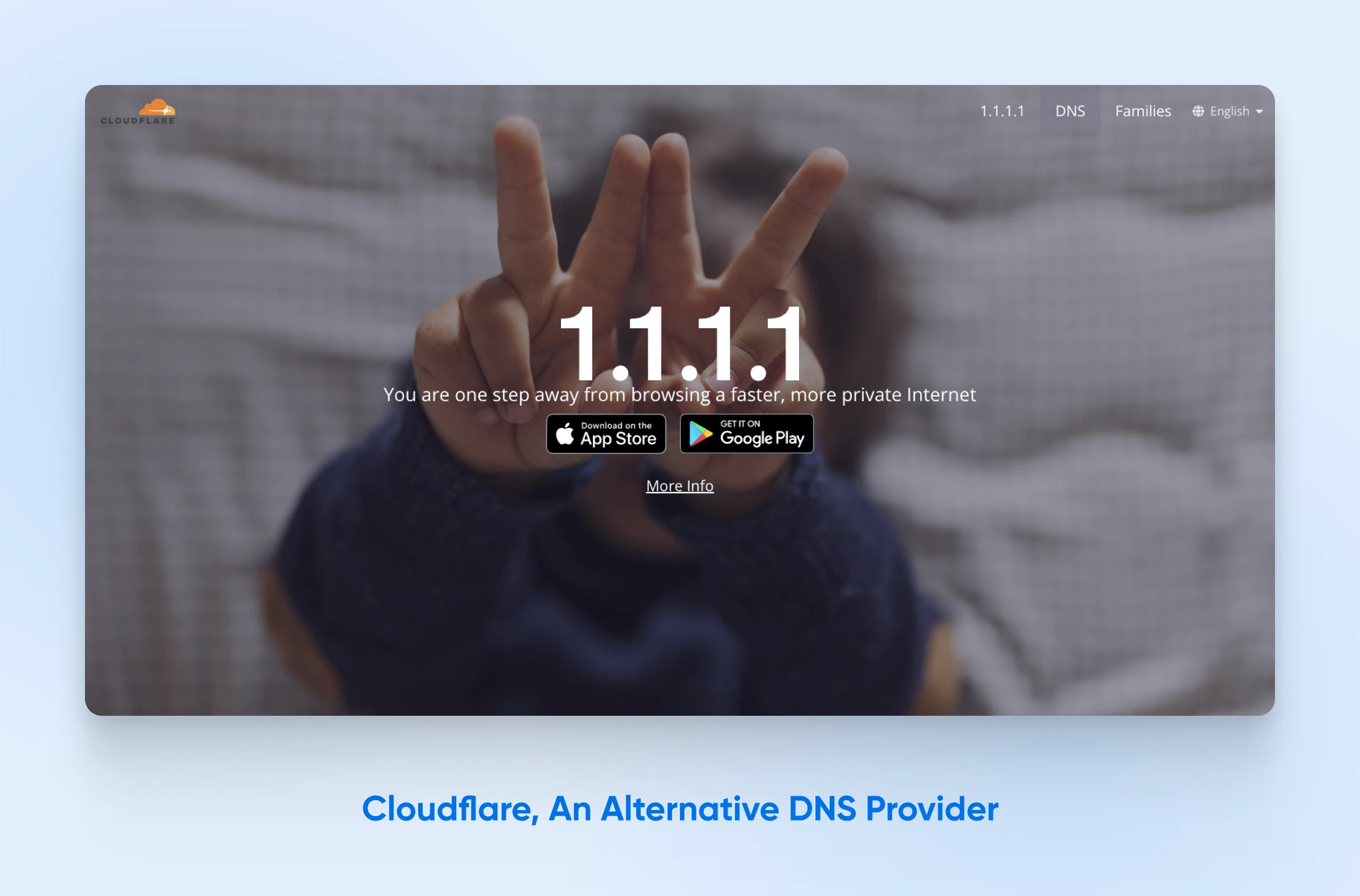
Voici quelques fournisseurs DNS alternatifs à essayer :
- Cloudflare: 1.1.1.1 et 1.0.0.1
- Google : 8.8.8.8 et 8.8.4.4
- OpenDNS : 208.67.222.222 et 208.67.220.220
Assure-toi de redémarrer ton appareil après avoir effectué le changement pour que les nouveaux paramètres DNS prennent effet.
Prévenir Le Retour De L’Erreur ERR_CONNECTION_RESET
J’espère que ton erreur ERR_CONNECTION_RESET est maintenant résolue. (Si ce n’est pas le cas, c’est le bon moment pour contacter ton fournisseur d’hébergement pour obtenir de l’aide.)
La cause de cette erreur est souvent évidente. Il existe cependant des cas où elle réapparaît à des intervalles apparemment aléatoires.
Pour éviter cela, suis ces directives :
- Rester À Jour : Assure-toi d’installer les nouvelles mises à jour pour le système d’exploitation de ton appareil, ton navigateur et ton logiciel de sécurité. Les versions antérieures peuvent provoquer des conflits qui interrompent les connexions.
- Prends Soin De Ton Réseau : Un mauvais signal Wi-Fi peut créer des erreurs, alors envisage d’utiliser un répéteur pour améliorer les connexions sans fil dans toute ta maison. Assure-toi également que le firmware de ton routeur est à jour.
- Améliore Ton Fournisseur D’accès Internet : Certains fournisseurs de services Internet appliquent des restrictions sur ta connexion. Si tu rencontres régulièrement des erreurs, cela pourrait valoir la peine de changer de fournisseur.
- Choisis Un Hébergement Fiable : Tu rencontres des erreurs ERR_CONNECTION_RESET sur ton propre site web ? Cela signifie presque certainement que ton hébergeur te laisse tomber. Migre vers DreamHost, et tu pourras bénéficier de notre garantie de disponibilité de 100%!
Disponibilité
La disponibilité est la durée pendant laquelle un serveur est accessible. Elle est généralement mesurée en pourcentages. De nombreux hébergeurs se vantent d’une disponibilité de 99,9 %.
En savoir plusTrousse De Dépannage DreamHost
Des erreurs apparaissent ailleurs ?
Ne t’inquiète pas, nous avons ton dos.
Consulte ces guides pour plus de conseils de dépannage sur les erreurs courantes :
- 9 Tactiques Pour Résoudre L’Erreur 504 Gateway Timeout
- Comment Corriger Les Problèmes SSL Communs Dans WordPress
- Problèmes Courants De Téléchargement D’Images WordPress Et Comment Les Réparer
- Comment Réparer L’Erreur ERR_SSL_PROTOCOL_ERROR (8 Méthodes)
- Comment Réparer L’Erreur ERR_CONNECTION_TIMED_OUT
- Comment Réparer L’Erreur 500 Internal Server Error
- Réparer L’Erreur ERR_CACHE_MISS (Confirmation De Resoumission De Formulaire) Dans Google Chrome
Réinitialise Ta Connexion Internet
L’erreur ERR_CONNECTION_RESET n’est généralement pas préoccupante, mais elle peut être agaçante.
Marque cette guide pour un accès rapide chaque fois que le problème survient afin que tu puisses le dépanner rapidement !
Si tu observes des erreurs sur ton propre site web, envisage de passer à DreamHost.
Tous nos plans d’hébergement partagé incluent un trafic illimité et une garantie de disponibilité de 100%, alors tu peux dire adieu aux problèmes de connexion.
Nous fournissons également un stockage rapide, une sécurité SSL gratuite, et un support 24/7 en standard — en d’autres termes, la fondation parfaite pour un site à succès.
Inscris-toi aujourd’hui pour l’essayer par toi-même !

Ultime en Puissance, Sécurité et Contrôle
Les serveurs dédiés de DreamHost utilisent le meilleur matériel et logiciel disponible pour garantir que ton site est toujours en ligne, et toujours rapide.
Voir Plus