
Pour t’impliquer dans le développement WordPress, tu devras d’abord comprendre comment fonctionnent les fichiers les plus importants de la plateforme. WordPress rend assez facile la modification de ton site. Cependant, il peut être difficile de savoir par où commencer — ou de prévoir ce que tes modifications vont réellement faire.
Un endroit parfait pour apprendre est le functions.php file, également connu sous le nom de fichier de fonctions. C’est un lieu commun pour effectuer des modifications et ajouter du code à WordPress. En éditant ce fichier, tu peux accomplir plusieurs choses utiles, comme ajouter Google Analytics à ton site, créer des menus personnalisés ou afficher le temps de lecture estimé d’un article.
Qu’est-ce Que Le Fichier functions.php ?
Le fichier functions.php de WordPress est inclus dans tous les thèmes WordPress gratuits et premium. Pour un œil non averti, cela peut ne pas sembler grand-chose, mais le fichier des fonctions est un outil puissant qui te permet de faire beaucoup de choses intéressantes :
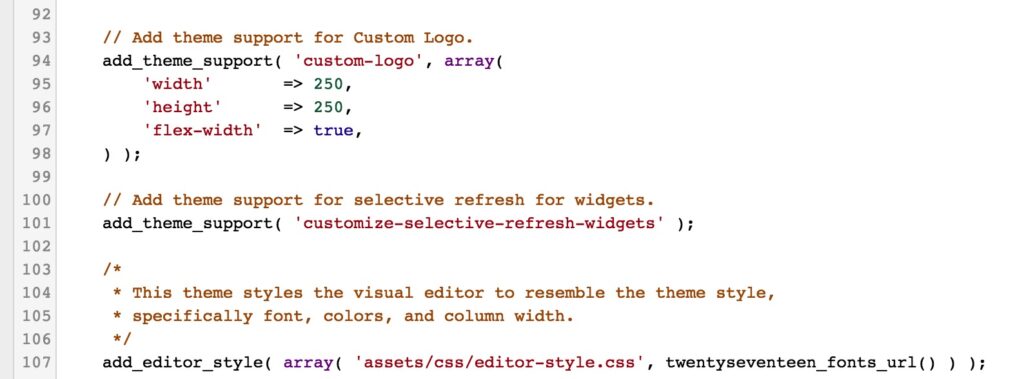
Le Codex WordPress décrit le fichier des fonctions ainsi :
« Tu peux l’utiliser pour appeler des fonctions, à la fois PHP et intégrées à WordPress, et pour définir tes propres fonctions. Tu peux obtenir les mêmes résultats en ajoutant du code à un Plugin WordPress ou via le fichier de fonctions du thème WordPress. »
En termes simples, le fichier des fonctions te permet d’ajouter du code personnalisé à ton site. Il te permet de créer de nouvelles fonctions ou de référencer des fonctions existantes de manière personnalisée. Comme le souligne le Codex, cela rend le fichier des fonctions très similaire à un plugin, mais il existe quelques différences entre les deux.
La différence la plus importante est que le fichier des fonctions appartient à un thème spécifique. Si tu changeais de thème ou passais à une version plus récente, les modifications que tu as faites disparaîtraient.
Pour cette raison, tu devrais envisager de créer un thème enfant et d’ajouter le nouveau code au fichier de fonctions de l’enfant à la place. De cette manière, tu peux mettre à jour le thème parent sans perdre tes modifications.
Que tu choisis d’utiliser le fichier de fonctions ou de créer un plugin dépend entièrement de toi. Pour l’instant, examinons les différentes manières de modifier ton fichier de fonctions !
Comment Modifier Le Fichier Des Fonctions (2 Méthodes)
Modifier ton fichier de fonctions est facile en utilisant un éditeur de texte standard, comme TextEdit ou Notepad. Cependant, avant de commencer, il est essentiel que tu crées une sauvegarde de ton site et que tu sauvegardes le fichier original functions.php non modifié. Cela te permettra de restaurer ton site web si quelque chose se passe mal pendant le processus d’édition.
1. Utilise Le Éditeur WordPress
Si tu as accès à l’interface d’administration de WordPress, tu peux modifier le fichier de fonctions directement depuis l’Éditeur de thème. Rends-toi dans Apparence > Éditeur:
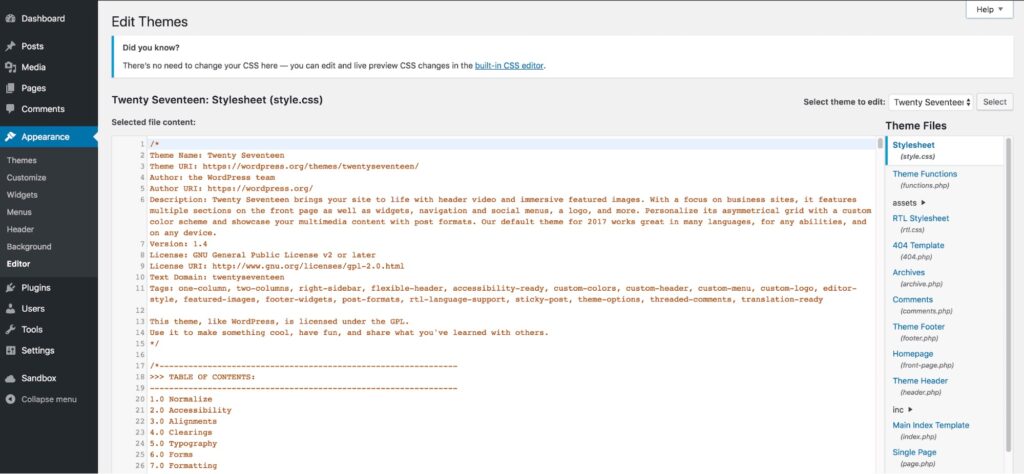
Sur le côté droit de l’écran, tu verras une liste de tous tes fichiers de thème. Ceux-ci varient selon le thème que tu utilises, mais l’une des options devrait être Fonctions du Thème (functions.php).
Clique simplement sur le fichier pour l’ouvrir dans l’éditeur :
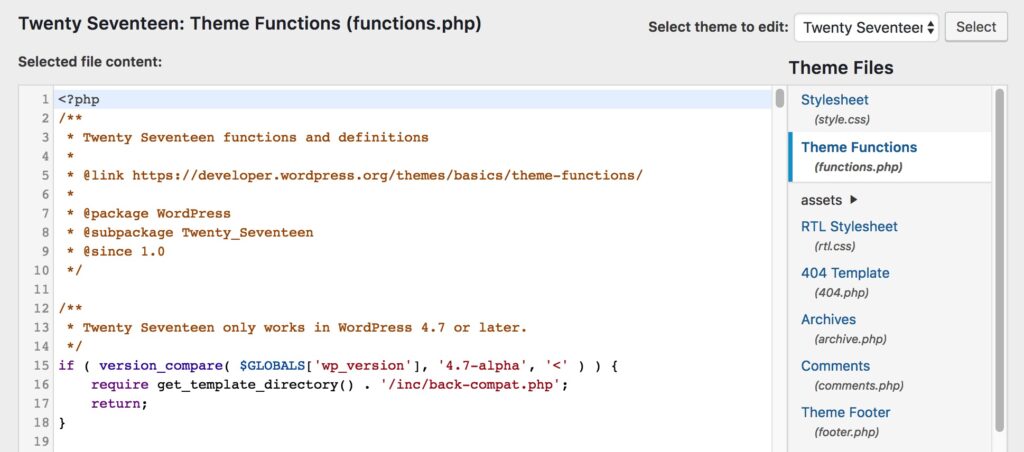
Maintenant, tu peux modifier le fichier directement. N’oublie pas de cliquer sur Mettre à jour le fichier en bas pour enregistrer tes modifications lorsque tu as terminé.
2. Accès Au Fichier Via FTP
Si tu ne peux pas utiliser le tableau de bord d’administration ou préfères configurer les fichiers directement, tu peux également accéder au fichier de fonctions en utilisant un client de protocole de transfert de fichiers sécurisé (SFTP) tel que FileZilla.
Ouvre ton outil FTP et saisis tes identifiants d’hébergement pour te connecter à ton site. Pour trouver le bon fichier, navigue jusqu’à wp-content/themes/[le nom de ton thème]. Lorsque tu ouvres ce dossier, tu verras le fichier functions.php :
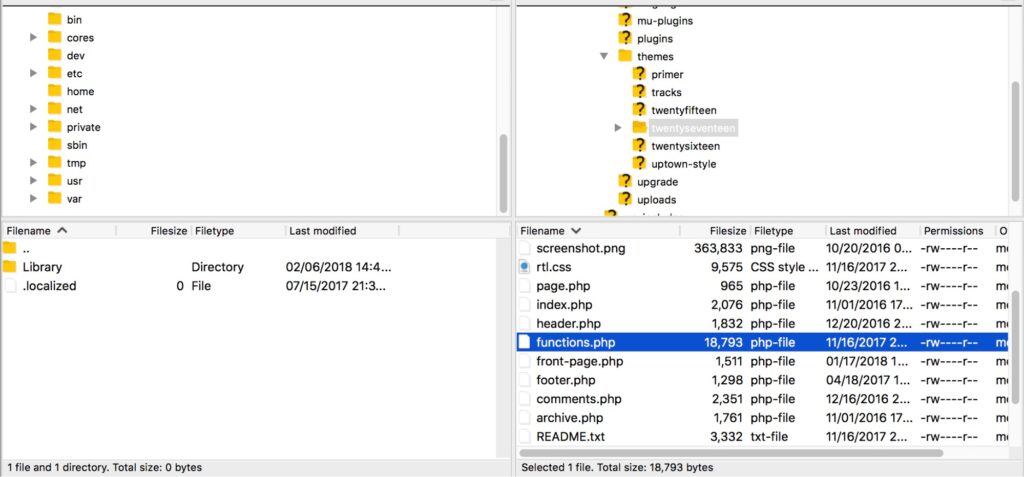
Tout ce que tu as à faire maintenant est de le modifier en utilisant ton logiciel de traitement de texte préféré. Lorsque tu as terminé, enregistre le fichier et écrase-le avec le même nom et la même extension.
8 Astuces Que Tu Peux Réaliser Avec Le Fichier De Fonctions WordPress
Tu devrais maintenant être prêt à commencer à modifier ton fichier de fonctions. Pour te lancer, nous allons examiner quelques modifications que tu peux apporter. Tout ce que tu as à faire est de copier les extraits de code fournis et de les coller sur une nouvelle ligne tout en bas de ton fichier de fonctions (n’oublie pas de l’enregistrer !).
1. Ajoute Google Analytics à Ton Site
Il existe plusieurs manières d’intégrer Google Analytics à ton site WordPress. L’une d’elles consiste à ajouter tes identifiants directement dans le fichier de fonctions. Cette méthode insérera le code de suivi dans l’en-tête de ton site, garantissant que chaque visite soit correctement enregistrée.
Commence par coller le code suivant en bas de ton fichier de fonctions :
<?php

add_action('wp_head', 'wpb_add_googleanalytics');

function wpb_add_googleanalytics() { ?>

// Remplacez cette ligne par votre ID de suivi Google Analytics

<?php } ?>
Tout ce que tu as à faire maintenant est de trouver ton ID de suivi et de le coller dans la ligne qui contient le texte de remplacement. Lorsque tu sauvegarderas le fichier de fonctions, ton site sera connecté à ton compte Google Analytics.
2. Change Le Message D’erreur De Connexion Par Défaut
Par défaut, lorsque quelqu’un fait une tentative de connexion infructueuse à un site WordPress, il verra un message d’erreur comme celui-ci :
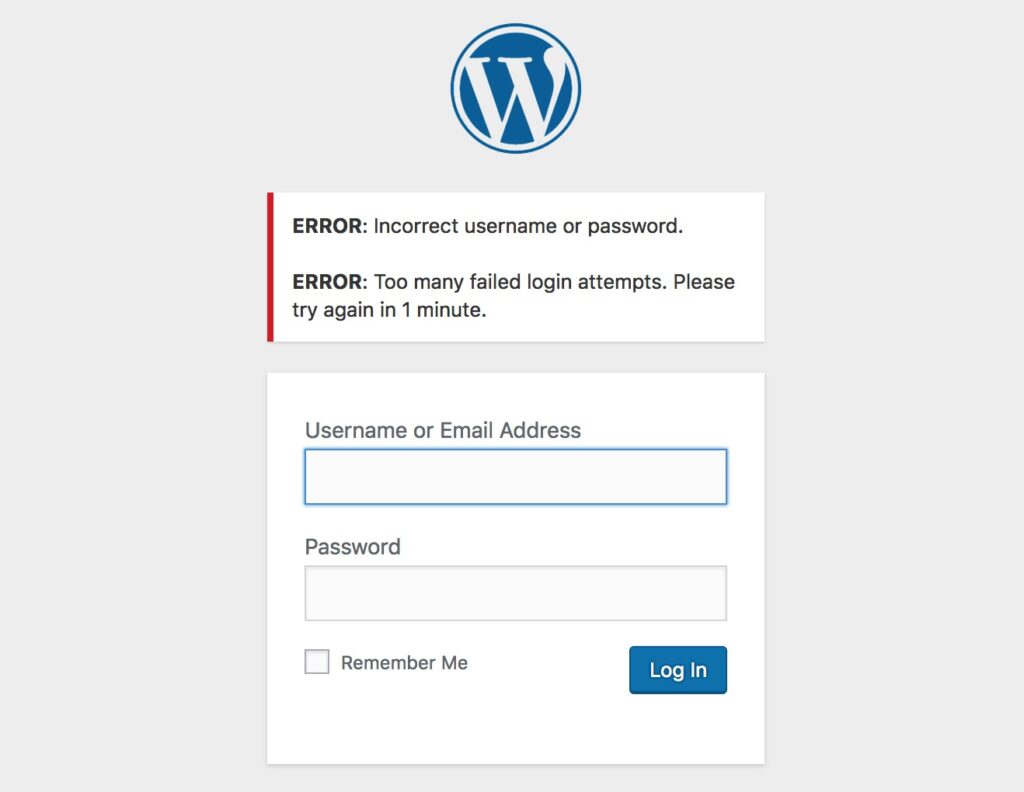
Malheureusement, ce message donne aux intrus potentiels des informations sur pourquoi la tentative n’a pas fonctionné. Une solution plus sécurisée serait de changer cela pour un message générique.
Tu peux faire cela facilement en ajoutant le code suivant à ton fichier de fonctions :
function no_wordpress_errors(){
return 'Quelque chose a mal tourné !';
}
add_filter( 'login_errors', 'no_wordpress_errors' );
Vois-tu le message Quelque chose s’est mal passé ! sur la deuxième ligne ? Ce message apparaîtra désormais la prochaine fois qu’une tentative de connexion incorrecte se produira :
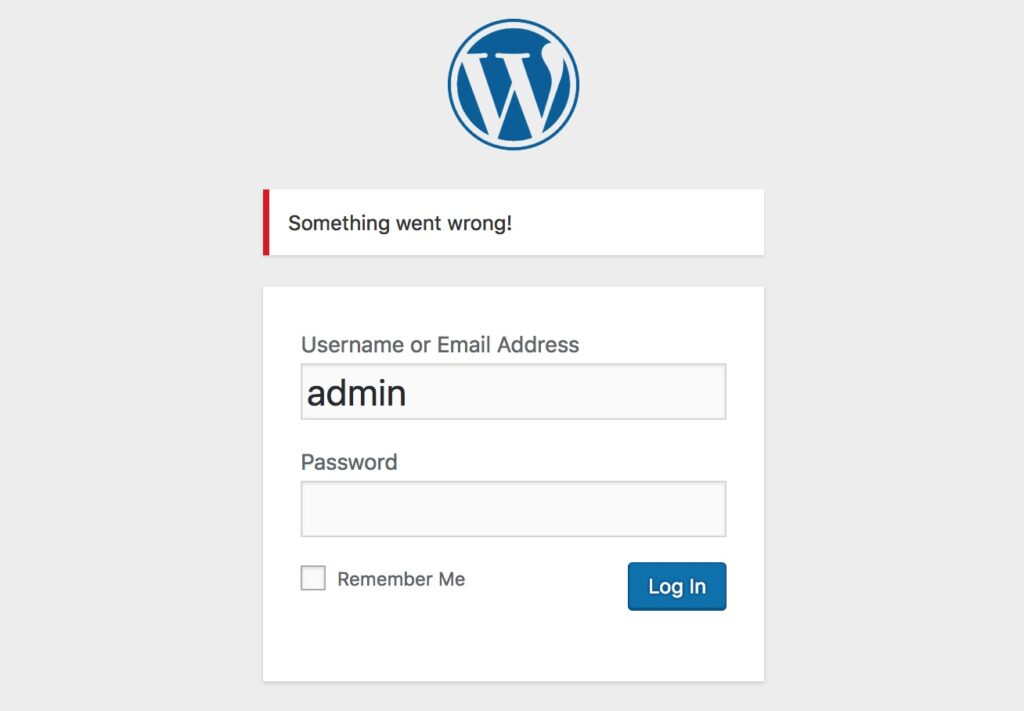
Tu peux changer le texte pour ce que tu veux, tant que tu conserves les caractères de guillemets simples. Essaye avec différents messages pour voir comment cela fonctionne.
3. Ajouter le Temps de Lecture Estimé Pour un Article
Cette astuce pratique te permet de calculer et d’afficher le temps estimé nécessaire pour lire un article. Tes visiteurs peuvent ainsi avoir une idée générale de la longueur du contenu dès le départ.
Pour implémenter ce code, tu devras effectuer deux modifications distinctes. La première se fait dans le fichier functions.php, où tu devras coller le snippet suivant:
function temps_de_lecture() {
$content = get_post_field( 'post_content', $post->ID );
$nombre_de_mots = str_word_count( strip_tags( $content ) );
$tempsdelecture = ceil($nombre_de_mots / 200);
if ($tempsdelecture == 1) {
$minuteur = " minute";
} else {
$minuteur = " minutes";
}
$tempsdelecturetotal = $tempsdelecture . $minuteur;
return $tempsdelecturetotal;
}
Cependant, ce morceau de code effectue uniquement le calcul. Tu devras maintenant ajouter le code suivant là où tu souhaites que les résultats soient affichés :
echo reading_time();
Par exemple, tu pourrais l’ajouter aux métadonnées qui apparaissent à côté de chaque publication. Chaque thème est construit différemment, mais généralement tu le trouveras dans template-parts > post > content.php:
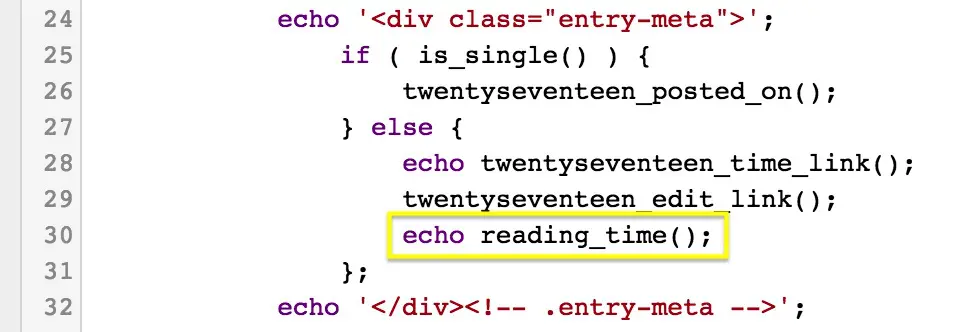
Le temps de lecture estimé apparaîtra désormais dans l’en-tête de chaque article, à côté de la date.
4. Supprimer Le Numéro De Version De WordPress
Les anciennes versions de WordPress peuvent contenir des failles de sécurité que les pirates malveillants et les bots peuvent exploiter. Une manière d’éviter ce risque est de masquer la version de WordPress utilisée par ton site. Cela s’appelle la sécurité par l’obscurité.
Avant de continuer, il est important de noter que l’obscurité ne devrait jamais être ta seule mesure de sécurité. C’est plutôt comme ajouter un rempart supplémentaire à ta forteresse WordPress déjà sécurisée.
Masquer ton numéro de version nécessite seulement d’ajouter le morceau de code suivant au fichier des fonctions :
remove_action('wp_head', 'wp_generator'); Le numéro de version sera désormais retiré de toutes les zones de ton site, y compris son code et ton flux RSS.
5. Mise À Jour Automatique De Ton Avis De Droit D’auteur
Mettre à jour l’année dans ton avis de droit d’auteur est une de ces petites tâches qu’il est facile d’oublier. Heureusement, tu peux modifier ton fichier de fonctions pour générer automatiquement la date du droit d’auteur en fonction de l’année de rédaction de ton premier article.
Colle le code suivant dans ton fichier de fonctions :
function wpb_copyright() {
global $wpdb;
$copyright_dates = $wpdb->get_results("
SELECT
YEAR(min(post_date_gmt)) AS firstdate,
YEAR(max(post_date_gmt)) AS lastdate
FROM
$wpdb->posts
WHERE
post_status = 'publish'
");
$output = '';
if($copyright_dates) {
$copyright = "© " . $copyright_dates[0]->firstdate;
if($copyright_dates[0]->firstdate != $copyright_dates[0]->lastdate) {
$copyright .= '-' . $copyright_dates[0]->lastdate;
}
$output = $copyright;
}
return $output;
}
Ajoute ensuite le code suivant là où tu souhaites que les informations de droits d’auteur soient affichées :
<?php echo wpb_copyright(); ?>
Tu verras maintenant la date de droit d’auteur qui se met à jour dynamiquement sur ton site.

Dans notre cas, nous avons ajouté la date au fichier footer.php, afin qu’elle soit affichée en bas de la page.
6. Ajouter Des Menus Personnalisés
La plupart des thèmes ont des menus de navigation prédéfinis. Cependant, que faire si tu veux créer ton propre menu et le placer où tu veux sur ton site ?
Tout ce que tu dois faire est de coller ce code dans ton fichier de fonctions :
function wpb_custom_new_menu() {
register_nav_menu('my-custom-menu',__( 'Mon Menu Personnalisé' ));
}
add_action( 'init', 'wpb_custom_new_menu' );
Tu peux remplacer ‘My Customized Menu’ par le nom que tu souhaites donner au menu. Si tu vas dans Apparence > Menus dans ton espace d’administration, tu devrais voir la nouvelle option listée sur la page :
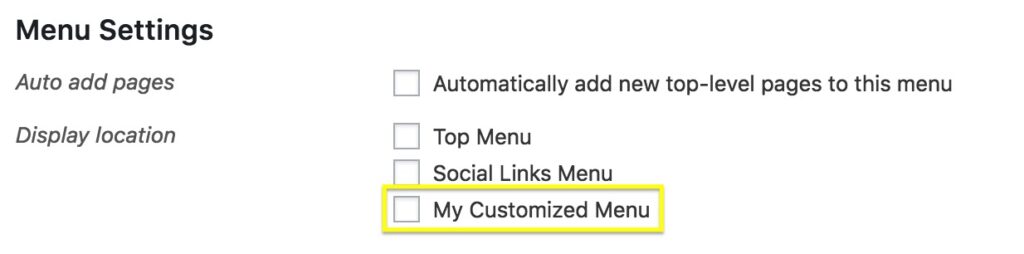
Tu peux maintenant ajouter le nouveau menu n’importe où sur ton site.
<?php
wp_nav_menu( array(
'theme_location' => 'my-custom-menu',
'container_class' => 'custom-menu-class' ) );
?>
Très probablement, tu voudras placer ce code dans le fichier header.php. Cela mettra le menu tout en haut de ton site.
7. Personnalise Tes Extraits
Les extraits sont de courtes descriptions échantillons de tes publications que tu peux afficher sur ta page d’accueil ou ton flux de blog. Par défaut, tous les extraits ont la même longueur et le même texte de lien, mais tu peux modifier cela.
Tout d’abord, modifions le texte du lien qui te mène de l’extrait à l’article complet. C’est généralement « Lire la suite » ou « Continuer à lire », mais tu peux en faire ce que tu veux en collant le snippet suivant dans ton fichier de fonctions :
function new_excerpt_more($more) {
global $post;
return '<a class="moretag" href="'. get_permalink($post->ID) . '"> Lire l'article complet...</a>';
}
add_filter('excerpt_more', 'new_excerpt_more');
Ici, le texte du lien a été défini sur Lire l’article complet…
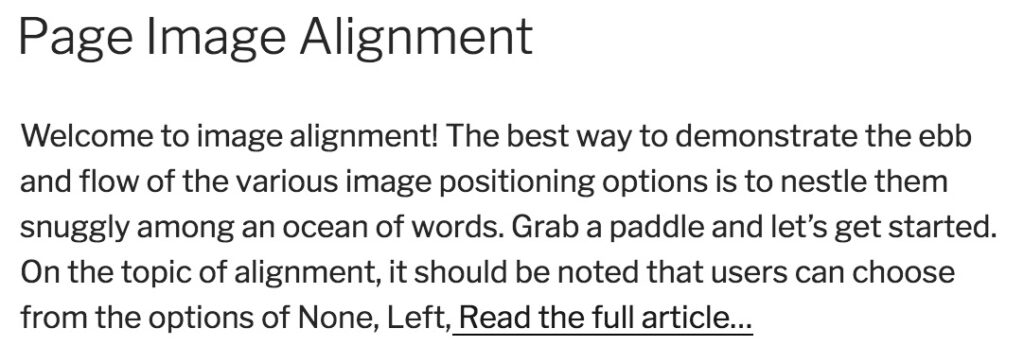
Ensuite, modifions la longueur de l’extrait. Colle ce code dans ton fichier de fonctions :
function new_excerpt_length($length) {
return 20;
}
add_filter('excerpt_length', 'new_excerpt_length');
Par défaut, la longueur standard est de 55 mots. Cependant, dans cet exemple, elle a été réglée sur 20. Tu peux modifier le nombre selon tes souhaits.
8. Générer un Fond Aléatoire pour Ton Site
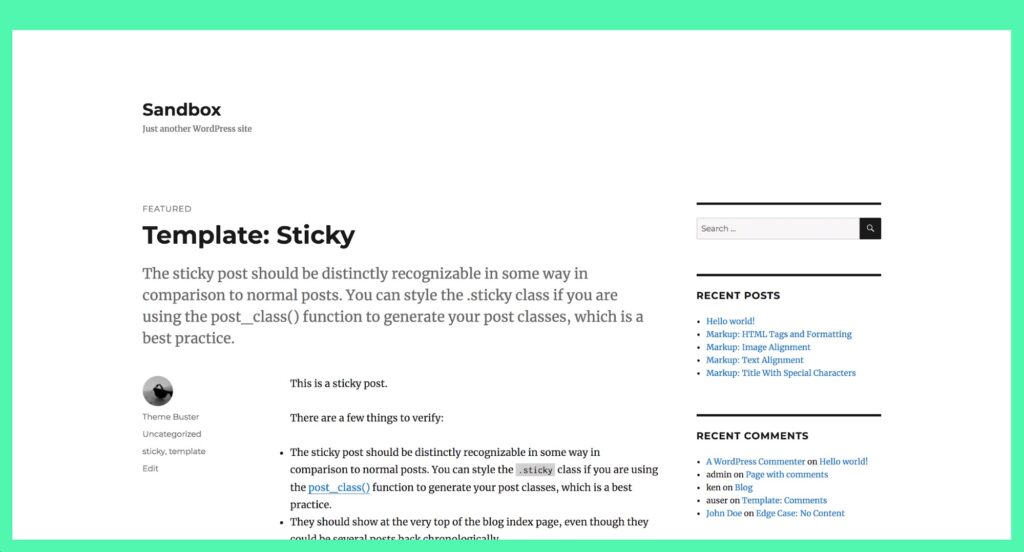
Enfin, terminons avec une astuce de design amusante. Ce petit ajustement te permet de générer aléatoirement une nouvelle couleur de fond pour ton site à chaque visite. Commence par ajouter le code suivant au fichier des fonctions :
function wpb_bg() {
$rand = array('0', '1', '2', '3', '4', '5', '6', '7', '8', '9', 'a', 'b', 'c', 'd', 'e', 'f');
$color ='#'.$rand[rand(0,15)].$rand[rand(0,15)].$rand[rand(0,15)].
$rand[rand(0,15)].$rand[rand(0,15)].$rand[rand(0,15)];
echo $color;
}
Ce code génère la balise HTML pour les couleurs, donc tout ce que tu dois faire maintenant est de t’assurer qu’elle soit appliquée à la page. Pour cela, tu devras trouver la balise <body>, qui devrait ressembler à ceci :
<body <?php body_class(); ?>>
Cela se trouve généralement dans le fichier header.php mais peut être ailleurs, selon ton thème. Lorsque tu as localisé la bonne ligne, remplace-la simplement par le code suivant :
<body <?php body_class(); ?> style="background-color:<?php wpb_bg();?>">>
Enregistre ton fichier et ouvre ton site web. Tu devrais voir qu’il a une nouvelle couleur de fond :
Recharge la page, et tu verras une nouvelle couleur à chaque fois :
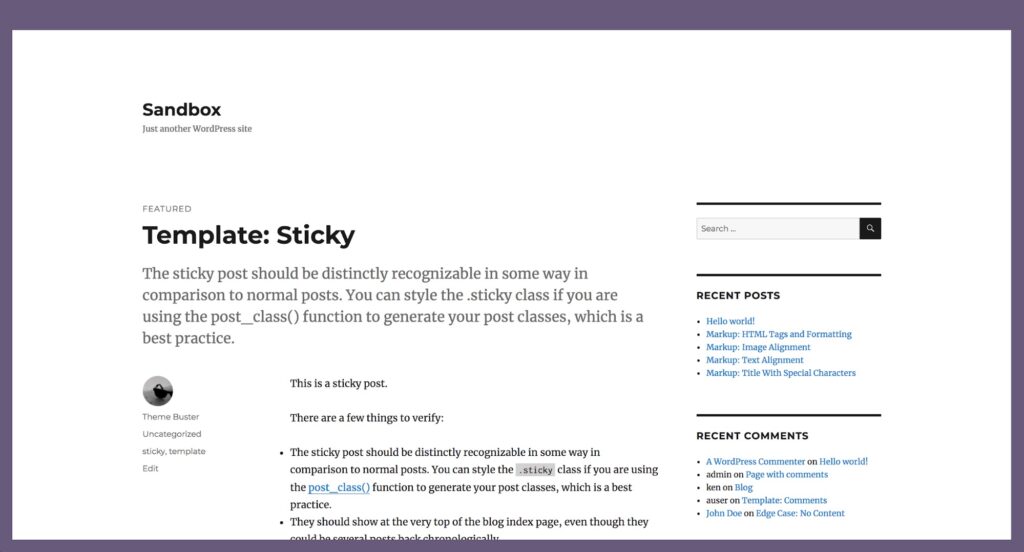
C’est évidemment pas le bon choix de design pour chaque site, mais c’est un bon truc pour certains !
Modifier Ton Fichier functions.php
Le fichier functions.php de WordPress est l’endroit idéal pour bidouiller les fonctionnalités par défaut de ton site. C’est un fichier puissant qui te donne beaucoup de contrôle sur ton site une fois que tu comprends comment il fonctionne.
Selon ton thème WordPress, tu pourrais être capable d’utiliser l’éditeur de fichiers de thème intégré pour accéder et modifier ton fichier functions.php. Sinon, tu peux y accéder via FTP. Ensuite, tu peux utiliser du code personnalisé pour faire tout, depuis l’affichage du temps de lecture estimé d’un article jusqu’à la personnalisation de tes extraits.

Fais Plus Avec DreamPress
Les utilisateurs de DreamPress Plus et Pro ont accès à Jetpack Professionnel (et plus de 200 thèmes premium) sans frais supplémentaires!
Découvrir Les Offres