Si un étranger frappait à ta porte d’entrée, encore et encore, tu la verrouillerais probablement. Ou ajouter trois verrous supplémentaires.
Ta maison en ligne mérite aussi et nécessite la même protection.
Limit Login Attempts Reloaded est un plugin de sécurité populaire qui te permet de restreindre l’accès à ta page de connexion. Si quelqu’un frappe à ta porte virtuelle plus de quelques fois, il est expulsé. C’est un excellent outil de sécurité, utilisé sur plus de deux millions de sites WordPress.
Si tu envisages d’utiliser Limit Login Attempts Reloaded ou un plugin similaire pour ton site web, ce guide est indispensable.
Dans les prochaines minutes, nous allons voir pourquoi tu pourrais avoir besoin de ce plugin, comment le configurer, et quelles autres options tu as pour protéger ton site web.
Monte à bord, il est temps pour une visite express !
Qu’est-ce que Limit Login Attempts Reloaded?
Limit Login Attempts Reloaded est le plugin WordPress le plus populaire pour limiter le nombre de fois où quelqu’un peut tenter de se connecter à ton site web. Comment fonctionne-t-il ? En suivant le nombre de tentatives de connexion effectuées depuis chaque adresse IP.
Adresse IP
Une adresse IP est un identifiant numérique unique pour les appareils sur un réseau. Elle montre où un appareil est situé et facilite la communication entre les appareils en utilisant des protocoles réseau.
En savoir plusLe plugin de base est gratuit, offrant une protection solide contre les attaques par force brute — c’est quand les pirates essaient de deviner ton mot de passe.
La version gratuite offre également :
- Journal complet des tentatives de connexion.
- Notifications par email.
- Protection pour les boutiques WooCommerce.
- Compatibilité avec d’autres plugins de sécurité, comme Wordfence.
Pour des fonctionnalités de sécurité supplémentaires sur ton site web, tu peux payer pour une licence premium. Cela coûte soit 7,99 $/mois pour chaque domaine soit tu peux obtenir une licence à vie pour 299,99 $.
Ces fonctionnalités supplémentaires incluent :
- Filtrage intelligent des adresses IP.
- Blocage des adresses IP en fonction de leur localisation.
Pourquoi Limiter Les Tentatives De Connexion WordPress
Internet peut ressembler au Far West. Si tu ne sécurises pas ton site, il y aura toujours quelqu’un prêt à s’introduire et à semer le chaos.
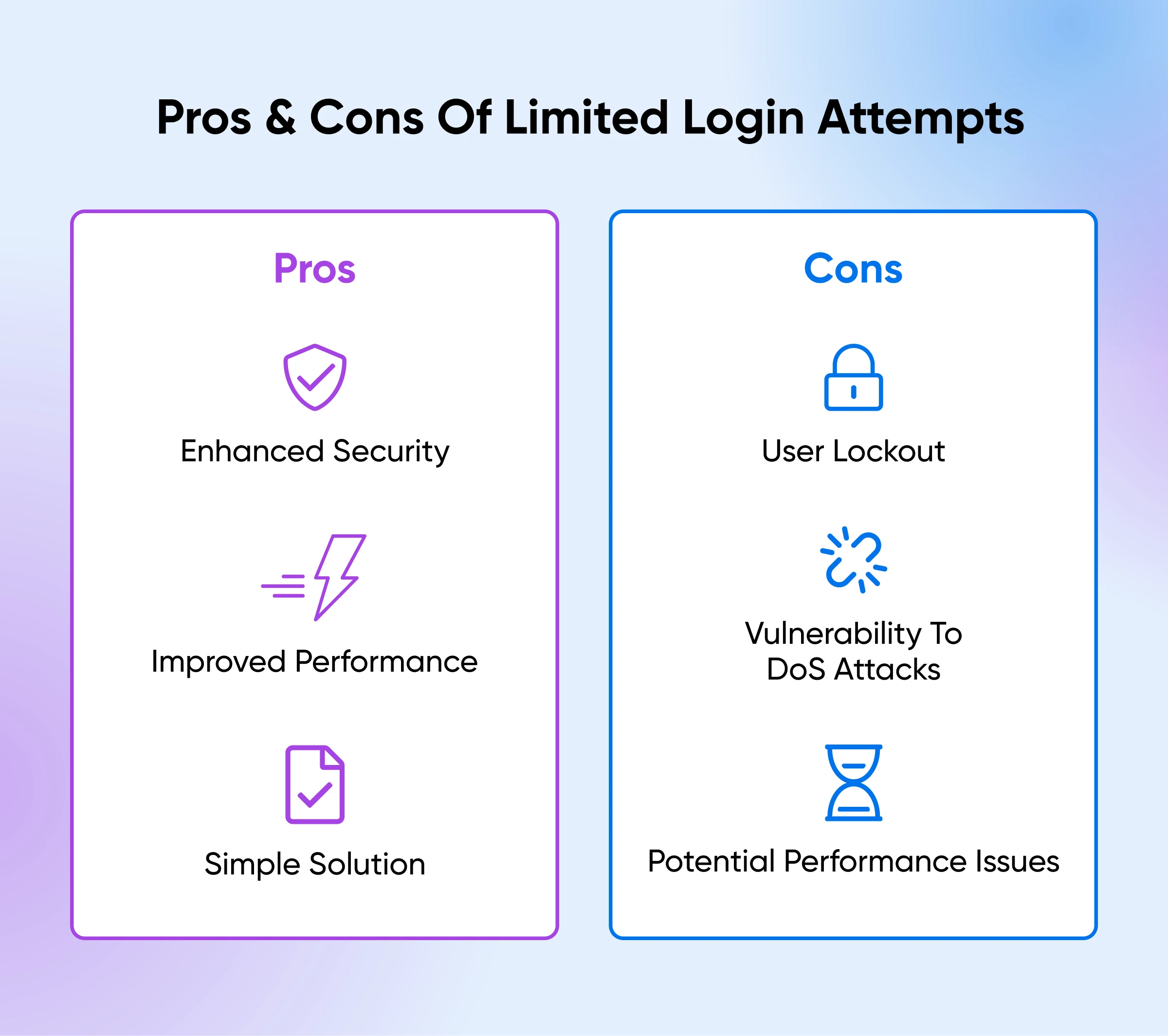
En définissant une limite sur le nombre de tentatives de connexion échouées, tu peux empêcher les gens d’essayer de se connecter à répétition. Tu es beaucoup moins susceptible de te faire pirater de cette façon.
Tout aussi important, ces tentatives de connexion incessantes peuvent surcharger ton site WordPress et réduire ses performances. Restreindre les tentatives de connexion est une solution simple.
Les Inconvénients Potentiels De La Limitation Des Tentatives De Connexion
Il est important de noter que limiter les tentatives de connexion peut causer quelques maux de tête. Par exemple, les utilisateurs authentiques pourraient se retrouver bloqués s’ils font quelques erreurs de frappe ou oublient leur mot de passe. Cela peut être assez frustrant des deux côtés.
Un autre problème potentiel est que limiter les connexions peut te rendre plus vulnérable à une attaque par Déni de Service (DoS). Un pirate malveillant pourrait délibérément saturer ta limite de connexion depuis plusieurs adresses IP, et effectivement bloquer tous les utilisateurs, y compris toi. Effrayant, n’est-ce pas?
Dans de rares cas, la limitation de connexion peut causer des problèmes de performance. Cela se produit généralement lorsque vos paramètres de verrouillage sont trop agressifs ou que vous avez un site à fort trafic, donc votre serveur web doit travailler dur pour suivre et bloquer des milliers d’adresses IP.
Comment Protéger Ton Site Avec Limit Login Attempts Reloaded
C’est la théorie toute emballée. Maintenant, il est temps de passer à l’action.
Configurer le plugin Limit Login Attempts Reloaded est assez facile. C’est en partie pour cela qu’il est si populaire.
Mais au cas où tu te retrouverais un peu coincé, voici un rapide guide du processus :
Étape 1 : Installer Limit Login Attempts Reloaded
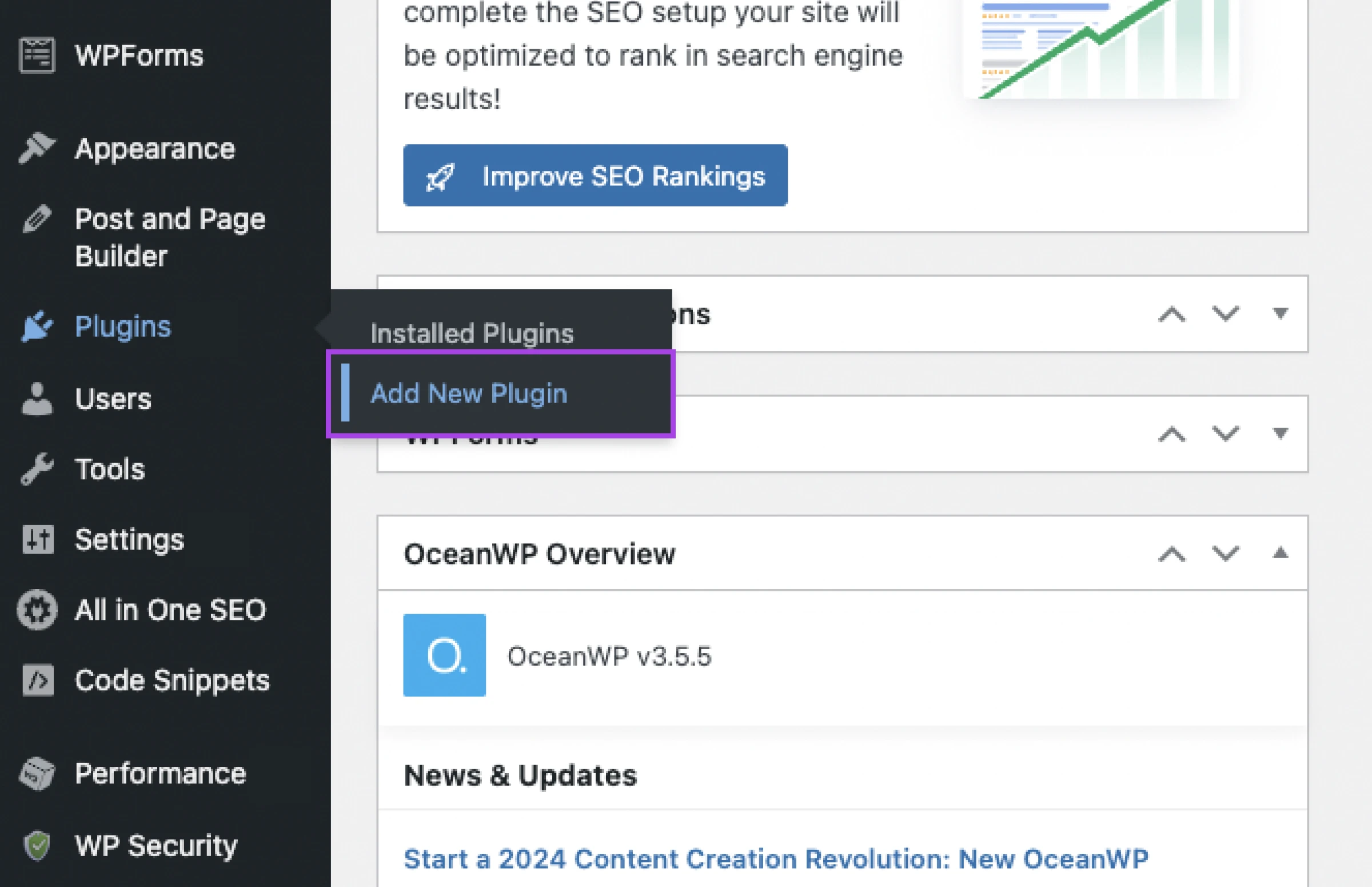
Rends-toi sur le tableau de bord de ton site WordPress, puis sélectionne Plugins > Ajouter un nouveau plugin.
Ensuite, tape “Limit Login Attempts Reloaded” dans la barre de recherche en haut à droite et appuie sur Entrée. Le plugin que tu veux devrait apparaître comme premier résultat.
Une fois que tu as localisé le plugin, choisis Installer Maintenant.
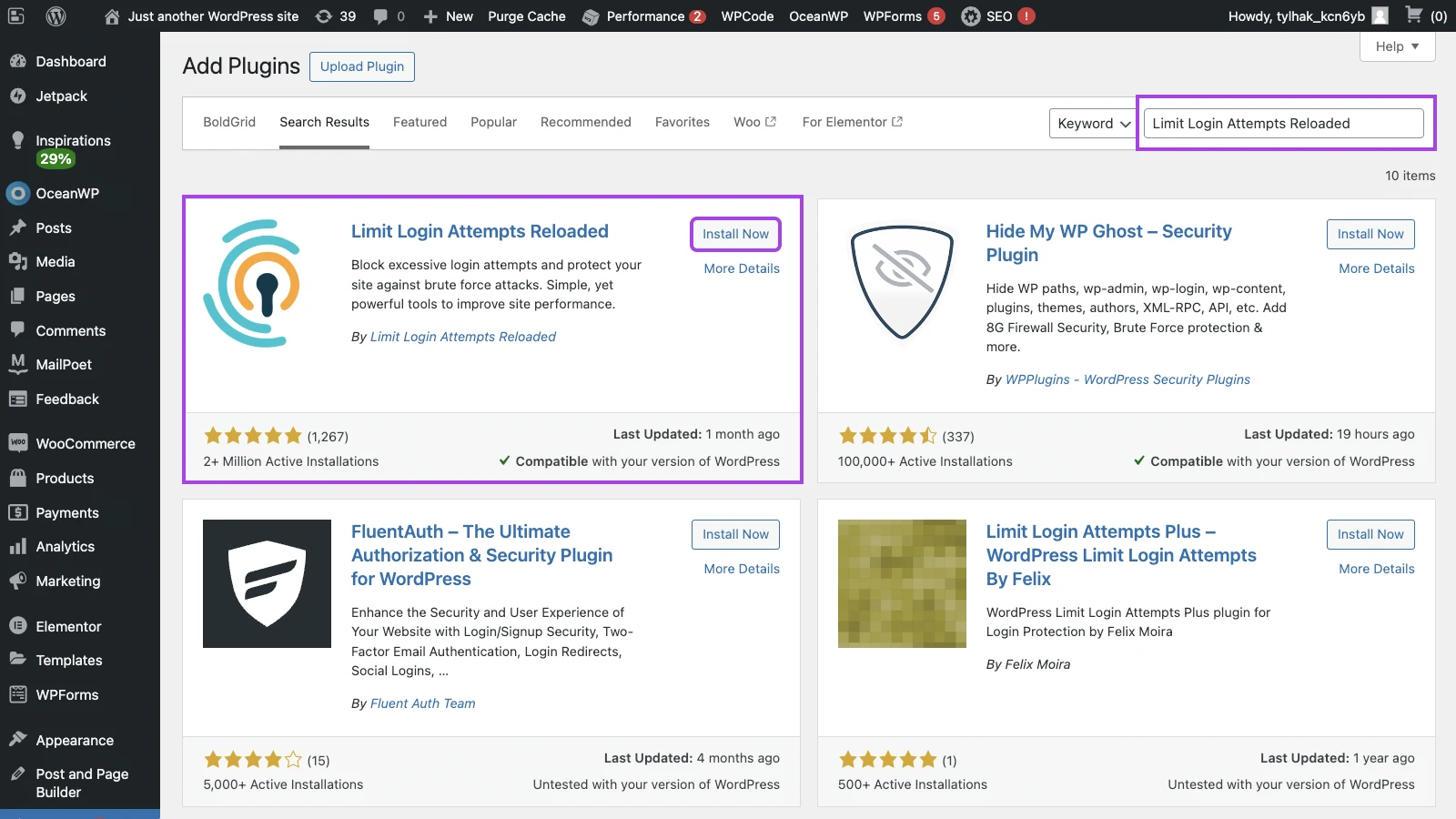
Quand le plugin a été installé, clique sur Activer. Reste avec nous — tu es à un pas de protéger ton site !
Étape 2 : Choisis Tes Limites De Connexion Et Paramètres
Si tu vérifies la barre latérale gauche, tu remarqueras qu’une option Limit Login Attempts est apparue.
Cliquez sur cela, puis sélectionnez Paramètres dans le menu déroulant.
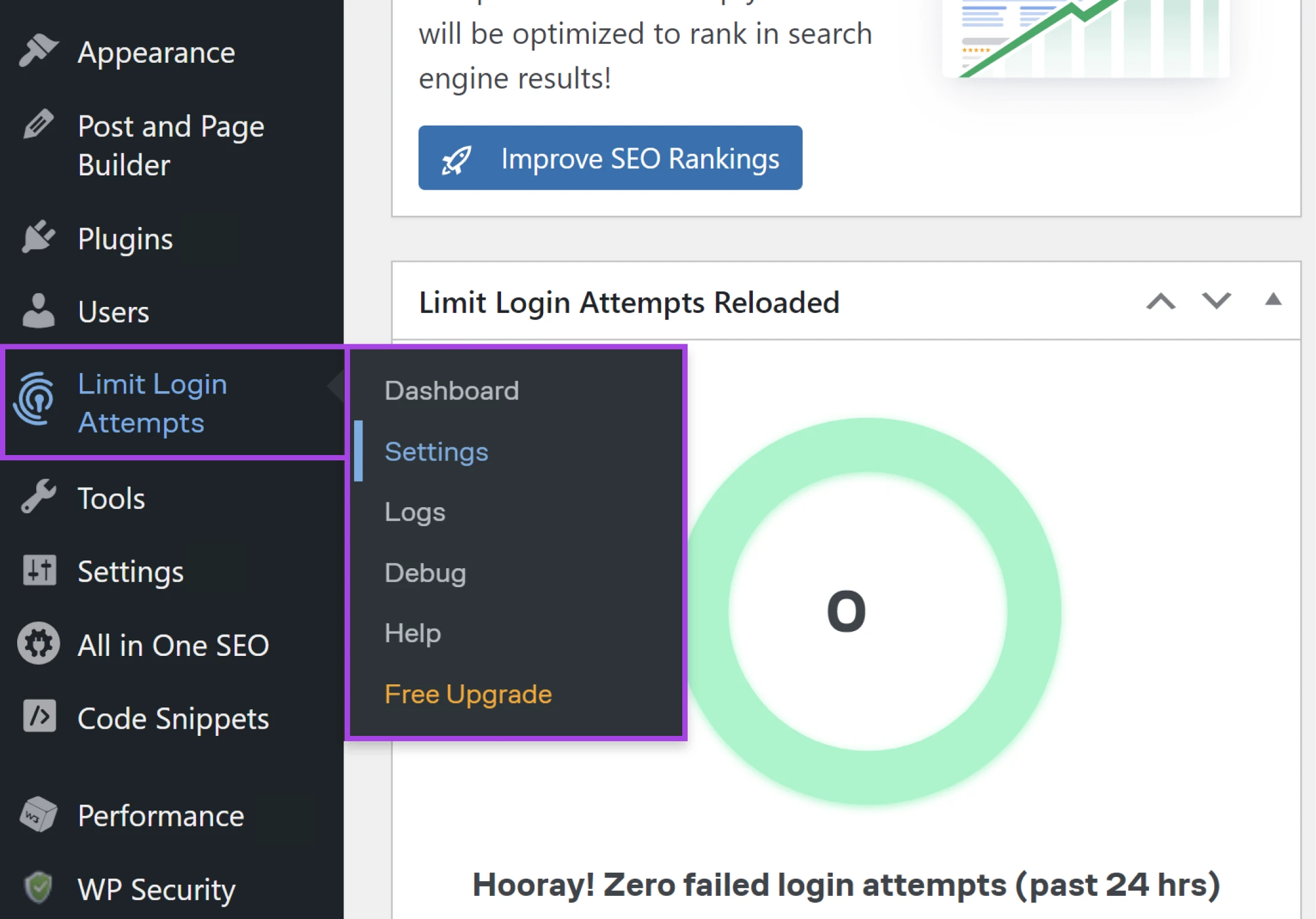
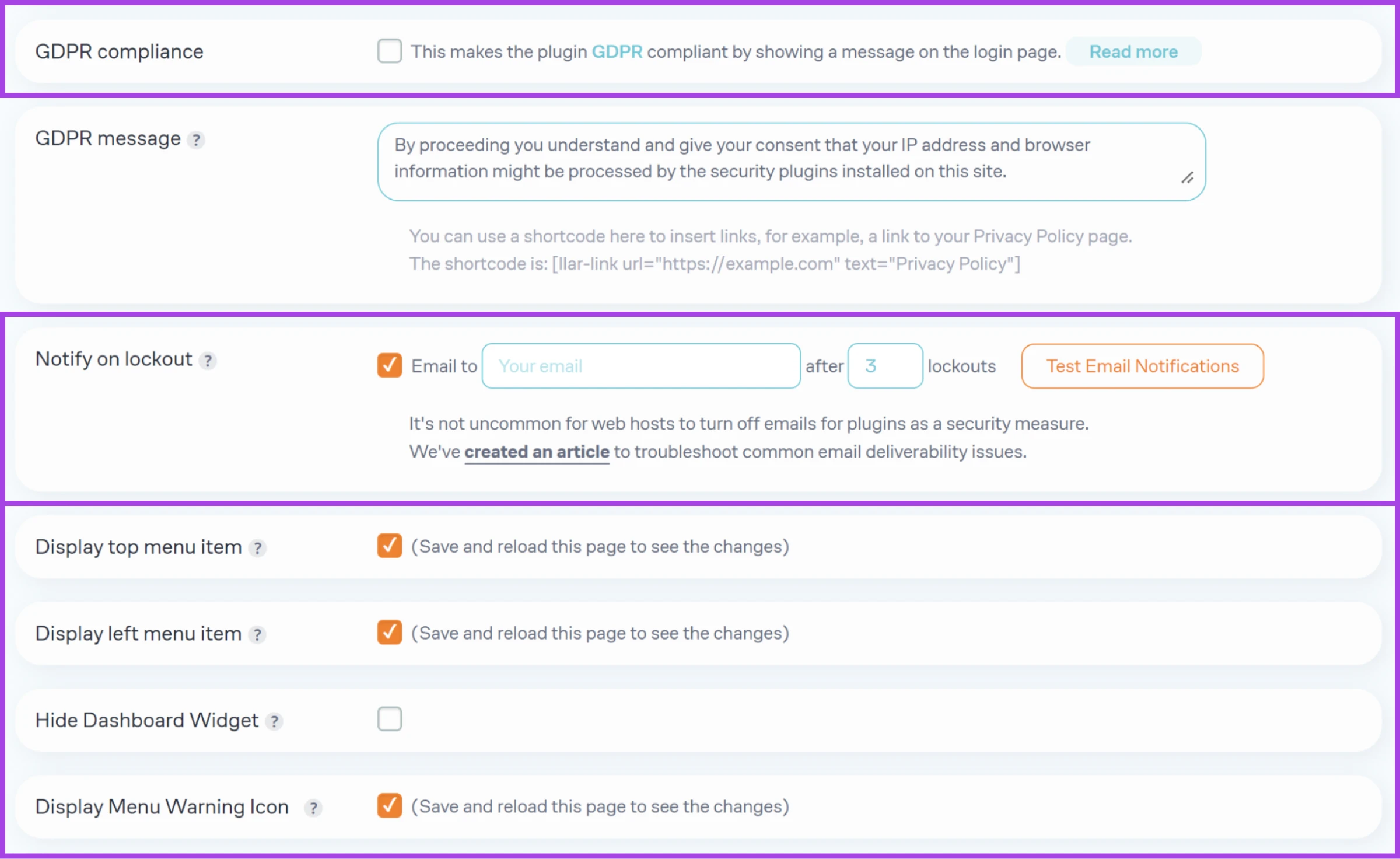
Travaillons d’abord sur les Paramètres Généraux :
- Conformité Au RGPD : Cette option ajoute un petit message sur ton écran de connexion, informant les utilisateurs que tu suis les adresses IP (une exigence selon la loi RGPD). Tu peux ajuster le message dans la boîte ci-dessous.
- Notifier En Cas De Verrouillage : Avec cette fonctionnalité, tu recevras une alerte par email chaque fois que quelqu’un sera verrouillé hors de ton site. Tu peux choisir le nombre de fois que cela doit se produire avant de recevoir un email. Assure-toi de tester que cela fonctionne.
- Afficher/Masquer Les Options : Les quatre cases à cocher suivantes concernent simplement la manière dont le plugin apparaîtra dans ton espace d’administration WordPress.
Fais défiler un peu plus bas, et tu arriveras à la section Paramètres de l’application :
- Micro Cloud : En échange de partager les adresses IP malveillantes avec les développeurs du plugin, tu peux obtenir un accès limité aux fonctionnalités premium de Limit Login Attempts Reloaded.
- Application Locale : Les paramètres ici contrôlent comment le plugin bloque les connexions. Tu peux probablement laisser cette section telle quelle sauf si tu as des idées précises concernant le timing et les tentatives.
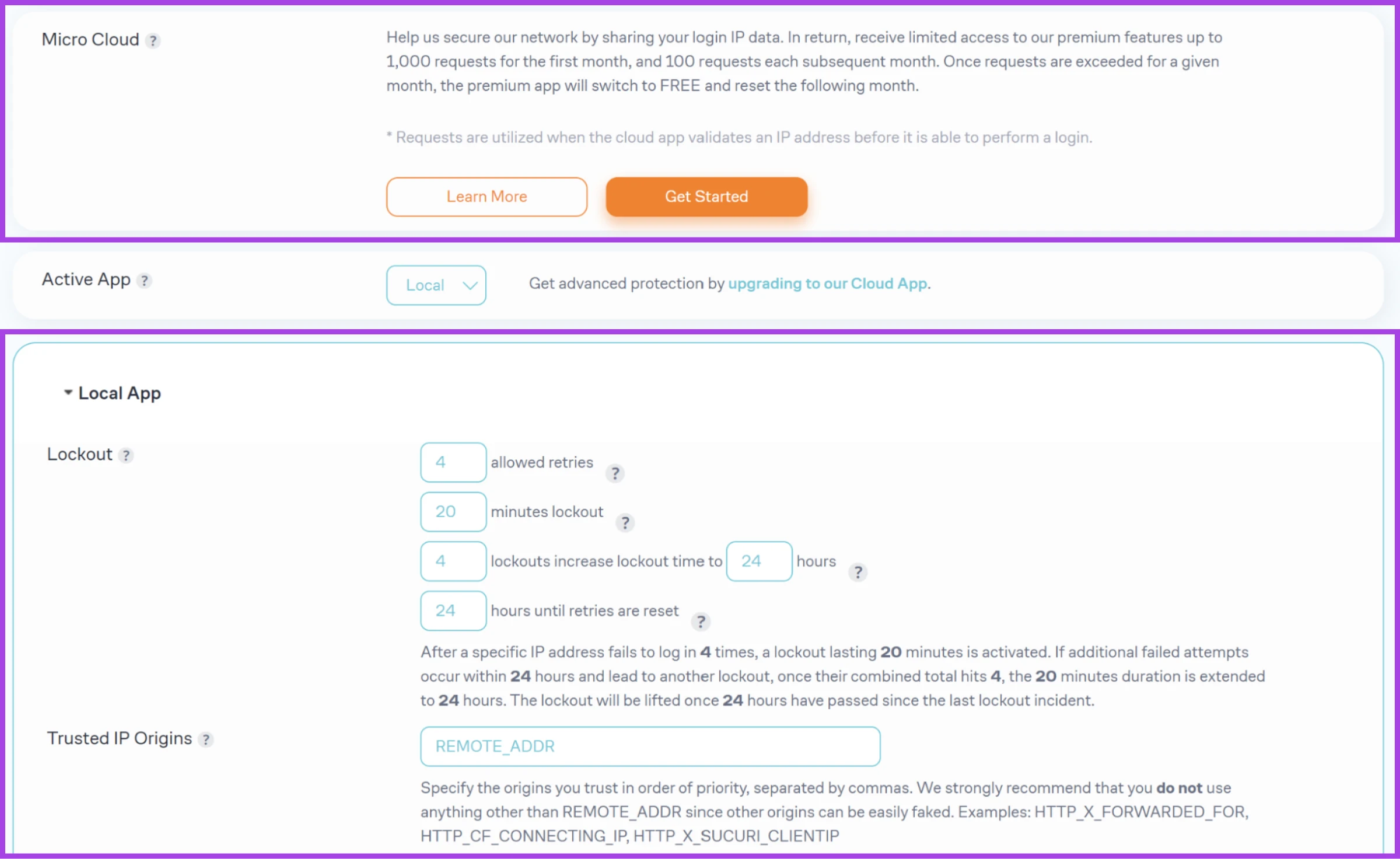
Tu peux débloquer encore plus de réglages avec un abonnement Premium. Le plugin dispose d’une solide base de connaissances pour t’aider à naviguer parmi ces options.
Étape 3 : Surveiller Les Tentatives De Connexion
Avec ta protection activée, tu peux visiter Limit Login Attempts > Logs via la barre latérale à tout moment pour surveiller les verrouillages.
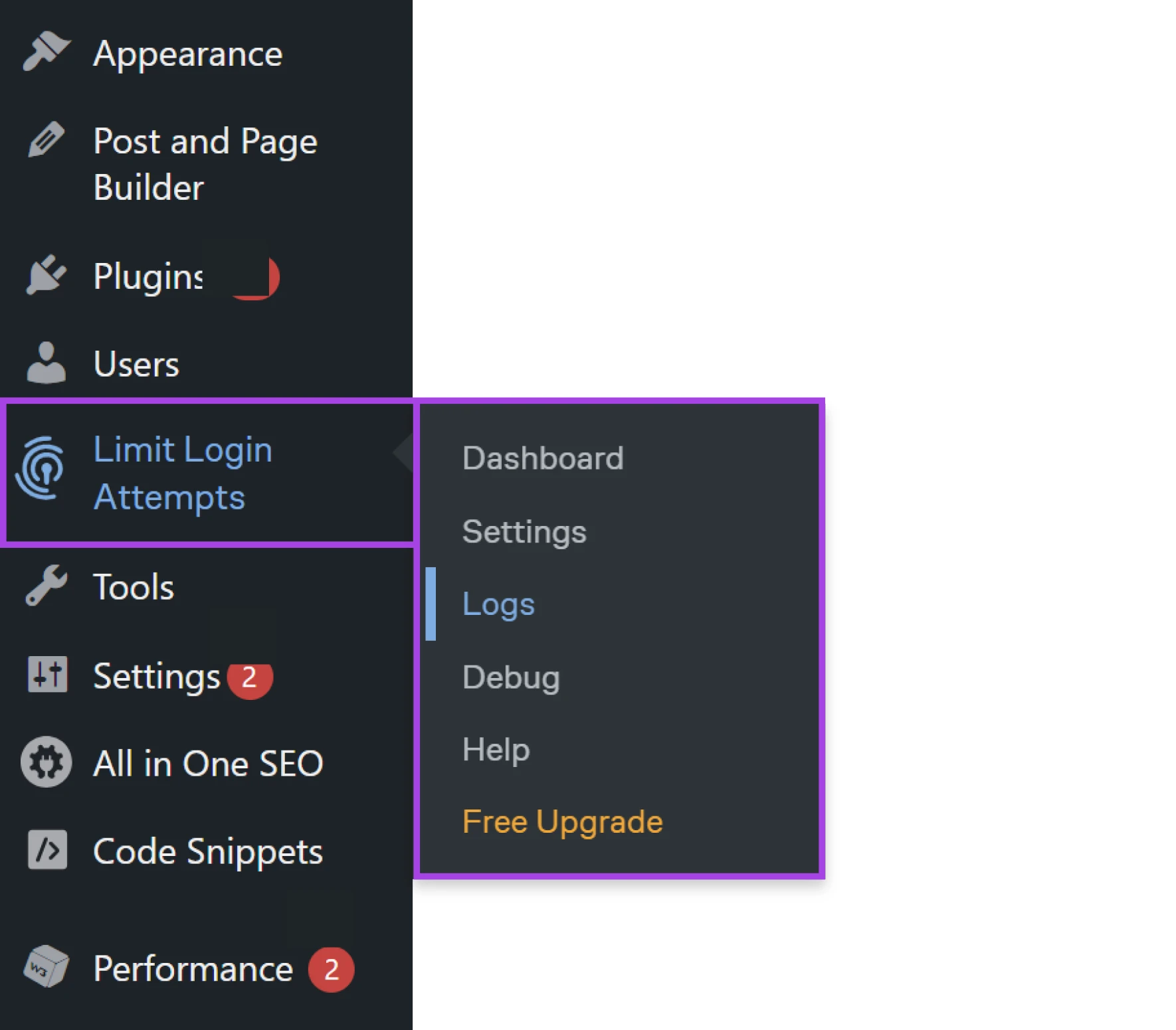
Ou clique sur l’onglet Logs si tu es déjà dans les paramètres du plugin.
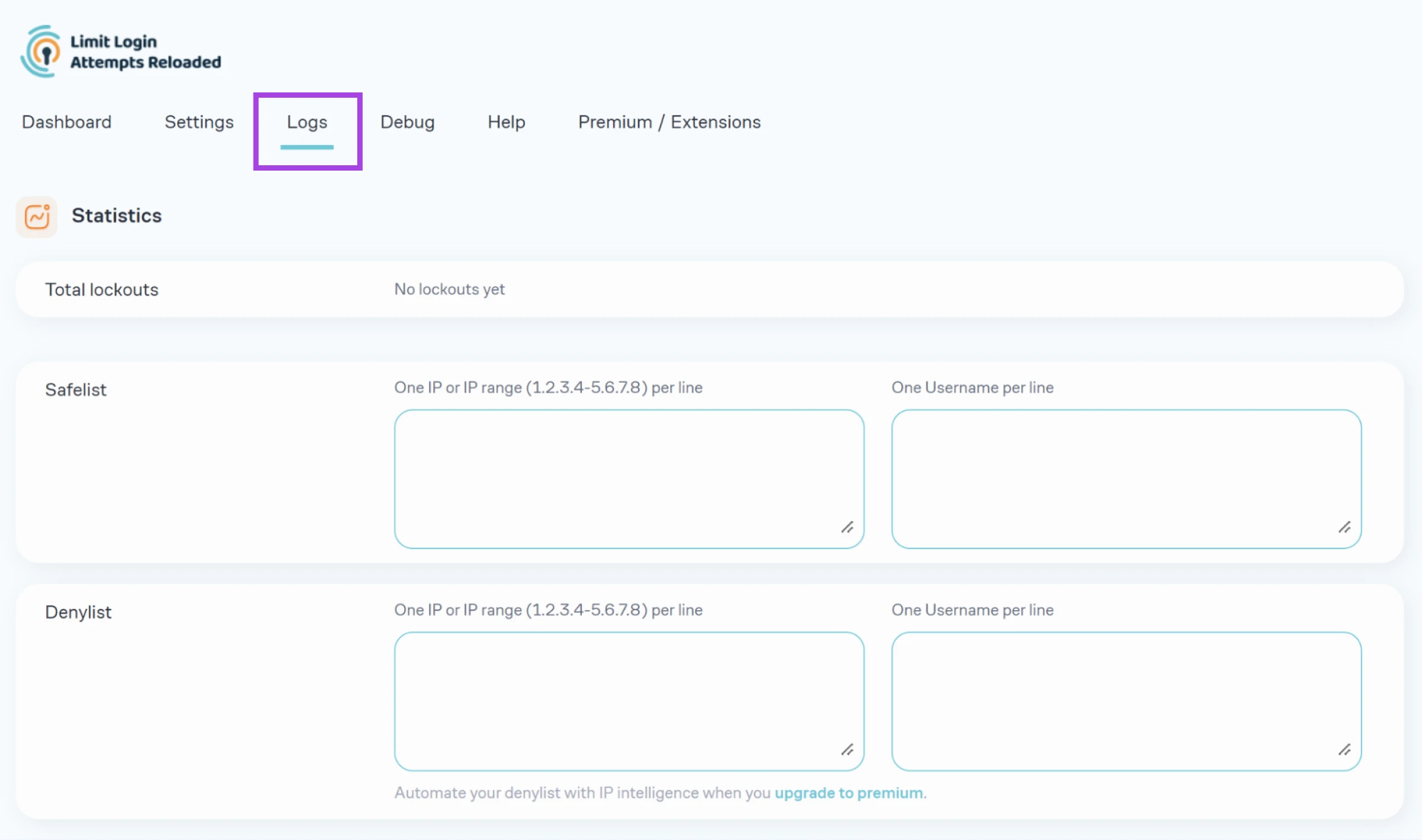
Tu peux également restreindre manuellement une adresse IP spécifique et l’ajouter à la liste de sécurité en utilisant cette zone.
Alternatives Au Plugin De Limitation Des Tentatives De Connexion
Bien que Limit Login Attempts Reloaded soit une excellente solution, ce n’est pas la seule manière de protéger ton site contre les attaques par force brute.
Voici quelques options alternatives à envisager :
1. Plugin de Sécurité Wordfence
Utilisé activement par plus de cinq millions de sites, Wordfence Security est probablement le meilleur plugin de sécurité tout-en-un gratuit pour WordPress. Il offre bien plus que la protection de connexion, bien que cela le rende un peu lourd en ressources.
Avantages:
- Fonctionnalités de sécurité complète, incluant la protection contre les attaques par force brute.
- Offre une protection IP globale en temps réel et une intelligence IP.
Inconvénients :
- Peut se chevaucher avec d’autres plugins de sécurité.
- Peut être accablant pour les débutants en raison de sa nature riche en fonctionnalités.
2. Plugin Loginizer
Ce plugin freemium est un remplacement identique pour Limit Login Attempts Reloaded. Il offre beaucoup des mêmes fonctionnalités et a de très bonnes évaluations, cependant il consomme un peu plus de ressources.
Avantages :
- Spécialisé dans la limitation des tentatives de connexion suspectes.
- Propose le blocage des IP et des politiques de mot de passe.
Inconvénients :
- Peut ralentir le tableau de bord administrateur.
3. Modification De Ton Fichier .htaccess
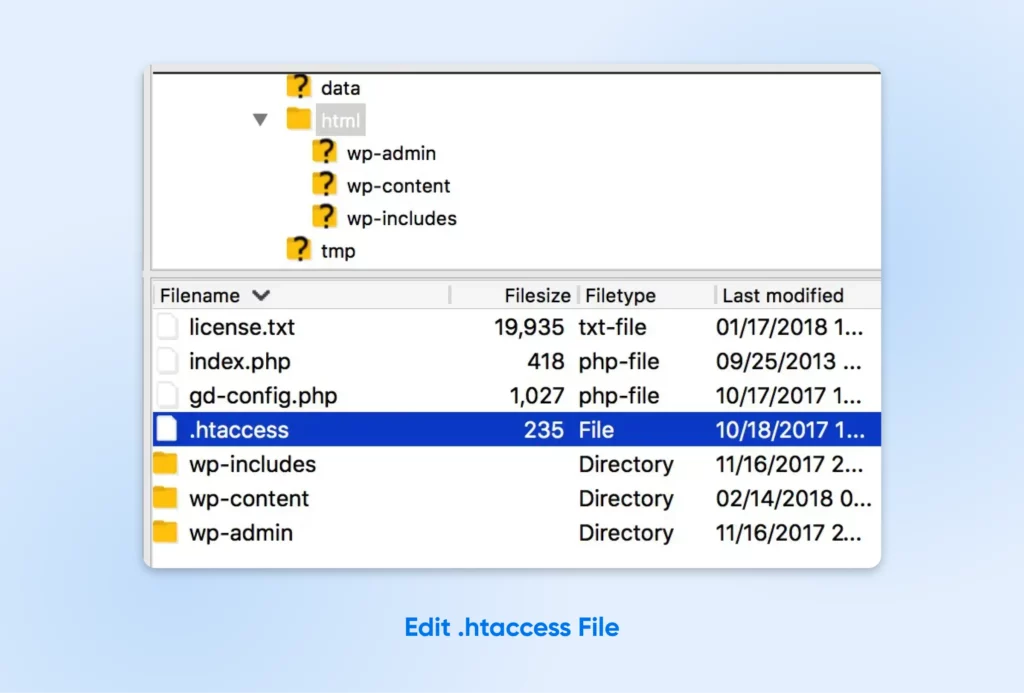
Tu ne trouveras pas d’option de limite de connexion dans la zone Admin de WordPress. La bonne nouvelle, c’est que si tu es familier avec le code, tu peux prendre un certain contrôle en modifiant le fichier .htaccess de ton site.
Par exemple, tu peux insérer le code suivant pour limiter l’accès à la connexion à des adresses IP spécifiques. Remplace simplement la partie XXX.XXX.XXX.XXX par les adresses IP que tu souhaites autoriser :
RewriteEngine on
RewriteCond %{REQUEST_URI} ^(.*)?wp-login.php(.*)$ [OR]
RewriteCond %{REQUEST_URI} ^(.*)?wp-admin$
RewriteCond %{REMOTE_ADDR} !^XXX.XXX.XXX.XXX$
RewriteCond %{REMOTE_ADDR} !^XXX.XXX.XXX.XXX$
RewriteCond %{REMOTE_ADDR} !^XXX.XXX.XXX.XXX$
RewriteRule ^(.*)$ - [R=403,L]
Fais vraiment attention avec cette technique, cependant. Tu pourrais facilement t’exclure de ton propre site !
De plus, tu devrais garder à l’esprit que .htaccess n’est pas pris en charge pour certains plans utilisant NGINX. Si c’est ton cas, nous te recommandons de contacter l’équipe de support.
FAQ Sur La Limitation Des Connexions
Nous n’avons pas couvert tout ce que tu voulais savoir ? Pas si vite, il y a encore plus ici !
Quelles sont d’autres méthodes pour sécuriser une page de connexion ?
Nous te recommandons de suivre les étapes suivantes pour une sécurité de connexion renforcée :
- Assure-toi que ton site est sécurisé avec HTTPS/SSL.
- Utilise CAPTCHA pour bloquer les scripts automatisés.
- Installe une protection pare-feu sur ton site.
- Tu peux aussi cacher ta page de connexion.
Que signifie « Nombre Maximum de Tentatives de Connexion » ?
Ceci est le nombre maximum de tentatives de connexion échouées dans WordPress autorisé pour chaque utilisateur (adresse IP) avant qu’il ne soit bloqué pour de nouvelles tentatives.
Comment supprimer la limite des tentatives de connexion ?
Si tu parles du plugin, tu peux simplement le désactiver et le désinstaller.
Pour débloquer ton compte, consulte cet article du développeur du plugin.
Améliore La Sécurité De Ton Site
Il est important de limiter les tentatives de connexion échouées pour sécuriser ton site WordPress. Le plugin Limit Login Attempts Reloaded est probablement la solution la plus efficace globalement, mais les autres options méritent également d’être envisagées.
Bien sûr, la sécurité d’un site web dépend en partie de ton fournisseur d’hébergement. Chez DreamHost, nous fournissons tous les outils nécessaires pour renforcer ton site — depuis les certificats SSL gratuits jusqu’à notre outil de suppression de malware intégré. La meilleure partie est que les plans commencent à seulement 2,59 $/mois !
Inscris-toi aujourd’hui pour donner à ton site WordPress une mise à niveau de sécurité instantanée !

Hébergement WordPress Imbattable
Solutions d’hébergement fiables et ultra-rapides, spécifiquement optimisées pour WordPress.
Voir Plus