
Overtreding is illegaal. Maar als je de 403 Forbidden-fout tegenkomt, probeer je waarschijnlijk niet in te breken in een soort topgeheime black site.
De 403 Verboden-fout treedt meestal op wanneer je probeert in te loggen op WordPress of een specifieke pagina te bezoeken, maar dit niet kunt. Dit kan ongelooflijk frustrerend zijn.
Gelukkig zijn er een paar eenvoudige oplossingen voor deze veelvoorkomende WordPress-fout. Afhankelijk van je hostingplan, kun je het probleem mogelijk zelfs oplossen met hulp van je webhost.
In deze post nemen we de 403 Forbidden-fout en de belangrijkste oorzaken ervan nader onder de loep. Vervolgens laten we je 11 manieren zien om het op te lossen.
Wat Is De 403 Forbidden Error?
De 403 Forbidden-fout betekent dat je server denkt dat je niet de vereiste toestemming hebt om die specifieke pagina te bezoeken. Dit wordt meestal veroorzaakt door een probleem met bestandsrechten, maar kan ook worden veroorzaakt door een ander probleem gerelateerd aan hosting of authenticatie.
De 403 Forbidden-fout verschijnt meestal wanneer je probeert in te loggen op je WordPress admin-gebied of bij het bezoeken van een specifieke pagina op je site. Je kunt hem ook tegenkomen tijdens het installeren van WordPress.
Het is een van de verschillende HTTP-statuscodes die door servers worden gebruikt om met je browser te communiceren.
De fout gaat meestal gepaard met een van de volgende berichten (of soortgelijke varianten):
- “HTTP 403 Verboden – Toegang tot deze bron op de server is geweigerd.”
- “HTTP-fout 403 – Verboden.”
- “Verboden – Je hebt geen toestemming om [directory name] op deze server te benaderen.”
- “Je bent niet gemachtigd om deze pagina te bekijken.”
- “Het lijkt erop dat je geen toestemming hebt om deze pagina te benaderen.”
- “403. Dat is een fout. Jouw client heeft geen toestemming om URL [address] van deze server te verkrijgen.”
In plaats van de status “403 Verboden”, kun je een eenvoudige melding tegenkomen die zegt “Toegang Geweigerd”. Het is ook mogelijk dat je de volgende melding krijgt: “Toegang tot [domeinnaam] werd geweigerd. Je hebt geen toestemming om deze pagina te bekijken.”
Wat Veroorzaakt De 403 Verboden Fout?
Er zijn verschillende mogelijke oorzaken voor de 403 Forbidden foutcode, maar de meest waarschijnlijke is een onjuiste bestandspermissie op je server.
Bestandsrechten
Bestandsrechten zijn regels die bepalen welke gebruikersrollen welke interacties kunnen uitvoeren met specifieke bestanden en mappen binnen een bestandssysteem, netwerk of apparaat.
Dit betekent dat één of meer bestanden waartoe de browser toegang probeert te krijgen niet toegankelijk zijn vanwege hun permissies.
Toestemmingsrichtlijnen bepalen wie je bestanden op je website en je webserver kan bekijken en wijzigen. Ze beschermen je bestanden tegen externe manipulatie. Maar, in sommige gevallen, als ze verkeerd zijn geconfigureerd, kunnen ze voorkomen dat je site correct werkt.
Dit probleem kan echter ook veroorzaakt worden door een defecte plugin of een corrupt .htaccess-bestand.
.htaccess
u2019.htaccessu2019 is een configuratiebestand dat gebruikt wordt door de Apache-webserver software. Het .htaccess-bestand bevat richtlijnen (instructies) die Apache vertellen hoe het zich moet gedragen voor een specifieke website of directory.
In de meeste gevallen zou je het probleem zelf moeten kunnen oplossen. Het kan echter ook nodig zijn om contact op te nemen met je hostingprovider om toegang te krijgen tot bepaalde instellingen of deze te wijzigen op je site.
11 Manieren Om De 403 Forbidden Error In WordPress Te Herstellen
Laten we nu een paar manieren doornemen waarmee je de 403 Forbidden-fout kunt oplossen.
Allereerst raden we je aan om een back-up van je site te maken voor het geval er iets misgaat en je deze naar een eerdere versie moet herstellen.
We zullen enkele veelvoorkomende oorzaken verkennen en hoe het probleem op te lossen:
- Controleer de URL
- Voer een Harde Vernieuwing Uit
- Wis de Browsercache
- Verbreek de Verbinding met VPN
- Controleer de Indexpagina
- Wijzig Je Bestandsrechten
- Deactiveer Je Plugins
- Verwijder en Herstel het .htaccess-bestand
- Deactiveer Je CDN
- Controleer Hotlink Bescherming
- Neem Contact Op Met Je Webhost
1. Controleer De URL En (Harde) Verversing
Voordat we dieper ingaan, laten we een aanname doen – je werkt op een privé-Wi-Fi-netwerk. Het is belangrijk om op te merken dat openbare netwerken vaak andere firewallregels hebben die kunnen voorkomen dat je jouw website kunt bezoeken.
Nu onze Wi-Fi netwerkdisclaimers behandeld zijn, laten we echt beginnen.
Controleer eerst de URL die je in je webbrowser typt en zorg ervoor dat deze naar de juiste website en webpagina wijst.
Soms kan een kleine typefout in het webadres een fout veroorzaken, of een kapotte link op je website kan je naar een pagina hebben gestuurd die niet bestaat, waardoor de 403-fout wordt geactiveerd.
Als de URL correct lijkt en er geen problemen zijn met de structuur, indeling of spelling, dan gaan we over tot het vernieuwen van de pagina.
2. Voer Een (Harde) Vernieuwing Uit
Probeer vervolgens de pagina te vernieuwen.
In de meeste browsers zoals Google Chrome kun je dit doen door simpelweg op de adresbalk te klikken om het adres te markeren. Druk daarna op “Enter”.
Als vernieuwen niet helpt, laten we dan een “Harde” vernieuwing proberen.
Dit is een eenvoudige truc die de cache van je browser leegmaakt voor de specifieke pagina die je probeert te openen. Dit dwingt de browser om de nieuwste versie van de pagina te downloaden en kan het probleem oplossen.
Cache
Een cache is een tijdelijke opslaglaag die is ontworpen om de toegangssnelheid tot gegevens te verbeteren door de tijd die nodig is om gegevens te lezen en te schrijven vanuit een permanente opslaglocatie te verminderen.
Om een harde vernieuwing in Google Chrome uit te voeren: Open de pagina en druk op Cmd + Shift + R.
De pagina zou moeten vernieuwen en je kunt zien of dit het probleem opgelost heeft.
Zo niet, dan gaan we naar de volgende stap.
3. Browsercache Legen
Websitesfouten worden veroorzaakt door problemen aan de serverkant (problemen met de website, server of configuratie) of problemen aan de klantkant (problemen met de browser of het apparaat van de gebruiker, instellingen, enz.).
De cache van je browser is een client-side probleem dat veel onverwachte problemen kan veroorzaken.
Gelukkig is het makkelijk te herstellen. Je hoeft alleen maar de cache te legen om je browser te dwingen de inhoud volledig op te halen van de pagina’s die je probeert te bezoeken.
Volg deze instructies om je browsercache te legen.
Nerd opmerking: Als dit niet werkt en je echt zeker wilt zijn dat het geen cache-probleem is, kun je ook proberen je DNS-cache te legen. Voor de zekerheid.
4. Verbreek De Verbinding Met VPN
VPN’s (Virtuele Privénetwerken) zijn geweldig voor het verbergen van je locatie en het beschermen van je privacy online. Omdat ze je internetactiviteit omleiden via een andere locatie dan je werkelijke locatie, veranderen ze ook je IP-adres.
Dit is goed voor de privacy, maar het kan toegangs- en permissieproblemen veroorzaken op bepaalde websites.
Als je een VPN gebruikt, probeer deze dan uit te schakelen en herhaal vervolgens de bovenstaande stappen.
5. Controleer Indexpagina
Nu gaan we wat dieper graven en beginnen met het diagnosticeren van mogelijke problemen met je websitebestanden, permissie-instellingen en andere problemen die kunnen leiden tot de 403-fout.
De meeste websites, waaronder WordPress-sites, verwachten standaard dat je startpagina een specifieke bestandsnaam heeft.
Tenzij anders aangegeven, zal de site zoeken naar een bestand met een naam zoals:
- Index.php
- Index.html
Als de pagina ontbreekt, zul je waarschijnlijk problemen ondervinden.
Voordat we beginnen met het aanpassen van bestandsrechten, laten we eerst zorgen dat je homepagebestand intact is en correct benoemd.
Hiervoor moet je één of twee stappen ondernemen:
- Verbind met je site met een Secure File Transfer Protocol (S/FTP) client, zoals FileZilla
- Toegang tot je site via de bestandsbeheerder in je hostingaccount
Als je een DreamHost-account hebt, zal deze handleiding uit onze kennisbank je door het proces leiden van het toegang krijgen tot en gebruiken van de ingebouwde bestandsbeheerder.
Of je nu via S/FTP of een bestandsbeheerder toegang hebt tot je bestanden, je moet zoeken naar je “index”-bestand.
In je root directory vind je waarschijnlijk een map die iets als “myexamplesite.com” heet (Als je een DreamPress-gebruiker bent, wordt de map “{YOURSITE}.dream.press” genoemd.)
Dit is de hoofdmap die alle bestanden van je website bevat.
Open het en zoek naar een bestand dat “index.html” of “index.php” heet.
Als je WordPress gebruikt, moet je mogelijk een paar extra stappen ondernemen. Navigeer naar wp-content > themes > {YOUR THEME}. Het indexbestand voor jouw specifieke sitethema bevindt zich in deze map.
Als je een index.php of index.html bestand vindt, dan is het onwaarschijnlijk dat dit de oorzaak is van je 403-fout.
Als je geen indexbestand kunt vinden, kan dit het probleem zijn dat de 403-fout veroorzaakt.
Begin met het maken en uploaden van een leeg “index.html” of “index.php” bestand in de relevante map.
Probeer dan je website opnieuw, door een harde vernieuwing uit te voeren.
Je ziet waarschijnlijk je website niet, maar als je een leeg scherm ziet in plaats van de 403-fout, dan heb je waarschijnlijk het probleem gevonden.
Op dit moment wil je waarschijnlijk contact opnemen met je webhost voor hulp. Als alternatief kun je je website terugzetten naar een eerdere back-upversie voordat het probleem optrad.
Als je WordPress gebruikt, kun je overwegen om WordPress opnieuw te installeren. (Hiermee worden je instellingen, thema’s en plugins verwijderd, maar het zou geen invloed moeten hebben op de inhoud en bestanden die je aan je database hebt toegevoegd.)
6. Wijzig Je Bestandsrechten
Elk WordPress-bestand op de server van je site heeft zijn eigen toegangsrechten. Deze instellingen bepalen wie toegang heeft tot en de inhoud kan wijzigen. Als deze bestanden onjuiste rechten hebben, zal je server je de toegang ertoe ontzeggen.
Zoals we in de vorige sectie hebben besproken, kun je toegang krijgen tot je website via een S/FTP-client of een bestandsbeheerapp. Zodra je dit doet, moet je de map “public_html” vinden of welke map dan ook die al je websitebestanden bevat in het venster voor directorybrowsen.
Klik dan met de rechtermuisknop erop en kies Bestandsattributen.
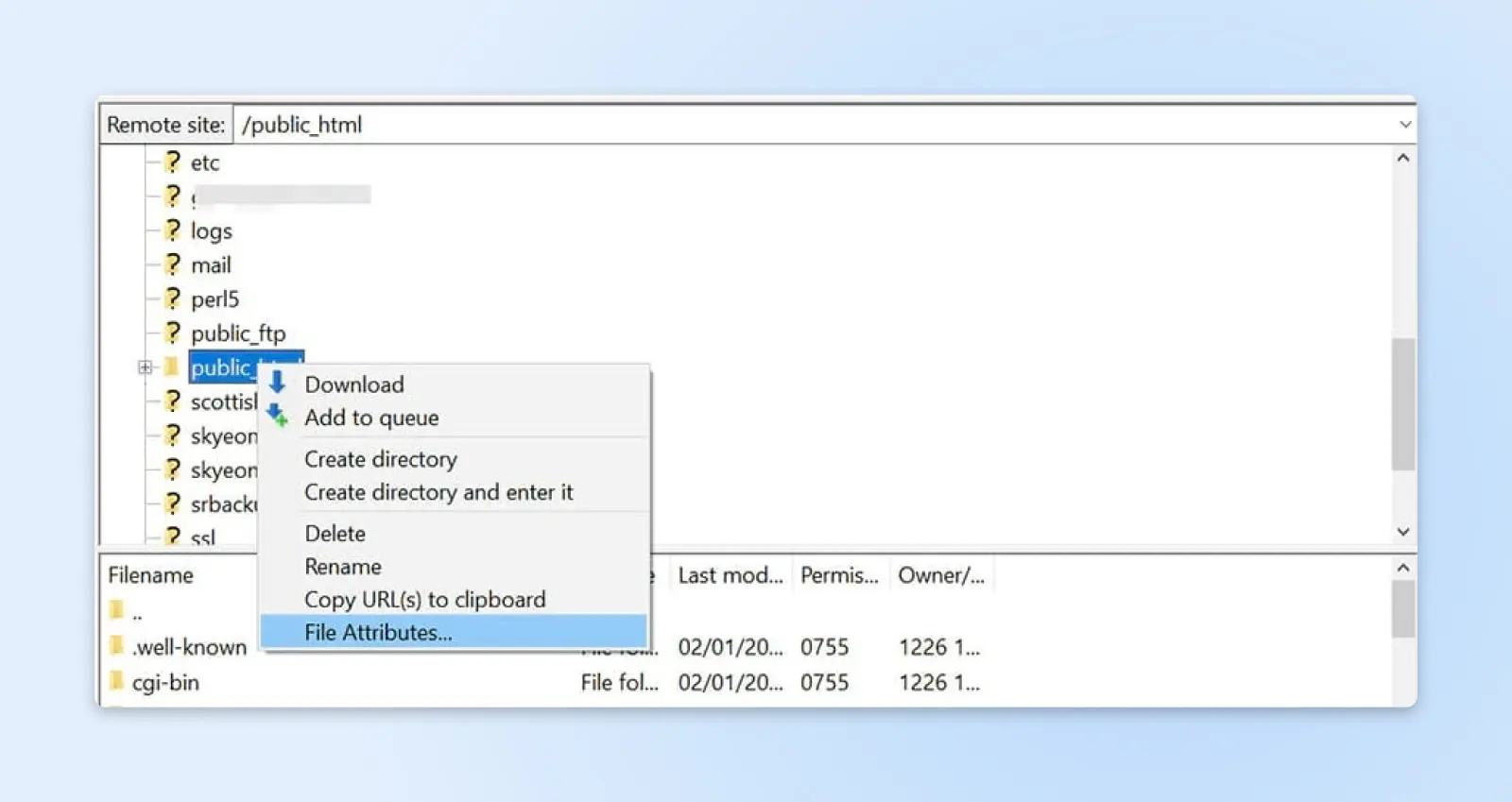
In het pop-upvenster, zoek het numerieke veld en voer “755” of “750” in het waardevak in. Selecteer vervolgens de opties “Doorgaan naar submappen” en “Alleen toepassen op mappen” en klik op “OK”.
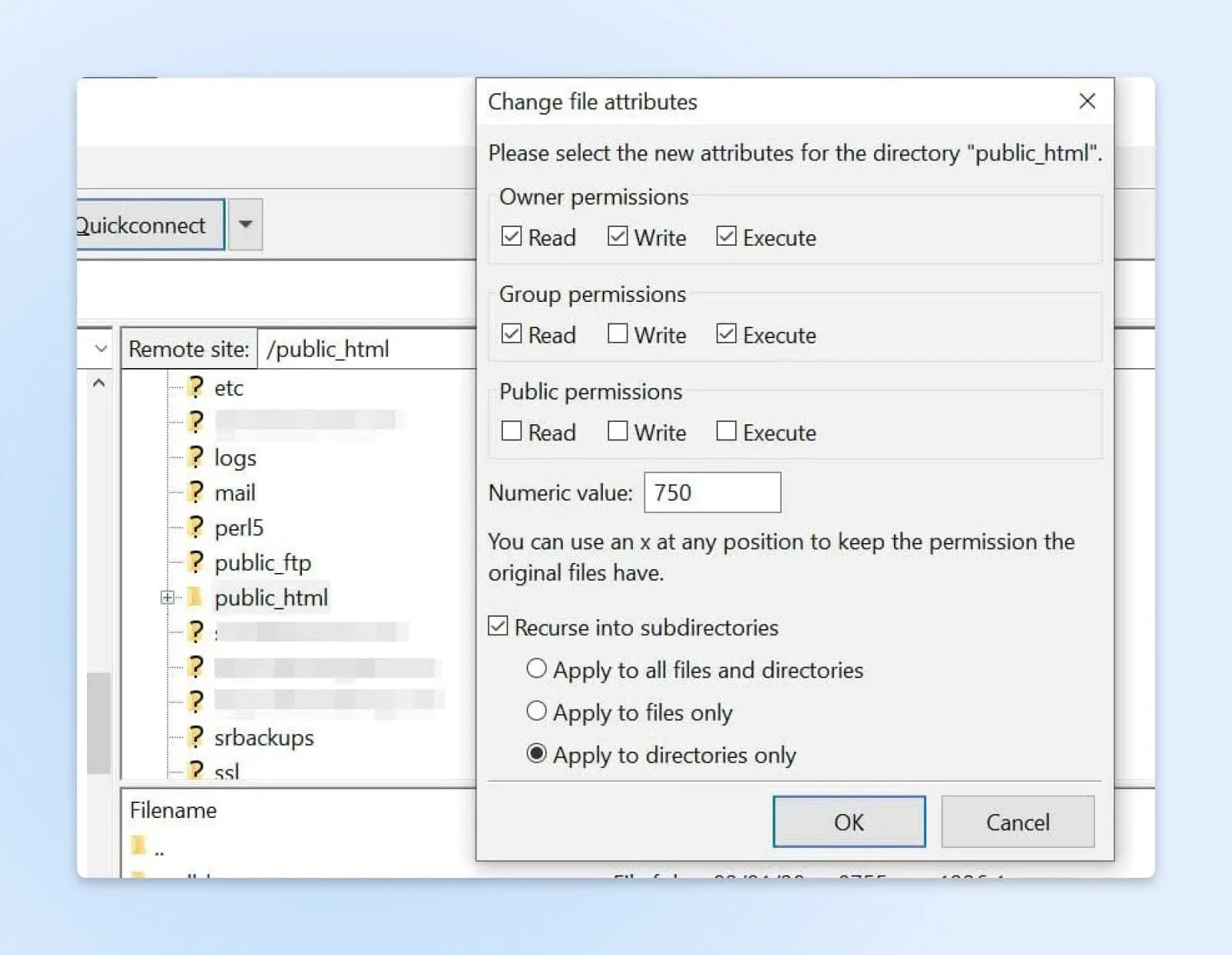
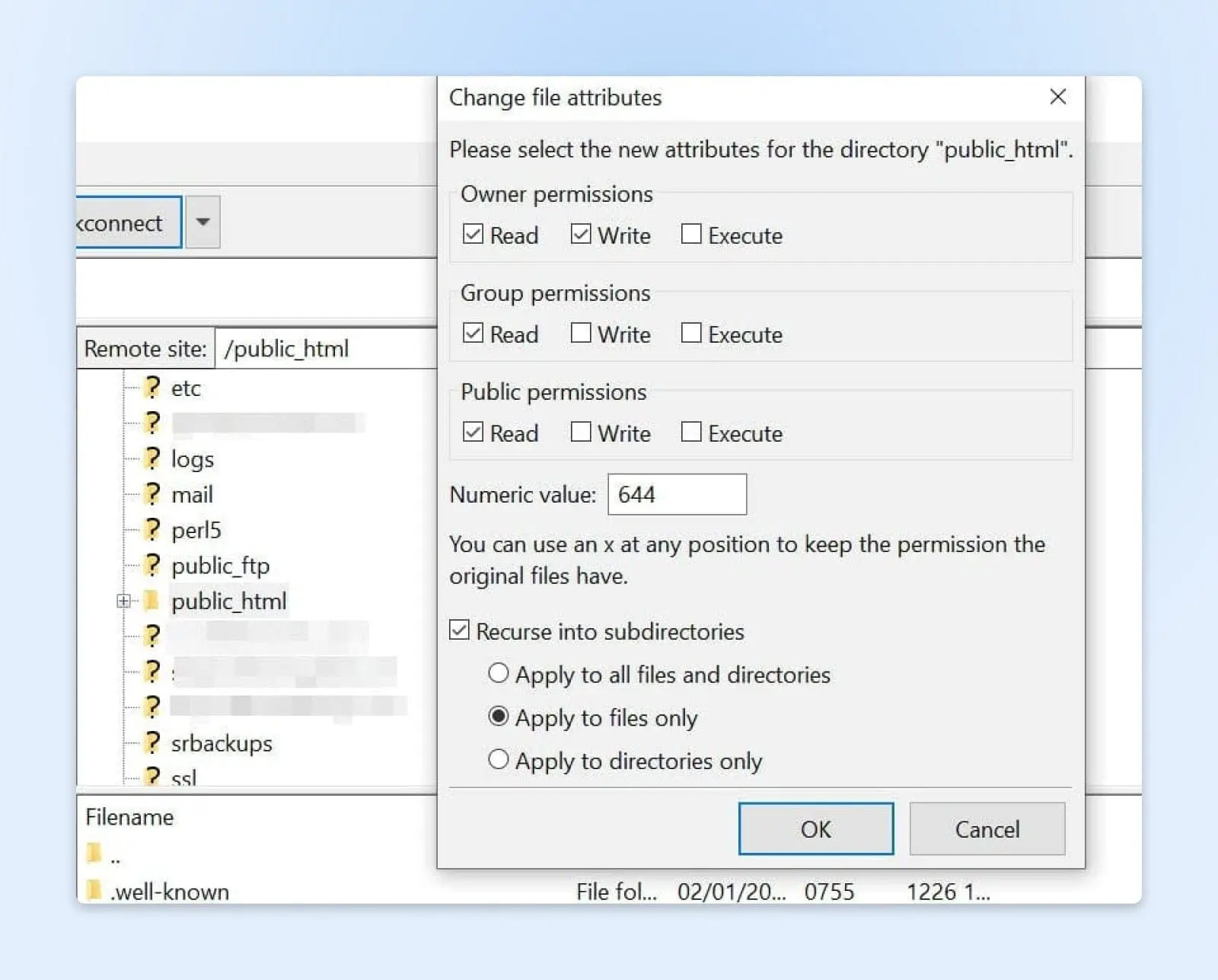
Tot nu toe heb je de juiste maprechten alleen voor je mappen toegepast. Nu ga je hetzelfde doen voor je bestanden.
Om te beginnen, klik met de rechtermuisknop op je public_html map en selecteer Bestandsattributen. Deze keer moet je “644” typen in het veld Numerieke waarde. Kies vervolgens Doorgaan naar submappen, selecteer Toepassen op alleen bestanden en klik op OK.
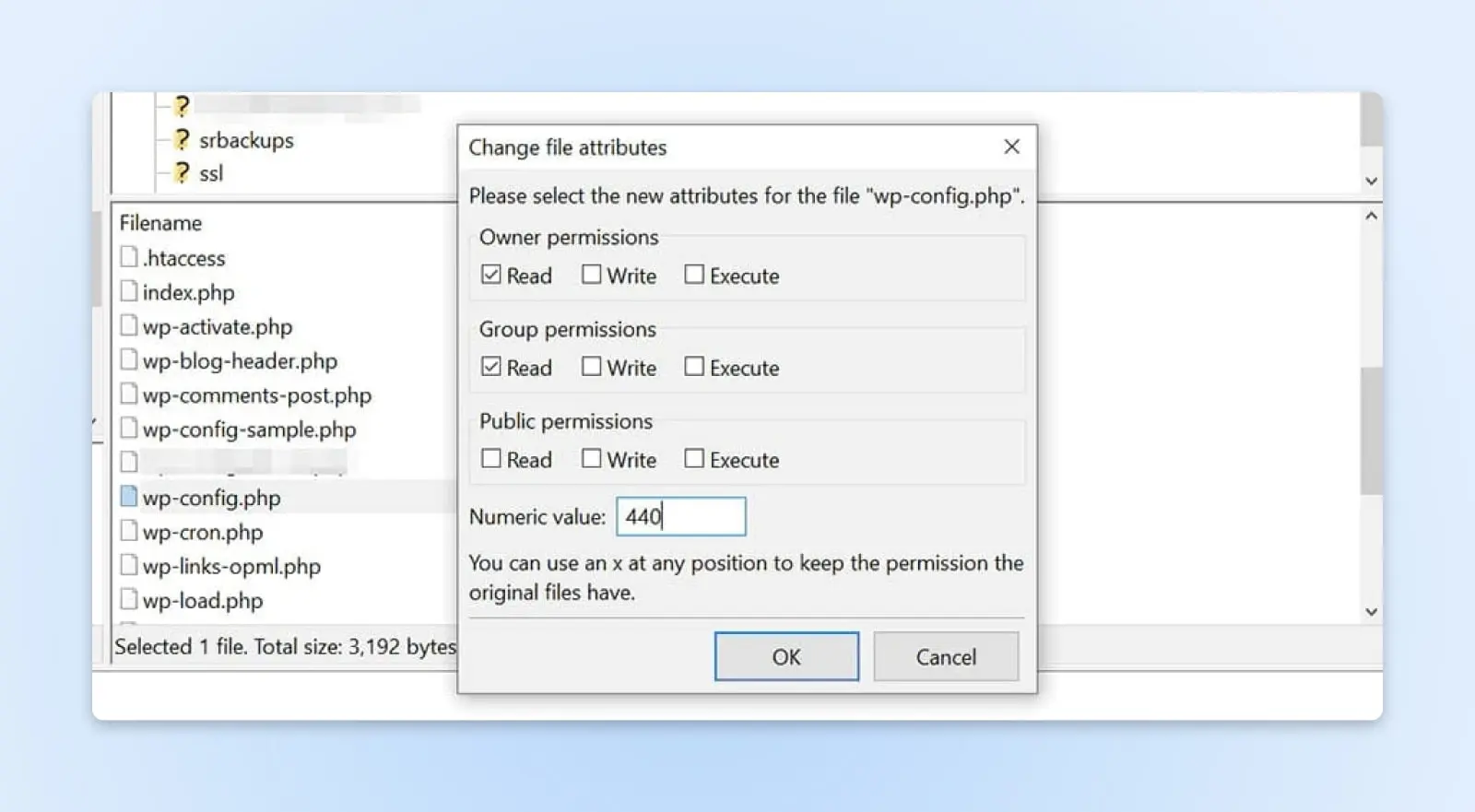
Nerd note: Je wp-config.php-bestand vereist een andere numerieke waarde dan hier aangegeven. Deze unieke waarde voorkomt dat andere gebruikers op jouw servers toegang hebben tot het bestand. Daarom moet je de bestandsrechten handmatig wijzigen.
In je root directory, zoek het bestand wp-config.php, klik er met de rechtermuisknop op en selecteer Bestandsrechten. Stel vervolgens de numerieke waarde in op “440” en klik op OK.
Nu moeten al je WordPress-bestanden en mappen de juiste rechten hebben. Zodra je de bovenstaande stappen hebt voltooid, ga je terug naar je site en probeer je de 403 Forbidden-fout opnieuw te reproduceren. Als je site goed werkt, hoef je verder niets te doen.
Maak je echter geen zorgen als je nog steeds hetzelfde probleem hebt. Er zijn nog een paar andere oplossingen om te proberen.
7. Deactiveer Je WordPress Plugins
Zoals we eerder vermeld hebben, kan de fout 403 Forbidden ook veroorzaakt worden door een defecte plugin. Om te bepalen of dit het geval is, moet je jouw plugins deactiveren en daarna één voor één opnieuw activeren.
Om te beginnen, verbind je met je site via FileZilla of de bestandsbeheerder in je hostingaccount. Open vervolgens de map wp-content in de root-directory van je site en zoek de map plugins. Klik met de rechtermuisknop op de map plugins en selecteer Hernoemen.
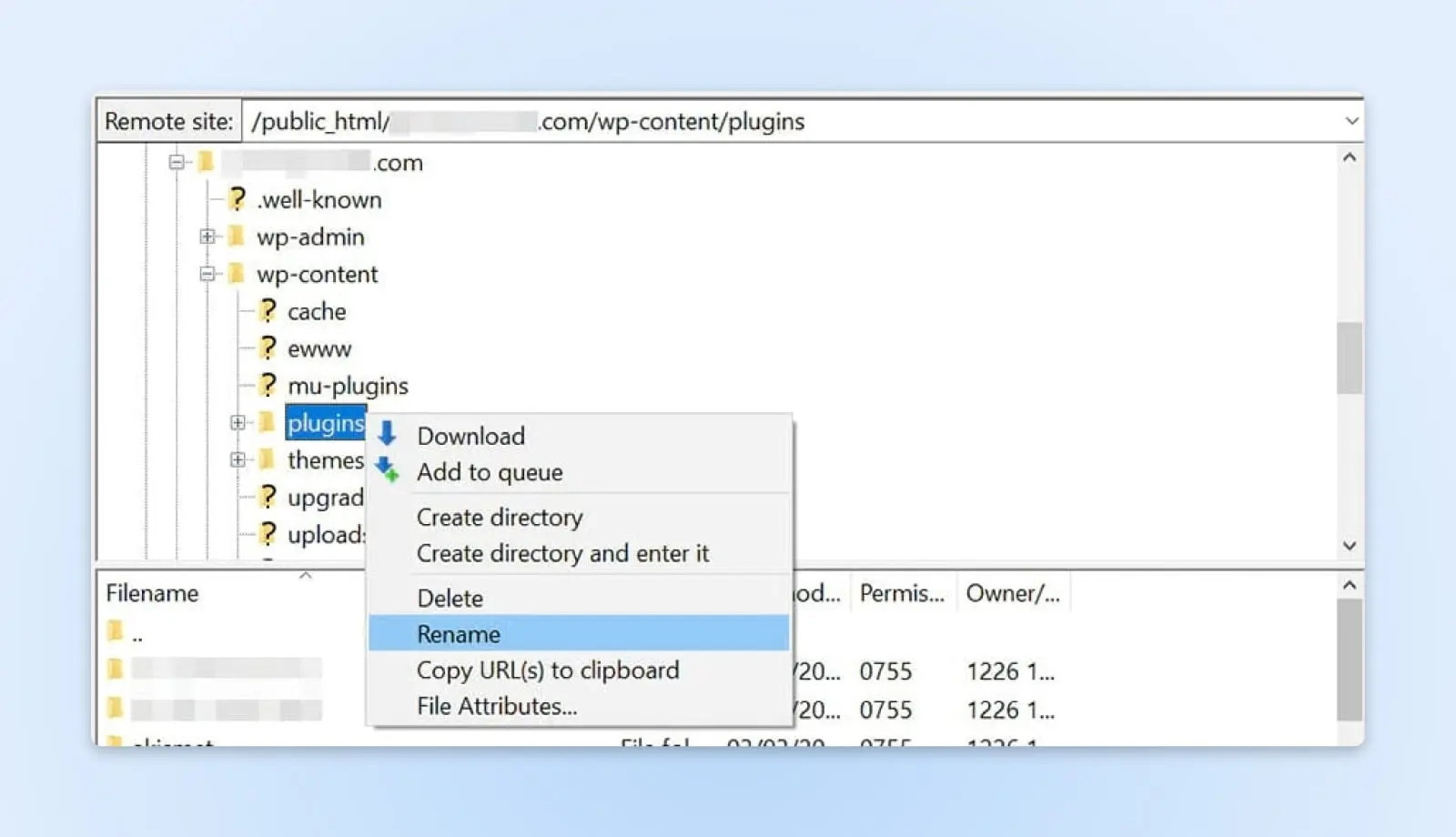
Geef de map vervolgens een nieuwe naam, bijvoorbeeld “plugins_test”. Dit zal automatisch al je plugins deactiveren.
Als je na het hernoemen van de map toegang hebt tot je site, dan werd de 403 Forbidden-fout veroorzaakt door een defecte plugin. Je volgende stap is om uit te vinden welke het is.
Keer eerst terug naar de hoofdmap van je site en hernoem de map voor Plugins terug naar “plugins”. Navigeer dan naar de Plugins-pagina op je WordPress-dashboard en activeer de plugins één voor één. Blijf dit doen totdat je de fout kunt reproduceren.
Zodra je de foutieve plugin hebt geïdentificeerd, kun je deze verwijderen of contact opnemen met de ontwikkelaar voor ondersteuning.
8. Verwijder En Herstel Het .htaccess-bestand
Een corrupt of verkeerd geconfigureerd .htaccess-bestand kan ook de 403 Forbidden-fout veroorzaken. Dit bestand bevindt zich in de root directory van je site en stelt WordPress in staat om met je server te communiceren.
.htaccess is een bestand dat wordt gebruikt op Apache-webservers. Het bevat regels en richtlijnen over jouw website. Als het beschadigd raakt of verkeerd wordt geconfigureerd, kan dit problemen veroorzaken zoals de 403-fout (onder andere dingen).
Hoe los je het op?
In de rootdirectory van je site, zoek het .htaccess-bestand, klik er met de rechtermuisknop op en kies Verwijderen.
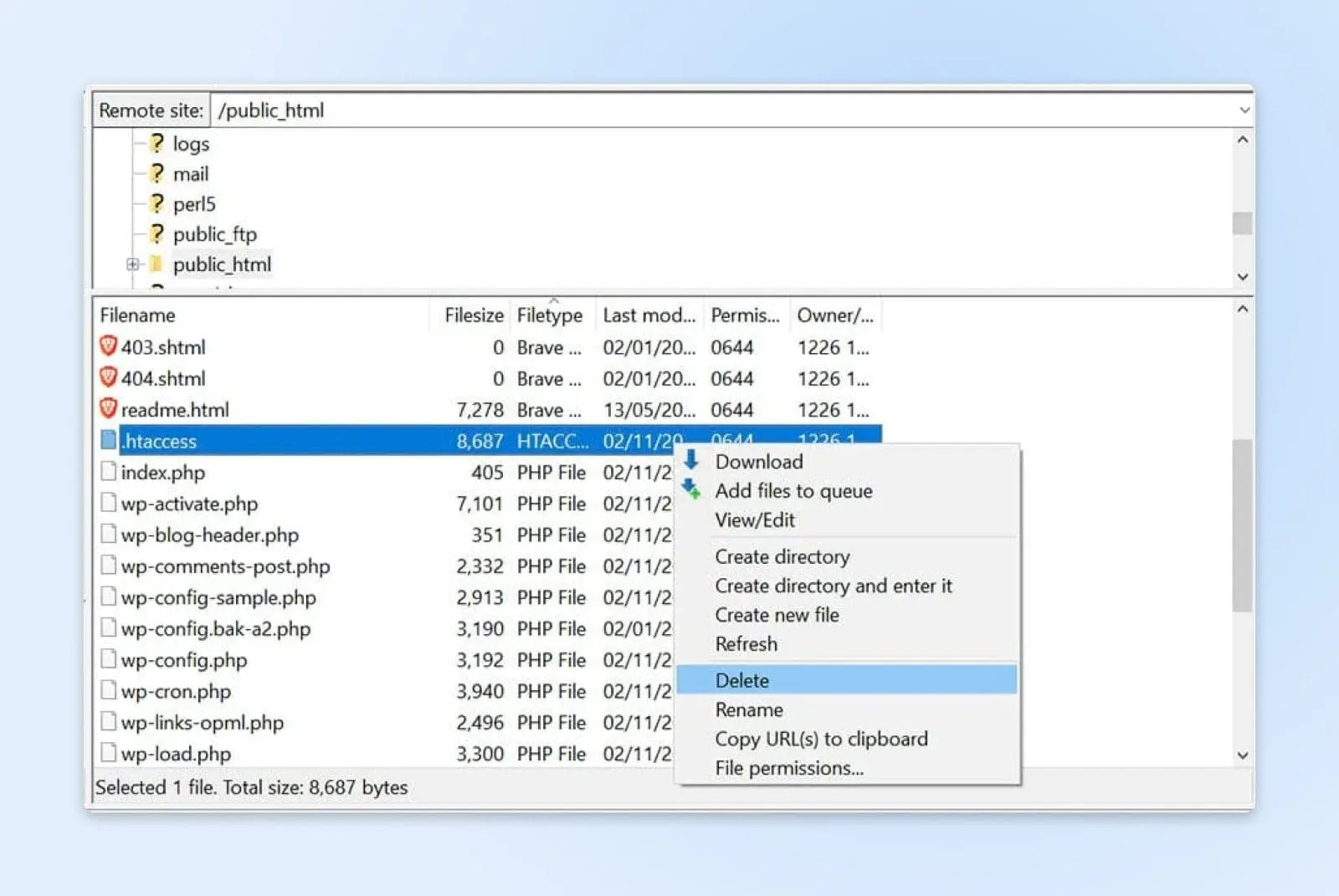
Probeer nu opnieuw toegang te krijgen tot je site. Als de 403 Forbidden fout verdwenen is, dan kan je .htaccess-bestand beschadigd zijn. Dit betekent dat je een nieuwe moet aanmaken.
Om dit te doen, navigeer naar Instellingen in je WordPress-dashboard en selecteer Permalinks. Klik vervolgens op de knop Wijzigingen opslaan onderaan de pagina, en er zal een nieuw .htaccess-bestand worden gegenereerd. Je kunt in de directory van je site zoeken om te controleren of het is hersteld.
9. Deactiveer Je CDN
Als je nog steeds de 403 Forbidden foutmelding krijgt na het voltooien van de bovenstaande stappen, kan er een probleem zijn met je Content Delivery Network (CDN). Dit is een netwerk van servers gelegen op verschillende plaatsen in de wereld, waarbij elke server een kopie van je website host. Veel hostingplannen komen met een CDN om de prestaties van je site te verbeteren.
CDN
CDN is de afkorting voor ‘Content Delivery Network’. Het verwijst naar een geografisch verspreid netwerk van webservers (en hun datacenters). De entiteiten die deel uitmaken van een CDN werken samen om snelle contentlevering via het internet te garanderen.
Om te zien of je CDN de oorzaak van de fout is, moet je deze tijdelijk uitschakelen. Dit kun je doen door in te loggen op je hostingaccount en je CDN-instellingen te zoeken. Als je geen toegang kunt krijgen tot je CDN, raden we je aan contact op te nemen met je hostingprovider.
10. Controleer Je Hotlink Bescherming
Tenslotte wil je misschien de hotlink beveiliging van je site controleren.
Hotlinking is wanneer iemand mediabestanden op zijn site insluit door ze rechtstreeks van een andere site te linken. Sommige personen doen dit om de bandbreedte van een andere site-eigenaar te gebruiken (in plaats van hun eigen), wat in feite diefstal is.
Sommige hosts en CDN-providers bieden hotlinkbescherming.
Echter, als dit niet goed is ingesteld, kan het een 403 Forbidden fout op je site veroorzaken.
Daarom wil je misschien contact opnemen met je webhost over dit probleem. Hoewel je dit zelf wilt onderzoeken, is het het beste om hulp te krijgen van een technisch expert om te zorgen dat je hotlinkbescherming correct is geconfigureerd.
11. Neem Contact Op Met Je Webhost
Als alles mislukt, vraag dan om hulp.
Jouw website hostingbedrijf zijn ondersteuningsteam zou in staat moeten zijn extra stappen en ideeën te bieden voor het oplossen van dit probleem.
In sommige gevallen kan dit worden veroorzaakt door een probleem met de serverconfiguratie, wijzigingen aan de DNS, of zelfs malware of andere website-aanvallen.
Aanvullende WordPress Bronnen
Als je nieuw bent bij WordPress, zul je ongetwijfeld enkele technische problemen tegenkomen tijdens het opzetten van je site. Om je te helpen enkele van de meest voorkomende WordPress-fouten op te lossen, hebben we verschillende handleidingen samengesteld:
- Hoe Repareer Je Veelvoorkomende WordPress Fouten
- Hoe Los Je Het WordPress Witte Scherm Des Doods Op
- Hoe Los Je De 500 Interne Serverfout in WordPress Op
- Hoe Syntaxfouten in WordPress Oplossen
- Hoe Los Je Het Probleem Op Dat WordPress Geen E-mail Verstuurt
- Hoe Los Je De Fout ‘Verbinding Maken Met De Database’ in WordPress Op
- Hoe Los Je WordPress Fout 404 Niet Gevonden Op
- Hoe Los Je Witte Tekst en Ontbrekende Knoppen in De WordPress Visuele Editor Op
- Hoe Los Je De Fout Op Dat De Sidebar Onder De Inhoud Staat in WordPress
- Wat Te Doen Als Je Uitgesloten Bent Van Het WordPress Admin Gebied
- Hoe Los Je De WordPress Geheugenuitputtingsfout Op Door Het PHP Geheugenlimiet Van Je Site Te Verhogen
- Hoe Los Je De Fout “Upload: Schrijven Naar Schijf Mislukt” Op in WordPress
Ondertussen, als je op zoek bent naar meer WordPress tips en hacks, bekijk dan onze WordPress Tutorials. Deze verzameling gidsen zal je helpen je eerste WordPress site op te zetten en te ontwerpen als een professional.

