La COVID-19 a eu des conséquences graves, pas seulement d’un point de vue sanitaire mais aussi économique. Avec la plupart des gens restant à la maison et pratiquant la distanciation sociale, les entreprises qui dépendent des transactions en personne se déplacent en ligne.
Nous avons déjà expliqué comment pivoter ton modèle d’affaires, mettre à jour ton site web, et diriger une équipe à distance pendant l’épidémie de coronavirus. Mais il y a autre chose que les propriétaires de petites entreprises devront envisager dans le cadre de leur plan de gestion de crise : offrir des options de ramassage en bordure de trottoir et de livraison pour les clients.
En permettant aux acheteurs de passer des commandes en ligne et de recevoir leurs articles avec un contact minimal, tu peux faire ta part pour garder ta communauté en sécurité, tout en continuant à générer des revenus.
Dans cet article, nous allons explorer quelques options d’achat alternatives pour les entreprises locales. Ensuite, nous te montrerons comment mettre en place soit un enlèvement en bordure de trottoir, soit une option de livraison pour tes clients en utilisant WooCommerce. Allons-y !
Méthodes D’achat Alternatives Pendant La Pandémie De COVID-19
En réponse à la pandémie de COVID-19, les États-Unis Center for Disease Control (CDC) ont émis plusieurs directives de santé publique pour prévenir la propagation du coronavirus. Ces suggestions comprennent :
- Reste chez toi autant que possible.
- Garde une distance de six pieds entre toi et les autres.
- Évite de te regrouper en groupes de 10 personnes ou plus.
Malheureusement, ces directives rendent difficile pour les petites entreprises locales d’accueillir les clients et de réaliser des ventes normalement. Pour maintenir même un flux de revenus limité, la plupart des détaillants et des restaurants ont dû développer des méthodes alternatives pour servir les clients.
Le ramassage en bordure de trottoir est l’une des meilleures et des plus populaires manières de faire cela. Cela permet aux clients d’acheter des produits en ligne, puis de visiter ton magasin pour recevoir leurs articles. Plutôt que de les faire entrer dans ton bâtiment, toi ou l’un de tes employés apporte les affaires du client à sa voiture. Pense à cela comme à un service à emporter.
Avec la livraison locale, tes clients restent à la maison pendant que tu apportes leurs commandes à leur porte. Ces deux méthodes contribuent grandement à minimiser le contact entre les personnes, puisque les acheteurs ne se rassembleront pas dans ton magasin.
Cependant, tu peux également prendre des précautions supplémentaires comme :
- Porter des gants lors de la préparation des commandes des clients.
- Exiger des paiements en ligne pour éviter le contact avec les clients lors de l’échange d’argent.
- Placer les commandes à emporter directement dans les coffres des clients.
- Laisser les commandes livrées à la porte des clients, et les appeler ou leur envoyer un texto pour les informer de l’arrivée de leurs colis.
- Fournir des masques et du désinfectant pour les mains aux employés impliqués dans les commandes à emporter et les livraisons.
Heureusement, le risque de transférer ou de contracter le COVID-19 via un objet est très faible. En mettant en place un service de ramassage en bordure de trottoir et de livraison et en minimisant le contact entre tes employés et les clients, tu peux réduire considérablement les risques pour la santé de tous les participants.
Comment Mettre En Place Le Retrait En Bordure De Trottoir Et La Livraison Via Ton Site Web (En 4 Étapes)
Ci-dessous, nous avons détaillé les étapes pour mettre en place des options de livraison sur le trottoir et locale pour ton petite entreprise. Note que ces instructions supposent que tu as déjà WooCommerce installé et configuré sur le site web de ton magasin. Si ce n’est pas le cas, consulte notre tutoriel pour commencer avec WooCommerce, et ensuite tu seras prêt à démarrer !

Fais-Nous Confiance, Tu Peux Créer Un Site Web
Que tu souhaites démarrer un blog ou gérer une petite entreprise, DreamHost facilite ton entrée dans l’univers en ligne. Nos plans d’hébergement partagé te fournissent tout ce dont tu as besoin pour prospérer en ligne à un prix abordable.
En savoir plusÉtape 1 : Configurer Une Zone De Livraison Locale
La première chose que tu dois faire est de choisir une zone de livraison WooCommerce pour ta région locale. Cela empêchera un acheteur qui se trouve en dehors de ta zone de service de passer une commande pour un retrait ou une livraison.
Dans ton tableau de bord WordPress, navigue vers WooCommerce > Réglages > Livraison.
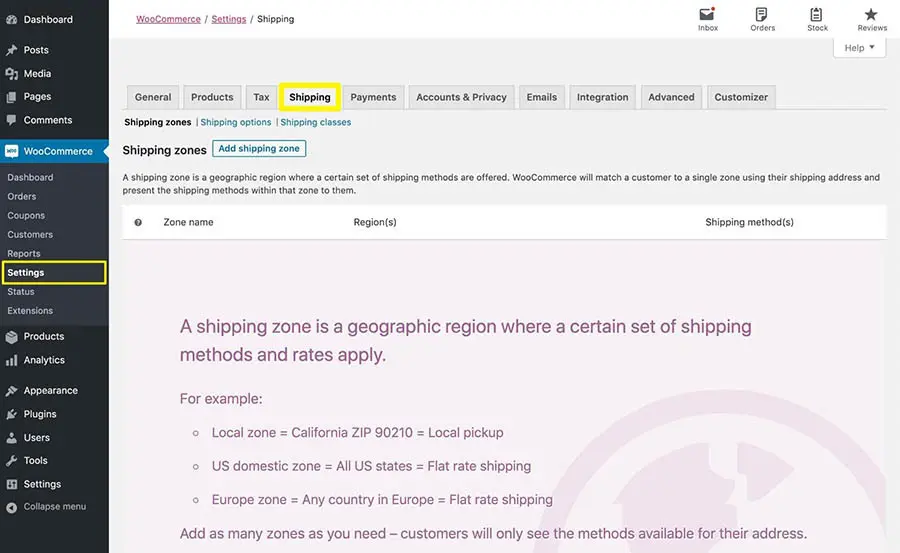
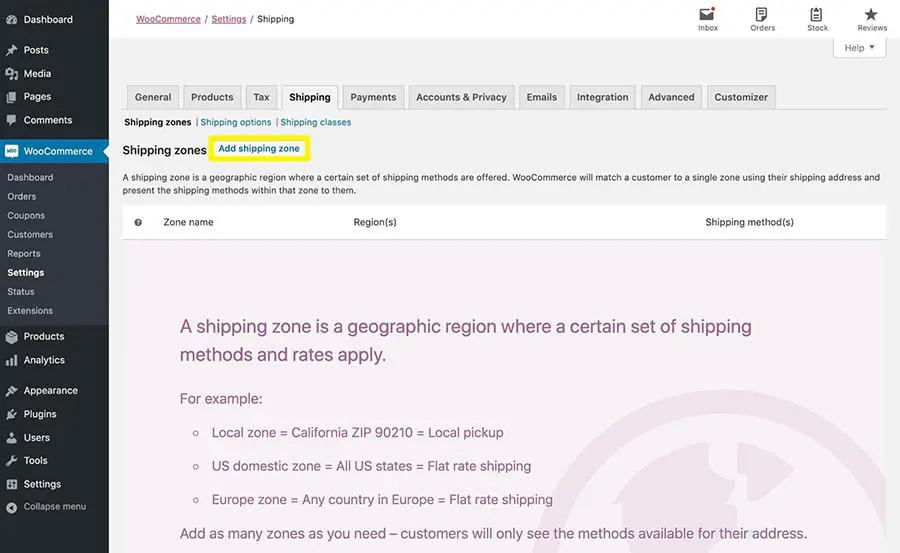
Cliquez sur Ajouter une zone de livraison.
Ajoute un nom descriptif pour la zone de livraison, puis sélectionne ta région.
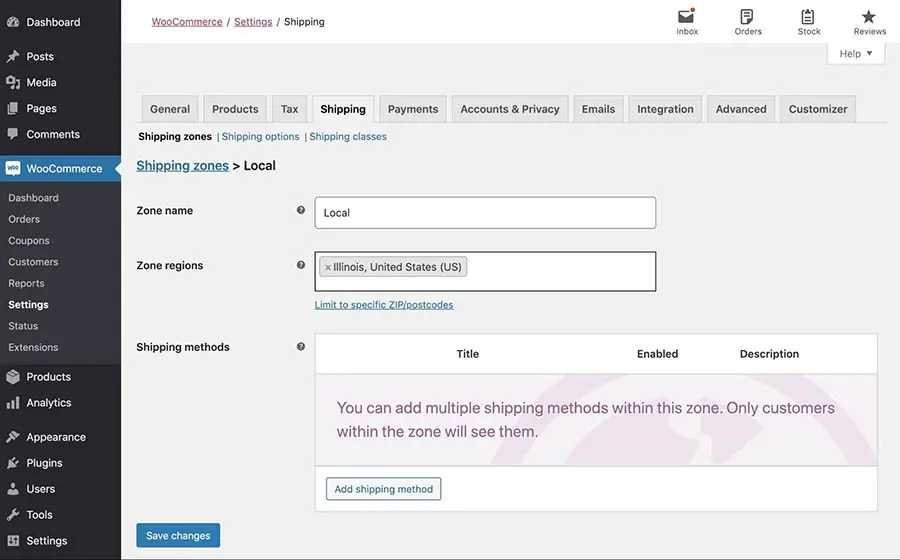
Cliquez sur Limit to specific ZIP/postcodes pour restreindre votre zone de ramassage et de livraison.
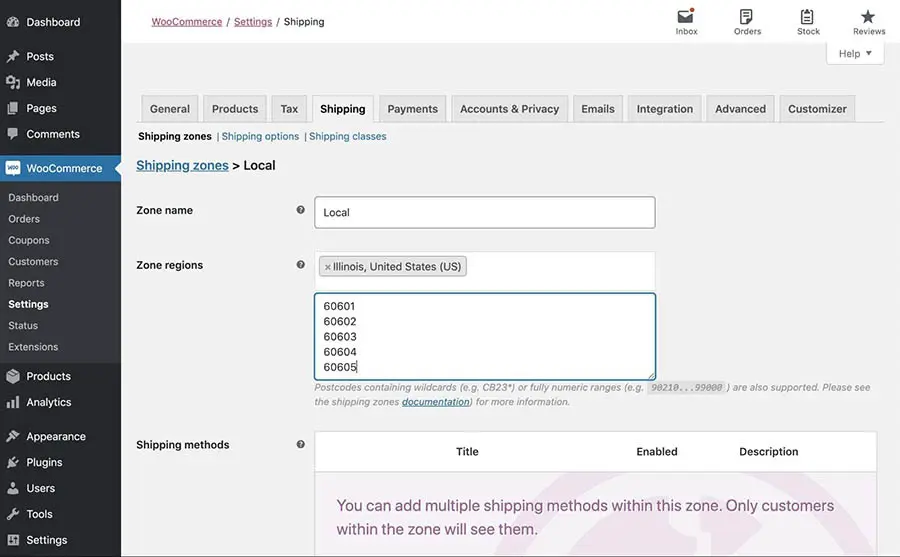
N’oublie pas de sauvegarder tes modifications une fois terminé.
Étape 2 : Activer Le Retrait Local Comme Option De Livraison
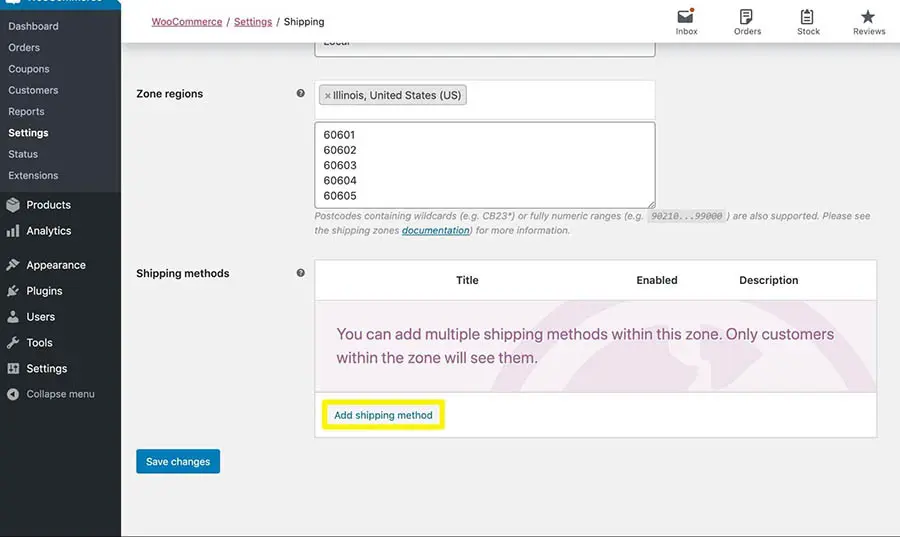
Ensuite, toujours sur ta page de zone d’expédition locale, sélectionne Ajouter une méthode d’expédition.
WooCommerce inclut une option de retrait local par défaut. Sélectionne-la dans le menu déroulant, puis clique sur le bouton Ajouter une méthode de livraison.
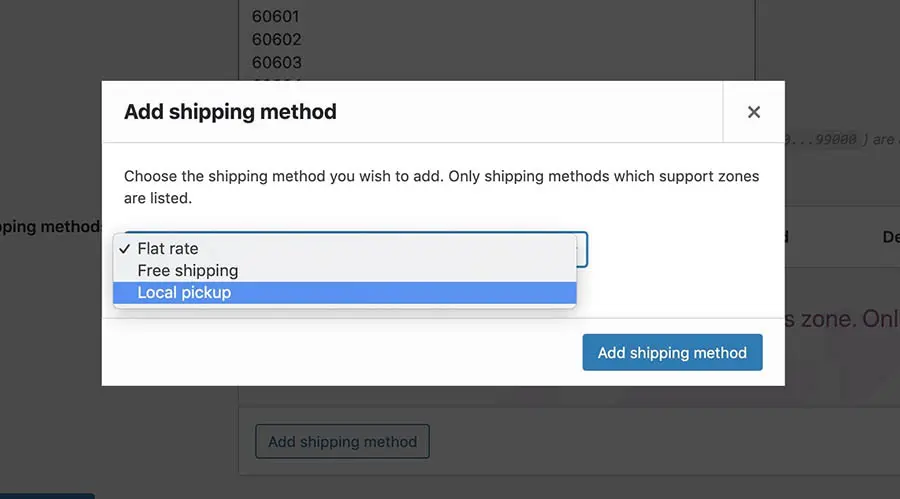
C’est tout ce que tu as à faire pour activer le retrait en bordure de trottoir pour ton commerce local.
Toutefois, si tu souhaites affiner cette option, tu peux acheter et installer l’extension WooCommerce Local Pickup Plus. Ce module complémentaire optionnel te permet de spécifier un lieu de récupération, de définir des horaires, d’offrir des réductions aux clients qui choisissent le retrait en bordure de trottoir et plus encore.
Étape 3 : Ajouter Une Option De Livraison À Tarif Fixe
WooCommerce ne propose plus l’option d’expédition « livraison locale ». Cependant, tu peux toujours en configurer une sans avoir besoin d’un plugin supplémentaire.
Sur ta page de zone de livraison locale, ajoute une deuxième option de livraison et sélectionne Tarif fixe. Ensuite, clique sur l’option Modifier pour cette méthode de livraison.
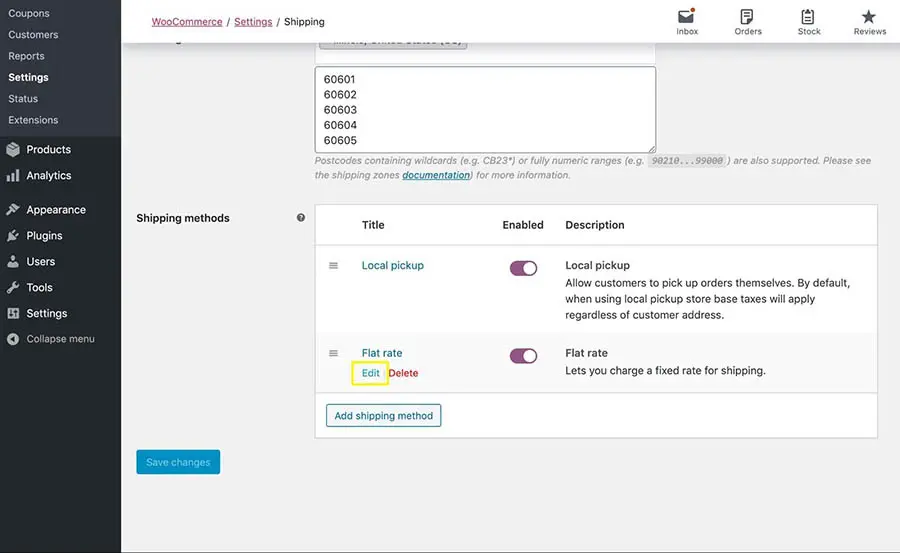
Change le titre de la méthode en « Livraison Locale » (ou comme tu souhaites présenter cette option à tes clients lors du paiement). Si tu veux, tu peux également ajouter des frais de livraison forfaitaires.
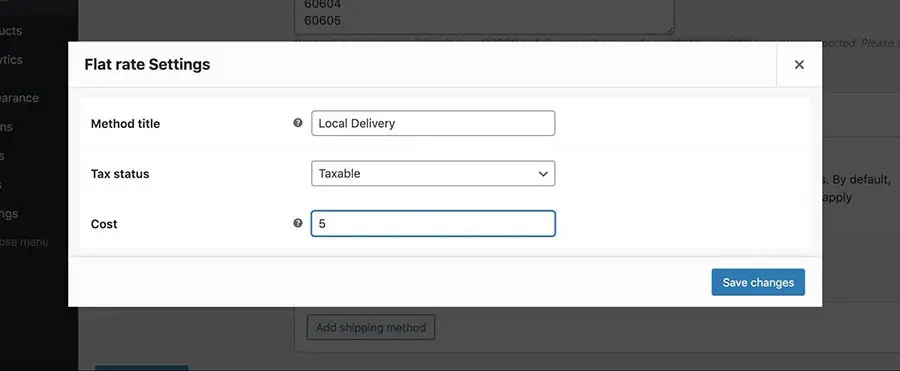
Enfin, clique sur Enregistrer les modifications. Tes options de retrait local et de livraison apparaîtront désormais toutes deux sur la page de paiement de ton site, où les clients peuvent sélectionner leurs méthodes préférées.
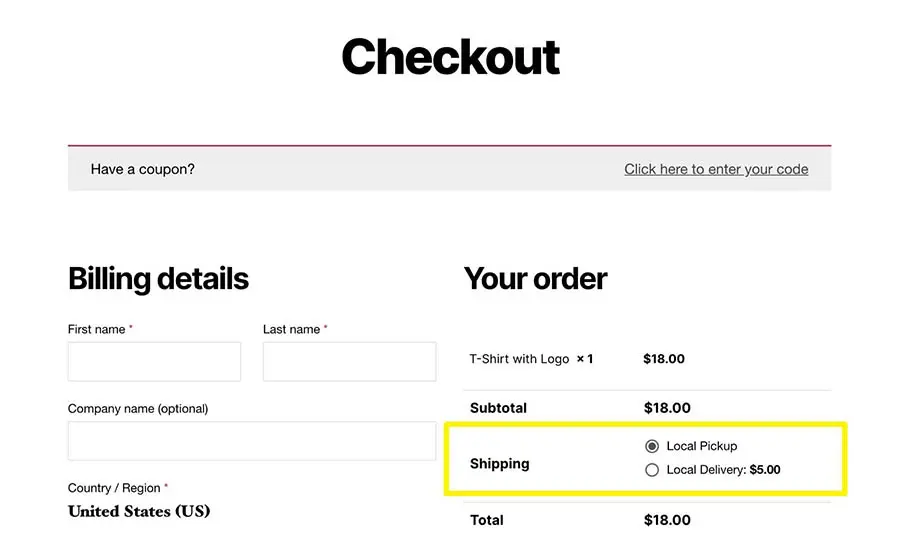
À ce stade, tu es prêt à commencer à proposer le retrait en bordure de trottoir et la livraison à tes clients. Cependant, tu pourrais vouloir prendre quelques mesures supplémentaires pour faciliter la gestion de tes commandes.
Étape 4 : Installe Order Delivery Date for WooCommerce pour Gérer les Demandes
Bien que tu puisses techniquement mettre en place un ramassage en bordure de trottoir et une livraison pour ton entreprise en utilisant uniquement WooCommerce, ses fonctionnalités natives ne te permettent pas de gérer ou de planifier des commandes. Cela pourrait entraîner des problèmes si tu as plusieurs clients passant des commandes de ramassage et de livraison en même temps.
Une manière de résoudre ce problème est de permettre aux clients de planifier leurs enlèvements et livraisons. Order Delivery Date for WooCommerce peut aider avec cela.
Après avoir installé et activé ce plugin, navigue vers Order Delivery Date dans ton tableau de bord WordPress.
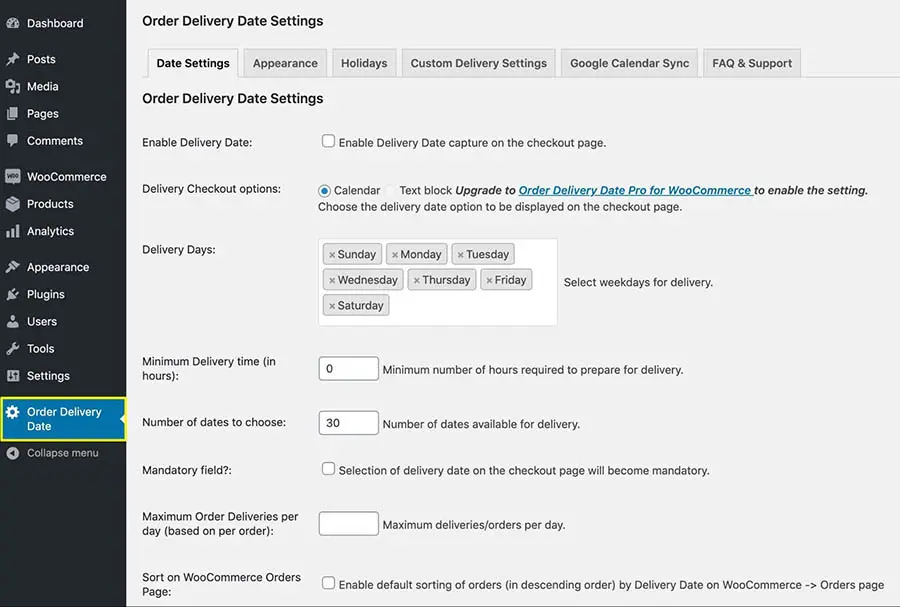
Ensuite, configure les paramètres suivants :
- Cocher la case à côté de Activer la capture de la date de livraison sur la page de paiement.
- Choisis les jours où tu es disponible pour la livraison.
- Définis le nombre minimum d’heures nécessaires pour préparer une commande pour la livraison.
- Indique combien de jours à l’avance les clients peuvent programmer une commande.
- Cocher la case à côté de La sélection de la date de livraison sur la page de paiement deviendra obligatoire.
- Définis le nombre maximum de livraisons que tu peux gérer par jour.
- Cocher la case à côté de Activer le tri par défaut des commandes (par ordre décroissant) par date de livraison sur la page WooCommerce > Commandes.
Tu souhaiteras peut-être également apporter des ajustements supplémentaires dans les onglets Apparence et Jours fériés. N’oublie pas d’enregistrer tes modifications lorsque tu as terminé.
Maintenant, lorsque les clients accèdent à ta page de paiement, ils devront choisir une date de livraison.
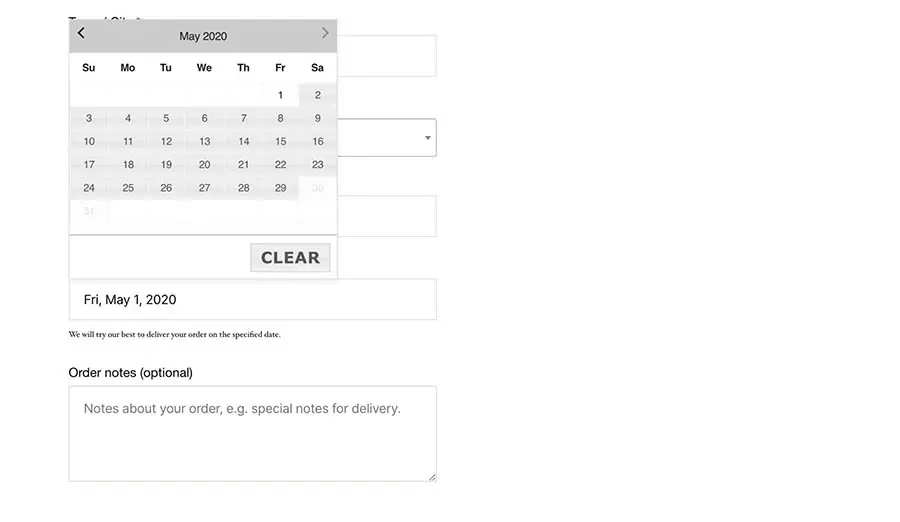
Une fois le nombre maximum de commandes pour un jour particulier atteint, cette date deviendra indisponible dans le calendrier. Cela t’empêchera de recevoir plus de commandes que tu ne peux physiquement gérer en une fois.
Sur ta page Orders WooCommerce, tu pourras voir la date de livraison/enlèvement spécifiée par le client indiquée pour chaque commande.
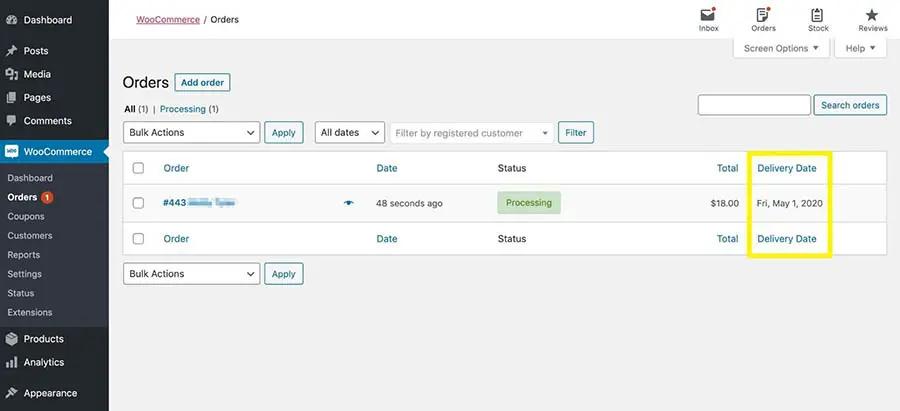
Note que tu devras toujours contacter les clients pour les informer de l’heure à laquelle leurs commandes seront prêtes (surtout pour le retrait en bordure de trottoir).
Retrait En Bordure De Trottoir Ou Livraison À Domicile ?
Le retrait en bordure de trottoir et les options de livraison permettent à tes clients d’acheter leurs produits préférés chez toi avec un contact minimal. Cela pourrait aider ton entreprise à survivre à la pandémie de COVID-19 et à ses effets économiques secondaires et constitue une stratégie précieuse pour construire la fidélité des clients.
Heureusement, tu peux activer à la fois le retrait local et la livraison en utilisant WooCommerce en seulement quatre étapes :
- Configure une zone de livraison locale.
- Active le retrait local comme option de livraison.
- Ajoute une option de livraison à tarif fixe.
- Installe Order Delivery Date for WooCommerce pour gérer les demandes.
La base de tout site e-commerce réussi est un plan d’hébergement fiable. Chez DreamHost, nous offrons des services d’hébergement partagé de qualité pour les petites entreprises à des prix abordables. Découvre nos plans dès aujourd’hui !
