
Een WordPress-website onderhouden is een eindeloos proces. Zelfs nadat je je site hebt gebouwd, zul je waarschijnlijk blijven updaten en aanpassingen maken voor onbepaalde tijd. Dit betekent dat je een manier moet vinden om die wijzigingen te testen zonder je website of haar bezoekers negatief te beïnvloeden.
Vaak is de beste manier om dit te doen het creëren van een staging site. Ook bekend als een test- of ontwikkelingssite, dit is een zelfstandige kopie van je website. Je kunt deze kopie gebruiken om nieuwe thema’s en plugins uit te proberen, bugfixes te testen en veranderingen goed te plannen voordat je ze op je live site implementeert.
In dit artikel leggen we alles uit wat je moet weten over staging sites, inclusief waarom ze zo nuttig zijn en hoe je er een kunt maken. We geven ook enkele tips over hoe je je nieuwe staging website effectief kunt gebruiken.
Een Introductie Tot Website Staging
Wanneer je een reguliere website maakt, is een van de eerste dingen die je doorgaans doet het kiezen van een domein en het vastleggen van een Hosting plan. Deze stappen zijn nodig om je site online te krijgen zodat mensen deze kunnen bezoeken via hun browsers. Het resultaat wordt vaak aangeduid als een ‘live’ of ‘openbare’ site.
Een staging-website lijkt in veel opzichten op een live site, maar het doel is heel anders. Staging-sites zijn privé — niet bedoeld voor zomaar iedereen om te bezoeken. Ze worden gebruikt als een hulpmiddel voor experimenteren en testen. Om die reden worden ze ook vaak ‘test’- of ‘ontwikkelings’-sites genoemd.
Er zijn twee primaire vormen die een staging-site kan aannemen. Het kan een volledig nieuwe, lege website zijn of een exacte kopie van een bestaande. Beide typen hebben veel toepassingen, die we binnenkort zullen bespreken. Het is ook de moeite waard om in gedachten te houden dat een staging-site volledig offline kan zijn en opgeslagen op een lokale computer, of online gehost maar als privé gemarkeerd. Staging-sites zijn erg nuttig, maar de kans is groot dat je niet wilt dat iemand anders ze kan vinden.
De Vele Voordelen Van Het Creëren Van Een Staging-Site
Tot nu toe hebben we het in abstracte zin gehad over staging- of testomgevingen. Op dit moment vraag je je misschien af, “Maar wat doe ik er eigenlijk mee?!” De waarheid is dat er een breed scala aan mogelijke toepassingen is.
Dit zijn een paar van de meest voorkomende:
- Je kunt een nieuwe website bouwen, ontwerpen en aanpassen tot deze perfect is — allemaal terwijl deze privé blijft. Daarna kun je het (of een kopie ervan) live zetten wanneer het moment daar is.
- Staging of testomgevingen zijn de perfecte speelplaats voor het leren over het WordPress-platform. Je kunt ze gebruiken om nieuwe Plugins en thema’s uit te proberen, te experimenteren met aangepaste code, enzovoort.
- Als je staging-site een kopie is van je live site, is het de perfecte plek voor het oplossen van bugs en het testen van oplossingen voor eventuele fouten die problemen veroorzaken.
Natuurlijk kunnen al deze dingen worden gedaan op een live website. Echter, dat is een riskante onderneming. Als je een nieuwe plugin uitprobeert of een bug fix test op je publieke site, loop je het risico iets te breken tijdens het proces. Je zou ook je website tijdelijk kunnen vertragen, wat downtime veroorzaakt of anderszins interfereert met de ervaring van je bezoekers.
Dat is waarom een staging of testomgeving zo waardevol is. Het helpt je te verzekeren dat alles goed werkt voordat je wijzigingen aanbrengt op je live site. Bovendien zorgt het ervoor dat een nieuwe site helemaal klaar is om live te gaan voordat iemand deze kan vinden. Om deze redenen en meer, is het essentieel om ten minste één staging site bij de hand te hebben voor bijna elke WordPress website-eigenaar. Tenzij je van plan bent om nooit wijzigingen aan je site te maken (wat we niet aanbevelen), is het zeer waardevol om te weten hoe je deze waardevolle tool gebruikt.
Hoe Maak Je Een Staging Site In WordPress (Met 2 Methoden)
Het opzetten van je staging-site kan eenvoudig of ingewikkeld zijn, afhankelijk van de methode die je gebruikt, en of je een nieuwe website maakt of een bestaande kopieert. Hieronder presenteren we twee van de beste manieren om het werk te klaren. We raden je aan om elk van hen door te lezen en vervolgens de techniek te kiezen die het beste bij je behoeften past.
Voordat je verder gaat, is dit het moment om een back-up van je website te maken als je er nog geen hebt. Het maken van een staging site zou geen invloed moeten hebben op je live site, maar voorzichtigheid is geboden.
1. Stel Je Testomgeving In Via Je Webhost
Misschien is de meest handige manier om een staging-website te creëren, dit te doen via je bestaande webhost. In feite hebben verschillende hosts eenvoudige one-click staging direct ingebouwd in hun WordPress-oplossingen, waardoor het niet nodig is om extra plugins te installeren of alternatieve oplossingen te vinden voor het gebruik van staging.
Hoewel de resulterende site online zal zijn, kun je nog steeds zorgen dat deze privé blijft, en dat bezoekers en zoekmachines niet in de war raken met je live site. Bovendien is het meestal eenvoudig om je staging site een kopie van de live versie te maken. Als je hostingbedrijf deze optie biedt, zijn er echt geen nadelen aan het gebruik ervan.
Het proces om op deze manier een staging site te maken hangt af van de tools die je specifieke host aanbiedt. Je beste optie is om contact met hen op te nemen voor hulp of hun documentatie te raadplegen.
Natuurlijk, als je een beheerde WordPress-hosting plan hebt bij DreamHost, kunnen we je precies laten zien hoe je in een paar minuten een staging site kunt maken! Laten we doornemen hoe het proces eruit zal zien voor DreamPress gebruikers.
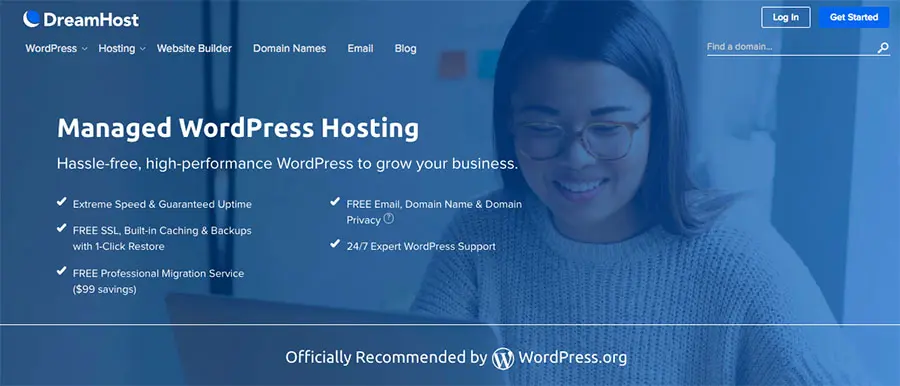
We hebben DreamPress speciaal voor WordPress gebouwd, dus je kunt topserverprestaties, beveiliging en technische ondersteuning voor je WordPress-site verwachten. Naast onze stagingdiensten krijg je veel geweldige functies zoals ingebouwde caching, back-ups en herstel op aanvraag, geïsoleerde cloudbronnen alleen voor jouw site (geen delen met andere websites), e-mailaccounts en zelfs een gratis domein bij jaarplannen.
Bezoek eerst je control panel en navigeer naar DreamPress > Beheren (als je meer dan één site op DreamPress hebt) > Staging.
Als je nog geen stagingomgeving hebt ingesteld, kom je het onderstaande scherm tegen. Klik op de Staging Site Aanmaken knop.
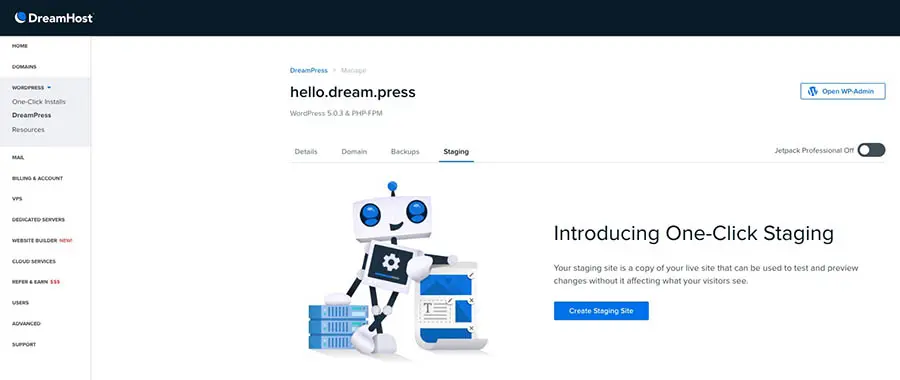
Van daaruit wordt je staging-site binnen een paar minuten opgezet op een gratis subdomein dat automatisch voor je wordt gegenereerd! Dat klopt, je hoeft geen subdomein aan te maken; wij doen dat voor je. Je staging-subdomein stelt je in staat om je staging-site op een aparte installatie te houden van je live-site, zodat beide onafhankelijk kunnen werken. Bijvoorbeeld, je staging-subdomein kan mysitecom.stage.site genoemd worden.
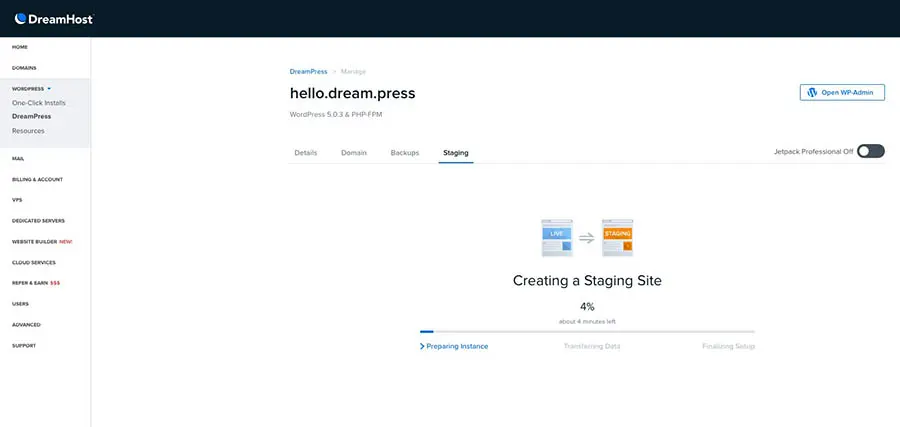
Wanneer het klaar is, ontvang je ook een e-mail op het adres dat gekoppeld is aan je DreamHost-account. Je testomgeving wordt beveiligd met een wachtwoord; je kunt je gebruikersnaam en wachtwoord vinden in het staging-tabblad van je DreamPress-dashboard. Je inloggegevens voor het WordPress-dashboard van je testomgeving zijn hetzelfde als die van je live site.
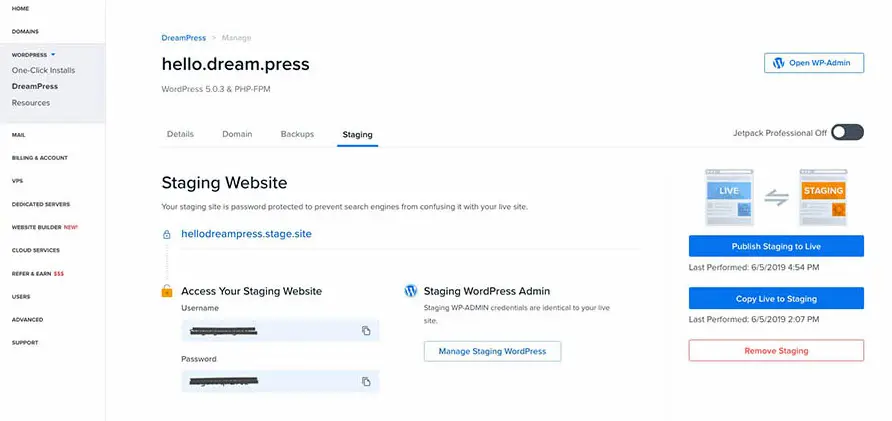
Zodra je helemaal klaar bent, kun je met slechts één klik je live site naar de testomgeving kopiëren of van de testomgeving naar live publiceren — het is zo eenvoudig! De kers op de taart, voordat je wijzigingen van de testomgeving naar live doorvoert — voeren we automatisch een back-up van je live site uit, voor het geval dat! DreamPress maakt het opzetten en gebruiken van een testomgeving eenvoudig, zodat je veilig kunt testen en experimenteren zonder risico of gedoe.

WordPress Staging Eenvoudig Gemaakt
Test veilig wijzigingen aan je website voordat je ze uitrolt naar bezoekers. Nu hoef je je nooit meer zorgen te maken over het beschadigen van je site — inbegrepen bij ELK DreamPress-plan.
Meld Je Aan2. Gebruik Een Plugin Om Je Staging Site Snel Op Te Zetten
Als je geen staging site kunt maken via je webhost (of je wilt dat om welke reden dan ook niet), is er een andere optie. Je kunt een specifieke plugin gebruiken om het werk te doen. Afhankelijk van de plugin die je kiest, wordt het proces om je staging site te maken enigszins vereenvoudigd, hoewel je misschien niet zoveel opties krijgt om ermee te werken als je zou hebben via je hostingprovider.
Er zijn veel plugins die specifiek voor deze taak zijn ontworpen of het als een van hun functies bevatten. We raden je aan een kijkje te nemen bij WP Staging, wat een van de meest eenvoudige en gerichte oplossingen is die je kunt vinden.
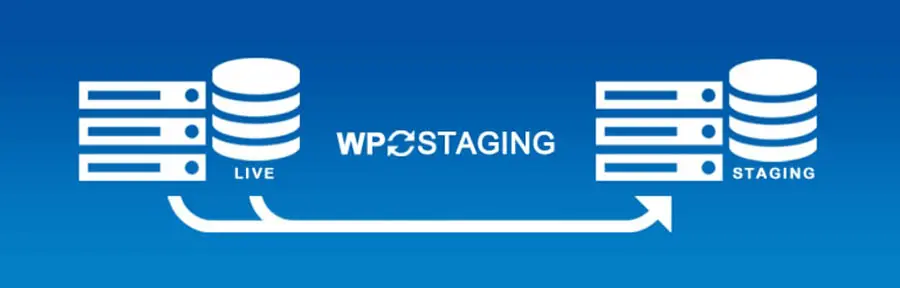
Deze plugin maakt het eenvoudig om een kloon van je live site te creëren, die wordt opgeslagen in een submap van de hoofdinstallatie. Bovendien heb je geen technische kennis nodig om het te laten werken. Voor een vergelijkbare oplossing met meer opties, kun je de premium plugin bekijken, WP Stagecoach. Het maakt onder andere het doorvoeren van wijzigingen van je testomgeving naar je live site een fluitje van een cent.
Laten we voor nu kijken hoe we een staging of testomgeving kunnen creëren met WP Staging. Je moet eerst de plugin installeren en activeren binnen WordPress op de site die je wilt kopiëren. Vervolgens verschijnt er een nieuw WP Staging-tabblad op je dashboard.
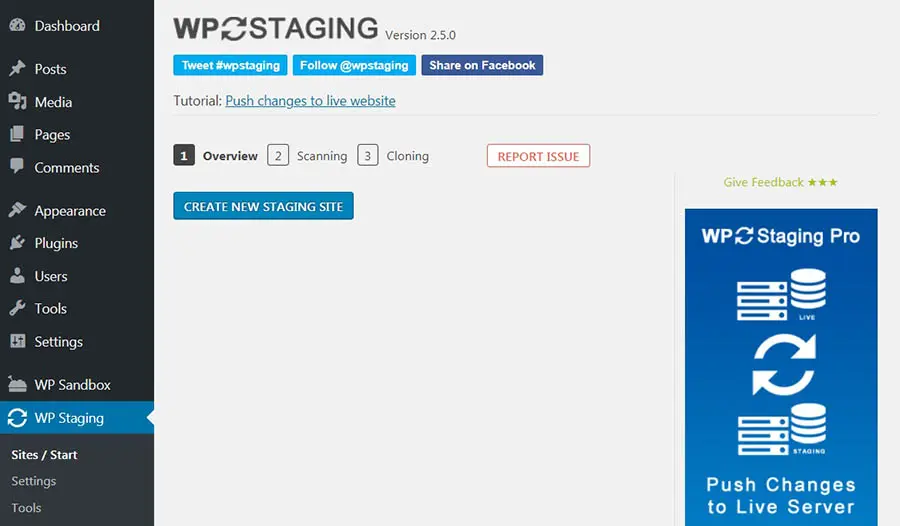
Klik op Nieuwe Staging Site Aanmaken, en je kunt het een naam geven. Je zult ook enkele andere opties zien die beschikbaar zijn in het drop-down menu.
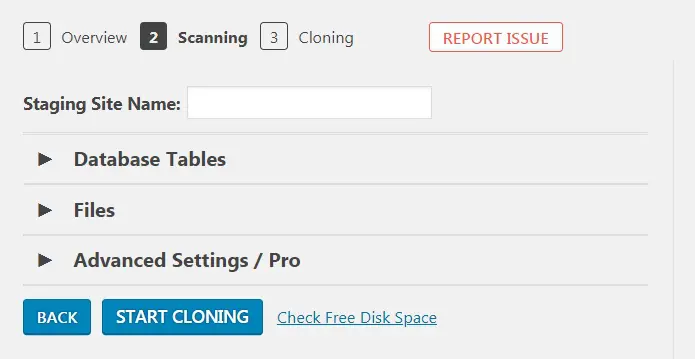
Databasetabellen stellen je in staat om bepaalde gegevens niet te kopiëren. Echter, in de meeste gevallen wil je alles kopiëren — dus je kunt dit onderdeel negeren. Hetzelfde geldt voor Bestanden, die geavanceerde aanpassingsopties bieden die je op dit moment waarschijnlijk niet nodig hebt.
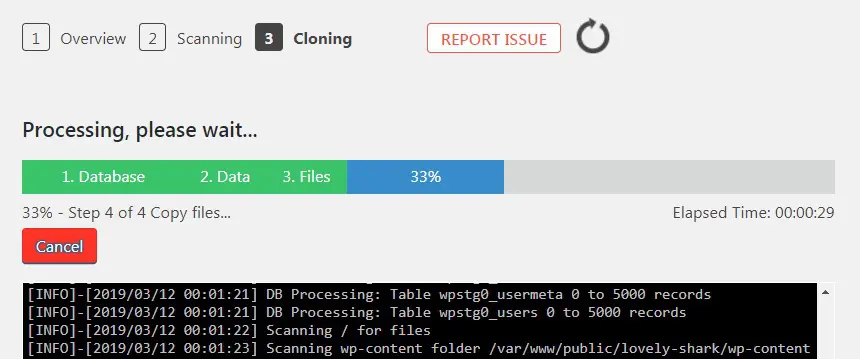
Selecteer in plaats daarvan de Start Klonen knop. De plugin heeft even tijd nodig om zijn werk te doen. Ondertussen zie je een voortgangsbalk die aangeeft dat hij nog bezig is.
Wanneer het proces voltooid is, zie je een succesmelding en krijg je een link naar je nieuwe testomgeving. Je kunt op de link klikken of op de Open testomgeving knop drukken om deze te bezoeken, met je gebruikelijke inloggegevens om in te loggen.
We raden je aan om op dit moment even de tijd te nemen om je staging-site te verkennen, zodat je zeker weet dat alles correct is overgezet. Het zou een perfecte kopie van je live site moeten zijn. Zolang alles er goed uitziet, kun je het nu gebruiken om experimenten uit te voeren, nieuwe plugins of thema’s te testen en probleemoplossing te doen.
Maar wat als je wijzigingen aanbrengt op je staging site en je deze wilt doorvoeren op je live site? Je zou de aanpassingen handmatig op beide sites kunnen maken. Het kan echter veel eenvoudiger zijn om je staging site net zo lang aan te passen tot deze helemaal perfect is, en vervolgens die wijzigingen over te zetten naar de echte versie. Dit kan ook met WP Staging, hoewel je hiervoor de premium versie van de plugin moet aanschaffen.
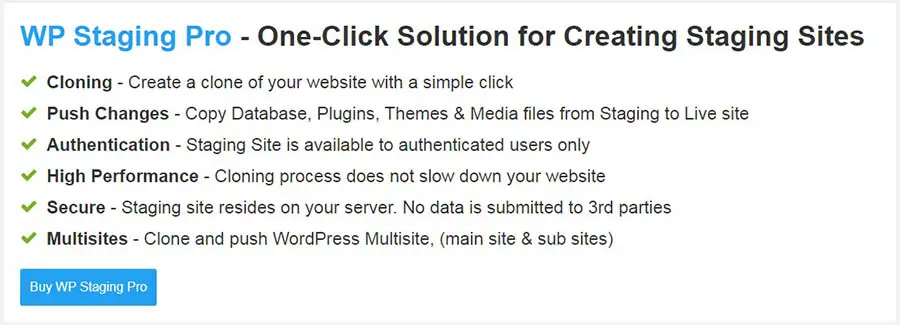
Dit is niet bepaald een goedkope oplossing aangezien dit je ongeveer $100 kost voor één site, maar het kan de investering waard zijn als je van plan bent om regelmatig gebruik te maken van je staging site. Als je kiest voor WP Staging Pro, kun je de handige handleiding van de ontwikkelaars volgen om wijzigingen naar je live site te pushen.
Tot slot is het vermeldenswaard dat als je alleen een nieuwe WordPress-site wilt maken voor testen en experimenteren en het geen kopie hoeft te zijn van een andere site of je niet van plan bent om het live te maken, er een andere optie is. Je kunt een lokale WordPress-website maken, opgeslagen op je lokale machine. Op deze manier kun je offline aan je staging site werken, en niemand zal er toegang toe hebben tenzij ze jouw computer gebruiken.
Je kunt een tool zoals XAMPP (voor Windows-gebruikers) of MAMP (voor Mac-gebruikers) gebruiken om snel één of meer lokale sites te creëren.
Als je wilt, kun je ook deze oplossingen gebruiken om wijzigingen te kopiëren en door te voeren op je live site, maar het proces is ingewikkelder dan de methoden die we hierboven hebben beschreven. Totdat je wat meer technische ervaring hebt, raden we aan om bij een van die methoden te blijven.
Wat Te Doen Als Je Stagingomgeving Klaar Is
Ongeacht welke methode je gebruikt, uiteindelijk heb je een glanzende nieuwe testomgeving klaar voor gebruik. Voordat je er serieus mee aan de slag gaat, zijn er echter een paar eerste stappen die je wilt nemen.
Elke keer dat je een stagingomgeving maakt, raden we je aan de volgende stappen te volgen:
- Begin eerst, als je je live website hebt gekopieerd, met het doornemen van je staging site om ervoor te zorgen dat alles correct is overgezet. Zorg ervoor dat de inhoud op de juiste manier is geformatteerd, afbeeldingen en andere media verschijnen, belangrijke functies werken, enzovoort.
- Navigeer in je WordPress-dashboard naar Instellingen > Lezen en vink het vakje aan met het label ‘Ontmoedig zoekmachines om deze site te indexeren’. Dit helpt ervoor te zorgen dat niemand je site per ongeluk kan vinden als deze online gehost wordt. Opmerking: DreamPress-klanten hoeven zich hier geen zorgen over te maken, aangezien alle DreamPress staging sites standaard niet indexeerbaar zijn.
- Terwijl je nog steeds in je dashboard bent, ga naar Instellingen > Permalinks. Zorg ervoor dat de permalinkstructuur van de staging site correct is ingesteld (met andere woorden, dat deze hetzelfde is als je live site). Anders kun je 404 fouten tegenkomen.
Daarna zou je ingesteld moeten zijn en klaar om te beginnen. Voordat we afronden, is het echter de moeite waard om op te merken dat er andere opties zijn voor meer gevorderde gebruikers. GitHub en BitBucket zijn bijvoorbeeld diensten die ontwikkelaars gebruiken om projecten te delen en samen te werken (bijvoorbeeld bij het maken van websites, thema’s en plugins).
Ze kunnen ook worden gebruikt om wijzigingen aan je staging site bij te houden en zelfs te delen met anderen om hulp en feedback te krijgen. Als je geïnteresseerd bent in het leren over deze tools en hoe ze je kunnen helpen bij het bouwen van websites, zijn er genoeg handleidingen die je kunt bekijken die je op weg helpen.
De Staging Business
Een staging-website maken is een slimme manier om het doorlopend onderhoud van je live website te vereenvoudigen. Of je nu een kopie van je live website online hebt gehost met een beheerde WordPress-hostingoplossing zoals DreamPress of op je lokale computer, staging stelt je in staat om wijzigingen in een veilige omgeving te testen. Bovendien is er geen kans dat je je live website offline haalt in het proces of functies beschadigt; het is een win-winsituatie voor zowel jou als de bezoekers van je site.
Als je je overweldigd voelt, onthoud dan dat DreamPress is ontworpen om het beheren van een krachtige WordPress-website eenvoudig te maken. Hoewel staging een ingewikkeld ontwikkelingsproces kan vereisen, maakt DreamPress het gemakkelijk — geen programmeerervaring nodig. Bekijk onze beheerde WordPress-hostingplannen en vind de juiste keuze voor jouw site.
