
Maintenir un site web WordPress est un processus sans fin. Même après avoir construit ton site, tu continueras probablement à le mettre à jour et à apporter des ajustements indéfiniment. Cela signifie que tu dois trouver un moyen de tester ces changements sans impacter négativement ton site web ou ses visiteurs.
Souvent, la meilleure façon de procéder est de créer un site de préproduction. Également connu sous le nom de site de test ou de développement, il s’agit d’une copie autonome de ton site web. Tu peux utiliser cette copie pour essayer de nouveaux thèmes et plugins, tester les corrections de bugs et planifier les changements bien avant de les mettre en œuvre sur ton site en direct.
Dans cet article, nous t’expliquerons tout ce que tu dois savoir sur les sites de préproduction, y compris pourquoi ils sont si utiles et comment en créer un. Nous te donnerons également quelques conseils sur comment utiliser efficacement ton nouveau site de préproduction.
Une Introduction Au Site Provistoire
Quand tu crées un site web classique, une des premières choses que tu feras habituellement est de choisir un domaine et de décider d’un plan d’hébergement. Ces étapes sont nécessaires pour mettre ton site en ligne afin que les gens puissent le visiter via leurs navigateurs. Le résultat est souvent désigné comme un site « en direct » ou « public ».
Un site provisoire est similaire à bien des égards à un site en direct, mais son objectif est très différent. Les sites provisoires sont privés — ils ne sont pas destinés à être visités par n’importe qui. Ils servent d’outil pour expérimenter et tester. Pour cette raison, ils sont également souvent appelés sites de « test » ou de « développement ».
Il existe deux formes principales qu’un site provisoire peut prendre. Il peut s’agir d’un site web entièrement nouveau et vide ou d’une copie conforme d’un site existant. Les deux types ont de nombreuses utilisations, que nous discuterons sous peu. Il est également important de se rappeler qu’un site provisoire peut être complètement hors ligne et stocké sur un ordinateur local ou hébergé en ligne mais marqué comme privé. Les sites provisoires sont très bénéfiques, mais il y a de fortes chances que tu ne souhaites pas que quelqu’un d’autre puisse les trouver.
Les Nombreux Avantages De Créer Un Site De Préproduction
Jusqu’à présent, nous avons discuté des sites de préproduction de manière abstraite. À ce stade, tu te demandes peut-être, « Mais que faire réellement avec un ?! » La vérité, c’est qu’il existe une large gamme d’applications potentielles.
Voici quelques-uns des plus courants :
- Tu peux construire un nouveau site web, le concevoir et l’ajuster jusqu’à ce qu’il soit parfait — tout en le gardant privé. Ensuite, tu peux le rendre public (ou une copie) lorsque le moment est venu.
- Les sites de préproduction sont le terrain de jeu idéal pour apprendre à utiliser la plateforme WordPress. Tu peux les utiliser pour essayer de nouveaux Plugins/plugin et thèmes, expérimenter avec du code personnalisé, et ainsi de suite.
- Si ton site de préproduction est une copie de ton site en ligne, c’est l’endroit idéal pour corriger les bugs et tester des solutions aux erreurs qui te posent problème.
Bien sûr, toutes ces choses peuvent être faites sur un site web en direct. Cependant, c’est une proposition risquée. Si tu essaies un nouveau plugin ou testes un correctif de bug sur ton site public, tu risques de casser quelque chose en cours de route. Tu pourrais également ralentir temporairement ton site web, provoquant une interruption de service ou interférant autrement avec l’expérience de tes visiteurs.
C’est pourquoi un site de préproduction est si précieux. Il t’aide à t’assurer que tout fonctionne correctement avant de faire des modifications sur ton site en direct. De plus, il te permet de vérifier qu’un nouveau site est complètement prêt avant que quiconque puisse le trouver. Pour ces raisons et d’autres encore, disposer d’au moins un site de préproduction est essentiel pour presque tous les propriétaires de sites WordPress. À moins que tu ne prévois de ne jamais faire de modifications à ton site (ce que nous ne recommandons pas), il est très utile de savoir utiliser cet outil précieux.
Comment Créer Un Site Provisoire Dans WordPress (Avec 2 Méthodes)
Mettre en place ton site de préproduction peut être simple ou compliqué selon la méthode utilisée, et si tu crées un nouveau site ou copies un site existant. Ci-dessous, nous te présentons deux des meilleures manières de réaliser cette tâche. Nous te suggérons de lire chacune d’elles, puis de choisir la technique qui convient le mieux à tes besoins.
Avant de continuer, cependant, c’est le moment de créer une sauvegarde de ton site web si tu n’en as pas déjà une prête. Créer un site provisoire ne devrait pas affecter ton site en direct de quelque manière que ce soit, mais il vaut mieux être prudent.
1. Configure Ton Site De Préproduction Via Ton Hébergeur Web
Peut-être la manière la plus pratique de créer un site provisoire est de le faire via ton hébergeur actuel. En fait, plusieurs hébergeurs proposent des solutions WordPress avec staging intégré en un seul clic, éliminant ainsi la nécessité d’installer des plugins supplémentaires ou de trouver des solutions alternatives pour utiliser le staging.
Bien que le site résultant soit en ligne, tu peux toujours t’assurer qu’il est privé, et ni les visiteurs ni les moteurs de recherche ne seront confondus avec ton site en direct. De plus, il sera généralement simple de faire de ton site de préproduction une copie de la version en direct. Si ton entreprise d’hébergement offre cette option, il n’y a vraiment aucun inconvénient à l’utiliser.
Le processus de création d’un site de préproduction de cette manière dépendra des outils que ton hébergeur particulier propose. Ton meilleur choix est de les contacter pour obtenir de l’aide ou de consulter leur documentation.
Bien sûr, si tu as un plan d’hébergement WordPress géré chez DreamHost, nous pouvons te montrer exactement comment tu peux créer un site de préproduction en quelques minutes ! Examinons ensemble ce à quoi ressemblera le processus pour les utilisateurs de DreamPress.
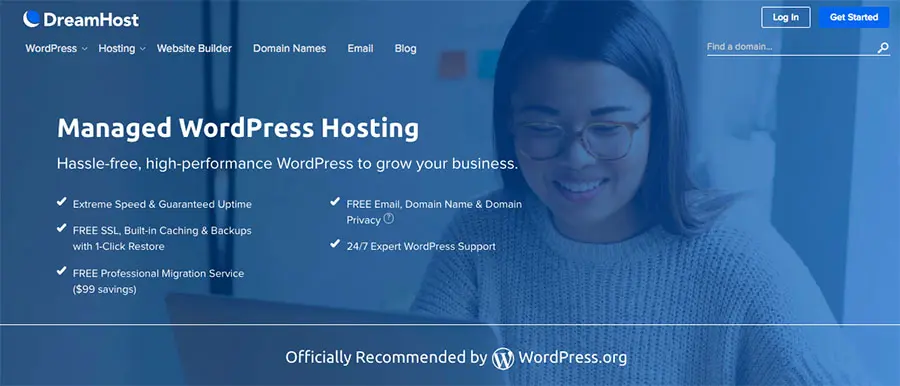
Nous avons conçu DreamPress spécifiquement pour WordPress, donc tu peux t’attendre à des performances de serveur de premier ordre, à la sécurité et au support technique pour ton site WordPress. Au-delà de nos services de préproduction, tu bénéficieras de nombreuses fonctionnalités exceptionnelles telles que le cache intégré, les sauvegardes et restaurations à la demande, des ressources cloud isolées juste pour ton site (sans partage avec d’autres sites web), des comptes email, et même un domaine gratuit avec les plans annuels.
Tout d’abord, visite ton panel et navigue jusqu’à DreamPress > Gérer (si tu as plus d’un site sur DreamPress) > Préproduction ou site provisoire.
Si tu n’as pas encore configuré de site de préproduction, tu verras l’écran ci-dessous. Clique sur le bouton Créer un Site de Préproduction.
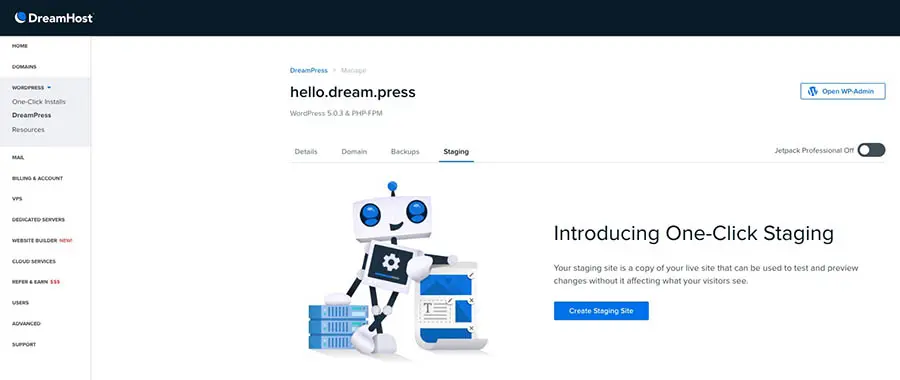
De là, ton site provisoire sera configuré en quelques minutes seulement sur un sous-domaine gratuit automatiquement généré pour toi ! C’est vrai, tu n’as pas besoin de créer un sous-domaine ; nous le ferons pour toi. Ton sous-domaine provisoire te permet de garder ton site provisoire sur une installation séparée de ton site en direct, afin que les deux puissent fonctionner indépendamment. Par exemple, ton sous-domaine provisoire pourrait s’appeler mysitecom.stage.site.
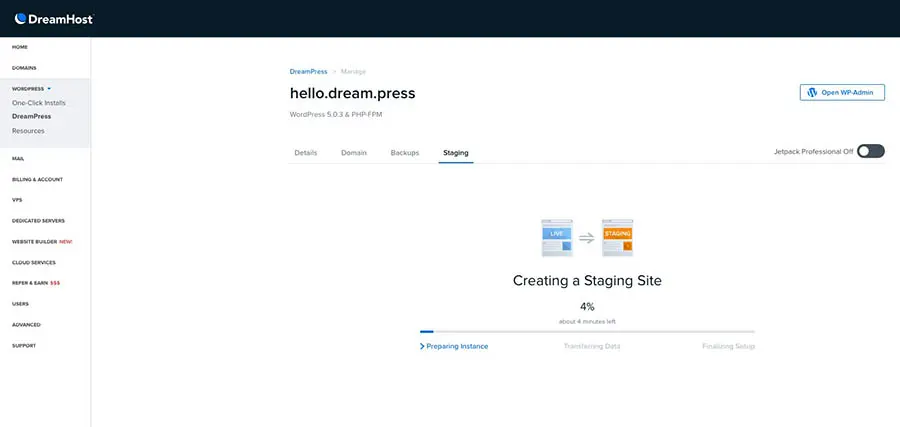
Lorsque ce sera prêt, tu recevras également un email à l’adresse associée à ton compte DreamHost. Ton site provisoire sera protégé par mot de passe ; tu peux trouver ton nom d’utilisateur et ton mot de passe dans l’onglet de préproduction de ton tableau de bord DreamPress. Tes identifiants de connexion pour le tableau de bord WordPress de ton site provisoire seront les mêmes que pour ton site en direct.
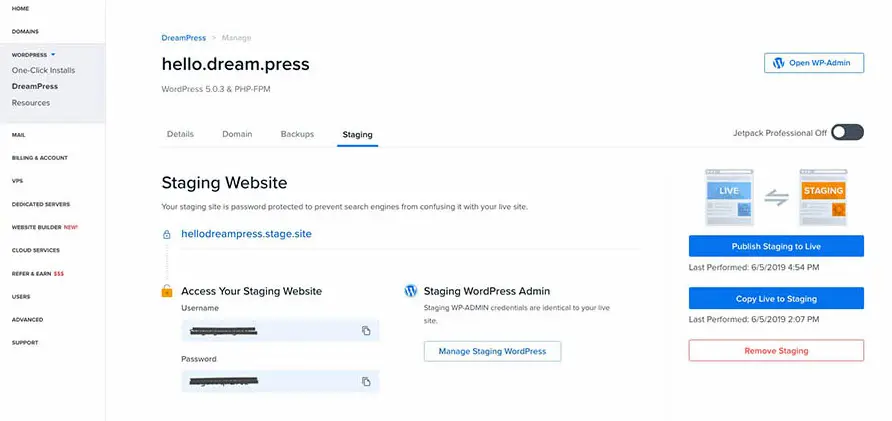
Une fois que tout est prêt, tu peux copier ton site en direct sur le site provisoire ou publier du site provisoire au site en direct en un seul clic — c’est aussi simple que ça ! La cerise sur le gâteau, avant de pousser des modifications du site provisoire au site en direct — nous effectuons automatiquement une sauvegarde de ton site en direct, juste au cas où ! DreamPress rend la mise en scène simple tant dans la configuration que dans la fonctionnalité, ainsi tu peux tester et expérimenter en toute sécurité sans risque ni tracas.

La Mise En Scène WordPress Simplifiée
Teste en toute sécurité les modifications de ton site web avant de les déployer pour les visiteurs. Tu n’as plus jamais à t’inquiéter de casser ton site u2014 inclus avec CHAQUE plan DreamPress.
Inscris-Moi2. Utilise un Plugin pour Configurer Rapidement Ton Site de Préproduction
Si tu ne peux pas créer un site provisoire via ton hébergeur (ou tu ne veux pas pour une raison quelconque), il y a une autre option. Tu peux utiliser un plugin dédié pour accomplir cette tâche. Selon le plugin que tu choisis, le processus de création de ton site provisoire sera simplifié dans une certaine mesure, bien que tu ne disposeras peut-être pas de autant d’options pour travailler avec comme tu l’aurais via ton fournisseur d’hébergement.
Il y a beaucoup de plugins conçus spécifiquement pour cette tâche ou qui l’incluent parmi leurs fonctionnalités. Nous te recommandons de jeter un œil à WP Staging, qui est l’une des solutions les plus simples et ciblées que tu puisses trouver.
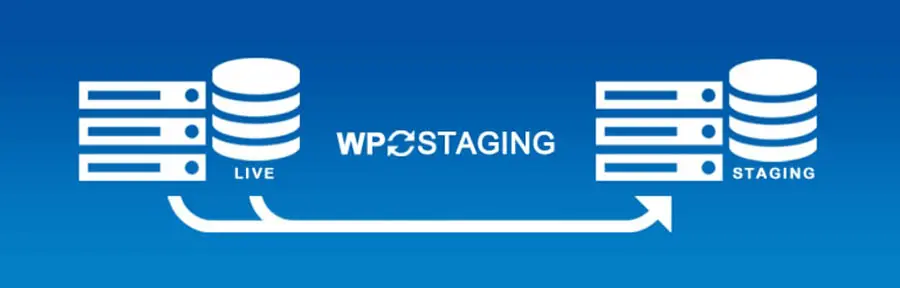
Ce plugin te permet de créer facilement un clone de ton site en direct, qui sera sauvegardé dans un sous-dossier de l’installation principale. De plus, tu n’auras pas besoin de connaissances techniques pour le faire fonctionner. Pour une solution similaire avec plus d’options, tu peux consulter le plugin premium, WP Stagecoach. Entre autres, il facilite grandement le transfert des modifications de ton site provisoire vers ton site en direct.
Pour l’instant, voyons comment créer un site provisoire avec WP Staging. Tu devras d’abord installer et activer le plugin dans WordPress sur le site que tu souhaites copier. Ensuite, un nouvel onglet WP Staging apparaîtra sur ton tableau de bord.
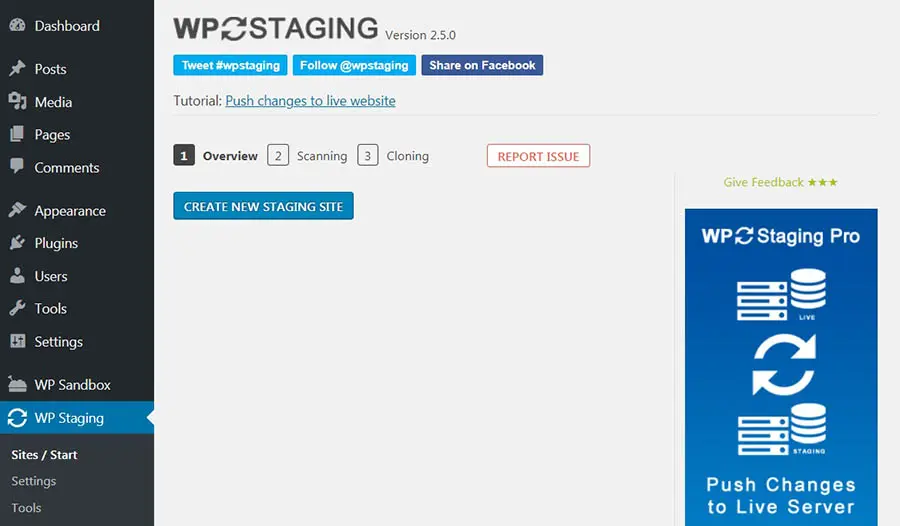
Cliquez sur Créer un nouveau site de préproduction, et tu pourras lui donner un nom. Tu verras également d’autres options disponibles dans le menu déroulant.
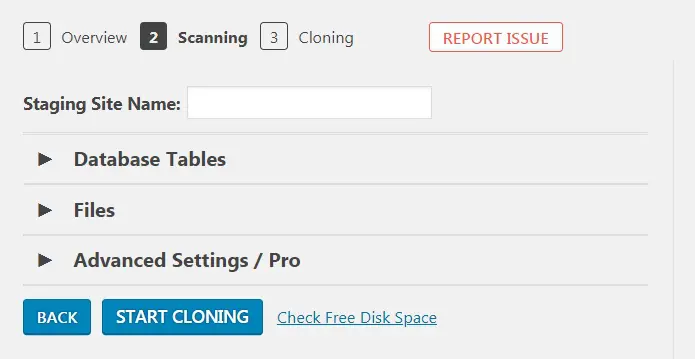
Tables de base de données te permettront d’exclure la copie de certaines données. Cependant, dans la plupart des cas, tu voudras copier tout — donc tu peux ignorer cette section. Il en est de même pour Fichiers, qui offre des options de personnalisation avancées dont tu n’auras probablement pas besoin à ce stade.
Au lieu de cela, sélectionne le bouton Commencer le clonage. Le plugin prendra un peu de temps pour faire son travail. Pendant ce temps, tu verras une barre de progression qui t’indique qu’il est toujours en cours de fonctionnement.
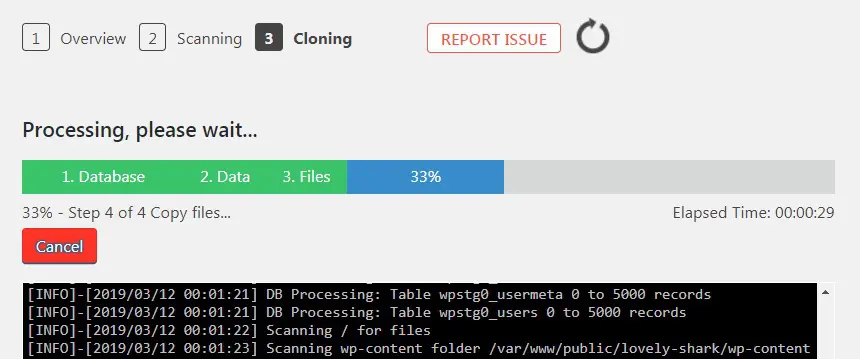
Une fois le processus terminé, tu verras un message de réussite et tu recevras un lien vers ton nouveau site provisoire. Tu peux soit cliquer sur le lien soit sur le bouton Ouvrir le site provisoire pour le visiter, en utilisant tes identifiants habituels pour te connecter.
Nous te recommandons de prendre un peu de temps à ce stade pour explorer ton site provisoire, en t’assurant que tout a été copié correctement. Il devrait être une duplication parfaite de ton site en direct. Tant que tout semble en ordre, tu peux maintenant commencer à l’utiliser pour réaliser des expériences, tester de nouveaux plugins ou thèmes, et effectuer du dépannage.
Mais que faire si tu apportes des modifications à ton site provisoire et que tu veux les mettre en place sur ton site en ligne ? Tu pourrais apporter les modifications manuellement sur les deux sites. Cependant, il peut être beaucoup plus simple de peaufiner ton site provisoire jusqu’à ce qu’il soit parfait, puis de copier ces modifications sur la version réelle. Tu peux également le faire avec WP Staging, bien que tu devras acheter la version premium du plugin.
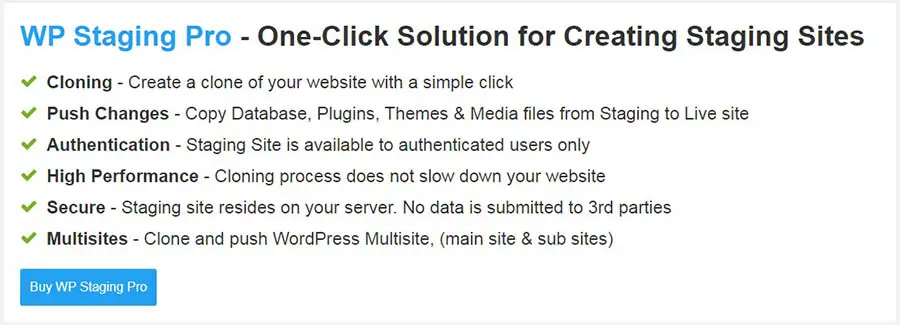
Ce n’est pas exactement une solution bon marché puisqu’elle coûtera environ 100 $ pour un site, mais cela peut valoir l’investissement si tu prévois de faire un usage fréquent de ton site de préproduction. Si tu optes pour WP Staging Pro, tu peux suivre le tutoriel pratique des développeurs pour pousser les modifications sur ton site en direct.
Enfin, il convient de mentionner que si tu souhaites uniquement créer un nouveau site WordPress pour des tests et des expérimentations et que tu n’as pas besoin qu’il soit une copie d’un autre site ou que tu prévois de le mettre en ligne, il existe une autre option. Tu peux créer un site WordPress local, stocké sur ta machine locale. De cette manière, tu peux travailler avec ton site provisoire hors ligne, et personne ne pourra y accéder à moins d’utiliser ton ordinateur.
Tu peux utiliser un outil tel que XAMPP (pour les utilisateurs de Windows) ou MAMP (pour les utilisateurs de Mac) pour créer rapidement un ou plusieurs sites locaux.
Si tu veux, tu peux également utiliser ces solutions pour copier et pousser les modifications vers ton site en ligne, mais le processus est plus complexe que les méthodes que nous avons décrites ci-dessus. Jusqu’à ce que tu aies un peu plus d’expérience technique, nous te recommandons de te tenir à l’une de celles-ci.
Que Faire Une Fois Ton Environnement De Préproduction Prêt
Peu importe la méthode que tu utilises, au final, tu disposeras d’un tout nouvel environnement de préproduction prêt à l’emploi. Avant de commencer à travailler sérieusement avec, cependant, il y a quelques mesures initiales que tu voudras prendre.
Chaque fois que tu crées un environnement de préproduction, nous te recommandons de suivre ces étapes :
- Tout d’abord, si tu as copié ton site en ligne, passe en revue ton site provisoire et assure-toi que tout a été transféré correctement. Vérifie que le contenu est formaté correctement, que les images et autres médias apparaissent, que les fonctionnalités clés fonctionnent, etc.
- Dans ton tableau de bord WordPress, navigue vers Paramètres > Lecture, et coche la case intitulée « Décourager les moteurs de recherche d’indexer ce site ». Cela aidera à garantir que personne ne puisse tomber sur ton site s’il est hébergé en ligne. Remarque : les clients de DreamPress n’ont pas à se soucier de cela car tous les sites provisoires DreamPress ne sont pas indexables par défaut.
- Toujours dans ton tableau de bord, va à Paramètres > Permaliens. Assure-toi que la structure des permaliens du site provisoire est correctement configurée (en d’autres termes, qu’elle est identique à celle de ton site en ligne). Sinon, tu peux finir par voir des erreurs 404.
Après cela, tu devrais être prêt à démarrer. Cependant, avant de conclure, il est important de noter qu’il existe d’autres options pour les utilisateurs plus avancés. GitHub et BitBucket, par exemple, sont des services que les développeurs utilisent pour partager et collaborer sur des projets (par exemple, lors de la création de sites web, de thèmes et de plugins).
Elles peuvent également être utilisées pour suivre les modifications de ton site de préproduction et même les partager avec d’autres pour obtenir de l’aide et des retours. Si tu es intéressé par en savoir plus sur ces outils et comment ils peuvent t’aider à créer des sites web, il existe de nombreux guides que tu peux consulter qui te permettront de commencer.
L’Entreprise de Préproduction
Créer un site en préproduction est une manière intelligente de simplifier la maintenance continue de ton site en direct. Que tu possèdes une copie de ton site en direct hébergée en ligne avec une solution d’hébergement WordPress géré comme DreamPress ou sur ton ordinateur local, la préproduction te permet de tester des modifications dans un environnement sécurisé. De plus, il n’y a aucune chance que tu fasses tomber ton site en direct durant le processus ou que tu casses des fonctionnalités ; c’est une situation gagnant-gagnant pour toi et les visiteurs de ton site.
Si tu te sens dépassé, rappelle-toi que DreamPress est conçu pour rendre la gestion d’un site WordPress puissant simple. Alors que la préproduction peut nécessiter un processus de développement compliqué, DreamPress le simplifie — aucune expérience en codage nécessaire. Découvre nos plans d’hébergement WordPress géré et trouve l’option idéale pour ton site.
