Het regelmatig bijwerken van de WordPress-versie van je site zorgt ervoor dat je website een hoog niveau van prestatie en beveiliging zal hebben. Als je echter vergeet de PHP-versie van je site bij te werken, laat je je site kwetsbaar achter voor zowel hackers als potentiële prestatieknelpunten. Oei!
Gelukkig is het vrij eenvoudig om de huidige PHP-versie van je site te controleren en te upgraden als deze verouderd is. Dit proces kan bijdragen aan snellere laadtijden, verbeterde beveiliging, en ondersteuning voor nieuwe functionaliteiten.
Dit artikel bespreekt wat PHP is en waarom je zou moeten overwegen het te updaten. Vervolgens laten we je zien hoe je je huidige PHP-versie kunt controleren en upgraden indien nodig. Laten we beginnen!
Een Introductie Tot PHP
PHP is een programmeer- en scripttaal die een belangrijke rol speelt in de ontwikkeling van WordPress. PHP haalt gegevens uit de database en zet deze om in een HTML-webpagina wanneer iemand je website bezoekt.
Als website-eigenaar hoef je misschien nooit PHP-codering te leren. Echter, na het downloaden van WordPress, ontvang je automatisch alle PHP-bestanden die de kern van WordPress vormen:
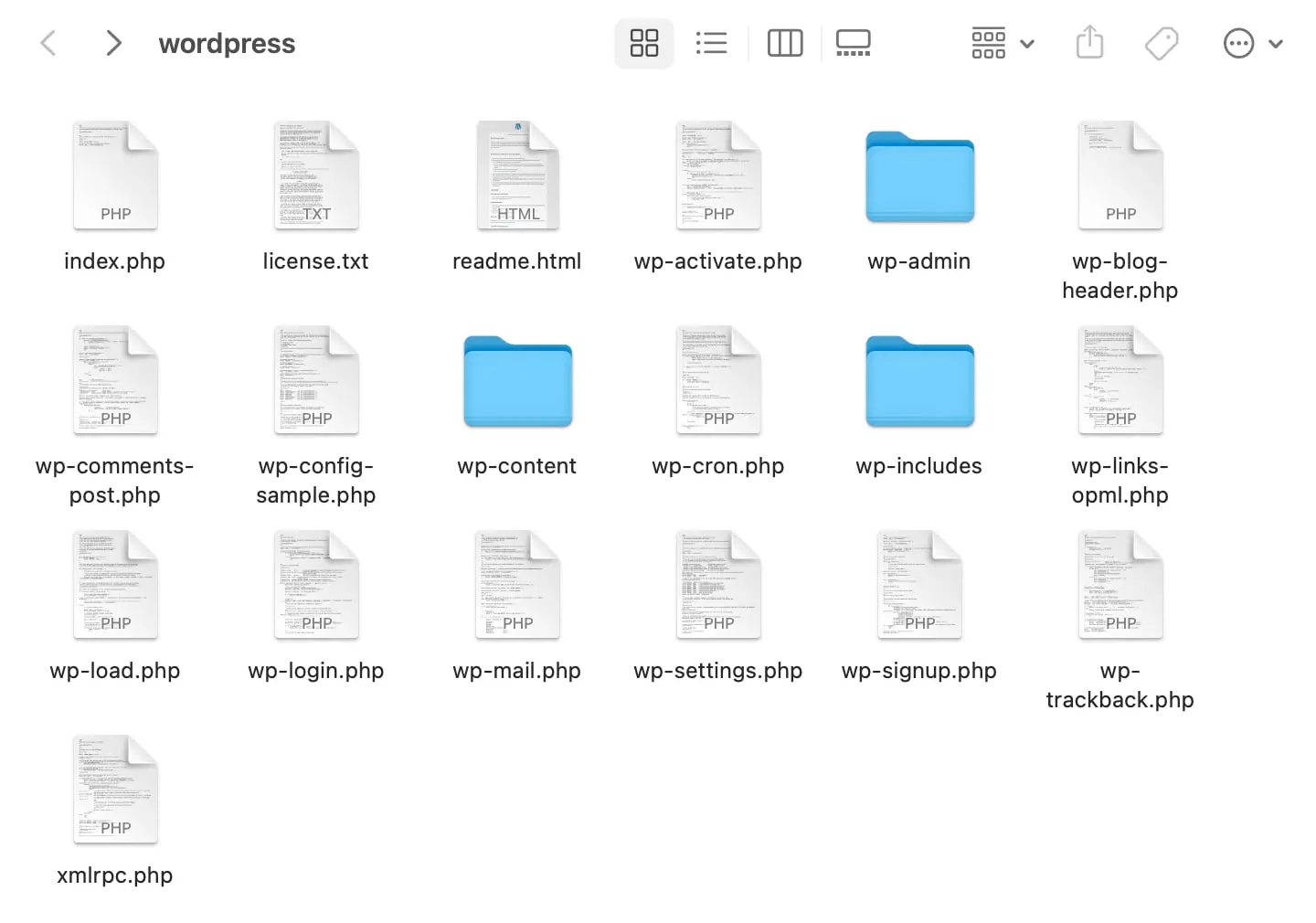
Hoewel deze bestanden voor jou zijn geschreven — en alleen wachten op jouw inhoud, thema’s en plugins — zijn er enkele scenario’s waarin je voordeel kunt halen uit het bewerken van PHP-bestanden:
- Een aangepast thema of plugin ontwikkelen
- Bestanden manipuleren op je server
- Een website verbinden met een MySQL-database
Aangezien PHP een van de sleuteltalen achter WordPress is, zal een beetje leren over hoe ermee te werken de reikwijdte van projecten die je kunt doen vergroten.
Het is waarschijnlijk dat je je PHP-bestanden niet hoeft te bewerken. Toch kan het leren van de taal handig zijn voor ontwikkelaars die nieuwe software of aanpassingen willen maken.
Waarom Je Jouw PHP Versie Moet Updaten
Je bent misschien al bekend met het belang van het updaten van je WordPress, thema’s en plugins. Het is ook cruciaal om regelmatig je PHP-versie bij te werken.
Momenteel beveelt WordPress aan om je PHP-versie te upgraden naar ten minste 7.4, met nog betere prestaties mogelijk met 8.0. Dit is niet verplicht, maar oudere versies zijn mogelijk aan het einde van hun levensduur, wat betekent dat ze geen actieve ondersteuning meer hebben voor bugfixes of beveiligingsupdates.
Hier zijn de belangrijkste voordelen van het upgraden van je sites naar de nieuwste PHP-versie:
- Betere beveiliging: Oudere PHP-versies kunnen kwetsbaarder zijn voor cyberaanvallen.
- Verbeterde prestaties: Geüpgrade PHP kan laadtijden verbeteren door interne codeverbeteringen en verminderd geheugengebruik.
- Meer ondersteuning: Huidig ondersteunde versies hebben actieve ondersteuning, met regelmatige bugfixes en beveiligingsupdates.
Neem het van onze Directeur IT Operations, Luke Odom:
“Het draaien van een moderne, ondersteunde versie van PHP is een van de beste dingen die je kunt doen voor de gezondheid, veiligheid en snelheid van je website. Laten we een verouderde PHP-versie vergelijken met een oude auto. Zeker, het werkt en brengt je van punt A naar B, maar zonder moderne veiligheidssensoren, technologie, brandstofefficiëntie en GPS-navigatie kun je jezelf wat makkelijker in de problemen vinden.”
Uiteindelijk zal je website sneller en veiliger zijn wanneer deze draait op de nieuwste versie van PHP. Als je webhost geen automatische updates biedt voor hun klanten, kun je dit handmatige proces volgen.
Hoe Je Huidige PHP Versie Controleren
Voordat je begint, moet je controleren welke PHP-versie momenteel je website ondersteunt. Als je WordPress 5.0 of hoger hebt geïnstalleerd, kun je je PHP-versie in je dashboard bekijken.
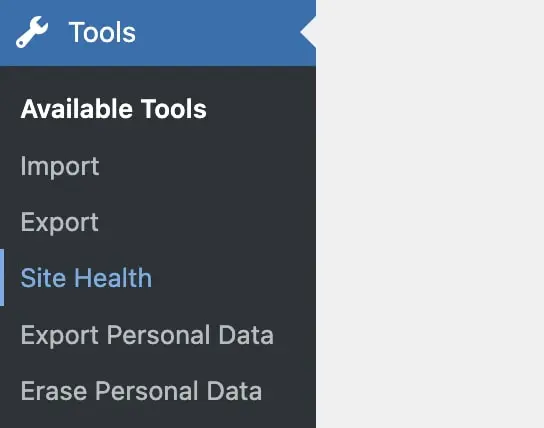
Eerst ga naar Tools > Site Health:
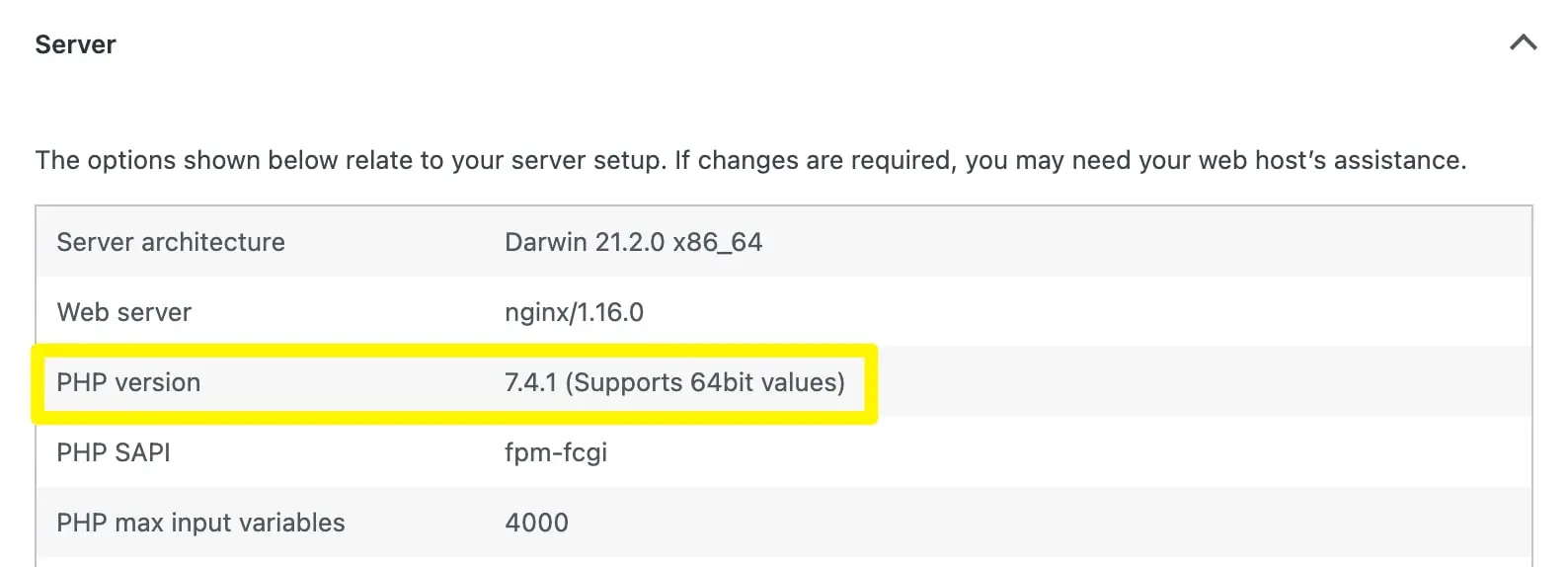
Op de pagina Site Health, klik op Info. Vind dan het gedeelte Server:
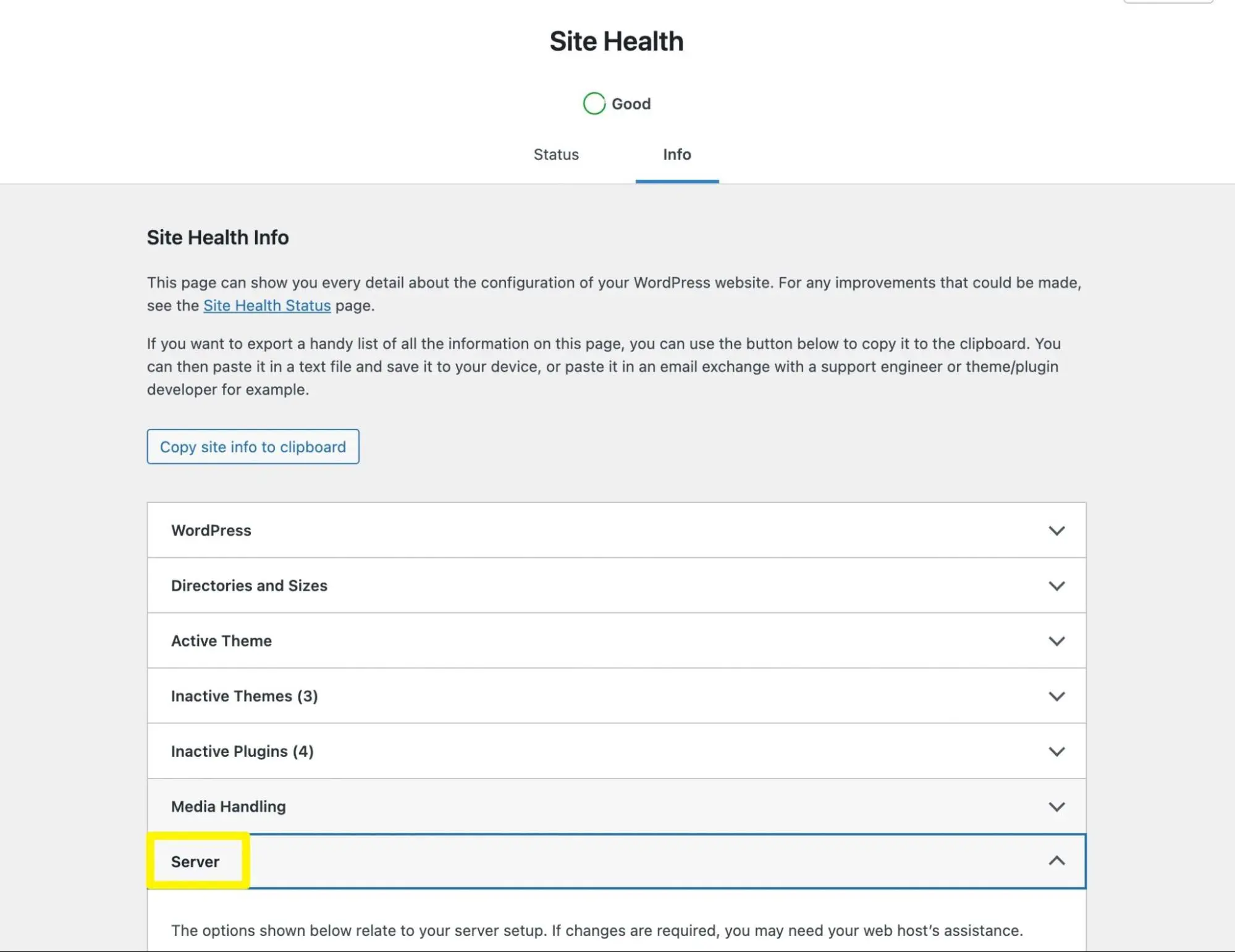
Hier zou je je huidige PHP-versie moeten kunnen zien:
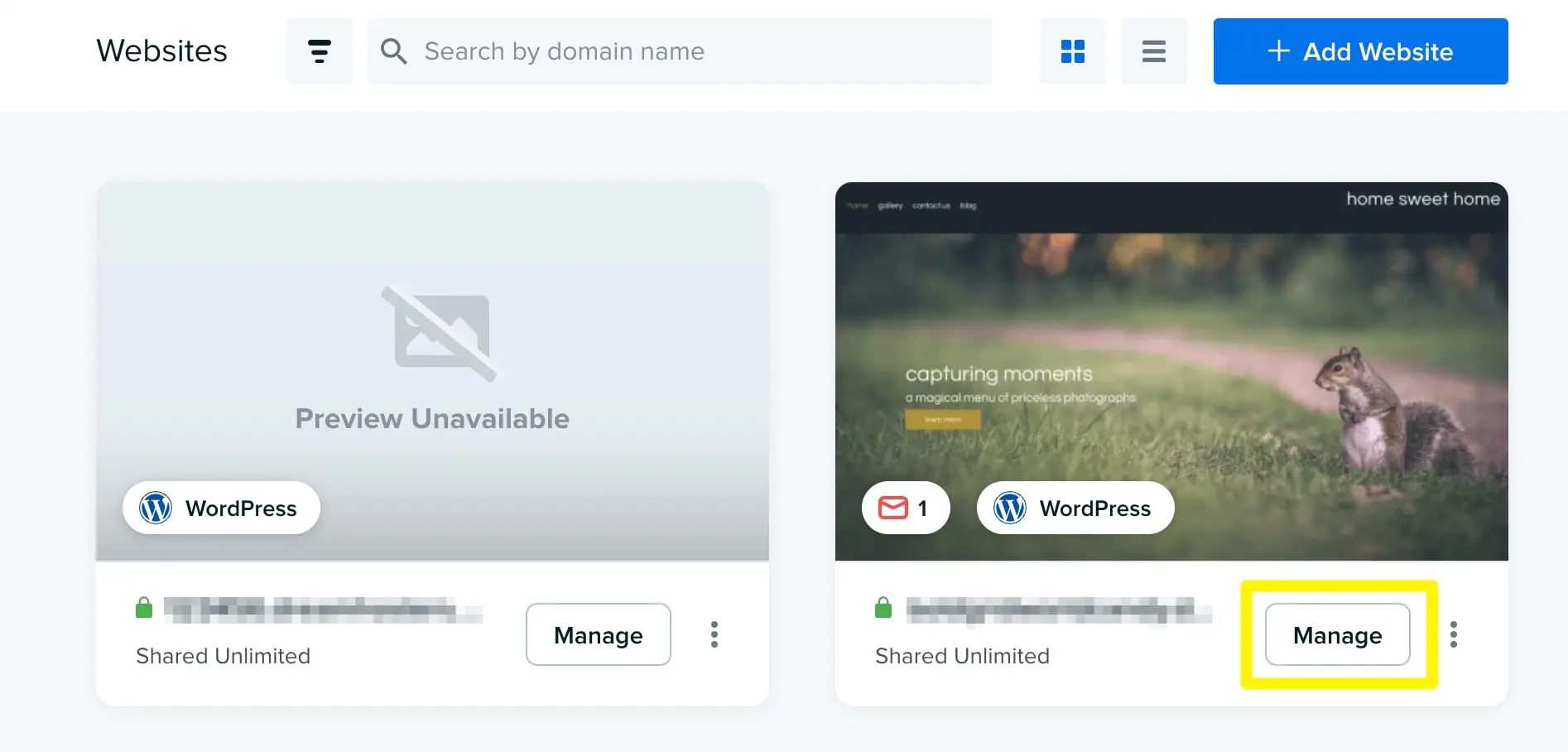
Een andere eenvoudige methode om je PHP-versie te controleren is het gebruik van het controlepaneel van je webhost. Voor DreamHost-websites, klik op de Beheren knop naast je domein:
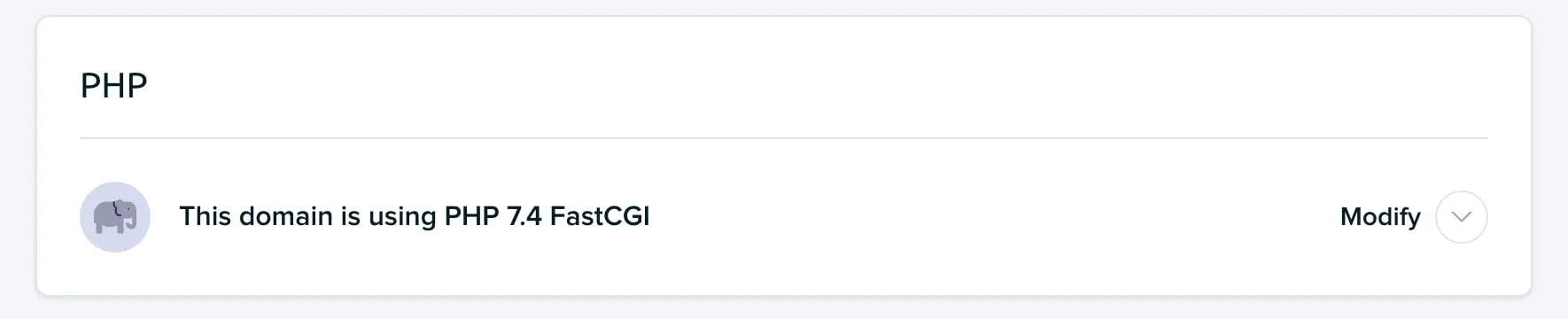
Zoek vervolgens de sectie gelabeld PHP. Dit zal de PHP-versie van je site weergeven:
De nieuwste PHP-versie is 8.1 (met PHP 8.2 in aantocht). Als je een versie hebt ouder dan 8.0 — de versie die het WordPress-project aanbeveelt — kun je de volgende stappen volgen.
Hoe Je Jouw PHP Versie Bijwerkt (In 4 Eenvoudige Stappen)
Zodra je besluit je versie van PHP te updaten, raden we aan een aantal voorzorgsmaatregelen te nemen. Overweeg eerst om je website te back-uppen. Als er iets misgaat, kun je je versie van PHP terugdraaien en vervolgens je site herstellen naar de geback-upte versie.
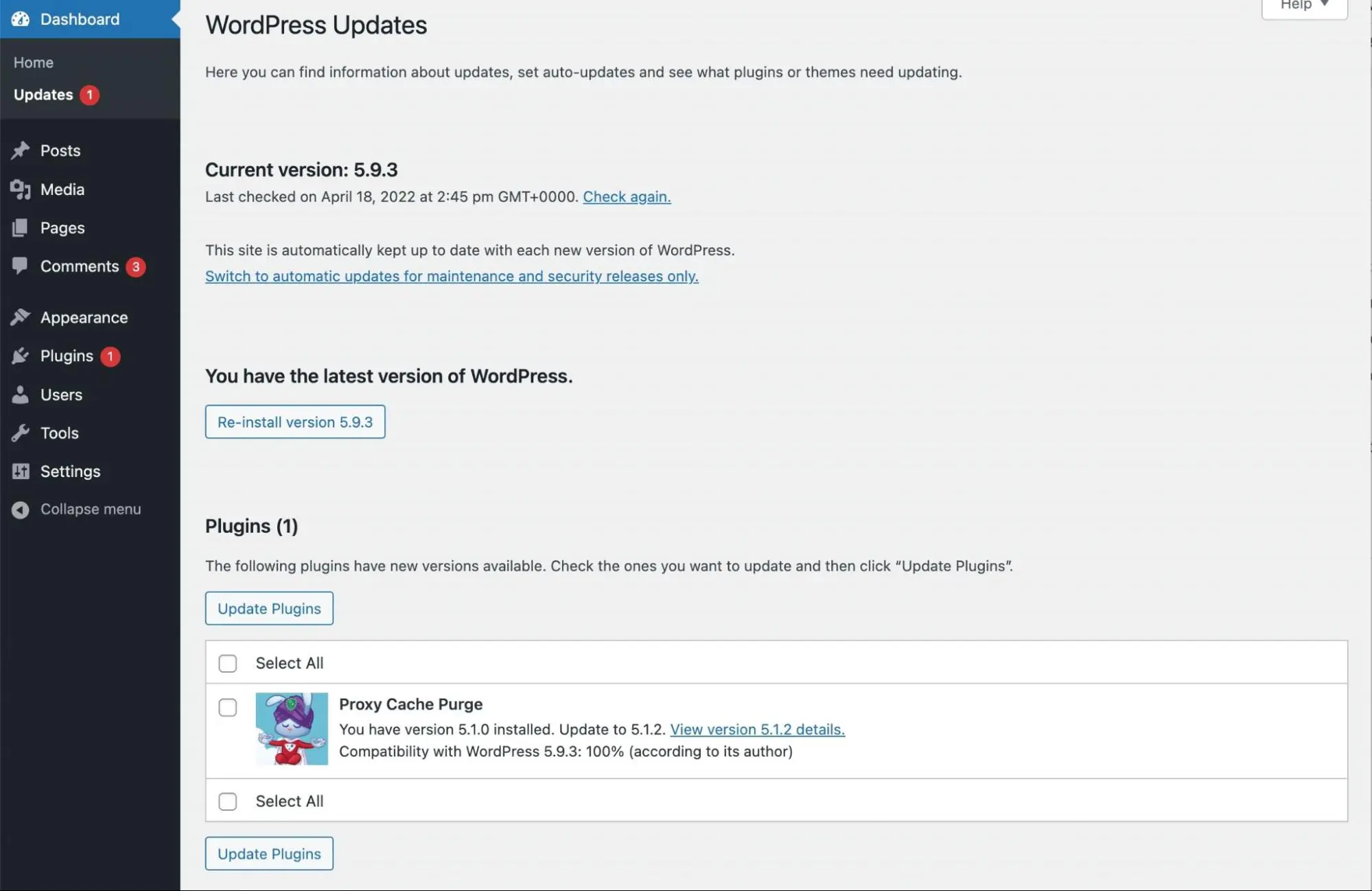
Zorg er vervolgens voor dat je website volledig up-to-date is. Ga in je dashboard naar de Updates pagina en installeer de nieuwste versies van WordPress, thema’s en plugins:
Nadat je deze preventieve stappen hebt ondernomen, kun je beginnen met het handmatig bijwerken van je PHP-versie. Als een eenvoudiger alternatief kun je ook contact opnemen met je hostingprovider. De host kan dit proces doorgaans voor jou afhandelen.
Stap 1: Creëer Een Staging Site
Je PHP-versie bijwerken kan softwareconflicten op je website veroorzaken. Daarom is het verstandig om de update in een staging-omgeving te testen. Dit creëert een aparte, veilige omgeving om wijzigingen door te voeren zonder je live site te beschadigen.
Afhankelijk van je hostingprovider kun je via je controlepaneel een staging of testomgeving creëren. Voor deze tutorial gebruiken we het DreamHost Panel.
Als je een beheerd DreamHost-plan hebt, kun je jouw staging site binnen enkele minuten opzetten. Open gewoon je bedieningspaneel en navigeer naar WordPress > Beheerde WordPress > Beheren:
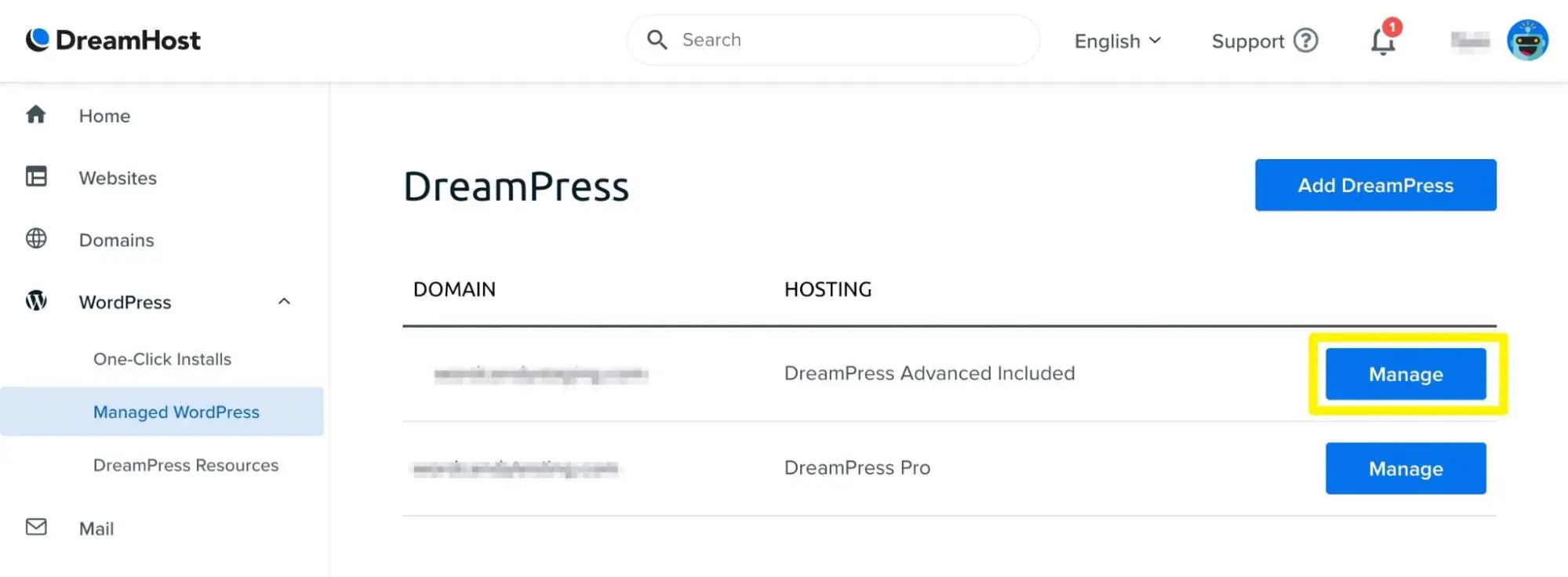
Op de volgende pagina, ga naar Staging. Klik dan op Create Staging Site:
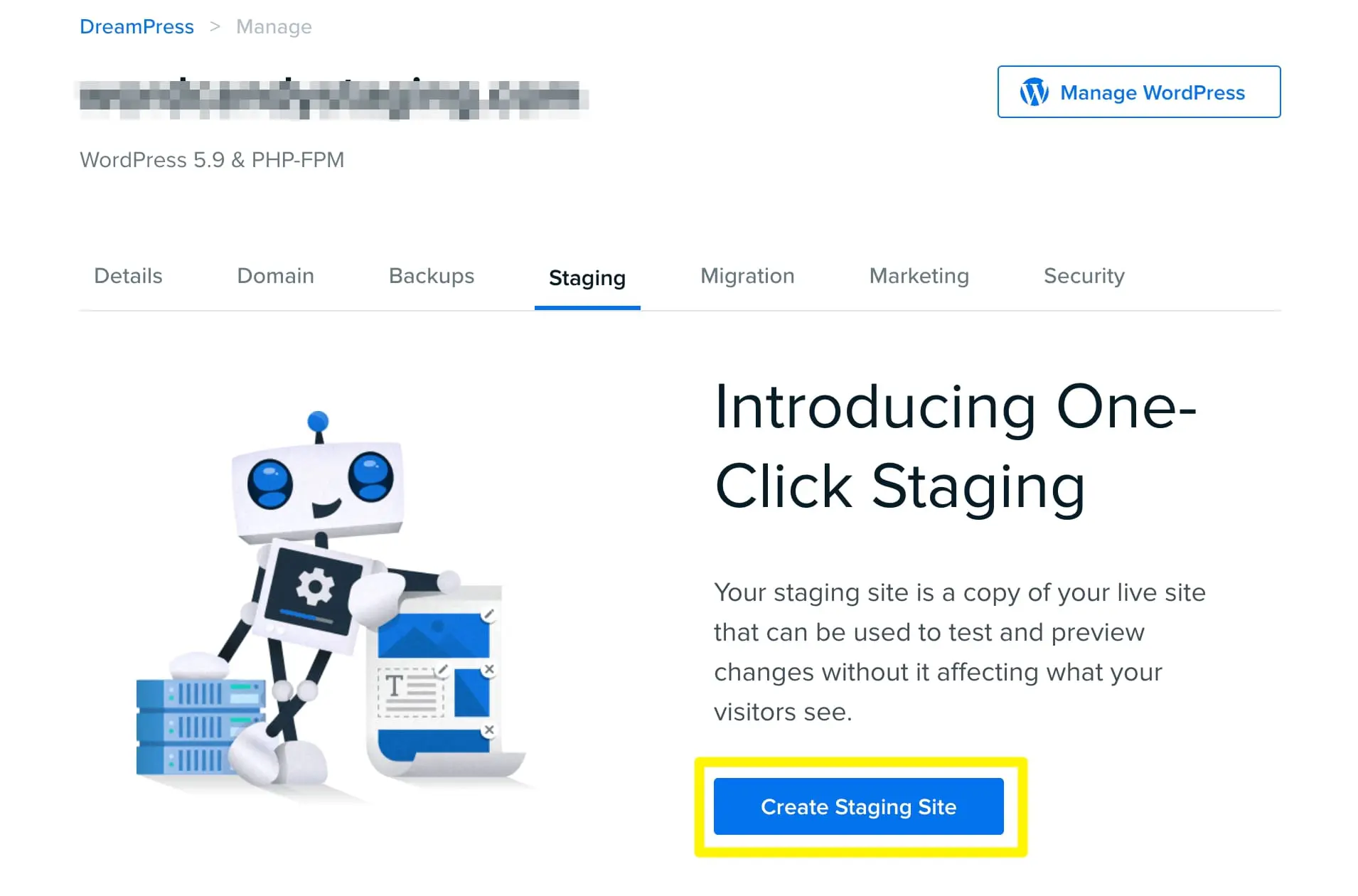
Dit zal je staging site instellen op een automatisch gegenereerde subdomein. Hierna kun je je PHP-versie updaten zonder je live site te wijzigen.
Stap 2: Wijzig Je PHP Versie
Het maakt niet uit bij welke hostingprovider je zit, je kunt meestal de PHP-versie van je website wijzigen via je control panel. Dit proces ziet er anders uit afhankelijk van je host, maar je wilt zoeken naar een MultiPHP Manager of PHP Selector.
Om je DreamHost staging-site te bewerken, kun je gewoon naar beneden scrollen naar het Configure PHP-gedeelte. Dit gedeelte toont je huidige PHP-versie en de meest recente update-optie:
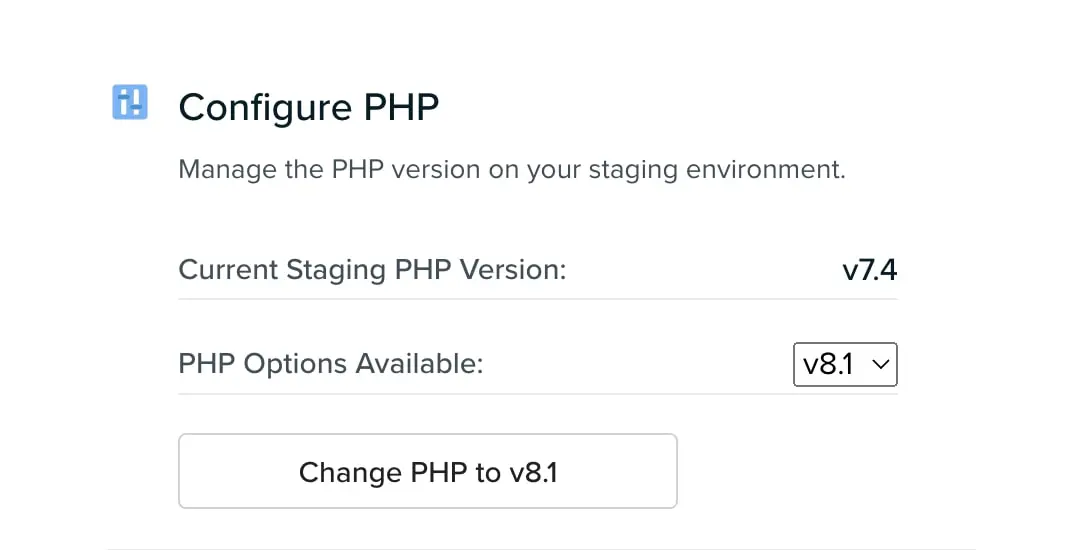
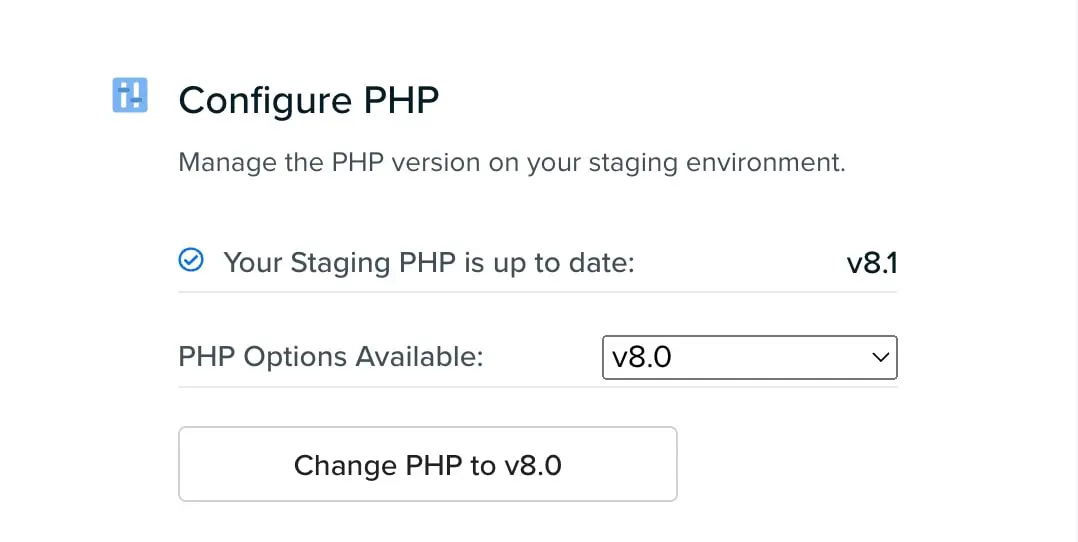
Om PHP te updaten, klik op Change PHP to v8.1. Als het succesvol is, zal deze sectie aangeven dat je site up-to-date is:
Hoewel we je sterk aanraden om PHP-versiewijzigingen in een stagingomgeving te testen, kun je de PHP-versie op je live website aanpassen. Om dit te doen, ga naar Manage Websites in je DreamHost Panel. Scroll vervolgens naar beneden naar PHP en klik op de pijl om te Wijzigen:
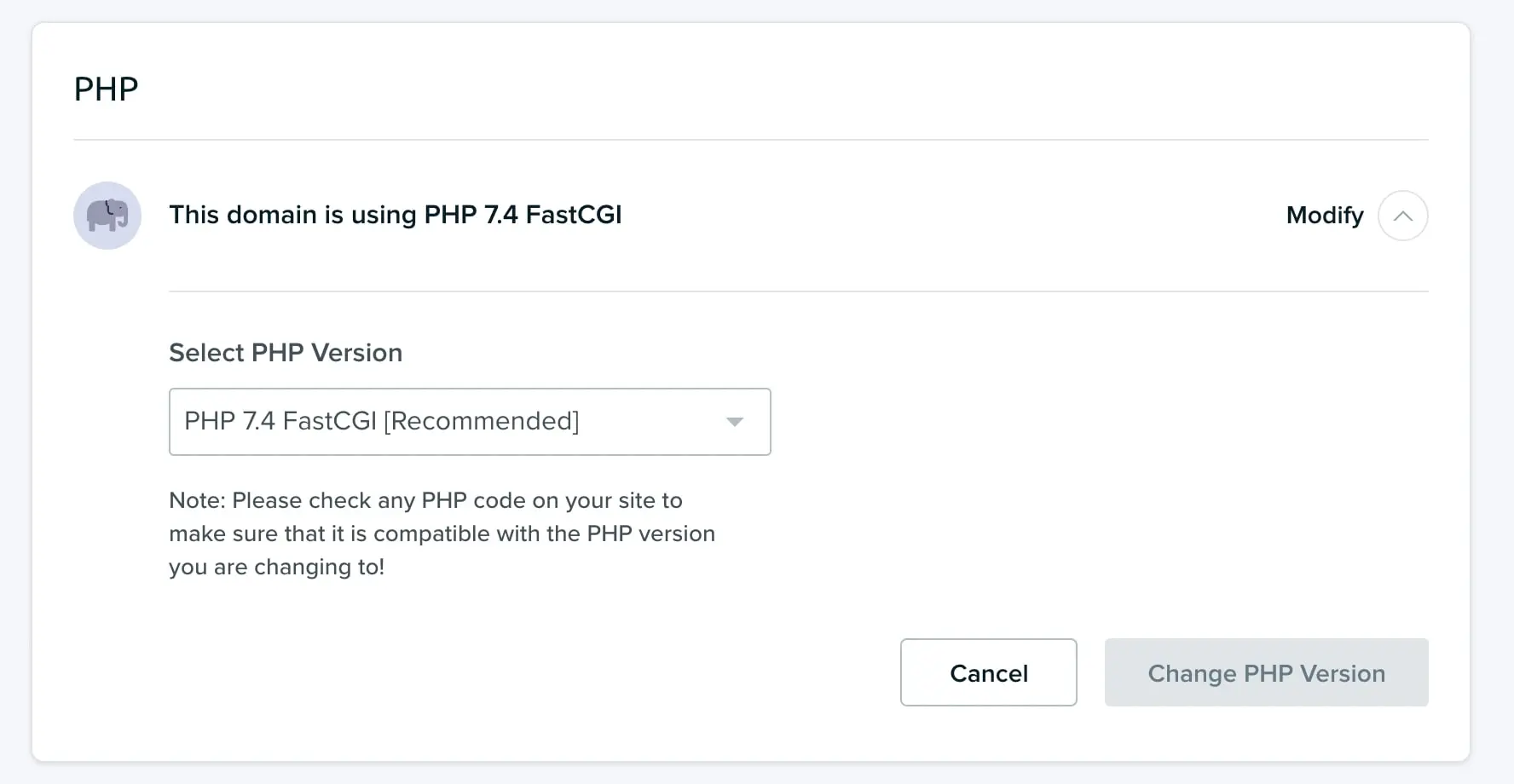
Als laatste, selecteer de nieuwe versie die je op je website wilt draaien. Klik op Wijzig PHP-versie om het proces af te ronden.
Stap 3: Zoek Naar Conflicten
Na het bijwerken van je PHP-versie, raden we aan om je plugins en thema’s te controleren op conflicten. Het upgraden van PHP kan veelvoorkomende problemen veroorzaken zoals het White Screen of Death of 500 interne serverfouten.
Of je nu een staging-omgeving of je live site hebt bijgewerkt, bezoek de frontend om te zien of alles correct functioneert. Als je fouten opmerkt na het browsen door de website, moet je beginnen met probleemoplossing
Een veelvoorkomende reden voor fouten in WordPress is een conflict met een plugin. Als er problemen ontstaan, probeer dan al je plugins te deactiveren met de Bulk Actions op je Plugins pagina:
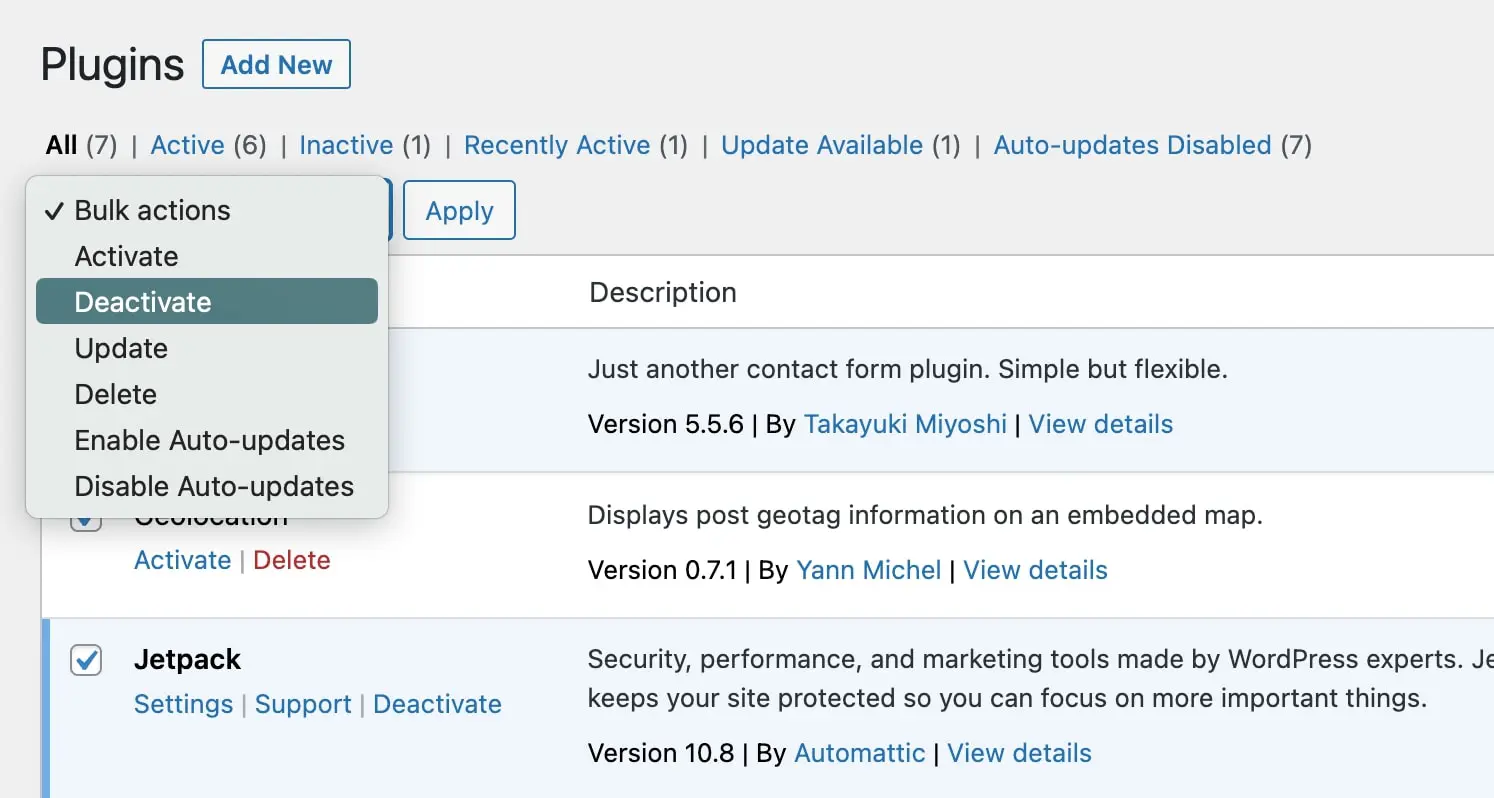
Om de conflicterende plugin te vinden, activeer je elke plugin één voor één opnieuw. Daarna kun je een vergelijkbare plugin downloaden of verwijderen als deze niet nodig is.
Als je te maken krijgt met extra problemen zoals overschreden maximale uitvoeringstijd of fouten in onderhoudsmodus, moet je mogelijk je wp-config.php bestand bewerken. Dit proces kan uitgebreidere probleemoplossing vereisen, zoals je PHP geheugenlimiet verhogen.
Stap 4: Publiceer Wijzigingen op Je Live Site
Als je een nieuwe PHP-versie op een testsite hebt geïmplementeerd, is het tijd om deze wijziging op je live website te publiceren. Meestal kun je dit doen in het controlepaneel van je host.
Bijvoorbeeld, DreamHost biedt een eenvoudige overdracht met één klik van je testomgevingsdata naar je website. Zodra je zeker weet dat je eventuele potentiële conflicten hebt aangepakt, kun je klikken op Publish Staging to Live:
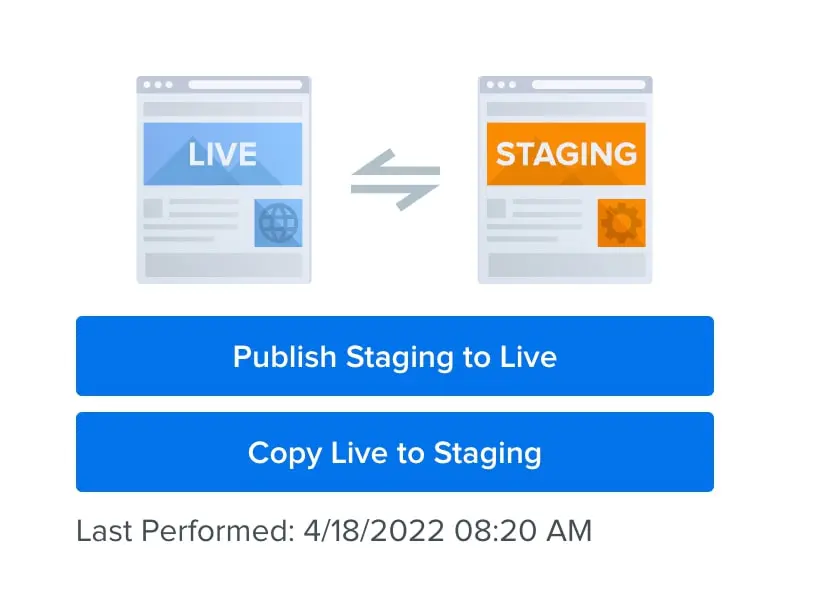
Dit zal succesvol de PHP-versie van je website bijwerken. Omdat je een staging site hebt gebruikt, hoef je je geen zorgen te maken over onverwachte fouten!
Klaar voor een Upgrade?
Je bent misschien terughoudend om je PHP-versie te updaten omdat je bang bent je site te breken. Echter, PHP-updates verbeteren uiteindelijk de beveiliging en prestaties van je website. Je kunt eventuele conflicten gemakkelijk vermijden door wijzigingen te testen voordat je ze live maakt.
Om te herzien, hier zijn de vier stappen die je kunt nemen om de PHP-versie van je website bij te werken:
- Maak een staging site.
- Wijzig je PHP-versie.
- Zoek naar conflicten.
- Publiceer wijzigingen naar je live site.
Hoewel je handmatig je PHP-versie kunt bijwerken, wil je dit misschien niet doen voor elke nieuwe ontwikkeling. Hier bij DreamHost bevatten onze Website Onderhoud plannen nu automatische PHP-updates! Op deze manier kun je achterover leunen, ontspannen en dit proces aan ons overlaten.

Websitebeheer Gemakkelijk Gemaakt
Laat ons het backend beheren — we beheren en monitoren je website zodat deze veilig, beveiligd en altijd beschikbaar is.
Meer Leren