Parfois, amener ta présence en ligne au niveau supérieur est aussi simple que de mettre à jour les graphiques que tu utilises pour illustrer tes publications sur les réseaux sociaux et les articles de blog et pour raconter l’histoire de ta marque sur ton site web.
Mais pour les propriétaires et gestionnaires de sites web axés sur les affaires et occupés, le problème est que cela peut être beaucoup plus facile à dire qu’à faire.
Mais avec la puissance des outils IA tels que Midjourney — que nous allons te présenter aujourd’hui — tu peux utiliser le temps et la créativité que tu as pour révolutionner le professionnalisme et l’ambiance générale de ton site web.
Même si tu n’as jamais entendu parler de Midjourney auparavant, pas de souci. Nous allons commencer par te présenter ce qu’est la plateforme, ensuite te guider à travers chaque étape pour l’utiliser afin de produire des graphiques de haute qualité, et enfin terminer avec plusieurs astuces pour optimiser ton utilisation et obtenir encore plus de valeur sans perdre en efficacité.
Qu’est-ce que Midjourney ?
Comme nous l’avons promis, commençons par les bases.
Midjourney est une plateforme puissante qui utilise l’intelligence artificielle (IA), à savoir la diffusion machine et les grands modèles linguistiques, pour permettre à tout un chacun de générer rapidement des tonnes d’images créatives sans nécessiter de connaissances en codage ou en design graphique.
Midjourney se classe dans la catégorie des outils d’IA générative, un sous-ensemble de l’apprentissage automatique. Les outils d’IA générative visent à permettre aux utilisateurs de créer de nouveaux contenus (images, textes, et même de la musique et des vidéos) à partir de consignes. La partie la plus cool est la manière dont elle apprend de ces consignes et d’autres données pour affiner les modèles futurs et créer des résultats encore plus précis au fil du temps.
Avec Midjourney AI, tu peux créer des graphiques personnalisés dans tous les styles que tu peux imaginer pour des blogs, des pages de produits, des images de sites web, des publications sur les réseaux sociaux, des publicités et plus encore. Si tu connais DALL-E de OpenAI (qui est également derrière ChatGPT), lancé au début de 2021, Midjourney est un générateur d’images basé sur des invites similaire.
Ce qui est intéressant avec Midjourney, c’est qu’il possède un style de design distinctement fantaisiste et détaillé qui ressort souvent dans les graphiques qu’il produit. Tu peux le vérifier ici.
Fondé par David Holz, ancien cofondateur de la société de matériel et de logiciels informatiques Leap Motion, Midjourney a ouvert sa version bêta au public pour la première fois en juillet 2022. Alors que son apparence et ses fonctionnalités continuent d’évoluer — comme toute bonne technologie le devrait — nous ferons de notre mieux pour te montrer comment l’utiliser dans son état actuel.
Comment Utiliser Midjourney Pour Générer Des Images De Site Web
Il y a un peu de configuration impliquée, mais une fois que tu arrives à la partie création d’image, utiliser Midjourney est assez rapide.
Nous te recommandons de réserver 30 minutes à une heure de ta journée pour créer ton premier graphique Midjourney si tu commences avec nous à l’étape un.
1. Crée Et/Ou Connecte-Toi À Ton Compte Discord
Midjourney fonctionne comme un Bot Discord, ce qui signifie que tu dois utiliser l’application ou le site web Discord pour en profiter. Discord est essentiellement une plateforme sociale où tu peux communiquer via texte, appels vocaux et vidéo, et plus encore dans différentes communautés appelées serveurs.
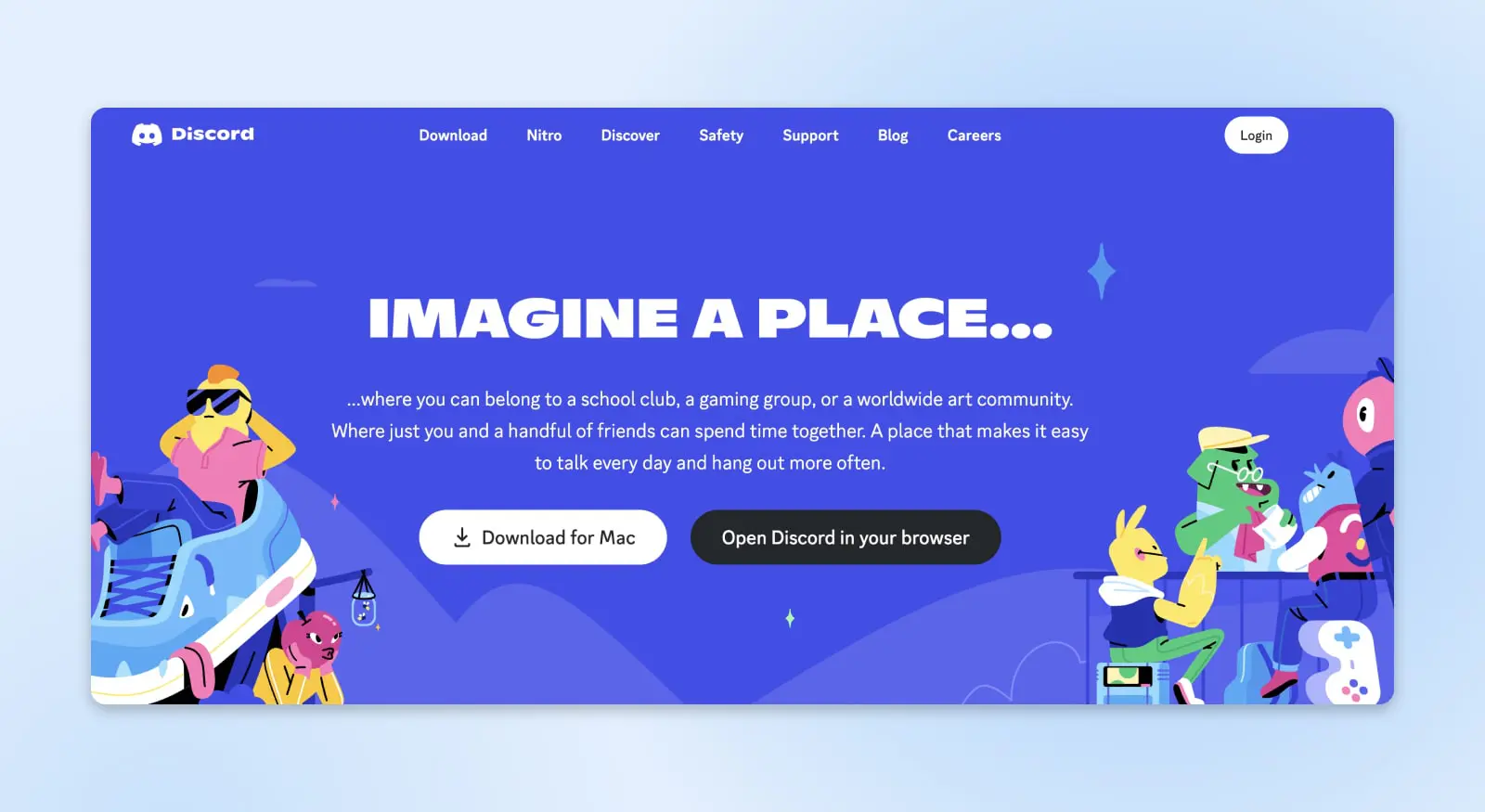
Si tu n’as pas encore de compte Discord, rends-toi sur leur site web et commence le processus de création via un navigateur web, une application mobile ou une application de bureau. Une fois ton compte créé, tu suivras quelques étapes supplémentaires pour le revendiquer et le vérifier. Discord a en fait un guide très utile que nous recommandons de suivre, ici.
Si tu n’es pas habitué aux applications de chat numérique, Discord peut sembler un peu chaotique au début, mais c’est vraiment facile de s’y familiariser — et la récompense d’avoir accès à Midjourney en vaudra la peine.
2. Rejoins Le Serveur Midjourney Sur Discord
Une fois connecté à Discord, tu dois ajouter le serveur Midjourney à ton profil.
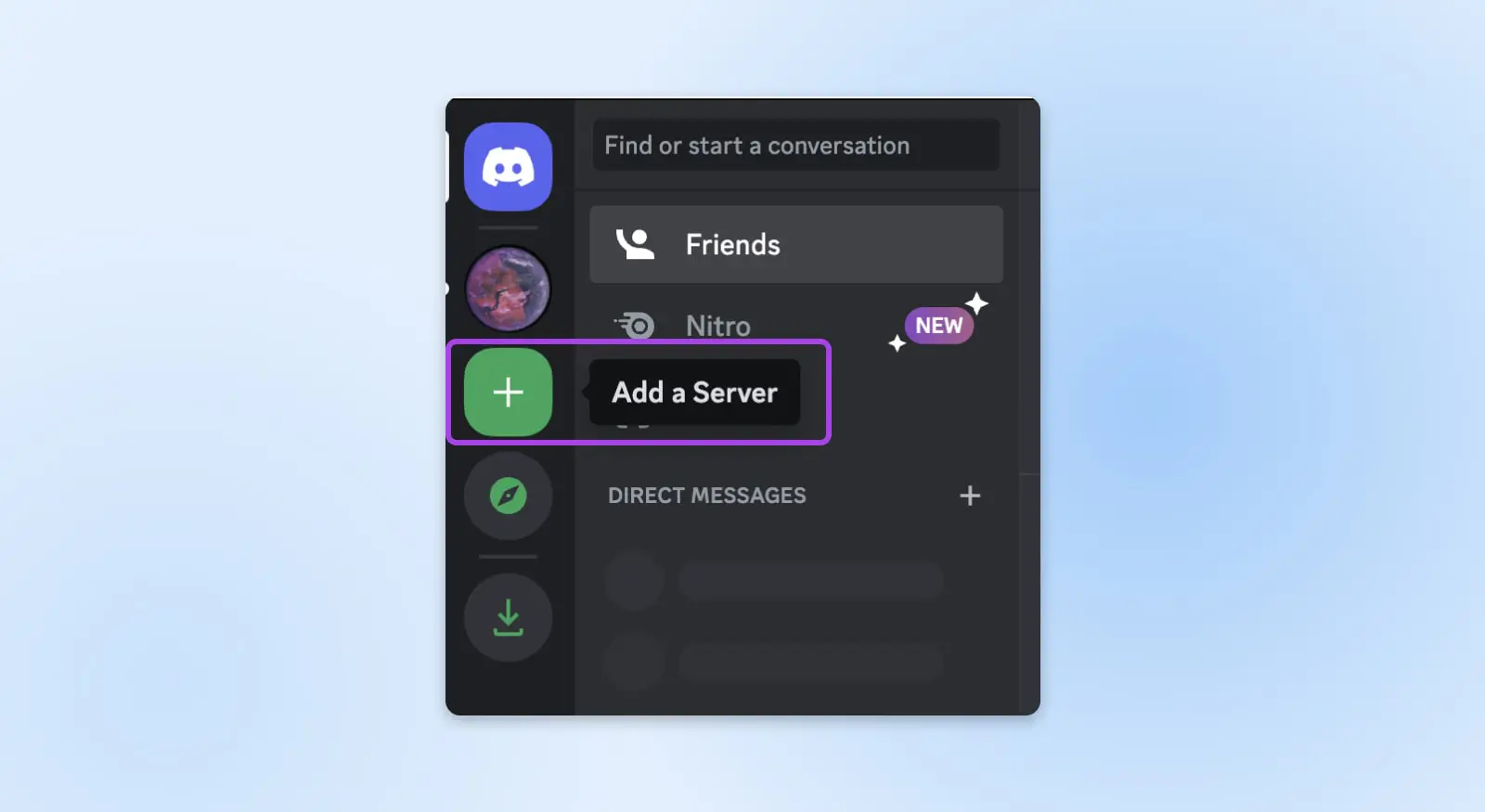
Trouve la liste des serveurs sur le côté gauche de ton écran sous l’icône Discord. Tu n’en as peut-être pas encore si tu es un nouvel utilisateur. Utilise l’icône « + » pour ajouter un serveur.
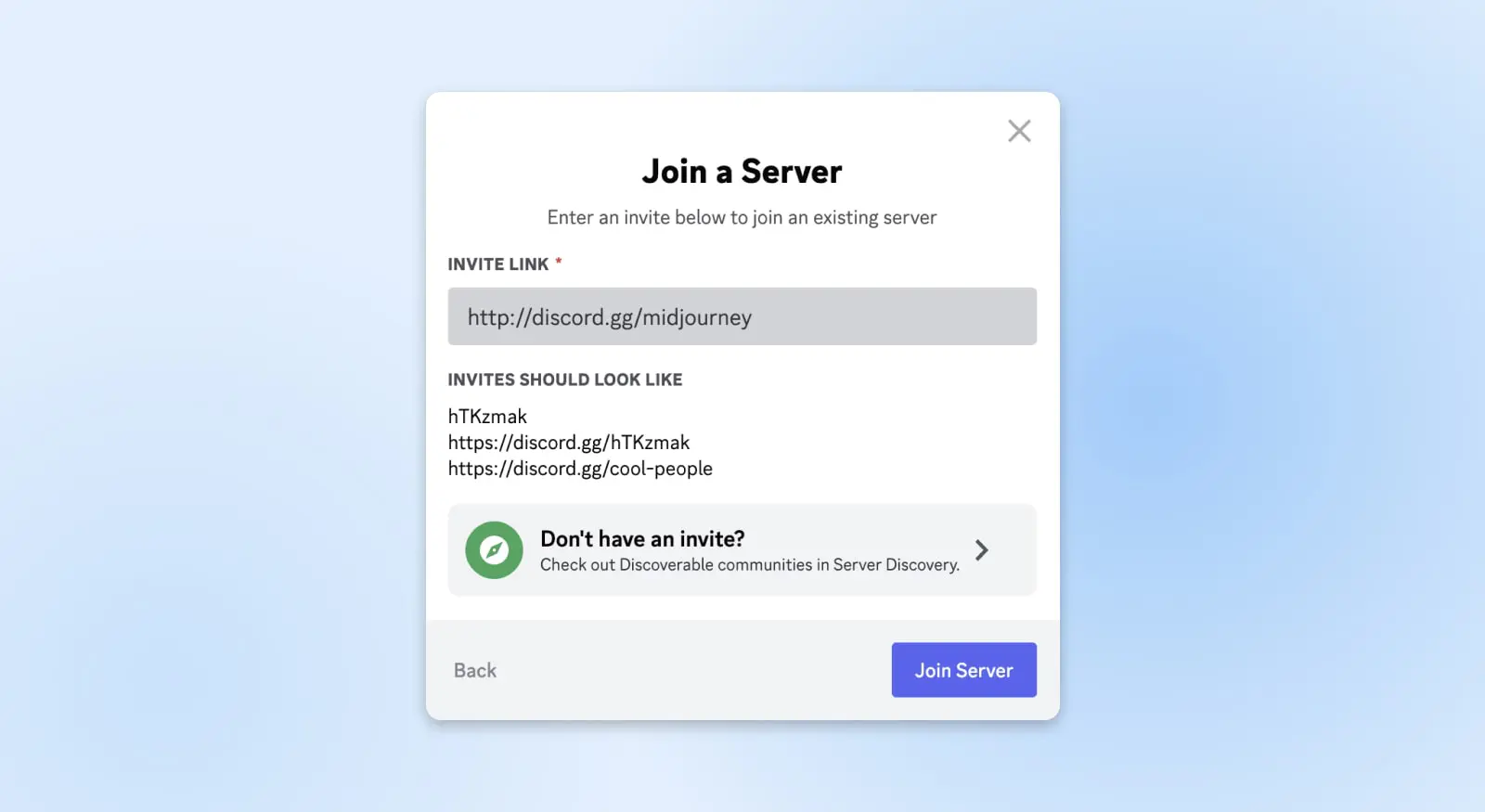
Tu devrais voir apparaître une fenêtre pop-up « Rejoindre un serveur » t’invitant à coller le lien vers ton serveur désiré. Voici le lien d’invitation pour Midjourney : http://discord.gg/midjourney
Mets ça et clique sur « Rejoindre le serveur ».
3. Visite Un Canal #General Ou #Newbie
Tu devrais maintenant être à l’intérieur du serveur Discord Midjourney.
Jette un coup d’œil à la barre latérale à gauche. La barre latérale changera au fur et à mesure que les administrateurs du serveur la mettent à jour, mais en haut, tu pourrais voir des liens informatifs, tels que les paramètres et les événements. Tout le reste est un canal que les gens peuvent utiliser pour communiquer. Les canaux sont souvent organisés en groupes tels que « support », « chat », etc.
Ce que tu veux rechercher, ce sont des chaînes avec des titres comme « général », « débutant » ou « nouveau ». Ces chaînes sont conçues pour que les débutants commencent à expérimenter avec le Bot Midjourney. N’hésite pas à explorer, mais garde à l’esprit que le Bot Midjourney ne générera pas d’images dans tous les canaux.
4. Il Est Temps De Créer Ton Premier Graphique !
Une fois que tu es sur ton canal de choix, il est temps de faire preuve de créativité.
Tu peux utiliser le Bot Midjourney de différentes manières via les commandes. Il existe de nombreuses commandes qui font différentes choses, mais celle qui nous intéresse actuellement est /imagine.
/imagine crée un graphique unique à partir d’une description appelée une invite.
Un prompt est une déclaration basée sur le texte que le Bot Midjourney analyse pour créer une image. Il dissèque essentiellement un prompt en unités plus petites, connues sous le nom de tokens, qu’il compare ensuite à ses données d’entraînement pour générer une image qui correspond. Sachant cela, il est facile de comprendre pourquoi il est si important de soigneusement élaborer ce prompt.
Plus tard, nous aborderons des astuces pour optimiser les commandes. Mais pour l’instant, parlons simplement de la saisie dans le champ de commande :
- Tape “/imagine prompt:” dans la ligne de message en bas de ton écran sur Discord. Tu peux aussi juste taper “/” dans la zone et sélectionner la commande imagine dans la liste qui apparaît.
- Entre ta consigne dans la boîte qui apparaît
- Appuie sur Entrée pour envoyer ton message et le Bot Midjourney commencera à travailler pour afficher plusieurs versions de ta demande. Cela peut être ultra-rapide ou plus lent selon le nombre de personnes utilisant le bot à ce moment-là (il y a beaucoup de complexités liées à la vitesse de génération d’image, mais c’est en gros à cela que cela se résume).
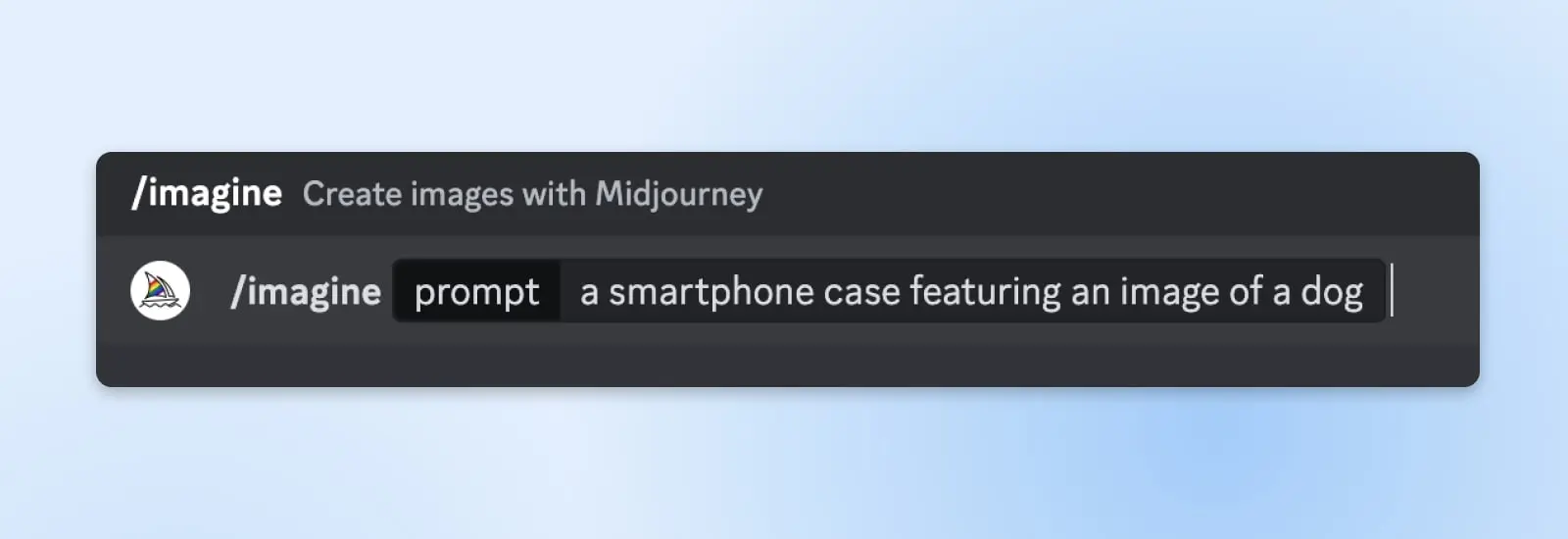
Pour les utilisateurs novices, avant que le bot ne produise des graphiques, il t’enverra un message pour accepter les Conditions d’Utilisation. Une fois que tu le feras, tu recevras un message de bienvenue avec des informations sur l’adhésion ainsi qu’un bref ensemble d’instructions sur l’utilisation du Bot Midjourney.
Au moment de la rédaction de cet article, les nouveaux utilisateurs de Midjourney Bot bénéficient de 25 requêtes gratuites avant de devoir passer à un plan payant. Garde à l’esprit que la portée et la disponibilité du programme gratuit peuvent changer.
Pour t’abonner à un plan payant, visite midjourney.com/account, connecte-toi avec ton compte Discord, et choisis ton plan d’abonnement. Actuellement, un plan de base commence à 8 $/mois lorsqu’il est facturé annuellement.
Si tu décides d’essayer Midjourney à un moment où un essai gratuit n’est pas disponible et que tu es intéressé à te lancer avant de dépenser de l’argent, il y a plein d’options dans notre liste complète d’outils IA gratuits.
5. Lance-Toi Dans Le Processus De Raffinement D’Image
Avec toute cette administration terminée et ta première instruction traitée, tu devrais voir une grille d’images avec quatre options devant toi.
(Note : Comme tu partages ce canal Discord avec beaucoup d’autres utilisateurs faisant la même chose que toi, leurs graphiques peuvent se charger avant les tiens, et tu risques de perdre les résultats de ton invite dans le flux. Un moyen facile de retrouver tes graphiques est de trouver tes mentions. Sur l’application mobile, appuie sur le menu à trois lignes en haut à gauche, puis sur l’icône de la cloche pour trouver tes mentions. Sur ordinateur, les mentions se trouvent sous l’icône du plateau de réception en haut à droite. Voici un guide utile.)
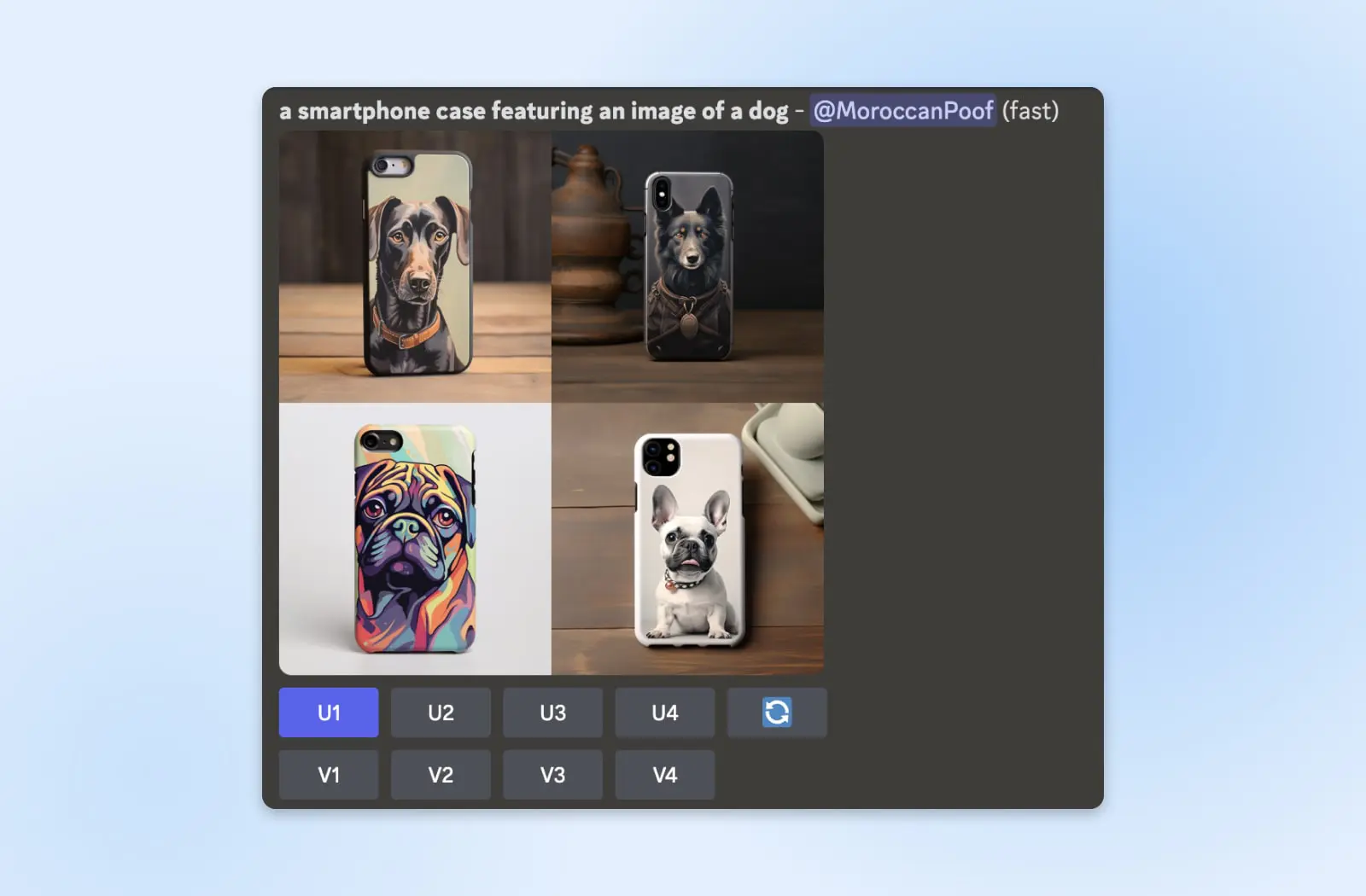
Les boutons en bas sont là pour t’aider à affiner ce résultat et obtenir exactement le graphique que tu recherches :
U1 U2 U3 U4
Dans les versions précédentes de Midjourney, ces boutons servaient à agrandir les images (les agrandir sans perdre de qualité d’image). Cependant, maintenant ils servent à isoler votre image préférée de la grille pour une itération supplémentaire.
? (Re-run ou Re-roll)
Ce bouton renvoie la consigne originale pour produire un nouvel ensemble de graphiques. Cela est utile si tes résultats sont complètement à côté de la plaque, ou si tu veux simplement voir ce qui existe d’autre. Cependant, si tu as reçu des résultats tellement éloignés qu’ils sont méconnaissables, tu voudras peut-être essayer une nouvelle consigne descriptive.
V1 V2 V3 V4
Les boutons V génèrent des variations d’image du graphique associé au numéro. Donc, dans notre exemple, sélectionner V4 nous donnerait une nouvelle grille pleine d’images de coques de téléphone mettant en vedette des bouledogues français mignons.
Voici ce qui se passe lorsque nous sélectionnons U1.
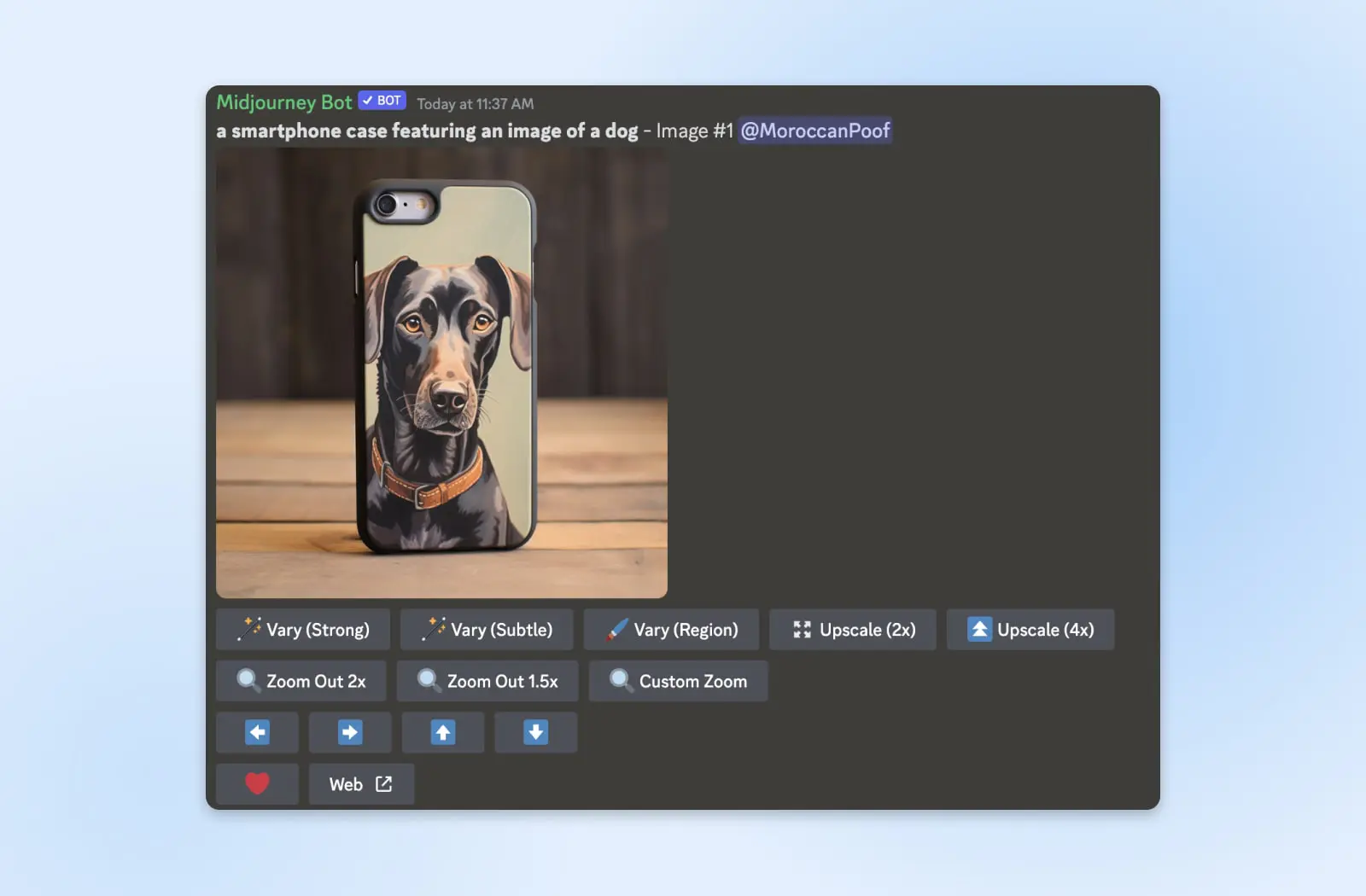
Le Bot Midjourney a maintenant sélectionné notre image choisie et ouvert un ensemble élargi d’options d’édition :
? Varier (Fort) ? Varier (Subtil) ? Varier (Région)
Tout comme cela sonne, les options fort et subtil génèrent une nouvelle grille d’images qui sont soit très différentes, soit similaires à l’originale.
La région variable te permet de sélectionner juste une partie de l’image à modifier. Le nouvel ensemble de graphiques qui en résulte sera similaire, à l’exception de cette sélection. Nous recommandons le guide de Midjourney sur les variations pour plus de détails.
Upscalers
Upscalers sont des outils très pratiques. En cliquant sur les boutons d’upscaling, tu peux doubler ou quadrupler la taille de ton image sans perdre en qualité. Cette fonctionnalité est particulièrement utile lorsque tu prévois d’utiliser ces images sur ton site web. L’upscaling permet de maintenir la clarté et le détail de tes images même sur des écrans plus grands ou des affichages de plus haute résolution, assurant que ton site web soit net et professionnel.
? Dézoomer 2x ? Dézoomer 1,5x ? Zoom personnalisé
Utilise Dézoomer pour élargir les limites de ton graphique sans en changer le contenu. Midjourney utilisera l’invite et l’image originale pour créer un nouvel ensemble de résultats dézoomés.
⬅️ ➡️ ⬆️ ⬇️(Pan)
Tu veux agrandir le canvas, mais seulement dans certaines directions ? Semblable au Zoom Out, les boutons Pan ajoutent au canvas (mais seulement dans la direction choisie) sans modifier l’image originale. C’est une fonctionnalité utile si tu as besoin que ton graphique final ait une taille ou une forme spécifique pour s’adapter à un emplacement prédéfini sur ton site web.
❤️ (Favori)
Utilise le bouton en forme de cœur pour marquer tes graphiques préférés, qu’ils soient de toi ou d’autres utilisateurs du bot, et retrouve-les plus tard sur https://www.midjourney.com/explore?tab=likes.
Web ↗️
Utilise ce bouton pour ouvrir l’image sur le site web de Midjourney. (Si une connexion t’est demandée, tu devrais pouvoir te connecter via Discord.) Plus d’informations sur ce que tu peux faire dans la vue web prochainement.
Voici ce qui s’est passé lorsque nous avons choisi Vary (Strong) pour le résultat ci-dessus.
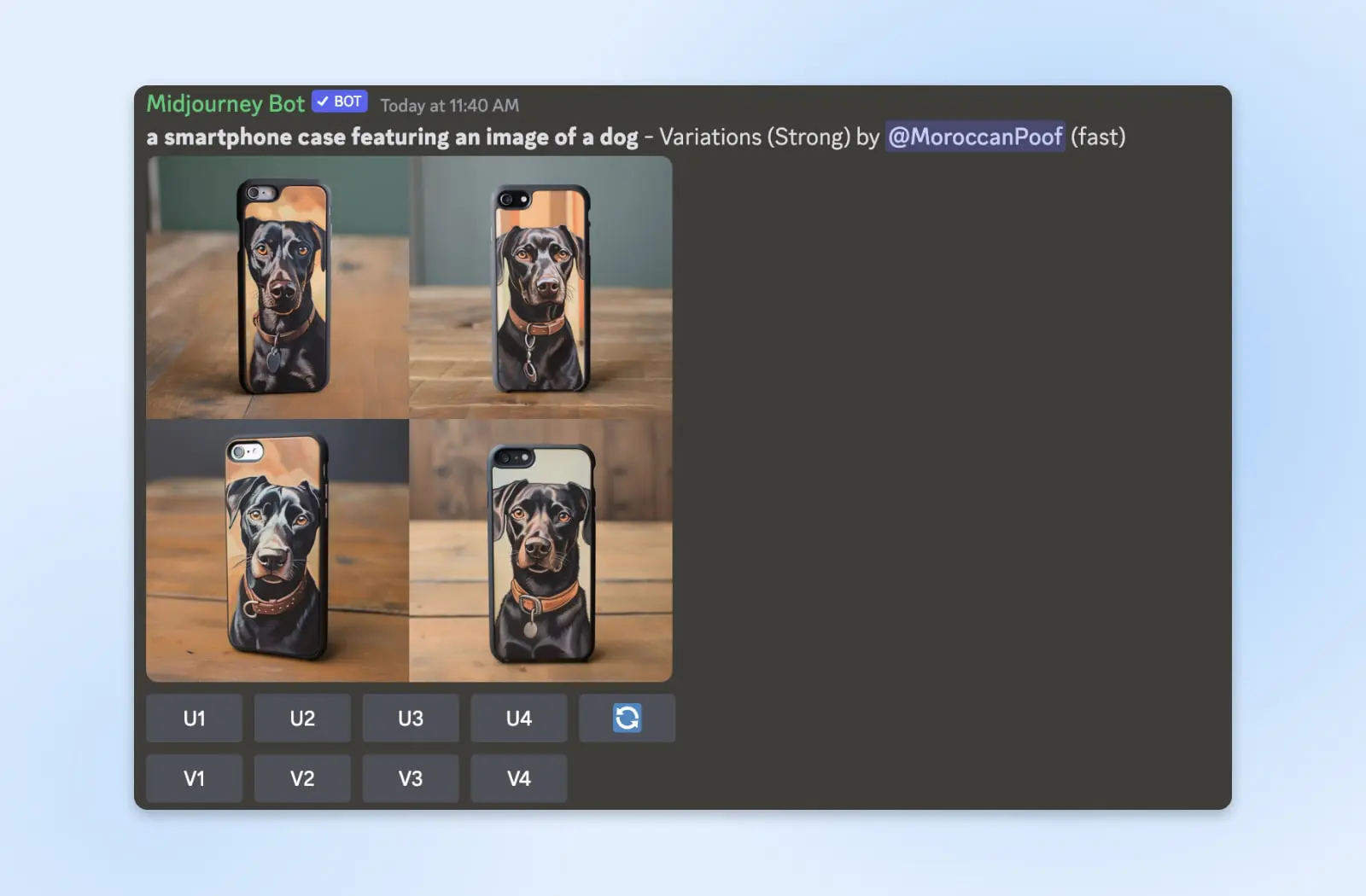
Maintenant, nous pouvons sélectionner celui qui a le plus de sens pour notre site web en utilisant l’un des boutons U.
Nous pouvons continuer à modifier ou utiliser le bouton « Web » pour ouvrir l’image sur sa propre page sur le site web de Midjourney. Ici, tu peux faire des choses comme copier l’image, la télécharger, l’aimer (pour qu’elle apparaisse parmi tes autres favoris), copier l’invite utilisée pour elle, et rechercher des images similaires.
Tu recevras un message concernant « Quitter Discord » lorsque tu utiliseras le bouton « Web ». Sélectionne « Visiter le Site ».
Maintenant que tu es dans Midjourney, tu peux voir tout ce que tu as utilisé le bot pour créer jusqu’à ce point en sélectionnant « My Images ».
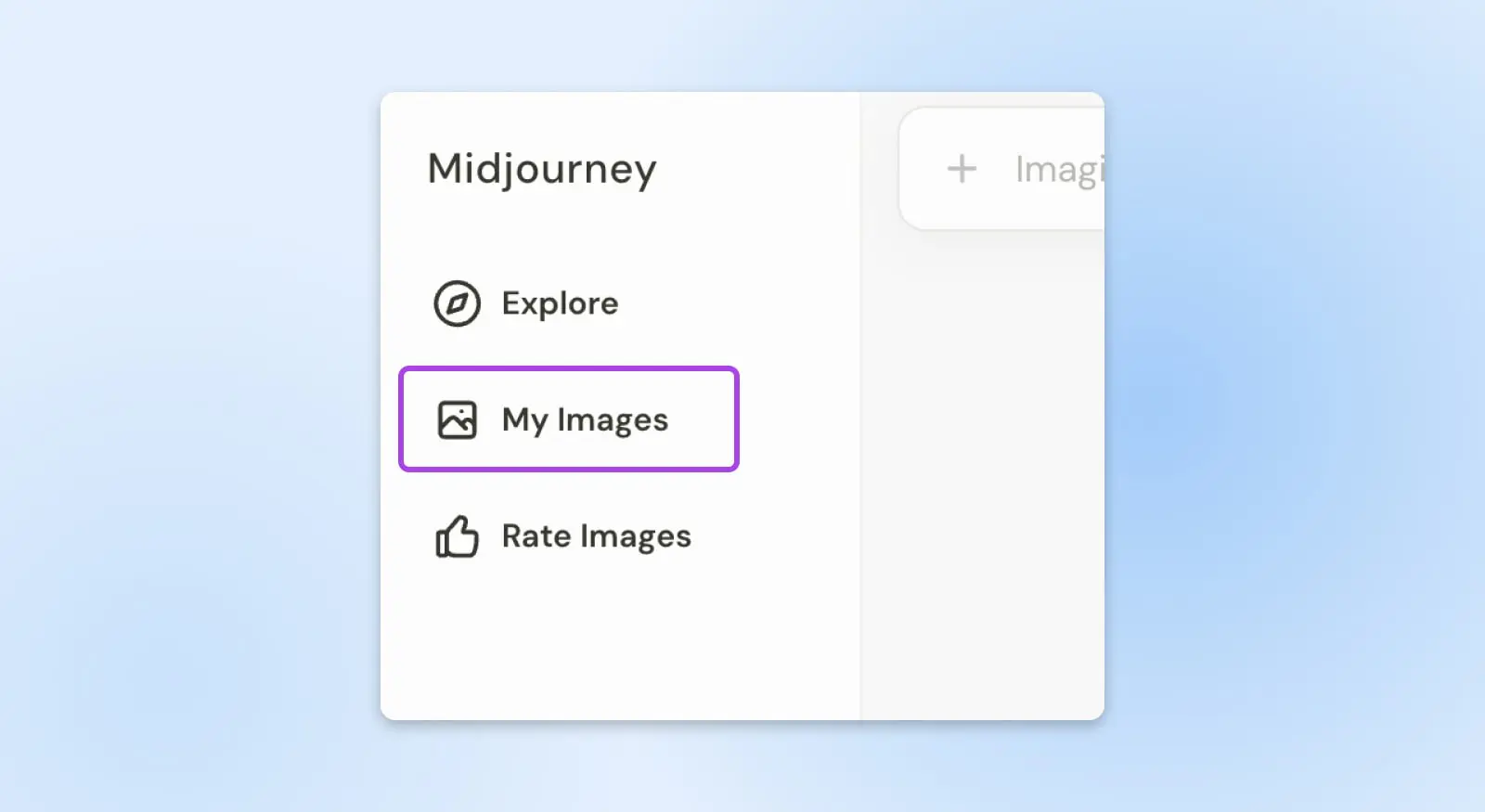
Pour télécharger un graphique afin de l’utiliser sur ton site web, sélectionne une image, clique sur le menu à trois points en haut à droite, et utilise l’icône de téléchargement.
Commandes Avancées Pour Images Midjourney
Maintenant que tu as pris le coup de main pour utiliser le Midjourney Bot, nous pouvons parler de commandes plus avancées.
Tout d’abord, des URL d’images peuvent être incluses dans les invites pour servir d’images de référence afin de guider le processus de génération d’images ! Elles peuvent être utilisées en combinaison ou en tandem avec du texte. Si tu as une image que tu souhaites que le bot utilise mais que tu n’as pas de lien, tu peux l’envoyer en tant que message au Bot Midjourney sur Discord pour créer un lien. Ce lien doit toujours être placé au début de l’invite. Il y a beaucoup de détails à exploiter cette fonctionnalité — apprends-en plus sur les invites d’images ici.
Ensuite, il y a des paramètres, qui peuvent être ajoutés à la fin des invites en utilisant des doubles tirets ou un tiret cadratin. Par exemple, « –no cats » ou « —no cats » garantirait qu’aucun chat n’apparaisse dans vos résultats (très important pour créer des coques de téléphone sur le thème des chiens comme nous l’avons fait dans cet article !). Tu peux même utiliser des paramètres pour signifier ton rapport d’aspect souhaité, ce qui est idéal pour créer des images carrées pour Instagram, des rectangles pour les bannières de sites web, et ainsi de suite.
Découvre tous les paramètres supplémentaires avec lesquels tu peux t’amuser ici. Il y en a beaucoup disponibles pour obtenir l’aspect précis que tu recherches.
5 Astuces Pour Utiliser Midjourney Comme Un Pro
Même avec les fonctionnalités avancées mentionnées ci-dessus, la plupart de l’utilisation optimale de Midjourney repose sur la maîtrise de l’invite de commande textuelle.
Voici quelques astuces pour y parvenir.
Équilibre Des Détails Et Longueur Dans Les Instructions
Pour des résultats optimaux avec le Bot Midjourney, garde tes instructions concises, mais pas nécessairement courtes.
Essaie d’éviter les longues listes de demandes et les mots de remplissage qui ne correspondent pas aux données sur lesquelles l’IA a été formée, ce qui pourrait entraîner des résultats moins précis. Bien que les invites d’un seul mot fonctionnent, les résultats pencheront fortement vers le style par défaut de Midjourney, ce qui pourrait ne pas correspondre à ce que tu recherches, à moins que ton contenu ne soit du côté fantaisiste.
Ton meilleur pari est de te situer quelque part au milieu. Pour un graphique unique, ajoute tous les détails importants tout en évitant les invitations trop longues. Pas besoin d’écrire en phrases complètes. Midjourney ne comprend pas la grammaire.
À quoi cela ressemble-t-il réellement ? À suivre.
Pense À Ces Détails
Tous les détails que tu ne spécifies pas à Midjourney, l’IA devra les décider par elle-même — dans son propre style. Pour créer une excellente invite, voici quelques catégories créatives que tu peux utiliser pour encourager les résultats que tu imagines :
- Sujet : Nomme ce qui est central dans le graphique, une personne, un animal, un objet, etc.
- Le Style Artistique : Photographique, peinture, dessin animé, sculpture, steampunk, etc., les options sont nombreuses.
- Type De Composition : Recherches-tu un portrait, un gros plan ou une vue de dessus ?
- Éclairage : Ton sujet doit-il être éclairé par un éclairage de studio ? Sombre, ambiant, néon, il y a beaucoup de mots pour décrire l’éclairage.
- Valeur De Couleur : L’ambiance doit-elle être atténuée ? Vibrante ? Monochrome ? Noir et blanc ?
- Environnement : Es-tu à l’extérieur ou à l’intérieur ? Mieux encore, ajoute plus de détails, dans une cuisine, dans un champ, sous l’eau, à New York, à Narnia, etc.
- Émotion Et Ambiance : Quelle est l’atmosphère ? Est-elle mélancolique ? Joyeuse ?
- Éléments Dynamiques : Le sujet court-il ou tourne-t-il ? Quels mouvements sont présents dans la pièce ?
- Temps & Époque : Cela se passe-t-il à l’époque victorienne ? Est-ce au lever du jour ou à la tombée de la nuit ?
- Éclairage & Illumination : Quelles sont les sources de lumière ou les effets ? Le sujet est-il contre-jour ? Est-ce l’heure dorée ?
- Techniques Techniques & Artistiques : Envisage les techniques que tu aimerais visualiser. (par exemple, effet bokeh, flou de mouvement, double exposition)
En te concentrant sur ces détails et en te rappelant de rester concis, tu pourrais aboutir à une invite graphique de produit comme :
« Vue aérienne de coque d’iPhone en haute résolution photoréaliste, lumière vive de studio sur table en bois »
Remarque, notre message ne comprend pas toutes les catégories, mais il capture l’essence de ce que nous recherchons.
Ne Mentionne Pas Ce Que Tu Ne Veux Pas
Amusamment, nous avons tendance à inclure des choses que nous ne voulons pas voir dans les invites. Hélas, ce n’est pas une nuance que Midjourney peut gérer pour le moment. Donc dire « portrait en dessin animé de chiens jouant au poker sans chats » peut ironiquement vous donner des résultats avec des chats.
Lorsque tu crées ta demande pour Midjourney, il est plus efficace d’utiliser uniquement des mots liés à ce que tu souhaites. Si les résultats te montrent constamment des éléments que tu ne veux pas, tu peux toujours utiliser le paramètre –no comme décrit ci-dessus pour décourager quelque chose de spécifique.
Devenez Synonyme
Il est clair à quel point le choix des mots est important avec Midjourney. À ce propos, des synonymes très précis donnent souvent les meilleurs résultats.
Par exemple, au lieu d’utiliser un terme général comme “coloré”, envisage des alternatives comme “arc-en-ciel” si c’est vraiment ce que tu recherches. Une concentration précise et descriptive sur les détails avec uniquement le langage nécessaire est la meilleure façon de faire fonctionner Midjourney de manière efficace et efficiente pour toi.
Tu n’obtiens toujours pas ce que tu veux ? Optimise avec /shorten
Si tu n’obtiens toujours pas exactement ce que tu recherches, il se pourrait que tes invites nécessitent simplement un peu plus de raffinement. La commande /shorten est un outil utile pour cela. Elle analyse ton invite pour mettre en évidence les mots les plus impactants et suggérer ceux qui peuvent être supprimés.
Pour l’utiliser, tape “/shorten” puis saisis ta demande dans le Discord Midjourney pour obtenir les suggestions du bot sur le langage ainsi que plusieurs idées d’invites réduites. Tu peux ressaisir ta demande ou sélectionner une de ces options pour générer tes graphiques.
En utilisant ceci et en tenant compte de ses recommandations, avec le temps, tu commenceras à comprendre la meilleure manière de diriger le bot pour obtenir des graphiques conformes à la marque que tu peux utiliser sur ton site web.
Plus De Ressources Pour Approfondir Ta Compréhension
Si tu es désireux de plonger plus profondément et de vraiment maîtriser l’art de créer les prompts parfaits, il existe une multitude de ressources disponibles pour toi.
Un excellent point de départ est Midlibrary.io – une mine d’exemples et d’aperçus pour aiguiser tes compétences en matière de sollicitation. Que tu sois débutant ou que tu cherches à t’améliorer, ce site regorge d’informations précieuses pour t’aider à créer des images encore plus frappantes et efficaces.
Utiliser Les Images Sur Ton Site Web
Quand il s’agit d’utiliser des images Midjourney à des fins commerciales, c’est assez simple. Les images que tu crées sont à toi et tu peux les utiliser librement dans tes projets commerciaux. Pas besoin de s’inquiéter des frais de licence supplémentaires ou des termes complexes.
Cela rend cela incroyablement pratique pour les entreprises et les entrepreneurs qui souhaitent ajouter une touche unique et créative à leurs projets sans les tracas de devoir naviguer dans des problèmes de droits d’auteur compliqués. Crée simplement, télécharge, et tu es prêt à améliorer ton projet avec des visuels accrocheurs !
Continue d’améliorer ton site web avec l’aide de DreamHost
Tout comme il y a un art de créer à la main de superbes graphiques pour ton site web, tes contenus et tes réseaux sociaux — il existe un art pour apprendre à utiliser les outils alimentés par l’IA pour t’aider dans ces tâches.
Dans les deux cas, développer tes compétences dans ces formes d’art prend beaucoup de temps. Et, pour certaines personnes, ce n’est tout simplement pas une compétence assez transférable pour y consacrer des heures et des heures d’apprentissage et de pratique.
Pour ces personnes, le service de design professionnel de DreamHost peut traduire tes idées et ta marque en un site web unique, élégant et entièrement fonctionnel qui est rapide, sécurisé et facile à entretenir.
Mais pour ceux qui veulent continuer à plonger encore plus profondément dans la conception de sites web, ne manquez pas notre liste de guides utiles, incluant :
- Tu Redessines Ton Site Web ? Lis D’abord Cette Liste De Contrôle
- Les 6 Éléments De Base Du Design Web
- Comment Créer Un Site Web (Guide Complet Pour Débutants)