
Bijna iedereen zijn (niet zo) favoriete gesprek komt meestal op vrijdagavonden ter sprake — nadat je al voorbij hongerig bent en in de hongerige modus terechtkomt.
“Wat wil je voor het avondeten?”
“Hmm, ik weet het niet. Wat wil jij voor diner?”
Nou, de HTTP 500 interne serverfout is net zo vruchtbaar.
Dit algemene bericht is wat je zult zien wanneer de server een fout tegenkomt die het niet direct kan verklaren.
Het proces om de 500 interne serverfout van je website te verwijderen lijkt verrassend veel op het vastleggen van het dinerplan voor vrijdag.
Het gaat erom dat je je een weg baant door mogelijke oplossingen — pizza, pasta, ontbijtgranen? — totdat je je serverprobleem hebt opgelost.
In deze handleiding behandelen we wat de 500 interne serverfout is en nemen we enkele mogelijke oorzaken met je door. Daarna geven we je 10 tips om je website weer werkend te krijgen.
Laten we beginnen!
Het Begrijpen Van De HTTP 500 Interne Serverfout En Waarom Het Belangrijk Is
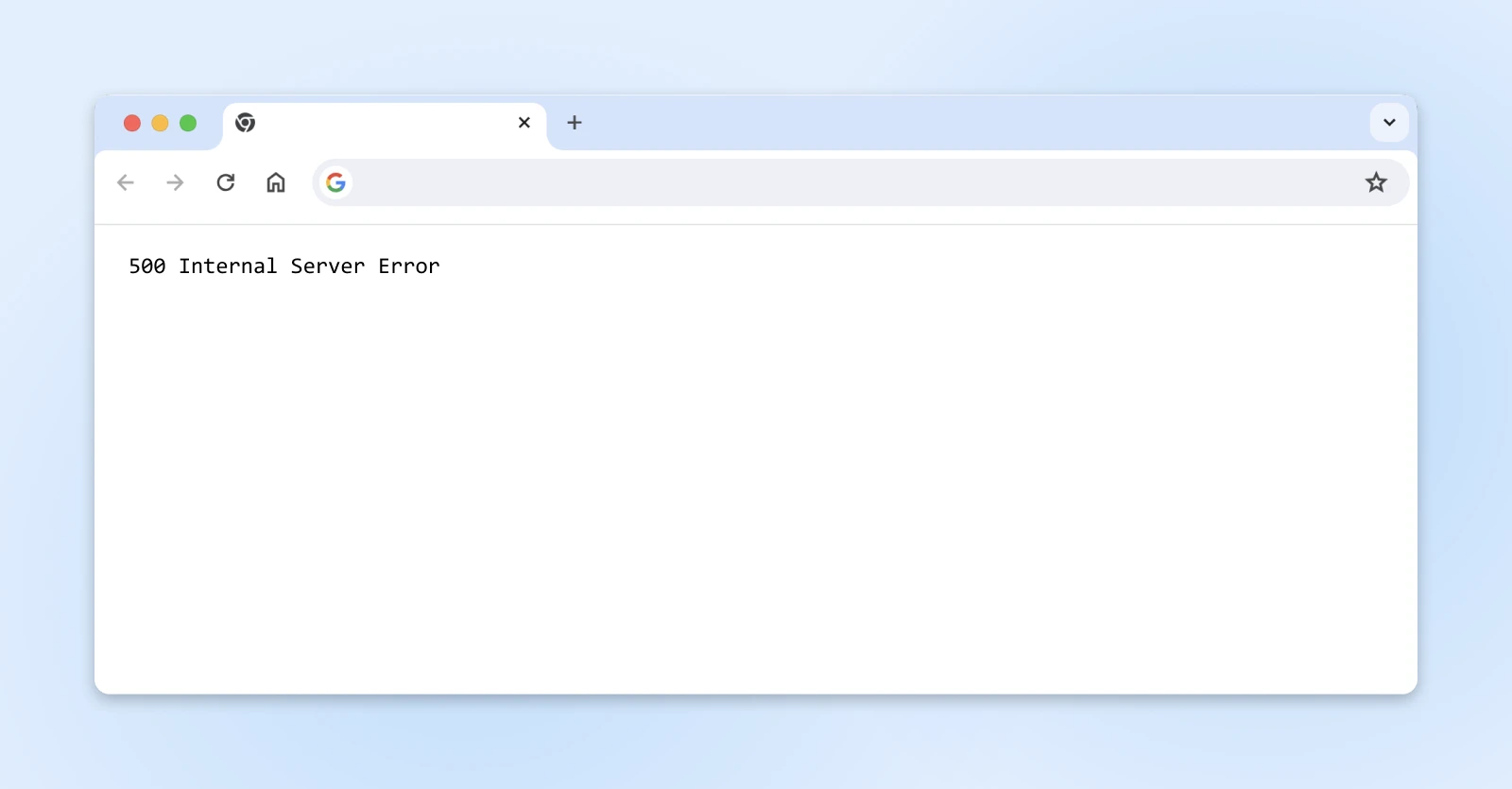
Zoals we hebben aangestipt, kan de 500 interne serverfout frustrerend onscherp zijn.
Je krijgt niet veel details wanneer het gebeurt. Sterker nog, je ontvangt misschien helemaal geen informatie. Ondanks de naam, kan het probleem zelfs niet gerelateerd zijn aan de server. Het kan net zo goed een probleem zijn met je website of je browser.
Een HTTP 500-fout betekent meestal gewoon dat het probleem niet overeenkomt met een andere foutcode, zoals een van de vele 300, 400 of zelfs andere 500-codes.
Wat de fout ook betekent, het is belangrijk dat je het snel uitzoekt, want als je website niet bereikbaar is, kun je potentieel verkeer en verkopen mislopen. Als het een tijdje offline is, kan het ook een negatieve impact hebben op de zoekmachineoptimalisatie (SEO) waar je zo hard aan gewerkt hebt.
SEO
Search Engine Optimization (SEO) verbetert de rangschikking van een site in zoekresultaten, die gebaseerd zijn op relevantie en kwaliteit. Optimaliseren voor deze factoren verhoogt de rangschikking.
Lees MeerAls je site wordt gecrawld terwijl deze offline is, bestaat de kans dat Google de fout interpreteert als een probleem met je website.
Deze fout kan ook je gebruikerservaring (UX) schaden door bezoekers de indruk te geven dat je website onprofessioneel is, of erger nog… onbetrouwbaar. Slechte UX zal niet alleen je Google-ranking beïnvloeden maar ook leiden tot het verlies van klanten. Je kunt tenslotte geen zaken doen als je site niet toegankelijk is!
De HTTP 500-fout kan door veel verschillende dingen worden veroorzaakt, wat het een beetje lastig maakt om uit te zoeken. Potentiële oorzaken van de 500 interne serverfout zijn onder meer:
- Problemen met plugincompatibiliteit voor WordPress websites.
- Beschadigde bestanden.
- Coderings- of syntaxisfouten.
- Uitgeput PHP geheugenlimiet.
PHP
PHP (Hypertext Preprocessor) is een open-source scripttaal die wordt gebruikt in webontwikkeling en kan worden ingebed in HTML. Het ondersteunt populaire CMS’en zoals WordPress.
Lees MeerGelukkig kun je veel van deze problemen zelf oplossen met een beetje hulp. (Die we je zo dadelijk zullen geven.)
Varianten Van Deze 500-Fout
Afhankelijk van je besturingssysteem, browser en de oorzaak van de fout, zijn er variaties in hoe 500-fouten verschijnen. Bijvoorbeeld, je zou zoiets als dit kunnen zien:
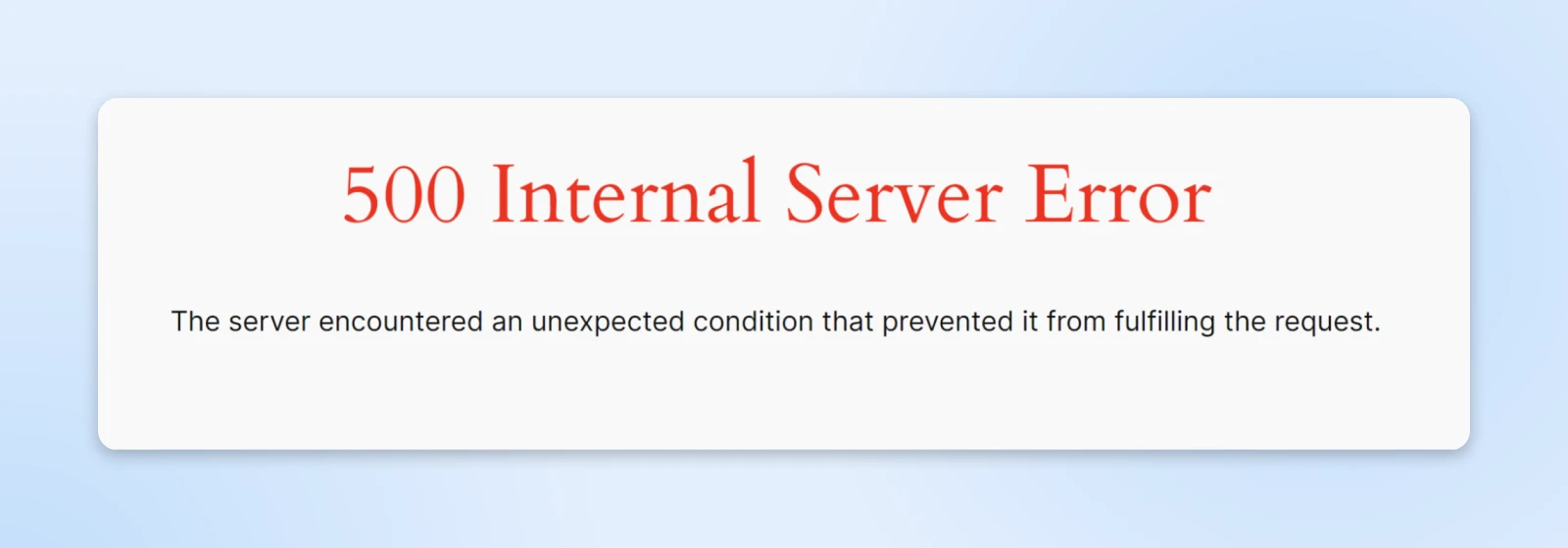
Een eenvoudig wit scherm, soms aangeduid als het White Screen of Death (WSoD), kan soms ook wijzen op een 500 interne serverfout.
Wees ook gewaarschuwd dat veel site-eigenaren de mogelijkheid hebben om hun 500-foutmeldingen aan te passen. Je kunt deze foutmelding dus in veel verschillende vormen tegenkomen.
10 Manieren Om De 500-Foutcode Te Herstellen
Nu je een introductie hebt gehad over de 500 interne serverfout, is het tijd om te bespreken hoe je deze kunt oplossen.
We beginnen met de meer toegankelijke oplossingen voordat we overgaan naar de technisch complexere.
1. Probeer De Pagina Te Herladen
Laten we beginnen met het eenvoudigste, beste scenario.
Sommige situaties zorgen ervoor dat een 500 interne fout binnen enkele minuten vanzelf oplost.
Bijvoorbeeld, als je net wijzigingen hebt gemaakt aan een plugin of thema op een WordPress-site, of als jouw host ongewoon veel verkeer ervaart, zie je mogelijk een serverfout. Als dit het geval is bij jou, heb je geluk!
Een eenvoudige pagina-vernieuwing zou alles weer normaal moeten maken.
Dus, het eerste wat je moet proberen is gewoon even te wachten, een minuut of twee, waarin de fout zichzelf kan oplossen. Daarna kun je proberen de pagina te herladen door op F5 te drukken of (command + R als je een Mac gebruikt).
2. Leeg Je Browser Cache
Een andere potentieel snelle en eenvoudige manier om de 500-statuscode op te lossen is je browsercache leegmaken. Het is mogelijk dat de cache beschadigd is geraakt, wat problemen zou veroorzaken bij het proberen toegang te krijgen tot elke website. En niet alleen die van jezelf.
Allereerst wil je misschien de handige website Down For Everyone Or Just Me controleren. Dit laat je weten of het een wijdverspreid probleem is of dat jij de enige bent die problemen heeft.
Als je alleen bent in je frustratie met de 500-fout, kan het probleem heel goed je browser zijn. In dit geval, probeer je site te benaderen vanuit een andere browser. Als een alternatief werkt, is het een teken dat het probleem bij je cache ligt.
In de meeste browsers kun je het proces van je cache leegmaken starten door op Ctrl + Shift + Delete te drukken.
In Google Chrome kun je klikken op de drie verticale puntjes in de rechterbovenhoek. Zoek daar naar Browsergegevens Wissen in het menu, maak je selecties en druk op de Gegevens Wissen knop.
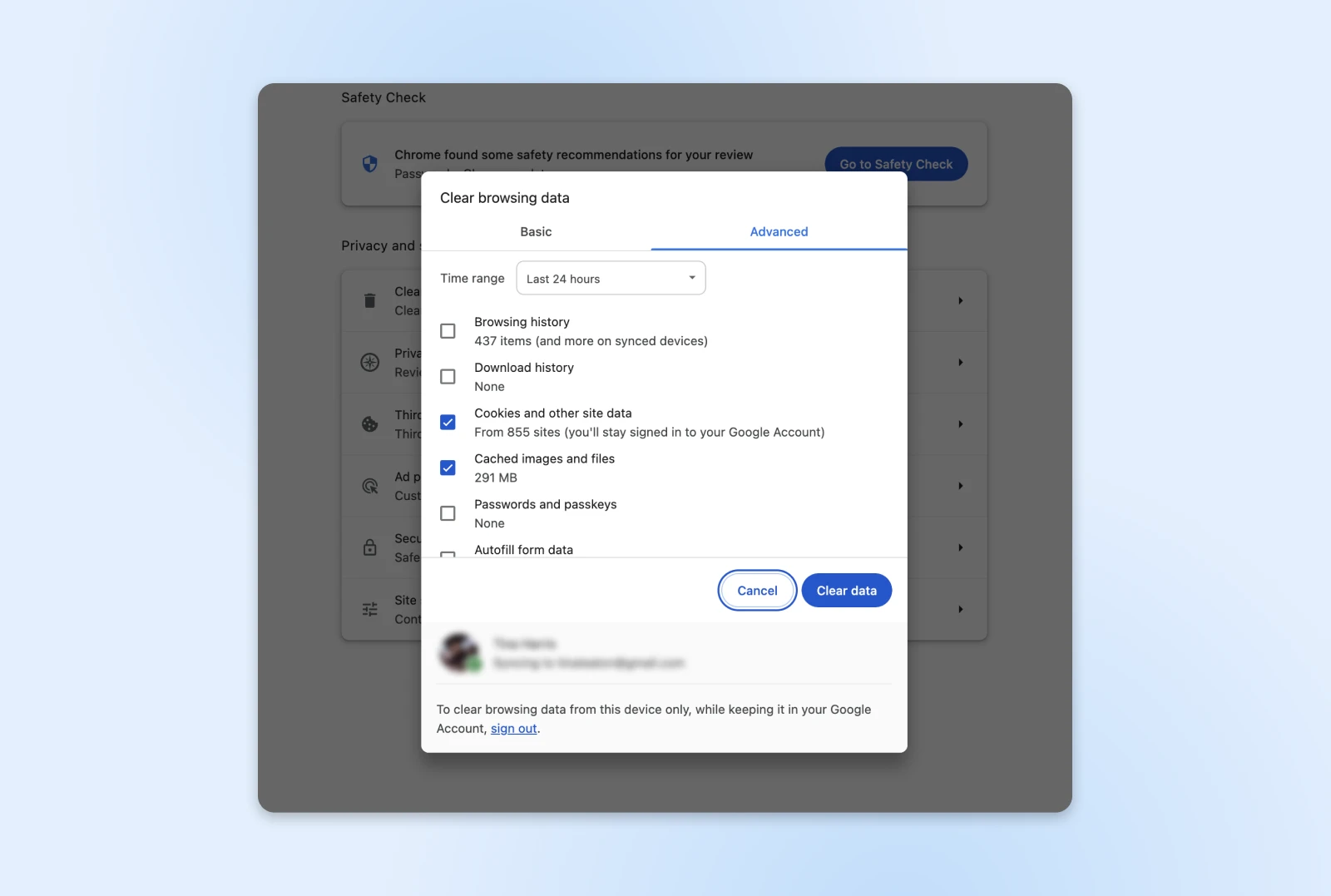
Nadat je je browsercache hebt geleegd, kun je proberen je website opnieuw te bezoeken.
Maar als je nog steeds de 500 interne serverfout ziet, is het tijd om over te gaan op meer betrokken oplossingen.
3. Maak een Back-up van Je Website
Voordat je begint met sleutelen onder de motorkap, is het altijd verstandig om een back-up van je website te maken.
Als DreamHost je site host, kun je gebruikmaken van onze functie voor eenmalige back-up. Zo niet, of als je door de 500-fout geblokkeerd bent om in te loggen, maak je geen zorgen. Je kunt nog steeds een handmatige back-up maken.
Om dit te doen, moet je kopieën opslaan van je websitebestanden en je databases.
Ten eerste, zoek je Secure File Transfer Protocol (SFTP) gegevens op in je website hosting account. Als je niet zeker weet waar je ze kunt vinden, vraag dan je host om de details.
Download vervolgens je SFTP-client naar keuze. Wij zijn fan van FileZilla. Gebruik daarna de zojuist verkregen inloggegevens om verbinding te maken met je server.
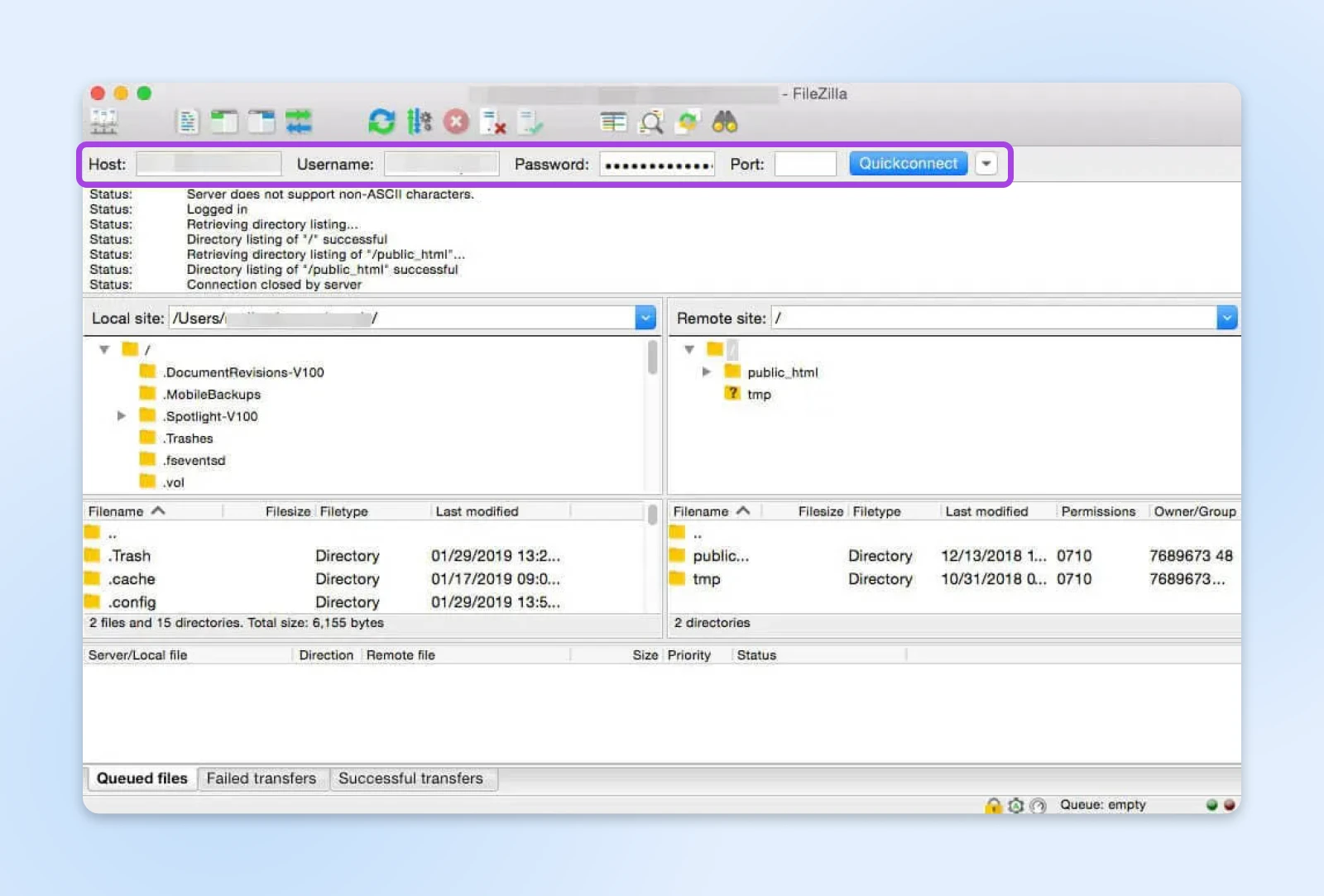
Nu moet je de map aanmaken die je reservekopieën zal bevatten binnen FileZilla. Klik met de rechtermuisknop in het linkerbovenkwadrant, kies Map aanmaken en geef je nieuwe bestand een naam.
Hierna ga je gewoon de bestanden die je wilt opslaan van het bovenste rechtervak naar je nieuwe map aan de linkerkant slepen. Als je niet zeker weet wat je moet kiezen, pak dan de hele map die je sitenaam erop heeft.
De download die je hebt gestart zal waarschijnlijk wat tijd in beslag nemen, maar als je klaar bent, kun je doorgaan met het maken van een back-up van je database!
We laten je zien hoe je dit met WordPress doet.
Ga terug naar je hostaccount en zoek en log in op de phpMyAdmin tool. Zoek en selecteer je website-database in de linkerbalk. Dat opent je database.
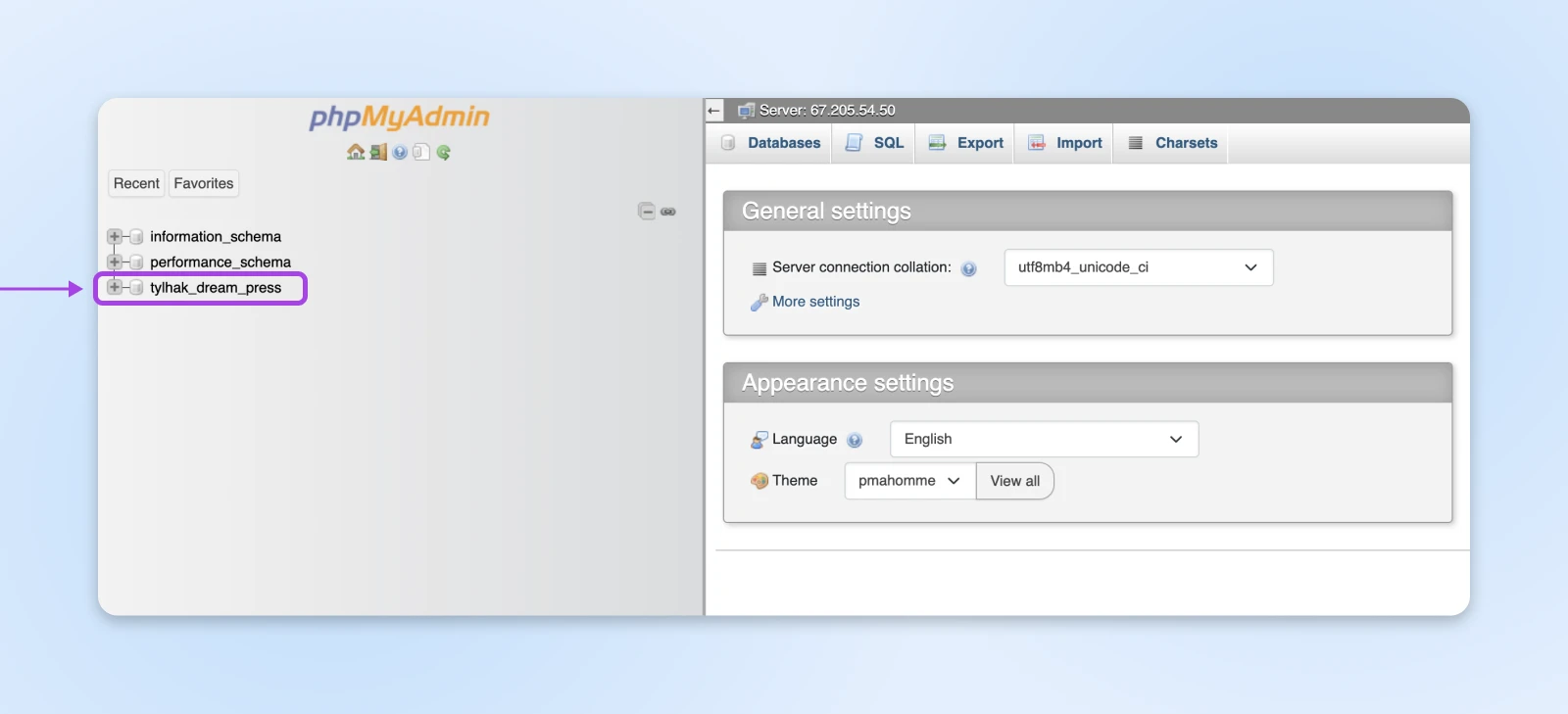
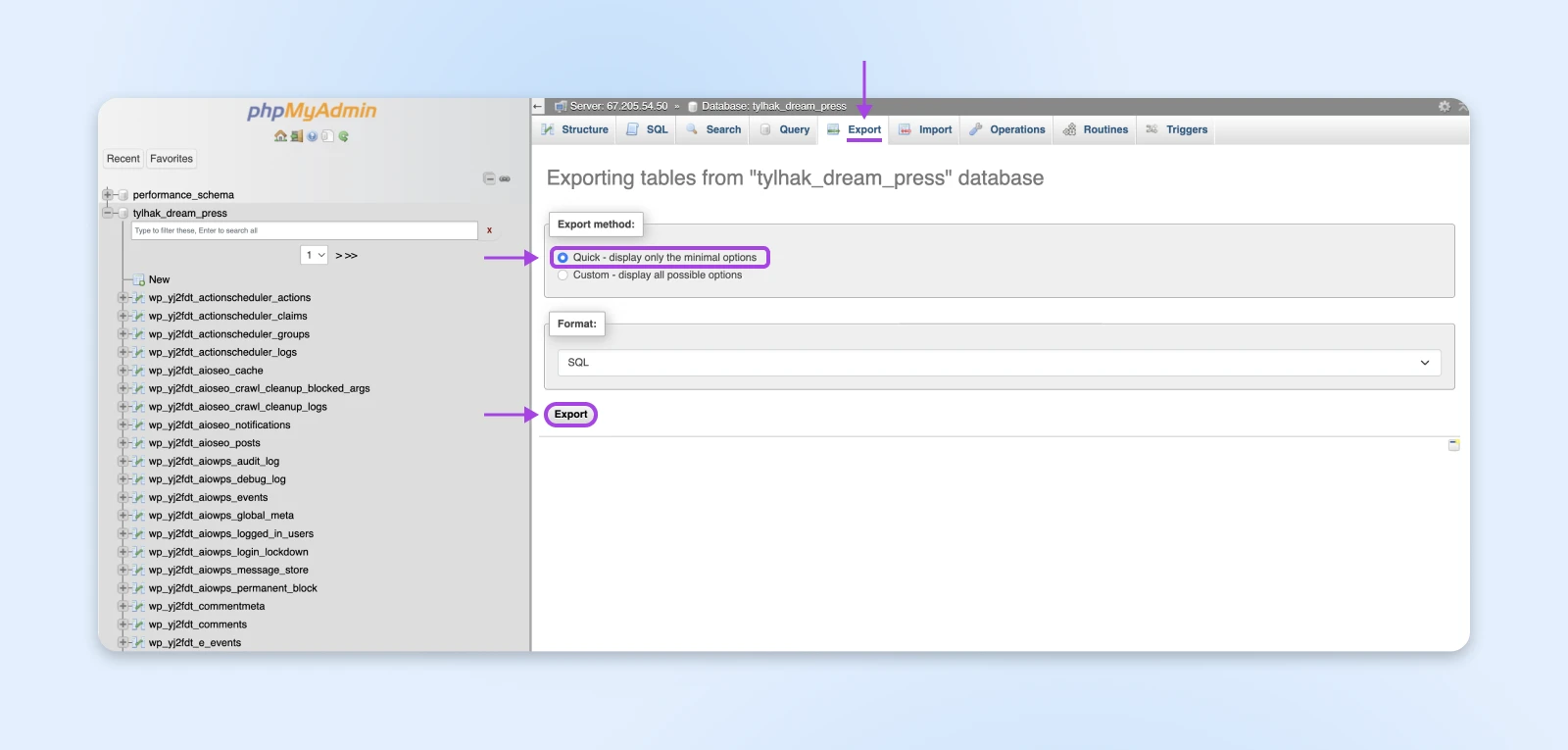
Nu, navigeer naar het Export tabblad bovenaan je scherm. Selecteer de Snelle methode en klik op de Exporteer knop.
Wanneer je download klaar is, ben je volledig geback-upt!
4. Toegang Tot Je Foutenlogboeken
De foutenlogboeken van je site kunnen inzicht geven in wat de 500-fout veroorzaakt. Afhankelijk van je host kunnen deze logboeken vaak worden ververst, dus je wilt zo snel mogelijk kijken — en zelfs dan vind je misschien niet de informatie die je zoekt, maar het is het proberen waard!
Je kunt je fouten logboeken controleren door opnieuw via SFTP toegang te krijgen tot de bestanden van je site en het logboekbestand te openen.
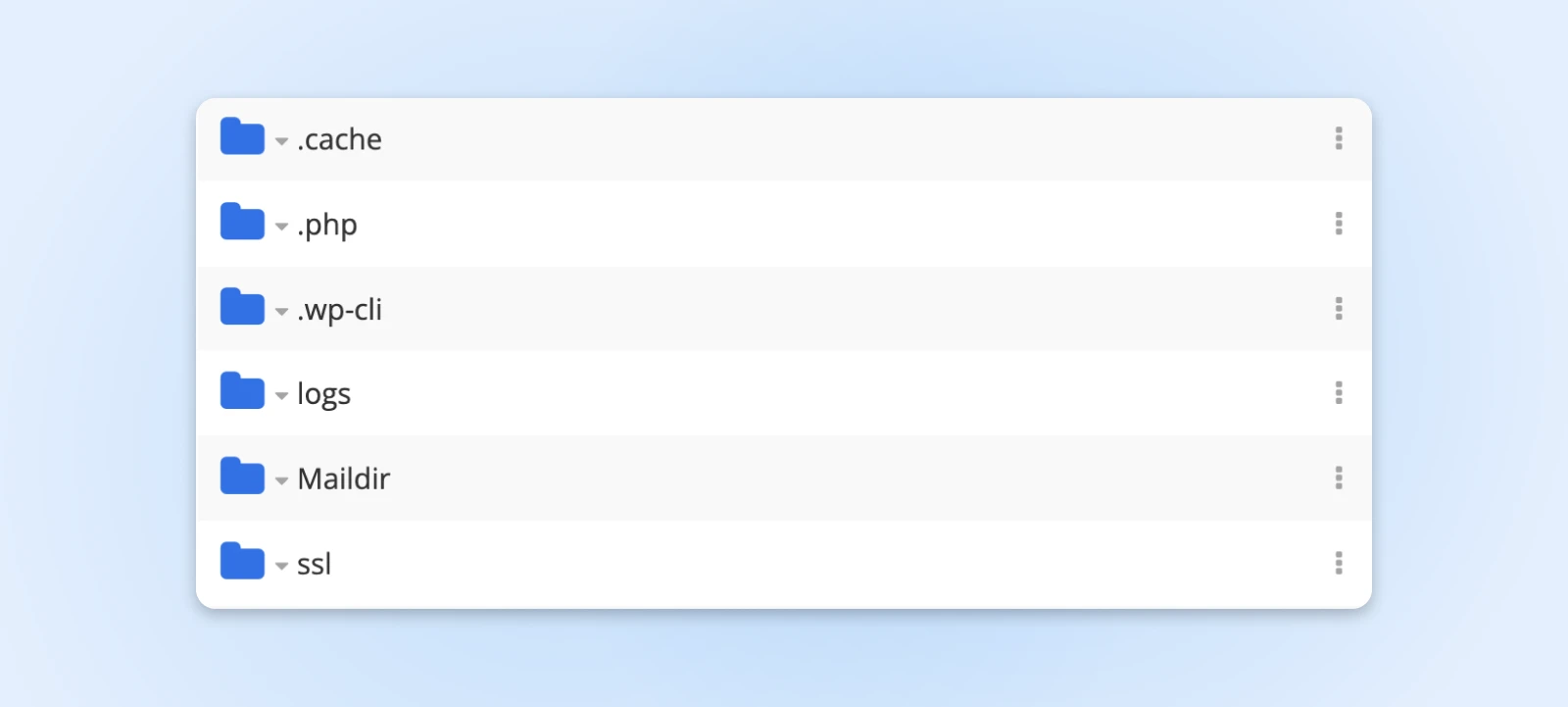
Hier, selecteer de site die de fout ondervindt. Je kunt meerdere mappen zien. Download degene met de meest recente datum.
Je kunt logboekvermeldingen bekijken door het bestand dat je zojuist hebt gedownload te openen met je favoriete teksteditor. Hopelijk biedt wat je vindt wat extra context voor de 500-fout.
Als je een WordPress-gebruiker bent, is een andere geweldige optie het inschakelen van het WordPress debug-log. Dit kun je doen door via SFTP verbinding te maken met je site, het bestand met je sitenaam te openen en het wp-config.php bestand daarin te vinden.
Zoek hierin naar de volgende regel (command + F op Mac of Ctrl+Shift+F op Windows zal hierbij handig zijn):
define('WP_DEBUG', false);
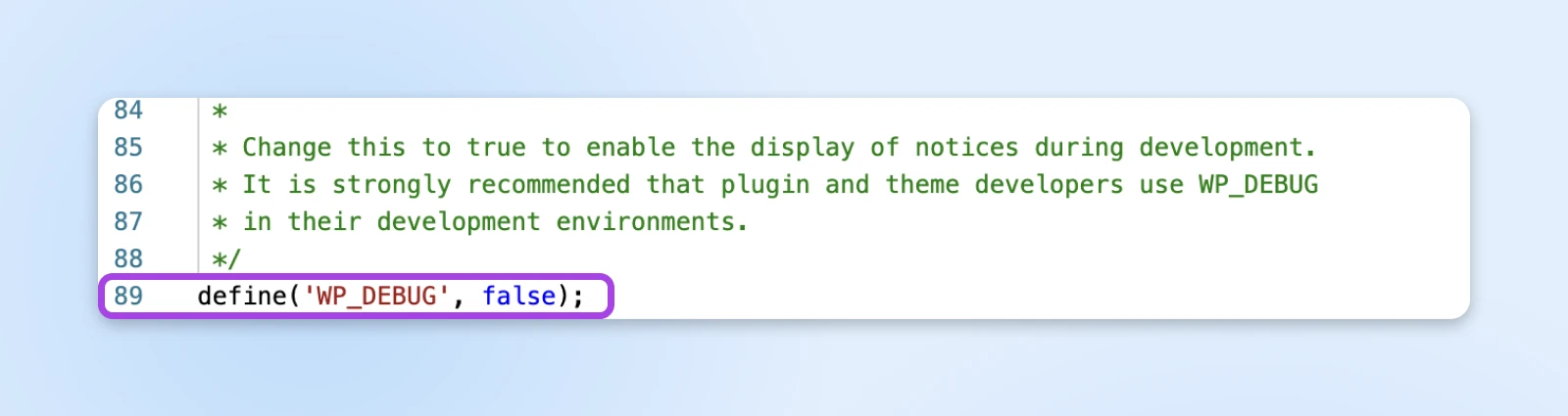
Zodra je het hebt gevonden, vervang het door het volgende:
define( 'WP_DEBUG', true );
define( 'WP_DEBUG_DISPLAY', false );
define( 'WP_DEBUG_LOG', true );
Dit maakt een debug.log bestand aan, dat je kunt vinden in de /wp-content/ map. Zorg ervoor dat je de waarde van WP_DEBUG terugzet op false wanneer je klaar bent met probleemoplossing.
5. Controleer Op “Fout Bij Het Maken Van Een Databaseverbinding”
Als je fout te wijten is aan een probleem met het tot stand brengen van een databaseverbinding, zal niet alleen je site offline zijn voor bezoekers, maar je zult ook geen toegang hebben tot het WordPress admin dashboard.
Verschillende factoren kunnen hiervoor verantwoordelijk zijn:
- Onjuiste inloggegevens voor de database.
- Een beschadigde website-database.
- Een beschadigd installatiebestand van de website.
Laten we beginnen met onjuiste inloggegevens, aangezien dit een veelvoorkomende oorzaak is van de fout met de databaseverbinding. Als je een DreamHost-gebruiker bent, kun je je databasegegevens vinden in je paneel. Zelfs als je een andere host gebruikt, zul je waarschijnlijk een soortgelijke procedure volgen.
Navigeer naar MySQL Databases en vind degene die overeenkomt met je website onder de sectie Database(s) op deze server. Hier vind je je databasenaam onder de kop Database. De gebruikersnaam staat vermeld onder de kolom Gebruikerstoegang.
Om het wachtwoord te vinden, klik op de gebruikersnaam. Op het volgende scherm, scroll naar beneden en klik op de Toon knop naast het wachtwoordveld.
Volgende stap is het vergelijken van deze inloggegevens met die in je wp-config.php bestand.
Zoals je je zult herinneren van de vorige stap, kun je dit bestand in de hoofdmap van je site via SFTP openen. Zoek het bestand met je sitenaam erop en vind het wp-config.php bestand daarin. Open of download het bestand en controleer of de informatie onder MySQL Instellingen overeenkomt met wat je in je paneel hebt gevonden.
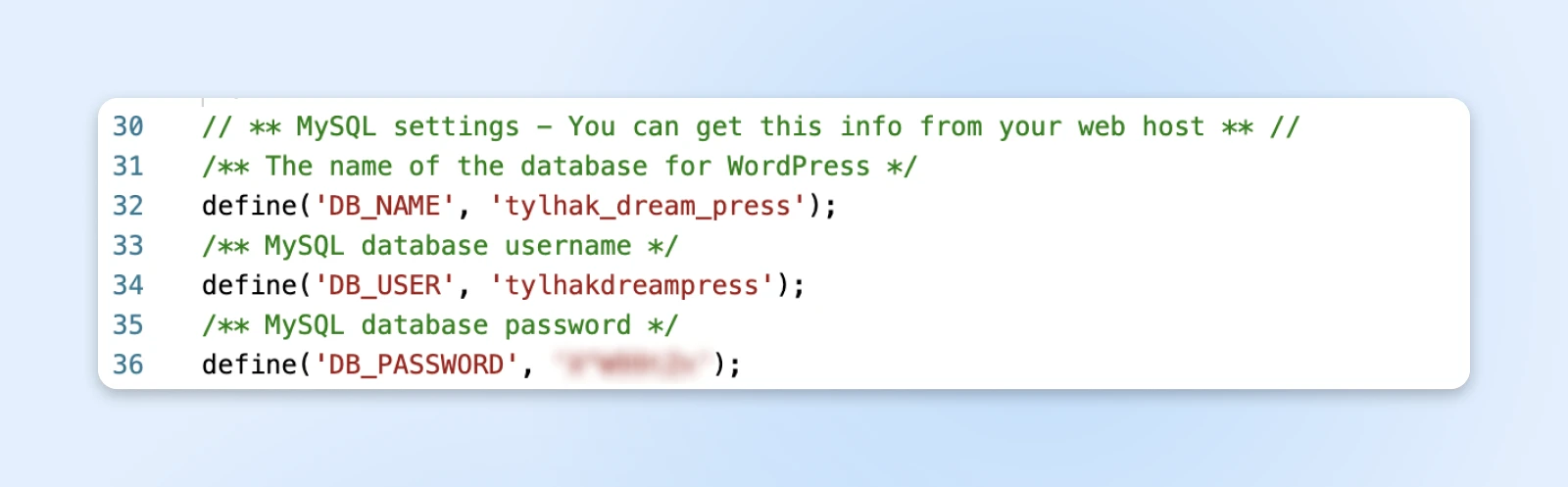
Nu, wat als je database corrupt is?
Je kunt dit snel repareren door terug te gaan naar phpMyAdmin. Log in en klik op je database in het linkse paneel. Selecteer alle tabellen in de database via het vakje Alles selecteren eronder. In het dropdownmenu rechts, onder Tabelonderhoud, selecteer Tabel repareren. Zorg ervoor dat je een werkende back-up hebt (zie stap 3) voordat je verder gaat.
Ten slotte, laten we bekijken hoe je een beschadigd website-installatiebestand kunt aanpakken. Begin met het downloaden van een nieuwe kopie van WordPress en het uitpakken van het bestand.
Open vervolgens je sitebestanden via SFTP, en verwijder de wp-content map en het wp-config-sample.php bestand.
Upload ten slotte de rest van de bestanden naar je site via SFTP, waarbij je eventuele bestaande bestanden overschrijft.
Het resultaat? Je hebt nu een gloednieuwe, onbeschadigde WordPress-installatie!
Om ervoor te zorgen dat deze update effect heeft, maak je browsercache leeg voordat je je website opnieuw controleert op de fout.
6. Zoek Naar Toestemmingsfouten
Als een van je bestanden verkeerde permissies heeft ingesteld, zal het de 500 interne serverfout veroorzaken. Je kunt deze permissies opnieuw controleren en wijzigen met SFTP.
In het bestand met de naam van je site, klik je met de rechtermuisknop op een willekeurig bestand en selecteer je Bestandsrechten (dit wordt in DreamHost aangeduid met CHMOD met een sleutelicoon ernaast) om een nieuw dialoogvenster te openen. In dit venster kun je de rechten van het bestand controleren en indien nodig nieuwe rechten instellen.
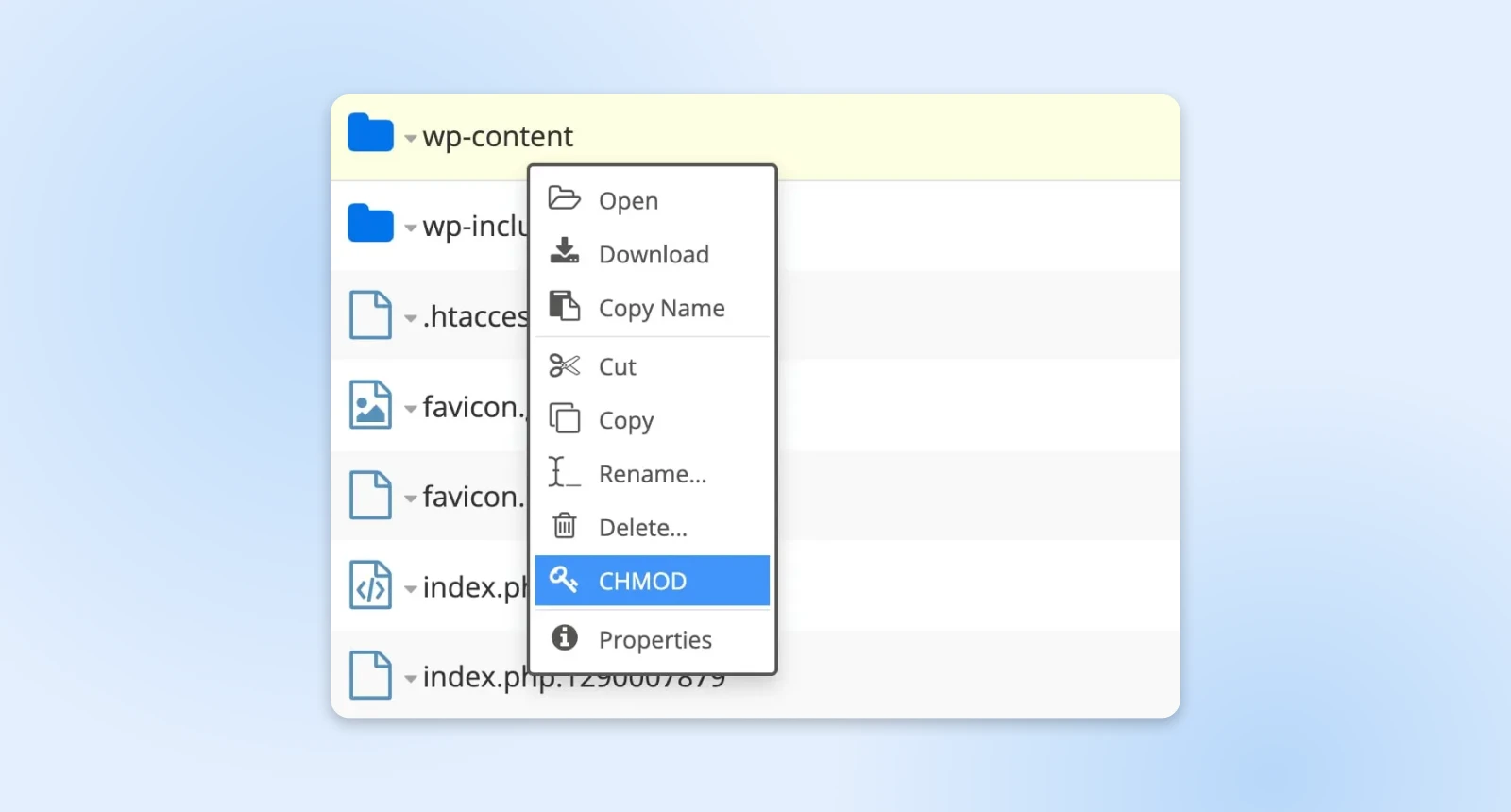
Meestal wil je bestanden instellen op 644 en mappen en uitvoerbare bestanden op 755.
Als je niet zeker bent over de juiste waarden, moet je dit controleren bij je host.
7. Verhoog Je PHP Geheugenlimiet
Een andere reden waarom je de fout ‘500 interne serverfout’ zou kunnen zien, is als je de PHP-geheugenlimiet van je server hebt overschreden. Er zijn verschillende manieren om je limiet te verhogen, en ze vereisen allemaal het gebruik van SFTP.
Voordat je probeert je geheugenlimiet te verhogen, wil je misschien eerst bekijken waar deze momenteel op is ingesteld.
Voor WordPress-websites kun je dit doen via het WordPress-beheerdersdashboard. Houd er rekening mee dat je bij sommige variaties van de 500-fout mogelijk geen toegang hebt tot het dashboard. Als dat het geval is, moet je deze stap mogelijk overslaan.
Vanuit je WordPress-dashboard, navigeer naar Gereedschappen > Sitegezondheid.
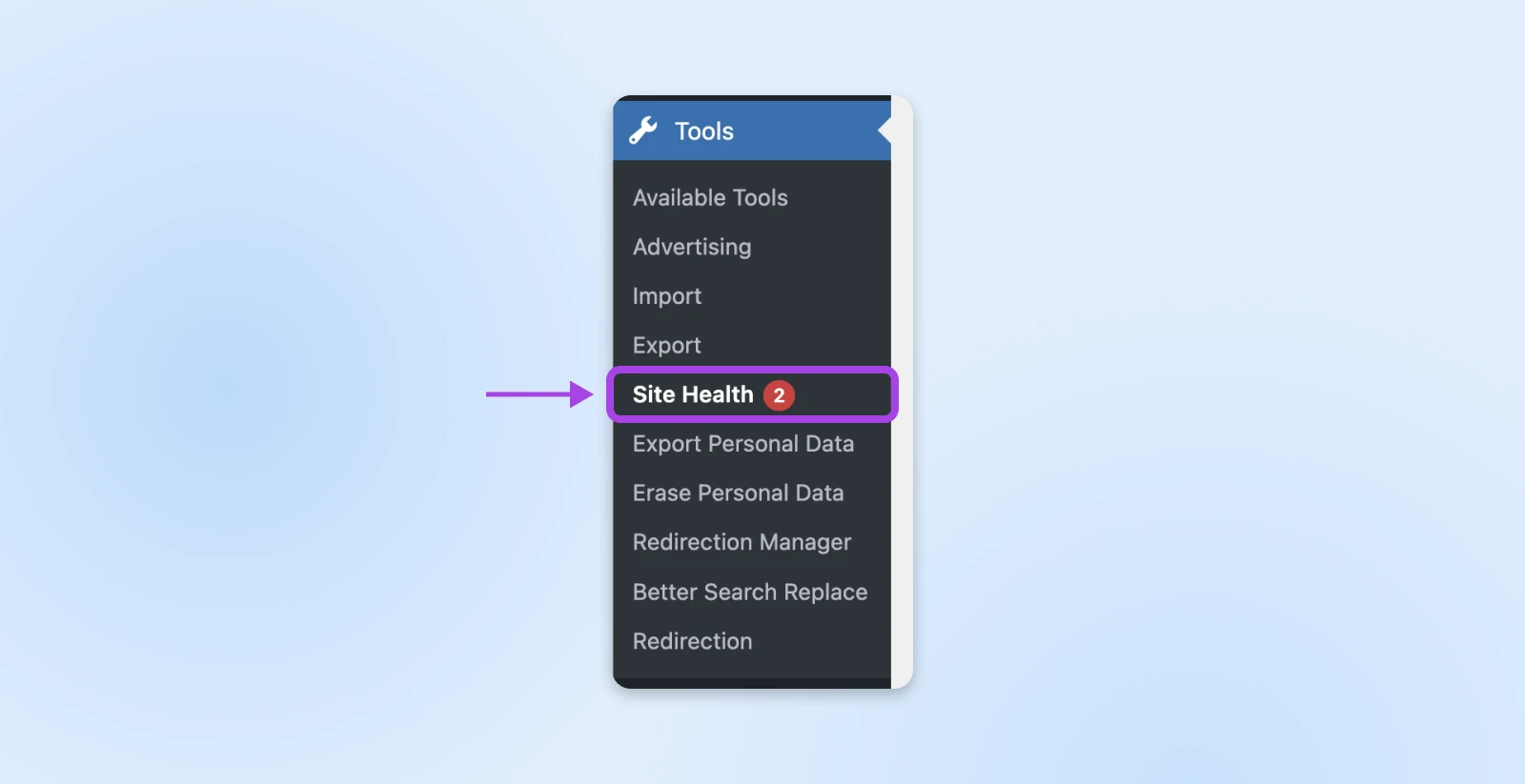
Klik op Info bovenaan het scherm om op de Site Health Info pagina te komen, en scroll naar beneden naar de Server sectie. Klik erop om je PHP-geheugenlimiet te zien.
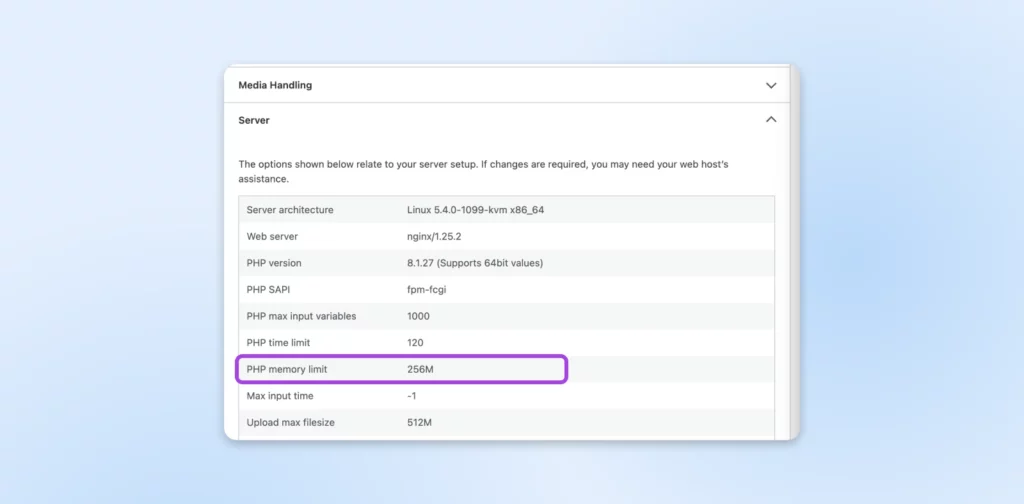
Om de PHP-geheugenlimiet te verhogen, zijn er een paar bestanden die je kunt bewerken. Een daarvan is het .htaccess-bestand, dat meestal in de hoofdmap van je site staat, waar je via SFTP naartoe kunt navigeren. (Opmerking: Hostingplannen die Nginx gebruiken, kunnen mogelijk geen .htaccess-bestand gebruiken. Als dat zo is, kun je deze stap overslaan.)
Open het bestand en voeg de volgende code toe:
php_value memory_limit xxxM
Je kunt de “xxx” vervangen door de gewenste hoeveelheid geheugen. Meestal is 256M ruim voldoende.
Je kunt ook je geheugenlimiet verhogen door je php.ini bestand te bewerken. Je zou dit bestand ook in je root directory moeten kunnen vinden. Zo niet, dan kun je er een aanmaken. Voeg toe of werk de code bij naar het volgende:
memory_limit = xxxM
Zodra je het php.ini bestand hebt bewerkt, zorg er dan ook voor dat je het wp-config.php bestand aanpast. Hoewel deze limieten technisch gezien apart zijn, kan de PHP-limiet niet lager zijn dan de WP-geheugenlimiet.
Om dit op te lossen, voeg de volgende code toe aan de bovenkant van je wp-config.php bestand:
define('WP_MEMORY_LIMIT', 'xxxM');
Als dit de 500-error oplost, wordt je volgende taak uit te vinden wat de uitputting van de geheugenlimiet veroorzaakt.
Het kan een problematische plugin of thema zijn, als je WordPress gebruikt. Voor hulp bij het vinden van de exacte serverdiagnostiek wil je misschien contact opnemen met je host.
8. Controleer op problemen met je .htaccess-bestand
Het .htaccess bestand dat we al meerdere keren hebben genoemd, is een van je kernwebsitebestanden. Dit bestand bevat de regels van je server, dus het kan ook de HTTP-fout 500 veroorzaken.
Als je .htaccess bestand corrupt is geraakt, wil je doorgaan en een nieuwe aanmaken.
Begin met inloggen op je site via SFTP en zoek naar je .htaccess-bestand. Hernoem het bestand naar .htaccess_old.
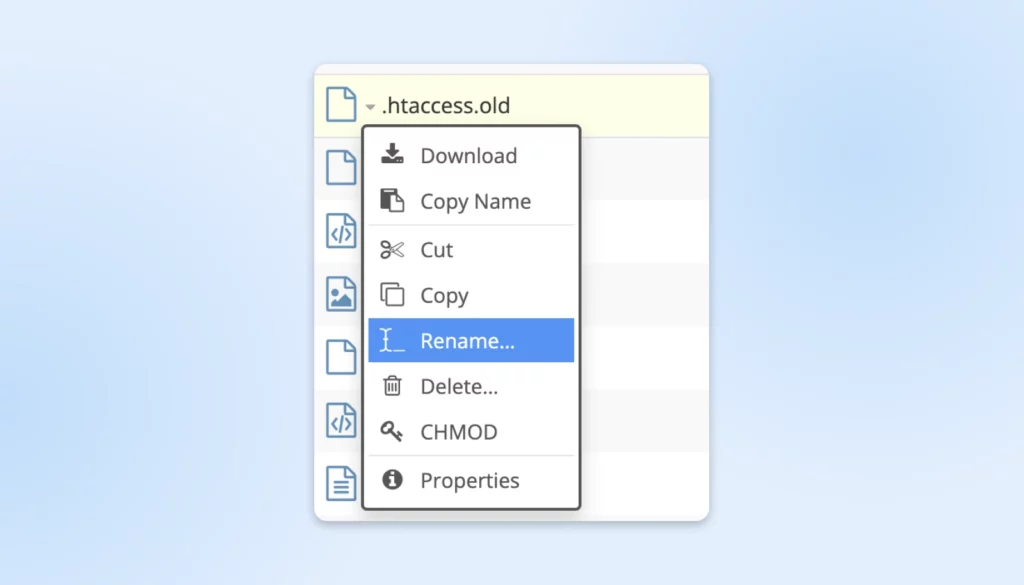
Maak nu een nieuw .htaccess bestand in je teksteditor en plak het volgende erin:
# BEGIN WordPress
RewriteEngine On
RewriteRule .* - [E=HTTP_AUTHORIZATION:%{HTTP:Authorization}]
RewriteBase /
RewriteRule ^index.php$ - [L]
RewriteCond %{REQUEST_FILENAME} !-f
RewriteCond %{REQUEST_FILENAME} !-d
RewriteRule . /index.php [L]
# END WordPress
Upload je nieuw gecreëerde .htaccess bestand naar je website. Daarna, vernieuw je browser en kijk of het foutbericht verschijnt.
9. Zoek Naar Coderings- Of Syntaxisfouten In Je CGI/Perl Script
Als je Common Gateway Interface (CGI) scripts uitvoert, kunnen eventuele programmeer- of syntaxisfouten die je gemaakt hebt resulteren in een 500 fout. Om mogelijke problemen met je CGI scripts op te sporen, log je in op je site met behulp van Secure Shell (SSH). Hier is hoe je dat doet bij DreamHost.
Zodra je bent ingelogd, kun je je CGI troubleshooten met dit commando:
[server]$ ./cgi_name.cgi
In dit geval moet de terminal een algemene foutmelding en het regelnummer waar de dader gevonden kan worden teruggeven. Vanaf daar kun jij, of je ontwikkelingsbronnen, je programmeermagie toepassen!
Wanneer je met CGI werkt, zijn er een paar beste praktijken om in gedachten te houden om problemen te voorkomen.
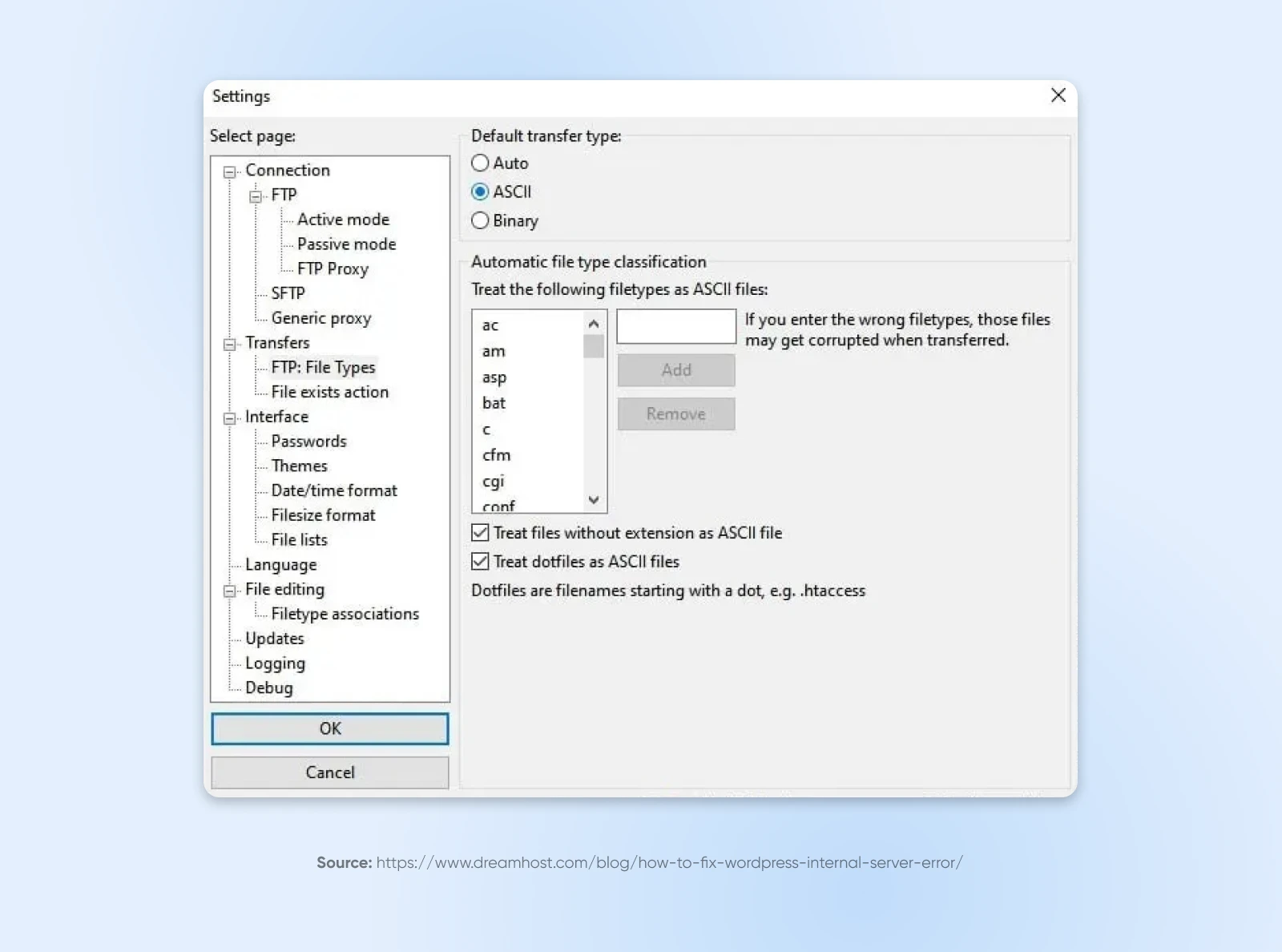
Ten eerste is het verstandig om een platte teksteditor te gebruiken om ervoor te zorgen dat je het ASCII-formaat behoudt. Wanneer je scripts uploadt, moet je ook in staat zijn om ASCII-modus te selecteren in je FTP-client.
Ten slotte, indien nodig, upload naar de cgi-bin directory op je server.
Daarna kun je de machtigingen van je bestanden dubbel controleren nadat je ze hebt geüpload.
10. Vraag Ten Slotte Jouw Webhost Naar Mogelijke Serverproblemen
Als alles niet werkt, kan er daadwerkelijk een serverprobleem zijn, dat alleen je host kan bevestigen. Helaas, als de server van je host een probleem ondervindt, moet je misschien wat website downtime uitzitten.
Als je een DreamHost-klant bent, kun je de DreamHost-status pagina bekijken. Deze bron voorziet je van alle informatie over elk van onze diensten.
Als je problemen ondervindt tijdens het proberen te herstellen van de 500 interne serverfout als DreamHost klant, kun je altijd ons technisch ondersteuningsteam bereiken. Ze staan klaar om je te helpen!
Als je de tips in deze gids hebt gevolgd, heb je al veel waardevolle informatie verzameld om de technicus te helpen jouw probleem nog sneller op te lossen!
Met Welke Andere Websitefouten Kunnen We Helpen?
Wil je meer leren over het oplossen van fouten, serverfouten en andere, op je website? We hebben veel handleidingen samengesteld over hoe je de meest voorkomende soorten fouten kunt oplossen waar we over horen.
Hier is een brede selectie van bronnen voor je:
- DNS Server Reageert Niet Fout? Zo Los Je Het Op
- Hoe Los Je De ERR_CONNECTION_REFUSED Fout Op
- 9 Tactieken Om De 504 Gateway Timeout Fout Te Herstellen
- 502 Bad Gateway Fout: Wat Het Is En Hoe Dit Te Herstellen
- Hoe Te Herstellen: 400 Bad Request Fout
- Hoe De ERR_SSL_PROTOCOL_ERROR Te Herstellen
- Hoe De 503 Fout In WordPress Te Herstellen
- Hoe De ERR_CONNECTION_TIMED_OUT Fout Te Herstellen
- Jouw Gids Voor Het Herstellen Van De 405 Method Not Allowed Fout
Houd Je Website Op Koers Met DreamHost
Hoewel het oplossen van een 500 interne serverfout niet bepaald leuk is, hoop je dat je hebt gezien dat het ook niet zo pijnlijk is als je misschien denkt. Met een beetje geduld en de tips die we hebben gegeven, zou je enige vooruitgang moeten kunnen boeken bij het weer online krijgen van je website.
Als website-eigenaar is het onvermijdelijk dat je tegen fouten als deze aanloopt. En de waarheid is, hoe bekwaam je ook bent, het is altijd makkelijker om weer snel up and running te zijn als je een echt behulpzame en betrouwbare hostingprovider hebt. (Dat zijn wij.)
DreamHost heeft een verscheidenheid aan hostingopties die krachtige functies bieden om je site veilig en succesvol te houden — evenals ervaren website bouwers, beheerders, en andere professionals die ervoor kunnen zorgen dat je site in de eerste plaats zelden ontspoort .

